Sistemas Operativos
Sistemas Operativos
Autor: Helder Alejandro Barrera Calero
Año: 2024

VirtualBox es una poderosa herramienta de virtualización que permite a los usuarios
ejecutar múltiples sistemas operativos en una única máquina física. Actualmente, es desarrollado por Oracle Corporation como parte de su familia de productos de virtualización.

1 2
Procesador compatible con arquitecturas x86 o x64 de al menos 1 GHz.
2 GB de RAM (se recomiendan 4 GB o más para un rendimiento óptimo).
3 Al menos 150 MB de espacio libre en disco para la instalación básica.
4 Windows 10 instalado y actualizado.

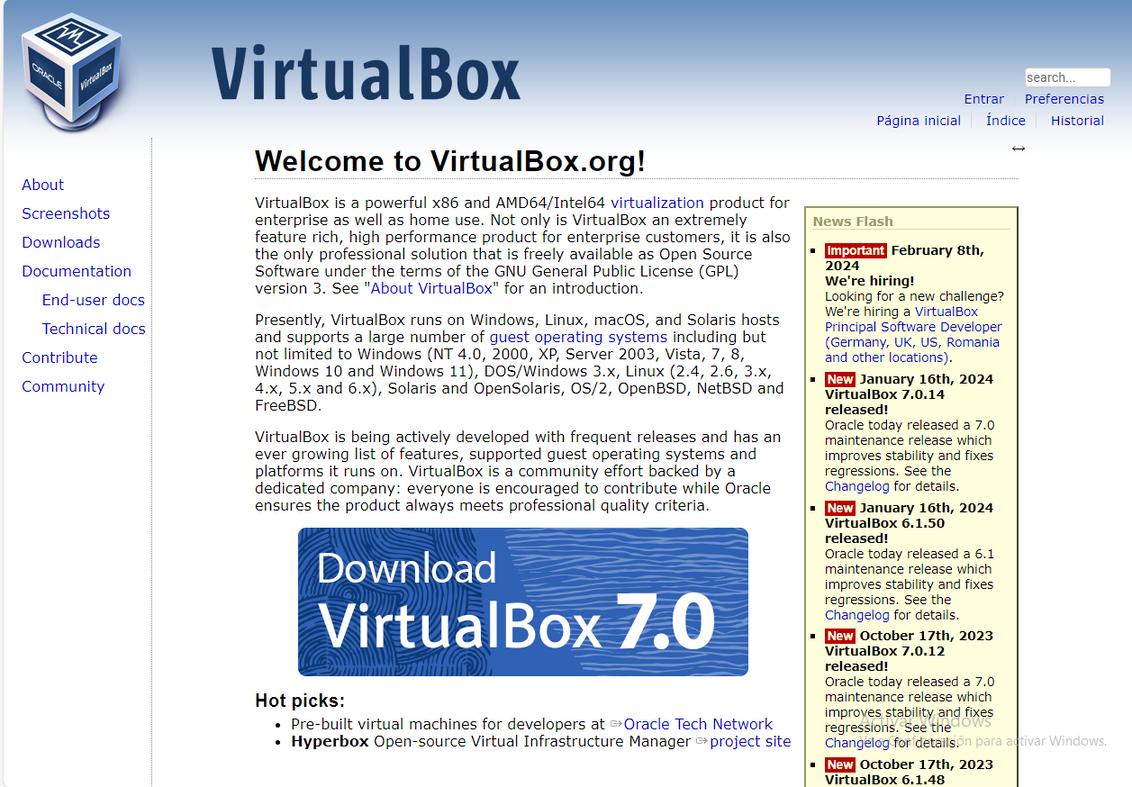
Paso 1: Abre tu navegador web y dirígete al sitio web oficial de VirtualBox en https://www.virtualbox.org/.
Paso 2: Haz clic en el enlace de descarga que corresponda a la versión de Windows.
Paso 3: Una vez descargado el archivo de instalación, haz clic derecho sobre el y selecciona la opción “Ejecutar como Administrador”, después la opción “Si”.
Paso 1: En la ventana de instalación, haz clic en "Siguiente/Next" para comenzar.
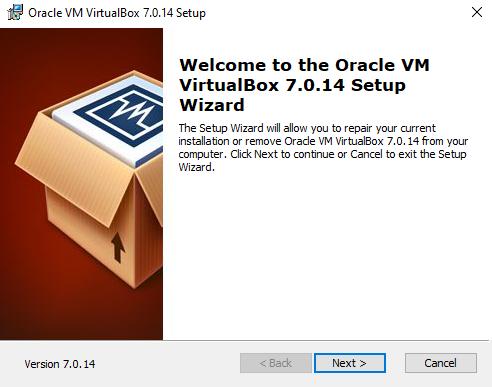
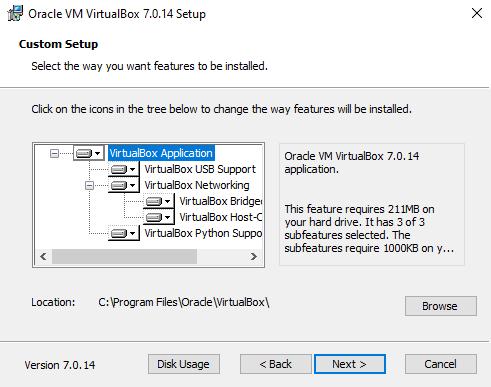
Paso 2: Selecciona el directorio en donde deseas instalar el programa, deja las opciones predeterminadas seleccionadas (a menos que tengas. necesidades específicas y requieras personalizar tu instalación). Haz clic en "Siguiente/Next".
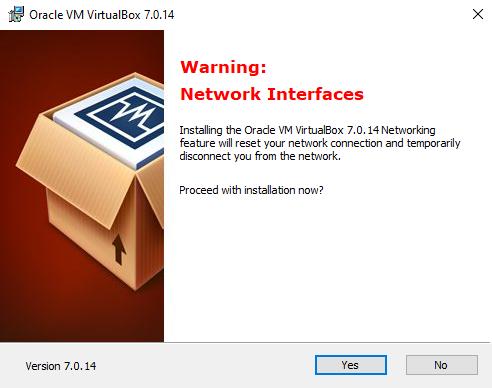
Paso 3: En la siguiente pantalla se te presentará un aviso, manifestando que es posible que se pierda la conexión de forma momentánea durante la instalación del programa. Haz clic en “Si/Yes”.
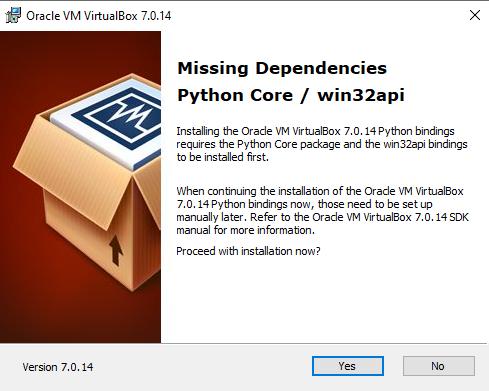
Paso 4: Acepta la instalación de Software adicional para que el programa pueda funcionar de manera correcta (Python Core y Win32Api). Haz clic en “Si/Yes”.
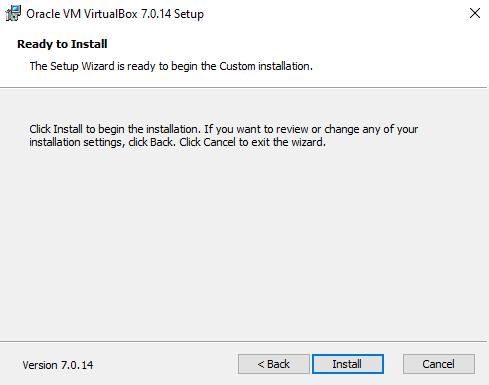
Paso 5: El asistente de instalación te preguntará si estás seguro de ejecutar la instalación con la configuración actual, en caso de querer modificar algo debes hacer clic en “Atras/Back” o por lo contrario “Instalar/Install”.
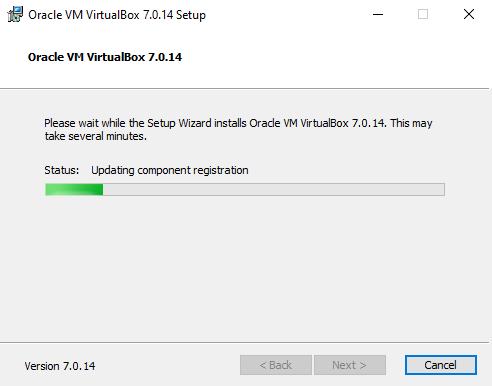 Paso 6: Para terminar haz clic en “Finalizar/Finish”.
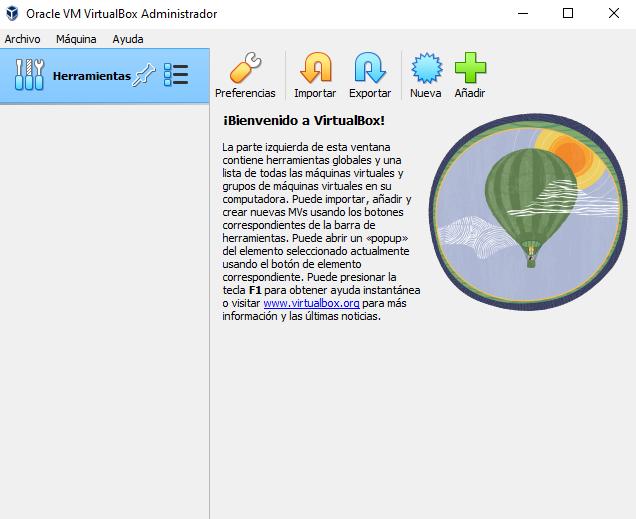
Paso 7: Listo, el asistente de instalación ejecutará automáticamente el programa.