
MANUAL DE 3DS MAX
¿CÓMO CREAR POLIGONOS
EN EL PLANO?
INTERFAZ DE 3DS MAX
CARARTERISTICAS
ACERCA DE LA ILUMINACIÓN DATO CURIOSO
MOTORES DE RENDER QUE
UTILIZA EL PROGRAMA
TAMAÑO DE IMAGEN
ESCENAS
PASOS PARA CREAR / ABRIR / CERRAR /GUARDAR
ESCENA
USO DE CÁMARAS
PRINCIPALES
MATERIALES DEL PROGRAMA
01 05 11 02 06 12 03 07 04 10 08 09 3DS
MAX
Es un programa de computación gráfica para crear modelos 3D, animaciones e imágenes digitales. Es uno de los programas más populares en la industria de la computación gráfica y es conocido por tener un conjunto de herramientas robustas para artistas 3D.
01

¿PORQUÉ
JUNTO CON LAS GEOMETRÍAS PRIMITIVAS COMO EL CUBO O LA ESFERA SE ENCUENTRA TAMBIÉN UNA TETERA?
El Utah Teapot es uno de los primeros modelos 3D que ha sido creado usando curvas matemáticas en lugar de polígonos.
La tetera recibió homenaje en muchos lugares. En Toy Story 1 por ejemplo aparece en la escena en que Buzz está tomando el té con los muñecos sin cabeza.

02
INTERFAZ DE 3DS MAX

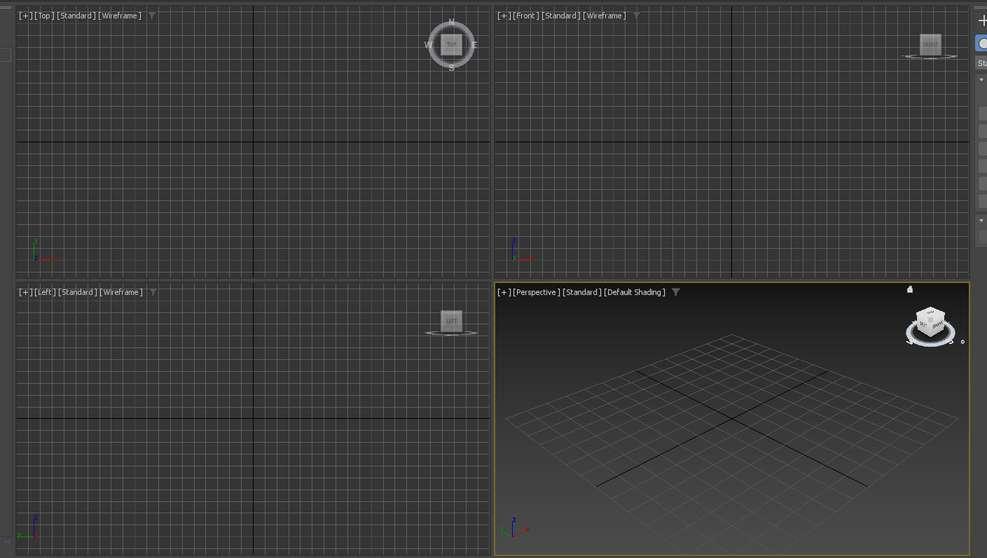
DIFERENTES VISTAS EN LA ESCENA
Lo primero que vemos al iniciar el programa y que nos llama la atención es el medio de este. Aquí, encontramos las diferentes vistas de la escena: top, left, front y perspective. En caso de que se busque cambiar a la única vista, tenemos una opción abajo del todo en la esquina inferior derecha, con un cuadrado en forma de flecha.
03
MENÚ DE POSICIÓN Y DE ANIMACIÓN DE 3DS MAX
Veamos el último menú que nos encontramos en el programa de 3ds Max. Este menú, lo encontramos debajo de la línea de tiempo que hemos hablado antes.
Este menú, nos permite saber dónde tenemos el objeto colocado, gracias a que encontramos la coordenadas de los ejes x, y, z.
MENÚ DE PERSONALIZACIÓN DE 3DS MAX
Si nos dirigimos a la parte superior del programa de 3ds Max, encontramos un menú horizontal. En este menú, encontramos opciones como File, Edit, Tools, Group, Create, Modifiers, Animation, Grap Editors, Rendering, Civil View, Customize, Scripting, Interactive, Content, Substance, Arnold y Help. Aquí, es donde podemos personalizar nuestro programa


03
Modelado de polígonos
Crea accesorios, vehículos y personajes 3D con geometría basada en vértices, aristas y caras.
Materiales de alta calidad
Crea objetos realistas con renderización con base física, lenguaje de sombreado abierto y moldeado de texturas.
CARACTERISTICAS


Modelado procedimental
Crea rápidamente superficies complejas para ciudades, bosques y paisajes mediante el modelado automatizado.
Renderizador Arnold integrado
Renderiza escenas y diseños complejos con Arnold para 3ds Max.
Compatibilidad con varios formatos de archivo
Comparte fácilmente los activos gracias a la compatibilidad con formatos de archivo como glTF, USD, FBX, formatos CAD y otros.
04
PANELES
PARA ABRIR EL PANEL DE COMANDO
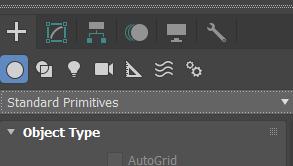
El panel Comando consta de seis paneles de interfaz de usuario que le brindan acceso a la mayoría de las funciones de modelado de 3ds Max , así como a algunas funciones de animación, opciones de visualización y utilidades diversas.
Haga clic derecho en un área vacía en la barra de menú y selecciónela del menú.

Crear panel: Contiene controles para crear objetos: geometría, cámaras, luces, etc.
Modificar panel : Contiene controles para aplicar modificadores a objetos y editar objetos editables como mallas y parches.
Panel de jerarquía: Contiene controles para gestionar vínculos en una jerarquía, uniones y cinemática inversa.
Panel de movimiento: Contiene controles para controladores de animación y trayectorias.


Panel de visualización: Contiene controles que le permiten ocultar y mostrar objetos, junto con otras opciones de visualización.
Panel de utilidades: Contiene diversos programas de utilidad.


04
¿QUÉ SON LAS ESCENAS?
En 3DSMax las escenas se entienden cómo los ficheros con los que se trabaja y donde se puede introducir y almacenar toda la información que se esta creando.
Cada vez que se abre el programa de 3DSMax se crea una escena en blanco por defecto, para trabajar desde cero con todos los paneles originales.


05
PASOS PARA CREAR / ABRIR / CERRAR /GUARDAR ESCENA

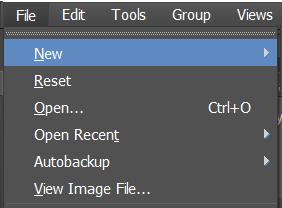
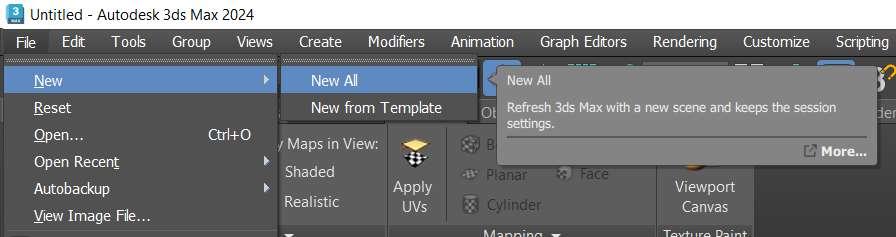
CREAR UNA NUEVA ESCENA
1. Abre 3ds Max.
2. Selecciona "File" (Archivo) en la barra de menú.
3. Haz clic en "New" (Nuevo).
4. Selecciona una de las plantillas predefinidas o define las configuraciones iniciales de la escena, como la unidad de medida y el sistema de coordenadas.
5. Haz clic en "OK" (Aceptar) para crear una nueva escena en blanco
06
PASOS PARA CREAR / ABRIR / CERRAR /GUARDAR ESCENA
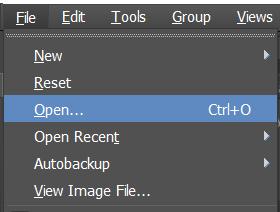
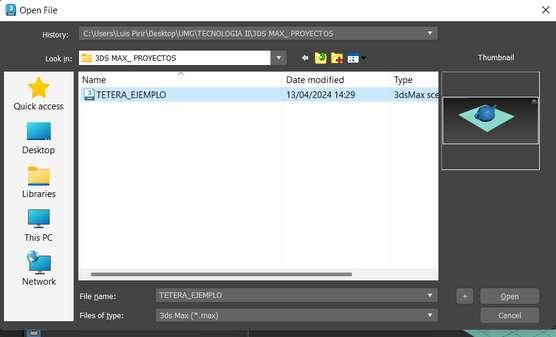
ABRIR UNA ESCENA EXISTENTE
1. Selecciona "File" (Archivo) en la barra de menú.
2.Haz clic en "Open" (Abrir).
3.Busca y selecciona el archivo de escena (.max) que deseas abrir.
4.Haz clic en "Open" (Abrir) para cargar la escena en 3ds Max.
06
PASOS PARA CREAR / ABRIR / CERRAR /GUARDAR ESCENA
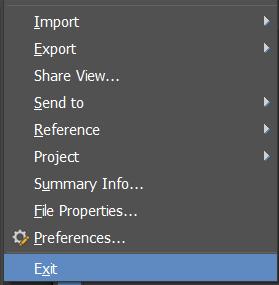
CERRAR UNA ESCENA
1.Selecciona "File" (Archivo) en la barra de menú.
2. Haz clic en "Close" (Cerrar).
3. Si has realizado cambios en la escena sin guardar, se te pedirá que guardes los cambios antes de cerrar. Elige "Yes" (Sí), "No" (No) o "Cancel" (Cancelar) según tus necesidades.
06
PASOS PARA CREAR / ABRIR / CERRAR /GUARDAR ESCENA

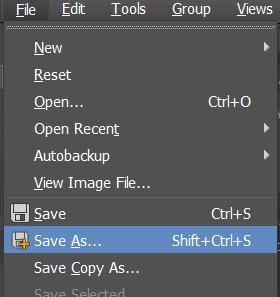
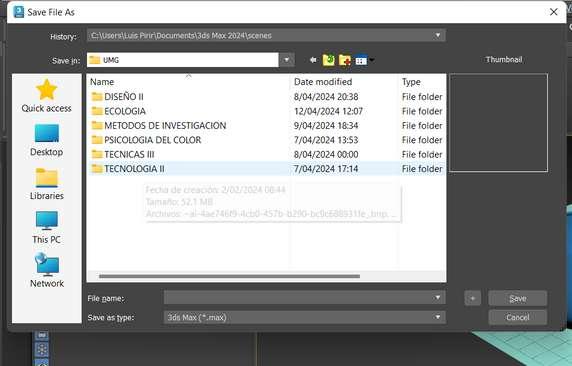
GUARDAR UNA ESCENA
1.Selecciona "File" (Archivo) en la barra de menú.
2.Haz clic en "Save" (Guardar) o "Save As" (Guardar como).
3.Si es la primera vez que guardas la escena, se te pedirá que elijas la ubicación y el nombre del archivo. Si ya has guardado previamente la escena, se sobrescribirá el archivo existente.
4.Haz clic en "Save" (Guardar) para guardar la escena.

06
¿CÓMO CREAR POLIGONOS EN EL PLANO?
PANEL DE COMANDO
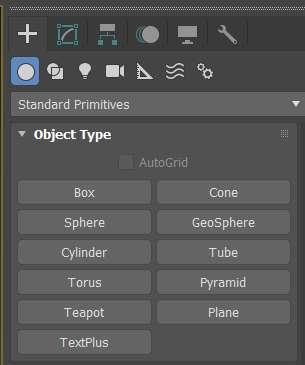
1. Ubícate en el panel de comando.
2. Da clic en (Create) crear
3. Selecciona (Standard Primitives)
4. Selecciona cualquiera de los polígonos que se despliegan en el panel.
07
¿CÓMO CREAR POLIGONOS EN EL PLANO?

POLIGONO EN EL PLANO
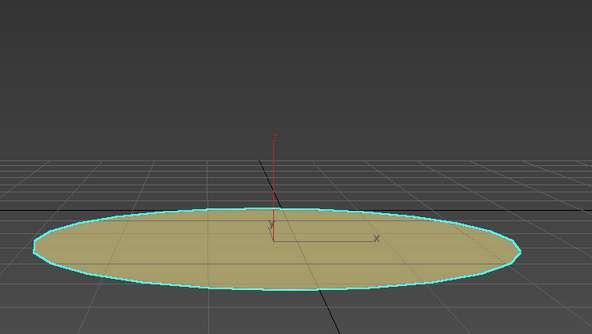
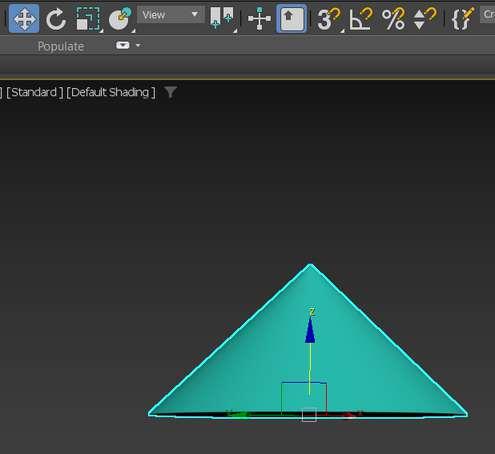
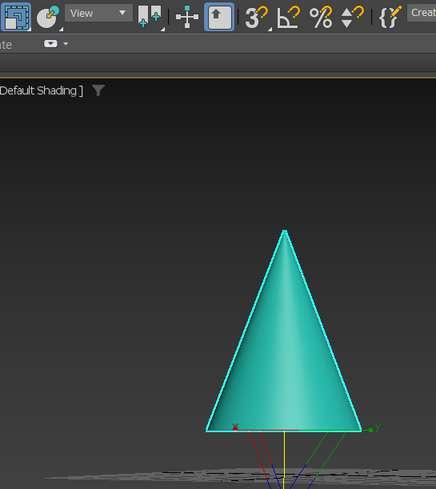
1. Luego de dar clic en el polígono de tu preferencia ubica el cursor en el plano.
2. Mueve el cursor para delimitar el tamaño del polígono en el plano
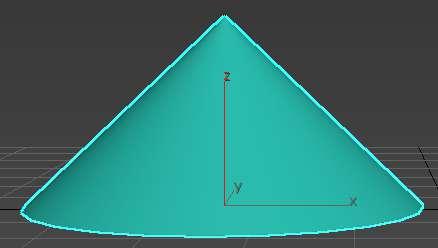
3. Con forme va dando clic debes de arrastrar el cursor para crear una figura con volumen, en las diferentes vistas.
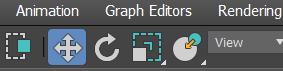
4. Si deseas editar el tamaño y moverlo de un lugar a otro haz uso de la herramientas de los paneles de arriba
MOVER ESCALAR
07

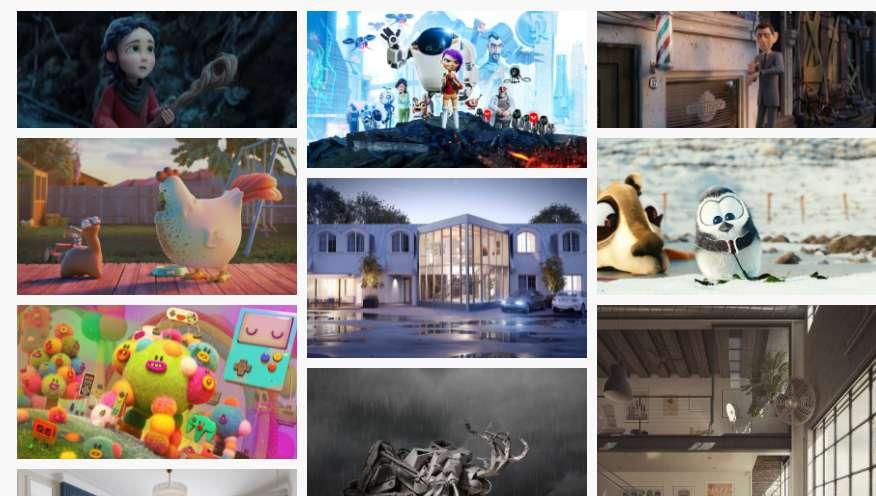
Appleseed: es un motor diseñado principalmente para producciones de animación y efectos visuales. Ofrece a los artistas y pequeños estudios una robusta solución confiable basado en las tecnologías mas recientes.
Arnold: es un plugin standalone simple y sencillo de aprender, es eficiente en memoria y puede trabajar fácilmente con assets complejos. Se basa en el principio que el cálculo preciso y eficiente de la luz en las escenas 3D.
Corona Renderer: promete a los principiantes una muy corta curva de aprendizaje y para los más experimentados ofrece la posibilidad de modificar las leyes del realismo para lograr los efectos artísticos deseados. Es especialmente usado en arquitectura, diseño y visualización de productos
07
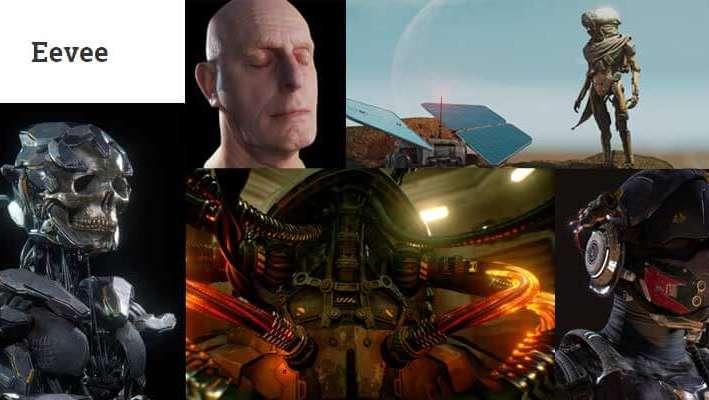
Cycles: es un motor path tracing en CPU y multi GPU open spurce bajo la licencia apache v2. Entre sus principales características: eficiente interactividad, global illumination, efectos volumétricos.
Guerilla Render: Sus características se enfocan ser una poderosa herramienta de iluminación, fácil y productiva para renderizar y de gran flexibilidad. Gestión de memoria para destinarla a renderizar.
Iray: Desarrollado por NVIDIA, IRay es un motor unbiased en GPU que crea imágenes fotorrealistas en base a la emulación del comportamiento físico de la luz y los materiales.
07

El término render se usa para describir la representación final de nuestro trabajo en 3D. Suele llamarse render también al resultado obtenido por cualquier software gráfico.
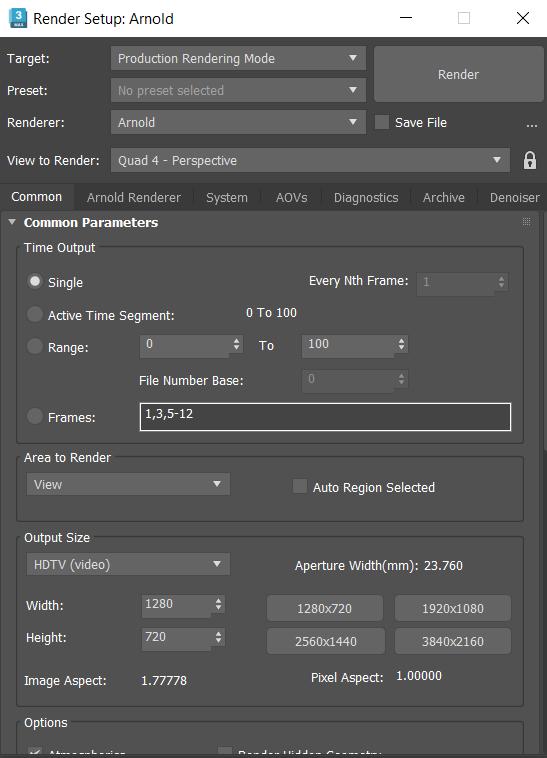
Así como en pintura elegimos el tamaño del lienzo, o en fotografía el tamaño de la impresión de nuestras tomas, el render puede tener varias salidas.
Como 3DSMax es una aplicación orientada a generar animaciones es normal que tome en cuenta las dimensiones de pantallas para presentar su trabajo.
Estas dimensiones pueden ser configurados en la primera pestaña del menú de configuración de render llamado “Common”.
09

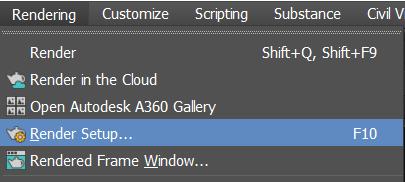
Para entrar en el menú de render tenemos el atajo de teclado F10 o hacer click con el ratón sobre el icono de la tetera con el engranaje en la barra de herramientas pincipal.
¿QUÉ TAMAÑO DE RENDER ES EL INDICADO?
El tamaño por defecto que nos ofrece MAX es de 640 * 480 pixeles.
EL ATAJO SHIFT – F
Si queremos ver el resultado de nuestro cambios en pantalla elegiremos el visor que nos interesa y teclearemos la combinación Shift + F. La letra F asignada a este atajo es debido a la palabra “Frame” en inglés que significa “encuadrar”.
09
ACERCA DE LA ILUMINACIÓN
Las iluminaciones en 3ds Max permiten controlar la intensidad, el color, la dirección y otros atributos de la luz dentro de la escena / render.
Target Photometric: Este tipo de luz se puede ajustar utilizando perfiles fotométricos, que son archivos que definen cómo la luz emite y se propaga desde la fuente luminosa.
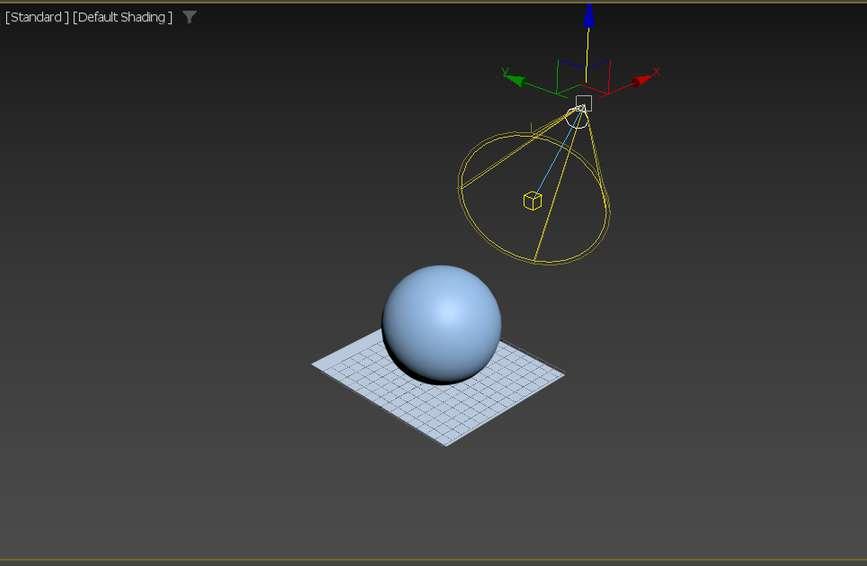
Estas luces interactúan con los objetos de la escena, creando sombras, reflejos, refracciones y otros efectos visuales que contribuyen a la sensación de realidad.
Target y free Spotlight: Permite sim un foco direccional con un punto d específico.
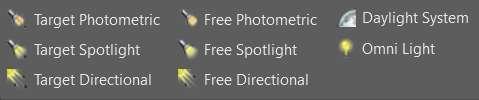
Target y free Directional: Se utiliza co simular la luz del sol en una escena, ya qu luz paralelos que iluminan uniformemente
Free photometric: Se refiere a una opción de iluminación que te permite crear luces fotométric utilizando tus propios archivos de da lumínica y distribución angular.
10
Daylight system: Luz "Daylight" incluye parámetros adicionales y automatización para simplificar el proceso de configuración de la iluminación diurna.
Omni Light: Es un tipo de luz que emite luz en todas las direcciones desde un punto en el espacio.
3ds Max también admite luces fotométricas, que son luces basadas en datos reales de medición de la luz.
Estas luces proporcionan resultados aún más precisos y realistas, especialmente cuando se trabaja en proyectos de visualización arquitectónica o diseño de iluminación.
10
USO DE CÁMARAS PRINCIPALES
Una cámara en 3Ds Max es un objeto capaz de ser editado y animado para capturar la visual de su entorno siguiendo parámetros configurables, como la apertura del diafragma, profundidad de campo y posicionamiento en escena.

UBICACIÓN
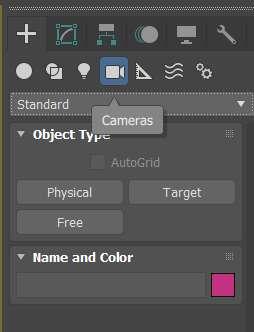
Para la construcción de las cámaras, se puede optar por usar dos formas diferentes; la primera es con el atajo del teclado: “Control” +“C”, con el que se crea una cámara libre de manera rápida, y el visor adquiere la visualización de la misma o desde la barra de herramientas, que posee la opción Crear.
Ventana de cámaras
11
TIPOS DE CÁMARAS

Physical: la cámara física simula el comportamiento de una cámara real y ofrece un control más preciso sobre los parámetros de la cámara para obtener resultados fotorrealistas.
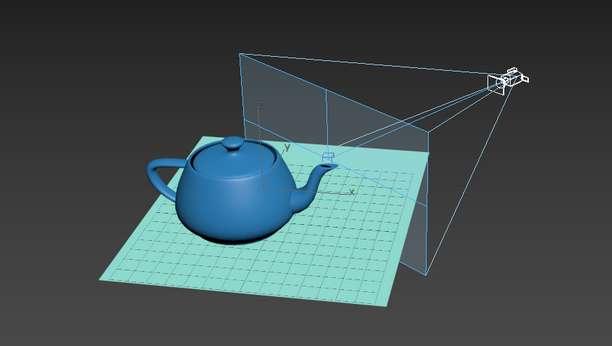
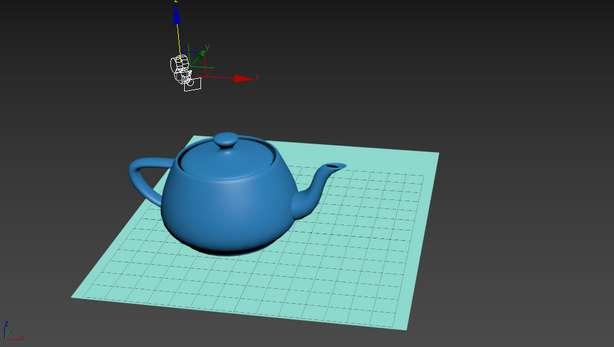
Free: es una cámara que se puede mover y orientar libremente en el espacio 3D. Permite una mayor flexibilidad al ajustar la posición y la orientación de la cámara para capturar la escena desde diferentes puntos de vista.
11
TIPOS DE CÁMARAS
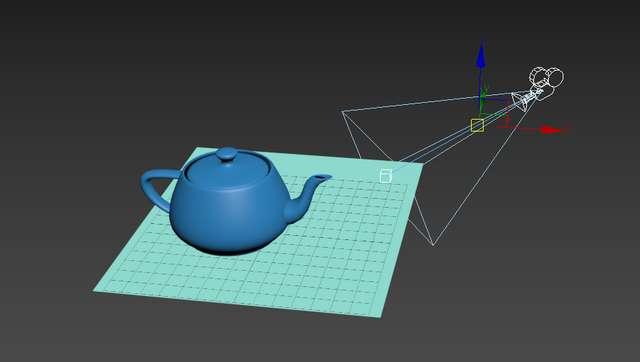
Target: la cámara con objetivo es las que posee un punto fijo al cual apunta constantemente; ya sea que cambie la ubicación o distancia de la cámara, siempre visualiza el punto objetivo.

11
MATERIALES DEL PROGRAMA
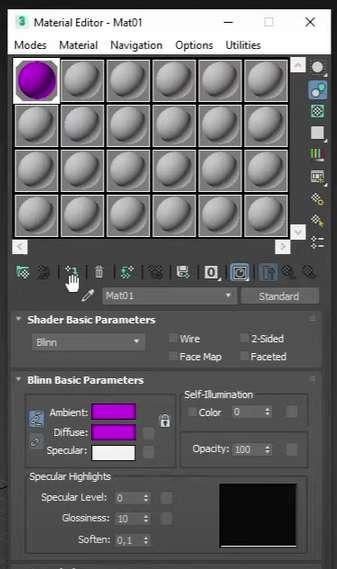
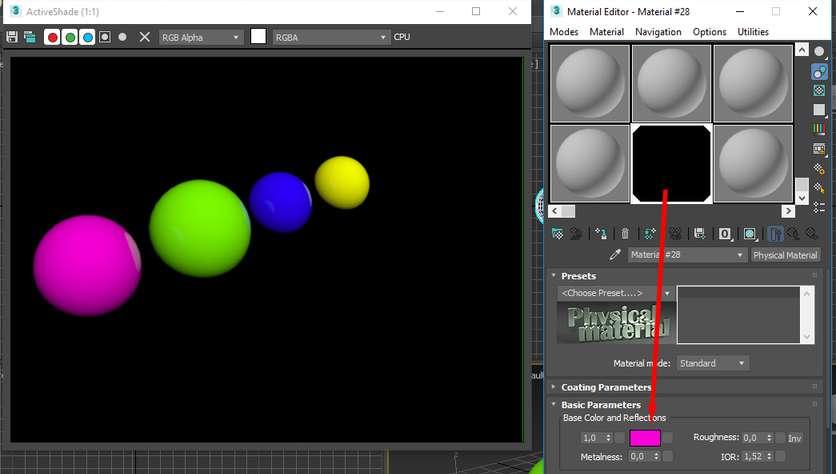
Los materiales son los encargados de dar el acabado final a un objeto modelado, además, permiten entender la naturaleza de los objetos.
UBICACIÓN Y ATAJO
Opacidad: Controla la transparencia. Los materiales se encuentran en el Material Editor (Editor de materiales). Se puede acceder a él seleccionando un objeto en la escena y luego haciendo clic en el botón "Material Editor" en la barra de herramientas o utilizando el atajo de teclado "M". Ventana de materiales
CARACTERÍSTICAS DE UN MATERIAL
Color difuso: El color nativo de un objeto.
Refracción: Desvía los rayos de luz que traspasan un objeto.
Reflexión: Se definen las superficies que reflejan.
Relieve: Simula diferentes variaciones en la superficie.
12
TIPOS DE MATERIALES
Standard: Es el material que viene predeterminado, además es versátil y cuenta con diferentes opciones.
Raytrace: Son materiales con trazado de rayos que son utilizados para reflexiones y refracciones, por ende, permiten usar niebla, densidad de color, traslucidez y fluorescencia.
Arquitectónico: Se elaboran materiales hiperrealistas V – ray avanzados.
Sombra: Se utiliza para convertir objetos que reciben sombras proyectadas de otros objetos.
Materiales MultisubObjeto: Objetos con más de un material.
12
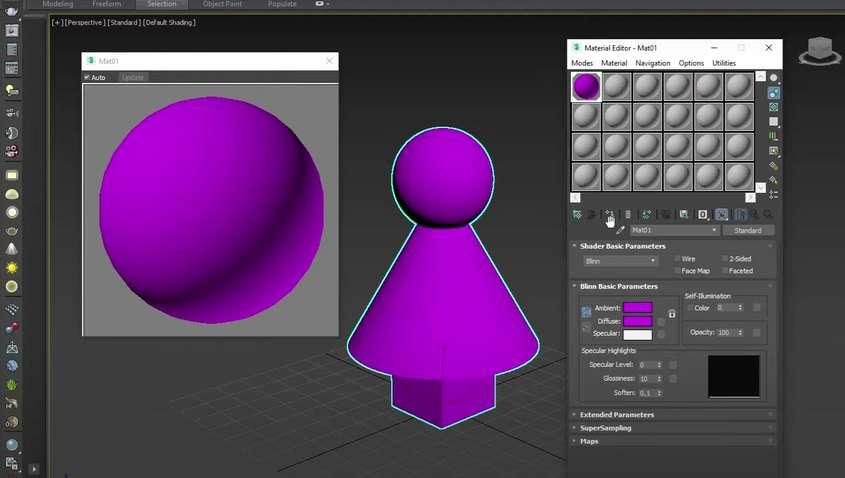
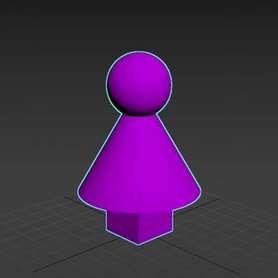
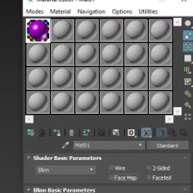
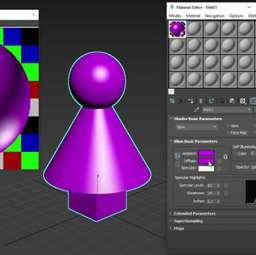
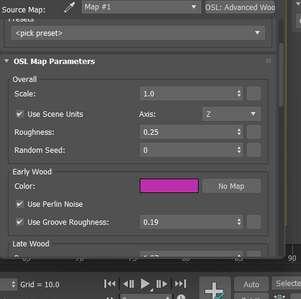
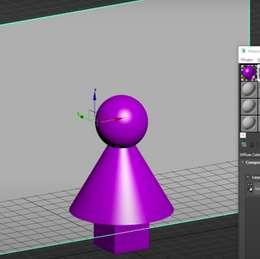
PASOS PARA APLICAR MATERIALES
1. Selecciona el objeto al que deseas aplicar el material.
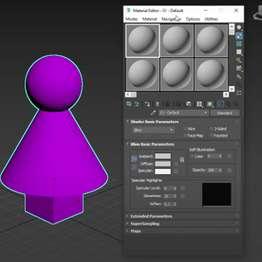
2. Abre el Material Editor (atajo de teclado: "M").
3. Selecciona un material existente o crea uno nuevo en el panel de muestras de materiales.
4. Configura las propiedades del material en el área de configuración.
5. Arrastra y suelta el material desde el panel de muestras de materiales al objeto seleccionado en la vista de la escena.
6. Ajusta la escala y orientación de la textura si es necesario.
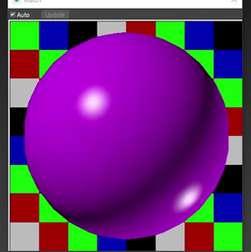
7. Previsualiza y renderiza la escena para ver el resultado final.
12 1. 2. 3. 4. 5. 6. 7.
E-GRAFIA

ADMIN. (2023B, MAYO 30). MATERIALES EN 3DS MAX. HTTPS://RENDER2WEB.COM/3DS-MAX/MATERIALES-EN-3DS-MAX/ STUDOCU. (S. F.). RESUMEN 2 - CÁMARAS: LAS CÁMARAS DENTRO DE 3DS MAX SON DE GRAN AYUDA AL MOMENTO DE CREAR DIFERENTES - STUDOCU.
HTTPS://HELP.AUTODESK.COM/VIEW/3DSMAX/2024/ENU/?GUID=GUID-CC462067-0788-4EB2-ACE9-D3897085E5F3 GONZÁLEZ, A. C. (2022, 20 ABRIL). CÓMO ES EL ENTORNO DE TRABAJO DE 3DS MAX. PROFESIONAL REVIEW.
HTTPS://HELP.AUTODESK.COM/VIEW/3DSMAX/2024/ENU/?GUID=GUID-E3CB809D-94ED-4C30-892B-1D12B8721EA5 LAUTREC, T. (S. F.-B). ¿QUÉ ES 3D MAX Y PARA QUÉ SE UTILIZA?
HTTPS://STUDIOSEED.NET/BLOG/PROYECTOS-REFERENCIA/COMPUTER-GRAPHICS/TETERA-DE3DMAX/#:~:TEXT=LA%20POPULARIDAD%20DE%20LA%20TETERA,PROCESADOR%20HA%20COMETIDO%20UN%20ERROR. HELP. (S. F.).
HTTPS://WWW.INDUSTRIAANIMACION.COM/2018/03/LOS-TIPOS-DE-MOTORES-DE-RENDER/ GONZÁLEZ, A. C. (2022B, JUNIO 28). DIFERENTES TIPOS DE LUCES DE 3DS MAX. PROFESIONAL REVIEW.
HTTPS://WWW.PROFESIONALREVIEW.COM/2022/05/22/COMO-ES-EL-ENTORNO-DE-TRABAJO-DE-3DS-MAX/ CARACTERÍSTICAS DE 3DS MAX | CARACTERÍSTICAS DE 2025 | AUTODESK. (S. F.).
HTTPS://WWW.AUTODESK.MX/PRODUCTS/3DS-MAX/FEATURES HELP. (S. F.-B).
E-GRAFIA
LAUTREC, T. (S. F.). ¿QUÉ ES 3D MAX Y PARA QUÉ SE UTILIZA? TOULOUSE LAUTREC. HTTPS://WWW.TOULOUSELAUTREC.EDU.PE/BLOGS/QUE-ES-3D-MAX
CLARA. (2024, 17 ENERO). PORQUÉ ESTÁ UNA TETERA EN 3D STUDIO MAX? - STUDIO SEED. STUDIO SEED. TOULOUSE LAUTREC. HTTPS://WWW.TOULOUSELAUTREC.EDU.PE/BLOGS/QUE-ES-3D-MAX MERCADO, P. (2020, 30 ABRIL). LOS TIPOS DE MOTORES DE RENDER. INDUSTRIAANIMACION.COM.
STUDOCU. (S. F.-B). RESUMEN 2 - CÁMARAS: LAS CÁMARAS DENTRO DE 3DS MAX SON DE GRAN AYUDA AL MOMENTO DE CREAR DIFERENTES - STUDOCU.
HTTPS://WWW.STUDOCU.COM/ES-AR/DOCUMENT/UNIVERSIDAD-SIGLO21/GENERALIDAD-3D-I/RESUMEN-2/17629137

POR: REALIZADO
SHARY DÍAZ & GEISEL VENTURA TECNOLOGÍA GRÁFICA 2