3DS MAX Manual para principiantes
 Por Daniela Galeas y Gabriela Cárcamo
Por Daniela Galeas y Gabriela Cárcamo
3Ds Max es un programa des que sirve para hacer gráficos y Se pueden hacer diseños rea pueden ser utilizados en vide películas.
3Ds Max utiliza el renderizad permite hacer renders de la m sombras y correcciones de colo

egar a hacer en 3Ds Max
llamado 3D Studio Max
Menú personalizado:
En la parte superior del programa encont menú horizontal. Que nos brinda las opciones co File, Edit, Tools, Group, Create, Modifiers, Animat Grap Editors, Rendering, Civil View, Custom Scripting, Interactive, Content, Substance, Arnold Help. Donde tendremos el beneficio de ajustarlo co mejor nos convenga a la hora de trabajar.

En forma horizontal y debajo del menú personalizado, encontraremos herramientas que nos ayudarán a trabajar sobre el modelado 3D
File: Sirve para guardar o cargar archivos que vamos a utilizar.
Rendering: Son ajustes para renderizar.
Customize: Es la realización de cambiar atajos de teclado.
Max Script: Función esquemático.
Movimiento de objetos: Es utilizado para el tamaño, rotación y tener control sobre los movimientos.
Menú de capas: controla vistas y alineados de objetos riales: Opciones de cambio
En 3Ds Max hay distintos tipos de paneles que podemos utilizar. Estos son:
Panel de Creación
Panel de Modificación
Panel de Animación
Panel de Renderizado
Panel editor de materiales
Panel de Renderizado
Las escenas trabajamos ficheros se puede almacenar toda la información que estamos haciendo en nuestro trabajo.
Para abrir una escena seleccionamos la opción cargar e importamos el archivo que deseamos abrir.
Los polígonos son las figuras planas y en 3D que podemos utilizar en nuestras escenas.
¿Cómo colocar polígono en un plano?
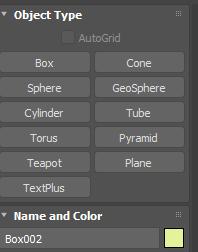
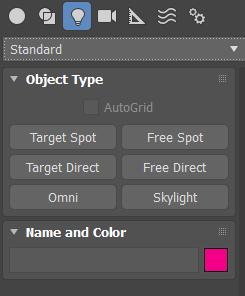
Seleccionaremos una opción de Object Type y que lo mostrará en el plano del programa.
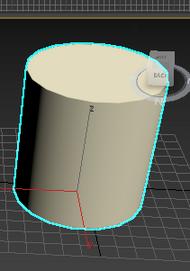
Al crear una figura, presionaremos el botón derecho del ratón sobre el objeto para convertirlo en un polígono editable.
Los motores de renderización nos permite generar vistas a nuestra pieza de 3d de forma realista.
3DS Max utiliza algunos motores que utilizan la renderización basada en GPU y CUDA, entre estos están:
-Arnold
-Redshift
-Octane
-Iray
-V-Ray RT
El que renderiza con mejor calidad es el renderizador de Arnold.
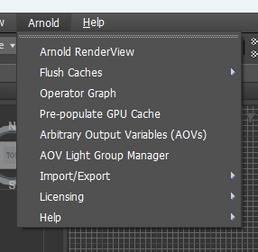
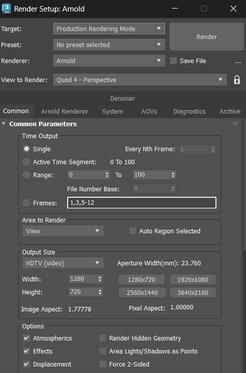
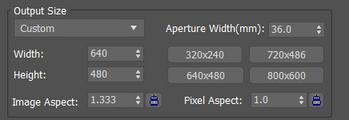
Para cambia
la escena, h
En el men
establecere s s
La iluminación nos permite distinguir las siluetas, formas, luces y sombras, tenemos la opción de iluminación en los ángulos de las caras.
Hay 4 tipos de luces:
Omni Light
Spot Light
Skylight
Direct Light
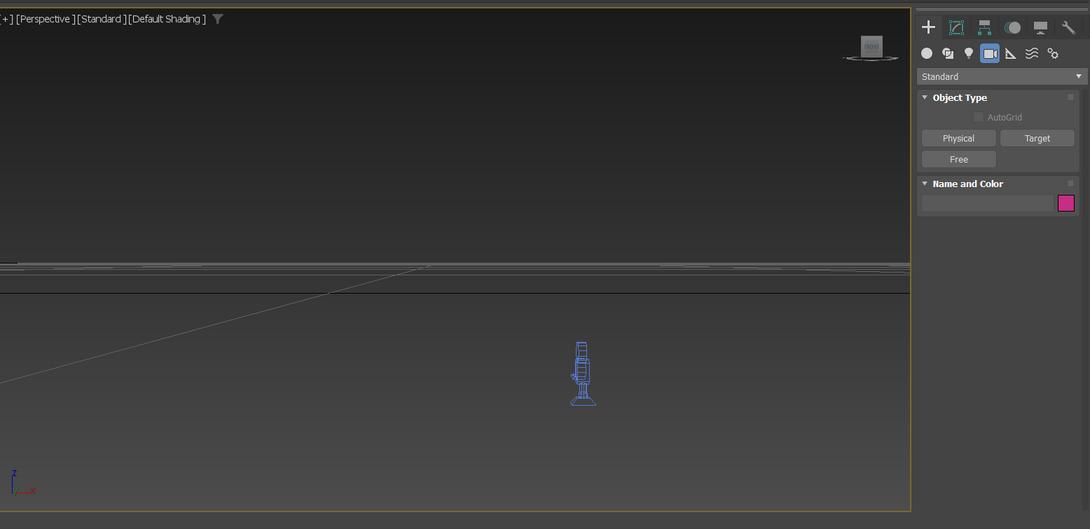
Para crear una cámara hay que cambiar a vista frontal. Seleccionamos la opción “Camera” y creamos una Free Camera. En el apartado de Stock Lenses seleccionamos el de 35mm.
Luego se cambia a la vista que se desea y tomamos varios renders de prueba.
Los materiales aportan un acabado final a un objeto. Nos permiten entender la naturaleza de los objetos, el modo en que una superficie refleja, absorbe y refracta la luz.
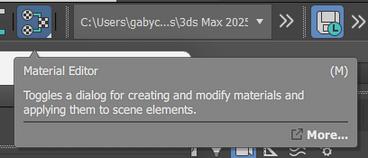
Para colocar un material hay que seleccionar la opción “Material Editor”.
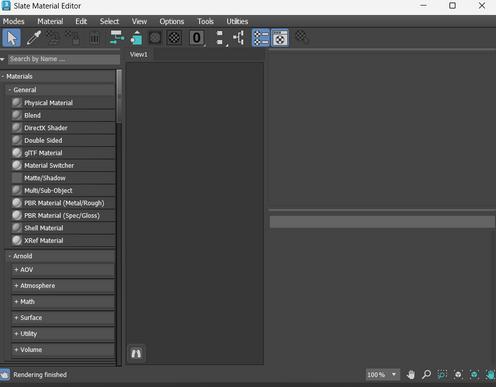
Se abrirá una ventana en la cual se podrán encontrar los distintos materiales que hay.
https://www.aulafacil.com/cursos/disen cad/3d-studio-max-basico/colocar-una escena-l13786
https://www.autodesk.es/products/3d term=1-YEAR&tab=subscription
https://www.deustoformacion.com/blo produccion-audiovisual/crear-escenas 3dsmax
https://www.studocu.com/es-ar/docum siglo-21/generalidad-3d-i/resumen-2/1
https://www.profesionalreview.com/20 es-tipos-de-luces-de-3ds-max/#Tipo_d
https://help.autodesk.com/view/ACD/2 guid=GUID-F938AE7E-E7AD-4A24-92CD
https://www.profesionalreview.com/20 xturas-a-3ds-

1adiendo%20materiales%20a%20 20en%203ds%20Max,4%20A%C3 rial%20al%20elemento%20selecci
net/EderNoriega1/tutorialo-de-poligonos-en-3ds-max?
es/support/technical/article/caas/ /ESP/GPU-configuration-and-Maxhtml
es/support/technical/article/caas/ /ESP/Rendering-High-Resolution20continuaci%C3%B3n%2C%20d 3%B1o,en%203000%20x%20200