EDUCANDO FILHOS SAUDÁVEIS EM UM MUNDO DIGITAL
3 4 5 6 6
Introdução: Educando Filhos Saudáveis em um Mundo Digital
• Afinal, o Que Significa Cidadania Digital?
• Uso Equilibrado de Mídia e Tecnologia em Casa
Dicas para Pais de Alunos de Educação Infantil e Fundamental Anos Iniciais
• Escolhendo Mídia de Qualidade para Seus Filhos
• Como Criar Conexões Familiares Significativas Usando a Tecnologia como Aliada
• Introduzindo a Segurança Online para Crianças Pequenas
• Como Usar Mídia e Tecnologia para Desenvolver Funções Executivas em Crianças Pequenas
Dicas para Pais de Alunos de Ensino Fundamental Anos Finais e Ensino Médio
• Lidando com Drama Digital e Discurso de Ódio
• Amizades e Limites
• O Uso de Mídias Sociais na Adolescência
• Apoiando o Desenvolvimento de Relacionamentos Online Saudáveis
• Cyberbullying: O Que Você Precisa Saber
Controle Parental para os Devices Pessoais: Orientações e Ferramentas para uma Navegação Segura
E na Escola, Qual é a Expectativa?
• Guia Rápido - Como Configurar o Controle Parental do iPad Utilizado na Escola
• Agendamento de Suporte Presencial
• Aplicativos Educacionais para Y4 e Y5
• Educação Fundamental Anos Iniciais - EFAI (Y4 e Y5)
• Educação Fundamental Anos Finais - EFAF (Y6 e Y9)
• Ensino Médio - EM (Y10 e Y12)
INTRODUÇÃO: EDUCANDO FILHOS SAUDÁVEIS EM UM MUNDO DIGITAL
A tecnologia e os meios de comunicação têm um impacto significativo nas famílias, e muitos pais enfrentam o desafio de equilibrar o uso de dispositivos digitais na vida dos filhos. Em momentos específicos, como em viagens longas, o uso de celulares ou TV pode ser prático. Porém, o desafio aumenta ao tentar limitar esse uso, especialmente com crianças que podem se tornar dependentes de videogames ou tablets.
Ainda assim, a tecnologia oferece benefícios ao proporcionar acesso a informações educativas e expandir a visão de mundo das crianças, desde que usada de forma equilibrada e consciente para complementar outras experiências de desenvolvimento.
Afinal, o Que Significa Cidadania Digital?
Cidadania Digital refere-se às habilidades necessárias para usar a tecnologia de forma segura, responsável e consciente. Envolve pensar criticamente sobre o conteúdo consumido, proteger informações pessoais, agir com respeito nas interações virtuais e entender o impacto de nossas ações no ambiente digital.
Uso Equilibrado de Mídia e Tecnologia em Casa
Equilibrar o uso de mídia e tecnologia em casa é essencial para o desenvolvimento saudável das crianças. Ao invés de focar apenas no tempo de tela, é mais importante observar a qualidade do conteúdo. Para isso, o acróstico “Modelo, Engajamento, Ajuste, Limite e Suporte” ajuda a lembrar como manter o equilíbrio:
Modelo: adultos devem exemplificar o uso saudável da tecnologia, como evitar telas antes de dormir e durante as refeições em família.
Engajamento: usar a tecnologia para fortalecer laços familiares, assistindo ou jogando juntos, ou mostrando interesse no que as crianças consumiram.
Ajuste: adequar o uso de mídia ao conteúdo e ao momento, priorizando a qualidade.
Limite: estabelecer regras consistentes sobre o uso de tecnologia, criando zonas sem telas, especialmente antes de dormir ou durante as refeições.
Suporte: compartilhar boas práticas com outros adultos para alinhar expectativas e promover o uso saudável da tecnologia. Com essas diretrizes, a tecnologia pode ser uma aliada no desenvolvimento infantil, proporcionando aprendizado, conexão e diversão de maneira saudável e equilibrada.
DICAS PARA PAIS DE ALUNOS DE EDUCAÇÃO INFANTIL E FUNDAMENTAL I
Escolher mídia de qualidade implica avaliar o valor educacional, mensagens positivas e representações diversas. Evite conteúdos com violência, linguagem imprópria ou publicidade excessiva, e prefira materiais que estimulem criatividade, aprendizado e momentos de diversão em família.
Como Criar Conexões Familiares Significativas Usando a Tecnologia como Aliada
A tecnologia pode fortalecer os laços familiares quando usada de maneira consciente. Ao assistir ou jogar com os filhos, os pais podem transformar o tempo de tela em uma experiência de aprendizado, incentivando a reflexão e o diálogo sobre o conteúdo. Perguntar sobre os personagens e histórias que as crianças assistem pode abrir oportunidades para conversas profundas e conectar o mundo digital ao real.
Introduzindo a Segurança Online para Crianças Pequenas
Ensinar segurança online é uma prioridade. Os pais devem incentivar as crianças a reconhecerem seus sentimentos e pedirem ajuda se necessário. Definir limites de tempo, usar controles parentais, conversar sobre segurança e estimular o pensamento crítico contribuem para um ambiente online seguro.
Como Usar Mídia e Tecnologia para Desenvolver Funções Executivas em Crianças Pequenas
A tecnologia pode desenvolver funções executivas como memória de trabalho e autocontrole. Aplicativos e jogos educativos estimulam a criatividade, mas é essencial equilibrar o tempo de tela com atividades ao ar livre e uma rotina saudável. Os pais devem usar a tecnologia de forma equilibrada, promovendo um ambiente focado no desenvolvimento dessas habilidades.
DICAS PARA PAIS DE ALUNOS DE EFAF E ENSINO MÉDIO
1. Lidando com Drama Digital e Discurso de Ódio
Lidar com drama digital e discurso de ódio nas redes sociais é desafiador para famílias com adolescentes. A tecnologia amplifica as experiências, tornando conflitos mais intensos. Ao invés de encorajar respostas imediatas, oriente seu filho a respirar e pensar antes de agir, evitando reações impulsivas como compartilhar capturas de tela.
Converse sobre resolver desentendimentos pessoalmente e ajuste configurações de privacidade para lidar com desconhecidos. Valorize as relações reais e ajude seu filho a focar em conexões verdadeiras, minimizando o impacto de interações negativas online.
2. Amizades e Limites
Manter relacionamentos saudáveis online é um desafio para adolescentes, que muitas vezes se sentem pressionados a estar sempre disponíveis. Incentive seu filho a ter conversas honestas quando precisar de menos contato e a ajustar as notificações para diminuir a pressão.
Estabeleça horários offline, especialmente antes de dormir, e ajude-o a comunicar isso aos amigos para respeitar os limites. Auxilie-o se ele tiver dificuldades em impor limites, facilitando um equilíbrio entre amizades e bem-estar.
3. O Uso de Mídias Sociais na Adolescência
O uso de redes sociais cria expectativas e comparações intensas para adolescentes. Ajude seu filho a entender o conceito de “vida de Instagram” – a imagem perfeita que esconde a realidade.
Incentive-o a refletir sobre o que posta e a ser autêntico, evitando buscar validação em curtidas e seguidores. Oriente-o a usar as redes para conexões criativas e positivas, equilibrando o uso online com atividades que proporcionem satisfação fora do ambiente digital.
4. Apoiando o Desenvolvimento de Relacionamentos Online Saudáveis
A vida social de muitos adolescentes hoje acontece online. Ensine-os a serem cautelosos com o que compartilham e a reconhecer que nem todos os contatos virtuais são confiáveis. Oriente-os sobre sinais de alerta em interações e que bloquear alguém ou dizer “não” é aceitável.
Com essas orientações, você pode ajudar seu filho a equilibrar diversão e responsabilidade, formando relações online saudáveis e seguras.
5. Cyberbullying: O Que Você Precisa Saber
O cyberbullying, um comportamento repetitivo de agressão online, impacta profundamente o bem-estar de adolescentes. A vulnerabilidade aumenta com o anonimato, e simplesmente desconectar-se nem sempre é uma solução.
Mantenha um diálogo aberto sobre as atividades online de seu filho, ensine-o a denunciar comportamentos abusivos e promova respeito nas interações digitais. A responsabilidade digital é indispensável para criar um ambiente online mais seguro para todos.
CONTROLE PARENTAL PARA OS DEVICES PESSOAIS: ORIENTAÇÕES E FERRAMENTAS PARA UMA NAVEGAÇÃO SEGURA
Acreditamos que educação e diálogo são fundamentais, mas as famílias devem estabelecer limites e acompanhar de perto a vida digital de crianças e adolescentes até que estejam prontos para uma navegação segura e autônoma.
Explore abaixo os guias de controle parental dos principais sistemas operacionais como apoio ao aprendizado em cidadania digital, preparando nossos jovens para uma vida online mais segura.
Para fazer o controle parental também nos Smartphones e Devices Pessoais de seus filhos, siga as instruções:
iPhone (sistema iOS)
Siga estas orientações:
CLIQUE AQUI!
Smartphones com sistema Android (Samsung, Xaomi, Motorola, etc)
Siga este passo a passo:
CLIQUE AQUI!
E NA ESCOLA, QUAL É A EXPECTATIVA?
Guia Rápido - Como Configurar o Controle Parental do iPad Utilizado na Escola
O uso de iPads por crianças é uma excelente ferramenta de aprendizado, mas requer atenção dos pais para garantir segurança digital e bem-estar. O controle parental permite monitorar o que os pequenos acessam e o tempo que passam online, ajudando a bloquear conteúdos inadequados e a equilibrar o uso da tecnologia com outras atividades. Nos dispositivos Apple, o controle parental é configurado em duas etapas: a criação de um Grupo Familiar e a configuração das permissões. O Grupo Familiar permite que um adulto configure um ID Apple para a criança, defina permissões, controle o tempo de uso e aprove compras no dispositivo. Essas ferramentas ajudam a manter um ambiente digital seguro e saudável.
A seguir, veja o manual completo para configurar o controle parental no iPad das crianças.
Criar um Grupo Familiar
Para Ipad o caminho é o seguinte:
1. Acesse Ajustes.
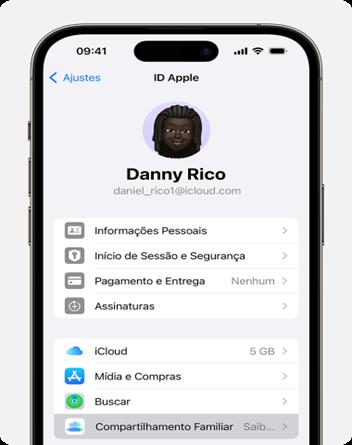
2. Toque em seu nome.
3. Toque em Compartilhamento Familiar e, depois, em Configurar Família.
4. Siga as instruções na tela para convidar os familiares para participar do Grupo Familiar.
É necessário que a criança tenha um ID Apple configurado como “conta de criança”.
Criar um ID Apple para uma criança
Em vez de compartilhar uma conta com seu filho, o que dá acesso indesejado a seus dados pessoais, crie um ID Apple para ele. Assim, você consegue definir controles parentais com base na idade, e a criança pode usar o Compartilhamento Familiar, Mensagens, App Store e outros serviços da Apple.
Para o ipAds com iPadOS 16 ou posterior
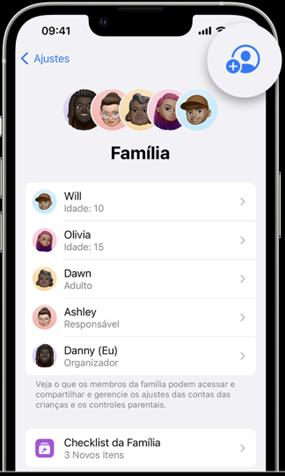
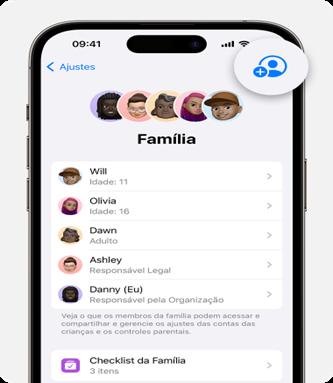
1. Acesse Ajustes > Família.
2. Toque no botão Adicionar Usuário
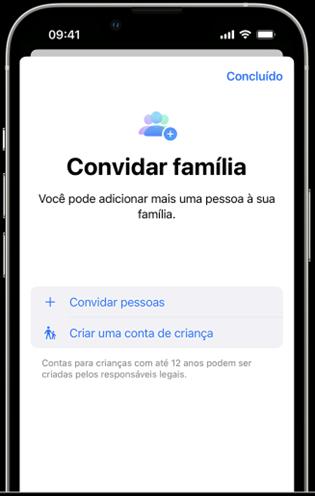
3. Toque em Create Child Account (“Criar conta de criança”) e, em seguida, toque em Continuar.
4. Digite o nome e a data de nascimento da criança. Certifiquese de inserir a data de nascimento correta, pois você não poderá alterá-la depois.
5. Siga as instruções na tela para concluir a configuração da conta. Para o ID Apple do seu filho, recomendamos que você deve usar o endereço de e-mail dele, o endereço sugerido @alunopueri.com.br.
iPad OS 15 ou anterior
1. Acesse Ajustes.
2. Toque em seu nome e em Compartilhamento Familiar.
3. Toque em Adicionar Usuário.
4. Toque em Create an Account for a Child (“Criar conta para uma criança”) e em Continuar.
5. Siga as instruções na tela para concluir a configuração da conta. Para o ID Apple do seu filho, recomendamos que você deve usar o endereço de e-mail dele, o endereço sugerido @alunopueri.com.br.
Convidar pessoas para entrar no Grupo Familiar
É possível optar por adicionar/convidar pessoas a qualquer momento, enviando o convite via app Mensagens, e-mail ou pessoalmente. Contudo, existem algumas pequenas diferenças dependendo da versão do sistema operacional do equipamento chamado de iOS em questão.
Para o iPadOS 16 ou versão posterior:
1. Acesse Ajustes
2. Toque em Família
3. Toque no botão adicionar membro, que tem o seguinte ícone:
4. Se a criança não tiver um ID Apple, toque em “Criar conta para uma criança”. Mas se a criança já tiver um ID Apple, toque em “Convidar Pessoas”. Eles podem inserir a senha do ID Apple no dispositivo para aceitar o convite.
5. Siga as instruções na tela para configurar os controles parentais, compartilhamento de localização e muito mais.
Para o iPad OS 15 ou anterior:
1. Acesse Ajustes
2. Toque em seu nome. Depois, toque em Compartilhamento Familiar.
3. Toque em Adicionar Usuário.
4. Se a criança não tiver um ID Apple, toque em “Criar conta para uma criança”. Mas se a criança já tiver um ID Apple, toque em “Convidar Pessoas”. Eles podem inserir a senha do ID Apple no dispositivo para aceitar o convite.
5. Siga as instruções na tela.
Verificar se um familiar aceitou o convite
Depois de enviar o convite, verifique o status dele.
1. Acesse Ajustes.
2. Clique na opção Família. Caso seu dispositivo seja a versão iOS 15 ou anterior, toque em seu nome e, em seguida, Compartilhamento Familiar.
3. Para verificar o status do convite, selecione o nome da pessoa.
4. Selecione Reenviar Convite se for necessário reenviá-lo.
Entrar em um Grupo Familiar
Use seu dispositivo para aceitar ou recusar o convite para participar do Grupo Familiar. Você receberá o convite por e-mail ou por mensagem de texto. Para aceitar é necessário seguir os passos:
1. Acesse Ajustes.
2. Toque em seu nome.
3. Clique em Convite.
Siga as instruções na tela. Ao entrar no grupo familiar você precisa confirmar as informações da conta e escolher utilizar os recursos ou serviços configurados pelo grupo.
Saiba mais em:
Configurar o Compartilhamento Familiar - Suporte da Apple (BR)
Controle Parental
O Controle Parental é uma ferramenta para os pais escolherem como e com que frequência os filhos podem usar seus dispositivos.
Ativar as Restrições de Privacidade e Conteúdo
Na configuração de Tempo de Uso no dispositivo de seu filho, você pode definir restrições relacionadas à idade, compras e downloads e ajustes de privacidade.
1. Abra o app Ajustes e toque em Tempo de Uso.
2. Em Família, escolha o nome do seu filho.
3. Toque em Restrições de Privacidade e Conteúdo. Insira o código de acesso do Tempo de Uso, se solicitado, e ative a opção Restrições de Privacidade e Conteúdo.
Se você desativar as Restrições de Privacidade e Conteúdo, os controles parentais que você tiver ativado serão pausados até que as Restrições sejam ativadas novamente.
CLIQUE AQUI!
Controles Parentais Específicos
Após ativar as Restrições de Privacidade e Conteúdo, atualize todos os dispositivos do Grupo Familiar para a versão mais recente do iOS antes de configurar ou alterar os controles parentais.
Impedir Compras da App Store
É possível impedir que seu filho instale ou apague aplicativos, faça compras dentro de apps instalados pela App Store e mais.
1. Acesse Ajustes e toque em Tempo de Uso.
2. Toque em Conteúdo e Privacidade. Insira o código, se solicitado.
3. Clique em Compras no iTunes e App Store (ou instalações e Compras de Apps).
4. Escolha um ajuste e configure como Não Permitir.
Você também pode alterar os ajustes de senha para compras adicionais no iTunes, App Store e Book Store ou app Apple TV. Em Exigir Senha, selecione Sempre Exigir ou Não Exigir.
Restringir Uso de Apps e Recursos Integrados
Você pode restringir apps ou recursos, que ficarão ocultos na tela de início, mas não serão apagados.
1. Acesse Ajustes e toque em Tempo de Uso.
2. Toque em Conteúdo e Privacidade.
3. Insira o código de acesso do Tempo de Uso.
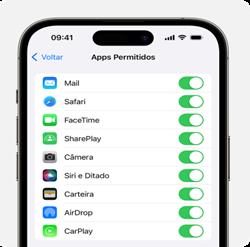
4. Toque em Apps Permitidos.
5. Selecione os apps que você quer permitir.
Impedir Conteúdo Explícito e Classificações de Conteúdo
É possível bloquear conteúdos explícitos em músicas, filmes, programas de TV e configurar apps nas restrições de conteúdo.
1. Acesse Ajustes e toque em Tempo de Uso.
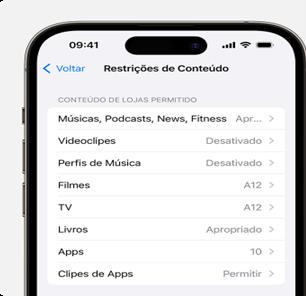
2. Clique em Conteúdo e Privacidade e, depois, em Restrições de Conteúdo.
3. Selecione os ajustes desejados para cada recurso ou configurações em Conteúdo de Lojas Permitido. pelm pelm
Os seguintes conteúdos podem ser restritos:
• Músicas, Podcasts, News e Fitness: bloqueie conteúdos explícitos em músicas, videoclipes, podcasts, notícias e exercícios.
• Videoclipes: impeça a busca e visualização de videoclipes.
• Perfis: bloqueie o compartilhamento e visualização do que está sendo ouvido.
• Filmes: restrinja filmes com classificações específicas.
• Programas de TV: restrinja programas de TV com classificações específicas.
• Livros: bloqueie conteúdos com classificações específicas.
• Apps: restrinja apps com classificações específicas ou não classificados na EU.
• Clipes de Apps: restrinja clipes de apps com classificações específicas.
Impedir Conteúdo da Web
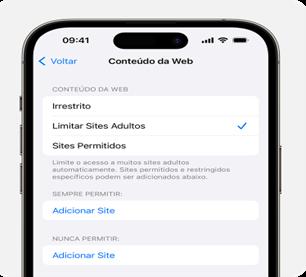
O iOS e iPadOS filtram automaticamente o conteúdo adulto em sites no Safari e outros apps. É possível adicionar sites à lista de bloqueados ou aprovados, ou limitar o acesso apenas a sites aprovados.
1. Acesse Ajustes e toque em Tempo de Uso.
2. Toque em Conteúdo de Privacidade e insira o código de acesso do Tempo de Uso.
3. Clique em Restrições de Conteúdo e, em seguida, em Conteúdo da Web.
4. Selecione Acesso Irrestrito, Limitar Sites Adultos ou Sites Permitidos.
Restringir a Busca na Web da Siri
1. Acesse Ajustes e toque em Tempo de Uso.
2. Toque em Conteúdo e Privacidade e, em seguida, em Restrições de Conteúdo.
3. Role para baixo até encontrar Siri e, em seguida, escolha os ajustes.
Estes recursos da Siri podem ser restritos:
Conteúdo de Buscas na Web: impeça que a Siri busque na Web quando você fizer uma pergunta.
Linguagem Explícita: impeça que a Siri exiba linguagem explícita.
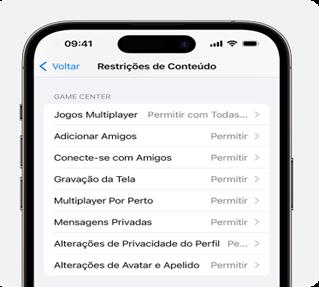
Restringir o Game Center
Tais restrições se aplicam apenas aos jogos que usam os recursos do Game Center.
1. Acesse Ajustes e toque em Tempo de Uso.
2. Toque em Conteúdo e Privacidade e, depois, em Restrições de Conteúdo.
3. Role para baixo até encontrar Game Center e, em seguida, escolha os ajustes.
Permitir Alterações nos Ajustes de Privacidade
Os ajustes de privacidade permitem controlar o acesso dos apps às informações e recursos do aparelho, como a câmera. É possível permitir ou restringir alterações de acordo com o app e o dispositivo.
Para realizar alterações nos ajustes de privacidade, siga o passo a passo:
1. Acesse Ajustes e toque em Tempo de Uso.
2. Toque em Conteúdo e Privacidade. Insira o código, se solicitado.
3. Em Privacidade, toque no ajuste que deseja alterar.
É possível restringir:
• Serviços de Localização: bloqueie os ajustes para permitir que apps e sites usem a localização.
• Contatos: impeça o acesso dos apps aos Contatos.
• Calendários: impeça o acesso dos apps ao Calendário.
• Lembretes: impeça o acesso dos apps aos Lembretes.
• Fotos: impeça que os apps solicitem acesso às fotos.
• Compartilhar Localização: bloqueie os ajustes de compartilhamento de localização no Mensagens e no Buscar.
• Compartilhar Bluetooth: impeça que dispositivos e apps compartilhem dados por meio do Bluetooth.
• Microfone: impeça que os apps solicitem acesso ao microfone.
• Reconhecimento de Voz: impeça o acesso dos apps ao Reconhecimento de Voz ou ao Ditado.
• Publicidade da Apple: impeça alterações nos ajustes de publicidade.
• Permitir Solicitações: impeça a atividade de rastreamento por apps aos quais você negou o acesso.
• Mídia e Apple Music: impeça o acesso dos apps a fotos, vídeos ou à biblioteca de música.
Permitir Alterações em Outros Ajustes e Recursos
É possível permitir alterações em outros ajustes e recursos da mesma maneira que você permite alterações em configurações de privacidade.
1. Acesse Ajustes e toque em Tempo de Uso.
2. Toque em Conteúdo e Privacidade. Insira o código, se solicitado.
3. Em Permitir Alterações, selecione os recursos ou ajustes que você deseja permitir que sejam alterados e selecione Permitir ou Não Permitir.
Estes são alguns recursos e ajustes nos quais é possível permitir alterações:
• Código e Face ID: impeça alterações no código de acesso,
• Touch ID e Face ID Conta: impeça alterações da conta em Contas e Senhas
• Dados Celulares: impeça alterações nos ajustes de dados celulares
• Limite de Volume: impeça alterações nos ajustes de volume para uma audição segura
• Foco Carro: impeça alterações no Foco Carro
• Provedor de TV: impeça alterações nos ajustes do provedor de TV
• Atividades de Apps em 2º Plano: impeça alterações quanto à execução ou não dos apps em segundo plano
Saiba mais sobre o controle parental em: Usar os Controles Parentais no iPad do Seu Filho
CLIQUE AQUI!
APLICATIVOS EDUCACIONAIS
Os aplicativos educacionais facilitam o aprendizado de crianças e adolescentes, oferecendolhes conteúdos interativos e acessíveis. As soluções complementam o ensino tradicional e preparam os alunos para um mundo digital.
Em nossa Escola, a equipe de tecnologia, em colaboração com as equipes pedagógicas, avalia cuidadosamente os aplicativos disponíveis. Solicitamos que apenas os apps indicados pela Escola e listados abaixo sejam instalados nos iPads dos alunos, garantindo um uso seguro e educacional do dispositivo.
Educação Fundamental Anos Iniciais - EFAI (Y4 e Y5)
Educação Fundamental Anos Finais - EFAF (Y6 e Y9)
Ensino Médio - EM (Y10 e Y12)
CRÉDITO: AS INFORMAÇÕES DESTE MANUAL FORAM FORNECIDAS
PELO COMMON SENSE MEDIA, ORGANIZAÇÃO SEM FINS LUCRATIVOS, DESDE 2003 A PRINCIPAL FONTE DE RECOMENDAÇÕES PARA FAMÍLIAS E ESCOLAS. SEU CURRÍCULO DE CIDADANIA E ALFABETIZAÇÃO DIGITAL FOI DESENVOLVIDO COM ESPECIALISTAS DA HARVARD GRADUATE SCHOOL OF EDUCATION, BASEADO EM PESQUISAS COM EDUCADORES.