Praxisbuch Workflow Automation mit n8n
No-Code KI für Maker und Entwickler
Udo Brandes
No-Code KI für Maker und Entwickler
Udo
● © 2026: Elektor Verlag GmbH, Aachen
1. Auflage 2026
● Alle Rechte vorbehalten.
Die in diesem Buch veröffentlichten Beiträge, insbesondere alle Aufsätze und Artikel sowie alle Entwürfe, Pläne, Zeichnungen und Illustrationen sind urheberrechtlich geschützt. Ihre auch auszugsweise Vervielfältigung und Verbreitung ist grundsätzlich nur mit vorheriger schriftlicher Zustimmung des Herausgebers gestattet.
Die Informationen im vorliegenden Buch werden ohne Rücksicht auf einen eventuellen Patentschutz veröffentlicht.
Die in diesem Buch erwähnten Soft- und Hardwarebezeichnungen können auch dann eingetragene Warenzeichen sein, wenn darauf nicht besonders hingewiesen wird. Sie gehören dem jeweiligen Warenzeicheninhaber und unterliegen gesetzlichen Bestimmungen.
Bei der Zusammenstellung von Texten und Abbildungen wurde mit größter Sorgfalt vorgegangen. Trotzdem können Fehler nicht vollständig ausgeschlossen werden. Verlag, Herausgeber und Autor können für fehlerhafte Angaben und deren Folgen weder eine juristische Verantwortung noch irgendeine Haftung übernehmen. Für die Mitteilung eventueller Fehler sind Verlag und Autor dankbar.
● Erklärung
Autor, Übersetzer und Herausgeber haben sich nach besten Kräften bemüht, die Richtigkeit der in diesem Buch enthaltenen Informationen sicherzustellen. Sie übernehmen keine Haftung für Verluste oder Schäden, die durch Fehler oder Auslassungen in diesem Buch verursacht werden, unabhängig davon, ob diese Fehler oder Auslassungen auf Fahrlässigkeit, ein Versehen oder eine andere Ursache zurückzuführen sind und lehnen hiermit jegliche Haftung gegenüber Dritten ab.
● Umschlaggestaltung: Elektor, Aachen
Satz und Aufmachung: Elektor Media Team
Druck: Ipskamp Printing, Enschede (NL)
● ISBN 978-3-89576-705-0
● Elektor Verlag GmbH, Aachen www.elektor.de
● Hinweis: Alle Angaben in diesem Buch wurden vom Autor mit größter Sorgfalt erarbeitet bzw. zusammengestellt. Trotzdem sind Fehler nicht gänzlich auszuschließen. Der Autor sieht sich deshalb in der Pflicht darauf hinzuweisen, dass er weder eine Garantie noch die juristische Verantwortung oder irgendeine Haftung für Folgen, die auf fehlerhafte Angaben zurückgehen, übernehmen kann.
Die in dem Buch angegebenen Gebrauchsnamen, Handelsnamen, Warenbezeichnungen usw. können auch ohne besondere Kennzeichnung Marken sein und als solche den gesetzlichen Regelungen unterliegen. Für die Mitteilung etwaiger Fehler ist der Autor jedoch dankbar. Sie erreichen ihn unter brandes.iot@gmx.de. Internetadressen oder Versionsnummern stellen den bei Bucherstellung verfügbaren Informationsstand dar. Der Autor übernimmt keine Verantwortung oder Haftung für Veränderungen, die sich aus von ihm nicht zu vertretenden Umständen ergeben. Zum Download angebotene Dateien und Informationen dienen ausschließlich privaten Zwecken.
Elektor is the world's leading source of essential technical information and electronics products for pro engineers, electronics designers, and the companies seeking to engage them. Each day, our international team develops and delivers high-quality content - via a variety of media channels (including magazines, video, digital media, and social media) in several languages - relating to electronics design and DIY electronics. www.elektormagazine.com
5.4
5.5
5.6
5.11
5.11.1
8.1
Panta rhei: alles regt sich, alles bewegt sich. Der philosophische Ansatz Heraklits lässt sich wunderbar auf das heutige geschäftliche wie auch das private Leben übertragen. Dieses Bewegen und Handeln beschränkt sich in den seltensten Fällen auf eine singuläre Aktion wie z.B. dem Schließen eines Fensters, ohne dass ein näherer Grund besteht. Die Regel ist eher, dass eine Gegebenheit (z.B. zu kalt) eine oder mehrere Handlungen (z.B. Fenster schließen , Vorhang zuziehen) auslöst. Dies ist dann bereits ein Arbeitsablauf (engl: Workflow).
Als Arbeitsablauf wird in der Organisationslehre die räumliche und zeitliche Reihenfolge von funktional, physikalisch oder technisch zusammengehörenden Arbeitsvorgängen an bezeichnet. Diese Begriffsbestimmung lässt sich sowohl geschäftlichen wie im privaten Umfeld anwenden.
Arbeitsabläufe sind nicht zwangsweise mit elektronischer Datenverarbeitung verbandelt. Zunächst einmal bestehen sie aus einzelnen Schritten, die in aller Regel auch manuell zu bewältigen wären. Automation und elektronische Unterstützung erleichtern es jedoch, die Flut an Vorgängen bequem und sicher zu bewältigen. Vorreiter waren da sicherlich die Anforderungen aus Verwaltung und Industrie. Zwischenzeitlich sind diese Ansätze auch im privaten Umfeld kaum mehr wegzudenken (Stichwort: Hausautomation).
Hinzu kommt, dass KI (künstliche Intelligenz; engl. AI: Artificial Intelligence) in einem atemberaubenden Tempo neue (Lebens-) Bereiche erobert. Dabei beschäftigt sich AI mit Methoden, die es Maschinen (Computern) ermöglichen, Aufgaben so zu lösen, wie dies ein Mensch mit seiner Intelligenz tun würde. ChatGPT und seit Anfang 2025 Deepseek sind in diesem Zusammenhang prominente und vielfach genutzte Systeme. Das Einsatzfeld ist weit gespannt:
• Vereinfachung geschäftlicher Abläufe
• Digitale persönliche Assistenten
• Automatische Übersetzungen
• Web-Suche
• Intelligente Häuser, Städte und Infrastrukturen
• und viele andere mehr
Im einfachsten Fall gibt es eine Anfrage an das AI-System (z.B.: "Sage mir ein bedeutsames Ereignis heute vor 10 Jahren"); mit der Antwort hat es dann sein Bewenden. Im geschäftlichen Umfeld sind die Dinge aber in der Regel komplexer und AI findet überall dort seinen Einsatz, wo auf eine gegebene, in einem Rahmen beschreibbare Situation eine maßgeschneiderte Reaktion verlangt wird. Allerdings entdeckt auch der private Bereich zunehmend die Vorzüge AI-Gestützter Abläufe.
Kennzeichnend für die Situation ist also, dass Geschäftsprozesse / private Tätigkeitsabläufe – kurz Workflows- verschiedene Bausteine umfassen und hochkomplex sein können. Damit
ist eine dv-technische Hilfestellung in Form Zeile für Zeile codierter Programme unmöglich. In diesem Moment greifen Tools wie n8n.
n8n (https://n8n.io/) ist ein Low-Code-Automatisierungstool. Mit über 500 vorgefertigten Integrationen versucht die Applikation alles mit allem zu verbinden. n8n verfolgt den Ansatz über einfache Ein-Schritt-Integrationen hinausgehen und mehrstufige Arbeitsabläufe zu erstellen. Dabei ist das Ziel, Ihre Tools passgenau zu integrieren und bei Bedarf AIFunktionalität hinzuzufügen. Dieser Ansatz trägt gleichermaßen im geschäftlichen wie im privaten Umfeld. Dieses Buch versucht, auf beide Gegebenheiten einzugehen.
Wenn Sie schnell loslegen wolle, sind Sie in Kapitel 2 richtig. Dort geht es um die Installation (vorzugsweise Docker) und erste Schritte. In Kapitel 5 finden Sie Informationen, wenn Sie schon Erfahrungen mit n8n haben und Sie Setup-Alternativen überprüfen möchten. Im Übrigen picken Sie sich die Abschnitte heraus, die Sie interessieren und bei einer aktuellen Fragestellung weiterhelfen.
Für wen das Buch gedacht ist
Dieses Buch richtet sich an Anfänger, fortgeschrittene Anwender und erfahrene Entwickler und bietet Schritt-für-Schritt-Anleitungen, praktische Anwendungsfälle und Best Practices für die Erstellung, Optimierung und Skalierung von Workflows. Es behandelt auch fortgeschrittene Themen wie die Entwicklung benutzerdefinierter Knoten, Debugging und die Bereitstellung von n8n in Produktionsumgebungen.
Ziel des Buches ist es, Leser zu befähigen, wiederkehrende Aufgaben zu automatisieren, unterschiedliche Systeme zu integrieren und effiziente Workflows zu erstellen, die Zeit und Ressourcen sparen.
Das Buch richtet sich daher an alle …
• die neugierig sind und sich gern mit den Möglichkeiten von KI beschäftigen,
• die ihr Arbeitsumfeld auf zukunftsgerichtet auf eine neue Ebene heben wollen.
• die mit einfachen Mitteln schnell loslegen möchten,
• die aber auch etwas weiterführende und vertiefende Anregungen, Vorschläge und praktische Anleitungen suchen,
• die auf funktionierende, aussagekräftige und ausführliche Schritt-für-SchrittErläuterungen Wert legen und
• die in komprimierter Form Tipps für das eigene Vorgehen suchen
Voraussetzungen
Prinzipiell gibt es keine Voraussetzungen und es reicht für viele der im Buch dargestellten Beispiele aus, wenn Sie über einen leistungsfähigen PC verfügen. Hilfreich sind aber gewisse Linux-Grundkenntnisse und Hardware, die zunächst eine Testumgebung aufnehmen kann.
Inhaltliche Beschreibung
Bei der Reihenfolge der Kapitel wurde versucht, von grundlegenden Informationen über die Lösung einfacher Aufgaben zu etwas anspruchsvolleren Techniken zu gelangen. Das erwartet Sie in diesem Buch:
• Was ist der n8n?
Hier werden die Entstehung und einige Grundgedanken zur Verwendung behandelt.
• Welche Arten der Installation gibt es?
In diesem Kapitel geht es um zwei Basic-n8n-Setups.
• Die Benutzeroberfläche
Lernen Sie die mächtige Benutzeroberfläche kennen.
• Welches sind die Kernfunktionalitäten?
Machen Sie sich mit dem Konzept von n8n vertraut.
• Wie kann n8n gehostet werden?
Dieser Abschnitt behandelt Aspekte der Systemadministration.
• Workflows erstellen
Machen Sie sich mit den Hintergründen der Erstellung von Workflows vertraut.
• Daten speichern
Hier geht es um Möglichkeiten, Daten in Dateien und Datenbanken zu speichern.
• E-Mail und Messanger-Dienste
Binden Sie Soziale Medien ein.
• Einfache praktische Beispiele
Dieser Abschnitt vertieft die Möglichkeiten von n8n anhand einfacher Praxisbeispiele.
• Externe Anbindung
Etablieren und nutzen Sie einen VPN-Tunnel zu n8n.
• LLM
Dieser Abschnitt gibt einen Einstieg in LLMs.
• Mit einem AI-Agenten arbeiten
Tauchen Sie in die neue AI-Welt ein.
• Anwendungsbeispiele Ingenieurbereich
Lernen Beispiele kenn, die nicht nur im Ingenieurbereich einzusetzen sind.
besondere Schriftarten
Verschiedene Objekte werden in von einer im üblichen Text abweichenden Schriftart dargestellt:
• Begriffe sind in schwarzer Kursivschrift fett hervorgehoben
• Code-Zeilen sind in nicht proportionaler Schrift dargestellt
• Dateipfade und -namen besitzen eine schwarze Schriftfarbe
• Konsolenbefehle sind rot
• Tastaturbefehle wie Strg+V sind grün
• unter einem Screenelement ist eine mit der Maus auswählbare
Bildschirmschaltfläche zu verstehen
• dies ist ein Link
In diesem Buch dargestellten Workflows finden Sie als Download auf https://github.com/ wuppergit/n8n.
Manche Dinge lassen sich mit englischen Begriffen besser beschreiben als mit deutschen. Sehen Sie mir bitte das Pendeln zwischen den beiden Sprachen und ein gewisses Denglisch nach.
Wichtiger noch ist, dass sich die Verhältnisse und vor allem Software einer unglaublich rasanten Entwicklung unterliegen. Dinge die gestern noch nicht möglich waren, bereiten heute vielleicht keine Schwierigkeiten mehr oder funktionieren morgen in einem völlig anderen Zusammenhang. Verdammen sie deshalb nicht den Autor, sondern geben Sie bitte entsprechende Hinweise (brandes.iot@gmx.de). damit künftige Auflagen des Buches entsprechend aktualisiert werden können.
vielen herzlichen Dank
Udo Brandes
Was ist, ist – doch was sein könnte, treibt die Welt voran. n8n kann als Treiber für viele Aufgabenstellungen im aufstrebenden AI-Bereich gelten. Lesen Sie, warum.
n8n (https://n8n.io/) begreift sich als sichere, AI-native Workflow-Automation. Dabei bezieht sich AI-nativ auf Produkte, Dienstleistungen und Unternehmen, die nur funktionieren, weil AI für ihre Kernfunktion und ihr Produkt von entscheidender Bedeutung ist. Mit anderen Worten: Wenn AI nicht Bestanteil der Software wäre, gäbe es das Produkt oder die Dienstleistung einfach nicht.
Workflow-Automatisierung steht für den Gebrauch von Technologie zur Erledigung monotoner Aufgaben wie E-Mail-Kommunikation, Dateneingabe und Software-Updates ohne menschliche Eingriffe.
n8n wurde in Berlin gegründet und 2019 als Open-Source-Projekt auf den Markt gebracht. Der Name n8n spielt auf die Möglichkeit an, mit Nodes (n) flexibel und durch Verknüpfen von verschiedenen Systemen, APIs und Datenquellen (8) Automatisierungen (n) zu erstellen. Es handelt sich um eine Art von Low-Code-Plattform ähnlich Node-RED, mit der Nutzer Prozesse und Arbeitsabläufe automatisieren können, ohne tiefgehende Programmierkenntnisse zu benötigen.
Mitbewerber mit einem ähnlichen Ansatz sind Zapier, Make und Power Automate. Im direkten Vergleich sehen manche, dass n8n ein Stück zurückfällt, da es deutlich weniger Apps oder Dienste unterstützt. Doch da holt n8n in atemberaubendem Tempo auf. Punkten kann n8n dagegen unbestritten auf der Kostenseite (s.u.) und beim Datenschutz.
Sie haben verschiedene Möglichkeiten, n8n zu nutzen:
• Cloud-Plattform: der einfachste Weg ist sicherlich über die Cloud-Plattform. Er ist allerdings kostenpflichtig.
• selbst gehostet: mit der Option selbst gehostet haben Sie alles selbst in der Hand. Sie haben unbegrenzte Workflows, unbegrenzte Executions (dt.: Ausführung; sie wird gezählt, sobald ein gesamter, mehrstufiger Workflow einmal durchgelaufen ist) und alle Core-Funktionalitäten. Sie könnten vielleicht ein paar Dinge vermissen:
- Zusammenarbeit mehrerer Beteiligter bei Workflows
- Execution-Search
- Global Variables
- SSO SAML und LDAP
- Log-Streaming
- Environments
- Versionskontrolle mit Git
- External Secret Store Integration
Aus meiner Sicht sind dies jedoch Punkte, die eher einen professionellen Einsatz berühren. Testen Sie eine Pro-Lizenz, wenn Sie für sich die Erfordernis sehen.
Key Features von n8n:
• Self-Hosted or Cloud: Sie können es auf Ihrem eigenen Server (Docker, VPS) ausführen oder n8n Cloud verwenden.
• No-Code & Low-Code: Verwenden Sie integrierte Nodes (dt.:Knoten) oder schreiben Sie benutzerdefinierten JavaScript-/Python-Code.
• Über 350 Integrationen: Verbinden Sie APIs, Datenbanken, CRMs (CustomerRelationship-Management), E-Mail-Dienste und mehr.
• Conditional Logic: Erstellen Sie erweiterte Automatisierung mit IF-Bedingungen, Schleifen und Variablen.
• Custom API Calls: Verwenden Sie den HTTP-Request-Node zur Integration mit jeder API (Application Programming Interfaces; dt.: Programmierschnittstellen).
• Workflow Execution Modes: Unterstützt Auslöser basierte, geplante und manuelle Ausführungen.
• Open Source & Erweiterungsfähig: Erstellen Sie Ihre eigenen Nodes.
n8n bildet einen Workflow ab. Die Funktionsweise ist deshalb:
• Auslöser: Der Auslöser startet einen Workflow. Ein Auslöser kann vielerlei sein: ein Webhook, ein Zeitplan, eine API-Anfrage, ein Ereignis, usw.
• Verarbeitungs-Nodes: Verarbeitungs-Nodes ändern Daten, transformieren oder rufen sie ab.
• Bedingte Logik: Bedingte Logik entscheidet ggf. über Aktionen basierend auf Bedingungen.
• Aktionen und Ausgaben: In aller Regel endet ein Workflow mit abschließenden Aktionen oder Ausgaben wie E-Mails senden, Datenbanken aktualisieren, Nachrichten senden usw.
On-Premise- und Cloud-basierte aaS Lösungen
On-Premise und Cloud-basiertes aas - sind Begrifflichkeiten, die Ihnen im Zusammenhang mit Applikationen sicherlich schon einmal begegnet sind. Dabei steht OnPremise (dt.: vor Ort) für Anwendungen innerhalb der eigenen IT-Umgebung.
Das Kürzel aaS steht für ein "as a Service"-Angebot und kennzeichnet eine Cloud-basierte Lösung. Dem Kürzel steht zuweilen ein Buchstabe (oder mehrere) voran; bei n8n lautet das gesamte Akronym iPass (Integration Platform as a Service).
Tabelle 1.1 versucht anhand ausgewählter Kriterien eine Gegenüberstellung der beiden Ansätze.
Kriterium
Infrastruktur
Wartung und Support
Skalierbarkeit
Datenschutz
Kosten
Arbeitsaufwand
On-Premise-Lösungen Cloud-basierte aaS-Lösungen
Die Software wird auf eigener Hardware des Nutzers installiert. Die Software wird im Rechenzentrum des Lizenzgebers gehostet.
Der Nutzer selbst betreut die Software, kümmert sich um Updates und wartet die Hardware (z. B. Reparaturen).
Schlecht skalierbar, wenn Firmen und deren Anforderungen wachsen.
Der Anbieter betreut die Software, spielt regelmäßig Updates ein und kümmert sich um reibungsloses Funktionieren der Hardware.
Weitere Funktionen und Mitarbeiterzugänge können leicht hinzugebucht werden.
Sensible Daten verbleiben im eigenen System. Der Nutzer muss einen vertrauensvollen Anbieter auswählen.
Es fallen Kosten für eigene Server, Wartung und IT-Personal an.
Aufwand für Installation und Wartung liegt bei IT-Abteilung, die entsprechendes Know-how benötigt.
Es fallen keine Kosten für eigene Server und keine oder geringe Kosten für IT-Personal an.
Wenig Aufwand und Know-how erforderlich, sodass Firmen sich auf ihr Kerngeschäft konzentrieren können.
Tabelle 1.1: On-Permise versus aas-Lösungen
In diesem Kapitel geht es darum, n8n auf einem eigenen Rechner einzurichten. Dabei lässt sich ein selbst-gehostetes n8n auf verschiedene Weise realisieren:
• auf Anwendungsebene mit node.js
• Docker
2.1 auf Anwendungsebene mit node.js
Diese Methode richtet n8n als Anwendung von node.js auf Anwendungsebene ein. Das hat den Vorteil, dass die Verwaltung von zusätzlicher Software (wie z.B. Docker) entfällt. Von Nachteil ist, dass sich die Anwendung nicht von anderen auf dem System laufenden Applikationen abgrenzend lässt. In professionellen Umgebungen sind daher eher Container basierte Lösungen die Regel. In diesem Zusammenhang ist Proxmox vielleicht ein Ansatz, n8n auf Anwendungsebene zu installieren und dennoch eine Abkapselung von anderer Software zu haben.
Schritt 1: install node.js
n8n benötigt node.js. Die Applikation lässt sich auf allen gängigen Betriebssystemen ausführen. An dieser Stelle soll Linux den Vorzug erhalten. Hier bieten sich verschiedene Installationswege auf einer Debian basierten Distribution an:
• über das Default Debian Repository
• über ein PPA-Software-Repository
• mit dem NVM (Node Version Manager), um verschiedene Node-Versionen zu installieren und zu aktivieren.
Die Verwendung des Default Debian Repository ist wohl der einfachste Weg, auch wenn es nicht immer die aktuellste Version beinhaltet.
sudo apt update
Installieren der node.js-Pakete (Abschlussmeldung siehe Abbildung 2.1).
sudo apt install nodejs
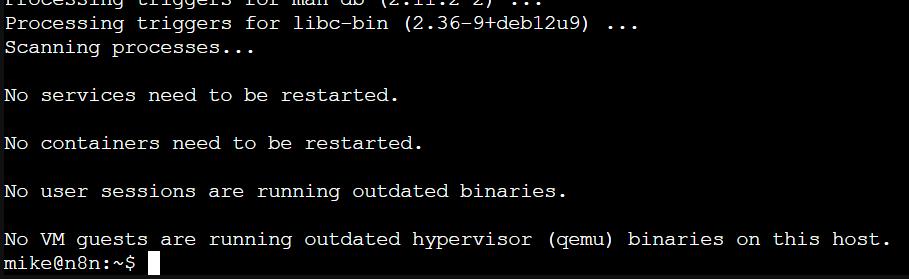
Abbildung 2.1: node.js – Abschlussmeldung Installation
Kapitel 2 • Die Installation von n8n
Sie können den Erfolg zusätzlich überprüfen, indem Sie sich die Versions-Nummer ausgeben lassen.
node -v
Sie benötigen noch den Packet-Manager npm:
sudo apt install npm
Schritt 2: Installation von n8n
Die node.js-Umgebung steht, sodass Sie die Installation von n8n vornehmen können.
sudo npm install n8n -g
An dieser Stelle geht es lediglich darum, n8n überhaupt erst einmal ans Laufen zu bringen. Konfigurations-Varianten greife ich im Verlaufe des Buches auf.
Schritt 3: n8n starten
Starten Sie n8n mit einem der folgenden Kommandos:
n8n
n8n start
Abbildung 2.2 zeigt die Abschlussmeldungen des erstmaligen Starts.
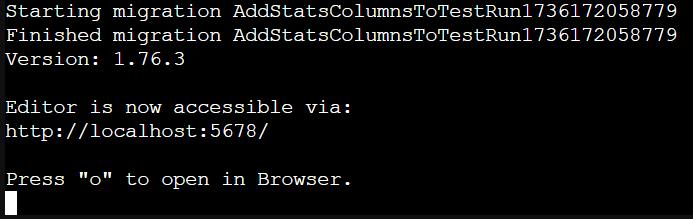
Abbildung 2.2: erstmaliger Start n8n
Mit o öffnen Sie das Webinterface (GUI) von n8n in einem Browser, der auf Ihrem n8n-Host läuft (http://localhost:5678/). Ist der Host jedoch ein Container (z.B. Proxmox, Docker) oder verfügt der Host nicht über einen angeschlossenen Monitor, ist das n8n-GUI über die Eingabe der vollständigen IP-Adresse erreichbar (z.B.: http://192.168.178.156:5678/).
Weiter geht es mit dem Erstaufruf (siehe Abschnitt 2.3).
Nun ist es etwas umständlich, bei jedem Boot n8n manuell neu zu starten. Es ist kein Problem hierfür einen SystemD-Service einzurichten.
node.js-Anwendung als Service
Ziel ist, dass eine node.js-Anwendung - also eine App - beim Booten startet und so lange läuft, wie Ihr System hochgefahren ist. Um dies zu erreichen, ist eine zusätzliche Software erforderlich. Diese übernimmt die eigentliche Aufgabe des Startens bzw. des Neustartens Ihrer Anwendung. Eine Wahl heißt SystemD. Dies ist ein systemweiter, funktionsreicher, flexibler und moderner Linux-Dienstmanager mit allen benötigten Funktionalitäten. SystemD ist sehr beliebt und auf allen Linux-Distributionen verfügbar.
Schritt 1: SystemD Service einrichten
Alle SystemD-Service-Dateien befinden sich in /lib/systemd/system
cd /lib/systemd/system
An diese Stelle gehört auch die Datei für den Start der App (z.B.: n8n.service).
sudo nano n8n.service
Füllen Sie die Datei mit nachstehendem Inhalt:
[Unit]
Description=node.js n8n-App
Documentation=https://github.com/n8n-io/n8n
After=network.target
[Service]
# Set environment variables
Environment=»N8N_PORT=5678»
Environment=»GENERIC_TIMEZONE=Europe/Berlin»
Environment="N8N_SECURE_COOKIE=false"
Environment="N8N_RUNNERS_ENABLED=true"
Environment="N8N_ENFORCE_SETTINGS_FILE_PERMISSIONS=true"
Environment="EXECUTIONS_DATA_MAX_AGE=24"
Environment="EXECUTIONS_DATA_PRUNE_MAX_COUNT=200"
Environment="USER_UID=1000"
Environment="USER_GID=1000"
Type=simple
User=mike
ExecStart=/usr/local/bin/n8n
WorkingDirectory=/home/mike/.n8n
Restart=on-failure
[Install]
WantedBy=multi-user.target
Erläuterungen zu den einzelnen Anweisungen finden Sie unter https://www.youtube. com/watch?v=vCcNu2A2bhQ. Informationen zu den Umgebungsvariablen (environment variables) finden Sie insbesondere in Kapitel 5.
Schritt 2: Den Service starten
Starten Sie den Service wie gewohnt mit:
sudo systemctl start n8n.service
Überprüfen Sie in der Konsole und im Browser, ob der Dienst läuft.
Excurs: einfache hello-App
Eine einfache hello-App kann den Einstieg erleichtern. Die App soll sich in der Datei hello.js befinden.
mkdir node_hello cd node_hello nano hello.js
Der Code ist:
var http = require(‚node:http'); var ip = require("ip"); var ipAdress = ip.address(); const port = process.env.PORT || 3000
listener = function (request, response) {
// Send the HTTP header
// HTTP Status: 200 : OK
// Content Type: text/html response.writeHead(200, {'Content-Type': 'text/html'});
// Send the response body as "Hello World" response.end('<h2 style="text-align: center;">Hello World</h2>'); };
server = http.createServer(listener); server.listen(port);
// Console will print the message
console.log('Server running at http://' + ipAdress + ':' + port +'/');
Starten Sie die Datei testweise mit: node hello.js
Geben Sie dann in einem Browser die angezeigte IP-Adresse ein (z.B.: http://192.168.178.156:3000).
Richten Sie den SystemD Service ein cd /lib/systemd/system sudo nano hello.service
Inhalt:
[Unit]
Description=node.js hello-World Test-App
Documentation=https://github.com/xxxx
After=network.target
[Service]
Environment=PORT=3000
Type=simple
User=mike
ExecStart=/usr/bin/node /home/mike/node_hello/hello.js
Restart=on-failure
[Install]
WantedBy=multi-user.target
Starten Sie den Service wie gewohnt mit: sudo systemctl start hello.service
n8n aktualisieren
Sie aktualisieren das Paket einfach mit:
sudo npm update n8n -g
2.2 Docker
Docker (https://www.docker.com/) vereinfacht die Bereitstellung von Anwendungen, weil sich Container, die alle nötigen Pakete enthalten, leicht als Dateien transportieren und installieren lassen. Container gewährleisten die Trennung und Verwaltung der auf einem Rechner genutzten Ressourcen. Das Prinzip ist so erfolgreich, dass Hersteller ihre Software gerne als Image (dt. Abbild) für Docker zur Verfügung stellen. Docker läuft auf allen gängigen Betriebssystemen. Dabei gibt es unterschiedliche Ansätze.
Ein kleiner Pferdefuß ist dennoch anzumerken. Die Abschottung kann zuweilen den Betrieb von Anwendungen unmöglich machen. Ein Beispiel ist whisper. Dabei handelt es sich um ein Sprachprogramm, das auch zwingend den Graphikprozessor als Ressource nutzt. Zumindest beim Mac ist dies nicht möglich. Eine gemeinsame Docker-Installation ist also nicht möglich, wenn Sie in Ihren n8n-Workflows whisper einsetzen möchten.
2.2.1
Docker Desktop ist die Variante, die Ihnen die Docker-Homepage plakativ anbietet. Es ist nach eigenen Angaben eine ein-Klick-Installationsanwendung für Ihre Mac-, Linux- oder Windows-Umgebung, mit der Sie Containeranwendungen und Mikrodienste erstellen, freigeben und ausführen können. Es bietet ein unkompliziertes GUI, mit der Sie Ihre Container, Anwendungen und Bilder direkt von Ihrem Computer aus verwalten können. Ziel von Docker Desktop ist den Zeitaufwand für komplexe Setups zu reduzieren, sodass Sie sich auf das Schreiben von Code konzentrieren können. Es kümmert sich um Portzuordnungen, Dateisystemprobleme und andere Standardeinstellungen und wird regelmäßig mit Fehlerkorrekturen und Sicherheitsupdates aktualisiert.
Damit richtet sich Docker-Desktop insbesondere an Nutzer, die sich mit Docker auf Command-Line-Basis schwertun. Der Komfort wird jedoch mit dem Verbrauch von Ressourcen erkauft. Außerdem ist Voraussetzung, dass der Rechner KVM-Virtualisation (Kernel-basierte Virtual Machine) unterstützt.
Nachstehend ist ein kurzer Abriss der Installation unter Ubuntu-24.04-Desktop. Zwar ist ein paralleler Betrieb mit einer "normalen" Docker-Engine möglich; um etwaige Konflikte zu vermeiden, sollten Sie diese aber löschen.
Installation:
Installieren Sie noch notwendige Pakete:
sudo apt install gnome-terminal
sudo apt install ca-certificates gnupg lsb-release
Das Herunterladen und Hinzufügen des Docker-Schlüssels erfolgt mit folgenden Befehl:
sudo mkdir -p /etc/apt/keyrings
curl -fsSL https://download.docker.com/linux/ubuntu/gpg | sudo gpg --dearmor -o /etc/apt/keyrings/docker.gpg
Fügen Sie das Docker-Repository hinzu:
echo \ "deb [arch=$(dpkg --print-architecture) signed-by=/etc/apt/keyrings/ docker.gpg] https://download.docker.com/linux/ubuntu \ $(lsb_release -cs) stable" | sudo tee /etc/apt/sources.list.d/docker. list > /dev/null
Lesen Sie die Paketliste neu ein:
sudo apt update
Laden Sie das Docker-Desktop-Paket von den Docker-Seiten herunter (siehe Abbildung 2.3).
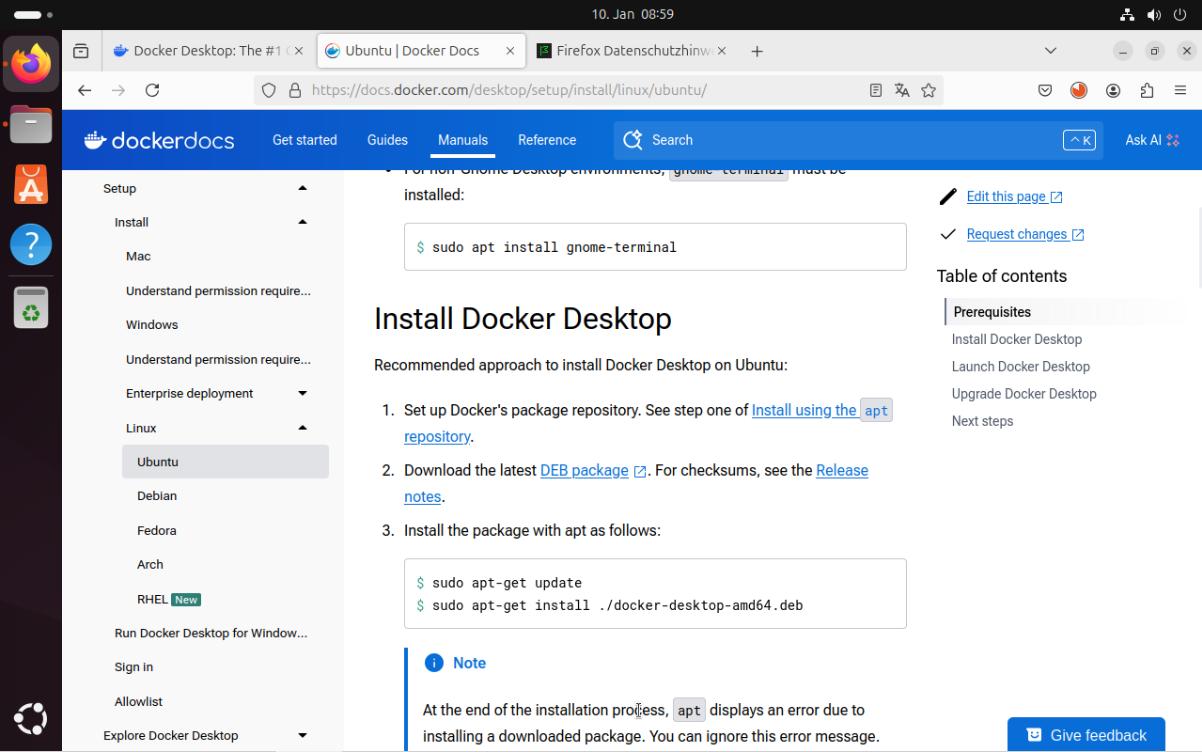
Abbildung 2.3: Docker-Desktop Download
Nun können Sie das Paket installieren (Verlauf siehe Abbildung 2.4):
sudo apt install ./Downloads/docker-desktop-amd64.deb
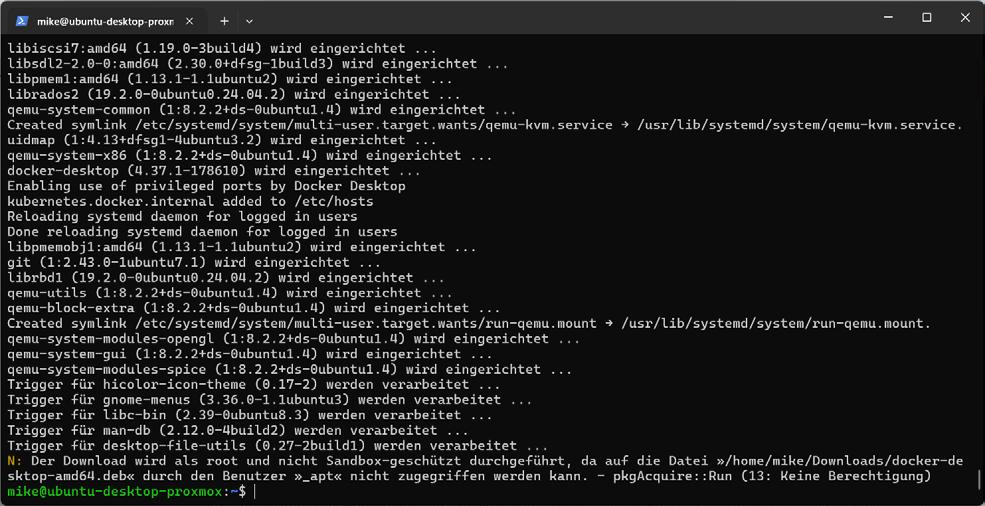
Die abschließende Fehlermeldung können Sie ignorieren.
Betrieb:
Im Startmenü bzw. unter Gnome mittels Aktivitäten führen Sie den Docker Desktop nun aus. Der Startvorgang dauert eine Weile. Anschließend können Sie wie gewohnt die Kommandos docker und docker compose in einem Terminalfenster ausführen. Docker wurde so eingerichtet, dass die Kommandos ohne sudo funktioniert.
2.2.2 Docker CLI
Die Docker-Befehlszeilenschnittstelle (Docker CLI) ist ein robustes Tool, das es Ihnen ermöglicht, mit Docker-Containern zu interagieren und verschiedene Aspekte des ContainerÖkosystems direkt über die Befehlszeile zu verwalten. Mit der CLI können Sie Aufgaben wie das Erstellen, Starten, Stoppen und Löschen von Containern sowie die Verwaltung von Container-Images, Netzwerken und Volumes effizient erledigen. Die Docker-CLI bietet eine leistungsstarke und flexible Option zur Verwaltung von Containern und deren Ressourcen.
Docker einrichten und testen
Unterstellt sei ein Benutzer mike. Sie können aber auch jeden beliebigen anderen vorhandenen Benutzer bemühen, sofern er der Gruppe sudo angehört.
sudo adduser mike
sudo usermod -aG sudo mike
Schritt 1: Docker installieren
Aktualisieren Sie das System und laden Sie weitere Pake herunter.
sudo apt update && apt upgrade && apt autoremove -y
sudo apt install docker.io curl net-tools -y
Installieren Sie dann Docker über ein Skript, das Sie zuvor herunterladen.
curl -fsSL https://get.docker.com -o get-docker.sh sudo sh get-docker.sh
Schritt 2: Einrichtung von Docker als Systemdienst überprüfen Üblicherweise startet Docker nach der Installation automatisch und ist auch als Systemdienst eingerichtet.
sudo systemctl status docker
Sie können den Service aber immer auch im Nachhinein administrieren
sudo systemctl enable docker
sudo systemctl disenable docker
sudo systemctl start docker
sudo systemctl restart docker
sudo systemctl stop docker
Schritt 3: Einrichtung von Docker testen
Fügen Sie den Benutzer (hier: mike) der Gruppe docker hinzu.
sudo usermod -aG docker mike
Laden Sie ein kleines hello-world-Image herunter und führen es in Docker aus.
sudo docker run hello-world
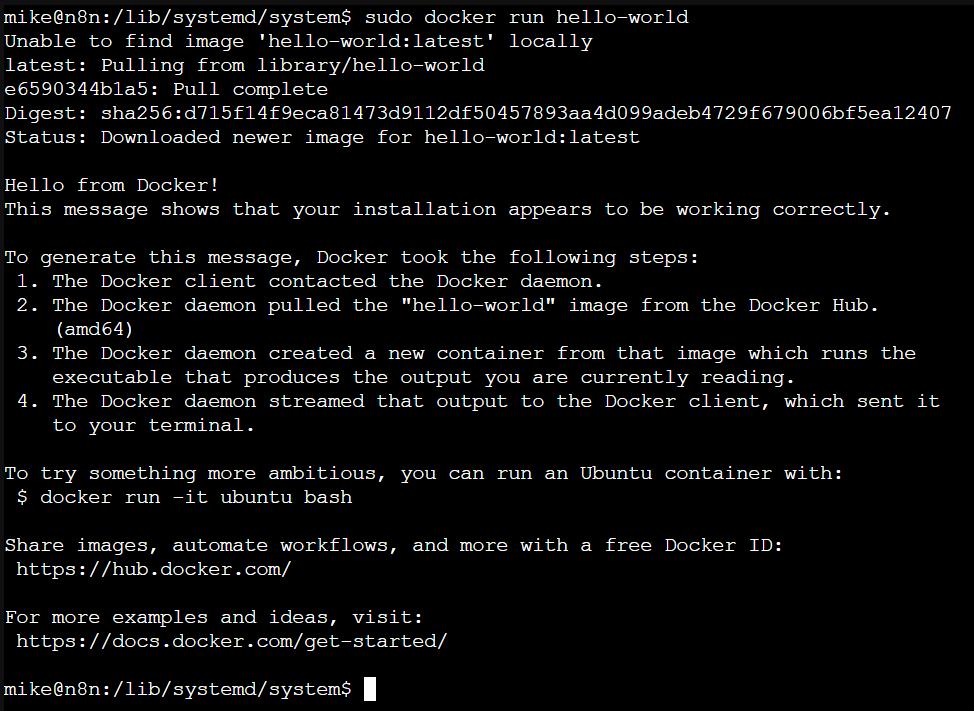
Benutzen Sie folgende Befehle, um Ihre Docker-Anwendungen zu administrieren:
• sudo docker ps -a Anwendungen anzeigen
• sudo docker start hello-world eine Anwendung starten
• sudo docker stop hello-world eine Anwendung anhalten
• sudo docker rm competent_bhabha einen Conatiner löschen
• sudo docker rmi hello-world ein Image löschen
n8n installieren
Wenn der Test mit hello-world erfolgreich verlief, kann als nächstes n8n installiert werden.
Schritt 1: externes Volume einrichten
Containerisierte Anwendungen laufen zunächst völlig in sich abgeschlossen in Ihren Umgebungen. So ganz ohne Verbindung in die Außenwelt funktioniert das aber in den seltensten Fällen. So müssen z.B. vielfach Daten von außen in den Container bzw. umgekehrt fließen und verfügbar sein. Bei n8n ist das nicht anders. Für die Einrichtung eines externen Volumes gibt es verschiedene Wege. Hier soll es ein Unterverzeichnis von /opt sein.
sudo mkdir -p /opt/n8n
sudo chown mike:mike /opt/n8n
cd /opt/n8n
Schritt 2: n8n-Container erstellen
Erstellen Sie einen n8n-Docker-Conatiner und starten Sie ihn für das Erste so (siehe Abbildung 2.6):
sudo docker run -it --rm --name n8n\ -p 5678:5678\ -v /opt/n8n:/home/node/.n8n\ docker.n8n.io/n8nio/n8n
Die Anweisung baut einen Docker-Container mit dem Namen n8n. Basis ist, das Image docker.n8n.io/n8nio/n8n, das bei Bedarf heruntergeladen wird. Aus dem Container wird der Port 5678 mit der gleichen Nummer und der Pfad /home/node/.n8n auf den Pfad /opt/n8n herausgeführt. Die Bedeutung der beiden Argumente ist:
• -it (-i + -t = -it): -i: hält STDIN geöffnet, auch wenn es nicht angeschlossen ist / -t: zuweisen eines Pseudo-TTY
• --rm: entfernt den Container nach der Beendigung automatisch
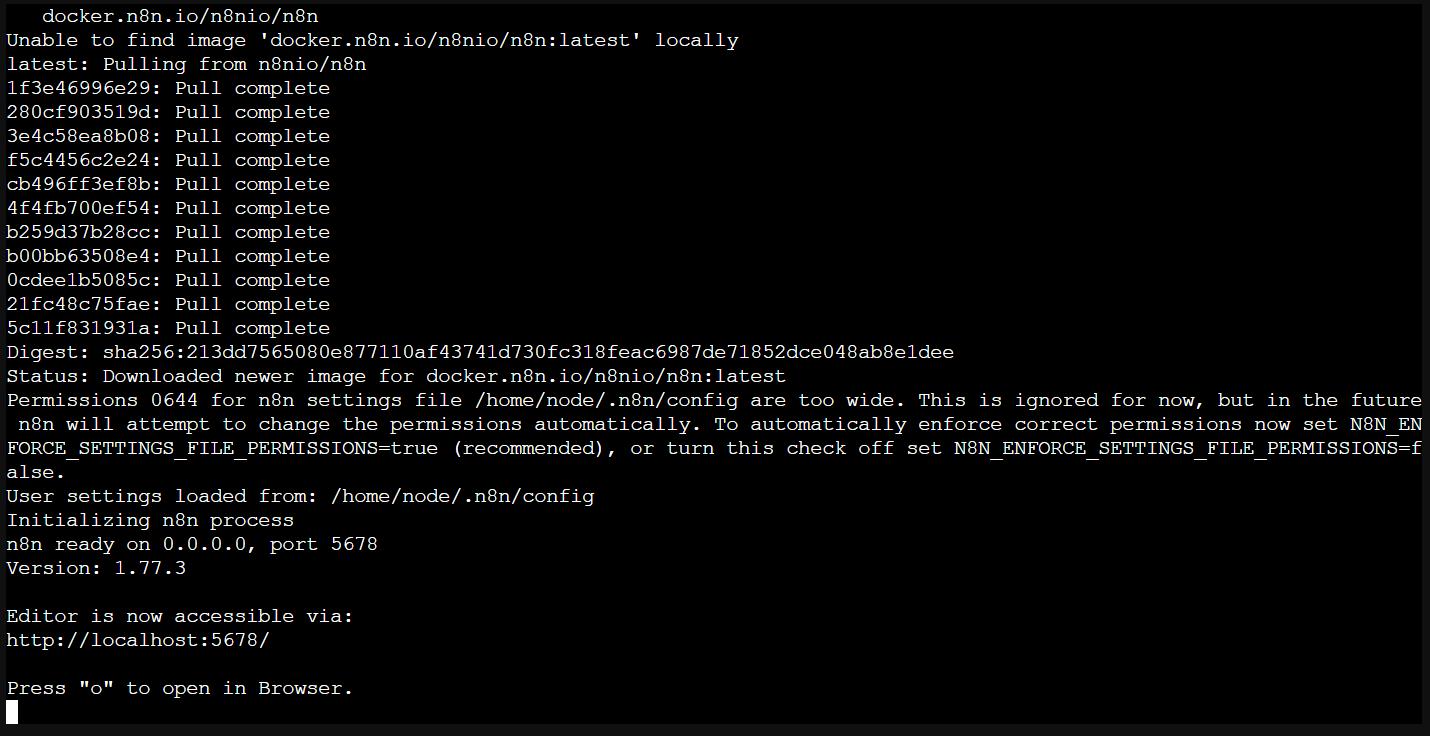
Abbildung 2.6: n8n-Docker – laden und ausführen
Weiter geht es mit dem Erstaufruf (siehe Abschnitt 2.3).
Verwenden Sie das Argument -d, wenn Sie den Container im Hintergrund ausführen möchten:
sudo docker run -d --name n8n\ -p 5678:5678\ -v /opt/n8n:/home/node/.n8n\ docker.n8n.io/n8nio/n8n
Exkurs: die Docker-Shell
Docker führt die gesamte Applikation in einem in sich abgeschlossenen Container durch (s.o.). Der Zugang auf die Shell ist daher eher nicht die Regel, sondern die Ausnahme. Sie können aber dennoch einen Container dergestalt starten, dass Sie sich auf ShellEbene befinden. Maßgeblich ist das Kommando exec mit dem Argument -sh (siehe Abbildung 2.7).
sudo docker start n8n
sudo docker exec -it n8n sh
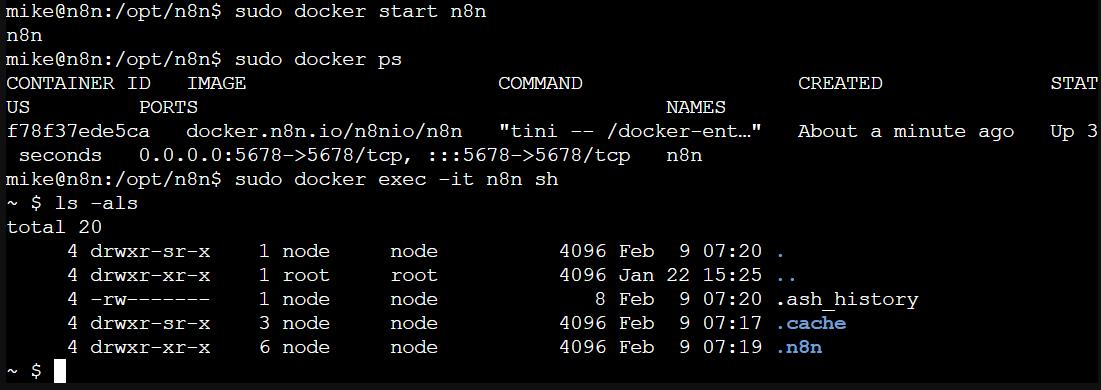
Abbildung 2.7: Docker – Container-Shell
In der Shell können Sie wie gewohnt mit Linux-Kommandos arbeiten (hier z.B.: ls -als).
Sie verlassen die Shell mit Strg + P gefolgt von Strg + Q
2.2.3 Docker Compose
Docker Compose ist ein Tool zum Definieren und Ausführen von Multi-ContainerAnwendungen. Es vereinfacht die Steuerung Ihres gesamten Anwendungsstapels und erleichtert die Verwaltung von Diensten, Netzwerken und Volums in einer einzigen, verständlichen YAML-Konfigurationsdatei. Anschließend erstellen und starten Sie mit einem einzigen Befehl alle Dienste aus Ihrer Konfigurationsdatei. Dabei sind alle Befehle zum Verwalten des gesamten Lebenszyklus Ihrer Anwendung verfügbar:
• Dienste starten, stoppen und neu erstellen
• Zeigen Sie den Status laufender Dienste an
• Streamen Sie die Protokollausgabe laufender Dienste
• Führen Sie einen einmaligen Befehl für einen Dienst aus
Damit ist Docker Compose die zu bevorzugende Wahl bei komplexeren AnwendungsTopologien. Dies kann dann auch bestens bei n8n mit einem leistungsfähigen Datenbanksystem wie PostgreSQL, einem Proxy-Server, und dergleichen greifen.
Schritt 1: Docker-Compose installieren
Installieren Sie Docker-Compose mit:
sudo curl -L "https://github.com/docker/compose/releases/ download/1.29.2/docker-compose-$(uname -s)-$(uname -m)" -o /usr/local/ bin/docker-compose
Die Docker-Compose benötigt Rechte:
sudo chmod +x /usr/local/bin/docker-compose
Verlinken Sie die Datei mit /usr/bin/docker-compose:
sudo ln -s /usr/local/bin/docker-compose /usr/bin/docker-compose
Schritt 2: Docker-Compose-Datei erstellen
Docker Compose verwendet eine YAML Datei um die einzelnen Services einer Applikation zu konfigurieren. Vorzugsweise ist der Speicherort dieser Datei mit dem fixen Namen docker-compose.yml der Projektordner der Anwendung.
cd /opt/n8n nano docker-compose.yml
Der Inhalt ist:
services:
n8n:
container_name: «n8n» image: «n8nio/n8n:latest» environment:
- "GENERIC_TIMEZONE=Europe/Berlin"
- "N8N_SECURE_COOKIE=false"
- "N8N_RUNNERS_ENABLED=true"
- "N8N_ENFORCE_SETTINGS_FILE_PERMISSIONS=true" ports:
- "5678:5678/tcp" restart: "unless-stopped" volumes:
- "/opt/n8n:/home/node/.n8n"
Sie starten den Anwendungsstapel mit (siehe Abbildung 2.8):
sudo docker compose up -d
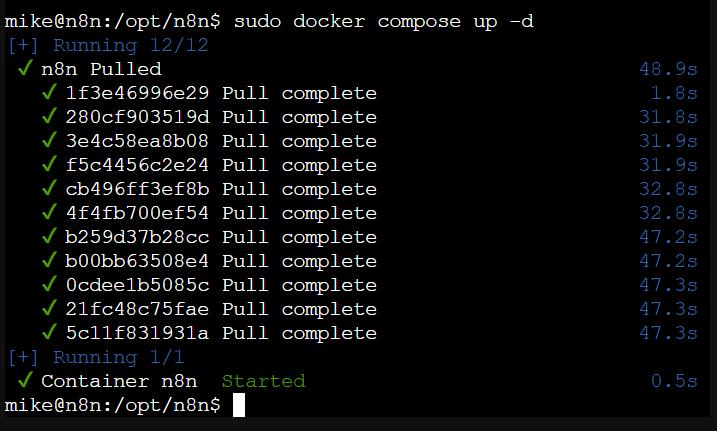
Abbildung 2.8: n8n-Docker-Compose – laden und ausführen
Das Beenden erfolgt mit:
sudo docker compose stop
Tipp: Docker-Compose-Anweisungen
Nachstehende Anweisungen können bei der Fehlersuche und -Behebung hilfreich sein:
• sudo docker-compose ps: listet die Container und ihren aktuellen Status einschließlich volumenbezogener Informationen auf.
• sudo docker compose start: eine Anwendung starten
• sudo docker compose stop: eine Anwendung beenden
• sudo docker compose kill: erzwingt anhalten der Container
• sudo docker-compose config: validiert und zeigt die effektive Konfiguration einschließlich Volume-Definitionen an, die aus der Datei docker-compose.yml generiert wurde.
• sudo docker compose down: Container stoppen und löschen
• sudo docker-compose down -v: Stoppt und entfernt die Dienste und Netzwerke Ihrer Anwendung. Die Flags --volumes oder -v löschen benannte Volumes.
Weiter geht es mit dem Erstaufruf (siehe Abschnitt 2.3).
n8n-Docker-Compose aktualisieren
Gehen Sie in den Ordner mit der Docker-Compose-Datei:
cd /opt/n8n
Stoppen und löschen Sie den Container
sudo docker compose down
Besorgen Sie sich die neuen Images:
sudo docker compose pull
Docker zeigt an, ob und welche Container-Image abgerufen werden (siehe Abbildung 2.9).
Danach können Sie Docker-Compose hochfahren:
sudo docker compose up -d
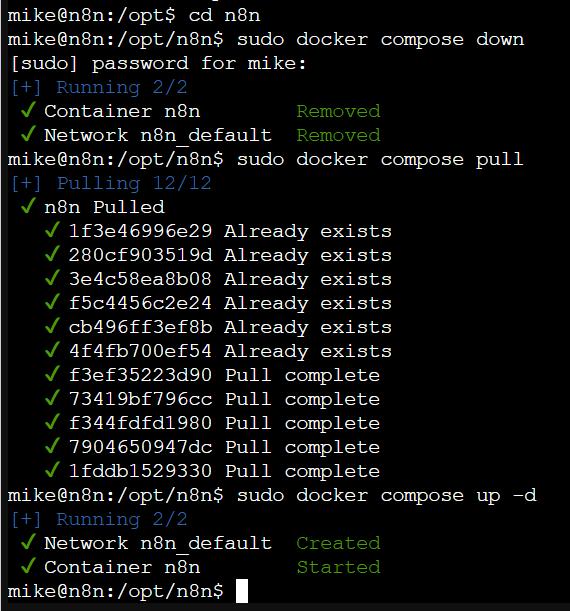
Abbildung 2.9: n8n-Docker-Compose – n8n-Update
2.2.4 Watchtower
Watchtower (https://containrrr.dev/watchtower/, dt.: Wachtturm) ist eine Containerbasierte Lösung zur Automatisierung von Docker-Container-Image-Updates. Damit können Sie die laufende Version Ihrer Container-App aktualisieren, indem Sie sich einfach ein neues Image aus den üblichen Quellen besorgen. Watchtower ruft Ihr neues Image ab, fährt Ihren vorhandenen Container ordnungsgemäß herunter und startet ihn mit denselben Optionen neu, die bei der ersten Bereitstellung verwendet wurden. Führen Sie den WatchtowerContainer mit dem folgenden Befehl aus:
$ docker run -d \ --name watchtower \ -v /var/run/docker.sock:/var/run/docker.sock \ containrrr/watchtower
Für Docker-Compose gilt:
version: "3" services: watchtower: image: containrrr/watchtower volumes: - /var/run/docker.sock:/var/run/docker.sock
Dieses Buch nimmt Heraklits Leitsatz „Panta rhei – alles fließt“ als Ausgangspunkt, um den Wandel und die Dynamik moderner Lebensund Arbeitswelten zu beleuchten. Arbeitsabläufe – sogenannte Workflows – durchziehen sowohl das private als auch das geschäftliche Umfeld. Sie entstehen aus dem Zusammenspiel einzelner, oft banaler Handlungen, die in eine sinnvolle Reihenfolge gebracht werden. Diese Abläufe lassen sich manuell ausführen, doch durch Automatisierung und digitale Hilfsmittel werden sie deutlich effizienter und belastbarer.
Ein besonderer Fokus liegt auf dem Einsatz Künstlicher Intelligenz (KI), die sich mit rasanter Geschwindigkeit in immer mehr Lebensbereiche integriert. Ob automatische Übersetzungen, persönliche Assistenzen oder intelligente Infrastrukturen – KI-Systeme wie ChatGPT oder DeepSeek bieten vielfältige Möglichkeiten zur Prozessvereinfachung. Im privaten Bereich sind smarte Häuser ein Beispiel, im geschäftlichen Umfeld sind es komplexe Reaktionsketten auf bestimmte Situationen, bei denen KI gezielt eingesetzt wird.
Für die praktische Umsetzung solcher Prozesse bietet das Buch eine Einführung in das Low-Code-Tool n8n, das es ermöglicht, auch komplexe Workflows ohne klassische Programmierung zu gestalten. Mit über 500 fertigen Integrationen verbindet n8n verschiedenste Anwendungen miteinander und kann durch KI-Module ergänzt werden. Das Buch zeigt auf leicht verständliche Weise, wie sich solche Systeme sowohl im Alltag als auch in Unternehmen nutzen lassen – für mehr Effizienz, Struktur und technologische Souveränität.

Udo Brandes ist selbständiger Programmierer, IT-Entwickler und Autor. Die Möglichkeiten der Mikrocontrollerprogrammierung sind Zukunftsthemen, die ihn faszinieren und mit deren Chancen und Risiken er sich seit langem intensiv befasst.
Alle Linux-Befehle und Dateieinträge zur Konfiguration von Anwendungen stehen für Sie als Download bereit. Elektor Verlag GmbH www.elektor.de