

GUÍAS PRÁCTICAS PARA UNA DOCENCIA MÁS EFECTIVA









GUÍAS PRÁCTICAS PARA UNA
DOCENCIA MÁS EFECTIVA


1 Activar el modo de edición
a. En la página principal de tu curso, haz clic en Activar edición. Esto habilitará todas las opciones de configuración del curso

2






Acceder a los ajustes de la actividad
3
a. Localiza la actividad o recurso donde deseas aplicar restricciones
b. Haz clic en Editar ajustes. Se abrirá el formulario completo de configuración de la actividad

4
Desplegar sección de restricciones
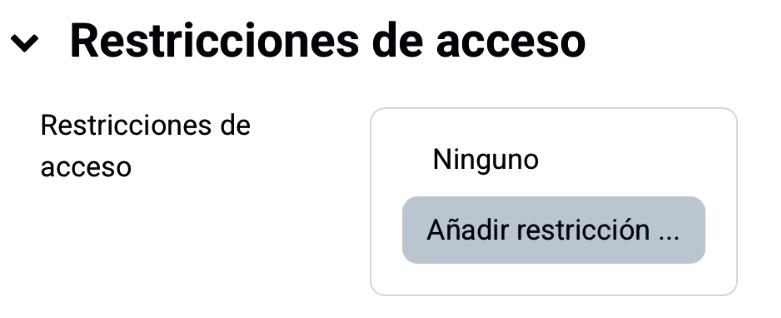
a. Despliega la sección Restricciones de acceso
b. Haz clic para expandir esta sección
c. Verás la opción Añadir restricción

Seleccionar y configurar el tipo de restricción
a. Haz clic en Añadir restricción y elige entre las siguientes opciones:

5 Configurar opciones de restricción seleccionada



Descripción Ejemplo
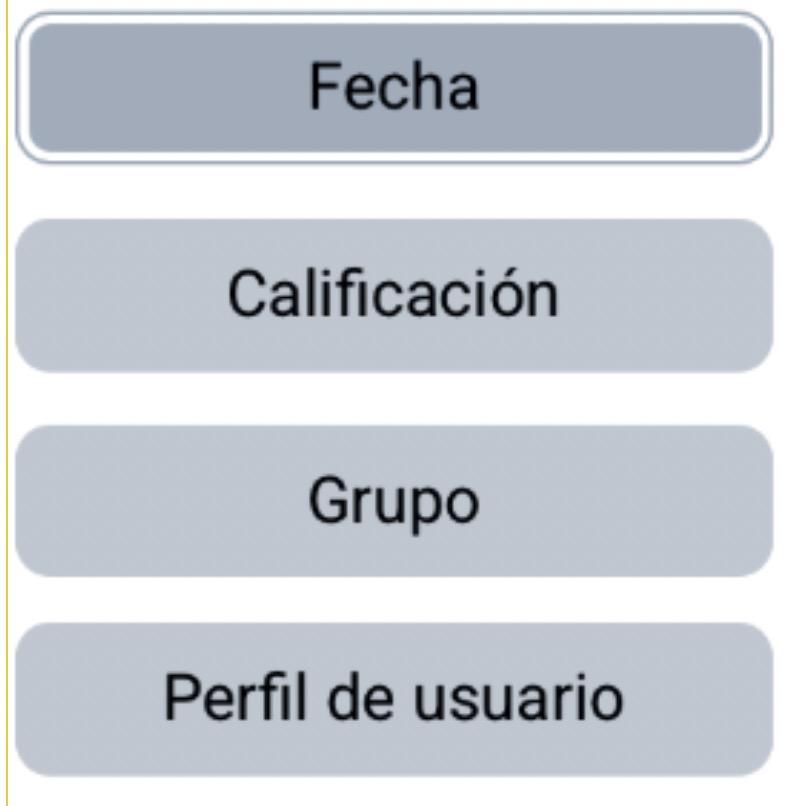

Controla la disponibilidad de contenidos según fechas y horarios específicos
Habilitar un cuestionario para que pueda visualizar un lunes a las 8:00
Condiciona el acceso según el desempeño en actividades previas
Limita la visibilidad según pertenencia a grupos específicos
Condiciona acceso según campos del perfil del estudiante
Acceder a la unidad 2 sólo con nota mayor o igual a nota 4,0 en la unidad 1
Restringir acceso a una sección especifica
Solo un estudiante puede acceder a un recurso
a. Ajusta la condición con los detalles que requiera esa restricción
b. Guarda los cambios para que permanezca el ajuste efectuado


Las prácticas de diseño pedagógico coherente y combinaciones efectivas (como Fecha + Finalización) organizan el avance por etapas, liberando contenidos progresivamente según completen prerequisitos, asegurando que los estudiantes construyan conocimiento sólido sin saltar fundamentos.
Rutas de aprendizaje
Permite crear itinerarios personalizados según el nivel de desempeño, conocimientos previos o grupo de pertenencia. Estudiantes con dificultades pueden acceder a material de reforzamiento, mientras los avanzados reciben desafíos adicionales, respetando la diversidad de ritmos de aprendizaje.



Navegación clara y reducción de carga cognitiva
Evita confusiones y sobrecarga de información, ya que los estudiantes solo ven lo que les corresponde en cada momento. Esto mejora dramáticamente la experiencia de usuario, reduce la ansiedad y permite al estudiante concentrarse en lo realmente relevante para su etapa actual.

• Incluye instrucciones explícitas en secciones previas sobre qué completar para avanzar. Usa mensajes personalizados en restricciones para guiar. Publica mapa del curso con secuencia y prerequisitos. Explica en primera sesión: "Curso se desbloquea progresivamente".
• Evita restricciones arbitrarias; justifícalas pedagógicamente. No abuses de múltiples restricciones por actividad. Mantén consistencia en uso de restricciones. Planifica secuencia: dibuja flujo de aprendizaje.
• Usa vista de estudiante para verificar restricciones. Prueba escenarios antes de publicar. Verifica finalización en prerequisitos. Revisa fechas y zonas horarias.
• Gestiona progreso: Fecha + Finalización libera contenido semanal solo si completaron el anterior, asegurando avance secuencial. Calificación + Grupo crea rutas por nivel en secciones según desempeño. Finalización + Fecha exige completar tarea y esperar revisión para evaluaciones formativas. Grupo + Perfil permite personalización extrema para subgrupos específicos usando datos del perfil.
Evaluación formativa con impacto
Transforma las evaluaciones en instrumentos de aprendizaje real al condicionar el avance según el dominio demostrado. Los estudiantes comprenden que las evaluaciones no son solo para calificar, sino que guían genuinamente su progreso y determinan su siguiente paso educativo.


¿Por qué un estudiante no puede ver una actividad aunque la restricción parece correcta?
Revisa si la actividad previa tiene configurada la finalización de actividad; sin está marcado, la restricción no se cumple.
¿Puedo usar varias restricciones en la misma actividad?
Sí, pero se recomienda hacerlo con moderación. Puedes combinar fecha + finalización, o grupo + fecha, según tu diseño pedagógico.
¿Puedo modificar o eliminar restricciones después de publicar?
Sí, puedes modificar o eliminar restricciones en cualquier momento desde la edición de ajustes de la actividad.
Soporte técnico: eva@ucsc.cl
Asesoría Integración EV@: gtoro@ucsc.cl