

AFFINITY DESIGNER
Pintura vectorial
Pintura de trazos de pincel
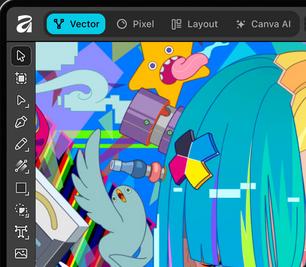
Utilice la Herramienta de pincel de vectores para aplicar trazos de pincel vectorial al diseño. Puede elegir entre una serie de pinceles categorizados; cada categoría contiene pinceles de diversas propiedades y características.
Si desea guardar un pincel, puede almacenarlo en el panel como un pincel personalizado para su uso futuro.
Pintura
Affinity Designer proporciona una impresionante selección de pinceles para usarlos con las herramientas de pincel. Además de usar la Herramienta de pincel de vectores para aplicar trazos de pincel vectorial "a mano alzada" a la página, puede aplicar trazos de pincel al contorno de los objetos y alrededor de las fotografías.
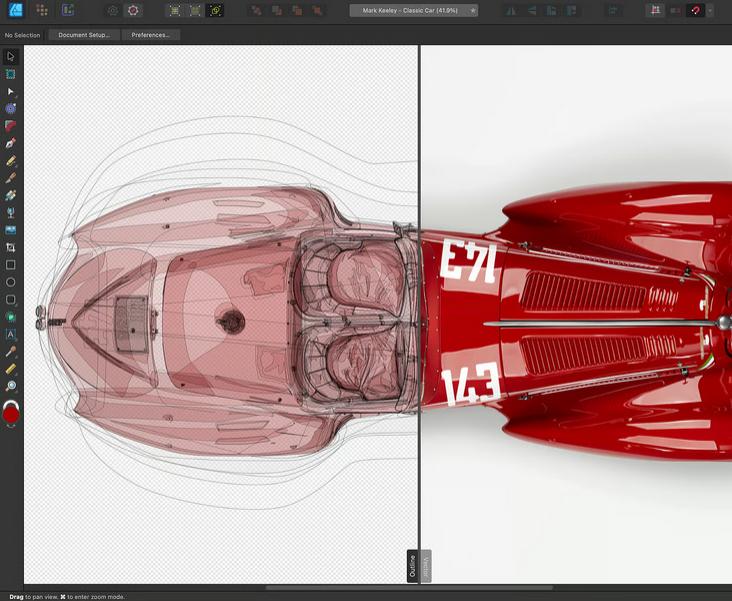
Para texturas realistas adicionales puede usar la función Pincel (por ejemplo, pinceles en spray) y otras herramientas basadas en pinceles para mejorar el diseño vectorial.
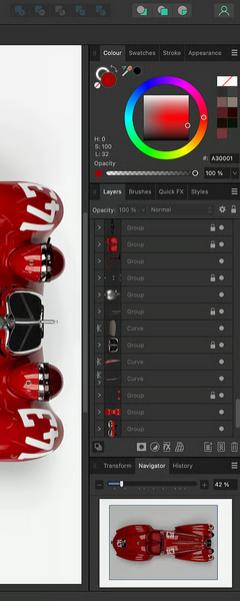
Puede aplicar trazos de pincel a la página utilizando una combinación de la Herramienta de pincel de vectores (o Pincel), el panel Pinceles y la barra de herramientas contextual de la herramienta.

Para pintar trazos de pincel vectorial
1. En el panel Herramientas, seleccione la Herramienta de pincel de vectores.
2. En el panel Pinceles, seleccione una miniatura de pincel de su elección.
3. Ajuste los parámetros de la barra de herramientas contextual.
4. Arrastre por la página en la dirección que desee que siga el trazo de pincel.

Para suavizar los trazos de pincel conforme pinta
Para aplicar un trazo de pincel vectorial a una forma seleccionada:
1. En el panel Trazo, seleccione el Estilo de línea de textura y una Anchura. 2. En el panel Pinceles, seleccione una miniatura de pincel de su elección.
En caso necesario, haga clic en Propiedades para editar el pincel utilizado como su Estilo de línea de textura mediante un cuadro de diálogo Pincel.

Para editar trazos de pincel después de pintar
Pulse Ctrl tecla para mover nodos mostrados y ajustar manejadores de control. Puede alterar el color y la opacidad en el panel Color.
CONSULTE TAMBIÉN:
Herramientas de pincel
Panel Pinceles
Modificación de trazos de pincel
Modificación de trazos de pincel
Puede pintar en la página con el cuadro de diálogo Pincel abierto. El trazo adoptará los parámetros.
actuales en el cuadro de diálogo. Esto le permite ajustar todos los parámetros del pincel mientras pinta
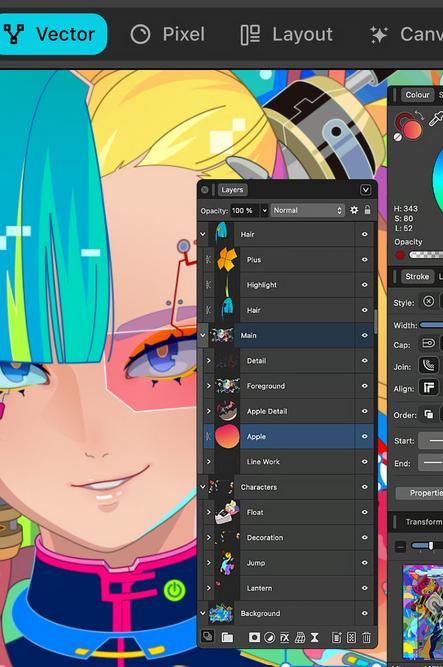
Un trazo de pincel aplicado a la página es totalmente editable y se puede modificar, con el trazo seleccionado, mediante opciones de la barra de herramientas contextual.
Si necesita parámetros de pincel más avanzados también puede usar el botón Editar en el panel Pinceles, con la opción de guardar el parámetro de trazo de pincel como un nuevo ajuste preestablecido de pincel.
Parámetros
Los siguientes parámetros están disponibles en la sección Trazo del cuadro de diálogo Pincel:
Anchura del pincel: establece el tamaño del trazo.
Variante de tamaño: establece la cantidad de desviación de anchura de pincel permitida al pintar un trazo.
Variación de la opacidad: establece la cantidad de desviación de transparencia permitida al pintar un trazo.
El menú emergente del controlador cambia el tamaño del trazo y la opacidad en función de una entrada concreta:
El menú emergente de perfil establece el comportamiento del controlador.
Cuerpo: determina el método con el que se dibuja la sección central a lo largo del trazo. Esquinas: determina el método usado para controlar cómo se dibujan las esquinas en un trazo.
Desplazamiento de la punta: establece el punto de transición en el que la sección de punta se convierte en la sección de cuerpo.
Desplazamiento de la cola: establece el punto de transición en el que la sección de cuerpo se convierte en la sección de cola.

Creación de pinceles personalizados
Affinity incluye una serie de trazos de pincel preestablecidos que puede personalizar para adaptarlos a sus necesidades.
También puede crear un pincel personalizado desde cero utilizando su propia imagen.
Para modificar un trazo de pincel preestablecido:
En el panel Pinceles:
Seleccione un ajuste preestablecido. Haga clic en Editar. 1.
2.Ajuste los parámetros en la sección Trazo. Realice una de las acciones siguientes:
Haga clic en Duplicar para guardar el ajuste preestablecido modificado en un ajuste preestablecido personalizado nuevo.
Haga clic en Cerrar para guardar los parámetros personalizados en el ajuste preestablecido actual.
Haga clic en Restablecer para devolver los parámetros a los ajustes preestablecidos.

Para crear un trazo de pincel preestablecido personalizado desde
cero
En el panel Pinceles, haga clic en el icono de preferencias de panel y después seleccione:
Nuevo pincel sólido: crea un trazo vectorial sólido y básico.
Nuevo pincel de intensidad texturizado: crea un trazo de pincel basado en los valores de opacidad de una imagen rasterizada. En el cuadro de diálogo emergente, desplácese para seleccionar un archivo y haga clic enAbrir.
Nuevo pincel de textura: crea un trazo de pincel basado en los valores de color de una imagen rasterizada. En el cuadro de diálogo emergente, desplácese para seleccionar un archivo y haga clic en Abrir. Se añadirá el nuevo pincel a la categoría seleccionada usando los parámetros predeterminados.
Existen opciones adicionales en el, menú de preferencias de panel que le permiten crear, eliminar o cambiar el nombre de categorias de pincel personalizadas, asi como importar un conjunto de pinceles como una categoria nueva o exportar la categoria actual como un conjunto de pinceles
AFFINITY DESIGNER