


1.Introducción y Contenido general.
2. Sobre AutoCAD: Descripción y Recursos.
3. Herramientas, Botones y Funciones principales.
4. Procesos de elaboración del diseño.
5. Experiencia de aprendizaje.
6. Creditos y Contraportada.

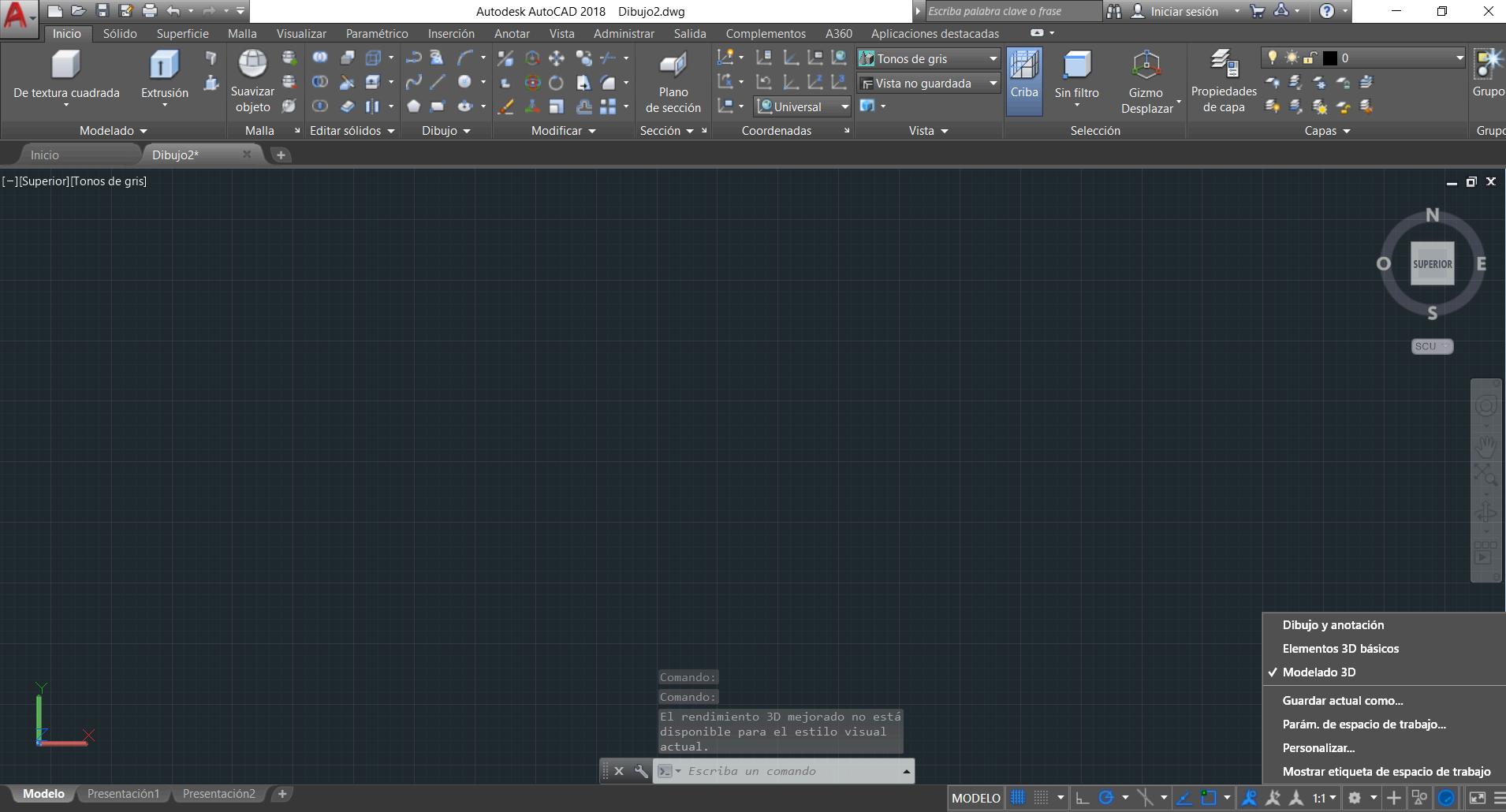
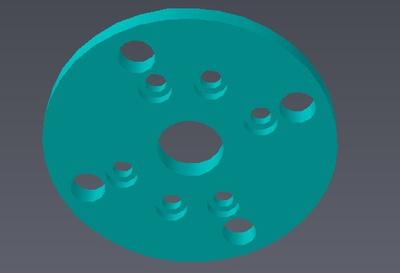
ETAPA 1 – CONFIGURACIÓN INICIAL
ABRIR AUTOCAD Y ELEGIR PLANTILLA ACADISO.DWT.
CONFIGURAR UNIDADES:
COMANDO: UNITS
TIPO: DECIMAL
PRECISIÓN: 0
ESCALA DE INSERCIÓN: MM
CREAR CAPAS:
CONTORNO (AZUL)
EJES (ROJO LÍNEA PUNTEADA)
COTAS (VERDE)
SECCIÓN (AMARILLO RAYADO)
Etapa 2 – Dibujo de las circunferencias principales
Usando el comando CIRCLE → Center, Radius:
Círculo central:
Diámetro exterior: Ø150
Diámetro interior: Ø120
Círculos laterales (izquierda y derecha):
Exterior: Ø80
Interior: Ø50
Colocar los centros a 150 mm del círculo central (a la izquierda y derecha)
Etapa 3 – Uniones curvas entre los cilindros
Para formar el cuerpo perfilado:
Con ARC o FILLET con radio R100, conectar:
Círculo izquierdo → círculo central
Círculo derecho → círculo central
Esto genera la forma orgánica curva de la pieza.
Etapa 4 – Limpieza del contorno
TRIM para cortar sobrantes de arcos.
Ajustar simetría si es necesario usando MIRROR o MOVE.
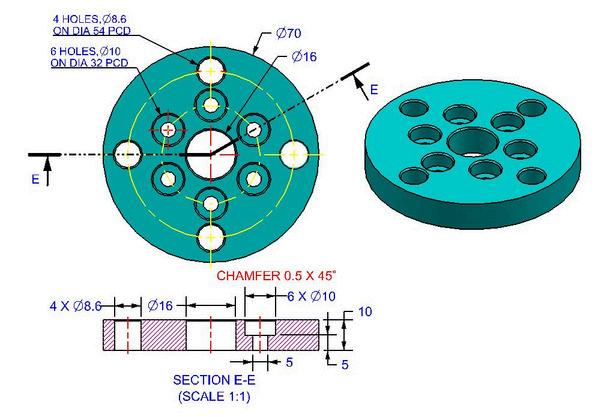
Desdecentro:líneaauxiliardelradio
CIRCLEenelextremodelradio=54/2=27mm
Seleccionarelcírculoyusar:
ARRAY → Polar
Centrodematriz=centrodepieza elementos
Taladrosmedianos(6agujerosØ10enPCD32)
CIRCLE → radio=10/2=5mm
Ubicarprimeragujero:
Línearadialde32/2=16mm
ARRAY → Polar Elementos=6 Centro=centrodepieza
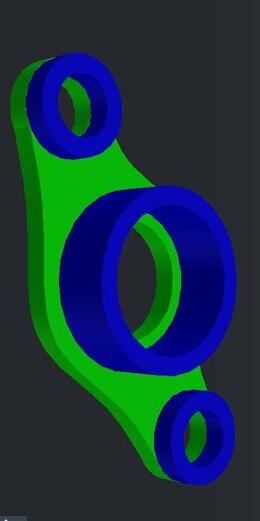
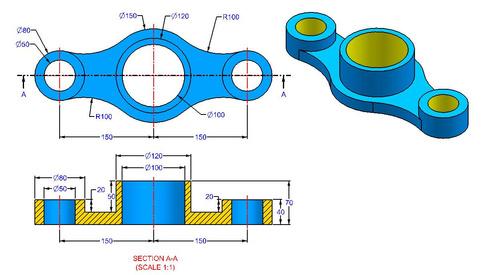
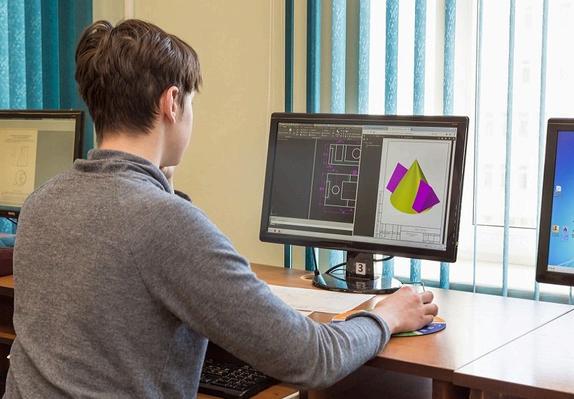
El desarrollo de estas piezas permitió comprender la importancia de trabajar con medidas precisas, radios de unión, proyecciones y vistas seccionales. El ejercicio fortaleció habilidades en dibujo técnico, el uso de comandos claves como CIRCLE, FILLET TRIM, HATCH, DIMLINEAR y la creación de una sección tipo A-A.
Además, permitió relacionar el dibujo 2D con la construcción 3D mediante EXTRUDE y SUBTRACT, logrando visualizar las piezas de manera completa y clara. Esta practica mejoró la interpretación de planos mecanicos y la organización del diseño dentro de AutoCAD.