Que faire quand un écran noir apparaît sur votre ordinateur ?
Un des problèmes les plus ennuyants sur Windows 10 est d'avoir un écran noir.

C'est ennuyant dans la mesure où il n'y a pas de code erreur ni de message vous indiquant une quelconque démarche à suivre

Et si on sait qu'un écran noir peut se produire pour de nombreuses raisons, il devient rapidement difficile de garder son sang froid.

Il peut s'agir d'un problème lié à une mise à jour récente du pilote de votre carte graphique ou à une connexion physique entre l'écran et la carte vidéo.
Vous pouvez aussi rencontrer ce problème lors de la mise à niveau de votre système ou lors de l'application d'une nouvelle mise à jour cumulative.
ça peut même arriver à l'improviste.
Mais quelle qu'en soit la raison, il existe plusieurs façons de déterminer la cause et de résoudre ce problème, que vous ayez accès à votre système ou non.
Sommaire
Cas n°1 : un écran noir au démarrage de l'ordinateur
Pour Un Ordinateur De Bureau
Si la panne vient de l'écran
Si la panne vient du PC
Pour Un Ordinateur Portable
Cas n°2: Écran noir au démarrage de Windows
Réparer l'écran noir Windows avec le mode sans échec
Désinstaller le pilote graphique
Supprimer une mise à jour Windows 10
Réinitialiser le module d'affichage principal
Rétablir l'affichage Windows
Réinitialiser le périphérique d'affichage principal
Créer une nouvelle session Windows
Restaurer votre système à une date antérieure
Que Faire Pour Ne Plus Avoir D'Écran Noir ?
Optimiser Votre Démarrage Système
Configurer La Mise En Veille Windows
Réponses à quelques questions fréquentes
Un écran noir affecte-t-il mon disque dur ?
Le crash d'un jeu peut-il être une des causes d'une panne?
La luminosité de l'écran de mon PC portable peut-elle être affectée?
Conclusion
C'est ce dont nous parlerons dans cet article.
Lorsque vous avez un défaut d'affichage sur votre ordinateur, il peut y avoir plusieurs raisons à ce comportement, notamment des problèmes de matériel, de logiciel ou une combinaison des deux.
Tout au long de cet article, je vais donc essayer de présenter les problèmes et les solutions possibles cas par cas et cela aussi bien pour un PC de bureau que pour un PC portable.
Cas n°1 : un écran noir au démarrage de l'ordinateur
Le premier problème que nous allons essayer de résoudre est le suivant :
Vous mettez en marche votre PC et il n'affiche rien. Et par rien, je veux dire, rien dès qu'il s'allume.
Pour un ordinateur de bureau pour résoudre le problème, il faut procéder par étapes:
Étape n°1 - Débrancher complètement le PC
Le premier réflexe à avoir est de débrancher complètement votre PC pour un arrêt total. Cela aura pour effet de réinitialiser complètement votre ordinateur avant un autre lancement. N'essayez surtout pas de le redémarrer maintes et maintes fois dans l'espoir qu'il se répare tout seul. Aussi, débranchez tous les périphériques connexes comme une clé usb ou une imprimante et ne laissez que le clavier.
Étape n°2 - Vérifier les connexions
Assurez-vous que les deux extrémités du câble de signal sont correctement connectées, que le moniteur est alimenté et qu'il utilise la sortie correcte
Si vous avez plusieurs sorties vidéo ou plusieurs écrans, essayez de brancher le câble sur une seule sortie pour un seul écran. C'est pour vérifier si la cause n 'est pas un matériel (écran ou câble) défectueux. Essayez aussi de changer le type de sortie que vous utilisez. Il se pourrait (dans certains cas pour Windows 10 ou Windows 11), qu ' une mise à jour du pilote peut inclure des modifications qui, pour une raison quelconque, peut envoyer le signal vidéo au mauvais port (HDMI, DVI, VGA).
Étape n°3 - Tester le moniteur sur un autre PC
Pour déterminer exactement si le problème vient de votre PC ou bien de votre écran, connectez ce dernier à un autre ordinateur Avec cette procédure, il devient simple de découvrir la cause du problème
Arrivé à cette étape, nous avons deux problèmes possibles
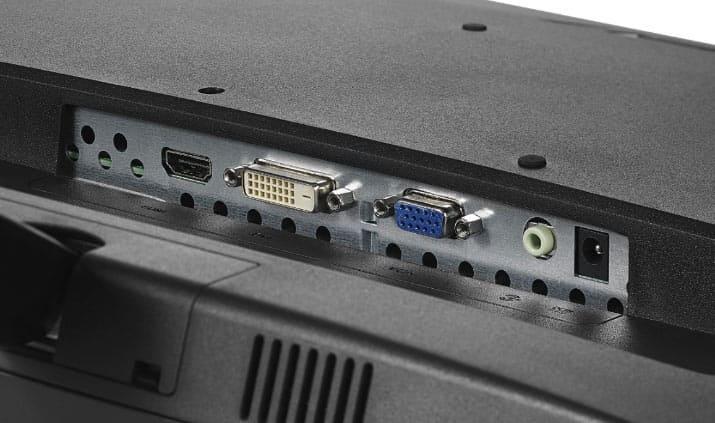
Si la panne vient de l'écran
S'il s 'avère que le problème provient du moniteur, vous devez soit le réparer soit le remplacer. je vous conseille vivement d'en acheter un nouveau, puisque dans la plupart des cas, une réparation équivaut à une rechute rapide qui se transforme en panne récurrente
Si la panne vient du PC
Si la panne vient de l'ordinateur, il y a plusieurs solutions à envisager. cependant, la première chose à faire est de démonter le boitier pour nettoyer les composantes internes de la carte mère
Vous trouverez sans aucun doute beaucoup de poussière
Et c 'est cette poussière qui peut être à l'origine de mauvais contact et en toute évidence de l'écran noir.
Voici ce que vous devez faire:
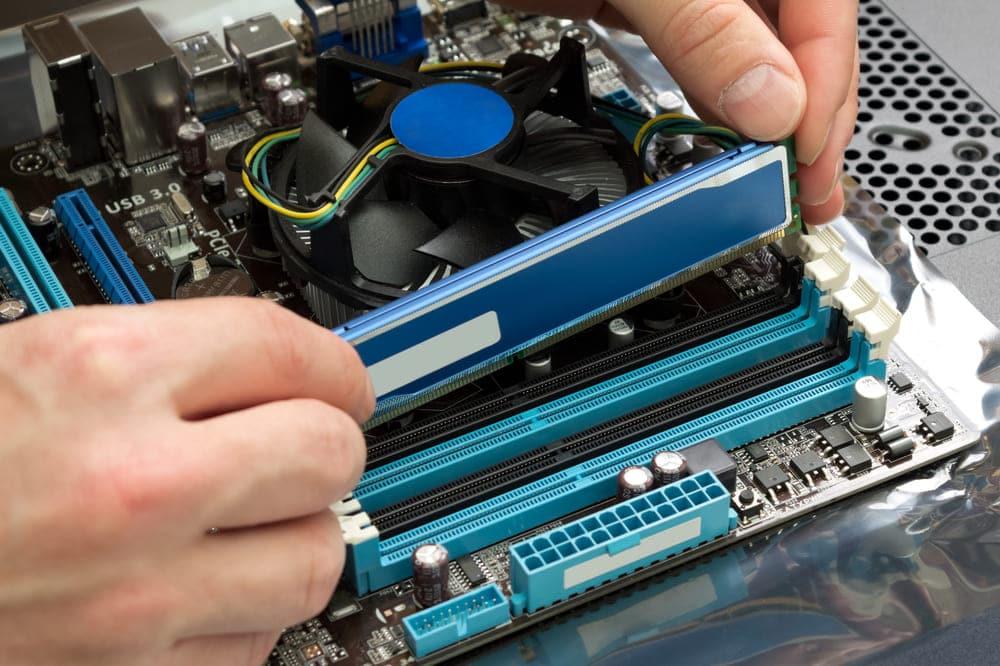
Nettoyer les barrettes mémoires
Démontez les barrettes.
Utiliser un pinceau pour enlever la poussière et soufflez un bon coup dans les ports. Replacez une barrette à la fois et allumez votre PC.
Si l'écran noir persiste, refaites la même procédure.
Veillez à ne tester qu ' avec une seule barrette. Si vous en avez plusieurs, ne testez une autre barrette que si le PC fonctionne avec la première et ainsi de suite.
Essayez ensuite de démonter votre carte graphique et de la nettoyer aussi en soufflant dessus ou en l'essuyant avec un pinceau.
N'utilisez surtout pas du liquide ou un quelconque produit supposer nettoyer la poussière.
Faites une remise à zéro des paramètres
La remise à zéro permet de réinitialiser les paramètres de démarrage et de vider la CMOS.
La méthode la plus simple est d'enlever la pile CMOS et d'attendre 1 heure pour la remettre en place.
Pour les utilisateurs les plus techniques, il suffit de démonter et de remonter la h liè "CMOS" l t è
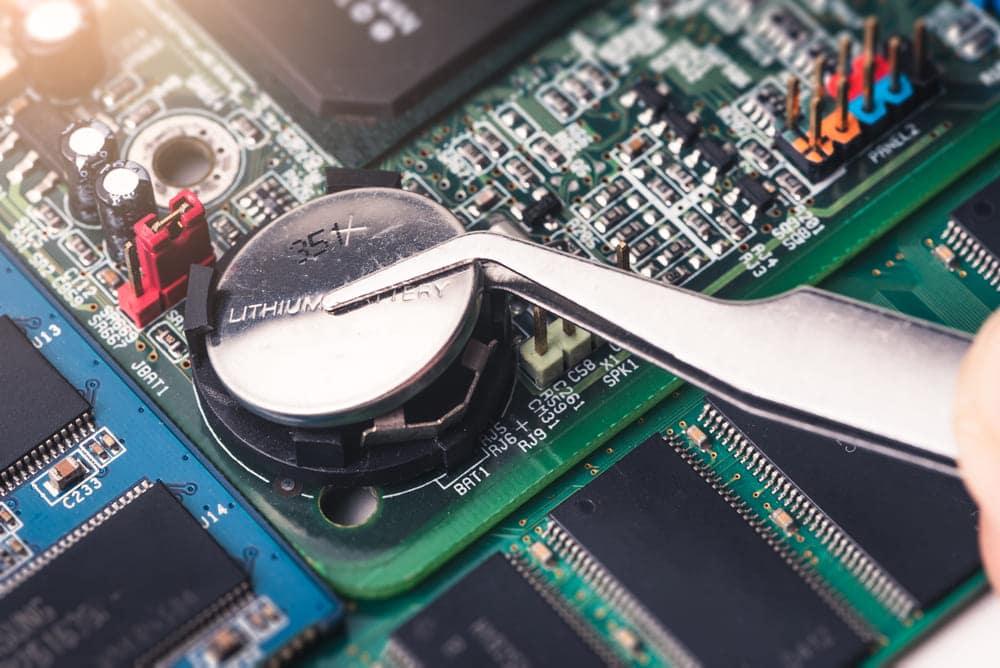
chevalière "CMOS" sur la carte mère.
Tous ces tests et tous ces éléments de résolution sont ceux effectués en premier lieu.
S'ils ne fonctionnent et n'aboutissent pas à la résolution de l'écran noir, il serait préférable de contacter un technicien ou d'avoir une assistance.
Pour un ordinateur portable
Pour un ordinateur portable, un écran noir peut être causé par un afficheur défectueux.
Pour le vérifier, il suffit de connecter votre ordinateur à un moniteur externe que ce soit un écran de bureau ou même un téléviseur.
Étape n°1 - Tester sur un moniteur externe
Pour un pc portable, un ecran noir peut être causé par un afficheur défectueux
Pour le vérifier, il suffit de connecter votre ordinateur à un moniteur externe que ce soit un écran de bureau ou même un téléviseur.
Vous pouvez connecter votre ordinateur à un autre écran grâce à un câble VGA ou un câble HDMI.
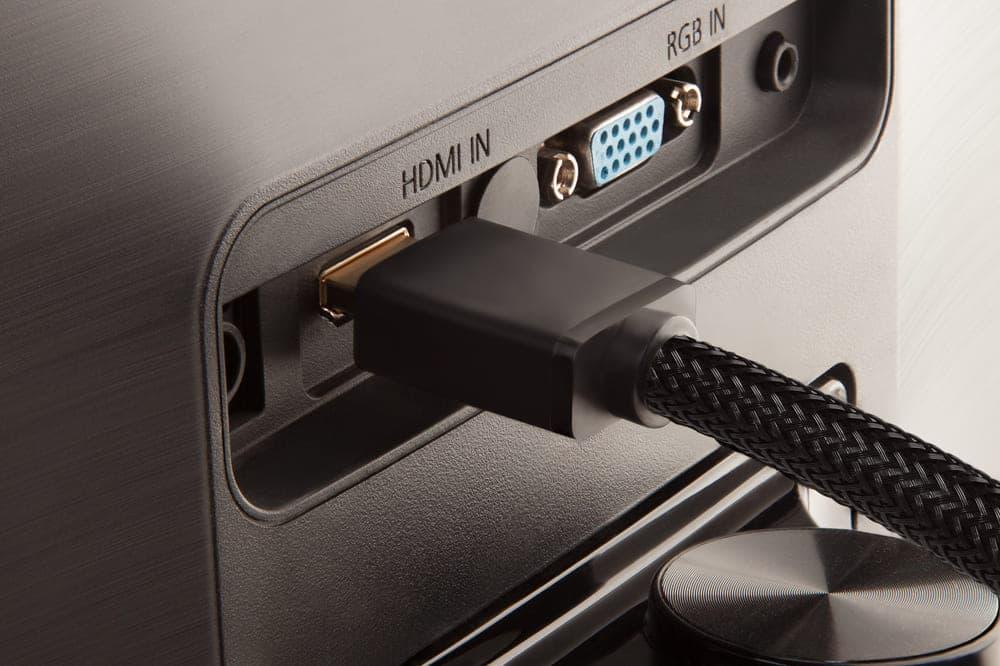
L'affichage se fait d'une manière automatique Sinon, vous pouvez le forcer en appuyant sur la touche F5 au démarrage
Si l'affichage se fait normalement sur le moniteur externe, c 'est l'afficheur de votre ordinateur portable qui est défectueux.
Dans ce cas, il faut contacter un professionnel.
Étape n°2 - Nettoyer les barrettes mémoires
Si même un moniteur externe affiche un écran noir, la seconde étape est de nettoyer les barrettes mémoires
Mais pour y accéder, il faut démonter la coque de votre ordinateur.
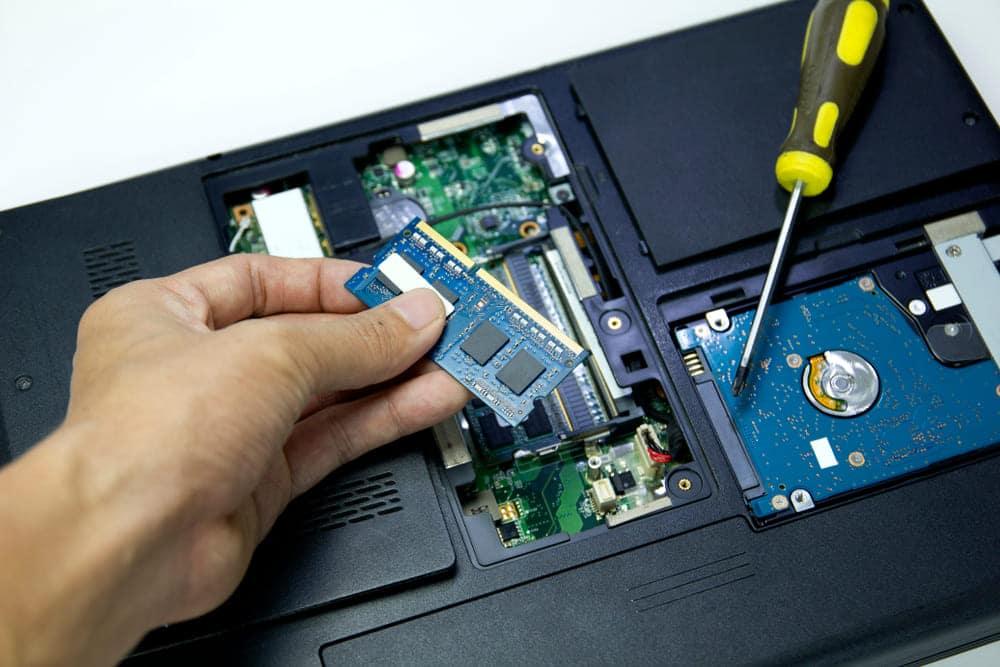
En général, le couvercle des barrettes mémoires est facile d'accès Il suffit de dévisser une partie de la coque du bas pour les voir
Démontez ensuite la ou les barrettes mémoires.
Soufflez un bon coup dans les ports correspondants (les emplacements) ou utilisez un
pinceau.
Replacez les barrettes une à la fois et testez l'ordinateur.
Refaites la même opération plusieurs fois jusqu'à ce que l'affichage revienne.
Il ne s 'agit pas de remonter et démonter les barrettes une dizaine de fois.
Mais plutôt 3 ou 4 fois en bien nettoyant la poussière
Cas n°2: Écran noir au démarrage de Windows
Si vous voyez un ecran noir après vous être connecté à Windows 10 et que vous pouvez toujours utiliser le curseur de la souris, cela pourrait être un problème avec l'Explorateur Windows.
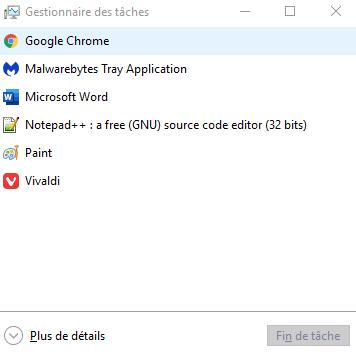
Pour y remédier :
Étape n°1 - Afficher le gestionnaire des tâches
Appuyez simultanément sur les touches Ctrl + Shift + Esc pour afficher le gestionnaire
des tâches
Cliquez ensuite sur "Plus de détails" pour afficher l'interface complète
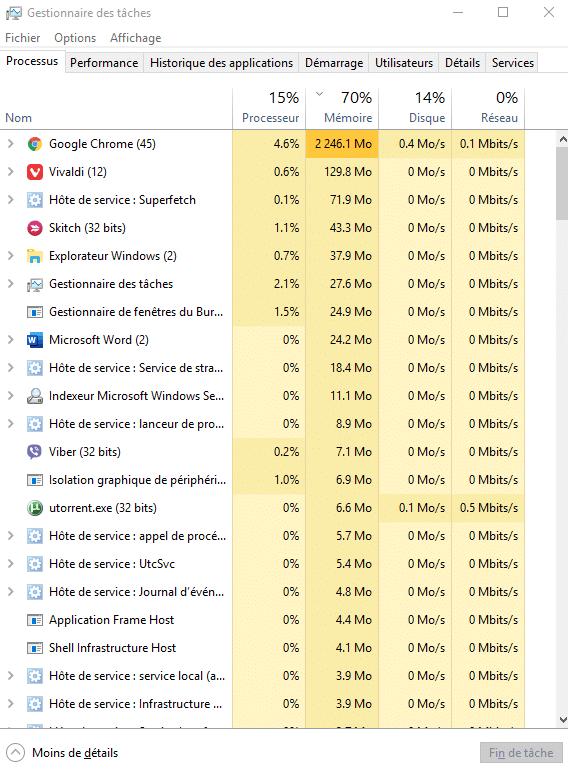
Étape n°2- Redémarrer l'explorateur Windows
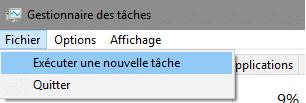
Appuyez sur le menu "Fichier" puis sur "Exécuter une nouvelle tâche".
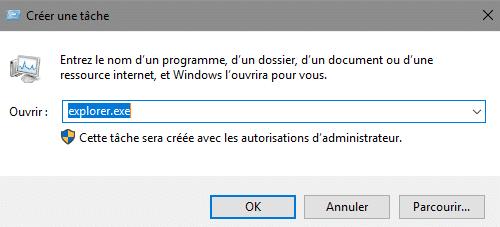
Saisissez la commande "Explorer.exe"
Logiquement, cette procédure devrait résoudre votre problème d'écran noir, s'il est causé par un crash de l'explorateur Windows.
Réparer l'écran noir Windows avec le mode sans échec
Une autre solution consiste à redémarrer en mode sans échec pour résoudre le problème lié à un écran noir Windows.
Le mode sans échec, et ce pour tous les utilisateurs, vous permettra de désinstaller un pilote graphique défectueux, un jeu ou une application. Mais l'opération la plus efficace est de restaurer votre système à une date antérieure à laquelle il n'y avait pas de problème d'écran noir
Si vous êtes sur Windows 7 ou Windows 8, il suffit de redémarrer votre PC et d'appuyer sur la touche "F8" pour activer le mode sans échec.
Pour Windows 10 ou Windows 11, il faut activer le mode avant de l'utiliser.
Voici toute la procédure expliquée en détail dans ce tutoriel :
Mode Sans Échec Windows 10: Comment Le Réactiver Et L'utiliser?
Une fois que votre système entre en mode sans échec, vous aurez plusieurs possibilités à essayer comme :
Désinstaller le pilote de la carte graphique.
Supprimer une mise à jour.
Désinstaller le pilote graphique
L'écran noir vient généralement d'un pilote graphique incompatible.
Vous devez le désinstaller pour pouvoir le réinstaller correctement.
Pour désinstaller un pilote, voici la procédure à suivre :
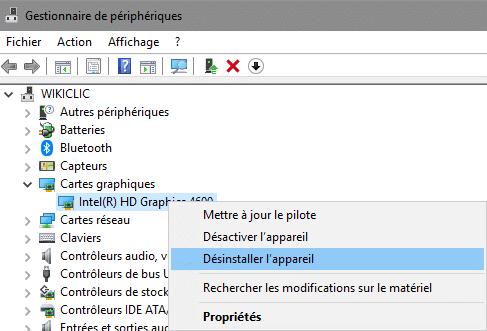
Étape n°1 - Le gestionnaire des périphériques
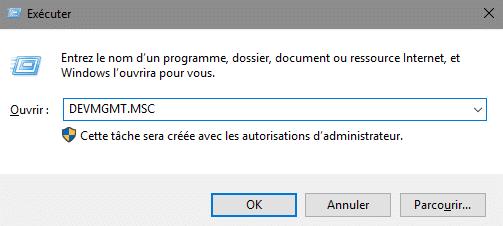
Appuyer simultanément sur les touches Windows + R puis saisissez la commande
DEVMGMT MSC
Étape n°2 - Désinstaller le pilote graphique
Dans le gestionnaire de périphériques; appuyez sur "Cartes graphiques"
Cliquez ensuite sur la référence de la carte graphique avec le bouton droit de la souris et appuyez sur "Désinstaller l'appareil"