Microsoft Edge
herkansing omdat er weinig extensies voor Edge zijn, blijven potentiële gebruikers weg. Nu is Microsoft klaar met dat gesukkel. De oplossing: afstappen van EdgeHTML en de browser opnieuw lanceren met Chromium als basis. Chromium is een open source-browser die door Google is ontwikkeld. Bedrijven mogen deze broncode gratis gebruiken om hun eigen browsers op te baseren. Naast Chrome zijn andere bekende voorbeelden Opera, Vivaldi en Brave. En straks dus ook Edge. Een van de voordelen is dat alle bestaande extensies van Chrome dan ook automatisch werken in Edge. Het schijnbaar onoverkomelijke plug-in-probleem is daarmee in één keer opgelost.
3
Gegevens importeren
4
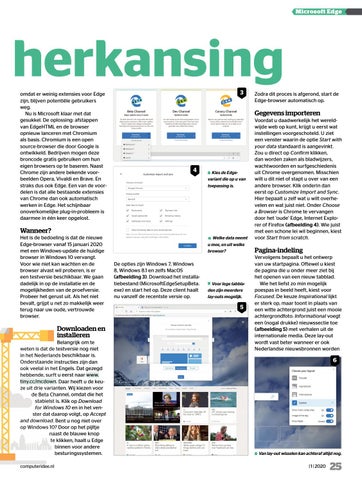
Kies de Edgevariant die op u van toepassing is.
Wanneer? Het is de bedoeling is dat de nieuwe Edge-browser vanaf 15 januari 2020 met een Windows-update de huidige browser in Windows 10 vervangt. Voor wie niet kan wachten en de browser alvast wil proberen, is er een testversie beschikbaar. We gaan dadelijk in op de installatie en de mogelijkheden van de proefversie. Probeer het gerust uit. Als het niet bevalt, grijpt u net zo makkelijk weer terug naar uw oude, vertrouwde browser.
Downloaden en installeren Belangrijk om te weten is dat de testversie nog niet in het Nederlands beschikbaar is. Onderstaande instructies zijn dan ook veelal in het Engels. Dat gezegd hebbende, surft u eerst naar www. tiny.cc/mcdown. Daar heeft u de keuze uit drie varianten. Wij kiezen voor de Beta Channel, omdat die het stabielst is. Klik op Download for Windows 10 en in het venster dat daarop volgt, op Accept and download. Bent u nog niet over op Windows 10? Door op het pijltje naast de blauwe knop te klikken, haalt u Edge binnen voor andere besturingssystemen. computeridee.nl
Zodra dit proces is afgerond, start de Edge-browser automatisch op.
Welke data neemt u mee, en uit welke browser?
De opties zijn Windows 7, Windows 8, Windows 8.1 en zelfs MacOS (afbeelding 3). Download het installatiebestand (MicrosoftEdgeSetupBeta. exe) en start het op. Deze client haalt nu vanzelf de recentste versie op.
Voor lege tabbladen zijn meerdere lay-outs mogelijk.
5
Voordat u daadwerkelijk het wereldwijde web op kunt, krijgt u eerst wat instellingen voorgeschoteld. U ziet een venster waarin de optie Start with your data standaard is aangevinkt. Zou u direct op Confirm klikken, dan worden zaken als bladwijzers, wachtwoorden en surfgeschiedenis uit Chrome overgenomen. Misschien wilt u dit niet of stapt u over van een andere browser. Klik onderin dan eerst op Customize Import and Sync. Hier bepaalt u zelf wat u wilt overhevelen en wat juist niet. Onder Choose a Browser is Chrome te vervangen door het ‘oude’ Edge, Internet Explorer of Firefox (afbeelding 4). Wie juist met een schone lei wil beginnen, kiest voor Start from scratch.
Pagina-indeling Vervolgens bepaalt u het ontwerp van uw startpagina. Oftewel u kiest de pagina die u onder meer ziet bij het openen van een nieuw tabblad. Wie het liefst zo min mogelijk poespas in beeld heeft, kiest voor Focused. De keuze Inspirational lijkt er sterk op, maar toont in plaats van een witte achtergrond juist een mooie achtergrondfoto. Informational voegt een (nogal drukke) nieuwssectie toe (afbeelding 5) met verhalen uit de internationale media. Deze lay-out wordt vast beter wanneer er ook Nederlandse nieuwsbronnen worden
6
Van lay-out wisselen kan achteraf altijd nog.
1 | 2020
25