Temas, Layouts, Fragmentos, Widgets e React (Extensões de Cliente)
Duração: 2 horas | Público: Desenvolvedores frontend, implementadores e arquitetos de portais com conhecimento básico de Liferay
Objetivos principais:
Dominar o panorama de customização no Liferay 7.4, priorizando Livros de
Estilo, Fragmentos e modelos reutilizáveis
Aplicar temas, layouts e criar Modelos de Página (Página de Conteúdo e Página de Widget) com configurações avançadas de SEO
Personalizar interfaces com Fragmentos nativos e customizados, utilizando Widgets essenciais
Customizar visuais com Livros de Estilo e aplicar FreeMarker em Modelos de Conteúdo Web
Implementar componentes React modernos via Extensões de Cliente (Elementos Customizados)
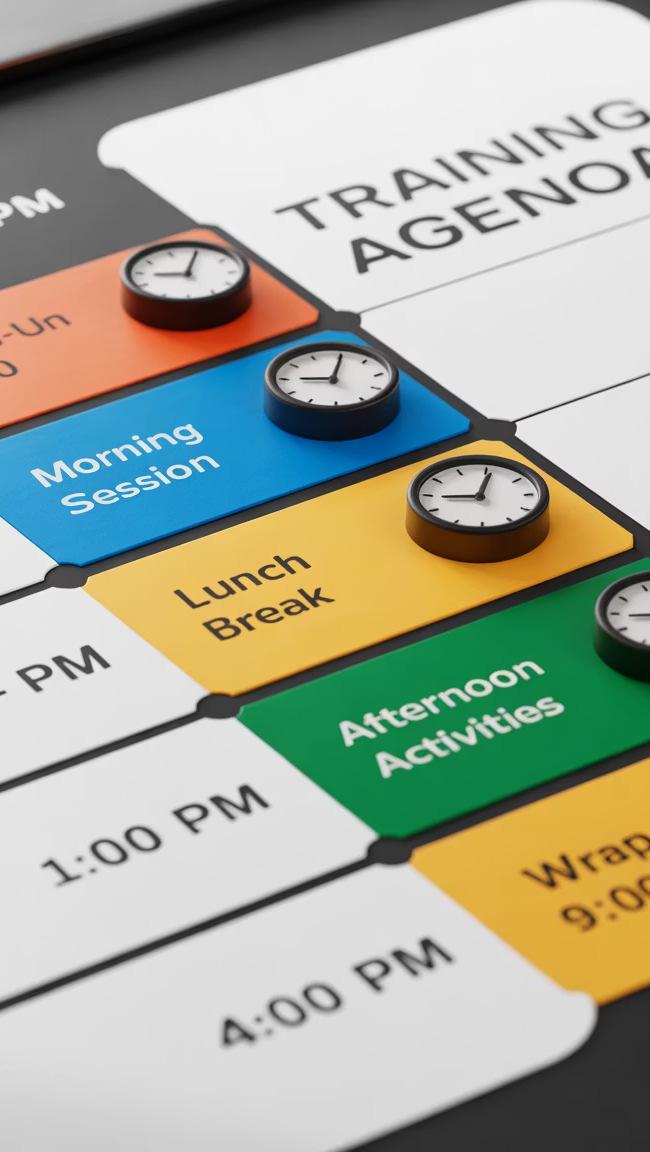
Agenda do Treinamento
Fundamentos e mudanças no 7.4
Temas, layouts e Modelos de Página 4 compreendendo a nova abordagem de customização
02
Fragmentos, Widgets e Livros de Estilo
Personalização de UI com componentes nativos e customizados, aplicação de Tokens de Design
03
Configurações, SEO e modelos
Otimização de páginas, tradução de conteúdo e governança de templates
04
React com Extensões de Cliente
Implementação de componentes React modernos via Elemento Customizado
Nota: Cada bloco inclui demonstrações ao vivo e exercícios práticos para fixação do conteúdo.
Mapa do Frontend no Liferay 7.4
O que mudou na abordagem de customização
O Liferay 7.4 representa uma mudança significativa na filosofia de customização frontend, priorizando velocidade de desenvolvimento e manutenibilidade através de ferramentas mais modernas e desacopladas.
Temas + Livros de Estilo
Temas continuam existindo para estruturação, mas Livros de Estilo assumem o protagonismo para customizações visuais rápidas através de chaves de Design centralizados.
Layouts e Modelos
Layouts clássicos evoluem para Modelos de Página (Content/Widget) e Páginas Mestre, permitindo reuso e governança eficiente em múltiplos sites.
Widgets + ADTs
Widgets essenciais combinados com ADTs (Modelos de conteúdo web) usando FreeMarker para apresentações avançadas sem duplicar código.
Extensões de Cliente
É possível adicionar diversos tipos de extensões de cliente, como integração de React moderno através de Extensões de Cliente (Elementos Customizados), permitindo desenvolvimento desacoplado. Outras extensões como CSS, JS também são possíveis.
Atenção: Evite muita customização em Temas quando um Livro de Estilo pode resolver o problema de forma mais ágil e manutenível. A nova filosofia é "menos tema pesado, mais componentes reutilizáveis".
Temas no Liferay 7.4
Quando usar e o que mudou
Função do Tema
O tema no Liferay 7.4 continua sendo responsável pelo estruturação da plataforma:
Estrutura HTML base e arquitetura de componentes
Definição de variáveis CSS globais e tokens fundamentais
Comportamentos JavaScript globais e inicializações
Quando criar tema novo
Mudança radical de identidade visual corporativa
Necessidade de estrutura HTML completamente diferente
Integração com frameworks CSS específicos (ex.: Tailwind)
Requisitos de acessibilidade ou performance muito específicos
Quando ajustar Livro de Estilo
Alterações de cores, tipografia e espaçamentos
Variações de marca para diferentes sites/campanhas
Testes A/B de design e experimentação visual
Customizações que não afetam estrutura HTML
Estrutura essencial de um tema
my-theme/
=%% src/
' =%% css/
' ' =%% _custom.scss
' ' 5%% _variables.scss
' =%% js/
' ' 5%% main.js
' =%% templates/
' ' =%% portal_normal.ftl
' ' 5%% portlet.ftl
' 5%% WEB-INF/
' 5%% liferay-look-and-feel.xml
5%% package.json
Dica: Documente todos as chaves e variáveis globais do tema em um guia de estilo interno. Isso facilita a manutenção e garante consistência entre diferentes desenvolvedores da equipe.
Criação de Temas com Blade CLI
Agilizando o Desenvolvimento de Frontend
O Blade CLI é a ferramenta de linha de comando oficial do Liferay que simplifica e acelera a criação de projetos Liferay, incluindo temas.
Ele oferece templatesprontos que aderem às melhores práticas e à arquitetura recomendada.
Geração do Tema
Utilize o comando blade create -t theme [nome-do-tema] na pasta do seu espaço de trabalho Liferay para scaffoldar a estrutura básica do tema.
Personalização do Código
Modifique os arquivos SCSS (em src/css), FreeMarker (em src/templates) e JavaScript (em src/js) para aplicar suas customizações visuais e funcionais.
Construção e Implantação
Compile o tema com blade deploy a partir da raiz do projeto do tema. Isso gerará o arquivo WAR e o implantará automaticamente na sua instância Liferay.
Dica: O Blade CLI garante que seu tema esteja alinhado com as convenções do Liferay, facilitando atualizações e manutenibilidade futura.
Layouts e Modelos de Página
Visão geral e estratégias de reuso
O Liferay 7.4 oferece uma arquitetura robusta de modelos que permite criar, reutilizar e governar layouts de forma eficiente em toda a plataforma.
1
Página de Conteúdo vs Página de Widget
Página de Conteúdo: Editor visual arrastar-e-soltar com Fragmentos, ideal para páginas de marketing e conteúdo editorial. Permite mapeamento direto de campos de conteúdo.
Página de Widget: Layout tradicional baseado em portlets/widgets, seu uso é menos frequente a partir do 7.0, porém pode ser utilizado em alguns casos específicos para desenvolvimento mais rápido.
3
Páginas mestre
Definem elementos comuns a múltiplas páginas (header, footer, navegação). Alterações na Master Page se propagam automaticamente para todas as páginas que a utilizam, facilitando a manutenção.
Modelos de Página
2
Modelos reutilizáveis que definem estrutura, Fragmentos e configurações iniciais. Podem ser aplicados na criação de novas páginas, acelerando desenvolvimento e garantindo consistência visual.
Tipos: Modelo de Página de Conteúdo, Modelo de Página de Widget, Modelo de Página de Exibição (para exibição de conteúdo estruturado).
4
Salvar como modelo
Funcionalidade que permite transformar qualquer página existente em um modelo reutilizável. Útil para capturar layouts bem-sucedidos e replicá-los rapidamente em novos projetos ou sites.
Criando e Gerenciando Modelos de Página
Templates de Conteúdo e Templates de Widget
Criar modelo do zero (Página de Conteúdo)
Acesse:Menu ³ Design ³ Modelos de Página1.
Clique:"Novo" ³ "Modelo de Página de Conteúdo"2.
Configure:Nome, descrição e thumbnail3.
Construa:Arraste Fragmentos e configure layout4.
Defina:Áreas editáveis vs. fixas5.
Salve: Publique o modelo para uso6.
Salvar página existente como modelo
Abra a página que deseja transformar em modelo1.
Clique no menu de opções (î ) no topo2.
Selecione "Converter para Modelo de Página"3.
Defina nome, coleção e permissões4.
Confirme para criar o modelo5.
Aplicar modelo em novos sites/projetos
Ao criar uma nova página, selecione o modelo desejado na galeria. O conteúdo e estrutura serão copiados, mas você pode editá-los livremente sem afetar o modelo original.
Versionamento e boas práticas
O Liferay mantém histórico de versões dos modelos. Use o painel de versões para:
Comparar alterações entre versões
Reverter para versões anteriores se necessário
Dica: Estabeleça uma taxonomia clara para organizar modelos (ex.: Marketing/Institucional/Produto) e documente o propósito de cada um.
Biblioteca de Fragmentos Nativos
Componentes prontos para uso
O Liferay 7.4 oferece uma biblioteca extensa de Fragmentos nat ivos que cobrem os casos de uso mais comuns, permitindo construção rápida de páginas sem necessidade de código customizado.
Onde encontrar e como adicionar
1.
No editor de páginas, clique na aba "Fragmentos e Widgets" no painel lateral esquerdo
2. Arraste o Fragmento desejado para a área de edição3.
Navegue pelas coleções: Basic Components, Content Display, Featured Content, Footers, Navigation Bars
Configure o conteúdo e estilos no painel direito4.
Publique a página para aplicar as alterações5.
Padrões de Fragmentos disponíveis
Containers: Section, Container, Grid - estruturas para organizar conteúdo
Grades: Layouts de 2, 3, 4 colunas com variações responsivas
Cartões: Card básico, Card com imagem, Card horizontal
Banner: Hero banner, Sliders/Carrosséis de imagens
Títulos e Parágrafos: Heading (H1-H6), Rich Text, Quote
Não dependa de bibliotecas JavaScript externas não incluídas no Liferay. Se necessário, inclua a biblioteca no próprio Fragmento ou use Extensões de Cliente.
Performance
Minimize JavaScript, evite manipulações DOM pesadas e use lazy loading para imagens quando apropriado.