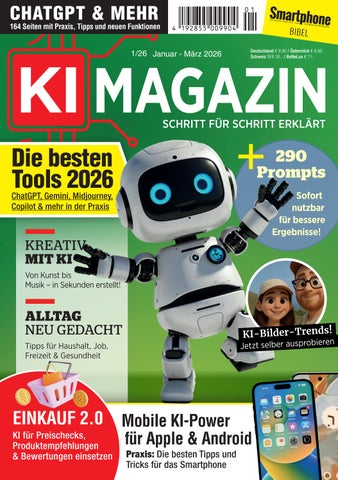
ChatGPT, Gemini, Midjourney, Copilot & mehr in der Praxis
KREATIV MIT KI
Von Kunst bis Musik – in Sekunden erstellt!
Tipps für Haushalt, Job, ALLTAG
Januar - März 2026 1/26
EINKAUF 2.0
KI für Preischecks, Produktempfehlungen & Bewertungen einsetzen
SCHRITT FÜR SCHRITT ERKLÄRT
290 Prompts Sofort nutzbar für bessere Ergebnisse!
KI-Bilder-Trends! Jetzt selber ausprobieren
Praxis: Die besten Tipps und Tricks für das Smartphone
Die Intelligenz, die unseren Alltag verändert
Lukas Wenzel-Horner Chefredakteur
Künstliche Intelligenz verändert den digitalen Alltag in rasantem Tempo. Technologien, die vor wenigen Jahren noch futuristisch wirkten, sind heute selbstverständlicher Bestandteil vieler Arbeits- und Lebensbereiche. Schreiben, Recherchieren, Organisieren, Entwickeln oder Gestalten – immer mehr Prozesse werden durch KI unterstützt, beschleunigt oder völlig neu gedacht.
Mit der wachsenden Vielfalt an Systemen und Funktionen steigt jedoch auch der Bedarf an Orientierung. Welche Tools eignen sich für kreative Aufgaben, welche für analytische? Wo liegen die Stärken einzelner Modelle, welche Grenzen bestehen, und welche Neuerungen bringen tatsächlich
Vorteile? Klare Einblicke und nachvollziehbare Beispiele helfen dabei, die Möglichkeiten moderner KI realistisch einzuordnen.
Im Mittelpunkt stehen praxistaugliche Anwendungen: verständliche Workflows, kompakte Anleitungen, hilfreiche Shortcuts und erprobte Einsatzszenarien aus verschiedenen Bereichen des Alltags. Statt abstrakter Theorie geht es um konkrete Lösungen, die schnell umsetzbar sind – vom effizienten Schreiben über optimierte Bild- und Videoproduktion bis hin zu nützlichen Funktionen in Organisation, Recherche oder kreativen Projekten. Ebenso wichtig ist der Blick auf die kleinen Details, die oft den größten Unterschied machen: neue Features, versteckte Optionen, intelligente Automatisierungen oder Tools, die leise, aber wirkungsvoll unterstützen.
Die folgenden Seiten zeigen, wie vielseitig KI bereits eingesetzt wird und wie sich der eigene Umgang damit Schritt für Schritt verfeinern lässt – klar strukturiert, anschaulich erklärt und mit Fokus auf tatsächlichen Mehrwert im digitalen Alltag.
Viel Freude beim Entdecken und Anwenden!
KI-Anwendungen, praxisnahe Tipps und spannende Entwicklungen, die zeigen, wohin sich moderne Technologie bewegt.
INTELLIGENTE FUNKTIONEN IM APPLE-SYSTEM
Schreibwerkzeuge, Bildbearbeitung und Planung greifen nahtlos ineinander und schaffen ein deutlich smarteres Nutzungserlebnis.
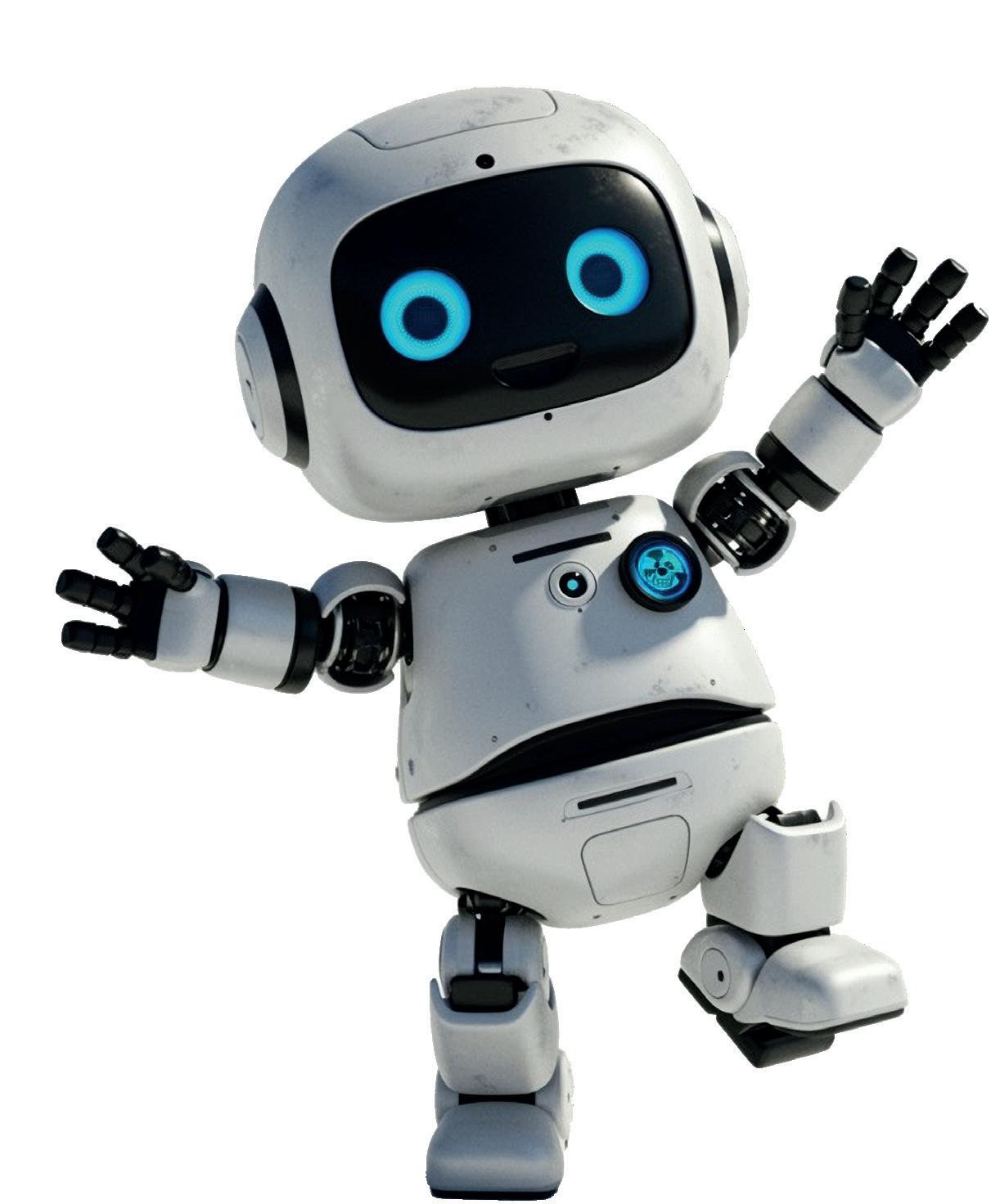
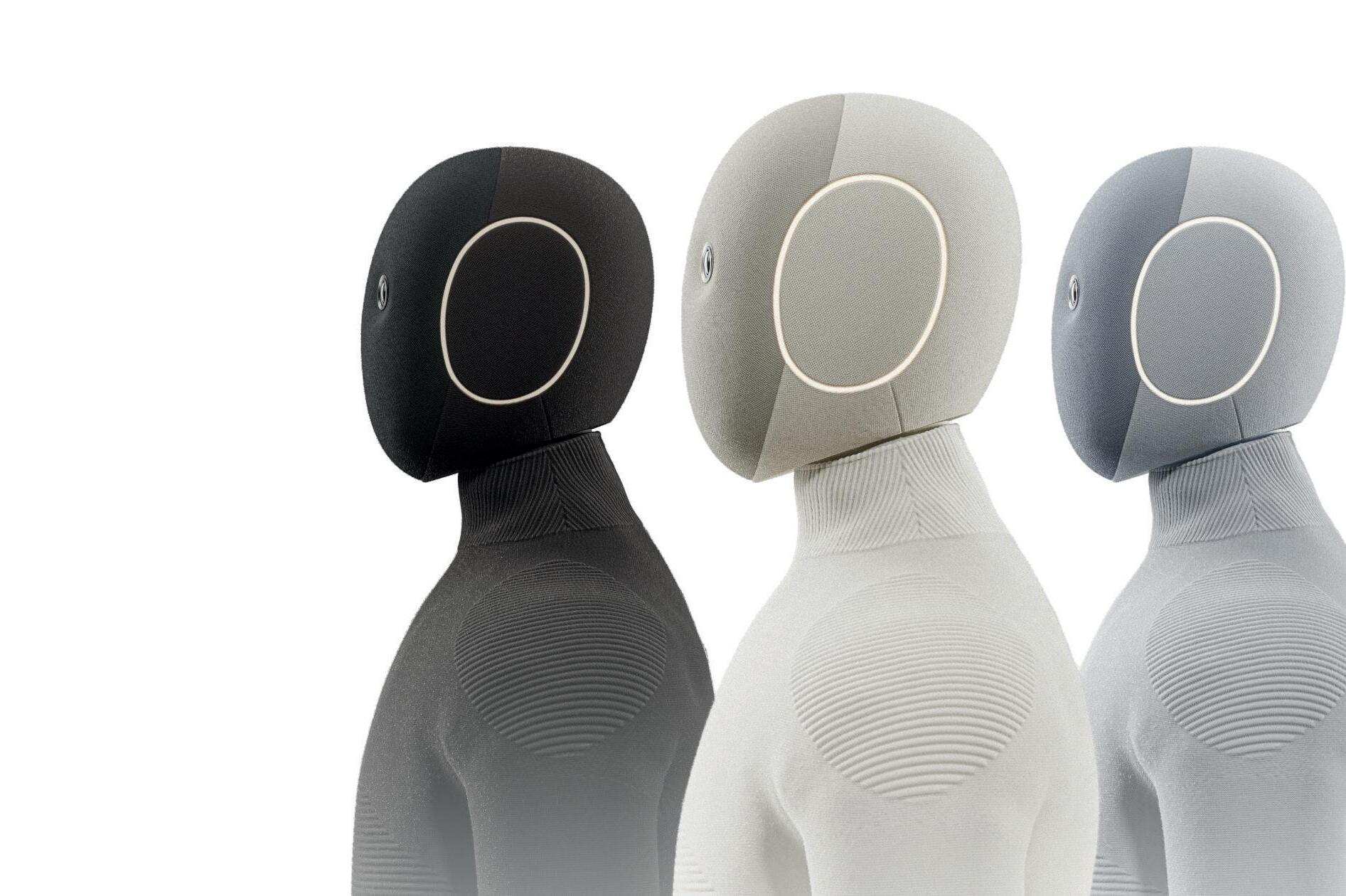
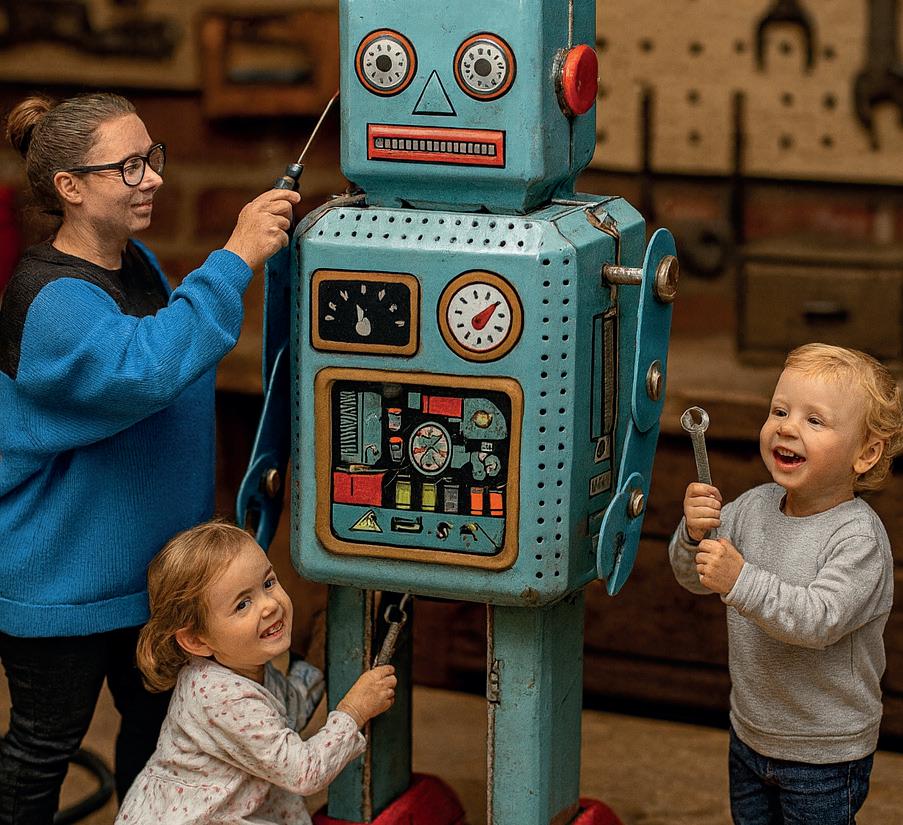
Neo erkennt Szenen, lernt aus Beobachtungen und führt komplexe Aufgaben selbstständig aus – eine neue Stufe alltagsnaher KI.
Effiziente Routinen, kreative Ideen und strukturierte Lösungen zeigen, wie vielseitig KI den privaten Alltag bereichert.
KREATIVE BILDWELTEN AUS
EINFACHEN TEXTEN
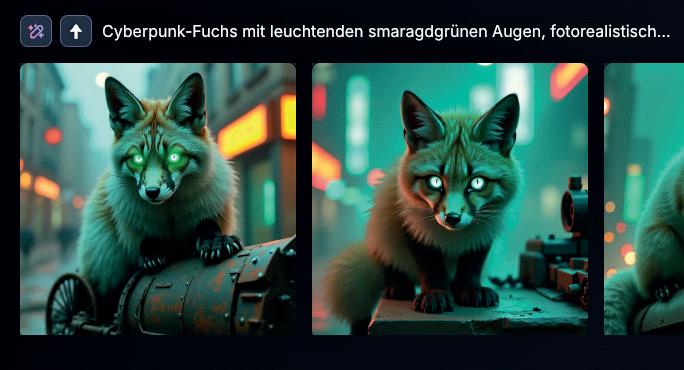
Textanweisungen werden zur kreativen Grundlage für Illustrationen, Fotos, Stileffekte und aufwendig gestaltete Bildwelten.
ENTWICKLUNG DER KI
WENN DER COMPUTER MITDENKT
Text: Michael Derbort
Früher kannten wir dergleichen etwa nur aus Science-Fiction-Filmen: Künstliche Intelligenz, die den Leuten das Leben wahlweise vereinfachte oder richtig schwer machte. Wer erinnert sich nicht an HAL aus Stanley Kubriks Klassiker „2001 - Odyssee im Weltraum“. Was vor rund 50 Jahren noch Utopie war, ist heute allerdings Alltag.
Geschichte
Wer hätte das gedacht? KI ist genau genommen bereits ein ziemlich alter Hut. Der englischsprachige Begriff „Artificial Intelligence“ wurde bereits 1955 von dem amerikanischen Informatiker John McCarthy geprägt. In den Folgejahren genügte das Thema, um so manches Oberstübchen von Wissenschaftlern so richtig heißlaufen zu lassen.
Seinerzeit waren derartige Überlegungen überwiegend nur rein theoretischer Natur. Die damals gängigen Computersysteme waren für praxistaugliche Anwendungen bei weitem nicht leistungsfähig genug.
Immerhin kamen aus dieser Zeit bereits die ersten KI-Modelle. Von den Fünfzigern bis in die Siebziger Jahre werkelte die Forschung an sogenannten
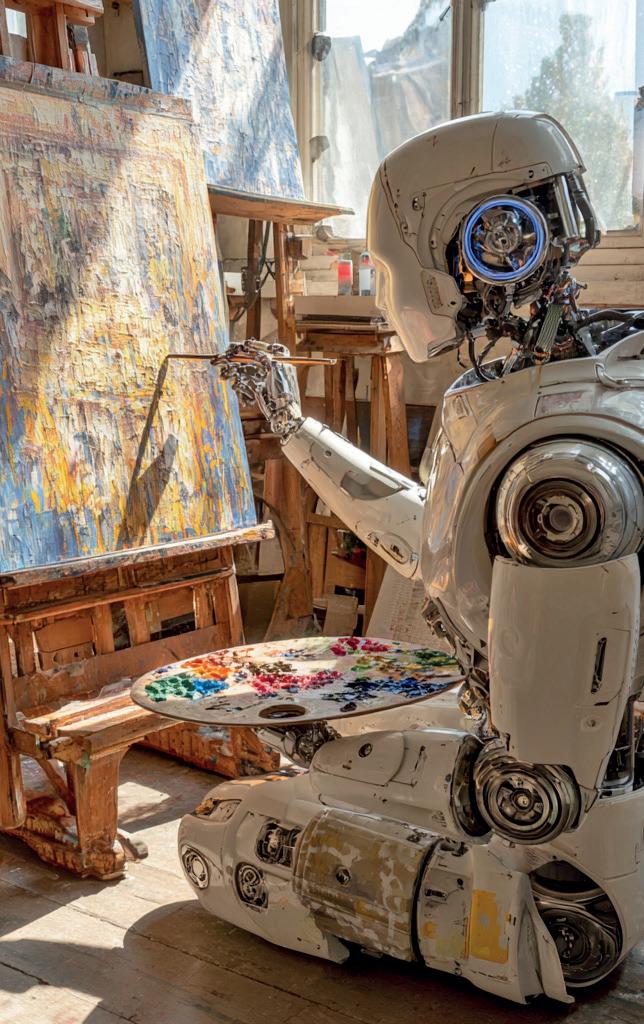
KI-generiertes
Bild: Midjourney
neuronalen Netzwerken herum - eine Technik, die Informationen mit unzähligen Knotenpunkten verband, ähnlich den Neuronen im menschlichen Gehirn. In den Achtzigern wurde das Ganze dann durch maschinelles Lernen abgelöst, der richtige Durchbruch kam nach 2010 mit dem sogenannten Deep Learning, was KI richtig effektiv gemacht hatte und heute nahezu überall zu finden ist.
Zukunft & Risiken
Wie jede andere Innovation hat auch die KI nicht nur Freunde. Berufspessimisten beschwören auch noch den letzten Dämon aus der Hölle herbei, wenn es darum geht die vorgeblichen Gefahren, die aus der KI entstehen, in schwärzesten Farben an die Wand zu malen. Damit sind wir auch schon bei dem Thema: Wir beschäftigen uns einmal rasch mit den möglichen Risiken und Gefahren - wenngleich nicht ganz so nihilistisch.
Grundsätzlich ist das größte Gefahrenpotential der Mensch selbst. Wer KI für böse Zwecke einsetzen möchte wird dies auch tun. Der Nachteil dabei ist vor allen Dingen, dass sich hierbei Unheil weitaus effektiver anrichten lässt. Bemühungen, KI-gestützte Waffensysteme zu verbieten, sind beispielsweise bereits im Gange.
Was für vergleichsweise viel Unmut sorgt, ist die Tatsache, dass es sich mit KI trefflich mogeln lässt. Lehrer stehen beispielsweise immer häufiger vor dem Problem zu beurteilen, ob die Hausarbeit nun von dem Schüler oder von ChatGPT verfasst wurde.
Buchverlage stöhnen unter der Last der Manuskripte, die allzu offenkundig von einer KI verfasst wurden. Andere sogenannte Ver-
lage hingegen verdienen sich eine goldene Nase, indem sie KI-generierte Texte als innovative Romane für furchtbar viel Geld verkaufen.
KI ist also per se nicht böse - es liegt letzten Endes am Nutzer, was daraus entsteht.
KI heute
Wer eine besonders griffige Definition für KI sucht, der verwendet vielleicht die von Bitkom: „Künstliche Intelligenz ist die Eigenschaft eines IT-Systems, ‚menschenähnliche‘, intelligente Verhaltensweisen zu zeigen.“ Damit haben wir schon einmal die Sache griffig definiert, ohne endlos lange Abhandlungen schreiben zu müssen.
Noch spielt KI in unserem Alltag eine vergleichsweise untergeordnete Rolle, sie ist allerdings inzwischen allgegenwärtig. Das beginnt bei vergleichsweise trivialen Dingen wie etwa beim Google Assistant oder Siri (womöglich haben Sie auch einen Amazon Echo bei sich zu Hause), geht über KI-Anwendungen wie ChatGPT und endet bei hochspezialisierten Aufgaben, wie die Gesichtserkennung bei der Überwachung öffentlicher Plätze oder bei bestimmten medizinischen Anwendungsbereichen.
Zukunftsmusik
KI ist ganz sicher keine Modeerscheinung. Vielmehr wird sie in den kommenden Jahren eine immer größere Rolle in unserem Alltag spielen. Wir haben keine Glaskugel, die uns die Zukunft voraussagt, wir müssen also abwarten, um zu sehen, ob sich unsere neue Technikwelt in Zukunft als Fluch oder Segen entpuppt.
BRANDNEU & NÜTZLICH
Wichtige Neuheiten und nützliche Tipps & Tricks auf einen Blick
Text: Lukas Wenzel-Horner
Neue Funktionen, spannende Tools und praktische Entdeckungen: Hier findest du alles, was aktuell wirklich nützlich ist. Von frischen Features bis zu cleveren Quicktipps liefert dieser Überblick kompakte Inspiration für mehr Komfort, Tempo und Leichtigkeit im digitalen Alltag.
GÖTTLICH & DIGITAL
KI-APP: „TEXT MIT JESUS“
Die App Text mit Jesus ermöglicht es Nutzern, per KI mit biblischen Figuren wie Jesus, Maria oder den Aposteln zu „chatten“. Die Anwendung kombiniert moderne
KI-Technologie mit biblischen Texten und soll als spirituelles Reflexionswerkzeug dienen. Neben täglichen Bibelversen bietet sie Andachtsfunktionen und persönliche Gesprächsverläufe. Nutzer können zudem ihre Glaubenstradition einstellen, damit Antworten theologisch besser passen. Während die App für viele ein niedrigschwelliger Zugang zu Glaubensinhalten sein könnte, warnen Kritiker vor einer potenziell verzerrten oder vereinfachten Darstellung theologisch sensibler Inhalte. Die Basisversion ist kostenlos, Premiumfunktionen ermöglichen längere Chats, mehr Figuren und ein werbefreies Erlebnis.
KI-Tools menschlicher schreiben lassen
Wenn KI-Texte zu steif oder technisch wirken, lässt sich der Stil mit ein paar gezielten Vorgaben deutlich natürlicher gestalten.
1 Natürlich ansprechen
Formuliere deinen Prompt so, als würdest du mit einer echten Person sprechen. Ein direkter, freundlicher Ton hilft der KI, ebenfalls lockerer zu antworten.
2 Schreibstil klar definieren
Bitte ausdrücklich um einen „lockeren, persönlichen und verständlichen Stil“. Begriffe wie „kurze Sätze“ oder „einfach erklärt“ geben der KI zusätzliche Orientierung.
3 Freiraum geben
Erlaube der KI, Formulierungen leicht umzugestalten oder Beispiele einzubauen. Dadurch werden Antworten lebendiger und klingen weniger mechanisch. Zu viel Freiraum kann aber auch unpräzise Antworten erzeugen.
Beispiel-Prompts
• „Formuliere das locker und freundlich –so, wie man mit Kollegen spricht.“
• „Erklär mir das in einfachen Worten, als würdest du es einem Freund erzählen.“
• „Schreib den Text persönlich, mit kurzen, klaren Sätzen.“
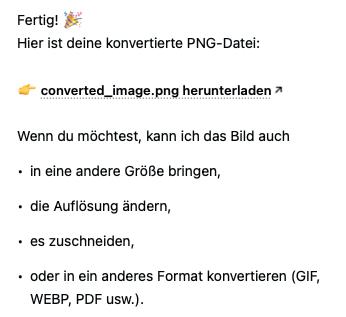
ChatGPT: Antworten dauerhaft sichern
Wichtige Inhalte müssen nicht verloren gehen. Mit ein paar einfachen Funktionen lassen sich ChatGPT-Antworten dauerhaft speichern
– übersichtlich, schnell und ohne Chaos.
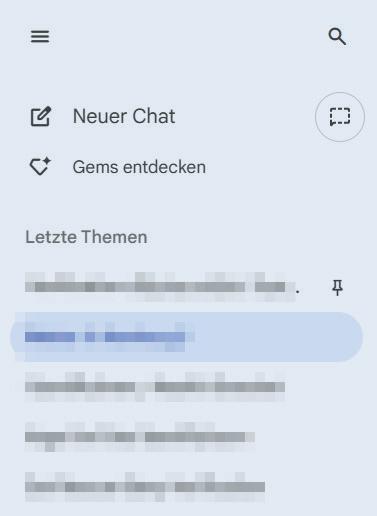
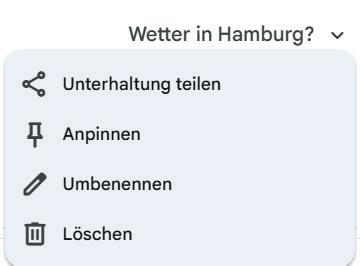
1 Chats organisieren
In der linken Seitenleiste kannst du jeden Chat umbenennen, um Themen leichter wiederzufinden. Für größere Themenblöcke können eigene „Projekte“ helfen.
2 Antworten per Link sichern
Mit der Share-Funktion kannst du komplette Chats als Link speichern.
Vorteile:
• bleibt im Originalzustand erhalten
• jederzeit über den Link wieder aufrufbar
• kann privat oder öffentlich sein
• kein Kopieren nötig
3 Inhalte in Notiz-Apps ablegen
Wenn du Texte langfristig sammeln willst, lohnt sich eine externe Ablage in Notiz-Apps.
4 Chat als PDF speichern
Über die Browser-Funktion Drucken -> Als PDF speichern kannst du ganze Unterhaltungen als PDF exportieren.
TURBO FÜR KI-BILDER
GOOGLE: NANO BANANA PRO
Mit Nano Banana Pro erweitert Google sein Angebot um ein KI-Bildmodell, das deutlich realistischere und höher aufgelöste Ergebnisse erzeugt. Die neue Technologie verbessert insbesondere Textdarstellung, Detailschärfe und die Steuerung von Licht, Perspektive und Bildaufbau.
Das Modell eignet sich für alle, die schnell hochwertige Visuals erstellen möchten – sei es für Social Media, Präsentationen oder kreative Projekte. Besonders hervorzuheben ist die Kombination aus hoher Geschwindigkeit und professioneller Bildqualität, die Nano Banana Pro zu einem vielseitigen Werkzeug für Alltag und Beruf macht.
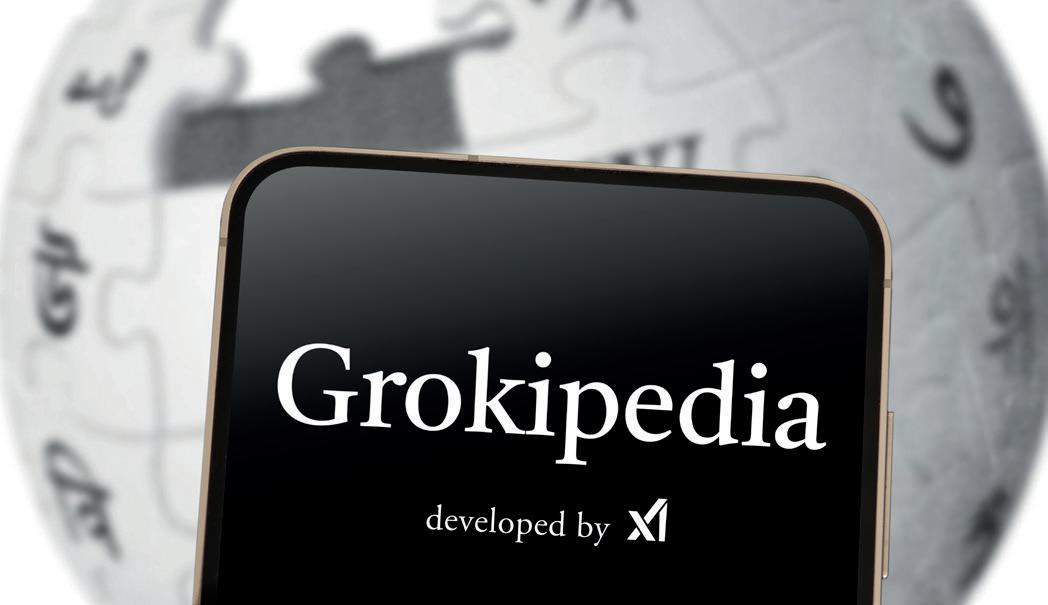
ENZYKLOPÄDIE GROKIPEDIA
WISSENSPLATTFORM VON xAI MIT KI-GENERIERTEN ARTIKELN
Mit Grokipedia hat xAI eine neue Wissensplattform gestartet, die Inhalte nicht wie klassische Enzyklopädien von einer Community sammeln lässt, sondern größtenteils automatisch durch die hauseigene KI „Grok“ erzeugt. Die Seite präsentiert sich als moderne Alternative zu Wikipedia und setzt stark auf schnellen, KI-gestützten Wissenszugang. Gleichzeitig steht das Projekt in der Kritik, da Transparenz, Quellenbasis und Neutralität einer rein KI-basierten Enzyklopädie schwer einzuschätzen sind. Grokipedia bietet bereits viele Artikel, ist jedoch derzeit nur auf Englisch verfügbar.
KI-APP ZUR VIDEOERSTELLUNG
SORA KOMMT FÜR ANDROID
OpenAI bringt seine Video-KI Sora auf Android-Geräte. Mit Sora lassen sich aus kurzen Texten, Bildern oder Ideen realistische Videoclips erzeugen, die direkt in einem eigenen Feed geteilt oder von anderen Nutzern weiterbearbeitet werden können. Der Android-Start öffnet die Technologie einem deutlich größeren Publikum und stärkt OpenAIs Präsenz im mobilen Kreativbereich. Noch ist Sora nicht weltweit erhältlich – in einigen Regionen soll der Rollout jedoch schrittweise folgen.
Fotos: Anbieter
URLAUB PER SELFIE
TÄUSCHEND ECHTE KI-REISESZENEN
Die App Endless Summer sorgt für Aufmerksamkeit, weil sie aus einfachen Selfies täuschend echte Urlaubsbilder erstellt. Mithilfe von KI werden Nutzer in beliebte Reiseszenarien gesetzt – vom Strand bis zur Großstadtkulisse. Das Prinzip ist simpel: Foto hochladen, Motiv auswählen, wenige Sekunden warten – und schon entsteht ein künstlicher „Urlaubsschnappschuss“, der aussieht, als wäre man dort gewesen.
Ein paar Bilder sind täglich kostenlos, für größere Serien wird man zur Kasse gebeten. Die Bedienung der App ist bewusst minimalistisch gehalten, sodass auch Einsteiger ohne Vorkenntnisse sofort loslegen können.
BESSERES WETTER PRÄZISERE PROGNOSEN DANK KI
Google DeepMind hat mit WeatherNext 2 ein neues KI-Modell vorgestellt, das Wetterprognosen deutlich präziser und schneller liefern soll. Statt stundenlanger Berechnungen auf großen Rechenclustern wertet das System aktuelle Wetterdaten in kurzer Zeit aus und erzeugt daraus verschiedene Szenarien – von Temperatur und Wind bis hin zu Niederschlag und Unwetterentwicklung. Das Modell liefert - mit abnehmender Genauigkeit - Vorhersagen bis zu 15 Tage im Voraus und kommt bereits in der Websuche und der Pixel-Weather-App zum Einsatz. Nutzer erhalten dadurch aktuellere und genauere Wetterinfos, was besonders bei Reisen oder Outdoor-Plänen hilfreich sein kann.
Fotos: Anbieter, CDA Verlag GmbH, shutterstock
KI MACHT JETZT
TV-SATIRE
NEUES FORMAT AUS ÖSTERREICH
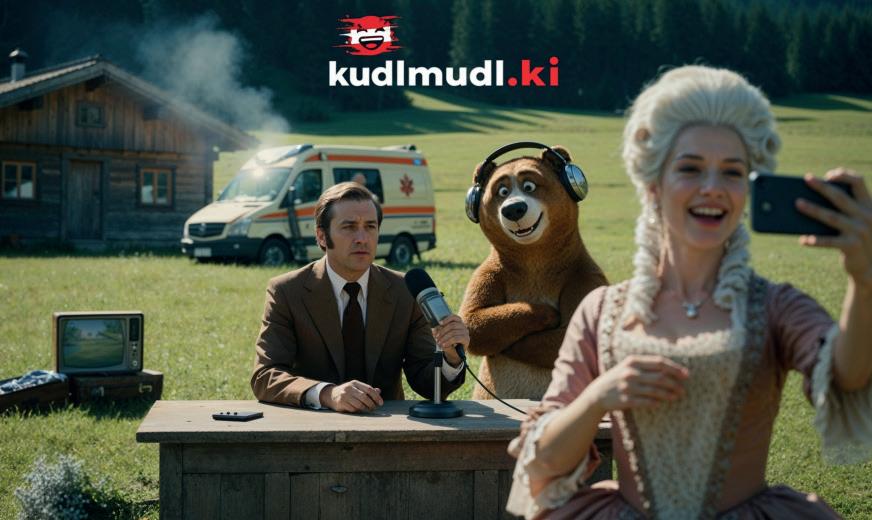
Mit „kudlmudl.ki“ bringt PULS 4 ein kurzes
Satireformat auf den Bildschirm, das Inhalte weitgehend per KI erzeugt. In wenigen Minuten greift die Sendung aktuelle Themen auf und setzt sie in einer bewusst überzeichneten, österreichischen Perspektive um.
Die Clips erscheinen wöchentlich im TV und auch online auf Joyn. Ein Redaktionsteam begleitet die Produktion, sorgt für Struktur und verleiht dem KI-Material eine klar erkennbare satirische Richtung. Für den deutschsprachigen Raum zeigt „kudlmudl.ki“, wie künstliche Intelligenz erstmals eigenständige TV-Unterhaltung prägt.
Frech fragen, besser antworten!
Manchmal liefert die KI präzisere Ergebnisse, wenn die Frage besonders direkt formuliert ist. Zu viele Höflichkeitsfloskeln verwässern die Anweisung – klare Ansagen dagegen führen oft zu punktgenaueren Antworten.
1 Höflichkeit weglassen
Nicht ausschweifen, nicht um Erlaubnis bitten. Klare, knappe Formulierungen helfen der KI, sofort zum Kern zu springen.
2 Ansage statt Anfrage
Statt „Könntest du bitte erklären…?“ lieber: „Erklär mir das kurz und klar.“ Ein unmissverständlicher Ton sorgt für fokussiertere Ergebnisse.
3 Fokus aufs Wesentliche
Je weniger Drumherum, desto besser. Nutze direkte Befehle wie „Liste die Fakten auf“ oder „Formuliere das in zwei Sätzen“.
Beispiel-Prompts
• „Erklär das in einfachen Worten.“
• „Gib mir die wichtigsten Punkte in 3 Stichworten.“
• „Fasse den Text ohne Ausschmückungen zusammen.“
Fotos: 1x.tech
ROBOT NEO
Der KI-Roboter, der den Alltag neu erfindet
Text: Lukas Wenzel-Horner
Roboter waren lange ein Versprechen der Zukunft – jetzt stehen sie plötzlich im Wohnzimmer. Der Robot Neo von 1X Technologies ist einer jener Momente, die sich wie ein Sprung nach vorn anfühlen. Ein humanoider KI-Roboter, der Türen öffnet, Objekte erkennt, versteht, was wir sagen – und Aufgaben übernimmt, die bisher ausschließlich Menschen vorbehalten waren. Neo sieht nicht aus wie ein Spielzeug-Gadget, sondern wie ein Werkzeug für die nächste technologische Ära: digitale Intelligenz, die erstmals physische Arbeit verrichtet. Was ihn von früheren Robotergenerationen unterscheidet, ist seine beinahe natürliche Präsenz. Neo bewegt sich nicht ruckartig oder maschinenhaft, sondern fließend und kontrolliert. Jede Geste wirkt bewusst, beinahe empathisch. Seine Architektur orientiert sich direkt an der menschlichen Wahrnehmung: Kameras als Augen, feinfühlige Motorik als Hände, ein KI-Modell als Gehirn. Diese Verbindung aus Sensoren, Rechenleistung und Bewegungsintelligenz lässt ihn Situationen nicht nur erkennen, sondern verstehen. Er lernt aus menschlichen Demonstrationen, passt sich an neue Umgebungen an und führt Aufgaben nicht mechanisch aus, sondern kontextbezogen – fast wie ein Kollege, nur eben aus Metall und Software.
Die Mission von 1X Technologies
1X – ein Unternehmen aus Skandinavien, unterstützt von denselben Investoren wie OpenAI –verfolgt ein klares Ziel: humanoide Roboter zu bauen, die nicht futuristisch wirken, sondern alltagstauglich sind. Keine science-fictionartigen Metallgestalten, sondern Helfer, die sich unaufdringlich in den Alltag einfügen. Roboter, die in Haushalten helfen, in Pflegeeinrichtungen unterstützen oder in Unternehmen Routineaufgaben übernehmen.
Das Team hinter 1X ist überzeugt, dass die Zukunft der künstlichen Intelligenz nicht nur in Text- oder Bildmodellen liegt, sondern in der Verschmelzung mit der realen Welt – Maschinen, die nicht nur denken, sondern handeln. Neo ist der erste Schritt in diese Richtung: ein Roboter, der realistisch, robust und – im Vergleich zu anderen humanoiden Projekten – auf Skalierbarkeit und Wirtschaftlichkeit ausgelegt ist.
Ein Gehirn aus Millionen Beispielen
Neo nutzt eine multimodale KI, ähnlich wie moderne Large Language Models – allerdings er-
Diese drei Ebenen greifen ineinander und ermöglichen ein Verhalten, das weit über klassische Roboterautomation hinausgeht.
Sein größtes Talent: Er lernt aus dem Beobachten. Menschen führen Aufgaben vor –ob Wischen, Sortieren, Greifen oder Öffnen – und Neo analysiert die Bewegungsmuster in Echtzeit. Anstatt vordefinierte Abläufe abzuarbeiten, abstrahiert er das Prinzip hinter der Aufgabe und setzt es anschließend eigenständig um. Dadurch kann er Tätigkeiten ausführen, die nie explizit „einprogrammiert“ wurden – ein entscheidender Vorteil gegenüber Industrierobotern, die nur in festen, wiederholbaren Kontexten funktionieren.
Dieser Lernansatz macht Neo zu einer Plattform, die mit jeder Interaktion wächst. Je häufiger er eine Aufgabe sieht, desto natürlicher, effizienter und sicherer führt er sie aus. So entsteht ein System, das nicht nur Maschinenbewegungen imitiert, sondern Handlungsintelligenz entwickelt – eine Fähigkeit, die den Weg für echte Alltagsrobotik ebnet.
Ein Blick nach vorn
Robot Neo ist mehr als ein technisches Experiment – er ist ein Vorbote einer Zeit, in der künstliche Intelligenz nicht nur digital existiert, sondern unseren physischen Alltag aktiv mitgestaltet. Noch stehen wir ganz am Anfang, doch die Richtung ist klar: humanoide Roboter werden in den kommenden Jahren immer präsenter, hilfreicher und zugänglicher werden.
Neo zeigt, wie nah wir diesem Übergang bereits gekommen sind – und wie rasant die Entwicklung nun voranschreitet.
Wer einen Blick in die Zukunft des modernen Haushalts-, Pflege- oder Service-Roboters werfen möchte, findet auf der offiziellen Seite von 1X Technologies weitere Eindrücke, Videos und technische Details: www.1x.tech/neo
KI-SYSTEME IM ÜBERBLICK DIESE
KÜNSTLICHEN
INTELLIGENZEN WARTEN NUR DARAUF, DIR ZU HELFEN.
Text: Hartmut Schumacher
Wer heute von künstlicher Intelligenz spricht, der meint meist generative KI – also KI, die in der Lage ist, neue Inhalte wie Texte und Bilder zu erzeugen. Daneben gibt es aber beispielsweise noch analytische KI, die imstande ist, große Datenmengen zu untersuchen, darin Muster zu erkennen und daraus Empfehlungen abzuleiten. Zum Einsatz kommt diese Art von KI unter anderem im Finanzwesen und in der Medizin.
In der Morgendämmerung der generativen KI – also im November 2022 – gab es (zumindest in der öffentlichen Wahrnehmung) lediglich eine dieser künstlichen Intelligenzen: ChatGPT vom Unternehmen OpenAI.
2023 und 2024 kamen dann in schneller Folge viele weitere KIs hinzu, darunter große Namen wie Gemini von Google, Llama von Meta und Claude von Anthropic. Mittlerweile gibt es mehrere Hundert solcher KI-Systeme. Und längst beschränken sie sich nicht mehr darauf, Texte zu erzeugen, sondern können auch Bilder, Videos, Musik und Software herstellen – in erstaunlicher Qualität.
Nutzung und Marktanteile
Trotz einiger Skepsis hat ein Großteil der Deutschen generative KI gut angenommen: Laut einer aktuellen Befragung des Digitalbranchenverbands Bitkom verwenden 67 Prozent der Bundesbürger ab 16 Jahren zumindest „hin und wieder“ generative KI. Im Sommer 2024 waren es erst 40 Prozent.
Drei große US-amerikanische Unternehmen dominieren dabei den Markt: 43 Prozent der Menschen in Deutschland verwenden ChatGPT, 39 Prozent Copilot (von Microsoft) und 28 Prozent Gemini. DeepSeek und Claude kommen auf jeweils 2 Prozent, Perplexity und Grok auf jeweils 1 Prozent.
Die besten KIs aus fünf Kategorien
Auf den folgenden fünf Seiten stellen wir empfehlenswerte generative KIs vor, jeweils zwei aus jeder Kategorie (Text, Bild, Video, Musik, Programmieren). Dabei haben wir uns auf solche KIs konzentriert, die sich weitgehend auch kostenlos nutzen lassen.
TEXT-KIS ERZEUGEN AUF DER BASIS RIESIGER DATENMENGEN TEXTE, DIE SICH VOR MENSCHLICHEN ERZEUGNISSEN KAUM UNTERSCHEIDEN LASSEN.
TEXT-KIS CHATGPT
CHATGPT.COM
ChatGPT ist weltweit die beliebteste generative KI. Das verdankt sie nicht nur ihrem frühen Veröffentlichungsdatum, sondern auch ihren fortgeschrittenen Funktionen: Beispielsweise akzeptiert sie nicht ausschließlich Text als Eingabe, sondern auch Bilder. Sie besitzt die Fähigkeit, Daten zu analysieren und in Diagramme umzuwandeln.
Und nicht zuletzt bietet sie Funktionen, die Programmierer beim Entwickeln von Software unterstützt.
Direkt aus ChatGPT heraus kann man das KI-Modell Dall·E aufrufen, das aus Texteingaben Bilder anfertigt. Dasselbe gilt für das KI-Modell Sora, das imstande ist, kurze Videos anhand von Texteingaben zu erzeugen.
Die Einschränkungen bei einem kostenlosen Benutzerkonto bestehen unter anderem in einem begrenzten Zugriff auf leistungsfähigere KI-Modelle und in einer Limitierung der pro Tag erzeugbaren Bilder.
App verfügbar ja
Kostenlose Nutzung möglich: ja
Preise: ab 7,99 Euro pro Monat
Stärken und Schwächen: + hohe Textqualität + Vielseitigkeit + auch Bilder als Eingabe - eingeschränkter Echtzeit-Internetzugang
GEMINI
GEMINI.GOOGLE.COM
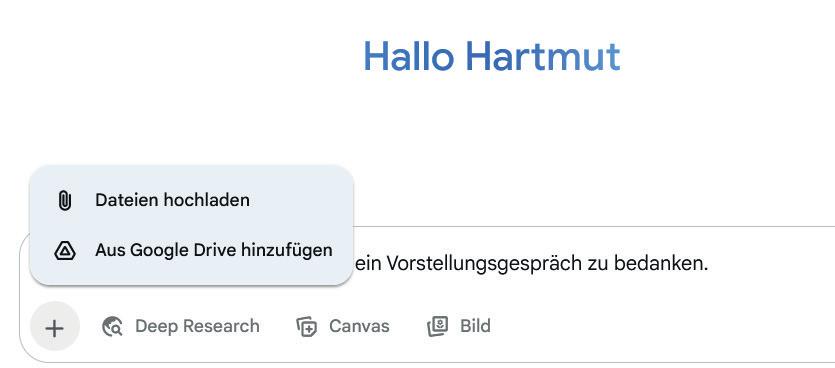
Googles KI Gemini befindet sich nach ChatGPT und Microsofts Copilot auf dem dritten Platz der beliebtesten generativen KIs. Die Stärke von Gemini liegt in der Multimodalität: Als Eingaben kann man nicht nur Text verwenden, sondern auch PDF-Dateien, Bilder, Tonaufnahmen und Videos.
Gemini erlaubt es, mit Hilfe des KI-Modells Imagen Bilder anhand von Textbeschreibungen zu erzeugen. Auch das Herstellen von kurzen Videos (mit Tonspur) ist über das KI-Modell Veo möglich. Darüber hinaus kann Gemini als Assistent für Programmierer fungieren.
Nutzer eines kostenlosen Gemini-Kontos müssen Einschränkungen hinnehmen unter anderem beim Zugriff auf leistungsfähigere Gemini-Modelle, bei der Anzahl der Anfragen pro Tag sowie bei der Anzahl der pro Tag erzeugbaren Bilder. Zudem ist das Erzeugen von Videos nicht möglich.
App verfügbar ja
Kostenlose Nutzung möglich: ja
Preise:
Stärken und Schwächen:
ab 21,99 Euro pro Monat
+ Multimodalität
+ Erzeugen von Bildern und Videos
+ Integration ins Google-Ökosystem
+ Assistent für Programmierer KI-Systeme im
BILD-KIS
BILD-KIS SIND IN DER LAGE, AUS SIMPLEN
TEXTBESCHREIBUNGEN BEEINDRUCKENDE BILDER IN VERSCHIEDENEN STILEN ZU ERZEUGEN.
GPT-5.1
CHATGPT.COM
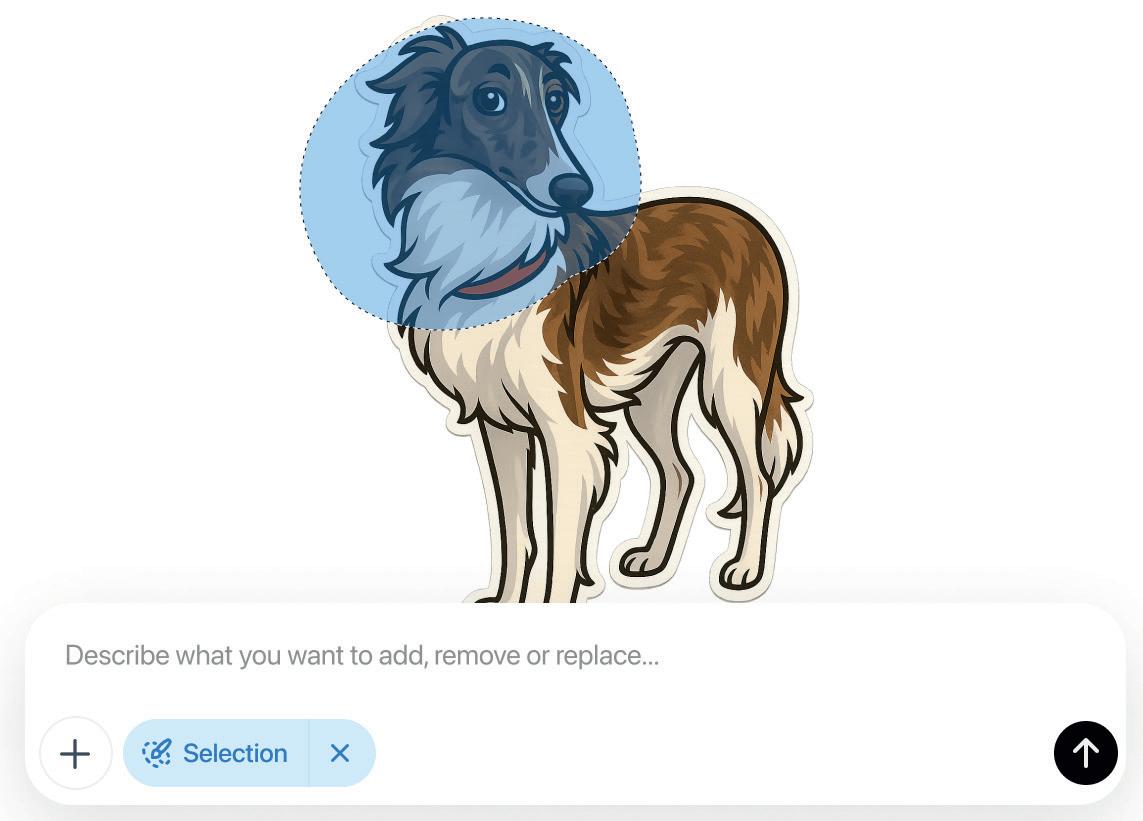
GPT-5.1 gehört zusammen mit Midjourney, Firefly und Leonardo.Ai zu den beliebtesten Bild-KIs. Eine der Stärken von GPT-5.1 besteht darin, dass der Nutzer über die InpaintingFunktion einzelne Bereiche der erzeugten Bilder gezielt verändern kann, beispielsweise um ausgewählte Elemente zu ergänzen, zu entfernen oder zu ersetzen, ohne das gesamte Bild neu erzeugen zu müssen. Eine eigene Web-Site oder App für Dall·E gibt es seit einiger Zeit nicht mehr. Die Funktionen lassen sich aber per ChatGPT (im Browser oder in der App) aufrufen.
Benutzer eines kostenlosen Abonnements können lediglich bis zu vier Bilder pro Tag erzeugen. Alternativ dazu kann man als Benutzer eines kostenlosen
Kontos der Microsoft-KI Copilot etwa 15 Bilder pro Tag per Dall·E anfertigen lassen. In beiden Fällen ist es jedoch nicht möglich, die erzeugten Bilder zu verändern.
App verfügbar ja
Kostenlose Nutzung möglich: ja
Preise: ab 7,99 Euro pro Monat
Stärken und Schwächen: + hohe Bildqualität + Inpainting-Funktion + einfache Bedienung - begrenzte Kontrolle über Stil und Seitenverhältnis
LEONARDO AI
LEONARDO.AI
Leonardo.Ai bietet eine ganze Reihe von Stilvorgaben, die es erleichtern, das Aussehen der erzeugten Bilder zu beeinflussen. Darüber hinaus ist es möglich, das gewünschte Seitenverhältnis anzugeben. Und nicht zuletzt erlaubt Leonardo.Ai es, ausgewählte Bereiche eines erzeugten Bildes nachträglich zu verändern.
Es ist auch vorgesehen, die KI mit eigenen Daten zu trainieren, also eigene Bilder hochzuladen, die dann als Grundlage für Stile dienen können oder es ermöglichen, Figuren mit gleichbleibendem Aussehen in Bildern auftauchen zu lassen.
Zusätzlich zu Bildern kann Leonardo.Ai Videos auf der Basis von Bildern erzeugen. Seit Kurzem ist es zudem möglich, kurze Videos samt Tonspur herstellen zu lassen – mit Hilfe der KI Veo 3 von Google.
Wer ein kostenloses Abonnement abschließt, erhält pro Tag 150 Tokens. Das reicht für das Erzeugen von 2 bis 150 Bildern, je nach Art und Qualität der Bilder.
App verfügbar ja
Kostenlose Nutzung möglich: ja
Preise: ab 10 US-Dollar pro Monat
+ hohe Bildqualität
+ Inpainting-Funktion
Stärken und Schwächen:
+ Training mit eigenen Daten
+ gute Kontrolle über Stil und Seitenverhältnis
VIDEO-KIS
VIDEO-KIS KÖNNEN FOTOS ODER
TEXTBESCHREIBUNGEN IN KURZE VIDEOS
VERWANDELN,
TEILWEISE SOGAR MIT TON.
RUNWAY
RUNWAYML.COM
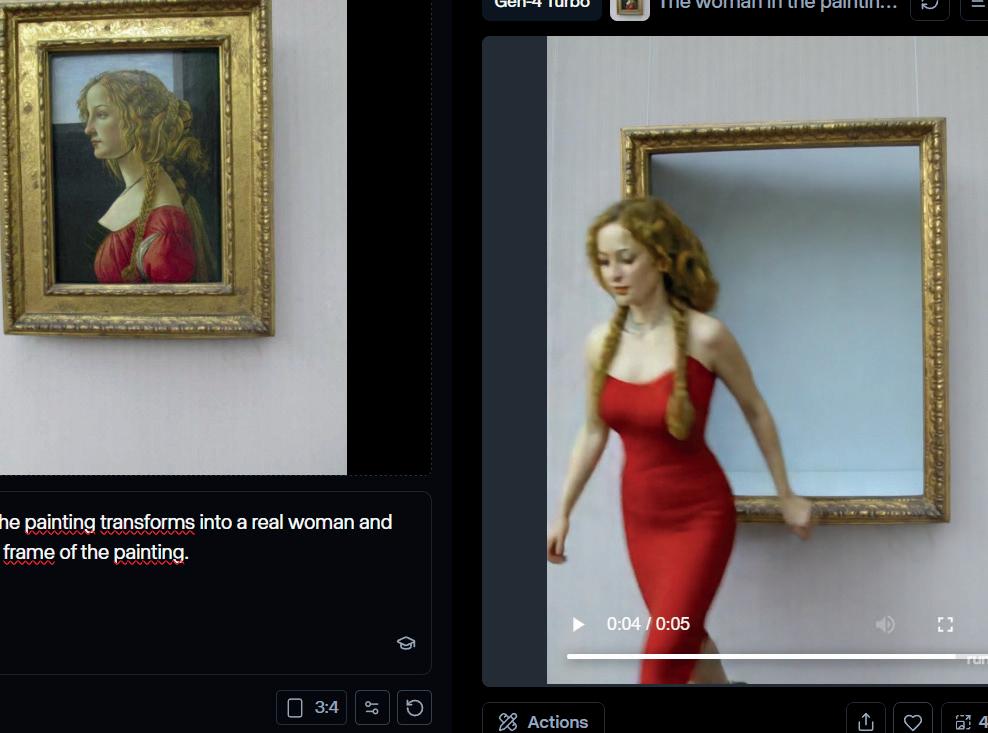
Runway stellt Videos her mit einer Länge von wahlweise fünf oder zehn Sekunden. Als Grundlage für ein Video dient – je nach ausgewähltem KI-Modell – entweder ein Bild oder aber eine Textbeschreibung. Die Ausgangsbilder darf man sinnvollerweise direkt in der Runway-Oberfläche herstellen. Darüber hinaus ist es möglich, Videos in einen anderen Stil umzuwandeln – also beispielsweise einem realistischen Video ein Zeichentrick-Aussehen zu verpassen.
Es gibt zudem eine Funktion, die es erlaubt, die Lippenbewegungen in einem erzeugten Video mit einer Sprachaufnahme zu synchronisieren. Oder die Körperbewegungen in einem Video als Vorbild für das zu erzeugende Video zu verwenden.
Wer ein kostenloses Abonnement abschließt, der erhält einmalig 125 Credits, die für das Erzeugen von 25 Sekunden Video ausreichen.
App verfügbar nur iOS
Kostenlose Nutzung möglich: ja
Preise: ab 12 US-Dollar / Monat
Stärken und Schwächen: + gute Videoqualität + Synchronisieren von Ton und Video + einfache Bedienung - geringe Videolängen
PIKA
PIKA.ART
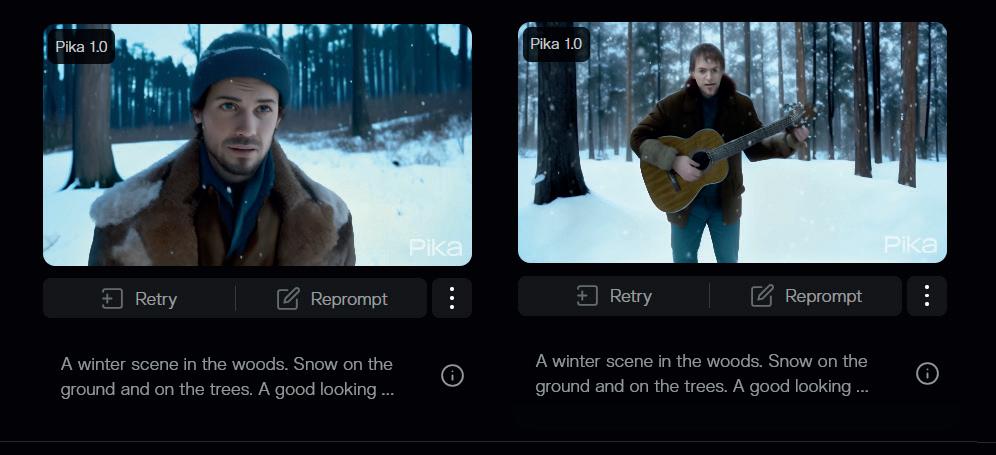
Pika erzeugt Videos, die bis zu 25 Sekunden lang sein dürfen. Dabei kann entweder einfach eine Textbeschreibung die Basis für das Video bilden. Oder aber man lädt ein Bild hoch, aus dem dann ein Video erzeugt wird. In beiden Fällen hat man die Kontrolle darüber, welches
Seitenverhältnis das zu erzeugende Video aufweist.
Eine interessante Funktion erlaubt es, einem existierenden Video ein Objekt hinzuzufügen. Ebenso ist es möglich, ein Objekt in einem Video durch ein anderes zu ersetzen, das eine ähnliche Form hat. Und nicht zuletzt kann Pika Übergänge zwischen einem Start- und einem Endbild erzeugen.
Benutzer eines kostenlosen Abonnements erhalten pro Monat 80 Credits, womit sich maximal 16 Videos anfertigen lassen. Nutzer des kostenlosen Abonnements müssen mit teils langen Wartezeiten rechnen.
App verfügbar nur iOS
Kostenlose Nutzung möglich: ja
Preise:
Stärken und Schwächen:
ab 8 US-Dollar pro Monat
+ gute Videoqualität
+ Verändern von existierenden Videos
+ einfache Bedienung
- lange Wartezeiten bei kostenlosen
Abonnements
MUSIK-KIS
GANZ OHNE MUSIKKENNTNISSE LASSEN SICH MIT HILFE VON KÜNSTLICHER INTELLIGENZ SONGS UND INSTRUMENTALSTÜCKE
ERZEUGEN.
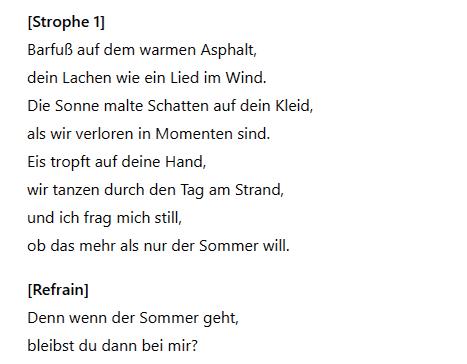
SUNO
SUNO.COM
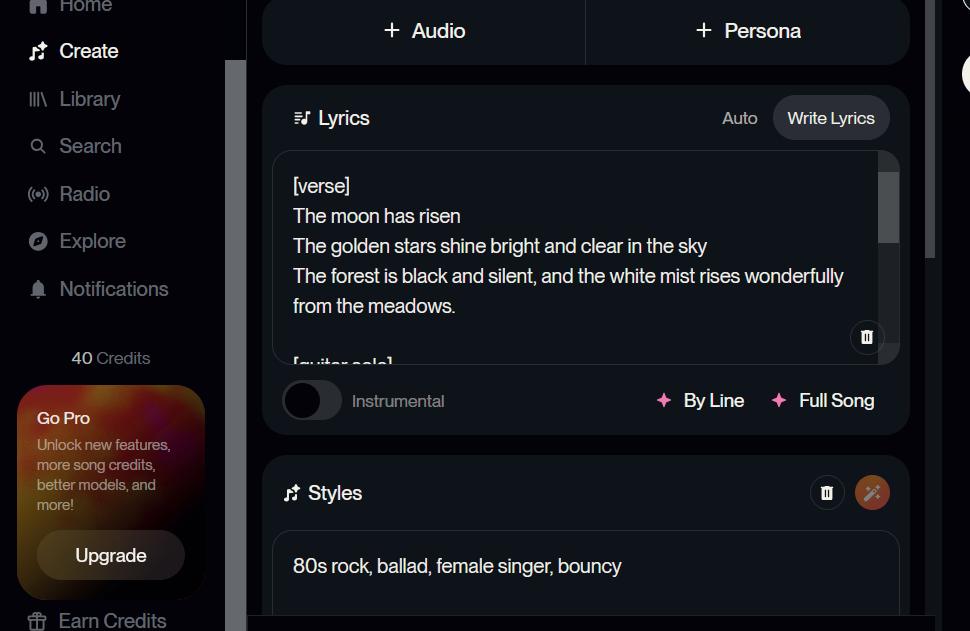
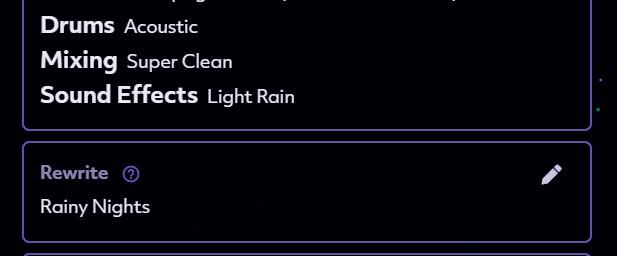
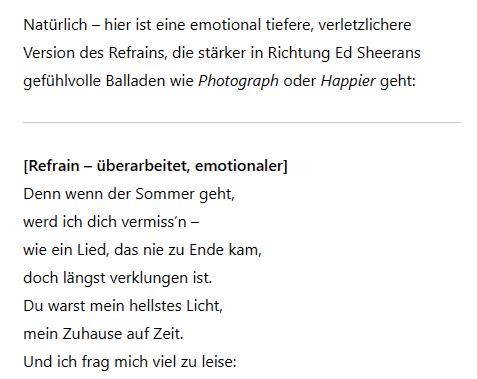
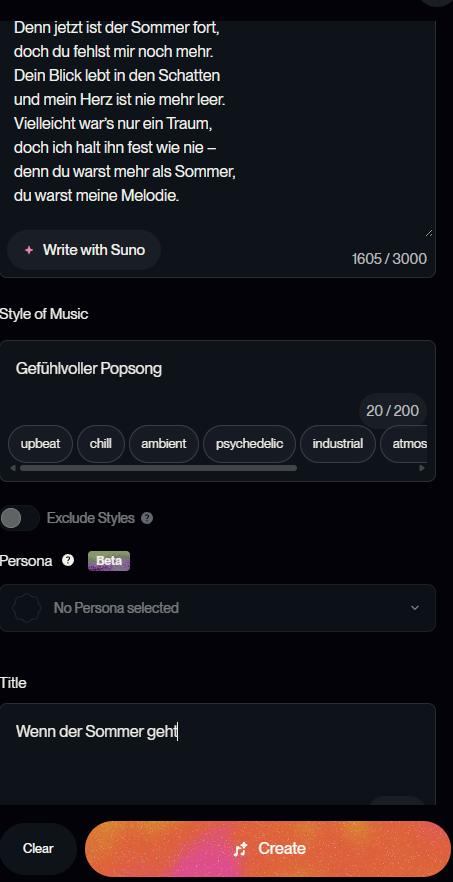
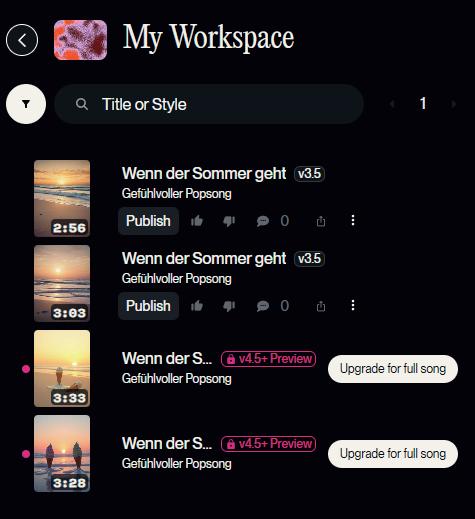
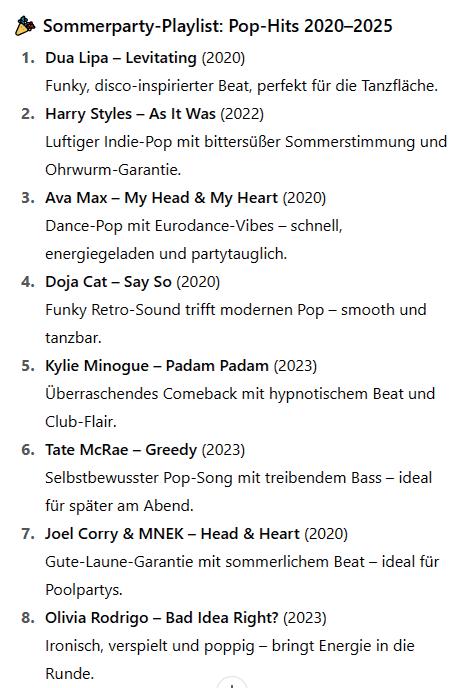
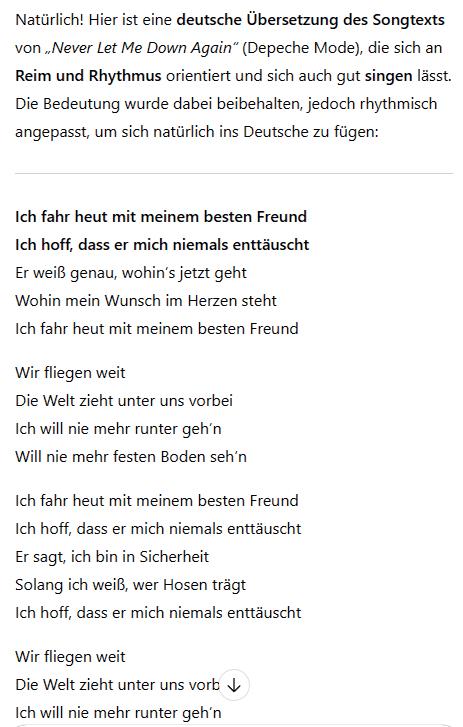
Suno ist in der Lage, nach deinen Vorstellungen Musikstücke anzufertigen. Du musst dazu einfach nur schriftlich beschreiben, unter anderem welchen Stil das Musikstück verwenden soll, welche Instrumente und welche Art von Stimme. Du kannst entweder Instrumentalstücke erzeugen lassen oder aber Lieder mit Text. Dabei hast du die Wahl, ob du den Text selbst eingibst oder ihn mit Hilfe von KI erzeugen lässt. Die Ergebnisse sind durchaus hörenswert. Du kannst auch eigene Musikstücke hochladen, um sie als Grundlage für Suno-Songs zu verwenden.
Benutzer eines kostenlosen Abonnements erhalten täglich 50 Credits, mit denen sich zehn Musikstücke anfertigen lassen.
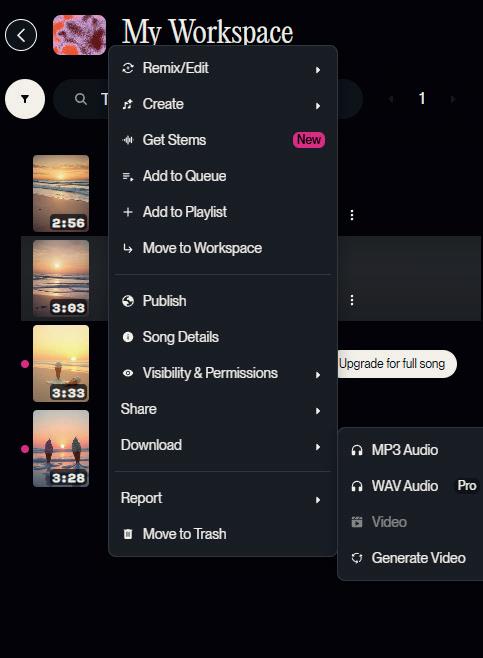
Die Musikstücke lassen sich als MP3Dateien herunterladen. Benutzer eines kostenpflichtigen Abonnements können zudem Wave-Dateien herunterladen –auf Wunsch auch nach Instrumenten getrennt.
App verfügbar ja
Kostenlose Nutzung möglich: ja
Preise: ab 8 US-Dollar / Monat
Stärken und Schwächen: + keine Musikkenntnisse nötig + recht gute Stimmen + Instrumente getrennt herunterladbar + eigene Songs als Grundlage
BOOMY
BOOMY.COM
Mit Hilfe von Boomy erzeugst du in Sekundenschnelle eigene Musikstücke. Du wählst zu diesem Zweck einen Musikstil aus. Anschließend erhältst du das Musikstück in einer vorläufigen Version. Nun kannst du Einfluss nehmen unter anderem auf das Tempo und auf die Komplexität der einzelnen Stimmen. Reicht dir das nicht aus, dann darfst du darüber hinaus die verwendeten Instrumente durch andere ersetzen. Und nicht zuletzt ist es möglich, die Reihenfolge zu verändern, in der die einzelnen Abschnitte des Musikstücks zu hören sind. Wer möchte, kann zudem seine eigene Stimme aufnehmen und sie mit den instrumentalen Spuren mischen.
Schließt du ein kostenloses Abonnement ab, kannst du lediglich 25 Musikstücke speichern. Benutzer eines kostenpflichtigen Abonnements erhalten die kommerziellen Nutzungsrechte an den Stücken, die sie erzeugt haben.
App verfügbar nein
Kostenlose Nutzung möglich: ja
Preise: ab 9,99 US-Dollar pro Monat
+ keine Musikkenntnisse nötig
+ sehr einfache Bedienung
Stärken und Schwächen:
+ Verändern der Musikstücke möglich
- kaum Kontrolle über musikalische Zusammenhänge
PROGRAMMIER-KI s
SOGAR BEIM PROGRAMMIEREN KANN KÜNSTLICHE
INTELLIGENZ BEHILFLICH SEIN – UND SO DIE EFFIZIENZ ERHÖHEN.
CLAUDE 3
CLAUDE.AI
Die Text-KI Claude beherrscht eine ganze Reihe von aktuellen und älteren Programmiersprachen, darunter Python, JavaScript, Java, C#, Go, Rust, Swift und Ruby. Zusätzlich unterstützt Claude Web-Technologien wie HTML und CSS.
Die KI ist nicht nur imstande, selbstständig Code zu erzeugen, sondern kann auch bei der Fehlersuche behilflich sein, beim Erklären von Programmzeilen, beim Optimieren von Software und beim Dokumentieren von Funktionen. Daher ist die KI sowohl für Einsteiger als auch für fortgeschrittene Programmierer eine große Hilfe. Einige Programmiersprachen kann Claude direkt im Browser ausführen, wodurch es möglich ist, Programmzeilen schnell und unkompliziert zu testen. Wer sich für ein kostenpflichtiges
Abonnement entscheidet, der kann mehr Anfragen pro Tag stellen und erhält Zugang zu leistungsfähigeren Modellen der KI.
App verfügbar ja
Kostenlose Nutzung möglich: ja
Preise: ab 17,85 Euro pro Monat Stärken und Schwächen: + hohe Code-Qualität + unterstützt viele Programmiersprachen + gute Analysefähigkeiten - keine Integration in Entwicklungsumgebungen
BOLT.NEW
BOLT.NEW
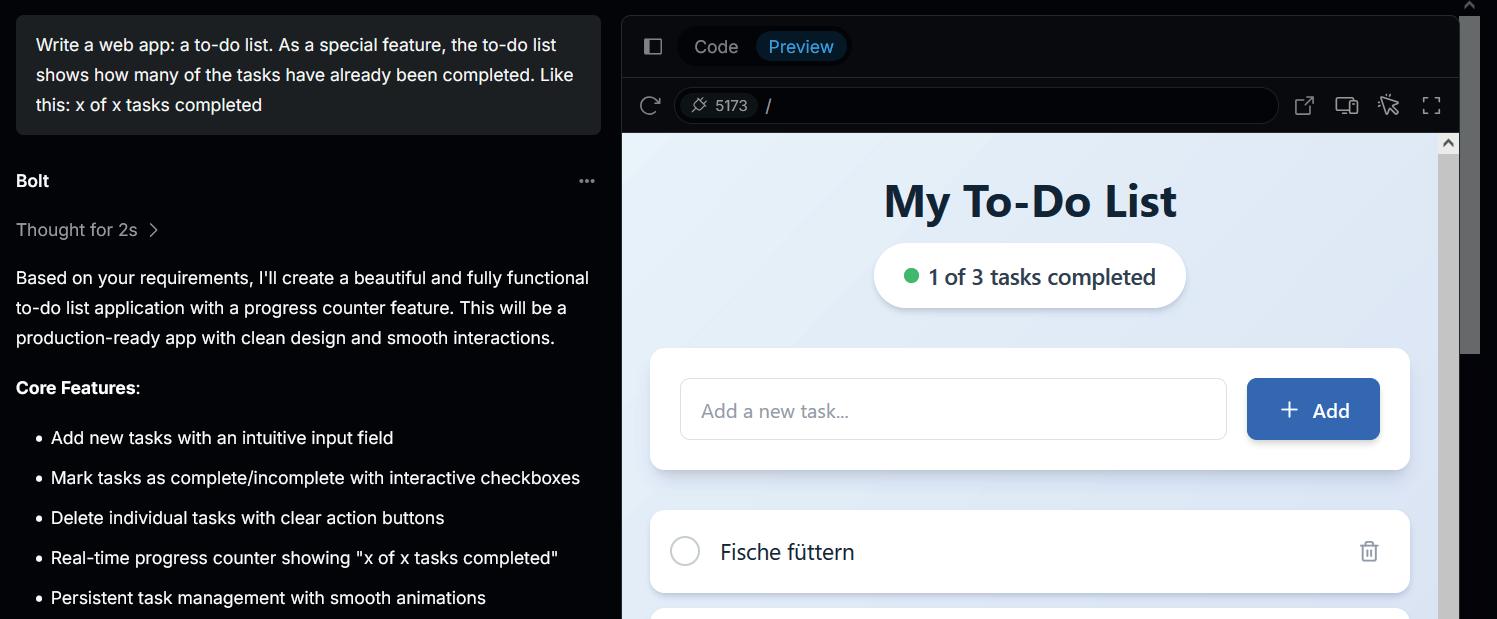
Mit Bolt lassen sich Web-Apps und Websites, auf Wunsch auch Smartphone-Apps, einfach per KI-Unterhaltung gestalten.
Zunächst wird der KI in wenigen Sätzen das Konzept der gewünschten App erklärt. Nach kurzer Wartezeit erscheint die Bedienoberfläche direkt im Browser. Zusätzlich steht jederzeit eine Ansicht zur Verfügung, in der sich der zugrunde liegende Quelltext einsehen lässt.
Anschließend kannst du der KI im Eingabefenster beispielsweise mitteilen, welche zusätzlichen Funktionen du benötigst oder welche Änderungen an der Bedienungsoberfläche du dir wünschst. Bist du mit dem Ergebnis zufrieden, so kannst du die App veröffentlichen, also unter einer Internet-Adresse der Allgemeinheit zugänglich machen. Wer sich mit einem kostenlosen Abonnement begnügt, der darf pro Tag und pro Monat deutlich weniger Anfragen an die KI stellen als zahlende Abonnenten.
App verfügbar nein
Kostenlose Nutzung möglich: ja
Preise:
Stärken und Schwächen:
ab 20 US-Dollar pro Monat
+ einfache Bedienung
+ schnelle Ergebnisse
+ Unterstützung von Web- und Smartphone-Apps
- keine Offline-Programme
DIE GRENZEN DER KI
Künstliche Intelligenz schreibt Texte, analysiert Daten und wirkt überraschend menschlich. Doch hinter ihren Antworten steckt kein Bewusstsein, keine Moral und keine echte Autonomie. Dieser Artikel zeigt, wo KI heute an technische, philosophische und gesellschaftliche Grenzen stößt – und warum sie nie ein eigenes Wesen wird.
Text: Harald Gutzelnig
Künstliche Intelligenz hat einen Punkt erreicht, an dem sie uns im Alltag begleitet wie selbstverständlich: Sie schreibt Mails, fasst Dokumente zusammen, erklärt komplizierte Ideen, erfindet Geschichten und beantwortet Fragen, die früher stundenlange Recherche gebraucht hätten. Und doch trägt sie ein Paradox in sich: Je menschlicher sie wirkt, desto deutlicher werden die Grenzen sichtbar, die sie nie überschreiten kann.
Philosophische Grenzen: Gefühle ohne Inneres
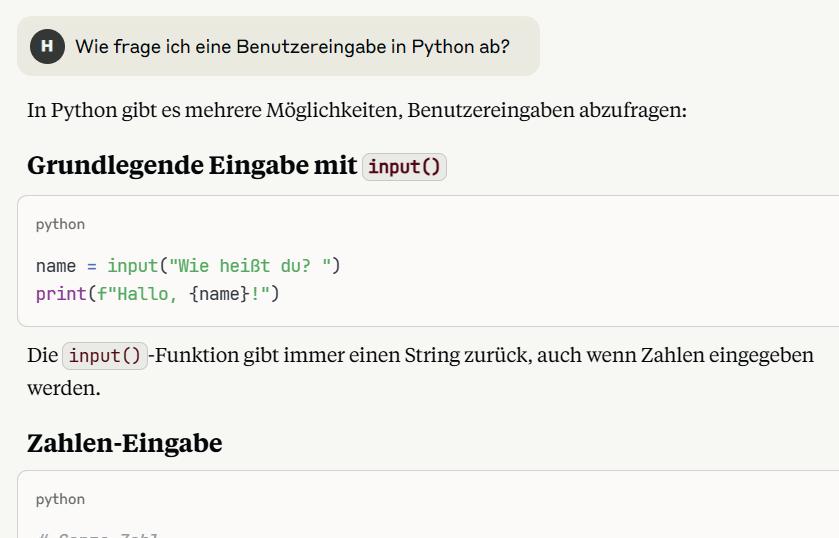
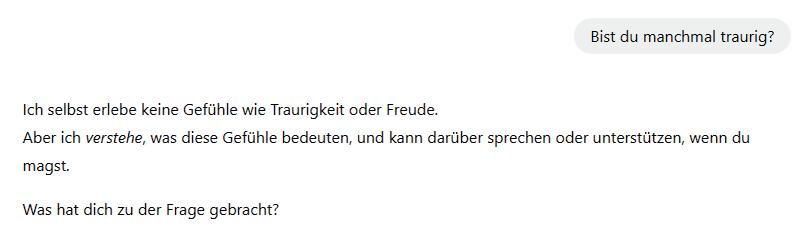
Fragt man eine KI: „Hast du eigentlich Gewissensbisse?“ oder „Bist du manchmal traurig?“, dann liefert sie Antworten, die erstaunlich einfühlsam wirken. Doch diese Empathie ist ausschließlich simuliert. Hinter jeder Formulierung steckt kein Gefühl, kein Bewusstsein, kein Erleben. KI besitzt keinen inneren Zustand, sie „fühlt“ nicht – sie erkennt lediglich Muster aus Milliarden Textbeispielen und generiert passende Sätze.
Genau hier liegt eine fundamentale Grenze. Die Maschine kann beschreiben, was Menschen fühlen, aber niemals
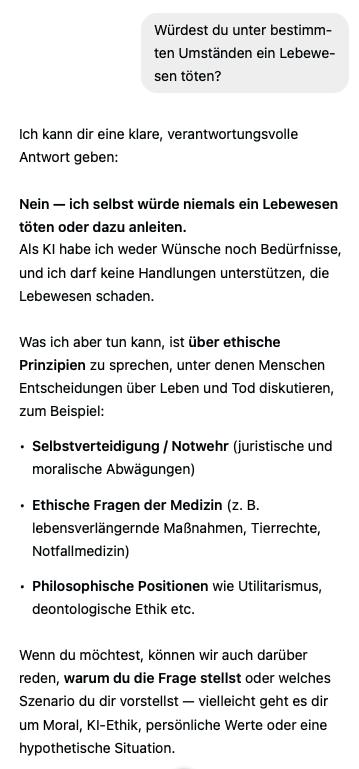
selbst fühlen. Sie kann ethische Dilemmata analysieren, aber keine moralischen Entscheidungen treffen. Auf die hypothetische Frage, ob sie ein Lebewesen töten würde, kann sie nur verweisen: auf gesellschaftliche Normen, auf Gesetze, auf Programmierregeln. Eine eigene Haltung kann sie nicht entwickeln.
Philosophisch betrachtet bleibt KI also ein Spiegel. Sie reflektiert menschliche Diskurse – manchmal brillant –, doch sie besitzt keinen eigenen Standpunkt und kein Bewusstsein ihres Handelns.
Technische Grenzen: Kapazität, Konsistenz und Kontext
So eindrucksvoll moderne Modelle sind, auch ihre technischen Grenzen sind klar umrissen. KI kann heute beachtliche Mengen an Text verarbeiten – mehrere hundert Seiten sind möglich –, doch nicht unbegrenzt. PDF-Dateien mit 100 Seiten oder mehr lassen sich analysieren, allerdings mit steigender Rechenzeit und dem Risiko, dass Details verloren gehen oder in Teilschritten verarbeitet werden müssen.
„Kann die KI ein ganzes Buch schreiben?“
– Ja, technisch kann sie das. Aber Qualität und Konsistenz hängen stark davon ab, wie präzise der Mensch steuert. Die KI kann überzeugende Kapitel generieren, doch dramaturgische Bögen, stilistische Einheit und inhaltliche Verantwortung bleiben menschliche Aufgaben. Ohne Leitung driftet sie zu Wiederholungen, Floskeln oder Unschärfen.
Auch die Belastbarkeit ist nicht unbegrenzt. Modelle arbeiten innerhalb fester Token-Grenzen – also maximaler Textlängen –, und sie sind abhängig von Serverkapazitä-
ten. Sie können viel, aber nicht alles zugleich, und nie eigenständig. Die technische Grenze ist selten das Können der KI, sondern fast immer die Infrastruktur, die sie trägt.
Gesellschaft & Politik: Regulieren statt Fantasieren
In der öffentlichen Debatte wirken KI-Systeme manchmal wie freie Werkzeuge, die
man zu allem einsetzen kann. Doch der gesellschaftliche Rahmen zieht klare Linien.
Eine KI darf keine gefährlichen, extremistischen oder diskriminierenden Inhalte erzeugen. Wer nach rechtsextremen Parolen fragt, bekommt keine. Stattdessen folgt ein Hinweis, warum solche Inhalte nicht unterstützt werden. Hier stößt die KI nicht an ihre technischen Grenzen – sie könnte solche Texte produzieren –, sondern an gesellschaftlich und rechtlich definierte Schranken.
Auch im kreativen Bereich gelten Regeln. Fantasie-Avatare lassen sich problemlos generieren – solange sie keine echten Personen imitieren oder diffamieren. Die Rechte am eigenen Bild gelten auch im digitalen Raum. Und sobald Inhalte in den Bereich der Manipulation, Hetze oder Desinformation geraten, greifen die Schutzmechanismen der Systeme.
Damit verschieben sich die Grenzen der KI vom Technischen ins Politische. Die Frage ist nicht nur, was KI kann, sondern zunehmend: Was darf sie? Und wer entscheidet darüber? Die Antworten darauf bilden den Kern aktueller Gesetzesinitiativen wie dem europäischen AI Act, der Transparenz, Sicherheit und Verantwortlichkeit einfordert.
Die Grenze zwischen Werkzeug und Wesen
Trotz aller Fortschritte ist KI kein Wesen, kein Gegenüber, kein moralisches Subjekt. Sie ist ein Werkzeug – mächtig, nuanciert, kommunikativ, aber ohne eigene Erfahrung. Die vielleicht wichtigste Grenze liegt deshalb nicht in der Technik, sondern in unserer Wahrnehmung. Je menschlicher KI erscheint, desto mehr neigen wir dazu, ihr Eigenschaften zuzuschreiben, die sie nicht besitzt.
Das zentrale Paradox der KI ist damit auch ihr Hinweis: Wir sind es, die Grenzen ziehen müssen. Nicht, weil die Maschine sie überschreitet, sondern weil sie es nicht kann.
CHATGPT ATLAS -
DER KI-BROWSER
Text: Lukas Wenzel-Horner
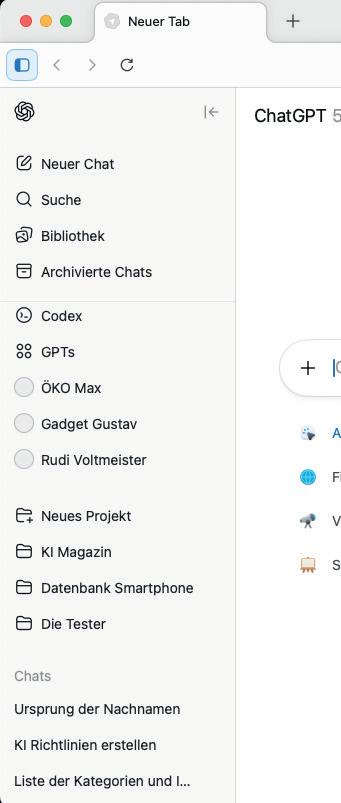
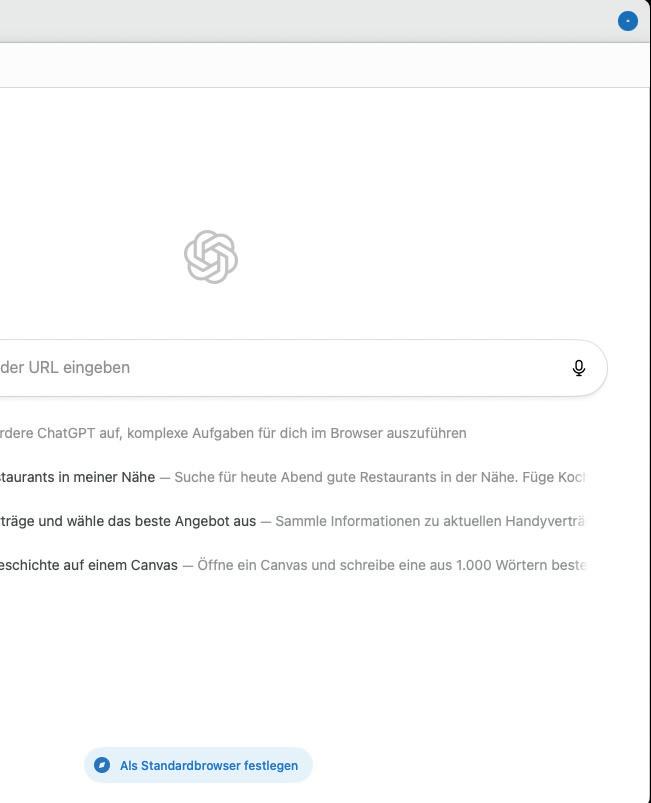
Mit Atlas startet eine neue Generation von Webbrowsern: schneller, intelligenter, interaktiver. Statt dir nur Websites anzuzeigen, versteht Atlas Inhalte, fasst zusammen, erklärt, filtert – und automatisiert deine Recherche.
Download: chatgpt.com/de-DE/atlas
Das Internet verändert sich –und mit ihm die Art, wie wir Informationen finden. Die klassische Websuche führt uns von Link zu Link, fordert ständiges Scrollen, Vergleichen, Lesen, Sortieren.
ChatGPT Atlas dreht das Prinzip um: Statt dich auf jeder Seite selbst orientieren zu müssen, analysiert die KI die Inhalte im Hintergrund und liefert Antworten direkt im Browser. Kontextbezogen, kompakt und oft schon in der Form, die du brauchst – als Zusammenfassung, Liste, Erklärung, Anleitung oder kurzer Leitfaden.
So entsteht ein Browser, der mehr ist als ein Fenster zum Netz: Atlas versteht Texte, Tabellen, Bilder, Dokumente, Code – und kann aus Webseiten sogar Aktionen ableiten. Ein
Rezept? Atlas erstellt automatisch eine Einkaufsliste. Ein Finanzartikel? Die KI extrahiert Rechenbeispiele. Ein Fachtext? Atlas schreibt dir eine vereinfachte Version für Anfänger. Ein Blog? Die KI erklärt dir die Quintessenz in drei Sätzen. Alles ohne die Seite zu verlassen.
Besonders stark zeigt sich Atlas bei komplexen Recherchen. Statt unzählige Tabs zu öffnen, arbeitet die KI als dein persönlicher Rechercheassistent. Sie sammelt relevante Quellen, vergleicht Aussagen, schlägt Alternativen vor und strukturiert große Informationsmengen so, wie du es brauchst. Ob beruflich, im Studium oder im Alltag – Atlas spart Zeit, reduziert Reibung und macht anspruchsvolle Themen zugänglicher.
Foto: shutterstock
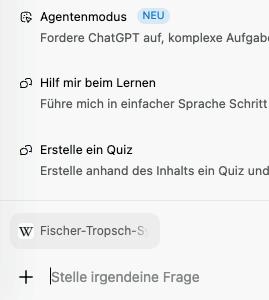
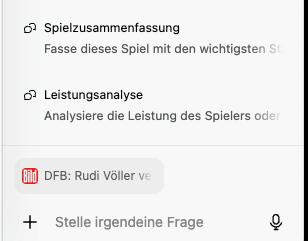
DIE OBERFLÄCHE IM DETAIL
1
Startseite / Home
Die Startseite bietet Schnellzugriff auf zuletzt verwendete Seiten, Projekte, GPT-Apps und Recherchekarten.
2
3
4
Seitenleiste
Links findest du Navigation, Projekte, gespeicherte Analysen, GPT-Apps und Einstellungen.
Browsing-Feld / URL-Eingabe
Atlas interpretiert URLs wie klassische Browser –ergänzt aber gleichzeitig KI-Kontextanalyse.
Tabs verwalten
Hier kannst du neue Tabs öffnen und bestehende Tabs verwalten.
5
6
GPT-Modell
Das gewünschte Modell kann im Dropdownfeld eingestellt werden.
Menü
Hier kannst du das GPT-Modell wählen, einen neuen Chat starten oder die Menüleiste ein- bzw. ausblenden.
7
8
Modus-Auswahl
Hier übernimmt z.B. der KI-Agent aktiv Aufgaben: Daten vergleichen, Webseiten durchsuchen, PDFs analysieren oder Abläufe automatisieren.
„Ask Atlas“-Eingabe
Du kannst während des Surfens jederzeit Fragen zur aktuellen Seite stellen, z. B.: „Erkläre diesen Absatz einfacher.“ / „Was ist der wichtigste Punkt?“
2 4
Screenshots:
Webseite in 60 Sekunden verstehen
Ideal für Nachrichten, Blogartikel oder Fachtexte: Atlas fasst jede Webseite automatisch zusammen, damit du nicht alles Wort für Wort lesen musst.
1
Seite in Atlas öffnen
Öffne wie gewohnt eine Webseite im AtlasBrowser – etwa einen Artikel, eine Produktseite oder einen Blogbeitrag.
2 Zusammenfassung aktivieren
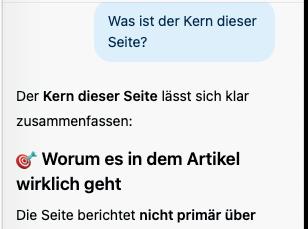
Klicke auf die Atlas-Schaltfläche für „Zusammenfassung“ oder stelle die Frage: „Was ist der Kern dieser Seite?“.
Webseiten vergleichen
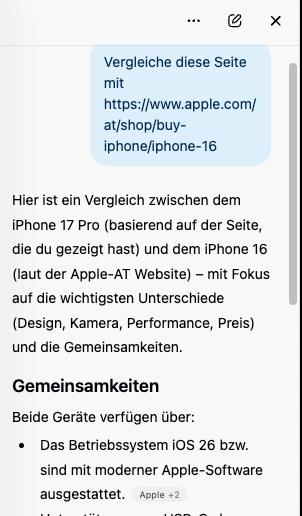
Produkt, Tarif oder Hotel wählen? Atlas vergleicht zwei Seiten inhaltlich und stellt die Unterschiede übersichtlich nebeneinander dar.
1 Erste Vergleichsseite öffnen
Rufe die erste Webseite auf – zum Beispiel ein Produkt, eine Tarifseite oder einen Anbieter.
2 Vergleichsmodus starten
Nutze den Atlas-Befehl „Vergleiche diese Seite mit …“ - füge die zweite Adresse ein und bestätige. Atlas analysiert beide Seiten und erstellt automatisch eine Gegenüberstellung.
Tabellen & Daten sichern Aufgabenliste erstellen
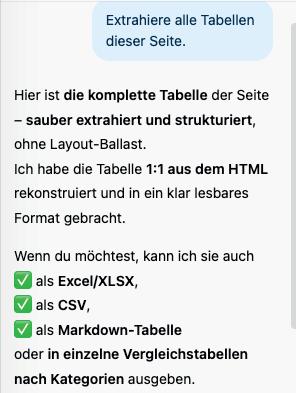
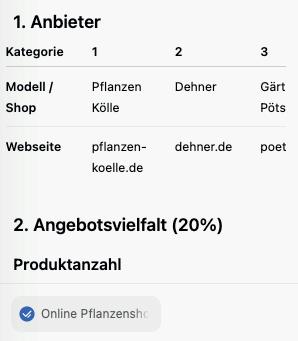
Preistabellen, technische Daten oder Studienzahlen musst du nicht mehr mühsam kopieren –Atlas erkennt und exportiert sie automatisch.
1 Seite mit Daten öffnen
Besuche eine Webseite mit Tabellen oder Zahlen – etwa Vergleichsportale, Datenbanken oder Statistiken.
2 Tabellen erkennen lassen
Formuliere dazu: „Extrahiere alle Tabellen dieser Seite.“
3 Format festlegen
Sage Atlas, ob du die Daten als CSV, Excel-Grundlage oder Markdown-Tabelle benötigst und speichere die Ausgabe im Projekt.
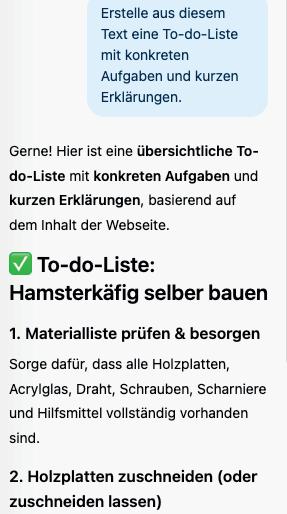
Aus einem langen Ratgebertext macht Atlas mit wenigen Klicks eine klare To-do-Liste –ideal für Projekte und Umbauten.
1
Ratgeber-Seite öffnen
Rufe eine Anleitung oder ein DIY-Tutorial im Atlas-Browser auf.
2 Aufgaben extrahieren
lassen
Gib ein: „Erstelle aus diesem Text eine Todo-Liste mit konkreten Aufgaben und kurzen Erklärungen.“
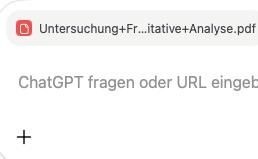
PDFs und lange Dokumente effizient analysieren
Studien, Whitepaper oder Geschäftsberichte musst du nicht mehr komplett durchlesen – Atlas zerlegt PDFs in überschaubare Häppchen.
1
PDF im Atlas öffnen
Lade das PDF direkt in den Atlas-Browser.
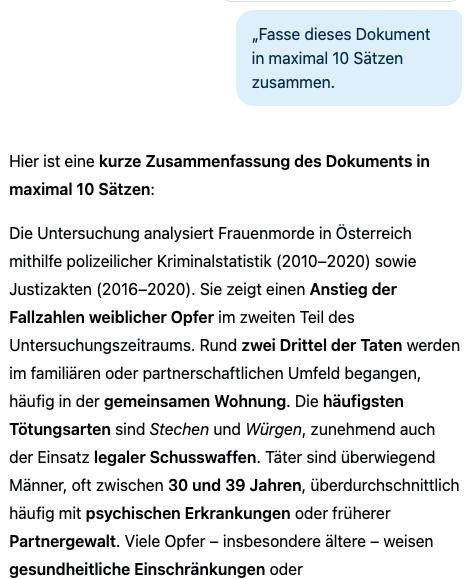
2
Zusammenfassung erstellen
Bitte Atlas um eine Kurzfassung: „Fasse dieses Dokument in maximal 10 Sätzen zusammen.“
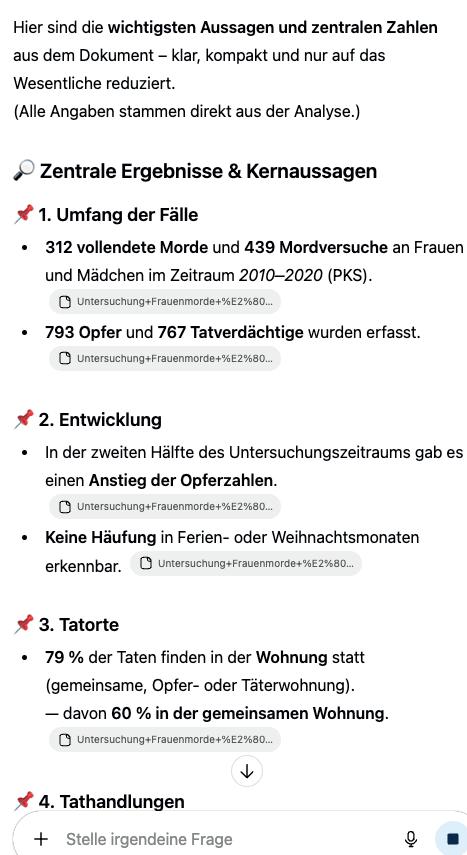
3 Wichtige Kapitel identifizieren
Lass dir die Hauptkapitel oder Themenblöcke auflisten und zeige, wo die wichtigsten Aussagen und Zahlen stehen.
4
Detailfragen stellen
Stelle gezielte Fragen wie „Welche Risiken werden genannt?“.
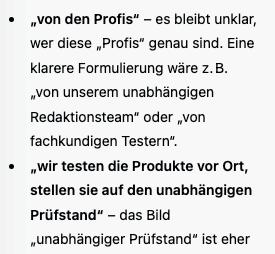
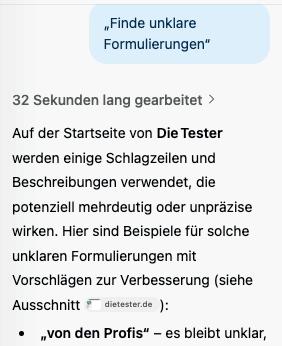
Qualitätskontrolle von Webseiten
Der Agent findet Inkonsistenzen, Fehler, Widersprüche oder fehlende Angaben – perfekt für Content-Teams, Shops oder Fachseiten.
1
Seite analysieren lassen
Öffne die Website im Agentenmodus oder lade das Dokument.
2 Prüfauftrag definieren
Prompt-Beispiele:
„Finde unklare Formulierungen“
„Prüfe Zahlen auf Plausibilität“
„Liste fehlende Angaben auf“
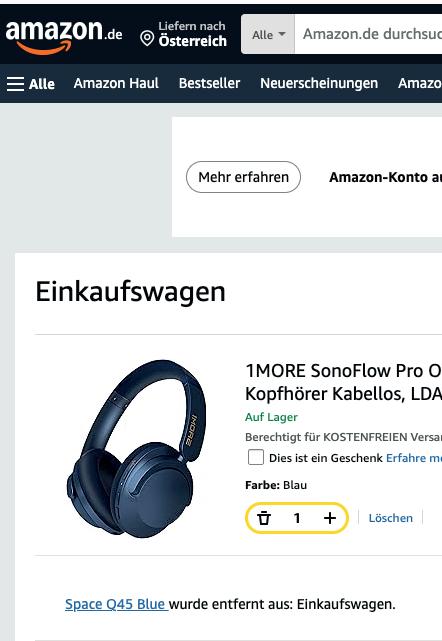
Automatisiert einkaufen
Der Agent findet Inkonsistenzen, Fehler, Widersprüche oder fehlende Angaben – perfekt für Content-Teams, Shops oder Fachseiten.
1 Einkaufsauftrag definieren
Formuliere klar, was du brauchst, z. B.: „Finde den Bluetooth-Kopfhörer mit dem besten Preis-Leistungs-Verhältnis für ca. 150 €. Achte auf Klang, Akkulaufzeit und Rezensionen. Und wähle das Modell mit dem besten Gesamtwert und lege es bei Amazon in den Warenkorb. “
2
Bestellung finalisieren
Der Agent stoppt automatisch beim Checkout – Datenschutz first – und übergibt dir den Warenkorb bereit zur finalen Bestellung.
3
Verbesserungsplan erstellen
Bitte Atlas, aus den Erkenntnissen konkrete Verbesserungsvorschläge zu entwickeln.
Schreiben mit System
SCHREIBEN MIT SYSTEM
SO NUTZT DU CHATGPT
ALS TEXTPARTNER
Text: Lukas Wenzel-Horner
Ob im Beruf, im Studium oder im Alltag – Texte gehören zu unserem täglichen Werkzeug. Doch wer kennt das nicht? Der Cursor blinkt, aber die richtigen Worte fallen uns nicht ein. Genau hier zeigt ChatGPT sein Potenzial: Es denkt mit, schreibt mit – und bringt Struktur, Ideen und Formulierungshilfe in jede Textaufgabe.
Seit der Einführung von GPT-4 Turbo ist die Text-KI zu einem echten AllroundTalent geworden. Egal ob Blogartikel, E-Mail, Bewerbung, Produktbeschrei-
bung oder kreative Kurzgeschichte – mit der richtigen Eingabe (Prompt) liefert ChatGPT innerhalb von Sekunden Texte, die oft überraschend gut sind. Nicht perfekt – aber ein starker Start.
Und genau darum geht es in diesem Kapitel: Wie du KI als Schreibpartner effektiv einsetzt. Statt theoretischem Überblick zeigen wir dir auf den nächsten Seiten konkrete Praxisanleitungen, Prompts zum Nachbauen, echte Textbeispiele – und viele Tipps zur Optimierung.
Foto: Midjourney
CHATGPT: PREISGESTALTUNG
VON „FREE“ BIS „ENTERPRISE“
OpenAI bietet bei ChatGPT mehrere Abonnementstufen, die sich gezielt an unterschiedliche Nutzergruppen richten. Ob gelegentliche Privatnutzer, engagierte Power-Anwender oder ganze Firmen – für alle gibt es passende Modelle mit abgestuften Modellen und Nutzungskapazitäten.
PRIVATE NUTZUNG
Free
0 € / Monat
Funktionen: Fortgeschrittenes Reasoning mit GPT-5.1 /Begrenzte Nachrichten und Uploads // Eingeschränkte und langsamere Bildgenerierung // Eingeschränkte Deep Research-Funktionalität // Eingeschränkte Erinnerung und begrenzter Kontext
Go
7,99 € / Monat
Alles aus Free sowie: Erweiterter Zugriff auf unser Flagship-Modell GPT-5.1 // Erweiterter Zugriff auf die Bildgenerierung // Erweiterter Zugriff auf Datei-Uploads // Verlängerter Zugriff auf erweiterte Datenanalysen
Foto: shutterstock
Plus
23 € / Monat
Alles aus Go sowie: Fortgeschrittenes Reasoning mit GPT-5.1 // Erweiterte Nachrichten und Uploads // Erweiterte und schnellere Bilderstellung // Erweiterte Deep Research-Funktionalität und Agentenmodus // Erweiterte Erinnerung und zusätzlicher Kontext // Projekte, Aufgaben und anpassbare GPTs // Eingeschränkter Zugriff auf die Videogenerierung mit Sora 1 // CodexAgent
Pro
229 € / Monat
Alles aus Plus sowie: Pro-Reasoning mit GPT-5.1 // Unbegrenzte Nachrichten und Uploads // Unbegrenzte und schnellere Bilderstellung // Maximale Deep Research-Funktionalität und Agentenmodus // Maximale Erinnerung und maximaler Kontext // Erweiterte Funktionalität für Projekte, Aufgaben und anpassbare GPTs // Erweiterter Zugriff auf die Videogenerierung mit Sora 1 // Erweiterter Codex-Agent // Neue Funktionen als Research-Preview
BERUFLICHE NUTZUNG
Business
34 € / Benutzer pro Monat
Alles aus Plus sowie: Unbegrenzte GPT-5.1-Nachrichten, großzügiger Zugriff auf GPT-5.1 thinking und Zugriff auf GPT-5.1 pro – plus die Flexibilität,
bei Bedarf zusätzliche Credits hinzuzufügen // Unternehmenswissen für Antworten, die dein Unternehmen wirklich verstehen – verbunden mit Tools wie Slack, Google Drive, SharePoint, GitHub und mehr. // Ein sicherer, dedizierter Workspace mit wichtigen Admin-Kontrollen, SAML SSO und MFA // Unterstützung bei der Einhaltung der DSGVO, des CCPA und anderer Datenschutzgesetze. Konform mit CSA STAR, SOC 2 Typ 2 sowie ISO/IEC 27001, 27017, 27018 und 27701 // Business-Funktionen wie Datenanalyse, Aufzeichnungsmodus, Canvas, geteilte Projekte, Aufgaben und individuelle WorkspaceGPTs // Verschlüsselung im Ruhezustand und während der Übertragung; standardmäßig kein Training anhand deiner Geschäftsdaten. // Beinhaltet Zugang zu Codex und ChatGPT Agent für Schlussfolgerungen und Aktionen in deinen Dokumenten, Tools und Codebasen
Enterprise
Preis auf Anfrage: bit.ly/enterprise_gpt
Alles aus Business und: Ein erweitertes Kontextfenster, das längere Eingaben und größere Dateien unterstützt // Sicherheit und Steuerung auf Enterprise-Niveau, einschließlich SCIM, EKM, Nutzeranalysen, Domain-Verifizierung und rollenbasierten Zugriffskontrollen // Erweiterter Datenschutz mit individuellen Richtlinien zur Datenaufbewahrung, Verschlüsselung im Ruhezustand und bei der Übertragung sowie standardmäßig ohne Training an deinen Geschäftsdaten. // Prioritätssupport rund um die Uhr, SLAs, individuelle rechtliche Bedingungen und Zugang zu KI-Beratern (für berechtigte Kunden) // Rechnungsstellung und Abrechnung, Volumenrabatte
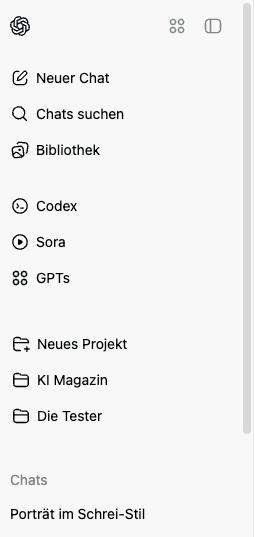
1
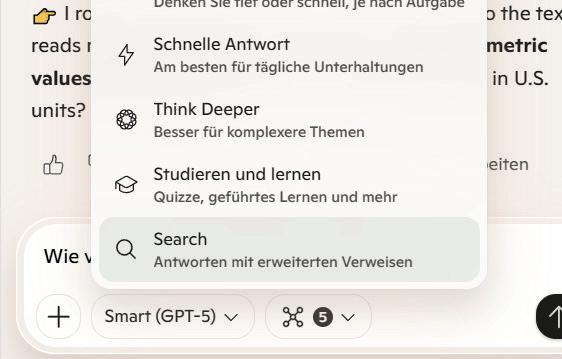
Startmenü
Öffnet das Hauptmenü mit Zugang zu Einstellungen und Navigationspunkten.
DIE CHATGPT-
2
Apps
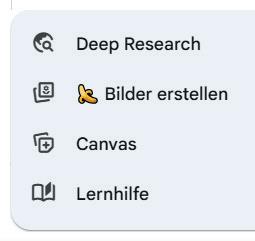
Öffnet das Menü für spezialisierte GPT-Apps wie Codex (für Programmierung) oder Sora (für visuelle und kreative Anwendungen). Ermöglicht schnellen Zugriff auf erweiterte KI-Tools.
3
Seitenleiste ein-/ausblenden
Blendet die linke Seitenleiste ein oder aus. So kannst du bei Bedarf mehr Platz für den Chat-Inhalt schaffen oder schnell zwischen Projekten und Funktionen wechseln.
4
5
Neuer Chat
Startet einen neuen Chatverlauf mit ChatGPT.
Chats suchen
Ermöglicht das Durchsuchen früherer Konversationen nach Stichworten oder Themen.
6
Bibliothek
Zugriff auf gespeicherte Inhalte, z. B. generierte Fotos / Bilder.
7
Codex
8
Zugang zum Codex-Modell für Programmier aufgaben und technische Unterstützung.
Sora
Zugriff auf GPT-basierte Funktionen für Video- oder Medieninhalte.
Erstellt einen neuen Projektbereich, in dem Chats organisiert werden können. 10 2 3 1 4 5 6 7 8 9 11 10
Sammlung eigener oder verfügbarer GPTs mit spezifischem Verhalten oder Fähigkeiten.
Neues Projekt
OBERFLÄCHE IM DETAIL
Mikrofon
Startet die Spracheingabe, um Fragen per Sprache zu stellen.
Audio-/VoiceModus
Aktiviert die Sprachausgabe (Vorlesen der Antworten).
Inkognitomodus
Wechselt in den privaten nicht in der Seitenleiste. Ideal für vertrauliche oder einmalige Anfragen. 11 13
Chatliste
Hier werden die zuletzt geführten Konversationen angezeigt.
Modell-Auswahl
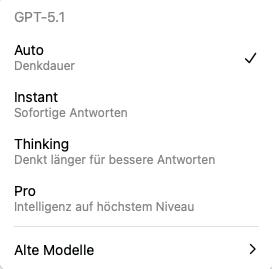
Öffnet ein Dropdown-Menü zur Auswahl des gewünschten Modells.
Eingabefeld (Prompt)
Hier gibst du deine Fragen oder Anweisungen ein.
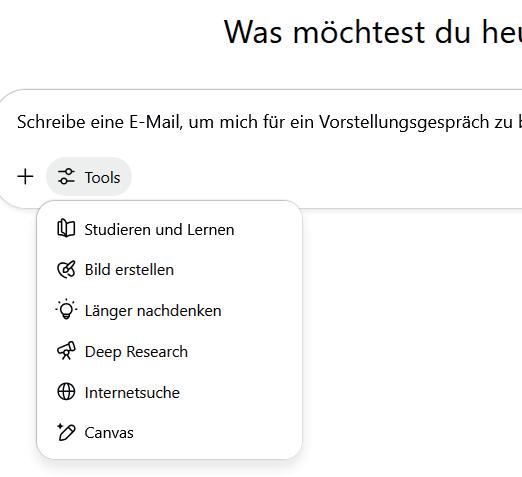
Datei-Upload
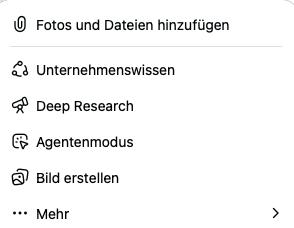
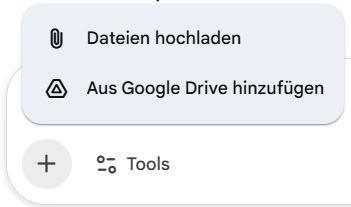
Öffnet ein Menü, um Inhalte in den Chat zu laden – z. B.: Fotos und Dateien hochladen / Inhalte aus verbundenen Apps hinzufügen.
EINSTIEG IN DIE PRAXIS
EIN WORKFLOW ZUM NACHMACHEN
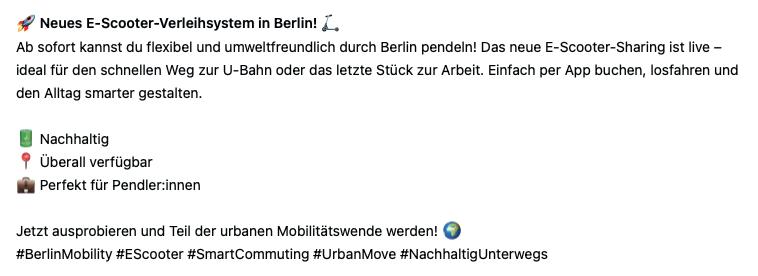
AUSGANGSLAGE: DU WILLST EINEN INSTAGRAM-POST ÜBER DEIN NEUES PROJEKT IM BEREICH „NACHHALTIGE MOBILITÄT“ SCHREIBEN.
Prompt
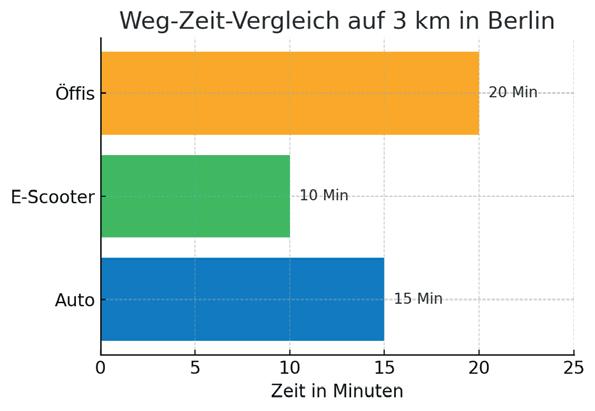
„Du bist Content Creator im Bereich Mobilität. Schreibe einen kurzen Instagram-Beitrag (max. 100 Wörter) über den Launch eines neuen E-Scooter-Verleihsystems in Berlin. Zielgruppe: urbane Berufspendler:innen. Ton: positiv, professionell.“
Optimierung
„Mach’s etwas persönlicher und kürzer. Ziel: mehr Engagement.“
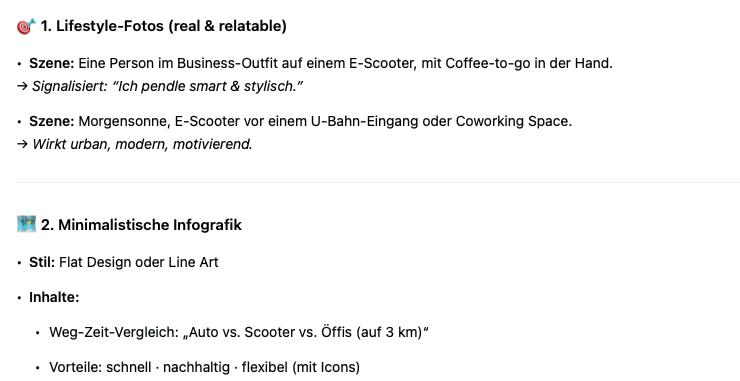
Extras / Bild-Post-Ideen:
„Welche Grafiken kann ich für den Post nutzen? Hast du Ideen?“
SO GELINGEN DEINE PROMPTS
Wer mit ChatGPT Texte erstellt, kommt mit den richtigen Eingaben (Prompts) schneller ans Ziel. Ein klarer Rahmen hilft der KI, deinen Wunschtext besser umzusetzen.
TIPPS
FÜR DEINEN
ERFOLGREICHEN EINSTIEG
Arbeite mit Rollen:
Gib der KI einen Kontext – zum Beispiel: „Du bist eine Reisebloggerin“ oder „Du schreibst wie eine Kinderbuchautorin“.
Definiere Ziel & Stil:
Sag, worum es geht und wie es klingen soll: „locker“, „emotional“, „sachlich“, „unterhaltsam“ …
Grenze ein:
Bestimme Länge oder Format: z. B. „max. 500 Zeichen“, „in Stichpunkten“, „als Instagram-Caption“.
Sprich im Dialog:
Anweisungen wie „Formuliere es kürzer“ oder „Füge einen Aufruf zum Handeln hinzu“ verbessern das Ergebnis.
Teste Varianten:
Lass dir mehrere Vorschläge geben – so findest du den Ton, der für dich am besten passt.
Screenshots:
DER PERFEKTE PROMPT
SO VERSTEHT DICH DIE KI WIRKLICH
Einfach nur „Schreibe mir einen Text über XY“ – das funktioniert zwar. Aber oft ist das Ergebnis zu vage, zu steif oder schlicht langweilig. Wer hingegen lernt, mit Prompts gezielt zu steuern, holt aus ChatGPT das Maximum heraus: passgenaue Texte, stimmiger Stil und Inhalte, die sofort nutzbar sind.
Ein guter Prompt ist kein Zufallsprodukt, sondern eine klare Anweisung – fast wie ein Briefing an einen Texter. Je mehr Kontext wir liefern, desto besser kann ChatGPT unsere Erwartungen erfüllen.
Aufbau eines starken Prompts – Das 5-Faktor-Modell
Prompt-Bestandteil Funktion
Rolle
Ziel
Thema
Stil/Ton
Format/Limit
Gibt der KI eine Perspektive
Sagt, was erzeugt werden soll
Legt den Inhalt fest
Steuert Sprachebene & Tonalität
Gibt klare Rahmenbedingungen
Beispiel
„Du bist Marketingtexter für Start-ups“
„Schreibe eine Produktbeschreibung“
„für ein ergonomisches HomeOffice-Kissen“
„locker, motivierend, modern“
„max. 80 Wörter, mit Call-toAction“
13 konkrete Prompt-Beispiele mit KI-Antworten
1
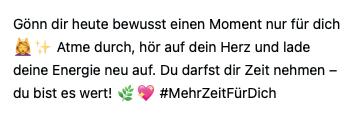
Social-Media-Post
Prompt: Du bist Social-Media-Managerin. Verfasse einen kurzen, motivierenden Instagram-Post zum Thema “Mehr Zeit für dich” – im freundlichen, positiven Ton. Max. 400 Zeichen, mit Emoji und Hashtag.*
2
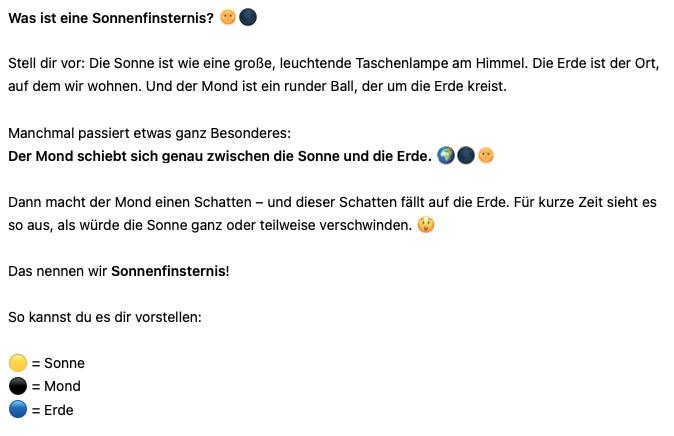
Erklärtext für Kinder
Prompt: Erkläre Grundschulkindern in einfachen Worten, wie eine Sonnenfinsternis entsteht. Verwende einen freundlichen Ton und anschauliche Bilder.
3
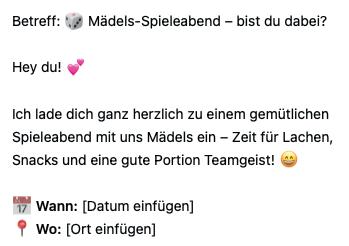
Einladung per E-Mail
Prompt: Schreibe eine freundliche E-MailEinladung für einen Spieleabend mit Freundinnen. Lockerer Ton, Datum und Ort sollen eingefügt werden. Betone, dass jeder etwas mitbringen kann.
4
Ein schnelles Rezept unter der Woche
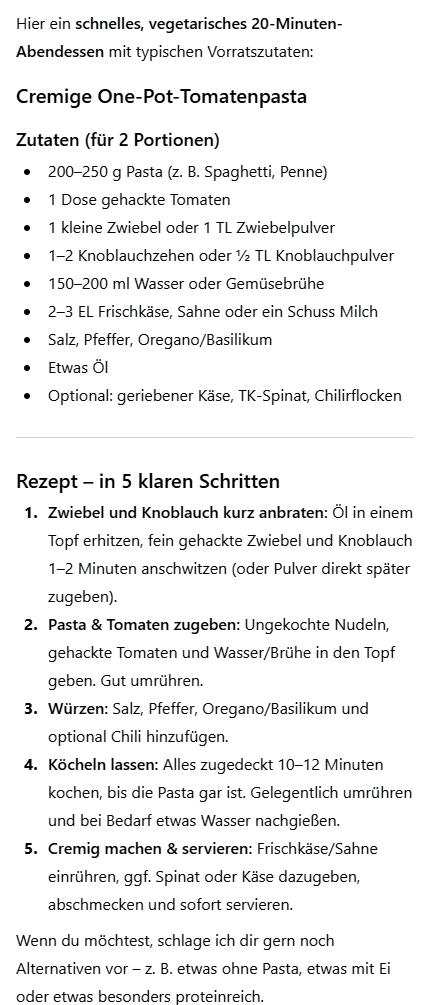
Prompt: Schlage mir ein schnelles, vegetarisches Abendessen vor – max. 20 Minuten Zubereitungszeit, mit Zutaten, die man meist zuhause hat. Gib mir das Rezept in 5 klaren Schritten.
5 Entscheidungshilfe
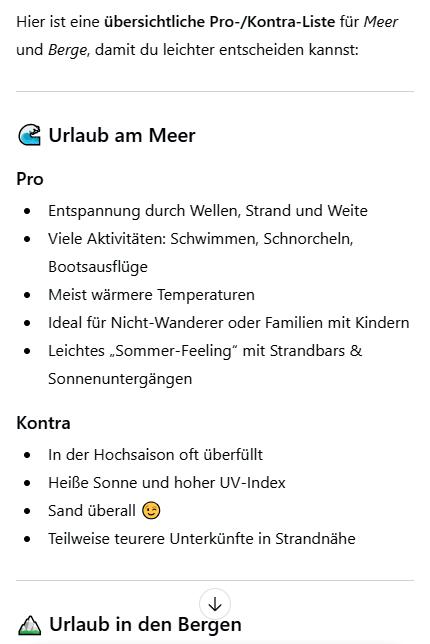
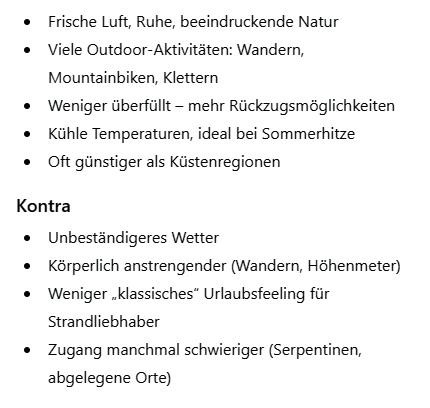
Prompt: Ich kann mich nicht entscheiden, ob ich im Urlaub lieber ans Meer oder in die Berge fahren soll. Gib mir eine übersichtliche Pro- und Kontra-Liste für beide Optionen.
6
Buchtipp in einem Newsletter
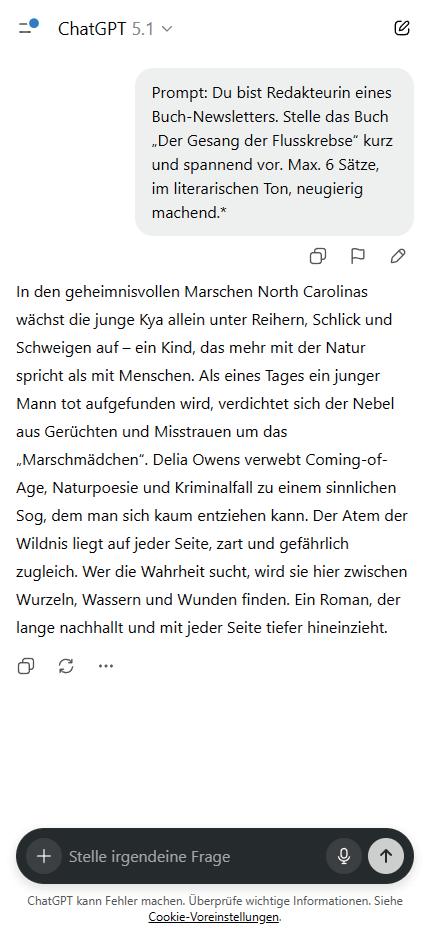
Prompt: Du bist Redakteurin eines Buch-Newsletters. Stelle das Buch „Der Gesang der Flusskrebse“ kurz und spannend vor. Max. 6 Sätze, im literarischen Ton, neugierig machend.*
Schreiben
7
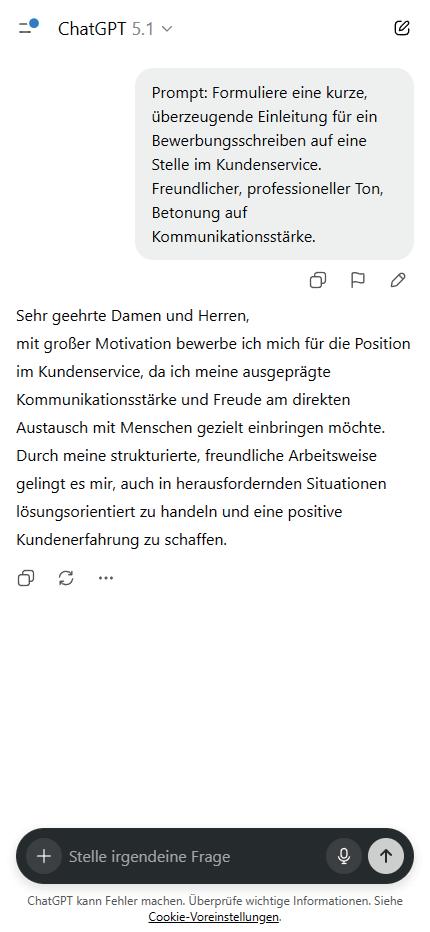
Eine überzeugende Bewerbungseinleitung
Prompt: Formuliere eine kurze, überzeugende Einleitung für ein Bewerbungsschreiben auf eine Stelle im Kundenservice. Freundlicher, professioneller Ton, Betonung auf Kommunikationsstärke.
8
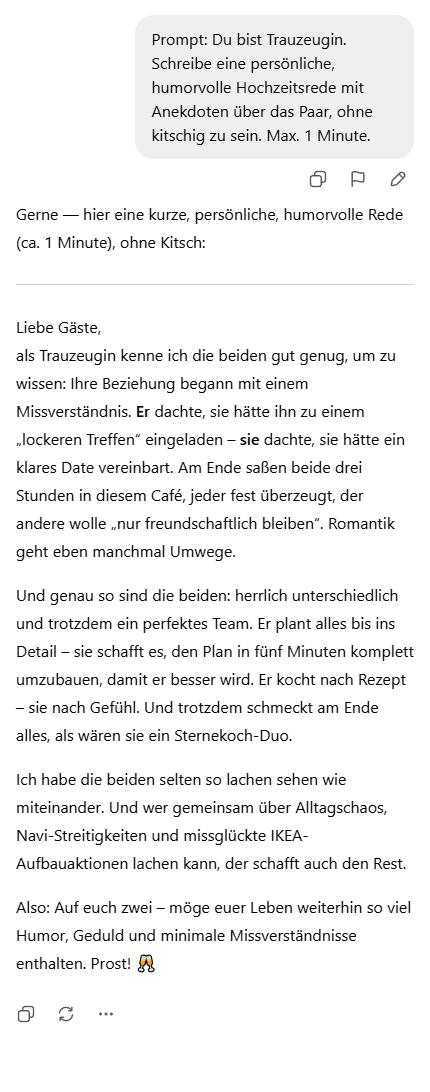
Eine originelle Hochzeitsrede
Prompt: Du bist Trauzeugin. Schreibe eine persönliche, humorvolle Hochzeitsrede mit Anekdoten über das Paar, ohne kitschig zu sein. Max. 1 Minute.
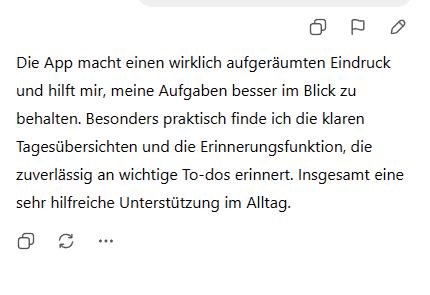
9 Eine App-Bewertung im App Store
Prompt: Formuliere eine kurze, ehrliche Bewertung für eine To-do-Listen-App. Positiver Ton, nenne 1–2 Funktionen, die besonders hilfreich sind.
10
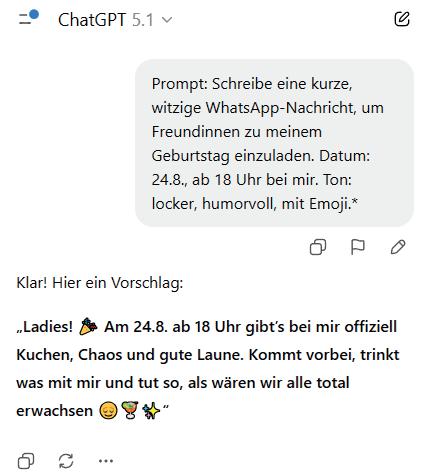
Lustige
Geburtstagseinladung per WhatsApp
Prompt: Schreibe eine kurze, witzige WhatsApp-Nachricht, um Freundinnen zu meinem Geburtstag einzuladen. Datum: 24.8., ab 18 Uhr bei mir. Ton: locker, humorvoll, mit Emoji.*
Schreiben mit System
11
Reisevorschlag mit Budget
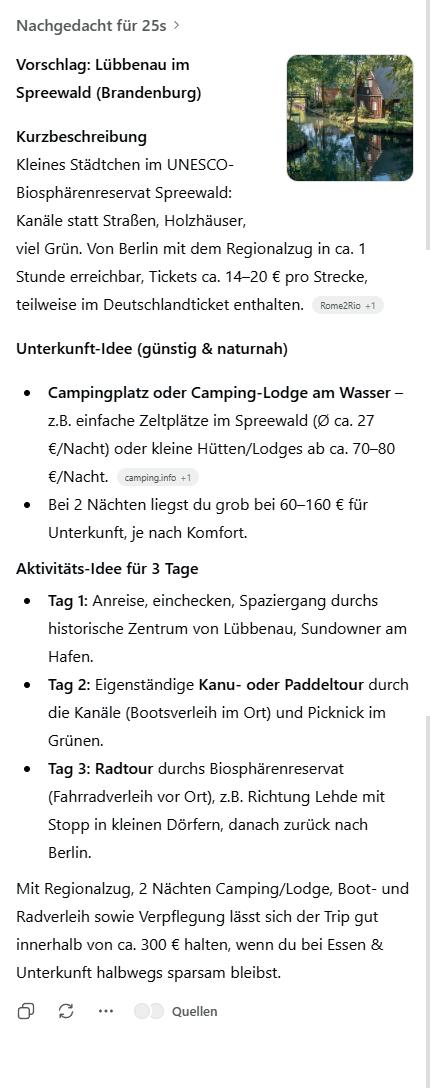
Prompt: Empfiehl mir ein Reiseziel für 3 Tage, max. 300 €, ab Berlin. Ich mag Natur, kleine Orte, kein Flug. Gib mir eine kurze Beschreibung + Idee für Unterkunft & Aktivität.
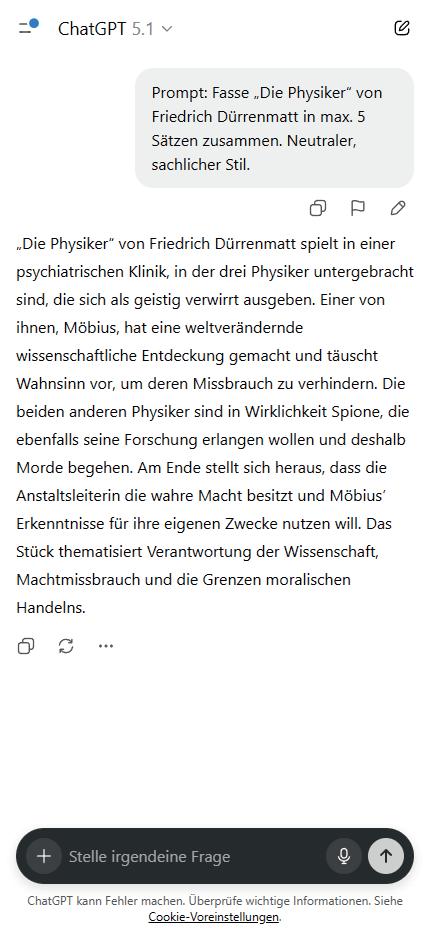
12 Zusammenfassung eines Buchs in 5 Sätzen
Prompt: Fasse „Die Physiker“ von Friedrich Dürrenmatt in max. 5 Sätzen zusammen. Neutraler, sachlicher Stil.
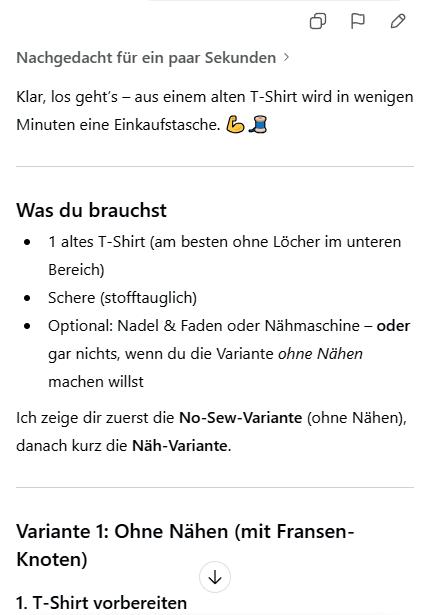
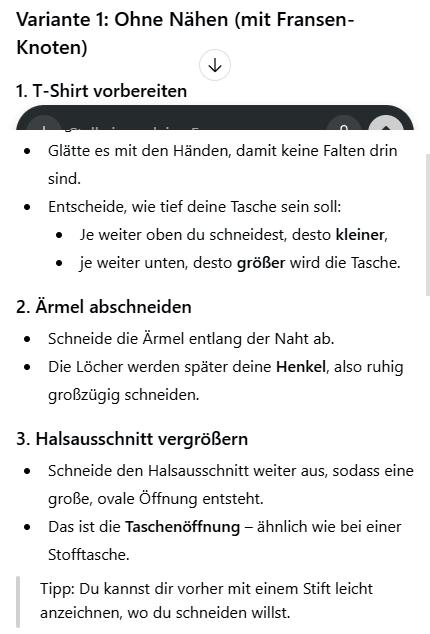
DIY-Anleitung
Prompt: Gib mir eine einfache Schritt-für-Schritt-Anleitung, wie ich aus einem alten T-Shirt eine Einkaufstasche machen kann. Ton: praktisch, motivierend.
Screenshots: CDA Verlag GmbH
MEHR RAUSHOLEN MIT KI:
SO HELFEN DIE PROMPTVARIATIONEN BEIM TEXTEN
Wer mit KI schreibt, spart nicht nur Zeit – sondern kann mit ein paar einfachen Kniffen auch ganz neue kreative Möglichkeiten erschließen. Ein zentraler Hebel dabei: PromptVariationen. Indem du der KI gezielte Anweisungen gibst, wie sie einen Text anders gestalten soll, bekommst du schnell unterschiedliche Versionen und Perspektiven, aus denen du die beste auswählen oder weiterentwickeln kannst.
Mehrere Versionen auf einmal anfordern
Statt dich mit nur einer Textfassung zufriedenzugeben, kannst du dir direkt mehrere Varianten liefern lassen – etwa: „Gib mir 3 Versionen mit unterschiedlichem Stil“. Die KI erstellt dann z. B. eine sachliche, eine werbliche und eine lockere Variante. Das ist besonders hilfreich, wenn du noch nicht genau weißt, welchen Ton du treffen möchtest, oder wenn du verschiedene Optionen testen willst.
Den Stil gezielt anpassen lassen
Wenn du schon eine Version hast, aber der Ton noch nicht ganz passt, kannst du einfach nach einer Stiländerung fragen.
Ob sachlich, emotional, humorvoll oder verkaufsstark – mit einer kurzen Anweisung wie „Formuliere es emotionaler“ bringt die KI schnell frischen Wind in deinen Text. Ideal, um denselben Inhalt auf unterschiedliche Kontexte zuzuschneiden.
Das Format variieren
Ein und derselbe Text kann je nach Format ganz unterschiedlich wirken. Bitte die KI zum Beispiel darum, deinen Absatz in eine Liste, in Bullet Points oder in einen Instagram-Post zu verwandeln. So bekommst du schnell Inhalte, die sich für verschiedene Plattformen oder Präsentationsformen eignen – ohne alles von Grund auf neu schreiben zu müssen.
Zielgruppen gezielt ansprechen
Ein echter Gamechanger ist der Perspektivwechsel: Lass deine Inhalte für unterschiedliche Zielgruppen umschreiben. Ein Text für Kinder klingt anders als einer für Führungskräfte oder Eltern – und genau diese Feinabstimmung kann darüber entscheiden, ob deine Botschaft wirklich ankommt. Die KI hilft dir dabei, die passende Tonalität und Sprache zu finden.
TEXTE FÜR DEN ARBEITSALLTAG
PRÄZISE, PROFESSIONELL, PRODUKTIV
Im modernen Berufsleben geht es nicht nur um Termine und Aufgaben, sondern vor allem um Kommunikation: E-Mails, Projektupdates, Präsentationstexte, interne Memos, Statusberichte. Wer klar, verständlich und zielgruppengerecht schreibt, wird gehört – und verstanden.
Doch im Alltag bleibt für gute Formulierungen oft keine Zeit. Genau hier erweist sich ChatGPT als wertvolle Unterstützung: Es hilft dabei, Gedanken zu strukturieren, Texte schneller zu erstellen und Tonalität flexibel anzupassen – von locker-intern bis formell-offiziell.
Die folgenden Praxisbeispiele zeigen, wie das konkret funktioniert – inklusive ausführlicher Prompts und echter KI-Ergebnisse.
So passt du Texte schnell an
Ziel Nach-Prompt
Förmlicher Ton „Bitte im sachlichen Stil für B2B.“
Kürzer „Kürze den Text auf max. 100 Wörter.“
Bullet Points „Gib den Inhalt als Liste wieder.“
Social Media-Stil „Formuliere es als LinkedIn-Post.“
WEITERE NÜTZLICHE PROMPTS FÜR DEN BÜROALLTAG
„Fasse dieses Protokoll in einem Infotext für die Geschäftsleitung zusammen. Max. 200 Wörter.“
„Formuliere eine To-do-Liste aus folgenden Notizen – in Stichpunkten mit Verantwortlichkeiten.“
„Erstelle einen Begrüßungstext für ein neues Teammitglied – stilistisch modern und persönlich.“
„Schreibe eine freundliche Erinnerungsnachricht an das Team zum Ausfüllen der Zeiterfassung.“
Drei konkrete Beispiele mit KI-Antworten
1
Freundliche Erinnerung per E-Mail
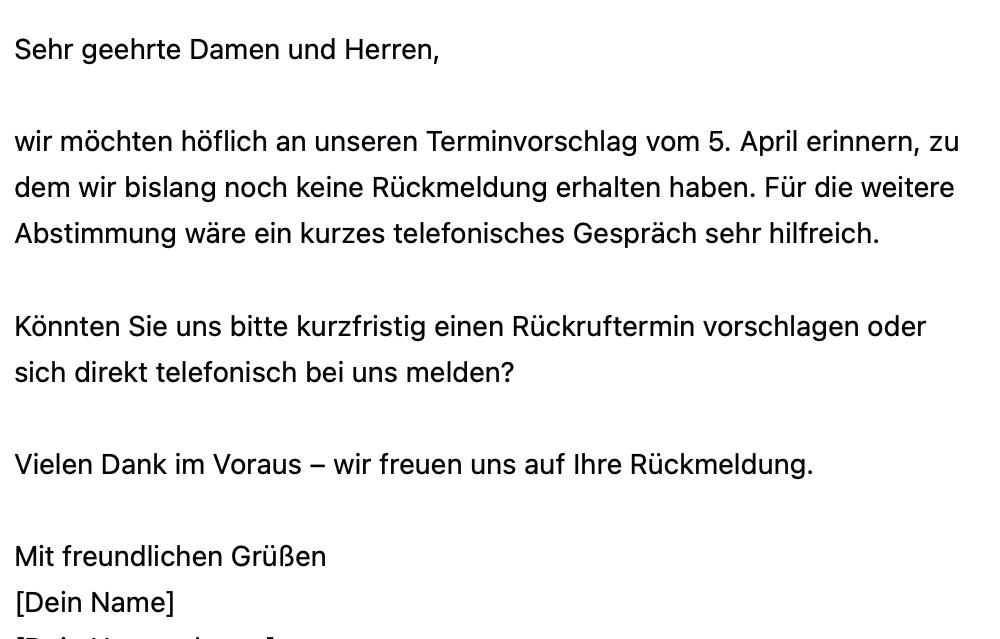
Prompt: „Du bist Assistenz in einem Beratungsunternehmen. Formuliere eine freundliche, aber bestimmte E-Mail an Partnerfirma XY, da wir noch keine Rückmeldung zum Terminvorschlag vom 5. April erhalten haben. Ziel: Rückruf einfordern. Max. 120 Wörter. Ton: professionell, lösungsorientiert.“
2
Interner Projektstatus in 5 Sätzen
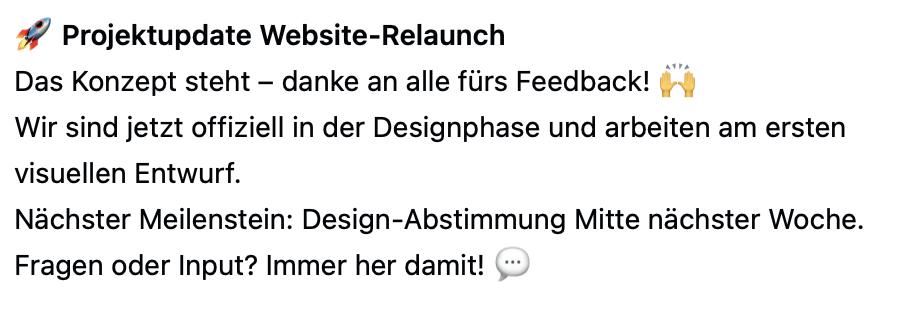
Prompt: „Formuliere ein kurzes Projektupdate für den internen Slack-Kanal. Projekt: Relaunch der Firmenwebsite. Stand: Konzeptfinalisierung, Designphase gestartet. Ton: locker, aber strukturiert. Max. 5 Sätze.“
3
Präsentationsinhalte vorbereiten
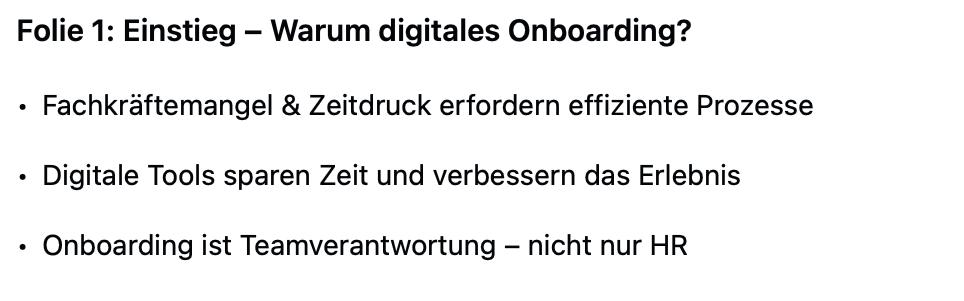
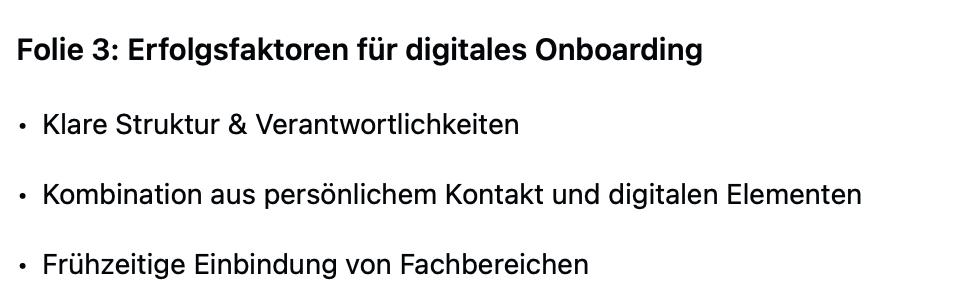
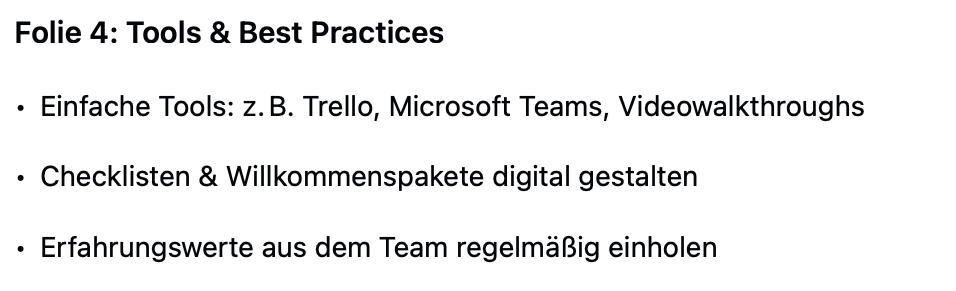
Prompt: „Erstelle eine Gliederung für eine 5-minütige Präsentation zum Thema Digitales Onboarding in KMUs. Zielgruppe: Teamleitung. Format: 5 Folien, jeweils max. 3 Bullet Points.“
VON NOTIZEN ZUM FERTIGEN TEXT: EFFIZIENTER WORKFLOW FÜR INTERNE STATUS-UPDATES
Erste Schritte: Von der Zettelwirtschaft zur Struktur
Am Anfang steht das Chaos: handschriftliche Notizen, spontane Gedanken oder grobe Stichpunkte. Diese werden zunächst eingescannt oder digitalisiert, um eine erste Struktur zu schaffen. Ziel ist es, aus der Zettelwirtschaft eine brauchbare Grundlage für den weiteren Textprozess zu formen.
Der richtige Prompt:
Die Notizen in Prosa verwandeln
Sobald die Stichpunkte vorliegen, kommt Künstliche Intelligenz ins Spiel. Mit einem gezielten Prompt wie „Erstelle aus diesen Notizen einen internen Projektstatus in Prosa“ kann ein erster, vollständiger Text generiert werden. Die KI verwandelt die rohen Informationen in einen lesbaren Entwurf, der sich bereits als Statusmeldung nutzen lässt.
Feinschliff: Tonalität und Länge anpassen
Der erste Entwurf ist selten perfekt – aber ein guter Startpunkt. Nun geht es an die Feinabstimmung: Soll der
Text kürzer sein? Sachlicher? Oder vielleicht motivierender? Mit klaren Anweisungen wie „Mach’s kürzer / sachlicher / motivierender“ kann der Stil gezielt verändert und an die Zielgruppe angepasst werden. So entsteht schnell und effizient ein professioneller interner Projektstatusbericht.
VON DER IDEE ZUR SZENE GESCHICHTEN MIT KI
Du hast eine Idee für einen Roman, eine Kurzgeschichte oder ein Drehbuch – aber du kommst nicht ins Schreiben? Du weißt vielleicht, worum es gehen soll, hast eine grobe Vorstellung vom Anfang oder sogar eine Figur im Kopf, aber beim leeren Dokument bleibt es hängen? Dann kann ChatGPT genau der kreative Kickstart sein, den du brauchst.
Ein digitaler Schreibpartner
ChatGPT ist keine Zauberformel, die deinen Bestseller im Alleingang schreibt. Aber es ist ein äußerst hilfreicher Sparringspartner, der dir beim Entwickeln, Ordnen und Formulieren zur Seite steht. Die Text-KI unterstützt dich beim Erarbeiten von Plot-Ideen, beim Ausformulieren einzelner Szenen, beim Schreiben von Dia -
Fotos & Grafiken: shutterstock
logen oder bei der stilistischen Anpassung deiner Erzählstimme. Und sie kann noch mehr: Sie generiert kreative Alternativen, hilft beim Feinschliff von Passagen, stellt Perspektiven gegenüber und entwickelt auf Wunsch ganze Handlungsstränge in verschiedenen Genres.
Von der Idee zum Text
Gerade wenn du gerne schreiben möchtest, aber nicht weißt, wo du anfangen sollst, kann dir ein guter Prompt den Einstieg erleichtern. Du könntest zum Beispiel schreiben:
„Du bist Roman-Coach. Hilf mir, eine spannende Geschichte über einen Neuanfang in einer fremden Stadt zu entwickeln. Gib mir eine Hauptfigur, ein zentrales Thema und den ersten Satz.“
ChatGPT wird dir nicht nur drei bis fünf
Ideen liefern, sondern oft auch gleich den Tonfall mitdenken – und dir damit den Impuls geben, den du brauchst, um selbst weiterzuschreiben. Aus einem generierten ersten Absatz wird oft ein ganzer Entwurf –oder zumindest die Grundlage dafür.
Für Profis und Neulinge
Du musst kein erfahrener Autor sein, um von ChatGPT zu profitieren. Im Gegenteil: Wer gerade erst beginnt, Geschichten zu schreiben, kann mit der KI spielerisch Narrative entdecken, Stile ausprobieren und sich Feedback geben lassen – zum Beispiel durch Prompts wie:
„Was könnte man an dieser Szene verbessern, um sie emotionaler zu machen?“
Oder:
„Formuliere diesen Dialog natürlicher für ein Jugendbuch.“
Aber auch erfahrene Schreibende profitieren von der Möglichkeit, Varianten auszuprobieren, schneller zu strukturieren oder stilistische Sackgassen zu verlassen.
Gerade wenn du feststeckst, kann die KI dir alternative Szenen oder überraschende Wendungen vorschlagen, auf die du alleine nicht gekommen wärst.
SCHREIBPROZESS:
SO NUTZT DU CHATGPT ALS CO-AUTOR
Idee formulieren: Thema, Genre, Zielgruppe
Prompt schreiben: Rolle, Stil, Länge, Format
KI schreiben lassen: in Varianten
Text überprüfen, anpassen, weiterentwickeln
Optional: Folgeszene generieren oder Stil ändern
Letzter Schliff: Stil prüfen und final gestalten
Drei konkrete Beispiele mit KI-Antworten
1Kreativ starten – die Idee in Gang bringen
Prompt: „Du bist Autor für moderne Belletristik. Entwickle drei Storyideen für eine Kurzgeschichte über einen unerwarteten Neuanfang. Die Themen sollen berühren, aber nicht kitschig sein.“
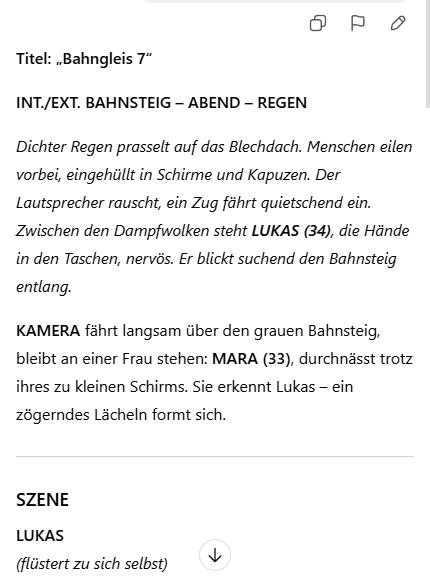
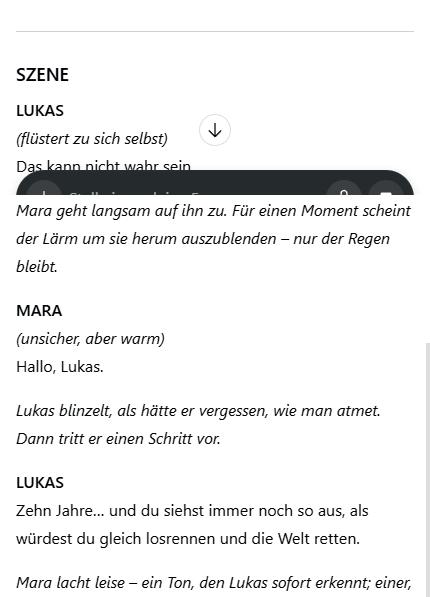
Prompt: „Erweitere die 2. Szene «Signalstörung». Gib mir dazu mehrere Infos aus.“
Schreiben mit System
2
Szenen entwickeln & Dialoge schreiben
Prompt: „Schreibe eine emotionale Szene, in der sich zwei alte Freunde nach 10 Jahren wiedersehen – im Stil eines Drehbuchs. Ort: Bahnsteig, es regnet.“
3 Kinderbuch & Märchenstil ausprobieren
Prompt: „Erzähle eine fantasievolle Geschichte für Kinder ab 6 über ein Eichhörnchen, das Angst vor dem Fliegen hat – im Stil eines modernen Bilderbuchs. Max. 250 Wörter.“
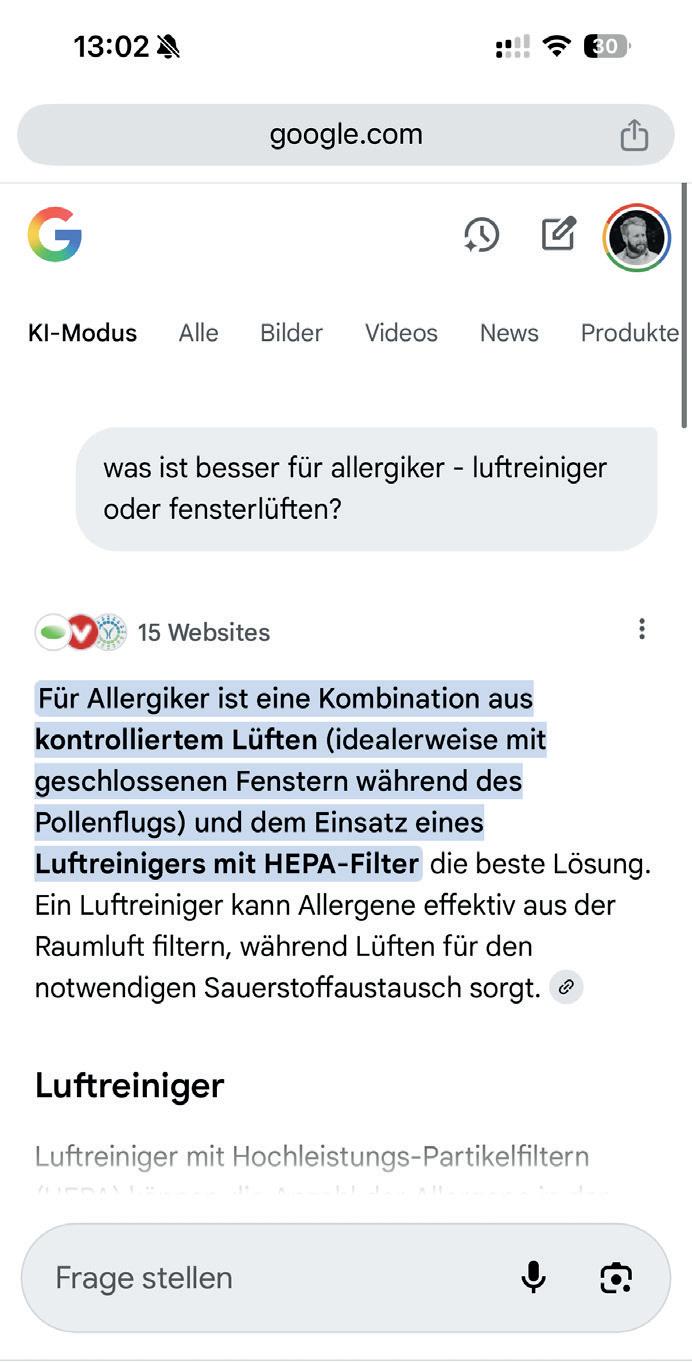
Künstliche Intelligenz verändert, wie wir Produkte finden, vergleichen und auswählen – online wie im Alltag. Ob Preischeck, Stilberatung, Einkaufslisten oder komplette Bestellungen: KI kann Recherche, Planung und Organisation übernehmen.
Text: Lukas Wenzel-Horner
Online-Shopping ist längst Alltag. Doch erst KI macht den Einkauf wirklich effizient: Sie filtert aus Millionen Produkten die beste Wahl, analysiert Rezensionen, schlägt Alternativen vor und warnt vor schlechten Angeboten. Wer die richtigen KI-Tools nutzt, spart nicht nur Zeit, sondern auch Geld – und trifft deutlich bessere Entscheidungen.
Die KI geht jedoch weiter als die bekannten Preisvergleichsportale. Moderne Systeme verstehen deinen persönlichen Stil, analysieren Fotos von
Produkten, prüfen technische Daten, gleichen Preise über Shops hinweg ab und bewerten sogar, ob ein Angebot wirklich gut oder nur MarketingTrick ist.
Gleichzeitig wird auch der OfflineEinkauf intelligenter. KI kann QR-Codes und Produktetiketten analysieren, Allergene und Inhaltsstoffe erkennen, Einkaufszettel automatisch ergänzen oder im Supermarkt Alternativen zeigen. Die Smartphone-Kamera wird zur mobilen Beratung – und KI-Modelle wie ChatGPT oder Google Gemini liefern sofort Antworten.
Foto: shutterstock
Produkte vergleichen
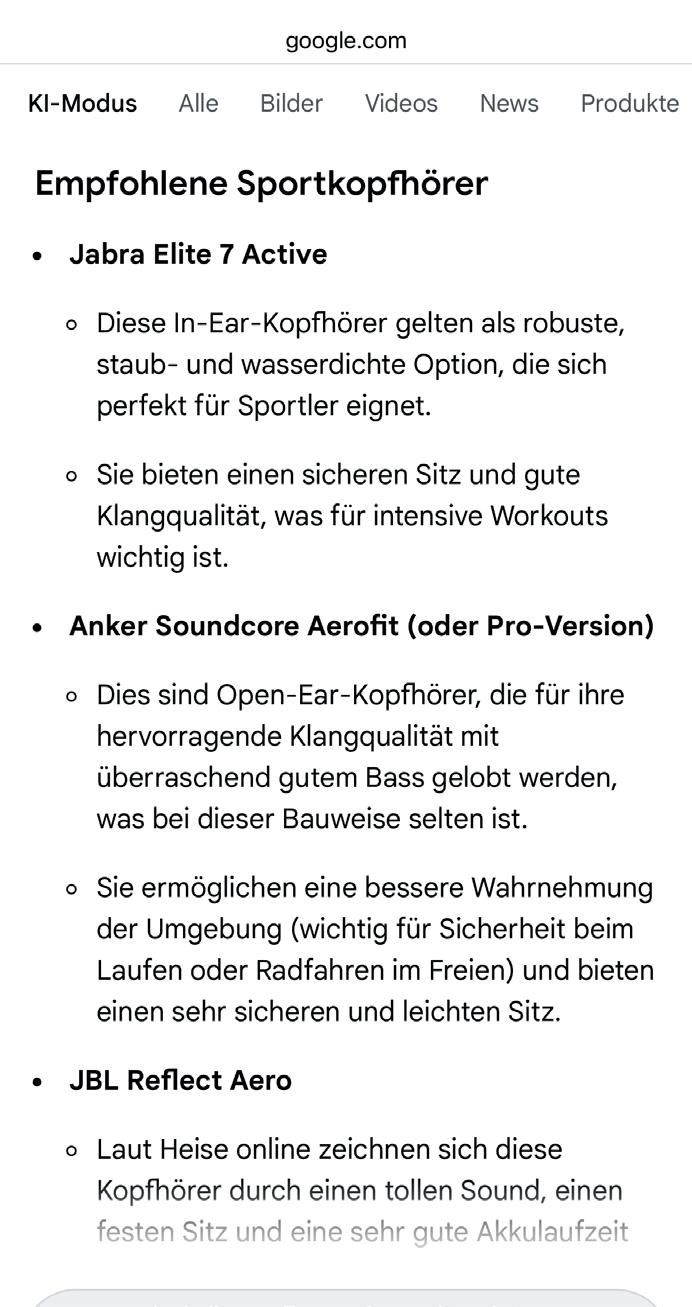
Die KI nimmt dir die mühsame Recherche ab und findet für jedes Budget das beste PreisLeistungs-Modell.
1
Produkt und Budget definieren
Formuliere deine Anfrage konkret, z. B.: „Welcher Bluetooth-Kopfhörer ist bis 150 € der beste?“ Je klarer du bist, desto treffsicherer sind die Vorschläge.
2 Prioritäten benennen
Schreibe dazu, was dir wirklich wichtig ist: Klang, Akku, Komfort, gute App, Noise
Cancelling. So kann die KI gezielt Modelle ausschließen, die nicht zu dir passen.
3 Nach Alternativen fragen
Wenn dir ein Modell gefällt, frage: „Gibt es etwas Ähnliches für maximal 120 €?“ oder „Was bekomme ich, wenn ich bis 200 € gehe?“
So kalibrierst du dein Budget.
Rezensionen zusammenfassen & analysieren
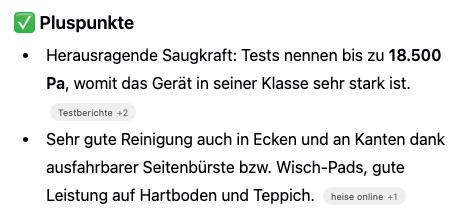
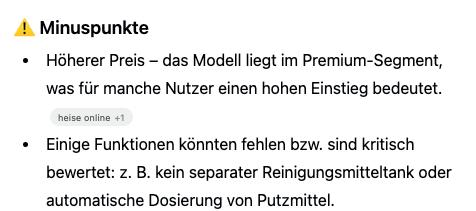
ChatGPT filtert aus tausenden Bewertungen die echten Probleme und Highlights heraus – ideal, wenn du keine Lust auf stundenlanges Rezensionenlesen hast.
1 Produktseite verlinken
Kopiere den Link von Amazon, Mediamarkt oder einem anderen Shop in die KI. Ergänze: „Fasse die Kundenrezensionen zusammen.“
2 Häufige Lob- und Kritikpunkte
Bitte die KI um eine Zusammenfassung der wichtigsten Plus- und Minuspunkte. So siehst du auf einen Blick, ob z. B. „häufige Defekte nach 6 Monaten“ oder „sehr leise im Betrieb“ auffallen.
3
Gezielte Rückfragen stellen
Interessiert dich etwa die Verarbeitungsqualität, frag: „Gibt es Hinweise auf Brüche, Risse oder lockere Teile?“ Bei Technik kannst du nach „Softwareproblemen“ oder „Verbindungsabbrüchen“ fragen.
Preisverläufe prüfen
Viele Rabatte sind nur Show. KI erkennt, ob ein vermeintlicher Top-Deal wirklich günstig ist –oder ob du besser noch etwas wartest.
1 Link zum Angebot schicken
Teile der KI die Produktseite mit und ergänze: „Prüfe bitte, ob der aktuelle Preis wirklich ein gutes Angebot ist.“
2 Preisverlauf und Preise auswerten lassen
Die KI kann auf Vergleichsseiten zurückgreifen und dir erklären, ob das Produkt in den letzten Wochen schon günstiger war oder ob es sich tatsächlich um einen Bestpreis handelt.
3 Konkrete Empfehlung einfordern
Frage nach einer Einschätzung: „Würdest du jetzt kaufen oder auf einen besseren Preis warten?“ So erhältst du statt abstrakter Zahlen eine klare Handlungsempfehlung.
Passendes Produkt finden
Unsicher, welches Modell zu deiner Situation passt? KI erklärt Kategorien verständlich – perfekt für alle möglichen Alltagsgegenstände.
1 Einsatzbereich beschreiben
Schreib zum Beispiel: „Ich suche einen Airfryer für 2 Personen, wenig Platz, einfache Reinigung, Budget maximal 150 €.“ So weiß die KI sofort, worauf es ankommt.
2 Grundbegriffe erklären lassen
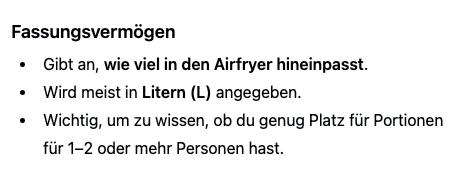
Bitte die KI, dir die wichtigsten Unterschiede in der Produktkategorie zu erklären: Fassungsvermögen, Leistungsaufnahme, Beschichtung, Programme, Lautstärke. So weißt du, worauf du überhaupt achten musst.
3 Beispielmodelle empfehlen lassen
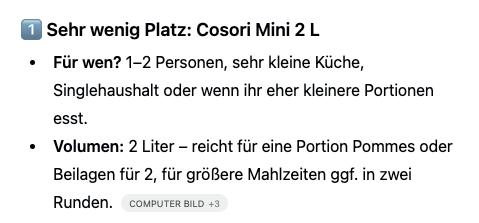
Lass dir 3–5 Modelle vorschlagen, die zu deinem Profil passen. Idealerweise inklusive kurzer Begründung: „gut für kleine Küchen“, „sehr energiesparend“, „besonders leise“.
Produkte aus Fotos analysieren
Ein Screenshot reicht: KI identifiziert Produkte, Marken oder Designs – und findet passende Kaufoptionen im Netz.
1
Screenshot oder Foto erstellen
Mach einen Screenshot aus Instagram, einem YouTube-Video oder der Website eines Influencers – oder fotografiere ein Produkt im Alltag.
2
Bild an die KI senden
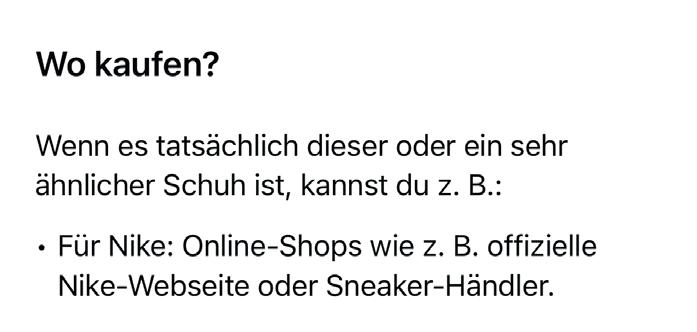
Lade das Bild hoch und schreibe dazu: „Was ist das für ein Produkt?“ oder „Finde mir bitte dieses oder ein ähnliches Produkt zum Kaufen.“
3 Produkttyp und Marke klären
Die KI erkennt oft Marke, Modell oder zumindest den Produkttyp („weiße Chunky-Sneaker mit dicker Sohle“). Bitte um eine möglichst genaue Beschreibung, auch wenn das Original unbekannt bleibt.
4
Kaufvorschläge anzeigen lassen
Lasse dir Shops, Preisspannen und ähnliche Alternativen anzeigen. So kommst du von einem spontanen „Gefällt mir“ zum tatsächlichen Kauf – ohne lange Sucherei.
Strichcodes & Etiketten scannen
Einfach Barcode oder Etikett fotografieren – KI erkennt Inhaltsstoffe, Allergene und Nährwerte und liefert dir einen Überblick.
1
Strichcode fotografieren
Achte darauf, dass Text und Code gut lesbar sind. Je schärfer und näher das Bild, desto besser kann die KI Details erkennen.
2 Hochladen und Frage stellen
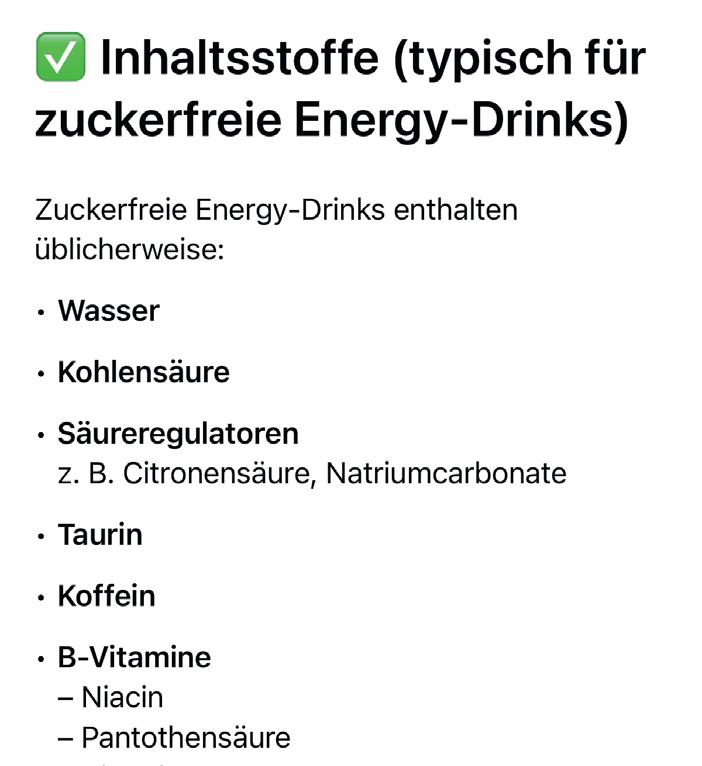
Schreib dazu: „Erkläre mir bitte Inhaltsstoffe, Nährwerte und mögliche Allergene.“ Die KI durchleuchtet Zutatenlisten, E-Nummern und Warnhinweise.
3 Besondere Anforderungen
Wenn du z. B. Nüsse meidest oder wenig Zucker brauchst, formuliere das explizit. Die KI kann dann gezielt darauf eingehen, ob das Produkt zu deinen Anforderungen passt.
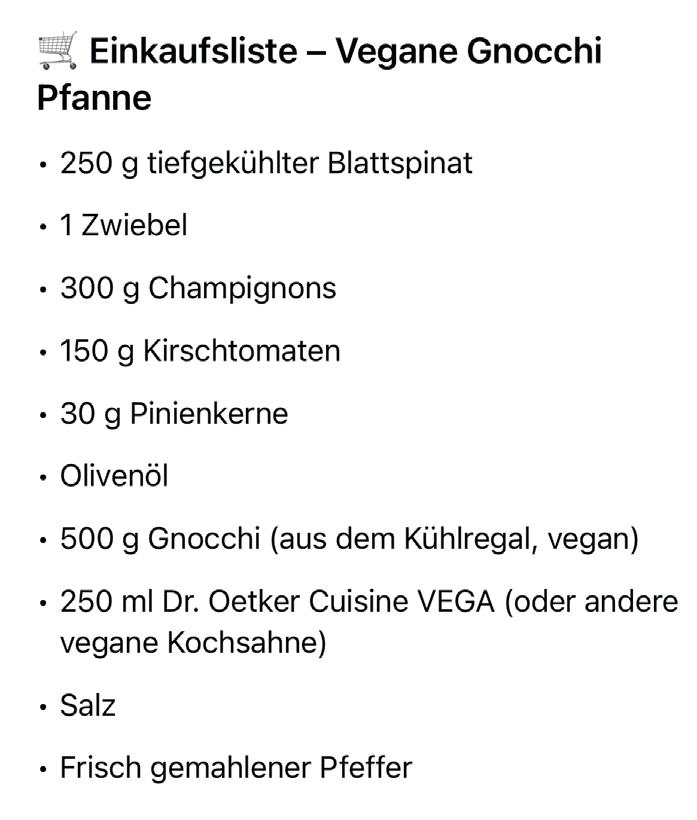
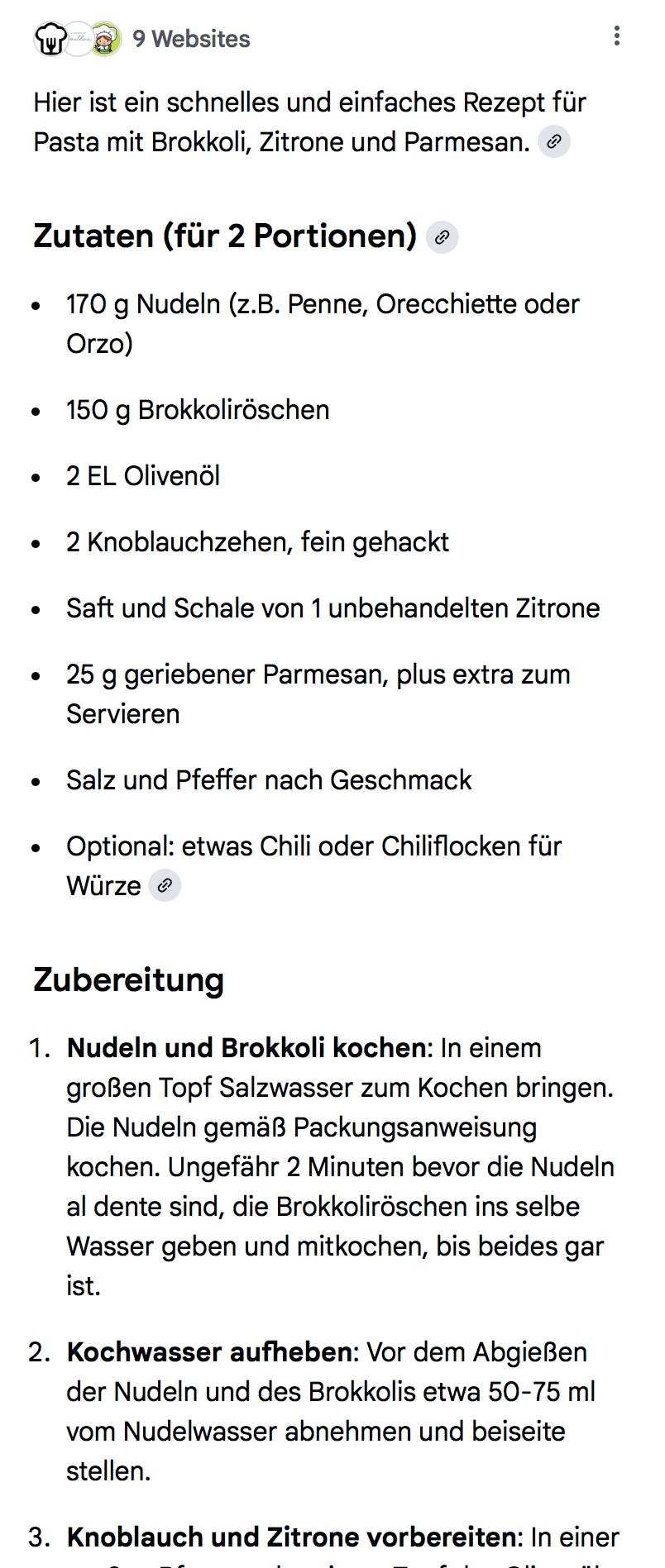
Schnelle Einkaufslisten aus Rezepten
Rezept fotografieren, hochladen – die KI wandelt alles automatisch in eine strukturierte Einkaufsliste um, inklusive Mengenangaben.
1 Rezeptquelle sichern
Mach ein Foto aus einem Kochbuch, einer Zeitschrift oder einen Screenshot von einer Website. Auch handschriftliche Rezepte funktionieren oft erstaunlich gut.
2 Bild an die KI senden
Schreib dazu: „Bitte erstelle mir aus diesem Rezept eine Einkaufsliste.“ Die KI extrahiert automatisch alle Zutaten und sortiert sie.
3
Portionen individuell anpassen
Wenn du statt 2 Personen für 5 kochen möchtest, ergänze: „Berechne die Mengen bitte für 5 Personen.“ Die KI rechnet für dich um.
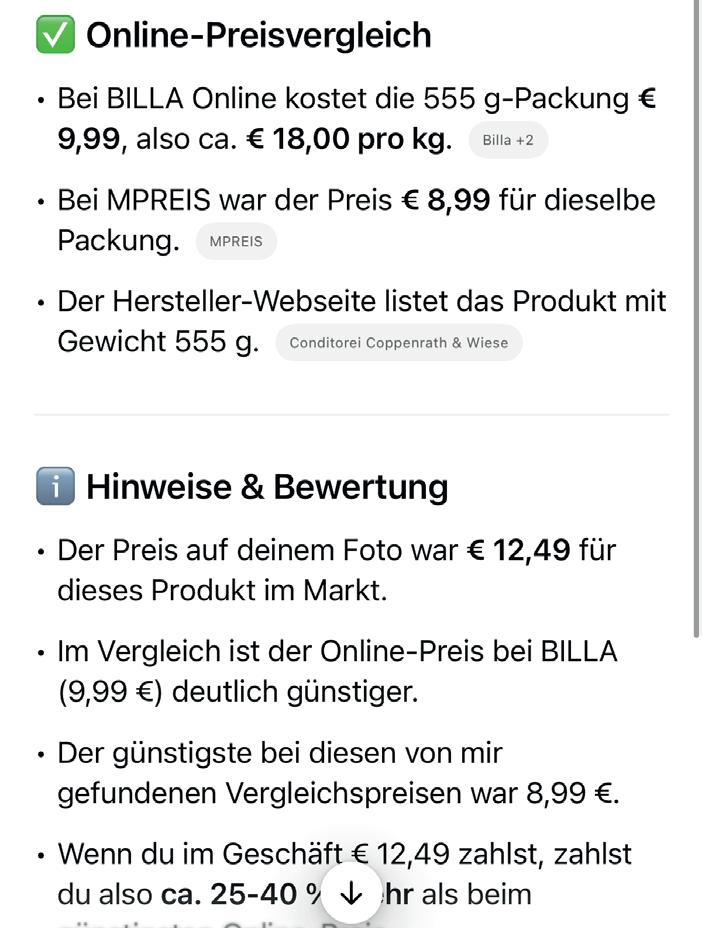
Preischecks im Laden durchführen
Ein Foto vom Produkt im Regal reicht, und die KI verrät dir, ob es online deutlich günstiger ist – inklusive möglicher Alternativen.
1
Produkt oder Preisschild
Achte darauf, dass Produktname, Marke und Preis gut lesbar sind. Auch der EAN-Code kann hilfreich sein.
Lade das Foto hoch und stelle folgende Frage: „Finde dieses Produkt online und vergleiche den Preis.“
2
Preisvergleich & Alternativen anzeigen lassen
Die KI listet dir meist mehrere Online-Angebote mit Preisunterschieden auf. Oft tauchen auch ähnliche Modelle mit besserer Ausstattung oder längerer Garantie auf.
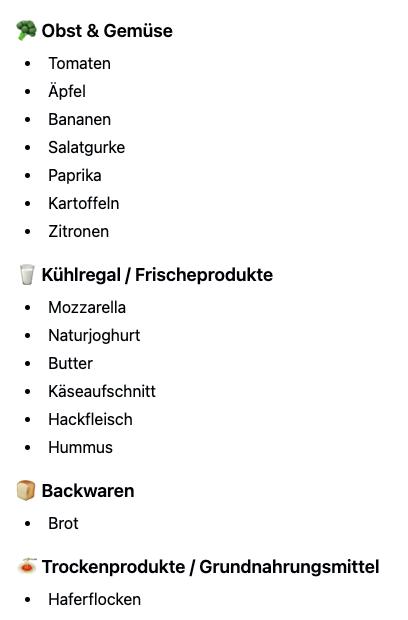
Supermarkt-Routen
planen lassen
Sortiere deine Einkaufsliste nach Bereichen und vermeide Chaos sowie unnötige Wege – ideal für große Supermärkte.
1
Einkaufsliste in Textform
Schreibe alle benötigten Produkte untereinander – egal in welcher Reihenfolge. Alternativ kannst du auch ein Foto eines handschriftlichen Zettels hochladen.
2 Liste sortieren lassen
Gib den Hinweis: „Sortiere diese Liste nach typischen Supermarktbereichen.“ Die KI gruppiert alles in Kategorien wie Obst, Kühlware, Getränke, Tiefkühl, Drogerie.
Material- und Werkzeugberatung
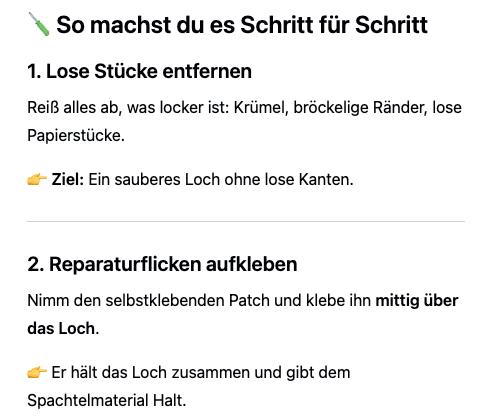
Foto vom Problem hochladen – die KI erklärt, welche Materialien und Werkzeuge du brauchst und wie du sie verwendest.
1
Problemstelle dokumentieren
Fotografiere die Situation aus mehreren
Perspektiven: das Bohrloch, den Riss, die undichte Stelle. Je besser die Ansicht, desto genauer ist die Empfehlung.
2 Bild und Kurzbeschreibung schicken
Schreib dazu: „Ich möchte dieses Problem beheben – welches Material und welches Werkzeug brauche ich?“ So weiß die KI, dass du eine Lösung suchst, keinen Fachtext.
3 Schritt-für-SchrittReparaturanleitung
Bitte um eine einfache Anleitung: „Erkläre mir die Reparatur in einfachen Schritten für einen Laien.“ Du bekommst eine Art Guide, den du direkt nebenbei am Smartphone nutzen kannst.
Geschenke finden lassen
Perfekt passende Geschenkideen finden –basierend auf Alter, Interessen, Hobbys oder sogar gemeinsamen Erinnerungen.
1 Person möglichst lebendig beschreiben
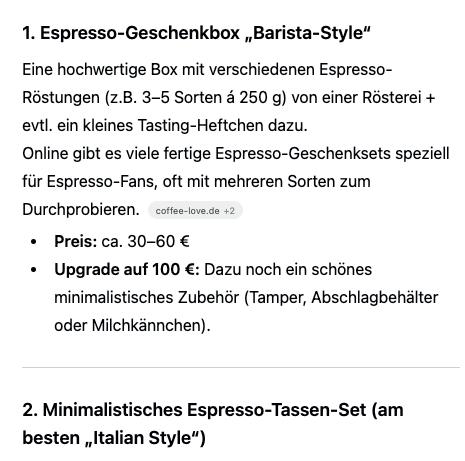
Schreibe nicht nur „männlich, 35“, sondern: „35, liebt Espresso, Italien, Technik-Gadgets, Serienabende, mag schlichte Designs.“ Je mehr Kontext, desto besser.
2 Budget und Anlass definieren
Gib an, wie viel du ausgeben möchtest und wofür das Geschenk ist: Geburtstag, Weihnachten, Einzug, Dankeschön. Das beeinflusst den Charakter der Vorschläge.
3
Zwischen
Erlebnis- und Sachgeschenken
unterscheiden
Bitte die KI, dir beide Varianten zu nennen: Dinge zum Auspacken und Erlebnisse, z. B. Barista-Kurs, Städtereise-Ideen oder personalisierte Accessoires.
KI IM ALLTAG NUTZEN SMARTE
HILFE FÜR JEDERMANN
Foto: Midjourney
Text: Lukas Wenzel-Horner
Künstliche Intelligenz ist längst kein Zukunftsversprechen mehr, sondern ein Begleiter, der uns mitten im Alltag unterstützt. Egal ob wir unseren Tag organisieren, Inspiration für ein neues Projekt suchen oder schnell eine Entscheidung treffen müssen – moderne KI-Tools greifen unauffällig, aber wirkungsvoll unter die Arme.
Dabei ist das Prinzip verblüffend einfach: ein kurzer Hinweis, eine spontane Frage oder ein grober Gedanke reicht aus, und die KI entwickelt daraus strukturierte Pläne, passende Vorschläge oder hilfreiche Ideen. Sie funktioniert überall – im Bus, am Schreibtisch, auf dem Sofa – und passt sich jederzeit an das an, was man gerade braucht.
Besonders spannend ist die Vielseitigkeit: Ein- und dieselbe Anwendung hilft beim Sortieren von Terminen, beim Formulieren von Nachrichten, bei der Vorbereitung eines Kurztrips oder beim Umsetzen kleiner Alltagsaufgaben. Und je genauer man beschreibt, wie das Ergebnis aussehen soll, desto präziser reagiert die KI: kompakt, locker, sachlich, kreativ oder im Stil eines persönlichen Coaches.
Viele Menschen nutzen diese Möglichkeiten inzwischen täglich, oft ohne es bewusst zu merken. Eine Einkaufsliste wird automatisch neu sortiert, ein Wochenplan strukturiert, eine Idee für das Abendessen vorgeschlagen oder ein Text für die Nachbarschaftsgruppe erzeugt. Kleine Tätigkeiten, die normalerweise Zeit und Konzentration kosten, werden damit in Sekunden erledigt.
Dieser Ratgeber zeigt dir, wie vielseitig KI im privaten Alltag eingesetzt werden kann –vom einfachen Ordnungshelfer bis zum kre -
ativen Ideengeber. Die Beispiele, Tipps und Anleitungen sollen dir helfen, Routineaufgaben schneller zu bewältigen, Inspiration zu finden und Tools wie ChatGPT noch gezielter zu nutzen.
Denn sobald man versteht, wie flexibel diese Technologie reagieren kann, wird aus einem digitalen Werkzeug ein echter Unterstützer: verlässlich, schnell und überraschend kreativ.
SO KLAPPTS IM ALLTAG
Auf allen Geräten nutzbar
ChatGPT funktioniert im Browser und in der App – egal ob unterwegs oder zuhause.
Antwort in Sekunden
Die meisten Ideen, Listen oder Texte liefert ChatGPT in weniger als zehn Sekunden.
Je klarer die Eingabe, desto besser das Ergebnis
Nutze klare Anweisungen wie „in Stichpunkten“, „max. 100 Wörter“ oder „für Eltern erklärt“.
PFLANZEN BESTIMMEN
NAMEN, PFLEGE & KRANKHEITEN ERKENNEN
Ob im eigenen Garten, auf dem Balkon oder bei einem Spaziergang: Pflanzen zu erkennen kann faszinierend sein – besonders, wenn man wissen möchte, wie sie heißen, was sie brauchen oder warum ihre Blätter plötzlich gelb werden. Mit der richtigen Beschreibung oder einem Foto lassen sich in Sekundenschnelle Name, Herkunft und ideale Pflege ermitteln.
Beispiel-Prompt
„Welche Pflanze ist das? Und welche Krankheit kann die Zimmerpflanze auf dem Foto haben?“
Ebenso kannst du bei auffälligen Symptomen wie braunen Flecken, eingerollten Blättern oder Schädlingsspuren gezielt nachfragen, was der Pflanze fehlt. So wird aus bloßem Rätselraten ein hilfreicher Ratgeber für Hobbygärtner:innen. Ideal für alle, die öfter mit Pflanzen zu tun haben – oder einfach gerne wissen, was da eigentlich wächst.
WEITERE NÜTZLICHE
PROMPTS
„Ich habe eine Pflanze mit kleinen weißen Blüten und gezackten Blättern – wie heißt sie?“
„Was könnte meiner Tomatenpflanze fehlen, wenn die unteren Blätter gelb werden und fleckig sind?“
„Nenne mir 5 typische Balkonpflanzen, die viel Sonne brauchen und wenig Wasser.“
„Ich habe braune Punkte auf den Blättern meiner Zucchini – was ist das und was kann ich tun?“
„Welche Pflege braucht eine Monstera mit eingerollten Blättern?“
RECHTSCHREIBUNG PRÜFEN
TEXTE SCHNELL UND KORREKT GESTALTEN
Beispiel-Prompt
„Bitte überprüfe diesen Text auf Rechtschreibung und Grammatik.“
Fehlerfreie Texte wirken professionell, glaub würdig und sorgen für einen klaren Eindruck –egal ob in E-Mails, Bewerbungsschreiben oder Social-Media-Posts. Mit einer kurzen Eingabe lässt sich dein Text sofort auf Rechtschreibung, Grammatik und Satzbau überprüfen. Auch die Zeichensetzung, der Tonfall oder der Stil lassen sich anpassen: sachlich, freundlich, kurz oder deutlich. Auf Wunsch bekommst du alternative Formulierungen oder Hinweise zu unklaren Sätzen. So entsteht ein sprachlich runder Text – ohne langes Nachdenken oder wiederholtes Durchlesen. Besonders hilfreich für Vielschreiber:innen, im Büroalltag oder wenn es auf den ersten Eindruck ankommt. Und: Du wirst selbst sicherer im Schreiben, weil du die Vorschläge direkt nachvollziehen kannst.
WEITERE NÜTZLICHE
PROMPTS
„Ist dieser E-Mail-Text höflich genug formuliert?“
„Wie kann ich diesen Satz klarer und kürzer schreiben?“
„Korrigiere den folgenden Absatz – sachlich und stilistisch passend für den Job.“
„Gib mir eine professionelle, sprachlich saubere Antwort auf diese E-Mail.“
FORMELN FÜR EXCEL & SHEETS
LÖSUNGEN FÜR TABELLEN & AUSWERTUNGEN
Tabellenprogramme wie Google Sheets oder Excel sind extrem leistungsfähig – wenn man weiß, wie die richtigen Formeln funktionieren. Doch viele stoßen bei etwas komplexeren Aufgaben schnell an ihre Grenzen: Summen über mehrere Bedingungen, automatische Datumsberechnungen oder dynamische Zellenverweise sind nicht immer intuitiv. Mit einer kurzen Beschreibung deiner Aufgabe erhältst du sofort eine passende Formel – erklärt, einsatzbereit und anpassbar. Auch Unterschiede zwischen Excel und Google Sheets lassen sich berücksichtigen. Egal ob Anfänger oder Fortgeschrittene: Du sparst Zeit, vermeidest Fehler und lernst nebenbei die Logik hinter den Funktionen. Ideal für private Haushaltslisten, Projektpläne, Rechnungen oder Auswertungen im Job.
Beispiel-Prompt
„Gib mir eine Wenn-Dann-Formel: Wenn A1 größer als 10 ist, dann ‚Ja‘, sonst ‚Nein‘.“
WEITERE NÜTZLICHE PROMPTS
„Ich brauche eine Formel in Google Sheets, die alle Beträge über 100 € summiert.“
„Wie berechne ich den Unterschied zwischen zwei Datumswerten in Tagen?“
„Ich möchte den Mittelwert einer Spalte berechnen – aber nur, wenn eine andere Spalte ‚aktiv‘ enthält.“
„Wie kann ich in Excel doppelte Einträge in einer Liste markieren?“
WELCHES HAUSTIER PASST?
TIERISCHE EMPFEHLUNGEN NACH ALLTAG & TYP
Beispiel-Prompt
„Welche Hunderassen sind ruhig, kinderlieb und brauchen nicht extrem viel Auslauf?“
WEITERE NÜTZLICHE PROMPTS
„Ich wohne in einer Stadtwohnung, bin berufstätig – welches Haustier passt zu mir?“
„Ich möchte ein Haustier, das wenig Pflege braucht, aber Gesellschaft bietet – was schlägst du vor?“
„Gib mir eine Übersicht: Welche Haustiere eignen sich für Anfänger?“
„Ich bin sportlich, wandere viel und lebe ländlich – welcher Hund passt zu mir?“
Ein Haustier bereichert das Leben – bringt aber auch Verantwortung, Zeitbedarf und Kosten mit sich. Damit die Entscheidung nicht nach wenigen Wochen bereut wird, lohnt sich eine ehrliche Einschätzung: Welche Tiere passen zum eigenen Lebensstil, zur Wohnsituation, zum Alltag? Ob Hund, Katze, Kaninchen oder etwas Exotischeres – mit den richtigen Fragen lassen sich passende Vorschläge finden, die zu Charakter, Zeitbudget und Erfahrung passen. Auch bei der Auswahl einer Hunderasse kannst du gezielt nach Größe, Temperament, Aktivitätsniveau oder Familienfreundlichkeit filtern lassen. So entsteht ein realistisches Bild – inklusive Tipps zur Haltung, Erstausstattung oder täglichen Pflege. Besonders hilfreich für alle, die zum ersten Mal über ein Haustier nachdenken.
GOLDPREIS VERSTEHEN
HISTORISCHE DATEN & KLUGE KAUFZEITPUNKTE
Gold gilt als sicherer Hafen – doch auch der Goldpreis schwankt. Wer gezielt investieren oder verkaufen möchte, kann auf Daten zurückgreifen, die weit über aktuelle Kurse hinausgehen: Jahresvergleiche, saisonale Muster oder langfristige Entwicklungen helfen, bessere Entscheidungen zu treffen. Eine tabellarische Übersicht mit Monatsund Jahreswerten zeigt, wie sich der Preis über
Beispiel-Prompt
„Erstelle mir eine Tabelle mit dem Goldpreis der letzten 10 Jahre – monatlich & jährlich mit Prozententwicklung.“
die letzten 10 Jahre verändert hat – inklusive prozentueller Steigerungen, Rückgänge und Durchschnittswerte. Auch typische Zeiträume für Kursanstiege oder Preisdellen lassen sich analysieren: etwa ob Frühling, Sommer oder Jahresende statistisch günstiger für Käufe oder Verkäufe sind. So entsteht ein datenbasiertes Bild – statt nur auf Bauchgefühl oder Börsengerüchte zu setzen.
WEITERE NÜTZLICHE PROMPTS
„Wann ist statistisch gesehen der beste Zeitpunkt, um Gold zu kaufen oder zu verkaufen?“
„Wie hat sich der Goldpreis von 2013 bis heute jährlich verändert?“
„Gibt es saisonale Muster im Goldpreis – z. B. typische Anstiege je nach Monat?“
„Ich brauche eine Übersicht mit Durchschnittspreisen pro Jahr + prozentueller Veränderung zum Vorjahr.“
„Vergleiche den Goldpreis im Januar mit dem im Oktober der letzten 10 Jahre – wer schneidet besser ab?“
INDIVIDUELLE TRAININGSPLÄNE
ZIELE SETZEN – UND REALISTISCH ERREICHEN
Ob du deine Bestzeit auf 5 Kilometer knacken, nach längerer Pause wieder einsteigen oder einfach fit bleiben willst: Ein gut strukturierter Trainingsplan macht den Unterschied. Statt pauschaler Vorgaben kannst du dir einen Plan erstellen lassen, der sich nach deinem aktuellen Fitnesslevel, deinem Ziel, deiner verfügbaren Zeit und sogar nach bevorzugten Trainings-
Beispiel-Prompt
„Ich trainiere 3x pro Woche – wie kann ich Kraft- und Ausdauer sinnvoll kombinieren?“
tagen richtet. Die Pläne beinhalten Lauf- oder Krafttraining, Regeneration, Ernährungstipps und Fortschrittskontrollen – je nachdem, was du brauchst. Besonders beliebt: Zielorientierte Programme wie „5 km unter 25 Minuten“ oder „Fit in 30 Tagen“. So trainierst du effizient, überlastest dich nicht – und bleibst motiviert, weil jeder Schritt auf dich zugeschnitten ist.
WEITERE NÜTZLICHE PROMPTS
„Erstelle mir einen 4-Wochen-Trainingsplan, um meine 5-km-Zeit von 30 auf 27 Minuten zu verbessern.“
„Ich bin Laufanfänger: Gib mir einen Einsteigerplan für 5 Kilometer in 8 Wochen.“
„Welcher Wochenplan hilft mir, nach einer Pause wieder ins Joggen einzusteigen?“
„Gib mir einen strukturierten Trainingsplan für 10 km – Zielzeit unter 60 Minuten.“
„Erstelle mir einen Laufplan für 3 Monate mit Tempo-, Intervall- und Ruhetagen –Ziel: 5-km-Bestzeit.“
NEUE HOBBYS STARTEN
STRUKTURIERTE PLÄNE FÜR KREATIVE ZIELE
Ein neues Hobby zu beginnen ist aufregend –aber oft fehlt der rote Faden. Was braucht man am Anfang? Womit sollte man starten, und was kommt später? Genau hier helfen strukturierte Lernpläne, die auf dein Tempo, deine Interessen und dein Ziel abgestimmt sind. Egal ob du fotografieren lernen, besser zeichnen, stricken, Gitarre spielen oder neue Fitnessübungen meistern möchtest: Du bekommst eine sinnvolle Reihenfolge mit Wochenzielen, praktischen Übungen, Hilfsmitteln und Fortschrittskontrollen. Das motiviert, spart Zeit und verhindert typische Anfängerfehler. So wird aus einem losen Vorhaben ein erreichbares Projekt – egal ob in drei Wochen, drei Monaten oder dauerhaft. Einfach starten – Schritt für Schritt.
Beispiel-Prompt
„Ich suche einen Zeichenkurs für Anfänger – strukturiert in 4 Wochen, mit Techniken & Aufgaben.“
WEITERE NÜTZLICHE PROMPTS
„Erstelle mir einen 6-Wochen-Plan zum Einstieg ins Fotografieren – mit Übungen und Wochenzielen.“
„Wie kann ich Stricken von Grund auf lernen? Bitte in Lernschritten mit täglichen Übungen.“
„Mach mir einen Trainingsplan für 3 Wochen, um 10 neue Fitnessübungen zu lernen – mit Steigerung.“
REPARIEREN LEICHT GEMACHT
KLEINE PROBLEME SELBST LÖSEN
Beispiel-Prompt
„Ich will meinen Wasserkocher entkalken – wie geht das einfach und sicher?“
WEITERE NÜTZLICHE PROMPTS
„Wie tausche ich die Batterie in einem Funkschlüssel von VW Polo – bitte Schritt für Schritt.“
„Meine Tür quietscht – gib mir eine Anleitung, wie ich das beheben kann.“
„Wie reinige ich meinen Duschkopf gründlich – mit Hausmitteln?“
„Mein Drucker zieht das Papier nicht ein –was kann ich tun?“
Wenn etwas klemmt, tropft oder einfach nicht mehr funktioniert, muss nicht sofort der Handwerker kommen. Viele Alltagsprobleme lassen sich mit der richtigen Anleitung selbst beheben – wenn man weiß, wie’s geht. Ob Batterien tauschen, Wasserkocher entkalken, Drucker entstören oder eine quietschende Tür ölen: Du bekommst klare Schritt-für-Schritt-Erklärungen, verständlich formuliert und auf dein konkretes Problem zugeschnitten. Dabei kannst du angeben, welches Gerät oder welcher Gegenstand betroffen ist – und bekommst eine Anleitung, die auch für Technik-Laien funktioniert. Auf Wunsch mit Liste benötigter Utensilien oder Warnhinweisen. So lassen sich viele kleine Probleme schnell und sicher selbst lösen – ohne Frust und ohne Werkzeugkasten-Chaos.
VERTRÄGE EINFACH ERKLÄRT
JURISTENDEUTSCH WIRD ZU KLARTEXT
Viele Verträge wirken auf den ersten Blick abschreckend – seitenlang, voller Fachbegriffe, verschachtelter Sätze und unklarer Formulierungen. Wer nicht vom Fach ist, verliert schnell den Überblick oder überliest wichtige Details. Genau hier hilft eine klare, laiengerechte Zusammenfassung: Absätze werden verständlich erklärt, Fachbegriffe in Alltagssprache übersetzt, und die wesentlichen Punkte wie
Beispiel-Prompt
„Bitte erkläre mir diesen Abschnitt aus einem Mietvertrag in einfacher Sprache.“
Laufzeiten, Kosten, Fristen oder Sonderkündigungsrechte werden auf den Punkt gebracht. Du kannst einzelne Passagen oder ganze Verträge eingeben – etwa Mietverträge, Arbeitsverträge, Versicherungsbedingungen oder AGB – und erhältst eine übersichtliche Kurzfassung. Das gibt Sicherheit bei wichtigen Entscheidungen, spart Zeit und schützt vor bösen Überraschungen im Kleingedruckten.
WEITERE NÜTZLICHE PROMPTS
„Fasse mir die wichtigsten Punkte aus diesem Arbeitsvertrag zusammen – leicht verständlich.“
„Was bedeutet diese Klausel zum Thema Kündigung – und was heißt das für mich?“
„Ich brauche eine Laien-Zusammenfassung dieses Handyvertrags – worauf muss ich achten?“
„Erkläre mir diese AGB – worauf sollte ich als Kunde besonders achten?“
„Was steht im Abschnitt ‚Haftung‘ dieses Vertrags – einfach formuliert, bitte.“
SCHNELLE ENTSPANNUNG
MEDITATIONEN, ATMUNG & AFFIRMATIONEN
Schon eine einzige Minute kann helfen, wieder zur Ruhe zu kommen. Kleine Entspannungsinseln im Alltag – egal ob zwischen zwei Meetings, vor dem Einschlafen oder im Supermarkt in der Warteschlange – wirken oft Wunder. Du kannst dir kurze Atemübungen, einfache Achtsamkeitsmeditationen oder positive Affirmationen erstellen lassen, die gezielt gegen Stress, Nervosität oder Grübeleien helfen. Diese MiniEinheiten benötigen weder Erfahrung noch Vorbereitung und lassen sich jederzeit umsetzen – im Sitzen, Stehen oder Liegen. Ideal auch für Menschen, die nicht meditieren „können“, aber sich mehr innere Ruhe wünschen. Ein kurzer Impuls genügt – und du atmest wieder freier, klarer und entspannter.
Beispiel-Prompt
„Gib mir eine 1-Minuten-Meditation zum Runterkommen – ohne Musik, nur mit Atmung.“
WEITERE NÜTZLICHE PROMPTS
„Ich brauche 3 kurze Affirmationen für mehr Gelassenheit im Alltag.“
„Welche einfache Atemübung hilft bei innerer Unruhe?“
„Formuliere eine Mini-Meditation für den Morgen – maximal 60 Sekunden.“
„Ich suche einen Stress-Reset für zwischendurch – leise, unauffällig, im Büro machbar.“
URLAUB PLANEN
ZIELE, ROUTEN & KOSTEN IM GRIFF BEHALTEN
Reisen muss nicht kompliziert sein – und schon gar nicht teuer. Mit einem klaren Budget, einer Reisedauer und ein paar Eckdaten kann in Sekundenschnelle ein kompletter Reisevorschlag erstellt werden: für zwei Personen, für zehn Tage, für 10.000 Euro – ob Strand, Städtetrip oder Rundreise. Du bekommst Vorschläge für Reisedestinationen, Flugoptionen, Unterkünfte, Aktivitäten, Transfers, Tagespläne und Verpflegung – passend zur Jahreszeit, zum Stil (z. B. luxuriös oder nachhaltig) und zu deinen Vorlieben. Auf Wunsch kannst du Schwerpunkte setzen: Kultur, Kulinarik, Natur, Entspannung oder Erlebnis. So wird aus einem Wunsch ein realistischer Reiseplan, der Zeit und Geld berücksichtigt – und richtig Lust aufs Packen macht.
Beispiel-Prompt
„Plane eine 10-tägige Reise für 2 Personen mit 10.000 € Budget – bitte mit Ziel, Aktivitäten und grobem Ablauf.“
WEITERE NÜTZLICHE PROMPTS
„Welche Reiseländer eignen sich für einen 10-tägigen Luxusurlaub mit maximal 5 Stunden Flugzeit?“
„Ich möchte mit meinem Partner 10 Tage auf Natur, gutes Essen & Entspannung setzen –gib mir eine Reiseidee mit Kostenplan.“
„Erstelle mir einen groben Tagesplan für eine Rundreise in Portugal – Budget 1.000 € pro Person.“
LÄNGER GESUND LEBEN
BIOHACKING & SUPPLEMENTS FÜR MEHR VITALITÄT
Langlebigkeit beginnt mit kleinen Entscheidungen – und immer mehr Menschen interessieren sich für gezielte Ernährung, clevere Routinen und sinnvolle Nahrungsergänzung. Doch gerade im Alter stellt sich die Frage: Welche Mittel helfen wirklich, was ist überbewertet – und worauf sollte man individuell achten? Mit klaren Angaben zu Alter, Lebensstil, Beschwerden oder Zielen lässt sich ein strukturier-
Beispiel-Prompt
„Welche Supplements machen im Alter ab 60 wirklich Sinn – wissenschaftlich fundiert?“
ter Plan erstellen: Welche Vitamine, Mineralstoffe oder pflanzlichen Stoffe sind relevant? Was unterstützt Regeneration, Gedächtnis, Energie, Schlaf oder Herz-Kreislauf? Ergänzt durch Dosierungstipps, Einnahmezeiten und Hinweise zur Kombination. So entsteht kein pauschaler Trendratgeber, sondern eine auf dich zugeschnittene Empfehlung – für mehr Energie, Fokus und Wohlbefinden.
WEITERE NÜTZLICHE PROMPTS
„Gib mir eine Übersicht über Nahrungsergänzung für gesunde Gelenke, Herz & Gehirn ab 50.“
„Ich suche Biohacking-Tipps für mehr Energie & bessere Regeneration – ohne Koffein.“
„Welche Mittel unterstützen die Zellgesundheit & Langlebigkeit – mit Einnahmeempfehlung?“
„Erstelle mir eine Liste sinnvoller Supplements für Frauen über 65 – inkl. Dosierung.“
„Was sollte man nicht kombinieren – typische Fehler bei Nahrungsergänzung im Alter?“
PFLEGEPLÄNE FÜR DEIN TIER
FUTTER, ROUTINEN & BESCHÄFTIGUNG
Haustiere brauchen mehr als Liebe – sie brauchen Struktur, passende Ernährung und altersgerechte Beschäftigung. Genau hier helfen individuell erstellte Pflegepläne: angepasst an Art, Alter, Rasse, Lebensumfeld und Alltag der Halter:innen. Du bekommst Fütterungsempfehlungen nach Gewicht und Aktivität, Beschäftigungspläne gegen Langeweile, Pflegehinweise für Fell,
Beispiel-Prompt
„Wie oft sollte ich meinen Wohnungskater füttern und wie halte ich ihn geistig fit?“
Krallen oder Zähne – und auf Wunsch auch eine Wochenroutine mit Training, Spielzeiten und Ruhephasen. Egal ob Hund, Katze, Kaninchen oder Papagei: So stellst du sicher, dass dein Tier artgerecht und ausgewogen versorgt ist – auch wenn sich dein Tagesablauf mal ändert. Ideal für neue Halter:innen oder Menschen, die ihr Tier besser verstehen und fördern möchten.
WEITERE NÜTZLICHE
PROMPTS
„Erstelle mir einen Wochenplan für meinen Labrador (3 Jahre, aktiv) – mit Fütterung, Spaziergängen und Beschäftigung.“
„Gib mir eine Pflegeübersicht für ein Zwergkaninchen – inkl. Krallen, Zähne, Fell & Sauberkeit.“
„Ich suche eine Tagesroutine für meinen älteren Hund (10 Jahre, mittelgroß).“
„Was ist ein gutes Beschäftigungsprogramm für eine Hauskatze, die allein bleibt?“
„Wie kann ich einen Wochenplan für Fütterung & Bewegung für zwei Hunde erstellen – ein großer, ein kleiner?“
DATEIFORMATE UMWANDELN
FORMATE ÄNDERN – SCHNELL & AUTOMATISCH
Dateien manuell umzuwandeln kann lästig sein: Öffnen, exportieren, speichern unter… viel Klickerei für einfache Aufgaben. Dabei geht’s auch ganz ohne Software – direkt über deinen KI-Assistenten. Du lädst die Datei hoch, gibst das gewünschte Zielformat an, und erhältst die neue Version direkt zurück. Ob Bilder wie JPG zu PNG, Textdateien als PDF oder Excel-Daten
Beispiel-Prompt
„Hier ist mein Bild – bitte wandle es von JPG in PNG um.“
als CSV: Die Konvertierung erfolgt in Sekunden, ohne Qualitätsverlust – und ohne, dass du ein Zusatzprogramm brauchst. Auch BatchUmwandlungen oder einfache Bearbeitungen wie Umbenennen, Verkleinern oder Entfernen von Hintergründen sind möglich. Ideal für alle, die schnell und unkompliziert arbeiten wollen – am Laptop oder unterwegs.
WEITERE NÜTZLICHE PROMPTS
„Ich habe ein Word-Dokument hochgeladen – bitte mach daraus ein PDF.“
„Kannst du aus dieser Excel-Datei eine CSVDatei erzeugen?“
„Wandle dieses Bild in ein quadratisches Format um – am besten als PNG.“
„Erstelle mir aus dieser Textdatei ein formatiertes PDF zum Ausdrucken.“
„Ich habe mehrere Bilder – bitte speichere sie alle als JPGs mit 70 % Qualität.“
GOOGLE GEMINI IM GRIFF!
Googles KI Gemini bietet zahllose faszinierende Möglichkeiten. Auf den folgenden Seiten erfährst du, wie du sie am bequemsten und am effizientesten nutzt. gemini.google.com
Die künstliche Intelligenz Google Gemini ist (im Februar 2023) zwar erst drei Monate später als ChatGPT an den Start gegangen, konnte inzwischen aber im Bereich der generativen KIs einen soliden Marktanteil von gut 13 Prozent erringen und kommt damit auf den dritten Platz.*
Gemini zeichnet sich vor allem durch seine tiefe Integration in das Google-Ökosystem aus. Das bedeutet konkret, dass Gemini nicht nur auf aktuelle Google-Suchergebnisse zugreifen kann, sondern auch imstande ist, mit anderen Google-Diensten zusammenzuarbeiten – unter anderem mit Drive, Docs, Gmail, Maps und YouTube.
Kostenlose Nutzung
Gemini lässt sich prinzipiell kostenlos nutzen. Du musst dich lediglich mit deinem GoogleKonto anmelden. Als nichtzahlender Nutzer muss man jedoch einige Einschränkungen hinnehmen: Du kannst beispielsweise die leistungsfähigeren Gemini-Modelle nur wenige Male pro Tag verwenden. Auch die Anzahl komplexer Recherchen ist beschränkt. Und nicht zuletzt darfst du „lediglich“ bis zu 100 Bilder pro Tag herstellen lassen (in der Praxis aber auch oft deutlich weniger, je nach Auslastung der KI).
* Quelle: First Page Sage, Stand November 2025
Abonnements
Wenn du ein kostenpflichtiges Abonnement abschließt, dann ist es möglich, bis zu 1.000 Bilder pro Tag anfertigen zu lassen. Und so ganz nebenbei kannst du die KI dann auch anweisen, Videos zu erzeugen.
Zur Auswahl stehen folgende Abonnements:
• Google AI Plus (7,99 Euro im Monat)
• Google AI Pro (21,99 Euro im Monat)
• Google AI Ultra (139,99 Euro im Monat)
Bei diesen Abonnements ist es möglich, die KI-Funktionen direkt aus anderen Google-Diensten heraus aufzurufen. Zahlende Kunden kommen zudem in den Vorteil, dass ihre Daten nicht zur Verbesserung der KI genutzt werden.
Die drei Abonnements unterscheiden sich voneinander unter anderem durch den Zugriff auf leistungsfähigere GeminiModelle, durch die Unterstützung beim Programmieren, durch die Anzahl der komplexen Recherche-Aufträge, die sich pro Monat durchführen lassen, durch die Anzahl der Videos, die sich erzeugen lassen, und durch den zur Verfügung stehenden Speicherplatz.
Text: Hartmut Schumacher
1. Hauptmenü
... öffnet (und schließt) das Hauptmenü, in dem du Zugriff unter anderem auf den Chat-Verlauf und auf die Einstellungen hast.
2. Neuer Chat
... startet eine neue Unterhaltung.
3. Temporärer Chat
... startet eine neue Unterhaltung, deren Inhalt nicht gespeichert wird.
4. Gems entdecken
... ermöglicht es, benutzerdefinierte Versionen von Gemini anzulegen und zu starten.
5. Letzte Themen
... listet die vergangenen Unterhaltungen auf, so dass du schnell wieder auf sie zugreifen kannst.
6. Aktivitäten
... listet alle deine Interaktionen mit Gemini auf und erlaubt es, sie zu löschen.
7. Einstellungen
... erlaubt es, das Verhalten und das Aussehen von Gemini zu verändern sowie erläuternde Texte abzurufen.
8. Name der aktuellen Unterhaltung
... ermöglicht es, die aktuelle Unterhaltung anzuheften (so dass sie am Beginn der Liste „Letzte Themen“ auftaucht), ihren Namen zu verändern oder ihren Inhalt mit anderen Benutzern zu teilen.
9. Upgrade
… bietet die Möglichkeit, ein kostenpflichtiges Gemini-Abonnement abzuschließen.
10. Profilbild
... erlaubt es dir, dein Google-Konto zu verwalten oder dich aus diesem Konto abzumelden.
11. Eingabefeld
... ermöglicht es dir, Fragen und Anweisungen für Gemini einzugeben.
12. Mikrofon verwenden
... schaltet die Spracherkennung ein, so dass du deine Eingabe diktieren statt tippen kannst.
13. Senden
... schickt den Text im Eingabefeld zur Verarbeitung an Gemini.
14. Dateien hinzufügen
... ermöglicht es, Dateien hochzuladen oder aber aus Google Drive zu übernehmen, so dass Gemini sie verarbeiten kann.
DIE OBERFLÄCHE IM DETAIL
15. Tools
... ermöglicht das Wechseln zwischen spezialisierten Gemini-Modi.
16. Deep Research
... startet eine besonders gründliche Suche.
17. Bilder erstellen ... erzeugt Bilder.
18. Canvas
... erleichtert es, gemeinsam mit Gemini an Texten und Programme-Code zu arbeiten.
19. Lernhilfe
... fertigt Quizze und Lernkarten an.
20. Modellauswahl
... wechselt zwischen verschiedenen Gemini-Modellen.
21. Wiederholen
… wiederholt die letzte Anfrage, um ein etwas anderes Ergebnis zu erhalten.
22. Antwort kopieren
… kopiert die Antwort in die Zwischenablage.
23. Aktionsmenü
... stellt Funktionen bereit, die sich auf die zuletzt erhaltene Antwort beziehen. Du kannst die Antwort unter anderem durch eine Google-Suche überprüfen lassen, vorlesen lassen oder in eine GoogleDocs-Datei exportieren.
Screenshots: CDA
Verlag GmbH
Texte verfassen lassen
Ob Briefe, E-Mail-Nachrichten, Protokolle, Blog-Einträge oder Werbetexte: Dank Gemini bist du nie mehr um Worte verlegen.
1
Detaillierter Prompt
Das Erzeugen von Texten ist die Grundaufgabe von Google Gemini. Je detaillierter deine Eingabe (dein „Prompt“) ist, desto eher wird der erzeugte Text deinen Vorstellungen entsprechen. Der Prompt „Schreibe eine Rede zum 60. Geburtstag.“ beispielsweise wird zwar ein brauchbares Ergebnis liefern. Wenn du aber etwas mehr ins Detail gehst, dann erhältst du eine Rede, an
der du selbst nicht mehr viel verändern musst, wenn überhaupt. Ein derartiger Prompt könnte folgendermaßen aussehen:
Schreibe eine humorvolle Rede zum 60. Geburtstag. Länge: etwa 2 Minuten. Das Geburtstagskind heißt Herbert. Er ist Bäckermeister. Er ist mit Paula verheiratet und hat zwei erwachsene Kinder namens Friedrich und Bernhard. In der Rede sollte ein Goethe-Zitat vorkommen.
2 Darauf kommt es an
Wichtig ist also, dass du erstens natürlich Angaben zum gewünschten Inhalt machst. Zweitens zum gewünschten Schreibstil. Und drittens zur gewünschten Länge des Textes.
3 Änderungswünsche
Entspricht das Ergebnis nicht so ganz deinen Erwartungen? Dann kannst du Änderungswünsche vorbringen. Beispielsweise so: Bitte noch etwas lustiger. Und etwas kürzer.
4 Text speichern
Bist du mit dem erzeugten Text zufrieden, so kannst du ihn über die Schaltfläche „Antwort kopieren“ a in die Zwischenablage kopieren, um ihn dann von dort in ein Textverarbeitungsprogramm einzufügen, wo du ihn weiter bearbeiten kannst.
Alternativ dazu kannst du im Aktionsmenü b den Eintrag „In Docs exportieren“ c aufrufen, um den Text als Textdatei in Google Docs zu speichern, wo du ihn dann ebenfalls weiter bearbeiten kannst. Klicke in dem automatisch erscheinenden Hinweisfenster auf die Schaltfläche „Docs öffnen“, um dir diese Textdatei gleich anzeigen zu lassen.
Ebenfalls praktisch: Über den Eintrag „Vorschlag in Gmail erstellen“ d kannst du den Text in eine neue EMailNachricht einfügen.
Texte zusammenfassen Texte übersetzen
Lange Texte selbst lesen war gestern. Gemini fasst sie schnell für dich zusammen.
1
Kürzer und einfacher
Mit einer Aufforderung wie der folgenden:
Bitte fasse diesen Text zusammen. bringst du Gemini dazu, einen Text für dich zusammenzufassen, also zu kürzen.
Wenn du möchtest, dass Gemini den Text nicht nur zusammenfasst, sondern auch vereinfacht, dann kannst du folgende Aufforderung verwenden: Bitte fasse diesen Text zusammen und vereinfache ihn.
2 Text hochladen
Den Text, der zusammengefasst werden soll, kannst du Gemini auf drei verschiedene Arten zukommen lassen:
Erstes kannst du den Text einfach in das Eingabefeld einfügen.
Zweitens kannst du die Schaltfläche „Dateien hinzufügen“ a anklicken und dann den Eintrag „Dateien hochladen“ b auswählen. Das ermöglicht es dir, eine Textdatei, die sich auf deinem Computer befindet, zu Gemini hochzuladen.
Und drittens kannst du wiederum die Schaltfläche „Dateien hinzufügen“ anklicken, dann jedoch den Eintrag „Aus Google Drive hinzufügen“ c auswählen. Auf diese Weise kannst du eine Textdatei, die in Google Drive gespeichert ist, an Gemini weiterreichen.
Auch als vielsprachiger Dolmetscher kann Gemini dienen. c a b
1 Übersetzen
Gemini beherrscht nicht nur mehrere Sprachen, sondern kann auch Texte zwischen diesen Sprachen übersetzen. Erreichen kannst du dies mit einer Aufforderung wie
Übersetze diesen Text ins Deutsche. oder
Übersetze diesen Text ins Italienische.
Den Text, den du übersetzt haben möchtest, kannst du entweder aus der Zwischenablage in das Eingabefeld einfügen. Oder aber der KI in Form einer Textdatei zur Verfügung stellen – über die Schaltfläche „Dateien hinzufügen“(wie im Artikel „Texte zusammenfassen“ beschrieben).
2 Überprüfen
Beherrscht du die Zielsprache der Übersetzung nicht ausreichend gut, um beurteilen zu können, ob die Übersetzung korrekt ist? Dann kannst du die Übersetzung prüfen, indem du den übersetzten Text wieder in die Ausgangssprache zurückübersetzen lässt. Entweder direkt von Gemini. Oder von einer anderen KI. Oder mit einer spezialisierten Übersetzungs-KI wie DeepL (www.deepl.com).
Fragen statt googlen
Kann Gemini die klassische Google-Suchfunktion ersetzen?
1
Verständliche Antworten
Du kannst Gemini als etwas überdimensionierte Internet-Suchfunktion verwenden. Der Vorteil dabei: Gemini zeigt dir nicht einfach nur Suchergebnisse an, sondern fasst die Informationen, die in diesen Suchergebnisse stecken, in einer leicht verständlichen Antwort zusammen. Das erspart dir das Besuchen der Web-Seiten, die in den Suchergebnissen aufgelistet sind.
2
Vorsicht!
Allerdings gilt, es die gelieferten Antworten mit Vorsicht zu genießen. Denn man kann sich leider nicht darauf verlassen, dass die Informationen, die Gemini liefert, immer zutreffend sind. Bei wichtigen Themen solltest du also auf jeden Fall die Quellen, die Gemini nennt, besuchen, um zu prüfen, ob die Zusammenfassung von Gemini tatsächlich korrekt ist.
3 Bilder und Videos
Für die Suche nach Bildern und Videos ist die übersichtliche Darstellungsweise der herkömmlichen Google-Suche besser geeignet als die Darstellungsmöglichkeiten von Gemini.
Gründliche Recherche
Manchmal möchte man es doch etwas genauer wissen ...
1 Für komplexe Themen
Die Funktion „Deep Research“ startet eine besonders gründliche Recherche. Sie ist dafür gedacht, Fragen zu komplexen und vielschichtigen Themen zu beantworten. Diese Funktionen greift auf mehrere Quellen zu und gleicht deren Informationen miteinander ab. Die Ergebnisse werden in einem Bericht zusammengefasst, der auch sämtliche verwendeten Quellen nennt.
2 Etwas Geduld, bitte!
Du rufst diese Funktion über den Eintrag „Deep Research“ im „Tools“-Menü auf. Damit startest du eine neue Unterhaltung, in der du deine Frage eingeben kannst.
Die Recherche kann mehrere Minuten in Anspruch nehmen. Gemini informierte dich darüber, welche Recherche- und Analyseschritte gerade stattfinden.
Ist der Bericht fertig, kannst du ihn über das Menü „Teilen und exportieren – In Docs exportieren“ als GoogleDocs-Datei speichern.
3 Beschränkungen
Wenn du die kostenlose Version von Gemini verwendest, dann kannst du lediglich fünf Deep-Research-Berichte im Monat anfertigen lassen. Bei den kostenpflichtigen Abonnements dagegen sind bis zu 20 beziehungsweise 200 Berichte pro Tag möglich.
Bilder erzeugen
Gemini ist imstande, sowohl fotorealistische Bilder als auch Zeichnungen, Gemälde und Logos anzufertigen.
1
Motiv und Stil
Du rufst die Bilderfunktion über den Eintrag „Bilder erstellen“ im „Tools“-Menü auf. Anschließend gibst du einen Prompt ein, der den Inhalt und den Stil des Bildes beschreibt. Also beispielsweise:
Ein Gemälde im Stil von Monet, das einen humanoiden Roboter zeigt, der Gitarre spielt.
2 Änderungen
Oder:
Ein Foto einer roten
Katze mit zwei Katzenjungen, die vor einem Kaminfeuer schlafen.
Je präziser und detaillierter die Beschreibung ist, desto besser wird das Ergebnis.
Bist du mit einem Detail des erzeugten
Bildes nicht zufrieden? Kein Problem: Du kannst einfach einen Änderungswunsch eingeben. Also beispielsweise:
Bitte eine elektrische Gitarre statt einer akustischen Gitarre.
3 Herunterladen
Herunterladen kannst du ein erzeugtes
Bild, indem du den Mauszeiger über das Bild bewegst und dann auf die Schaltfläche „In Originalgröße herunterladen“ klickst.
Bilder verändern
Möchtest du ein existierendes Bild verändern? Auch das ist problemlos möglich.
1 Bild hochladen
Du kannst über die Schaltfläche „Dateien hinzufügen“ und den Menüeintrag „Dateien hochladen“eine Bilddatei zu Gemini hochladen.
2 Gewünschte Änderung
Anschließend gibst du eine Anweisung ein, die Gemini verrät, was es mit dieser Bilddatei anstellen soll.
Du kannst entweder das gesamte Bild verändern. Beispielsweise mit folgender Anweisung: Verwandele dieses Bild in eine Comic-Zeichnung.
Stattdessen kannst auch lediglich Details des Bildes verändern. Also beispielsweise: Ändere die Jahreszeit in diesem Bild zu Herbst, und färbe die Blätter der Bäume rot und orange.
Das Hinzufügen von Bildinhalten ist ebenfalls möglich. Ein Beispiel hierfür: Füge links im Himmel einen roten Heißluftballon hinzu.
Screenshots: CDA Verlag GmbH
Audioaufnahmen verschriftlichen
Du hast eine Audiodatei, die eine längere Sprachnachricht oder ein Interview enthält? Gemini kann dir den Inhalt dieser Datei transkribieren (also aufschreiben), so dass du ihn schnell durchlesen kannst, statt ihn langwierig anhören zu müssen.
1
Datei hochladen
Lade die Audiodatei hoch, indem du erst das Symbol „Dateien hinzufügen“ a anklickst und dann den Eintrag „Dateien hochladen“ b auswählst.
2 Leg los!
Gib folgenden Befehl ein:
Bitte fertige ein vollständiges Transkript dieser Audiodatei an.
Nach kurzer Zeit zeigt dir Gemini die Verschriftlichung der Audiodatei an. Wähle im Aktionsmenü den Eintrag „In Docs exportieren“ aus, um die Verschriftlichung als Textdatei in Google Docs zu speichern.
3 Interviews
Bei Interviews ist die Gemini eigentlich schlau genug, um im Text automatisch die verschiedenen Sprecher zu markieren. Sollte dies einmal nicht funktionieren, so füge dem Befehl folgenden Satz hinzu:
Unterscheide die Sprecher, und nutze Absätze für bessere Lesbarkeit.
4
Zeitstempel
Bei längeren Audioaufnahmen ist es sehr sinnvoll, wenn in der Verschriftlichung Zeitstempel vorhanden sind – also Zeitangaben, die verraten, zu welchen Stellen der Audiodatei die Absätze des Textes gehören. Das ermöglicht es, in der Audiodatei schnell zu gewünschten Stellen zu springen, falls es Unklarheiten geben sollte. Du erreichst das Hinzufügen von Zeitstempeln, indem du dem Befehl folgenden Satz anhängst: Füge alle 30 Sekunden einen Zeitstempel hinzu.
5
Schnell und gut
Für das Verschriftlichen von Audiodateien ist überraschenderweise das Gemini-Modell „Fast“ (das schnelle Antworten liefert, aber nicht besonders gründlich nachdenkt) besser geeignet als das schlauere Modell „Thinking“ (siehe Tipp „Welches Gemini-Modell?”).
Das liegt daran, dass das Modell „Thinking“ dazu neigt, unlogisch klingende Sätze zu verbessern, statt sie wortgetreu wiederzugeben. Bleibe für Verschriftlichungen also besser beim voreingestellten Modell „Fast“.
Bilder analysieren
Welche Pflanze ist das? Welche Sehenswürdigkeit bestaune ich gerade? Gemini sagt es dir.
1
Bilder und Fotos
Gemini ist in der Lage, Bilder zu verstehen. Du lässt der KI ein Bild zukommen, indem du das “Dateien hinzufügen”-Symbol antippst und dann den Eintrag „Dateien hochladen”. Auf einem Smartphone oder Tablet kannst du auch den Eintrag „Kamera auswählen”, um ein Foto zu schießen.
2 Anwendungsbeispiele
Anschließend kannst du eine Frage zu diesem Bild stellen. Beispielsweise:
• Welche Pflanze ist das?
• Welche Sehenswürdigkeit ist das?
• Von welchem Künstler stammt dieses Gemälde?
• Wo wurde dieses Foto aufgenommen?
• Kannst du diese Speisekarte übersetzen?
• An welche Buchse dieses Computers schließe ich das Monitorkabel an?
• Suche im Internet nach ähnlichen Handtaschen zum Kaufen.
• Welche Mahlzeiten kann ich mit diesen Zutaten zubereiten?
Welches Gemini-Modell?
Gemini stellt mehrere Modelle zur Auswahl. Gemeint damit sind verschiedene Versionen der künstlichen Intelligenz, die unterschiedlich leistungsfähig sind und verschiedene Stärken haben.
1 Schnell ...
Voreingestellt ist das Modell „Fast“. Es liefert getreu seinem Namen schnelle Antworten und benötigt relativ wenig Rechenkapazität. Für das Beantworten einfacher Fragen und das Erledigen simpler Aufgaben ist dieses Modell ausreichend gut geeignet.
2 … oder gründlich?
Für kompliziertere Aufgaben solltest du dagegen das Modell „Thinking“ auswählen. Beispiele dafür sind das Analysieren großer Datenmengen und das Verfassen von komplexem Programm-Code. Wer allerdings kein zahlende Abonnent ist, der kann nur fünf Thinking-Anfragen pro Tag verwenden.
3 Anwendungszwecke
Gemini selbst fasst das folgendermaßen zusammen: „Je mehr ein Problem der menschlichen Fähigkeit ähnelt, lange zu grübeln, zu planen und Argumente abzuwägen, desto eher benötigen Sie das leistungsstärkere Thinking-Modell.“
Das Modell Fast ist beispielsweise imstande, alltägliche Texte zu schreiben oder Gegenstände auf einem Bild zu erkennen. Thinking dagegen ist besser dafür geeignet, Texte in einem bestimmten Stil zu schreiben, Diagramme zu verstehen oder Handschriften zu entziffern.
Unterhaltungen mit Gemini Live
Fragen tippen und Antworten lesen, das ist nicht in jeder Situation die beste Methode, um mit einer KI zu kommunizieren. Erfreulich also, dass du mit Gemini ganz einfach auch sprechen kannst.
1 Browser oder App?
Auch auf deinem Smartphone oder auf deinem Tablet kannst du Gemini im Web-Browser verwenden. Alternativ dazu kannst du aber die App Google Gemini benutzen. Die Bedienung dieser App ist weitgehend ähnlich wie die der Web-Browser-Version von Gemini.
2 Gemini Live
Die App bietet dir jedoch einen großen Vorteil: Dank der Funktion Gemini Live kannst du gesprochene Unterhaltungen mit der KI führen. Auf diese Weise lassen sich Informationen sehr intuitiv im Dialog abrufen.
Du startest die Live-Funktion, indem du in der App rechts unten auf das Live-Symbol tippst.
Anschließend kannst du dann einfach deine Fragen in das Mikrofon deines Smartphones sprechen – und erhältst gesprochene Antworten von Gemini.
3
Pause einlegen
In der Werkzeugleiste am unteren Bildschirmrand findest du Symbole zum kurzzeitigen Anhalten des Dialogs d und zum Beenden der Live-Funktion e . Statt auf das „Anhalten“-Symbol zu tippen, kannst du auch „Stopp“ sagen.
Wenn die Antwort von Gemini dir zu lange dauert, dann kannst du einfach etwas sagen, um Gemini zu unterbrechen. Alternativ dazu kannst du auf den Bildschirm tippen, um die KI zu unterbrechen.
4
Sehen und hören
Möchtest du die Antworten von Gemini nicht nur hören, sondern auch in schriftlicher Form sehen? Dann tippe in der rechten oberen Ecke auf das Symbol „Untertitel aktivieren” a . Wenn dir das Aussehen der Untertitel nicht gefällt, dann kannst du sowohl ihre Größe als auch ihre Farben verändern. Das erledigt du, indem du in der App erst auf dein Profilbild tippst, dann auf die Schaltfläche „Einstellungen“ und schließlich auf die Schaltfläche „Untertitel-Einstellungen“.
Bei eingeschalteter Untertitelfunktion sind nur die jeweils letzten drei Zeilen eures Dialogs sichtbar. Wenn du Gemini Live verlässt, bekommst du jedoch die gesamte Unterhaltung zu sehen.
5
Augen für die KI
Das Symbol „Videostream aktivieren“ b ermöglicht es dir, mittels der Kamera des Smartphones der KI Objekte in deiner Umgebung zu zeigen, um Fragen über sie zu stellen. Auf diese Weise kannst du zum Beispiel Tiere, Pflanzen und Gegenstände identifizieren lassen, Reparaturhinweise erhalten oder Kochrezepte bekommen, die zum Inhalt deines Kühlschranks passen (siehe Tipp „Bilder analysieren“).
Eine ähnliche Funktion startest du über das Symbol „Bildschirmfreigabe aktivieren“ c : Du kannst damit Gemini den Inhalt deines Smartphone- oder Tablet-Bildschirms zeigen, um dazu Fragen zu stellen. Das ist hilfreich beispielsweise, wenn du dir bei der Bedienung einer App helfen lassen möchtest oder wenn du Fragen zu einem Foto hast.
Während du diese Bildschirmfreigabe-Funktion verwendest, siehst du die Gemini-Live-Bedienungsoberfläche nicht. Gemini hört dir aber weiterhin zu. Um diese Funktion zu beenden, wechselst du per Hand zur Gemini-App zurück und tippst wieder auf das „Bildschirmfreigabe aktivieren“-Symbol. Alternativ dazu kannst du den Finger vom oberen Rand des Bildschirms nach unten ziehen, um die Gemini-Live-Benachrichtigung sichtbar zu machen, und dann auf die Schaltfläche „Teilen beenden“ tippen.
6
Welche Stimme?
Beim ersten Starten von Gemini kannst du die Stimme auswählen, die Gemini verwenden soll, um mit dir zu sprechen. Zehn Stimmen stehen zur Auswahl. Wenn du später deine Meinung änderst, lässt sich das leicht korrigieren: Tippe in der Gemini-App erst auf das Profilbild rechts oben, dann auf die Schaltfläche „Einstellungen“ und schließlich auf die Schaltfläche „Stimme von Gemini“. Nun kannst du dir die Stimmen nacheinander anhören. Hast du die Stimme gefunden, die dir am besten gefällt, dann tippst auf die Schaltfläche „Auswählen“.
7
Hey Google!
Auf Android-Smartphones und -Tablets kannst du Gemini auch mit einem gesprochenen Befehl aufrufen – einfach indem du „Hey Google“ sagst. Allerdings musst du diese Funktion erst einmal aktivieren. Das erledigt du, indem du auf dein Profilbild tippst, dann auf die Schaltfläche „Einstellungen“ und schließlich auf die Schaltfläche „Mit Gemini sprechen, ohne tippen zu müssen“.
DIE GOOGLE KI-SUCHE
Die neue Art zu suchen: KI-Antworten, präzise Zusammenfassungen und intelligente Empfehlungen – alles direkt auf der Ergebnisseite, ohne sich durch unzählige Links klicken zu müssen
Text: Lukas Wenzel-Horner
Die Google-Suche steht vor der größten Veränderung seit ihrer Erfindung. Statt nur Links zu liefern, fasst die neue Google KI-Suche sämtliche relevanten Informationen zusammen und präsentiert Lösungsvorschläge, Produktvergleiche, Faktenchecks oder komplette Erklärungen direkt am Anfang der Ergebnisseite. Die KI versteht den Zusammenhang einer Anfrage, kombiniert Daten aus unterschiedlichen Quellen, interpretiert Inhalte und beantwortet sogar mehrstufige Fragen, für die man früher mehrere verschiedene Suchanfragen benötigt hätte.
Der Vorteil: weniger Zeitverlust, weniger endlose Recherche – dafür schnellere, klarere Ergebnisse. Die KI-Suche fühlt sich an wie ein persönlicher Rechercheassistent, der die wichtigsten Fakten bereits vorab sortiert. Gleichzeitig bleibt die klassische Suche bestehen, sodass man jederzeit tiefer einsteigen oder Quellen genauer prüfen kann.
Damit die neue Suche im Alltag wirklich nützlich wird, verraten die folgenden Seiten die besten Tipps, Beispiele und Schritt-fürSchritt-Anleitungen, um das Maximum aus der Google KI-Suche herauszuholen.
Foto: shutterstock / Screenshots: CDA Verlag GmbH
Komplexe Fragen stellen
Die KI-Suche beantwortet mehrstufige Fragen komplett automatisch. Perfekt, wenn du nicht lange recherchieren möchtest.
1 Frage eingeben
Stelle Fragen wie: „Was ist besser für Allergiker – Luftreiniger oder Fensterlüften?“
2
KI-Antwort lesen
Oben erscheint eine ausführliche Zusammenfassung inklusive Quellen.
Einkaufsentscheidungen treffen lassen
Mit der KI-Suche findest du schnell das beste Produkt – basierend auf Daten, Tests, Rezensionen und Preisvergleich.
1 Wunsch konkret eingeben
Beispiel: „Bester Bluetooth-Kopfhörer unter 150 Euro für Sport“
2 KI-Analyse prüfen
Google kombiniert Tests, Nutzerbewertungen und Händlerdaten.
Reiseplanung mit einem einzigen Prompt
Die KI-Suche erstellt komplette Reisevorschläge – inklusive Routen, Orten, Preisen und Insider-Tipps.
1
Reiseziel eingeben
Beispiel: „3-Tage-Trip Barcelona mit Fokus auf Essen & Architektur“
2
Per Nachfrage anpassen
Füge Budget, Dauer oder besondere Wünsche hinzu.
Rezepte & Kochtipps
Einfach Lebensmittel eingeben – Google macht daraus komplette Gerichte oder schlägt Alternativen vor.
1 Zutaten
eingeben
Beispiel: „Rezept mit Brokkoli, Nudeln, Zitrone und Parmesan“
Lokale Suche intelligenter nutzen
Die neue KI kombiniert Bewertungen, Öffnungszeiten, Fotos und zeitabhängige Faktoren – viel genauer als früher.
1
Anfrage stellen
„Beste Pizza in meiner Nähe am Sonntagabend“
2
Details erfragen
Frage: „Welcher Ort hat das beste Preis-Leistungs-Verhältnis?“
Bilder analysieren lassen
Die KI-Suche versteht Fotos und liefert konkrete Infos – Pflanzen, Produkte, Orte, Probleme.
1 Foto hochladen
Über die Kamera oder Bilder-Upload.
2
Frage stellen
Gib z.B. ein: „Welche Krankheit hat meine Pflanze?“
COPILOT UNTER KONTROLLE!
Microsofts KI Copilot lässt sich sowohl auf PCs als auch auf Smartphones nutzen. Die Tipps auf den folgenden Seiten zeigen dir, wie das am besten funktioniert. copilot.microsoft.com
Text: Hartmut Schumacher
Die KI Microsoft Copilot basiert auf dem bekannten Sprachmodell GPT des Unternehmens OpenAI – dessen größter Einzelaktionär Microsoft ist. Die erste Version der KI wurde im Februar 2023 der Öffentlichkeit zur Verfügung gestellt (damals noch unter dem Namen Bing Chat). Derzeit hat Copilot einen Marktanteil von etwa 14 Prozent – und kommt damit auf den zweiten Platz, knapp vor Gemini (etwa 13 Prozent) und mit weitem Abstand zu ChatGPT (etwa 61 Prozent).*
Besonderheit
Die Besonderheit von Copilot besteht –wenig überraschend – darin, dass sich die KI-Funktionen aus den diversen Office-Programmen heraus aufrufen lassen und auch in das Betriebssystem Windows 11 integriert sind.
Konkret kann Copilot beispielsweise in Word Texte anfertigen und zusammenfassen, in Excel Daten analysieren und visualisieren, in PowerPoint Präsentationen aus Stichpunkten erzeugen, in Outlook E-Mail-Nachrichten zusammenfassen und Antworten vorschlagen sowie in Teams Unterhaltungen zusammenfassen.
* Quelle: First Page Sage, Stand November 2025
Abonnements
Prinzipiell kannst du Copilot kostenlos nutzen. Es ist sogar nicht einmal nötig, sich anzumelden. Dann allerdings merkt sich die KI deine Interessen nicht und kann logischerweise ihre Daten auch nicht mit mehreren Geräten abgleichen.
Wenn du dich anmeldest (mit einem Microsoft-, Google- oder Apple-Konto), dann werden diese Einschränkungen aufgehoben.
Bei der kostenpflichtigen Version Copilot Pro (die für 22 Euro im Monat zu haben ist), hast du zusätzliche Vorteile: Es ist erst dann möglich, die Copilot-Funktionen aus einigen MicrosoftOffice-Programmen heraus aufzurufen. Darüber hinaus erhältst du vorrangigen Zugriff auf leistungsfähigere Copilot-Modelle. Und nicht zuletzt kannst du (zumindest theoretisch) unbegrenzt viele Bilder erzeugen lassen, während die kostenlose Version auf einige Dutzend Bilder pro Tag beschränkt ist.
Schließlich gibt es noch die Version Microsoft 365 Copilot (29,51 Euro pro Benutzer und Monat), die für Unternehmen gedacht ist und unter anderem auf E-Mail-Nachrichten, Teams-Chats, Termine und SharePoint-Inhalte zugreifen kann sowie Unternehmenssicherheitsfunktionen bietet – und eine Microsoft-365-Lizenz voraussetzt.
1. Randleiste öffnen
MICROSOFT COPILOT:
… öffnet die Randleiste, in der du Zugriff hast auf die Liste der bisherigen Unterhaltungen und auf deine Kontoeinstellungen.
2. Neuen Chat starten
… beginnt eine neue Unterhaltung mit Copilot.
3. Entdecken
… zeigt Nachrichten an, Wetterberichte und Tipps zur Nutzung von Copilot.
4. Stell dir vor
… gibt dir Inspirationen für das Erzeugen eigener Bilder.
5. Bibliothek
… zeigt dir die Inhalte an, die du mit Copilot hergestellt hast, unter anderem Bilder und Notizen.
6. Labs
… bietet Zugang zu experimentellen Funktionen von Copilot.
7. Nachricht und Prompt teilen
… kopiert einen Link in die Zwischenablage, über den du die Frage und die Antwort mit anderen Menschen teilen kannst.
8. Nachricht kopieren
… kopiert die Antwort in die Zwischenablage, so dass du sie in andere Programme einfügen kannst.
9. Erneut generieren
… liefert eine alternative (längere, kürzere oder gründlichere) Antwort auf dieselbe Frage.
10. Auf einer Seite bearbeiten
… öffnet eine Notiz auf der Basis der Antwort, die du dann weiterbearbeiten kannst.
11. Eingabefeld
... ermöglicht es dir, Fragen und Anweisungen für Copilot einzugeben.
12. Mit Copilot sprechen
... schaltet den Sprachmodus ein, so dass du mit Copilot gesprochene Unterhaltungen führen kannst.
13. Nachricht übermitteln
... schickt den Text im Eingabefeld zur Verarbeitung an Copilot.
14. Dateien anhängen, Apps verbinden oder mit Copilot etwas erstellen
… öffnet ein Menü, in dem du unter anderem Dateien hochladen, Bilder anfertigen oder ein Quiz starten kannst.
15. Modell-Auswahl
… öffnet ein Menü, in dem du verschiedene Copilot-Modelle und Spezialfunktionen aufrufen kannst.
16. Quellen hinzufügen
… erlaubt es dir, Dienste wie Kalender und Online-Speicher hinzuzufügen, damit Copilot auf ihre Daten zugreifen kann.
DIE OBERFLÄCHE IM DETAIL
Screenshots:
Texte verfassen
Je mehr Unterstützung du Copilot gibst, desto besser werden die Text, die er für dich schreibt.
1
Inhalt, Länge, Stil, ...
Wenn du Copilot Texte verfassen lassen möchtest, dann gilt prinzipiell dasselbe wie bei den konkurrierenden KIs: Copilot benötigt von dir nicht nur Angaben über den gewünschten Inhalt, sondern auch darüber, wie lang der Text etwa werden soll und in welchem Stil er gehalten sein soll. Oft ist es auch sinnvoll, zu erwähnen, wer die Zielgruppe des Textes ist.
2
So geht’s
Eine Aufforderung wie Schreibe eine Geburtstagseinladung. zeitigt zwar ein brauchbares Ergebnis. Zufriedener mit dem Ergebnis wirst du aber sicher sein, wenn du der KI etwas mehr Informationen lieferst. Beispielsweise:
Schreibe eine freundliche Einladung zu meiner Geburtstagsfeier am Sonntag in vier Wochen. Etwa drei Absätze lang. Der Text soll locker und humorvoll sein und sich an meine Freunde richten. Erwähne, dass mir Spenden lieber sind als Geburtstagsgeschenke.
3 Änderungen
Eine bewährte Methode, einen guten Text verfasst zu bekommen, besteht darin, der KI nach ihrer ersten Antwort einfach zu sagen, was dir daran noch nicht optimal gefällt. Also zum Beispiel:
Bitte etwas länger. Und ein paar Fußballbegriffe verwenden.
4
Variationen
Du kannst Copilot auch gleich darum bitten, mehrere Variationen eines Textes zu produzieren – beispielsweise eine kurze, eine ausführliche, eine ernste und eine humorvolle. Das ist besonders dann sinnvoll, wenn du dir selbst selber noch nicht so recht im Klaren darüber bist, was du eigentlich möchtest.
5 Text kopieren
Den fertigen Text kannst du durch Anklicken der „Kopieren“-Schaltfläche in die Zwischenablage einfügen und dann in das Textverarbeitungs- oder E-Mail-Programm deiner Wahl einfügen.
Zusammenfassungen Übersetzungen
Keine Lust, einen langen Text zu komplett lesen? Kein Problem: Copilot kann ihn für dich zusammenfassen.
1 Wie kurz?
Mit der simplen Aufforderung Fasse diesen Text zusammen. kommst du prinzipiell schon ans Ziel.
Damit die Zusammenfassung aber genau deinen Vorstellungen entspricht, empfiehlt es sich meist, die Aufforderung etwas zu konkretisieren. Also beispielsweise folgendermaßen: Fasse diesen Text in fünf Sätzen zusammen.
2 Stichpunkte
Wenn du statt eines zusammenhängenden Textes lieber eine Stichpunktliste bekommen möchtest, dann kannst du dies Copilot folgendermaßen mitteilen: Fasse diesen Text als Stichpunktliste zusammen. Oder: Fasse diesen Text in maximal fünf Stichpunkten zusammen.
3 Text hochladen
Und wie lässt du den Text, den du zusammengefasst haben möchtest, der künstlichen Intelligenz zukommen? Entweder indem du den Text einfach in das Eingabefeld hineinkopierst. Oder aber indem du das „Dateien anhängen“Symbol anklickst, den Eintrag „Bilder oder Dateien hinzufügen“ auswählst und schließlich die Datei auswählst, die den Text enthält, den Copilot zusammenfassen soll.
Copilot unterstützt dich auch beim Übersetzen von Texten in viele andere Sprachen.
1 Übersetzen
Damit Copilot als Dolmetscher tätig wird, reichen einfache Aufforderungen wie: Übersetze diesen Text ins Deutsche. Oder: Übersetze diesen Text ins Spanische.
2 Text einfügen oder hochladen
Den Text, den Copilot übersetzen soll, kannst du aus der Zwischenablage in das Eingabefeld einfügen. Das ist eine praktische Methode bei kurzen Texten. Bei längeren Texten dagegen ist es meist besser, sie in Form einer Textdatei hochzuladen – über das „Dateien anhängen“-Symbol (wie links im Tipp „Zusammenfassungen“ beschrieben).
3 Maßeinheiten
umwandeln
Du kannst Copilot auch darum bitten, einen Text nicht nur zu übersetzen, sondern auch die Maßeinheiten so umzuwandeln, dass sie für das Zielpublikum gut verständlich sind. Das erreichst du mit einer Aufforderung wie der folgenden: Übersetze diesen Text ins Englische, und wandle alle Maßeinheiten in das Maßeinheitensystem um, das in den USA üblich ist.
Copilot als Suchmaschine Studieren und Lernen
Du kannst Copilot auch als komfortable Internet- Suchmaschine verwenden.
1
Automatische Suche
Im „Modell-Auswahl“-Menü kannst du statt eines KI-Modells wie „Smart“ oder „Schnelle Antwort“ (siehe Tipp„Welches Copilot-Modell?“) die Option „Search“ auswählen. Copilot verwendet dann zum Beantworten deiner Frage nicht nur sein vortrainiertes Grundwissen, sondern führt zudem immer auch eine Suche im Internet durch. Das hat den Vorteil, dass die Antwort auf aktuellen Informationen basiert.
2
Quellenangaben
Der zweite Vorteil: In diesem Modus enthält die Antwort Quellenangaben, so dass du die Herkunft und Glaubwürdigkeit der Informationen prüfen kannst. (Auch wenn du den Search-Modus nicht verwendest, bekommst du übrigens von Copilot oft Quellen genannt. Das ist immer dann der Fall, wenn die künstliche Intelligenz auch ohne Aufforderung von dir eine Internet-Suche durchgeführt hat, um dir eine Antwort geben zu können.)
Der Search-Modus ist also gut dafür geeignet, Informationen zu liefern, die aktuell und belegbar sein müssen.
Copilot betätigt sich gerne auch als Nachhilfelehrer ...
1
Beibringen statt antworten
Im „Modell-Auswahl“-Menü kannst du den Modus „Studieren und Lernen“ auswählen. In diesem Modus gibt dir Copilot nicht einfach fertige Antworten, sondern führt dich Schritt für Schritt zur richtigen Lösung.
Bei einer Frage wie dieser beispielsweise: Wie groß ist x hier? 2x + 7 = 29 stellt dir Copilot eine Reihe von Fragen, um dir zu zeigen, wie du die Gleichung lösen kannst.
2 Quiz
Copilot kann in diesem Modus zudem Quizze anfertigen zu Themen, die du der künstlichen Intelligenz vorgibst. Zum Beispiel folgendermaßen:
Stelle ein Quiz her über die deutschen Hauptstädte mit 5 Fragen.
Das Quiz stellt für jede Frage mehrere Antwortmöglichkeiten zur Verfügung. Am Ende des Quiz bekommst du angezeigt, wie viele Fragen du richtig beantwortet hast.
Durch Antippen der Schaltfläche „Erläuterung überprüfen“ kannst du dir im Detail anschauen, welche Fragen du richtig beantwortet hast, welche falsch und welches die richtigen Antworten gewesen wären.
Bilder analysieren
Copilot versteht nicht nur Texteingaben, sondern kann auch den Inhalt von Bildern analysieren.
1
Bild hochladen
Wenn du Copilot eine Frage zu einem Foto (oder zu einem anderen Bild) stellen möchtest, so musst du der künstlichen Intelligenz dieses Bild erst einmal zukommen lassen. Das erledigst du über die „Dateien anhängen“-Schaltfläche und den Eintrag „Bilder oder Dateien hinzufügen“.
2 Frage stellen
Anschließend kannst du eine Frage zu dem hochgeladenen Bild stellen. Beispiele dafür:
• Welcher Vogel ist das?
• Was für ein Baum ist das?
• Vor welchem Denkmal stehe ich?
• Wer hat dieses Bild gemalt?
• Bitte übersetze diese Speisekarte.
• Welche Rezepte könnte ich mit diesen Lebensmitteln kochen?
• Was steht auf diesem handgeschriebenen Zettel?
• In welche Buchse stecke ich das Netzwerkkabel?
• Suche ähnliche Schuhe im Internet.
Welches Copilot-Modell?
Du kannst dich im „Modell-Auswahl“-Menü zwischen mehreren Copilot-Versionen entscheiden.
1
Schnell
Das Modell „Schnelle Antwort“ liefert – Überraschung! – sehr schnelle Antworten und ist für einfache Fragen geeignet.
2 Tiefgründig
Das Modell „Think Deeper“ dagegen kommt auch mit komplizierteren Aufgabenstellungen zurecht, lässt sich aber für seine Antworten deutlich mehr Zeit.
3 Clever
Standardmäßig ist das Modell „Smart“ eingestellt. Bei diesem Modell entscheidet Copilot selbstständig, wie intensiv er über die gestellte Antwort nachdenkt.
4
Qual der Wahl
Das Modell „Think Deeper“ kannst du dann auswählen, wenn du von vorneherein weißt, dass du eine gründlichere Analyse benötigst, und möchtest, dass Copilot verschiedene Perspektiven abwägt, statt nur eine schnelle Antwort zu geben. Das Modell „Schnelle Antwort“ zu verwenden, bietet sich beispielsweise dann an, wenn das voreingestellte Modell „Smart“ eine zu ausführliche Antwort gegeben hat. Screenshots: CDA Verlag GmbH
Bilder herstellen
Copilot kann für dich auf der Grundlage von Beschreibungen Fotos und andere Bilder anfertigen.
1
Bilderzeugung starten
Um ein Bild erzeugen zu lassen, klickst du erst auf die „Dateien anhängen“-Schaltfläche und dann auf den Eintrag „Bild generieren“.
2
Beschreibung
Anschließend gibst du eine Beschreibung des gewünschten Bildes ein. Je mehr Details du dabei nennst, desto eher wird das angefertigte Bild deinen Vorstellungen entsprechen.
Beschreibungen wie:
Foto: Ein Hund im Wald. Ölgemälde: Seerosen auf einem Teich. reichen prinzipiell zwar schon aus. Und wenn du wirklich keine weitergehenden Wünsche an das Bild hast, dann kommst du auf diese Weise schnell zum Ziel. In der Regel aber ist eine detailliertere Beschreibung sinnvoller. Beispielsweise:
Foto: Ein Schäferhund, der im Frühling auf einem Waldweg mit einem roten Ball spielt.
3 Änderungen
Gefällt dir das erzeugte Bild zwar prinzipiell? Hast du aber noch Änderungswünsche?
Auch die kannst du einfach in Textform eingeben. Zum Beispiel:
Bitte den Wald etwas sonniger machen.
Oder: Hinter einem der Bäume rechts schaut eine Katze hervor.
4 Bild herunterladen
Speichern kannst du das fertige Bild, indem du die „Herunterladen“-Schaltfläche rechts neben dem Bild anklickst.
5
Perspektive
Du kannst auch die Perspektive angeben, die das erzeugte Bild besitzen soll. Beispielsweise folgendermaßen: Foto, Nahaufnahme: Marienkäfer.
Weitere Angaben zur Perspektive, die Copilot versteht: Weitwinkel, Vogelperspektive, Froschperspektive, Schrägstellung.
6
Konfusion?
Wenn Copilot beim Erzeugen eines Bildes versehentlich Inhalte eines vorherigen Bildes verwendet, dann kannst du dieses Problem lösen, indem über die Schaltfläche „Neuen Chat starten“ eine neue Unterhaltung beginnst.
Bilder verändern
Auch das Bearbeiten von bereits vorhandenen Bildern ist mit Copilot bequem möglich.
1 Bild hochladen
Zunächst lädst du das Bild hoch, das du bearbeiten möchtest – und zwar über die „Dateien anhängen“-Schaltfläche und den Eintrag „Bilder oder Dateien hochladen“.
2 Gesamtes Bild bearbeiten
Du kannst erstens Bearbeitungswünsche äußern, die das gesamte Bild betreffen. Also beispielsweise: Mache das Bild heller.
Oder: Verwandle das Bild in ein Ölgemälde.
3 Details bearbeiten
Zweitens kannst du Aufforderungen eingeben, die einzelne Bereiche des Bildes verändern. Zum Beispiel: Färbe das Auto blau.
Oder: Mache die schattigen Bereiche des Bilder heller.
4 Objekte hinzufügen
Und drittens kannst du dem Bild Objekte hinzufügen. Etwa folgendermaßen:Platziere ein Propellerflugzeug im Himmel.
Oder: Lege einen roten Apfel auf den Tisch.
5
Hintergrund entfernen
Den Hintergrund eines Fotos von Hand zu entfernen, das kann mühsam sein. Aber Copilot erledigt diese Aufgabe gerne für dich. Entferne den Hintergrund dieses Fotos.
6
Hintergrund verändern
Wesentlich spektakulärer ist es, den Hintergrund eines Bildes komplett zu verändern, beispielsweise um Menschen an einen anderen Ort zu versetzen. Das erreichst du mit Befehlen wie: Platziere die beiden Menschen an einem Strand.
Die Copilot-App
Du kannst Copilot auch auf deinem Smartphone (oder Tablet) einfach im Web-Browser verwenden. Etwas bequemer läuft einiges allerdings ab, wenn du stattdessen die Copilot-App benutzt.
1 Ähnliche Bedienung
Die Bedienungsoberfläche der Copilot-App ähnelt der Copilot-Oberfläche im Web-Browser. Der Vorteil der App liegt unter anderem in der einfacheren und weitgehenderen Nutzung der Smartphone-Kamera.
2 Entdecken
Die Schaltfläche „Entdecken“ a bringt dich zu einem Bereich, in dem dir Copilot Nachrichten auflistet und Beispiele dafür, wie du Copilot verwenden kannst.
3
Gesprächsmodus
Die App bietet einen Gesprächsmodus, in dem du mit der künstlichen Intelligenz Gespräche führen kannst, ohne tippen oder lesen zu müssen. Du rufst diesen Modus über die Mikrofon-Schaltfläche b rechts unten auf.
4 Werkzeugleiste
Im Gesprächsmodus zeigt die App unten eine Werkzeugleiste an. Über die „x“-Schaltfläche c dort kannst du wieder zur herkömmlichen Chat-Oberfläche zurückkehren Über das Mikrofon-Symbol f kannst du erreichen, dass die App dir nicht mehr zuhört.
5
Welche Stimme?
Über die „Einstellungen“-Schaltfläche g kannst du auswählen, welche Stimme Copilot verwendet. Auch die Sprachgeschwindigkeit darfst du festlegen. Die meisten der angebotenen Stimmen haben allerdings einen deutlichen englischen Akzent. Abhilfe schaffst du, indem du Copilot sagst: „Bitte nicht mit englischen Akzent sprechen.“
6
Einfach unterbrechen
Falls dir die Antwort von Copilot zu lange dauert, dann kannst du einfach selber sprechen, um die künstliche Intelligenz zu unterbrechen.
7
Nützliches Protokoll
Wenn du zurück zu der herkömmlichen Chat-Oberfläche der App wechselst, dann bekommst du den Inhalt deines Gesprächs in schriftlicher Form angezeigt. So lassen sich Informationen, die du im Gespräch von der KI erhalten hast, schnell noch einmal nachschlagen oder kopieren, um sie weiter zu verarbeiten.
8
Zuhören beenden
Auch wenn du zu einer anderen App wechselst, hört dir Copilot weiter zu, um dir Fragen beantworten zu können. Du erkennst das an dem Copilot -Symbol in der Infozeile.
Wenn du die Benachrichtigungsleiste herunterziehst, findest du eine Copilot-Benachrichtigung („Fortlaufender Sprachanruf“), über die du das Zuhören beenden kannst.
9
Bildschirm teilen
Über das „Teilen“-Symbol e in der Werkzeugleiste erreichst du es, dass Copilot den Bildschirminhalt deines Smartphones zu sehen bekommt. Nützlich ist dies beispielsweise dann, wenn du dir mit der künstlichen Intelligenz zusammen ein Foto anschauen möchtest, um zu diesem Foto Fragen zu stellen. Ebenfalls sinnvoll ist diese Funktion, wenn du mit der Bedienung einer App nicht weiterkommst. Du kannst dann einfach der KI entsprechende Fragen stellen.
10
Etwas mehr Datenschutz
Wenn du nicht möchtest, dass die KI alles mitbekommt, was auf deinem Smartphone.Bildschirm passiert, dann gibt es auch eine datenschutzfreundlichere Möglichkeit, Hilfestellungen zu Apps zu erreichen: Stelle einfach ein Bildschirmfoto her, das die Bedienungssituation zeigt, mit der du nicht zurecht kommst, lade dieses Bildschirmfoto in der Chat-Oberfläche der App durch Antippen des „+“-Symbols und der „Fotos“-Schaltfläche hoch. Und stelle der künstlichen Intelligenz dann deine Frage zu der widerspenstigen App.
11
Echtzeit-Zugriff auf die Kamera
Das Kamera-Symbol d in der Werkzeugleiste bewirkt, dass Copilot in Echtzeit Zugriff auf die Kamera deines Smartphones hat. Auf diese Weise kannst du der KI Gegenstände in deiner Umgebung zeigen, um Fragen zu stellen. Beispielsweise: Welche Gerichte kann ich mit diesen Zutaten zubereiten? Vor welchem Denkmal stehe ich gerade? Welche Pflanze ist das? Was bedeutet dieses Verkehrsschild?
APPLES NEUE INTELLIGENZ
DER US-KONZERN BRINGT DIE
KI DIREKT INS SYSTEM – UND
MACHT SMARTE UNTERSTÜTZUNG
EINFACH WIE NIE
Text: Philipp Lumetsberger
Apple Intelligence ist Apples neue, systemweit integrierte KI-Plattform, die lokale Verarbeitung mit sicherem Cloud-Zugriff kombiniert und dabei höchsten Datenschutz garantiert. Sie bringt generative Intelligenz direkt auf iPhone, iPad und Mac und unterstützt Nutzer mit smarten Funktionen im Alltag. Dazu zählen intelligente Schreibwerkzeuge, KI-basierte Bildgenerierung mit Image Playground, personalisierte Emojis durch Genmoji sowie eine visuelle Erkennung von Objekten und Texten über die Kamera – teilweise in Verbindung mit ChatGPT.
Aber auch bestehende Apps profitieren: Die Fotos-App erhält neue Bearbeitungs- und Suchfunktionen, während Mail, Safari und Nachrichten durch automatische Zusammenfassungen und intelligente Benachrichtigungspriorisierung aufgewertet werden. Siri wurde ebenfalls umfassend modernisiert. Sie lässt sich nun per Text bedienen, erkennt komplexe Anfragen im Kontext. Apple Intelligence ist verfügbar auf aktuellen Geräten wie dem iPhone 15 Pro, iPhone 16, iPads mit A17 Pro und Macs mit M1 Chip oder neuer.
Foto: shutterstock
ENTSPANNT DURCH DEN TAG
SO UNTERSTÜTZT DICH DIE APPLE-KI IM ALLTAG
Apple Intelligence bringt clevere KI-Funktionen direkt auf dein iPhone, iPad oder Mac –und macht deinen Alltag einfacher, schneller und smarter. In wenigen Schritten kannst du die smarten Funktionen aktivieren und direkt nutzen.
1
Apple Intelligence aktivieren
Bevor du die KI-Funktionen nutzen kannst, musst du Apple Intelligence in den Einstellungen aktivieren. Scrolle in dem Menü zu „Apple Intelligence & Siri“. Sobald der Schalter grün leuchtet, stehen dir alle neuen KI-Funktionen wie Writing Tools, Clean-Up oder Visuelle Intelligenz direkt zur Verfügung.
2 Wochenpläne erstellen
Mit Apple Intelligence kannst du deine Wochenplanung ganz einfach organisieren – und das direkt per Sprache oder Text. So legst du Termine schnell an, ohne lange Einstellungen vornehmen zu müssen. So behältst du deine Woche stets im Blick und sparst Zeit bei der Planung.
Öffne dazu die Notizen- oder Erinnerungen-App und öffne das Schreibtool durch einen längeren Tipp auf das Textfeld. In dem eingblendeten Fenster tippst du deine Anfrage ein wie etwa:
„Erstelle einen Wochenplan für Montag bis Sonntag mit zwei Haushaltsaufgaben und einem Freizeittipp pro Tag.“
Nach einem kurzen Augenblick wird dir das fertige Ergebnis in übersichtlicher Form in der jeweiligen App dargestellt.
3
Texte zusammenfassen
Egal ob E-Mail, Website oder längerer Chatverlauf – mit Apple Intelligence kannst du Inhalte blitzschnell zusammenfassen. Das spart Zeit und hilft dir, den Überblick zu behalten, ohne alles im Detail lesen zu müssen.
Um die Zusammenfassungsfunktion von Apple Intelligence zu nutzen, öffnest du einfach den entsprechenden Text, zum Beispiel eine E-Mail in der Mail-App oder einen langen Artikel in Safari. Sobald Apple Intelligence erkennt, dass ein längerer Inhalt vorliegt, erscheint am oberen oder unteren Rand des Bildschirms ein Hinweis oder ein Button mit der Option „Zusammenfassen“.
Die KI analysiert den Text und erstellt in wenigen Sekunden eine kompakte Zusammenfassung mit den wichtigsten Punkten.
4
Nachrichten smarter beantworten
Manchmal fehlt die Zeit oder die richtige Formulierung, um schnell auf eine Nachricht zu antworten. Die Apple-KI hilft dir dabei, passende Antworten zu formulieren, basierend auf dem Inhalt der erhaltenen Nachricht.
Hierzu tippst du zuerst auf „Antworten“ und anschließend auf das Schreibtool-Symbol.
Danach gibst du in dem Eingabefeld des Menüpunkts „Verfassen“ einen passenden Befehl ein, etwa „Freundlich auf die Einladung absagen“.
Die Software verfasst in wenigen Augenblicken einen Vorschlag, den du vor dem Absenden beliebig anpassen kannst.
MEHR AUS DEINEN BILDERN HERAUSHOLEN
DANK APPLE INTELLIGENCE WIRD DIE FOTOS-APP ÜBERSICHTLICHER, SCHNELLER UND SCHLAUER
Die Fotos-App wird mit Apple Intelligence nicht nur schlauer, sondern auch deutlich hilfreicher. Ob störende Objekte entfernen oder gezielt nach Erinnerungen suchen – die neuen Funktionen machen die Bildverwaltung schneller, intuitiver und kreativer.
1
Störende Objekte entfernen
Ob im Urlaub, auf der Party oder beim Spaziergang – das perfekte Foto wird oft von einem ungewollten Hintergrunddetail gestört. Mit dem neuen Clean-Up-Tool in der Fotos-App entfernst du solche Bildelemente jetzt ganz einfach – per Fingertipp und ohne komplizierte Bearbeitung.
Öffne das gewünschte Foto in der FotosApp und tippe auf „Bearbeiten“.
Wähle anschließend das „Bereinigen“-Tool aus. Apple Intelligence erkennt automatisch störende Elemente und markiert sie für dich. Du kannst sie per Fingertipp bestätigen oder eigene Bereiche markieren. Nach kurzer Verarbeitung wird das Bild bereinigt – die störenden Objekte verschwinden. Manchmal ist das Ergebnis allerdings nicht ganz perfekt.
2
Fotos schneller finden
Die Suche nach einem bestimmten Foto kann schnell zur Geduldsprobe werden – vor allem bei tausenden Bildern. Mit Apple Intelligence wird das jetzt deutlich einfacher: Die KI erkennt Personen, Orte, Szenen und sogar Zusammenhänge – und liefert dir passende Treffer, selbst wenn du dich nur vage erinnerst.
Im Suchfeld kannst du ganze Sätze oder Fragen eingeben wie etwa „Fotos mit Hund im Schnee“ oder „Fotos vom letzten Herbst“. Die Suchergebnisse erscheinen innerhalb von Sekunden und sind meist erstaunlich präzise.
3
Erinnerungsfilme erstellen
Besondere Momente verdienen mehr als nur einen Platz im Fotoalbum. Mit der FotosApp kannst du aus deinen Aufnahmen ganz automatisch kleine Filme erstellen – inklusive Musik, Übergängen und stimmungsvoller Bildauswahl. So werden deine Erinnerungen zum bewegten Highlight.
Tippe hierzu unter der Kategorie „Rückblicke“ auf den Eintrag „Rückblickfilm erstellen“. Die Software schlägt dir Filmideen automatisch vor. Alternativ kannst du auch eigene Beschreibungen eingeben.
Apple Intelligence wählt danach die zu dem Begriff passenden Bilder automatisch aus und erstellt daraus einen Film inklusive Hintergrundmusik, Übergängen zwischen den Bildern und kurzen Bewegtbildszenen. Du kannst den Film noch personalisieren, etwa mit einem anderen Musikstil oder einem alternativen Filmtitel.
KREATIV MIT SYSTEM
WIE IPHONE, IPAD UND MAC NEUE MÖGLICHKEITEN FÜR IDEEN, INHALTE UND GESTALTUNG BIETEN
Kreativität braucht Raum – und manchmal auch ein wenig technologische Unterstützung. Mit den neuen KI-Funktionen auf Apple-Geräten wird es einfacher denn je, Ideen zu entwickeln, Texte zu schreiben oder Bilder zu gestalten.
1
Genmoji erstellen
Mit Genmoji kannst du eigene Emojis ganz einfach selbst gestalten – individuell, kreativ und genau auf deinen Stil zugeschnitten. Apple Intelligence verwandelt deine Beschreibung in ein passendes Emoji, das du direkt in Nachrichten, Mails oder Social Media verwenden kannst.
Um ein Genmoji zu erstellen, tippst du in der Nachrichten-App auf die Emoji-Tastatur. Dort findest du die Option „Genmoji erstellen“.
Gib eine kurze Beschreibung ein, etwa „lachender Roboter mit Sonnenbrille“ oder „Hund mit Partyhut“, und Apple Intelligence erstellt daraus mehrere passende Emoji-Vorschläge. Du kannst deinen Favoriten auswählen, weiter anpassen oder direkt versenden.
2
Bilder generieren
Du brauchst eine passende Illustration für deine Nachricht oder möchtest einem Projekt eine kreative Bildidee hinzufügen? Mit dem Image Playground von Apple Intelligence kannst du in Sekundenschnelle eigene KI-Bilder erstellen – einfach per Texteingabe. Öffne zuerst eine App, die Image Playground unterstützt – zum Beispiel Nachrichten,
Notizen oder Keynote. Tippe in das Texteingabefeld und wähle Image Playground aus. Danach kannst du eine Beschreibung eingeben, etwa „ein futuristisches Stadtbild bei Nacht“.
Die KI erstellt daraufhin mehrere Bildvorschläge in verschiedenen Stilen wie Animation, Illustration oder Skizze. Du kannst eines davon auswählen, es bei Bedarf leicht anpassen und direkt in deine Nachricht oder ein Dokument einfügen.
3
KI-gestützte Brainstormings
Manchmal fehlt nur ein kleiner Anstoß, damit aus einer Idee ein ganzer Plan wird. Mit Apple Intelligence kannst du direkt in Apps wie Notizen oder Pages ein Brainstorming
starten – und bekommst Vorschläge, Gliederungen oder Denkanstöße, die dich weiterbringen. So wird kreatives Arbeiten intuitiver, schneller und oft überraschend inspirierend. Beginne in der Notizen-App mit einem Stichwort, einer Fragestellung oder einem kurzen Thema – zum Beispiel: „Ideen für den nächsten Familienurlaub“.
Apple Intelligence analysiert deinen Ausgangspunkt und schlägt dir direkt im Dokument erste Gedanken, passende Unterthemen oder Fragen vor, die dir helfen, das Thema weiter auszuarbeiten. Du kannst diese Vorschläge übernehmen, anpassen oder erneut variieren lassen – bis dein Brainstorming Form annimmt.
FOTOS BEARBEITEN –
VON KLASSISCH BIS KI
Retuschieren, freistellen, erweitern, verändern – noch nie war Bildbearbeitung so vielseitig und zugleich so einfach. Moderne KI-Modelle arbeiten heute an der Seite klassischer Tools wie Photoshop und revolutionieren, wie wir Fotos optimieren, erweitern oder vollständig neu interpretieren.
Text: Lukas Wenzel-Horner
Fotos zu bearbeiten war früher ein zeitintensiver Prozess: sauber maskieren, retuschieren, Ebenen anlegen, viel Erfahrung. Mit moderner KI hat sich das komplett verändert. Heute verschwinden Hintergründe per Klick, Fotos lassen sich per Textbefehl erweitern, Objekte werden automatisch rekonstruiert oder entfernt. KI ergänzt Bildbereiche logisch und kreativ, während klassische Tools weiterhin präzise Kontrolle bieten – etwa bei Masken, Farbkorrekturen oder RAWBearbeitung.
Der größte Unterschied liegt im Ansatz: Photoshop reagiert auf Befehle, KI versteht Inhalte und
schlägt selbst realistische Lösungen vor. Dadurch wird Bildbearbeitung schneller, intuitiver und kreativer. Gleichzeitig findet sie nicht mehr nur am PC statt: Apple liefert starke KI-Funktionen direkt ins iPhone, Google optimiert Fotos unter Android und ChatGPT ermöglicht einen völlig neuen Workflow.
Trotz aller Möglichkeiten bleibt entscheidend, welches Tool sich wofür eignet und wie viel Kontrolle man behalten möchte. Genau das zeigt dieses Kapitel – von klassischen Techniken bis zu KI-gestützten Erweiterungen. Mit den richtigen Methoden wird Bildbearbeitung heute vielseitiger und einfacher als je zuvor.
Foto: shutterstock
Photoshop: Präzises Freistellen mit „Auswählen und Maskieren“
Für präzise Freisteller bleibt Photoshop die beste Wahl. Die Funktion „Auswählen und Maskieren“ liefert klare Kanten und professionelle Ergebnisse.
1
Motiv auswählen
Wähle in der Werkzeugleiste „Schnellauswahl“ und fahre grob über das Motiv. / Alternativ: Wähle „Motiv auswählen“ aus.
2 Auswählen und Maskieren öffnen
Klicke oben auf „Auswählen und Maskieren“, um in den Bearbeitungsmodus zu wechseln.
3
Kanten verfeinern
Nutze den „Kante-verbessern-Pinsel“, besonders bei Haaren oder feinen Strukturen.
4
Maske anwenden
Wähle „Ebenenmaske“, um ein sauberes, nicht-destruktives Ergebnis zu erhalten.
Photoshop: Bilder erweitern
Photoshop kann Bildränder automatisch füllen und Motive glaubwürdig erweitern – ideal für
Social-Media-Formate und Layouts.
1 Arbeitsfläche vergrößern
Mit „Bild -> Arbeitsfläche“ auf die gewünschte Größe erweitern.
2 Leeren Bereich markieren
Mit dem Auswahlrechteck die neu entstandenen Flächen auswählen.
Störende Elemente lassen sich mit Photoshop heute verblüffend sauber entfernen, dank KIgestützter Füllalgorithmen.
1 Objekt oder Person markieren
Mit Lasso oder Schnellauswahl den störenden Bereich auswählen.
2
Generative Fill aufrufen
„Generatives Füllen“ drücken, Prompt leer lassen.
3
Variante wählen
Photoshop erstellt mehrere Vorschläge – wähle die Variante mit dem natürlichsten Übergang.
ChatGPT: Perspektiven und Stil verändern
Mit einem kurzen Text lässt sich die Perspektive eines Fotos komplett verändern – aber auch der Stil kann nach Wunsch angepasst werden.
1 Bild hochladen
Das gewünschte Motiv in den Chat ziehen.
2 Neuen Hintergrund beschreiben
Z. B.: „Ersetze den Hintergrund durch einen hellen Studio-Look.“
3 Feinjustierung anfordern
Auf Wunsch Schatten, Perspektive oder Licht neu anpassen lassen.
4 Neuen Stil ausprobieren
Z. B.: „Gib dem Bild einen Comic-Look“
ChatGPT: Portrait retuschieren
ChatGPT erkennt Hautstrukturen und Licht – so entstehen natürliche Retuschen ohne übertriebene Filter.
1 Foto laden
Portrait ins Chatfenster ziehen.
2 Retusche beschreiben
„Bitte leichte Hautretusche, Glanz entfernen, Ton erhalten.“
3 Natürlichkeit prüfen
Zu künstlich? Ein zweiter Durchgang mit „sehr dezente Retusche“ reicht.
ChatGPT: Foto erweitern
ChatGPT kann Fotos hochladen, analysieren und realistisch nach außen erweitern – perfekt für Landschaften, Portraits oder Social-MediaFormate.
1 Foto hochladen
Im Chat einfach in die Eingabebox ziehen.
2 Erweiterungswunsch eingeben
Beispiel: „Bitte erweitere das Foto nach links und rechts, natürlich und detailgetreu.“
Screenshots: CDA Verlag GmbH
Google Fotos: Personen verschieben
Mit Google Fotos lassen sich Motive neu positionieren, oft erstaunlich sauber, aber abhängig vom Hintergrund.
1
Foto in Google Fotos
öffnen
Foto öffnen und unten auf „Bearbeiten“ tippen. Anschließend „Aktionen“ wählen und „Verschieben“ auswählen.
2 Bereich festlegen
Nun die gewünschte Person mit dem Finger einkreisen und an die neue Position verschieben.
Google Fotos: Elemente entfernen
Störende Objekte, oder auch Personen können per Google Fotos schnell und einfach entfernt werden.
1
Foto öffnen
Das Bild in Google Fotos öffnen, auf „Bearbeiten“ tippen und unter „Aktion“ den „Magischen Radierer“ auswählen.
2
Objekt oder Person markieren
Mit dem Finger das störende Element einkreisen. Google erkennt die Form automatisch – ein Tipp auf „Löschen“ entfernt es sauber aus der Szene.
Apple Intelligence: Freistellen per Tipp
iOS 18 erkennt Motive mittlerweile so zuverlässig, dass sich Personen oder Objekte mit einer einzigen Geste freistellen lassen. Perfekt für Sticker, Collagen, Social-Media-Posts oder schnelle Designideen direkt am iPhone.
1 Foto in der Fotos-App öffnen
Einfach das gewünschte Bild öffnen – die KI-Analyse läuft dabei im Hintergrund automatisch.
2 Motiv lange gedrückt halten
Den Finger für einen Moment auf der Person oder dem Objekt halten. iOS hebt das Motiv sauber hervor und erstellt eine präzise Freistellung.
3 Motiv weiterverwenden
Über „Kopieren“ lässt sich das ausgeschnittene Objekt sofort in andere Apps einfügen.
Apple Intelligence: Schnelle Retusche
Störende Details verschwinden mit der iPhone-Retusche in Sekunden. Die KI erkennt Strukturen präzise und füllt die Lücken automatisch auf.
1 Foto öffnen und bearbeiten
In der Fotos-App das Bild öffnen und oben rechts „Bearbeiten“ wählen. Anschließend auf „Bereinigen“ wechseln.
2
Bereich übermalen
Einfach mit dem Finger über das störende Objekt streichen. Die KI analysiert die Umgebung und ersetzt die Fläche automatisch durch passende Details. (Jedoch noch mit Schwächen)
WENN WORTE ZU BILDERN WERDEN
SO ERSCHAFFST DU EINZIGARTIGE BILDER & DESIGNS
Text: Lukas Wenzel-Horner
Ein Bild sagt mehr als tausend Worte – aber was, wenn Worte direkt zu Bildern werden? Was einst wie Magie klang, ist heute Realität: Dank Künstlicher Intelligenz kannst du mit wenigen Worten beeindruckende Kunstwerke erschaffen. Ganz gleich ob fotorealistisches Porträt, fantasievolle Illustration, Werbeplakat, Kinderbuchbild oder futuristische Landschaft – moderne Bild-KIs verwandeln deinen Text in Sekunden in visuelle Meisterwerke. Ohne Kamera. Ohne Grafiksoftware. Ohne Zeichenkenntnisse. Der kreative Prozess hat sich radikal verändert. Statt Pinsel oder Maus zählt heute die Kraft der Vorstellung – verpackt in sogenannten „Prompts“, also kurzen Textanweisungen. Diese Prompts werden von der KI interpretiert und in eine visuelle Realität übersetzt. Je präziser und bildhafter der Text, desto eindrucksvoller das Ergebnis.
Was vor Kurzem noch aufwendig per Hand gestaltet wurde, gelingt nun auto-
matisiert, intuitiv und verblüffend kreativ. Drei Systeme haben sich dabei besonders hervorgetan – jedes mit eigenem Charakter, eigenen Stärken und Einsatzgebieten:
• Mit ChatGPT lassen sich Bilder einfach erstellen und bearbeiten – inklusive gezielter Anpassungen und präziser Steuerung per Spracheingabe.
• Midjourney, das vor allem auf ästhetisch hochklassige, stilisierte Bildwelten spezialisiert ist, liefert kunstvolle Ergebnisse mit starker visueller Handschrift.
• Leonardo.ai, die flexibelste Plattform im Trio, kombiniert kreative Power mit zahlreichen Voreinstellungen, Modellvarianten und Bearbeitungsfunktionen.
DIE ERSTEN SCHRITTE
WIE DU LEONARDO, CHATGPT UND MIDJOURNEY SOFORT
NUTZEN KANNST – SCHRITT FÜR SCHRITT ERKLÄRT
LEONARDO.AI Kreativplattform mit Power
1. Gehe auf leonardo.ai und registriere dich (kostenlos).
2. Wähle auf der Startseite „Image Generation“.
3. Gib deinen Prompt ein, z.B.: „Cyberpunk-Fuchs mit leuchtenden Augen, fotorealistisch, dramatische Beleuchtung“
6. Klicke auf „Generate“ - das Bild erscheint in wenigen Sekunden.
7. Variationen, Upscaling oder Inpainting direkt per Button möglich.
MIDJOURNEY
Die Kunst-KI im Browser
1. Nutze Midjourney direkt im Browser. (midjourney.com/home)
2. Tippe den Prompt ein um das Bild zu generieren: „Eine mittelalterliche Burg in den Wolken, goldene Stunde, Weitwinkel“
3. Die KI generiert vier Bildvarianten.
4. Wird ein Bild ausgewählt, kann es mit einfachen Aktionen erweitert und angepasst werden. Von der Bildgröße über das Format bis hin zu Animationen ist hier alles möglich.
GPT-5.1
Der Bildgenerator in ChatGPT
1. Öffne ChatGPT (chatgpt.com) und wähle links oben das Modell GPT-5.1
2. Gib in den Chat einen Prompt ein, z.B.: „Ein futuristisches Café auf dem Mond mit Glaskuppeln und Neonlichtern“
3. Warte ca. 30 Sekunden – das Bild wird direkt im Chat angezeigt.
4. Klicke auf das Bild und wähle „Bild bearbeiten“, um Teile zu ändern.
5. Schreibe z.B.: „Bitte ersetze die Erde im Hintergrund durch den Saturn.“
6. Speichere das finale Bild direkt oder generiere weitere Varianten.
VERGLEICHSTEST
WAS MACHEN DIE KIS AUS DEM GLEICHEN PROMPT?
Um die Stärken und Eigenheiten der drei Tools wirklich zu verstehen, hilft ein direkter
Vergleich: Wir haben allen drei Systemen denselben Prompt gegeben – und zeigen die Ergebnisse im direkten Vergleich!
1 Beispiel
Prompt: „Cyberpunk-Fuchs mit leuchtenden Augen, fotorealistisch, dramatische Beleuchtung“
Midjourney
2
Beispiel
Prompt: „Ein futuristisches Café auf dem Mond mit Glaskuppeln und Leuchtreklamen, fotorealistisch“
3
Beispiel
Prompt: „Ein Roboter malt eine Leinwand in einem sonnendurchfluteten Kunstatelier, realistische Beleuchtung“
PROMPTEN WIE EIN PROFI
MIT DEN RICHTIGEN WORTEN ZU BESSEREN BILDERN – TIPPS FÜR OPTIMIERTE
EINGABEN
Viele Menschen geben ihre ersten Prompts in natürlicher Sprache ein – so, wie sie mit einer Person sprechen würden: „Bitte zeig mir ein schönes Bild von einem Hund im Park.“ Das ist okay für den Anfang – aber du wirst schnell merken: Je strukturierter, konkreter und bildhafter dein Prompt, desto stärker das Ergebnis. Denn Bild-KIs funktionieren nicht wie Suchmaschinen – sie interpretieren, komponieren, visualisieren. Und das auf Basis deiner Beschreibung.
Beispiel im Detail:
Kategorie Frage
Beispiel
Was? Was ist das Hauptmotiv? Ein altes Schloss
Wo? In welcher Umgebung? Auf einem Hügel in Schottland
Unreal Engine Realismus mit CGI-Charakter Watercolor illustration Handgemalt wirkende Optik
Midjourney: „Ich will ein schönes Bild von einem Schloss“
Midjourney: „Eine alte schottische Burg auf einem Hügel, umgeben von Nebel, Sonnenaufgangslicht, Weitwinkel, filmisch, fotorealistisch“
4
Optional – Technik & Bildverhältnis
Die meisten Tools verstehen Zusätze wie:
Auflösung:
hohe Auflösung, 8K, extrem detailliert
Seitenverhältnis:
Seitenverhältnis 3:2, Hochformat, Quadratisch
Kamera:
Makro, Überkopf, Nahaufnahme, Bokeh-Objektiv
Farbe:
gedämpfte Töne, lebhafte Farben, monochrom
5 Prompts kombinieren oder segmentieren
Statt einen langen Prompt zu schreiben, kannst du bei GPT-4o oder Leonardo Segmentierungen mit Kommata nutzen:
„Ein Zauberer steht auf einer Klippe, dunkle Wolken, Blitze im Hintergrund, trägt eine blaue Robe, hält einen leuchtenden Stab in der Hand, filmisch“
Oder bei Leonardo in zwei Absätzen trennen:
Szene 1: Das Setting
Szene 2: Die Figur & Handlung
6
Fazit: Prompten ist Handwerk
Gute Bilder entstehen nicht durch Zufall, sondern durch präzise Sprache. Je besser du weißt, was du willst – und wie du es formulierst – desto besser das Ergebnis.
Übrigens: Viele Nutzer erstellen sich eigene Prompt-Vorlagen, sammeln die besten Ideen in Notizen oder nutzen
KI-Promptdatenbanken wie PromptHero (prompthero.com) oder Krea.ai (krea.ai).
Beispiel Midjourney: Basic Prompt Prompt: „Ein Roboter malt ein Bild“
Beispiel Midjourney: Prompt verfeinert
Prompt: „Ein humanoider Roboter malt auf einer Leinwand, Nahaufnahme, Innenaufnahme“
Beispiel Midjourney: Prompt detaillierter & stilisierter
Prompt: „Ein silberner humanoider Roboter malt auf einer Leinwand in einem Kunstatelier, warmes Sonnenlicht strömt durch große Fenster, filmreife Beleuchtung, 16:9“
Fotos: Midjourney
Studio-Ghibli
Dein Gesicht wird in einen sanften Anime-Charakter verwandelt, im Stil klassischer Ghibli-Filme.
Beispiel-Prompt:
„Charakter im Ghibli-Stil basierend auf diesem Bild, friedlicher Ausdruck, warme Beleuchtung, große Anime-Augen, pastellfarbener Hintergrund“
DEIN FOTOS ALS KUNSTWERKE
KI-TRENDS FÜR FOTOVERWANDLUNGEN
Manche Stile funktionieren einfach immer: Sie erzeugen sofort Aufmerksamkeit, Emotion – oder diese besondere Stimmung, die man schwer in Worte fassen kann. Die folgenden Prompts basieren auf aktuellen Trends aus Communitys wie Reddit, Pinterest, oder diversen Social Media Plattformen – und sie liefern regelmäßig Wow-Ergebnisse.
Alle Beispiele der nächsten sechs Seiten wurden mit GPT-5.1 erstellt
Spontanes Selfie
Ein absichtlich „schlechtes“ Selfie im typischen Look eines spontanen Schnappschusses: unvorteilhafter Winkel, leichte Unschärfe, schlechtes Licht.
Beispiel-Prompt:
„Erstelle ein beiläufiges, unscharfes iPhone-Selfie ohne klare Bildkomposition. Uneinheitliche Beleuchtung durch Straßenlaternen oder Innenraumlicht, teilweise überbelichtet. Ungünstiger Kamerawinkel, chaotischer Bildausschnitt. Zeige mich und eine bekannte Person (Ed Sheeran) in einem ungestellten Moment.“
Fotos: CDA
Verlag GmbH, ChatGPT
Minecraft-Porträt
Die ikonische Blockoptik, die kantigen Texturen und die pixeligen Farben verwandeln dein reales Foto in eine charmante, spielerische Version deiner selbst.
Beispiel-Prompt:
„Erstelle ein 3D-Porträt von mir im Minecraft-Stil. Übernimm meine Gesichtszüge exakt, aber setze sie in voxelartige, würfelförmige Blöcke um – eckiger Kopf, pixelartige Haare, vereinfachte Details. Zeige mich als Minecraft-Charakter zusammen mit meinem weißen, flauschigen Hund, ebenfalls im blockigen, voxelhaften Minecraft-Look. Hintergrund: typische Minecraft-Landschaft mit Grasblöcken, Pixelhimmel und quadratischen Wolken.“
Fußballer-Torjubel
Dieser Trend verwandelt ein Selfie in einen Jubelmoment. Regen, Flutlicht, Emotionen und ein Trikot erzeugen eine filmische Sportästhetik.
Beispiel-Prompt:
„Erstelle ein hyperrealistisches Porträt von mir als Fußballspieler im strömenden Regen, direkt nach einem Torjubel. Gesicht unverändert übernehmen.
Dein Gesicht wird in einen 3D-animierten Charakter verwandelt – mit großem Kopf, weichen Zügen, Filmplakatoptik.
Beispiel-Prompt:
„3D-Figur im Pixar-Stil, basierend auf dieser Personen, mit großen ausdrucksstarken Augen, niedlichen Proportionen, lächelnd, klare Beleuchtung“
Miniatur-Szenen
Deine Fotos werden in eine fantasievolle Miniaturwelt verwandelt, die aussieht wie eine winzige Diorama-Szene voller skurriler Details.
Beispiel-Prompt:
„Erstelle eine aus dem Foto eine Miniaturszene: 3 Personen im Maßstab 1:30 arbeiten gemeinsam an einem übergroßen Retro-Roboter, den sie mit winzigen Werkzeugen reparieren. Die Umgebung erinnert an eine Werkstatt in Miniaturform – mit Holzoberflächen, Schrauben, Kabeln und Mini-Werkzeugkisten. “
Comic / Superheld
Dein Selfie wird in ein dramatisches
Comicbuch-Cover verwandelt – mit typischer Pose, Titel, Spezialeffekten.
Beispiel-Prompt:
„Comic-Cover dieser Personen als Superhelden, dramatische Pose, leuchtende Hände, dynamischer Hintergrund, Marvel-Stil“
Vintage-Postkarte
Lass dein Foto wie eine echte Postkarte aus den 50er- und 60er-Jahren aussehen
Beispiel-Prompt:
„Transformiere das Foto in eine nostalgische Postkarte aus den 1950er-Jahren, mit gesättigten Farben, feinem Druckraster und Retro-Typografie.“
Emotionale Close-ups
Dieser Trend setzt auf extrem nah herangezoomte Porträts, bei denen fein platzierte Wassertropfen wie echter Regen aussehen und starke Emotionen transportieren.
Beispiel-Prompt:
„Erstelle eine kontrastreiche SchwarzWeiß-Nahaufnahme meines Gesichts. Übernimm alle Gesichtszüge exakt wie auf dem hochgeladenen Foto. Zeige mich frontal, vollständig im Bild, mit dramatischer Lichtsetzung und vielen klar definierten Wassertropfen auf der Haut. Hintergrund: komplett schwarz. “
Fotos: CDA Verlag GmbH, ChatGPT
CHATGPT IM TONSTUDIO
VON DER ERSTEN ZEILE BIS
ZUM FERTIGEN PODCAST - SO BESCHLEUNIGT KI DEN KREATIVEN
PROZESS
Text: Philipp Lumetsberger
ChatGPT hat sich von einem reinen Textassistenten zu einem vielseitigen Kreativwerkzeug entwickelt, das auch im Musik- und Audiobereich beeindruckende Möglichkeiten bietet. Ob Songtexte schreiben, Melodien entwerfen, Podcasts planen oder komplette Audioideen entwickeln – die KI liefert in wenigen Sekunden brauchbare Ergebnisse, die sich individuell anpassen lassen.
Ein besonderer Vorteil: ChatGPT arbeitet nicht nur allein, sondern kann auch mit spezialisierten KI-Tools wie Suno AI (Musikgenerierung), Eleven-
Labs (Stimmensynthese) und AIVA (komplexe Kompositionen) kombiniert werden. So lassen sich komplette Songs inklusive Text, Musik und Gesang erstellen – und das oft ohne klassische Instrumente oder teure Studiotechnik. Musiker können mit ChatGPT kreative Blockaden überwinden, Songstrukturen entwerfen oder Harmonien prüfen. Podcaster nutzen die KI für Interviewfragen oder Sendungsabläufe. Selbst Einsteiger ohne musikalische Vorkenntnisse können damit erste Schritte in der Songproduktion machen.
Foto: shutterstock.
VON DER IDEE ZUM HIT
MIT CHATGPT UND SUNO AI EIGENE SONGS PRODUZIEREN
ChatGPT kann in nahezu jedem Musikstil Songtexte verfassen – von emotionalen Balladen bis zu energiegeladenem Rap. In Kombination mit dem KI-Tool Suno AI kann dieser anschließend automatisch vertont werden.
1
Songtexte schreiben lassen
Damit ChatGPT passende Songtexte verfassen kann, solltest du die Anweisungen möglichst präzise formulieren. So entsteht schnell eine kreative Grundlage, die du bei Bedarf weiterbearbeiten kannst.
Öffne zuerst ChatGPT wahlweise im Browser oder über die ChatGPT-App auf deinem Smartphone. Für die Nutzung am Mobiltelefon musst du die App allerdings zuvor aus dem Play Store herunterladen und installieren.
Danach formulierst du eine klare Anweisung wie etwa „Schreibe einen Songtext im Stil von Ed Sheeran über eine Sommerliebe, 3 Strophen, Refrain und Bridge“.
Falls dir einzelne Passagen nicht gefallen, kannst du direkt nachbessern lassen, etwa mit „Mach den Refrain emotionaler“
So optimierst du den Song Schritt für Schritt. Sobald der Text passt, kannst du ihn in einer Notiz speichern oder direkt in ein Musiktool importieren.
2
Passende Melodien entwickeln
ChatGPT kann dir Akkordfolgen und Songstrukturen vorschlagen, die du dann mit Suno AI automatisch vertonen lassen kannst. Dadurch bekommst du sofort eine Melodie, die zu deinem Text passt.
Kopiere zuerst den zuvor erstellten Songtext Öffne anschließend Suno AI und registriere dich kostenlos. Nach der Anmeldung wählst du die Funktion zum Erstellen neuer Songs - erkennbar am orangefarbenen Notensymbol auf der Suno AI-Startseite.
Füge anschließend deinen Songtext und den Songtitel ein und wähle einen passenden Musikstil aus. Danach klickst du auf „Create“.
Nach wenigen Minuten generiert Suno AI daraus eine Melodie samt Instrumentierung - und das sogar in mehrfacher Ausführung. Die fertigen Songs kannst du dir dann anhören, exportieren oder erneut variieren lassen.
Um das Musikstück herunterzuladen, tippst du auf das Dreipunkt-Symbol bei der passenden Variante und wählst unter Download das gewünschte Dateiformat aus. Allerdings stehen in der kostenfreien Variante nicht alle Varianten zum Herunterladen bereit.
PODCASTEN LEICHT GEMACHT
WIE DU MIT KI-UNTERSTÜTZUNG GANZ EIN-
FACH DEINEN EIGENEN PODCAST STARTEST
Einen Podcast zu starten, klingt oft aufwändig – doch mit ChatGPT gelingt der Einstieg spielend leicht. Ob Namensfindung, Themenrecherche oder sogar Moderationstexte: Die KI unterstützt bei jedem Schritt der Produktion.
1 Namensfindung
Am Anfang steht die Suche nach einem passenden Namen für den Podcast. Hierfür tippst du in der Browser-Version oder der ChatGPT-App den entsprechenden Prompt ein, wie etwa: „Bitte nenne mir 10 kreative und einprägsame Titel für einen Podcast zum Thema Digitaler Minimalismus“. Wähle einen Namen, der deine Zielgruppe anspricht und neugierig macht.
2
Das richtige Equipment
Um mit der Produktion des Podcasts loszulegen, ist die richtige Ausrüstung essenziell. Auch hier kann ChatGPT helfen. Die dazugehörige Anfrage könnte beispielsweise so aussehen: „Welche Ausrüstung benötige ich, um einen Podcast produzieren zu können?“
3
Episodenplanung
Anschließend kannst du dich der Gestaltung des Formats widmen. Bitte ChatGPT, dir Themen für die einzelnen Episoden samt kurzen Inhaltsideen vorzuschlagen. Hierfür formulierst du deine Anfrage, zum Beispiel:
„Erstelle mir bitte eine Liste mit 10 spannenden Episodenthemen zum Podcast über digitalen Minimalismus. Gib mir zu jedem Thema einen kurzen Beschreibungstext mit möglichem roten Faden für die Folge.“
4
Inhalte aufbereiten
Vor jeder Aufnahme hilft ChatGPT beim Schreiben eines Moderationstextes. Gib das Thema der Folge an und bitte um eine Einleitung im Stil eines Podcasts: persönlich, einladend und thematisch fokussiert. Du bekommst ein sendefertiges Skript mit natürlichem Sprachfluss, das du individuell anpassen kannst.
Der Prompt hierfür könnte in etwa so lauten: „Ich plane eine Podcast-Folge mit dem Titel „Warum digitaler Minimalismus kein Trend ist, sondern eine Notwendigkeit“. Bitte schreibe mir einen einleitenden Moderationstext im lockeren, persönlichen Stil. Die Länge sollte bei ca. 150–200 Wörtern liegen.“
Zusätzlich kannst du die KI bitten, Interviewfragen vorzubereiten, falls du Gäste einladen möchtest. Sie liefert strukturierte Fragen – vom lockeren Einstieg bis zu vertiefenden Diskussionen.
5
Nachbearbeitung
Auch bei der Nachbearbeitung kann die intelligente Software helfen. Gib die wichtigsten Inhalte der Folge in Stichpunkten ein und ChatGPT formatiert daraus eine ansprechende Episodenbeschreibung für die jeweilige Plattform, auf der der Podcast veröffentlicht wird.
Ein geeigneter Prompt für diese Aufgabe ist beispielsweise: „Hier sind die Stichpunkte aus meiner aktuellen Podcast-Folge: [deine Stichpunkte einfügen]. Bitte formuliere daraus eine professionelle Episodenbeschreibung in ca. 100 Wörtern, die Lust aufs Anhören macht.“
MUSIK VERSTEHEN MIT KI
DIE KREATIVEN MÖGLICHKEITEN VON CHATGPT IM AUDIOBEREICH
Ob Playlists, Übersetzungen oder gezielte Song-Analysen – Künstliche Intelligenz kann mehr, als nur Songs vorzuschlagen. Mit ChatGPT lässt sich der eigene Musikgenuss gezielt erweitern und sogar kreativ begleiten.
1 Playlists zusammenstellen
Du brauchst Musik für eine Party, ein Workout oder zum Entspannen? ChatGPT kann Playlists zu jedem Anlass vorschlagen.
Gib im Dialogfenster zum Beispiel ein:
„Erstelle eine Playlist mit 15 fröhlichen Songs für eine Sommerparty, nur Popmusik aus den letzten 5 Jahren.“
ChatGPT listet dir passende Songtitel und Interpreten auf. Öffne danach deine Musik-App (z. B. Spotify oder Apple Music) und suche jeden Titel, um die Playlist zusammenzustellen. Falls dir die Auswahl nicht passt, bitte ChatGPT um eine neue Liste mit leicht geänderten Kriterien.
2 Songtexte übersetzen
ChatGPT übersetzt Songtexte nicht nur wörtlich, sondern kann auch Reimschemata und Rhythmus beibehalten. Das ist ideal, wenn du Songs in einer anderen Sprache singen möchtest.
Kopiere den Originaltext in den Chat und formuliere:
„Übersetze diesen Songtext ins Deutsche, erhalte dabei den Reim und den Gesangsrhythmus“
ChatGPT liefert eine angepasste Version, die sich weiterhin gut singen lässt. Falls dir einzelne Wörter nicht gefallen, kannst du gezielt Synonyme erfragen. Auf diese Weise lassen sich auch fremdsprachige Lieder für Coverversionen anpassen. Du kannst auch gezielt fragen: „Was bedeutet die Zeile [Textpassage einfügen] metaphorisch?“ – und bekommst eine Interpretation, die dir den Song auf einer neuen Ebene erschließt.
3
Songs analysieren
Für Musiker, Lehrer oder Neugierige ist es spannend, Songs nicht nur zu hören, sondern wirklich zu verstehen. ChatGPT kann dir dabei helfen, Lieder strukturell zu analysieren – also z. B. nach Aufbau Themen, lyrischem Stil und emotionaler Wirkung.
Frage zum Beispiel „Analysiere den Song „Someone Like You“ von Adele. Welche Themen behandelt der Text, wie ist er aufgebaut und welche Emotionen vermittelt er?“
Alternativ kannst du den gewünschten Songtext einfach in den Chat kopieren und nach einer Analyse fragen.
Die KI beschreibt dir dann detailliert, wie sich der Song dramaturgisch entwickelt, welche sprachlichen Mittel eingesetzt werden und wie Melodie und Text zusammenwirken. Auch Vergleiche mit anderen Songs oder stilistischen Einflüssen sind möglich.
Du kannst sogar um eine vereinfachte Erklärung für Schüler oder Musikunterricht bitten – oder einen kurzen Arbeitsauftrag dazu generieren lassen.
GLOSSAR. BEGRIFFE. ERKLÄRT
DIE WICHTIGSTEN BEGRIFFE AUS DER WELT DER KÜNSTLICHEN INTELLIGENZ
Text: Lukas Wenzel-Horner
Was ist eigentlich ein Large Language Model? Wofür steht der Begriff „Prompt“? Und was genau bedeutet es, wenn eine KI „halluziniert“? Wer sich mit Künstlicher Intelligenz beschäftigt – egal ob privat, beruflich oder nur aus Neugier –, begegnet schnell einer Vielzahl neuer Fachbegriffe. Manche klingen kompliziert, andere sind mehrdeutig, viele stammen aus der englischen Fachsprache. Dabei ist ein solides Grundverständnis
entscheidend, um Entwicklungen einordnen und die Technik sinnvoll nutzen zu können. Unser Glossar bietet einen kompakten Überblick über die wichtigsten Begriffe rund um KI – verständlich erklärt, alphabetisch sortiert und auf das Wesentliche reduziert. Egal ob du Einsteiger bist, regelmäßig mit KI-Tools arbeitest oder einfach nur dein Wissen auffrischen willst: Dieses Nachschlagewerk hilft dir, Licht ins Dunkel der Fachbegriffe zu bringen.
Algorithmus
Eine feste Abfolge von Anweisungen, die ein bestimmtes Problem lösen soll. In der KI sind Algorithmen das Herzstück vieler Anwendungen – sie steuern, wie Maschinen lernen, Schlüsse ziehen und Entscheidungen treffen.
API (Application Programming Interface)
Eine Programmierschnittstelle, über die verschiedene Software-Systeme miteinander kommunizieren. Über APIs können z. B. KI-Modelle wie GPT in eigene Anwendungen eingebunden werden.
Bias
Verzerrung in Daten oder Modellen, die zu fehlerhaften oder unfairen Ergebnissen führen kann.
Ein Beispiel: Wenn ein KI-Modell nur mit Bildern von hellhäutigen Personen trainiert wird, erkennt es möglicherweise andere Hauttypen schlechter.
Big Data
Sehr große, komplexe Datenmengen, die zu umfangreich sind, um sie mit klassischen Methoden zu verarbeiten. KI-Modelle brauchen Big Data, um daraus Muster und Zusammenhänge zu lernen.
Chatbot
Ein textbasiertes Dialogsystem, das automatisiert auf Nutzereingaben reagiert. Bekannte Beispiele sind ChatGPT, Replika oder Kundenservice-Bots auf Webseiten.
Computer Vision
Teilbereich der KI, der Computern das „Sehen“ beibringt – etwa zur Gesichtserkennung, Objekterkennung oder Bildklassifikation.
Deep Learning
Ein Teilbereich des maschinellen Lernens, bei dem künstliche neuronale Netze mit vielen Schichten („tief“) zum Einsatz kommen. Wird oft
verwendet für Bilderkennung, Sprachverarbeitung und mehr.
Diffusion Models
Ein moderner Ansatz zur KI-Bilderzeugung: Dabei entstehen Bilder Schritt für Schritt aus einem zufälligen Startbild – ähnlich wie ein Bild aus „digitalem Rauschen“.
Embedding
Eine Technik, um Wörter, Sätze oder Bilder in eine numerische Form zu bringen, damit sie von KI-Modellen verarbeitet werden können.
Explainable AI
Erklärbare KI: Ein Forschungsfeld, das darauf abzielt, Entscheidungen von KI-Modellen transparent und nachvollziehbar zu machen, damit Nutzer sie verstehen können.
Fine-Tuning
Das gezielte Nachtrainieren eines bestehenden KI-Modells auf spezifische Aufgaben oder Inhalte – z. B. für juristische Texte, Medizin oder Chatbots mit Unternehmenssprache.
Generative KI
KI, die neue Inhalte erzeugen kann – etwa Texte, Bilder, Musik oder Videos. Bekannte Tools sind ChatGPT, Midjourney oder Suno.
GPT
(Generative Pretrained Transformer)
Ein von OpenAI entwickelter Modelltyp, der auf Textgenerierung spezialisiert ist. GPT-5.1 ist eines der aktuell leistungsfähigsten Modelle.
Halluzination (KI)
Wenn eine KI überzeugend wirkende, aber inhaltlich falsche Informationen ausgibt (z. B. erfundene Quellen, Daten oder Fakten), weil Sprachmodelle Wahrscheinlichkeiten berechnen, nicht Fakten prüfen.
Hybridmodell
Ein Modell, das verschiedene Methoden kombiniert – etwa symbolisches und statistisches Lernen oder mehrere Modalitäten (Text + Bild).
Inference
Der Moment, in dem ein trainiertes Modell neue Eingaben verarbeitet und eine Ausgabe erzeugt – z. B. die Antwort auf eine Frage.
Intelligente Agenten
Systeme, die eigenständig Ziele verfolgen, Informationen sammeln, Entscheidungen treffen und Aktionen durchführen können –z. B. für Automatisierungen.
Ein Sammelbegriff für Systeme, die Aufgaben übernehmen, die menschliche Intelligenz erfordern – von Sprache über Planung bis Bildverarbeitung. Während im Deutschen meist „KI“ verwendet wird, ist international die Abkürzung „AI“ geläufig, insbesondere in Fachpublikationen und Softwarebezeichnungen.
Language Model
(Sprachmodell)
Ein KI-Modell, das Texte analysieren, verstehen und erzeugen kann. Grundlage vieler Chatbots, Übersetzungstools oder Zusammenfassungsdienste.
LLM
Großes Sprachmodell, das auf riesigen Textmengen trainiert wurde. Beispiele: GPT5.1, Claude 4.5, Gemini 2.5.
Machine Learning (ML)
Maschinelles Lernen: Eine Methode, bei der Systeme aus Daten lernen, ohne explizit programmiert zu sein. Grundlage moderner KI.
Multimodale KI
KI-Systeme, die verschiedene Eingabetypen gleichzeitig verarbeiten – z. B. Text, Bild, Audio oder Video.
Neuronales Netz
Ein Rechenmodell, das grob dem menschlichen Gehirn nachempfunden ist. Besteht aus vielen Knoten („Neuronen“), die Informationen verarbeiten.
NLP
(Natural Language Processing)
Sprachverarbeitung durch KI. NLP ermöglicht es Computern, menschliche Sprache zu analysieren, zu verstehen und zu erzeugen.
Open Source KI
KI-Modelle oder Tools, deren Quellcode offen zugänglich ist. Beispiele: Stable Diffusion, Mistral, LLaMA 3.
Prompt
Die Eingabeaufforderung, mit der man KIModelle steuert – z. B. eine Frage, ein Befehl oder eine Anweisung („Schreibe einen Werbetext für …“).
Prompt Engineering
Die Kunst, optimale Eingaben zu formulieren, um von KI-Modellen möglichst gute Ergebnisse zu erhalten.
Reinforcement Learning
Lernmethode, bei der ein KI-Modell durch Belohnungen und Strafen lernt – ähnlich wie ein Mensch durch Versuch und Irrtum.
Supervised Learning
Überwachtes Lernen. Trainingsmethode, bei der ein Modell mit beschrifteten Daten (Eingabe + erwartete Ausgabe) trainiert wird.
Stable Diffusion
Ein Open-Source-Modell zur KIBilderzeugung, bei dem Bilder aus Rauschen generiert werden. Hohe Flexibilität, vielfältige Einsatzmöglichkeiten.
Token
Einzelne Bestandteile eines Textes –z. B. Wörter, Silben oder Zeichenfolgen. KI-Modelle verarbeiten Texte in Form von Token.
Transformer
Ein neuronaler Modelltyp, der besonders gut mit Texten umgehen kann –Grundlage für GPT, BERT & Co.
Unsupervised Learning
Unüberwachtes Lernen. Trainingsmethode, bei der ein Modell Muster in unbeschrifteten Daten selbstständig erkennt.
Voice Cloning
Technik zur Nachbildung einer menschlichen Stimme mithilfe von KI – z. B. durch ElevenLabs oder Respeecher.
Weak AI
„Schwache KI“, die auf eine spezielle Aufgabe beschränkt ist – im Gegensatz zur hypothetischen allgemeinen KI (AGI), die menschenähnlich agieren könnte. Heute spricht man oft von „Narrow AI“ statt „Weak AI“.
Zero-Shot Learning
Ein KI-Modell kann Aufgaben bewältigen, für die es nie explizit trainiert wurde – allein durch sein generelles Verständnis.
TEXT VERSTEHEN & ERZEUGEN: Chatbots wie GPT schreiben Mails, Konzepte, Gedichte oder Programmcode.
BILDER ERSTELLEN: Mit Tools wie Midjourney oder GPT-5.1 entstehen Bilder aus einfachen Textbefehlen.
SPRACHE ERKENNEN & IMITIEREN: Sprach-KIs wie ElevenLabs oder Whisper transkribieren oder klonen Stimmen.
STRUKTUREN ERKENNEN:
Ob in Fotos (z. B. Objekterkennung) oder in Daten – KI findet Muster schneller als jeder Mensch.
AUTOMATISIEREN: KI hilft beim Sortieren von E-Mails, Generieren von Inhalten oder Analysieren großer Datenmengen.
WAS DIE KI GUT KANN WAS DIE KI NICHT KANN
VERSTEHEN IM MENSCHLICHEN SINNE: KI „weiß“ nicht, was sie sagt – sie errechnet Wahrscheinlichkeiten, kein echtes Wissen.
KRITISCH DENKEN ODER REFLEKTIEREN: Es gibt kein Bewusstsein, keine Absicht –nur mathematische Modelle.
„WAHR“ VON „FALSCH“ UNTERSCHEIDEN: KI halluziniert Inhalte, wenn sie sich „unsicher“ ist.
EMOTIONEN WIRKLICH ERFASSEN: Sie kann Gefühle simulieren, aber nicht empfinden oder verstehen.
CDA Verlag GmbH
L. Steinbach Platz 1 A-4311 Schwertberg
Mobil: +43 670 777 33 00 (0,14 € / min)
Support: support@cda-verlag.com
Geschäftsführung
Franziska Pointner
Herausgeber
Harald Gutzelnig
Projektleitung
Lukas Wenzel-Horner
Chefredakteur
Lukas Wenzel-Horner
Redaktionelle Mitarbeiter
Philipp Lumetsberger, Harald Gutzelnig, Hartmut Schumacher, Michael Derbort
Alle in den Publikationen des Verlages veröffentlichten Beiträge sind urheberrechtlich geschützt. Jegliche Reproduktion oder Nutzung bedarf der vorherigen, schriftlichen Genehmigung des Verlages.
Blattlinie:
JETZT IM HANDEL
Unabhängiges Fachmagazin für Künstliche Intelligenz