
BIENVENIDOS BIENVENIDOS A 3DS MAX BIENVENIDOS A 3DS MAX A 3DS MAX
INDICE 3ds Max 01 Interfaz 02 Tamaños de Imagen 07 Polígonos 05 Escenas 03 Motores Render 06 Pasos 04 Iluminación 08 Uso de cámaras 09 Materiales 10
01

3D Max es un programa de computación gráfica para crear modelos 3D, animaciones e imágenes digitales. Es uno de los programas más populares en la industria de la computación gráfica y es conocido por tener un conjunto de herramientas robustas para artistas 3D.
De igual forma, 3D Max, programa favorito de los desarrolladores de juegos, estudios comerciales de televisión y arquitectos, es propiedad de Autodesk, la misma empresa responsable de programas como Maya y AutoCAD.
Aprender 3D Max es importante, ya que se utiliza a menudo para el modelado y la animación de personajes, así como para la representación de imágenes fotorrealistas de edificios y otros objetos. Cuando se trata del modelado, 3D Max es incomparable en velocidad y simplicidad.
Los animadores profesionales son un grupo significativo que utiliza 3D Max porque el software es ideal para trabajar en películas, incluyendo películas de gran presupuesto e indie.
Por ejemplo, la popular película del 2012, Avatar, utilizó 3D
Max para sus animaciones CGI junto con los actores reales.
Los comerciales también suelen utilizar animaciones
realizadas en 3D Max para agregar efectos especiales a las tomas de acción en vivo.
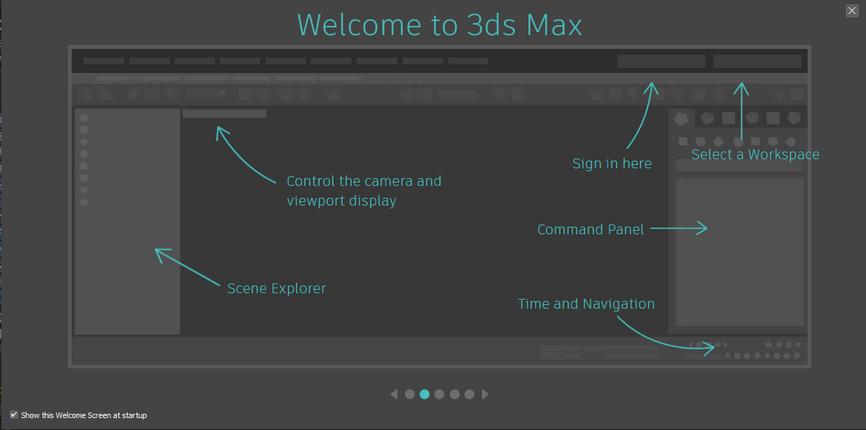

Menú de personalización de 3ds Max
Parte superior del programa de 3ds Max, se encuentra un menú horizontal. En este menú, existen opciones como File, Edit, Tools, Group, Create, Modifiers, Animation, Grap Editors, Rendering, Civil View, Customize, Scripting, Interactive, Content, Substance, Arnold y Help. Aquí, es donde podemos personalizar nuestro programa.
Menú de herramientas de 3ds Max
Justo debajo del menú de personalización, se encuentra otro menú horizontal. Aquí existen diferentes herramientas que nos ayudarán a trabajar con nuestro modelado 3D. Desde funciones como deshacer o rehacer, selecciones, imanes, función de espejo, las curvas para crear nuestras animaciones, los materiales, y renderizado.
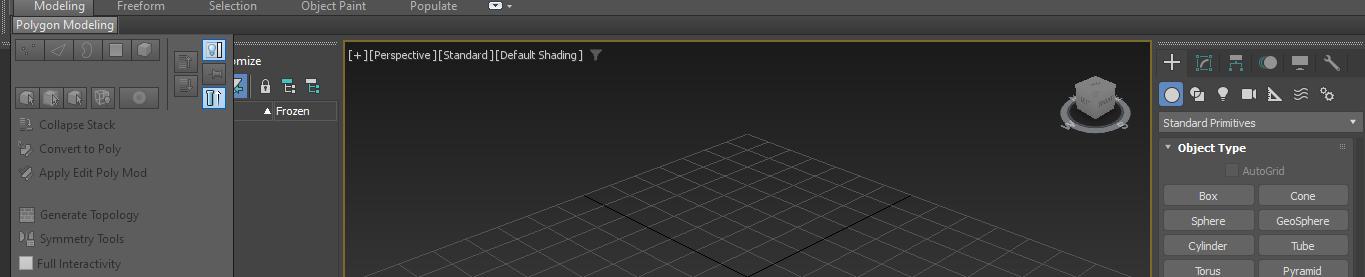
Menú de modelado en 3ds Max Este menú, se encuentra debajo del menú de herramientas anterior, tan solo vemos un pequeño menú en la parte izquierda del programa. Para poder activarlo, es necesario convertir el objeto que haya creado en escena en Editable Poly. Se puede hacer, presionando clic derecho sobre el objeto, y en la última función del menú, desplegar y después elegir Convertir en Editable Poly. Una vez que se haya convertido, se podrá ver que el menú que antes solo tenía pocas opciones, se ha expandido creando nuevas opciones. Esto se divide por categorías. Een la parte derecha del programa, encontramos un menú vertical que tiene las mismas características que el horizontal. Podemos elegir el que nos funcione mejor.
Linea de tiempo para animaciones
Este menú, se encuentra debajo del menú de herramientas anterior, tan solo vemos un pequeño menú en la parte izquierda del programa. Para poder activarlo, es necesario convertir el objeto que haya creado en escena en Editable Poly. Se puede hacer, presionando clic derecho sobre el objeto, y en la última función del menú, desplegar y después elegir Convertir en Editable Poly. Una vez que se haya convertido, se podrá ver que el menú que antes solo tenía pocas opciones, se ha expandido creando nuevas opciones. Esto se divide por categorías. Een la parte derecha del programa, encontramos un menú vertical que tiene las mismas características que el horizontal. Podemos elegir el que nos funcione mejor.

Menú de posición y de animación de 3ds Max
Permite saber donde esta el objeto colocado, gracias a se encuentran las coordenadas de los ejes x, y, z. En la parte izquierda del menú, diferentes herramientas las cuales ayudarán a crear las animaciones necesarias.
Estas herramientas son desde hacer play para ver como esta quedando, iniciar la animación para poder empezar a crearla o cambiar la duración de la animación, para poder hacerla más larga o más corta. También se encuentra una función, donde se puede aislar un elemento, para así trabajar de una forma más cómoda.


Se refiere al entorno virtual donde se crea y manipula contenido 3D. Una escena puede contener una variedad de elementos, como modelos 3D, luces, cámaras, materiales, animaciones y configuraciones de renderizado.
Dentro de una escena, se puede crear, organizar bjetos, aplicar texturas, materiales, configurar la iluminación, definir animaciones y ajustar la configuración de renderizado. Pueden ser simples o complejas, dependiendo del proyecto.
Crear
Cerrar
Abre 3DS Max
Elige “New” (Nuevo) para comenzar una nueva escena. Un lugar en blanco para poder trabajar.
Ve a “File” (Archivo) en la barra de menú.
Selecciona “Close” (Cerrar) para cerrar la escena actual.
Se pueden guardar los cambios antes de cerrar la escena.
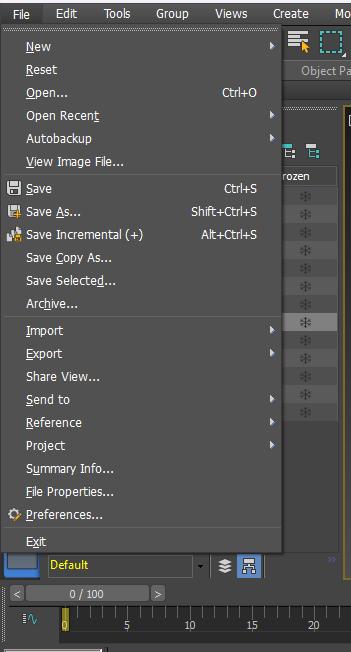
Guardar
Ve a File (Archivo) en la barra de mení
Selecciona “Save As” (Guardar cmo) para guardar la escena por primera vez o “Save” (Guardar) si ya has guardado previamente.

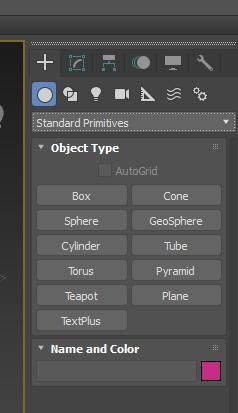
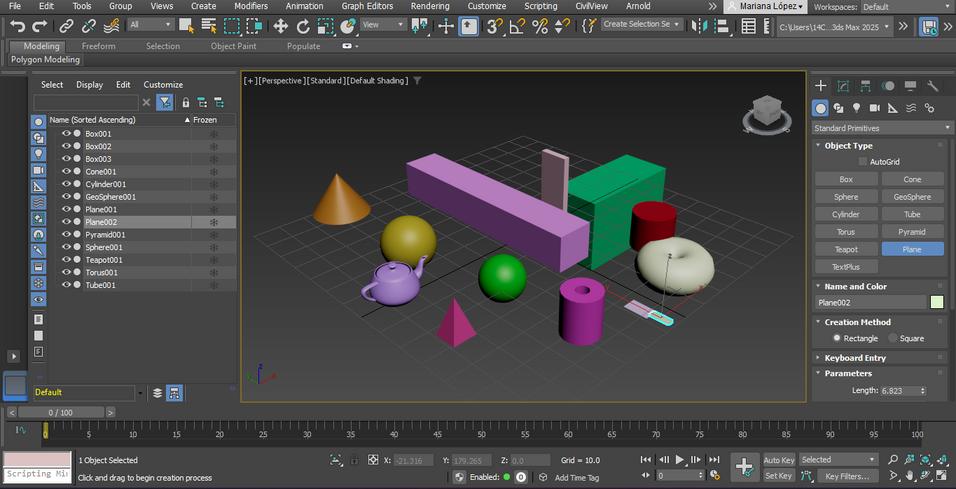
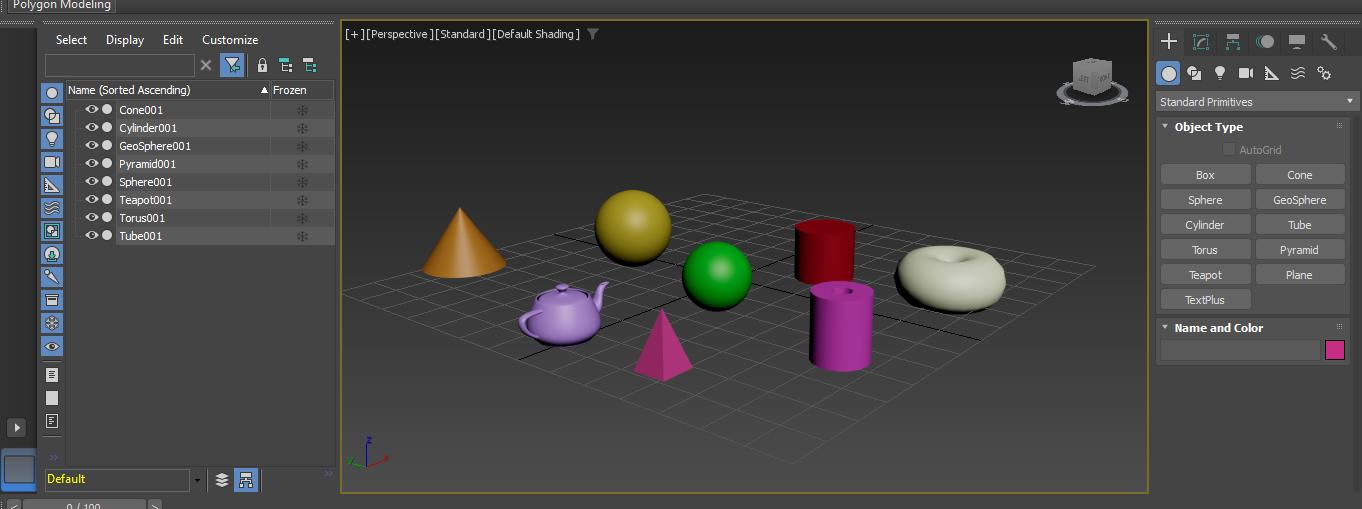
Selecciona el tipo de objeto: En la barra de herramientas estándar, selecciona el tipo de objeto que necesitas crear.
Por ejemplo, puedes elegir una caja o plano dependiendo de la forma que se desea crear.
Crea el objeto: Haz clic y arratra en el área de vista para crear el objeto si seleccionas plano, solo haz clic en el área de vista para definir el tamaño del plano.
Ajusta las propiedades: Si es necesario se pueden ajustar las propiedades del objeto en el panel de comandos o en la ventana de propiedades.
Por ejemplo, se puede cambiar el tamaño, la altura o la orientación del objeto.
Mueve el objeto al plano: si necesitas colocar un objeto específicamente en el plano, puedes utilizar las herramientas de transformación (mover, rotar, escalar) para ajustar la posición.
Alinea el objeto al plano de manera precisa (opcional) Si necesitas alinear el objeto al plano de manera precisa, puedes activar la restricción de movimiento en el eje Z.

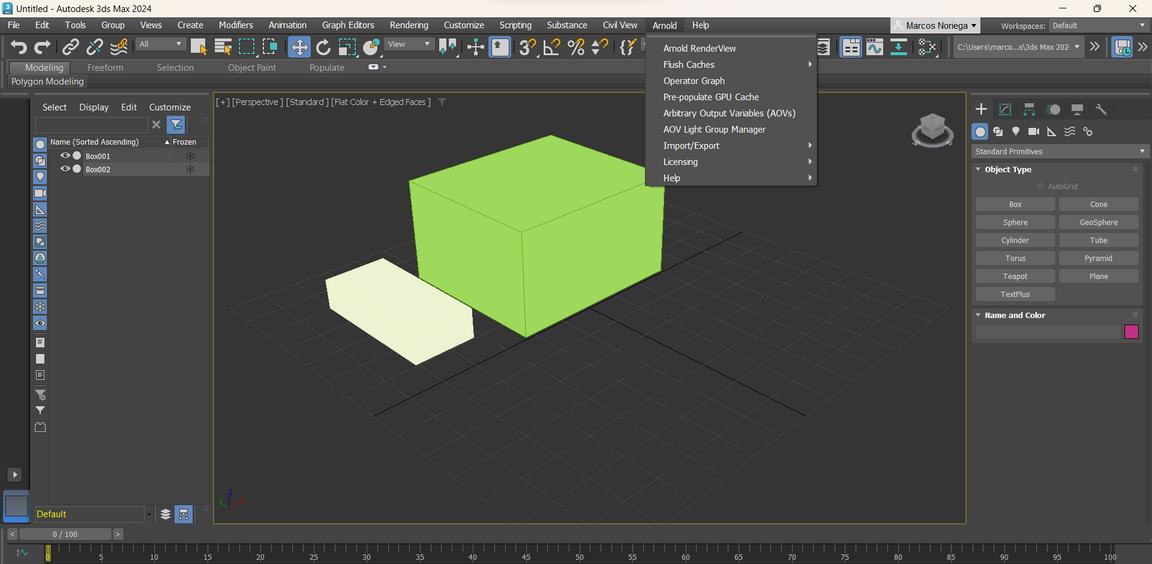
Los siguientes motores de renderización utilizan la renderización basada en GPU y
CUDA:
Arnold (Autodesk/Solid Angle)
Iray (NVIDIA)
Redshift (Redshift Rendering Technologies)
V-Ray RT (grupo de caos)
Octane (Otoy)
Si el equipo utiliza una tarjeta gráfica integrada o integrada, confirme que se está utilizando la GPU principal en lugar de la integrada. Puede encontrar aquí los pasos para realizar esta acción en productos de Autodesk (3ds Max, Infraworks, Maya, etc.). La mayoría de las estaciones de trabajo no necesitarán este proceso; sin embargo, los portátiles o equipos comprados previamente pueden estar sujetos a este paso.
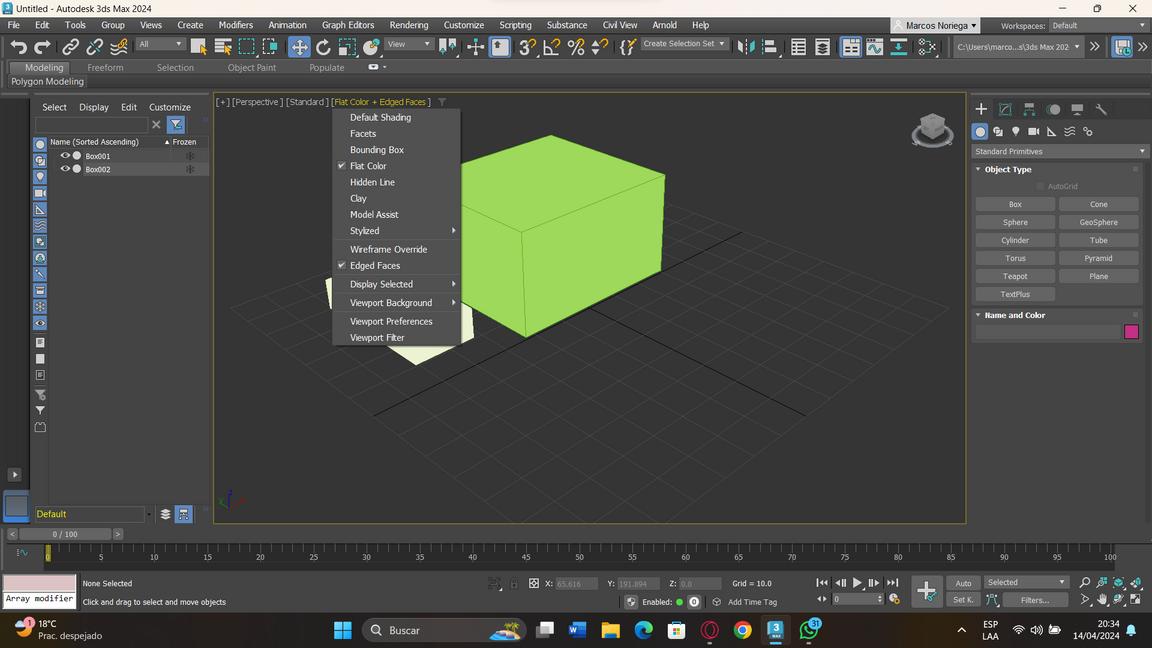

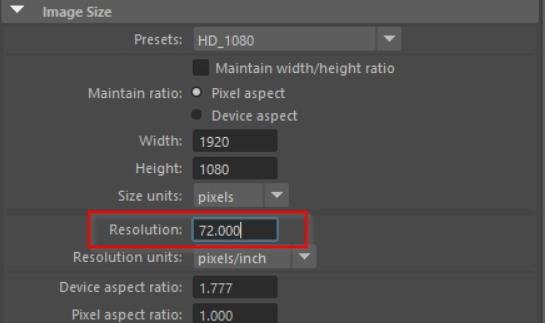
Antes de renderizar una vista 3D, puede usar estas técnicas para controlar su tamaño de impresión (en píxeles) y de archivo (en bytes).
Renderice una parte de la vista 3D: puede centrarse en una parte específica de una vista 3D para reducir el tamaño del archivo de imagen resultante.
Aplique zoom para ampliar o reducir: Al crear una imagen renderizada para visualizar en pantalla, puede ampliarla o reducirla.
Cambie la escala de la vista: Al renderizar una imagen para imprimir, puede cambiar la escala de la vista para reducir el tamaño de la imagen.
Una imagen se renderiza en Maya, 3ds Max o VRED mediante la configuración de renderización establecida en 300 PPP. Sin embargo, al cargar la salida de renderización en Photoshop, se muestra una resolución de 72 PPP.


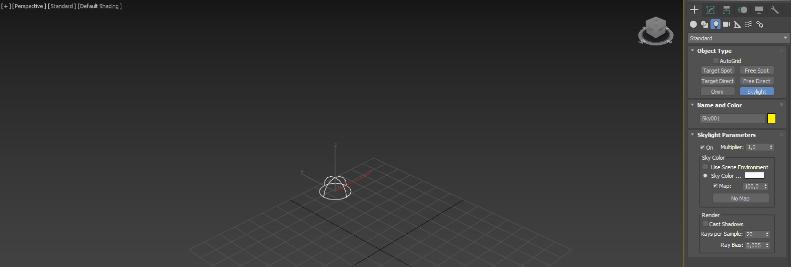
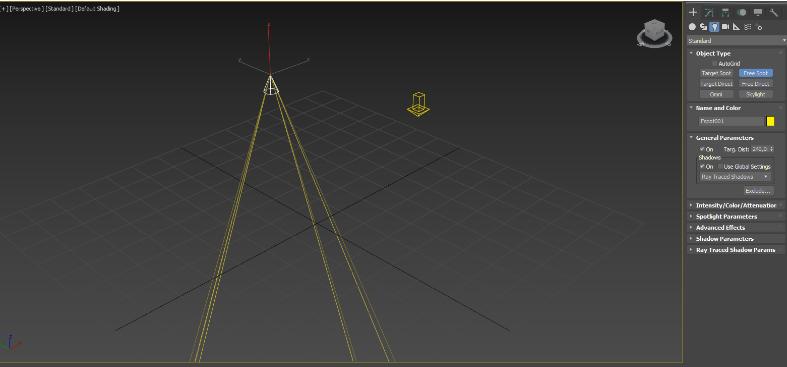
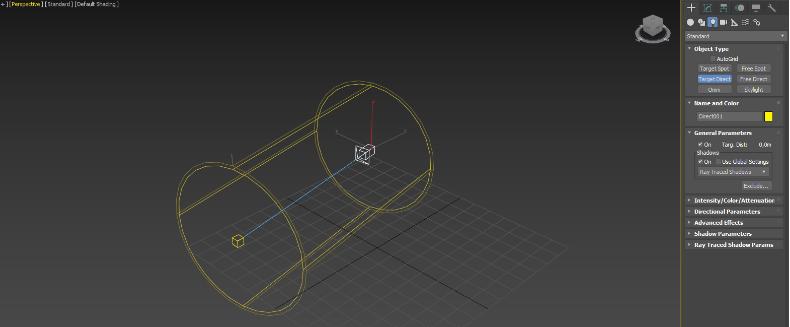
Todas las luces que nos podemos encontrar en el programa de 3ds Max
La iluminación es muy importante y la vemos en todos los lugares a los que vamos. Estas, nos permiten distinguir siluetas y formas, además de que puede afectar a nuestro estado de ánimo. Encontramos luces que de luz natural o luz artificial que nos generan muchas variables de iluminación. Es por eso, que el programa de 3ds Max, basa su representación de la iluminación en el ángulo que inciden los ratos en las caras de los objetos. Si este ángulo es perpendicular la iluminación es máxima, en ángulos menores esta irá decreciendo hasta desaparecer cuando los rayos queden tangentes a la superficie.

Al crear una cámara en 3ds Max que debe coincidir con la vista humana, es importante saber: La vista superpuesta de los ojos humanos cubre un ángulo de aproximadamente 130 grados en promedio. Sin embargo, el ángulo central de la vista que afecta a la percepción es de alrededor de 40 - 60 grados. En comparación con una lente fotográfica basada en una película de 35 mm o un tamaño de sensor, la longitud focal resultante de ese ángulo de visión central sería de 43 mm.
Aunque esta visión no reproduce la vista completa de 130 grados (como se mencionó anteriormente), sí se corresponde con el hábito de visión de un entorno sin distorsiones que está en el centro de la percepción humana.
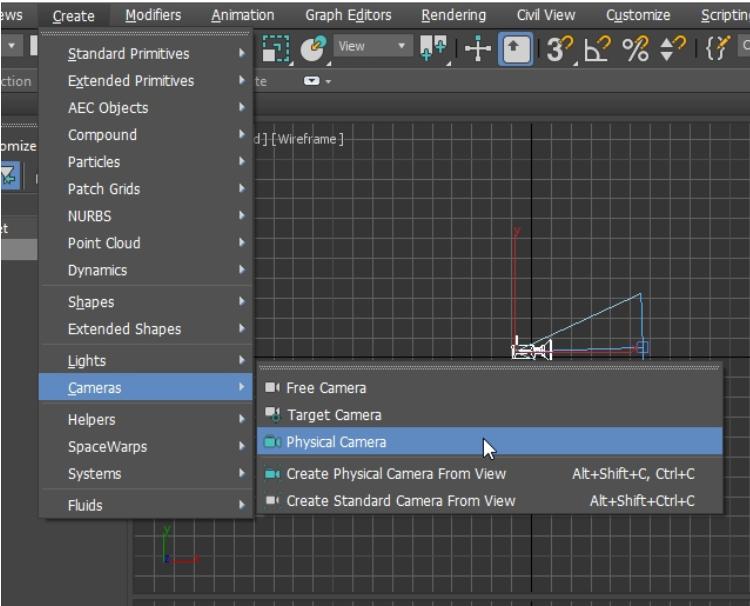
En función de esta información, cree la cámara en 3ds Max siguiendo los pasos que se indican a continuación: Vaya a Crear > Cámara física. 1. También puede utilizar el método abreviado CTRL + C para crear la cámara física a partir de la vista activa. 2.
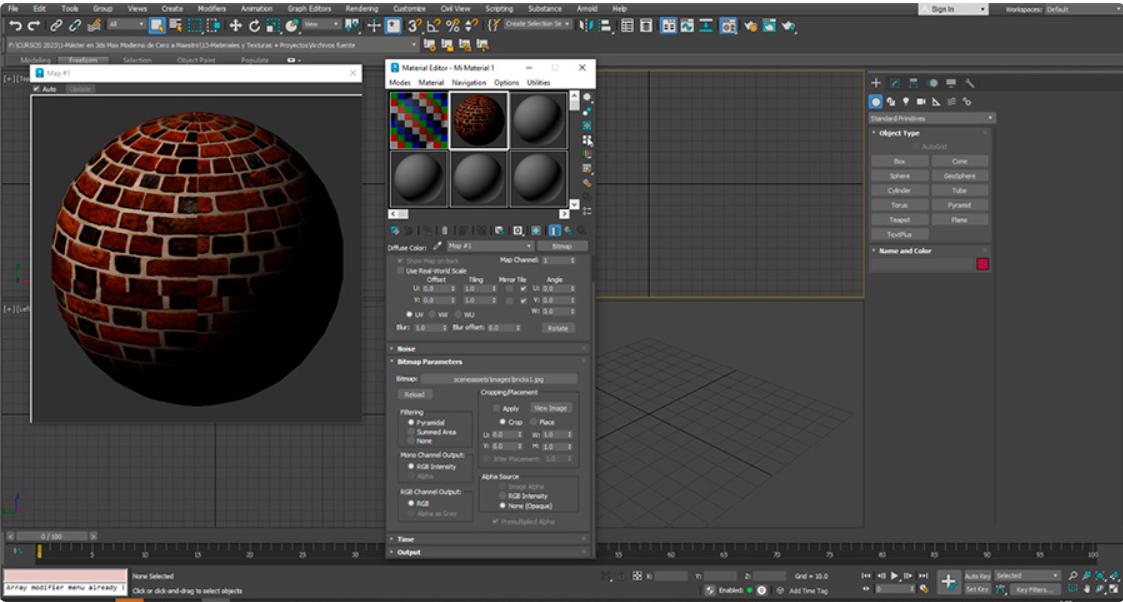
En 3ds Max, los materiales se crean mediante el, Editor de materiales, este permite controlar la apariencia de los objetos 3D, además, permite ajustar varias propiedades de un material, como el color, la reflexión, la transparencia y la textura. Características de un material
Color difuso: El color nativo de un objeto.
Refracción: Desvía los rayos de luz que traspasan un objeto.
Reflexión: Se definen las superficies que reflejan.
Relieve: Simula diferentes variaciones en la superficie.
Opacidad: Controla la transparencia.
Para aplicar algún tipo de textura en 3ds Max, es importante conocer los tipos de textura disponible. A continuación, los principales materiales utilizados:
Standard: Es el material que viene predeterminado, además es versátil y cuenta con diferentes opciones.
Raytrace: Son materiales con trazado de rayos que son utilizados para reflexiones y refracciones, por ende, permiten usar niebla, densidad de color, traslucidez y fluorescencia.
Arquitectónico: Se elaboran materiales hiperrealistas V – ray avanzados.
Sombra: Se utiliza para convertir objetos que reciben sombras proyectadas de otros objetos.
Materiales MultisubObjeto: Objetos con más de un material.
Para acceder a la creación de un material, es necesario abrir el editor de materiales, este se encuentra en la barra de herramientas principal, una vez realizado este procedimiento se da clic en el botón “Estándar” y se selecciona el tipo de material que se desea crear.

https://www.toulouselautrec.edu.pe/blogs/que-es-3d-max
https://www.profesionalreview.com/2022/05/22/como-es-el-entorno-de-trabajo-de-3ds-max/
https://www.deustoformacion.com/blog/diseno-produccion-audiovisual/crear-escenas-pasopaso-con-3dsmax
https://multimedia.uoc.edu/guias/3DS-MAX/IBE/3DSMAX_Modelado-09-IBE.pdf

Esperamos que este programa sea de mucha utilidad, descúbrelo y disfruta al máximo.
Carmen Mariana López Marcos David Noriega