CENTRO ANDINO DE ESTUDIOS TECNICOS
HELISA
SOFTWARE CONTABLE
DOCENTE: CARLOS ROJAS
Presentado por: ARISA MINAEI LEMUS
¿QUE ES HELISA?

Helisa NIIF ofrece al usuario la posibilidad de interactuar de una manera ágil y segura respecto de la información almacenada por tablas en Bases de Datos específicas para el cumplimiento y capacidad necesaria y requerida por la empresa para contener información.
En esta cartilla aprenderemos los siguientes pasos:
1. Creación de empresa
2. Copia global de seguridad
3. P.U.C comerciantes
4. Estructura contable
5. Crear subcuentas
6. Crear usuarios
7. Crear funcionarios
8. Cartilla de cuentas NIIF - estructura del código NIIF
9. Crear conceptos frecuentes
10. Crear deudores
11. Crear acreedores
12. Crear documentos
13. Crear impuestos
14. Crear sucursales de bancos
15. Creación de cuantas bancarias
PARA INGRESAR A HELISA EN USUARIO ESCRIBIMOS
ADMINISTRADOR
(EN MAYUSCYLA)
Y PRESIONAMOS 2 VECES LA TECLA ENTER.

ACONTINUACÓN VEREMOS DIFERENTES RUTAS CON CADA UNA
DE LAS VENTANAS SIGUIENDO PASO A PASO
1. Creación de empresa
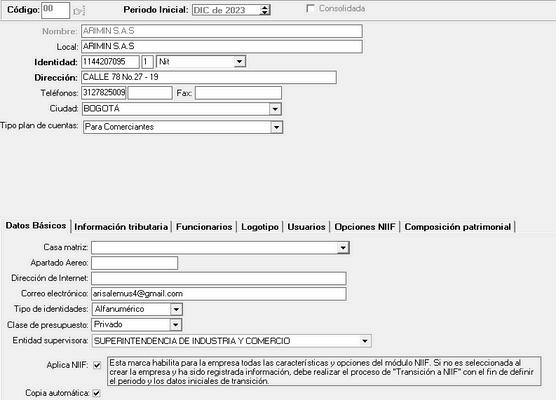
en el menú principal hacemos click derecho en la la parte blanca y salen 2 ociopnes , dar click en crear de empresa

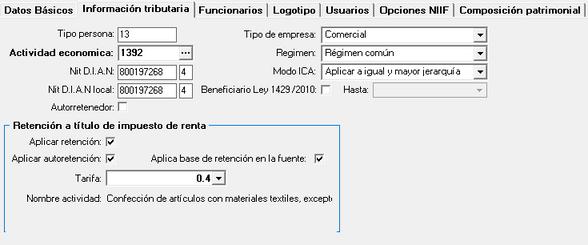
Rellenamos de la siguientge manera con los datos de las empresa seguimos en la opción datos básicos, y asi mismo seguimos por pasos cada ventana.
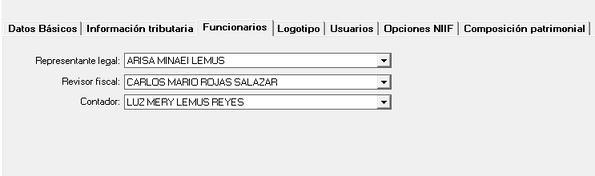

despues de subir el logo dar click en seleccionar

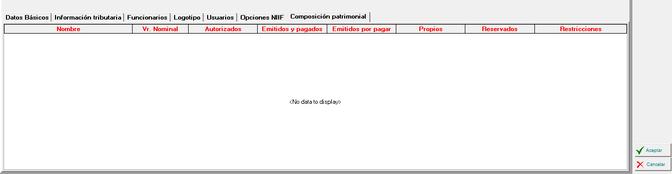
De logotipo en adelante no realizamos ningun cambio y damos click en Aceptar. y asi creamos nuestra empresa



2. Copia global de seguridad

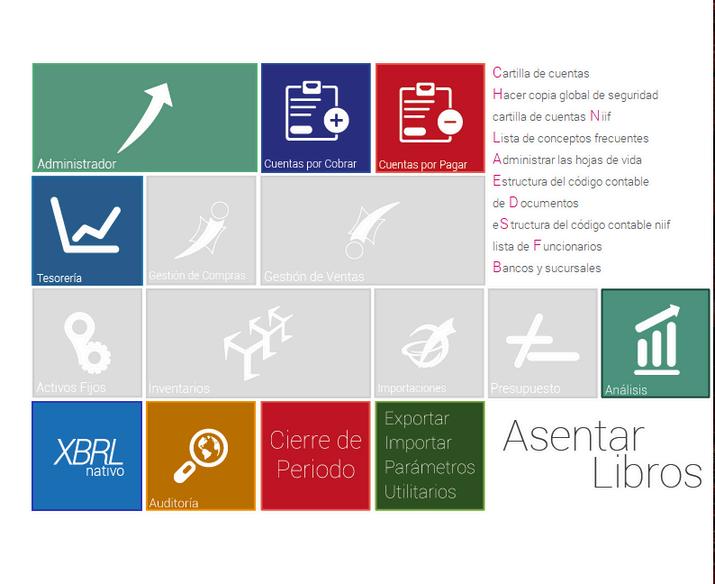
En menú principal de helisa Damos click en la ventana verde y en la parte de abajo hacemos click en utilitarios.
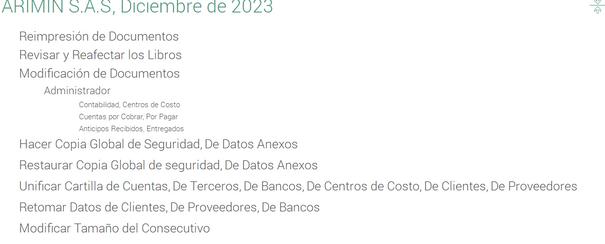
Hacemos click hacer copia global de seguridad

es importante hacer click en la casilla ya que es la informacion diaria que se realiza en helisa y asi poder hacer una copia de guridad y hacemos click en Copiar
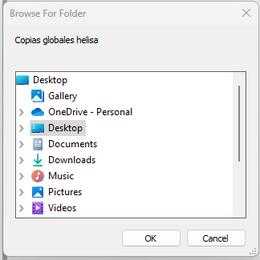

sale la siguiente ventana y anteriormente creamos una carpeta para guardar unicamente la copia de helisa y le damos click en la carpeta, luego en ok.

NOTA: ESMUYIMPORTANTE DESPUÉSDEREALIZAR CUALQUIER PROCEDIMIENTOHACER UNACOPIADE SEGURIDAD.
3. P.U.C comerciantes

En menú principal de helisa Damos click en la ventana verde de Administrador y en la parte de abajo hacemos click en contabilidad .
hacemos click en cartilla de cuentas


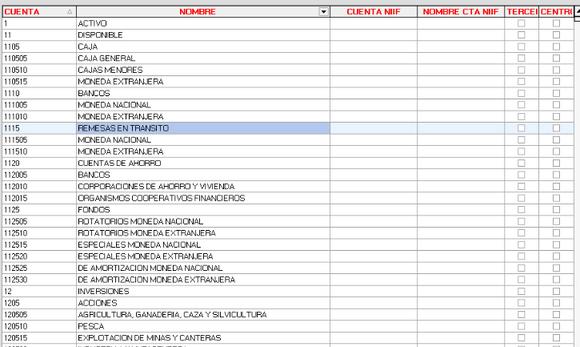
Se le da doble clic o enter al PUC que queramos incorporar a la empresa, nos desplegara todas las cuentas que el puc contiene, le damos clic derecho y le damos en seleccionar todos, luego copiar selección. Con esto ya nos pasaría todas las cuentas que estaban en el PUC que hayamos seleccionado
4. Estructura contable
En menú principal de helisa Damos click en la ventana verde y en la parte de abajo hacemos click en parametros particulares .

hacemos click en estructura de codigo contable sale este cuadro y rellenamos de siguiente manera para aumentar los niveles de los parametros
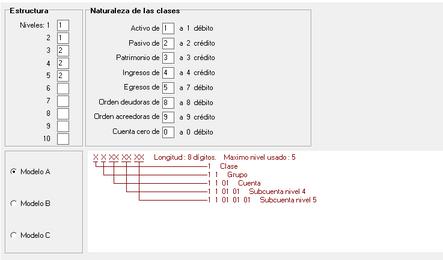
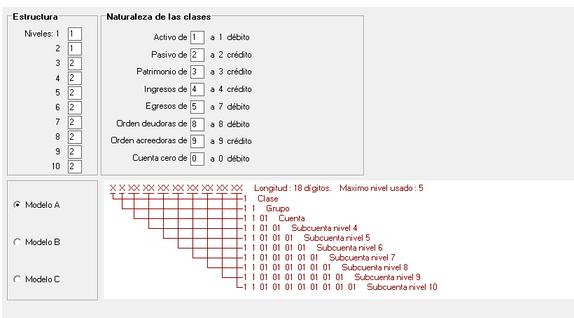
6=2 tecla enter 7=2 tecla enter y asi hasta el casilla 10 finalmente hacemos click en Aceptar

PARA REGRESAR AL MENÚ PRINCIPAL UTLIZAMOS PRESIONANDO LA TECLA esc

5. Crear subcuentas
En menú principal de helisa Damos click en la ventana verde de Administrador y en la parte de abajo hacemos click en contabilidad .

hacemos click en cartilla de cuentas

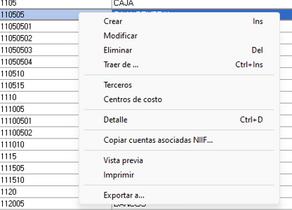
Este paso es para crear subcuentas, podemos sobre por ejemplo 110505= caja genral, pulsar la tecla insert para crear o click derecho y sale el cuadro para crear o modificar y eliminar subcuenta la cuenta debe ser un consecutivo de numeros finalizamos con aceptar


6. Crear usuarios
En menú principal de helisa Damos click en la ventana verde y en la parte de abajo hacemos click en parametros globales.
Hacemos click en lista de usuarios

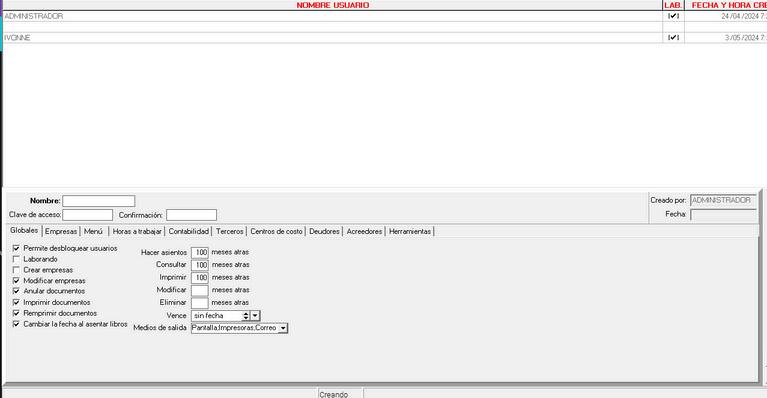

hcaemos click derecho para crar o presionamos tecla insert y sale el siguiente cuadro
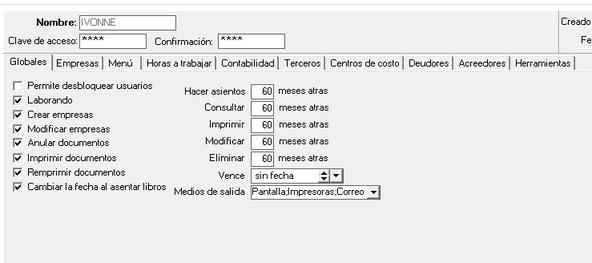
vamos completando paso a paso de la siguente manera, creamos nombre de usuario y clave de accseso vamos a la ventana globales y si mismo vamos completando
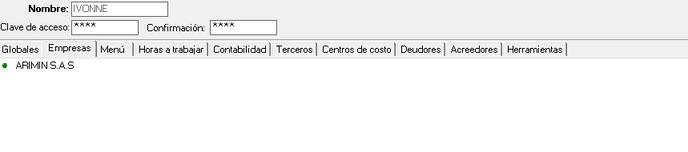
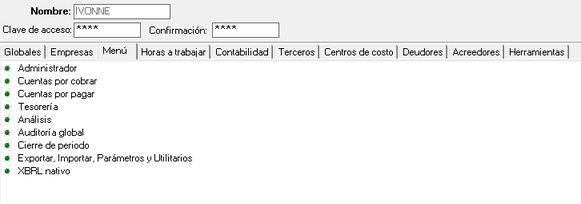
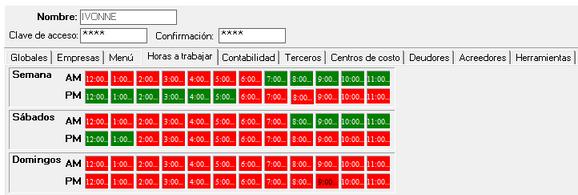


Dependiendo de la función del usurario asi mismo vamos completando cada ventana y finalizamos con aceptar.
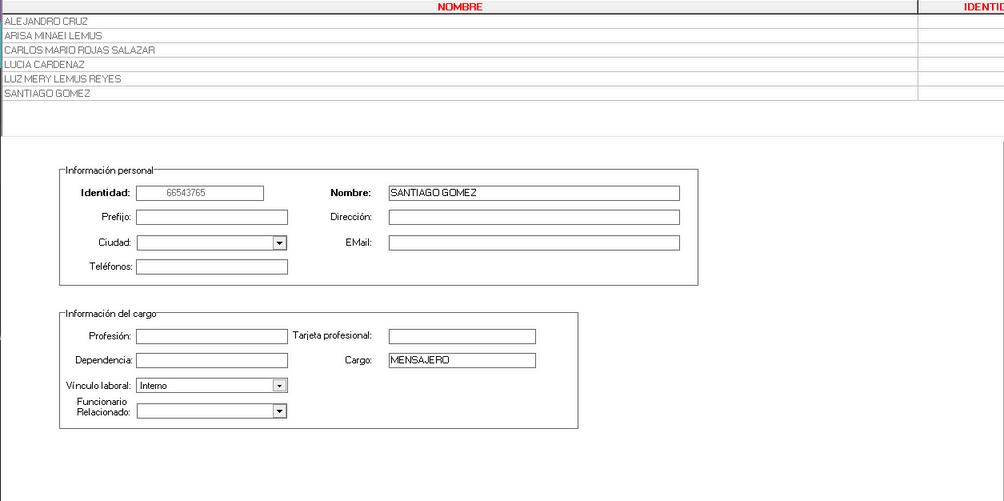
7. crear funcionarios
En menú principal de helisa Damos click en la ventana verde y en la parte de abajo hacemos click en parametros particulares.

hacemos click en lista de funcionarios.
hcaemos click derecho para crar o presionamos tecla insert y sale el siguiente cuadro ponemos los datos necesarios y terminamos presionando Aceptar.

8. Cartilla de cuentas NIIFestructura del código NIIF
En menú principal de helisa Damos click en la ventana verde de Administrador y en la parte de abajo hacemos click en opciones NIf
hacemos click en cartilla de cuentas Nif .
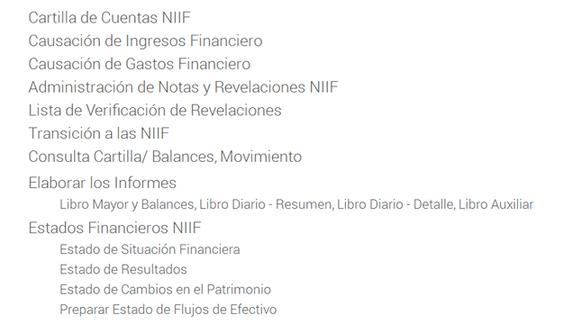

Cartillas de cuentas, en esta opción se debe realizar la creación de la cartilla de cuentas que utilizará para el registro de información bajo los lineamientos NIIF Se podrá traer el plan de cuentas de comerciantes, realizando el mismo procedimiento de la cartilla de cuentas local

9. Crear conceptos frecuentes
En menú principal de helisa Damos click en la ventana verde y en la parte de abajo hacemos click en parametros globales. Hacemos click en lista de conceptos frecuentes.
erecho para crar ecla insert y sale te cuadro. tos necesarios y etra mayuscula presionando ptar



10. Crear deudores
En menú principal de helisa Damos click en la ventana Azul y en la parte de abajo hacemos click en cuentas por cobrar

hacemos click en Administrar Hojas de Vida
hcaemos click derecho para crar o presionamos tecla insert y sale el siguiente cuadro. ponemos los datos necesarios de la parte superior del cuadro y rminamos presionando Aceptar.

11. Crear acreedores

En menú principal de helisa Damos click en la ventana rojs y en la parte de abajo hacemos click en cuentas por pagar
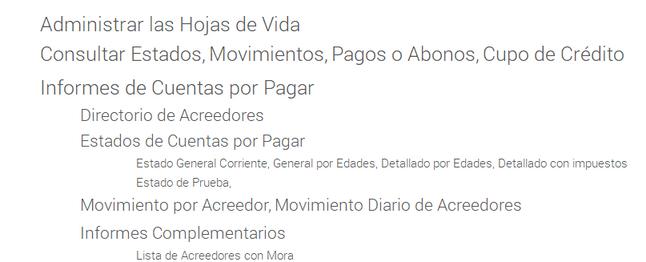
hacemos click en Administrar Hojas de Vida
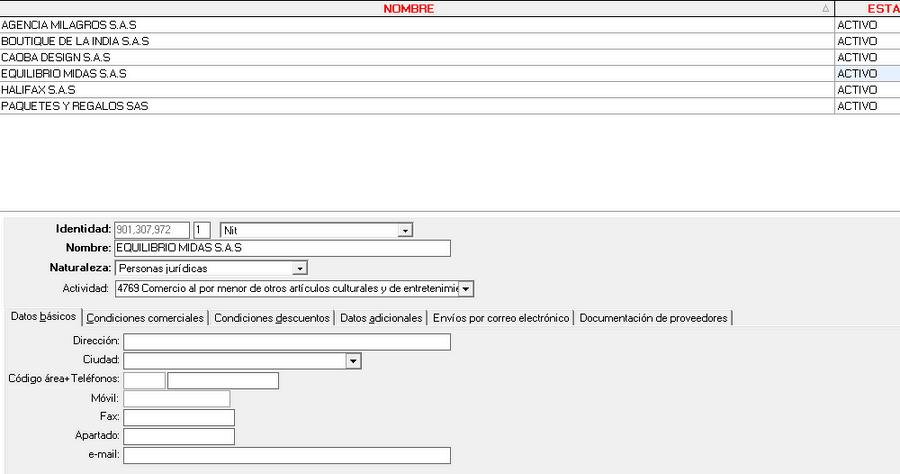
hcaemos click derecho para crar o presionamos tecla insert y sale el siguiente cuadro ponemos los datos necesarios de la parte superior del cuadro y erminamos presionando Aceptar
12. Crear documentos
En menú principal de helisa Damos click en la ventana verde y en la parte de abajo hacemos click en parametros particulares.
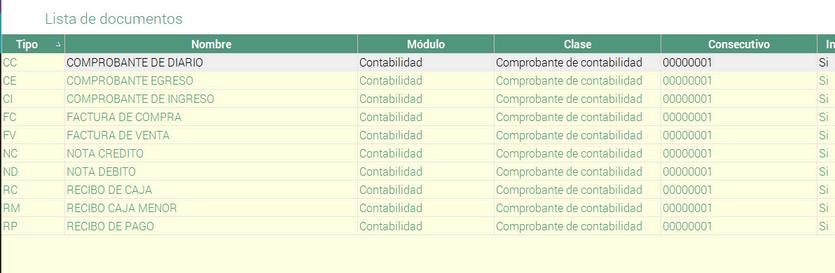
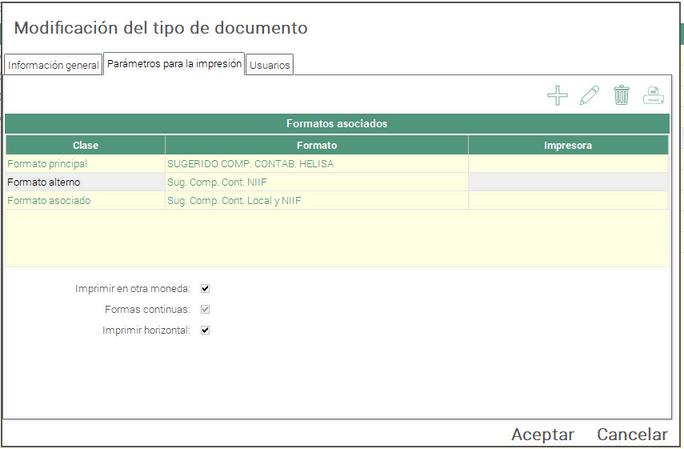
hacemos click en De Documentos. Enlacartillade documentoshacemosclic enelsímbolo+ooprimir teclainsertparacrearel documentoyseabreel siguientecuadro.


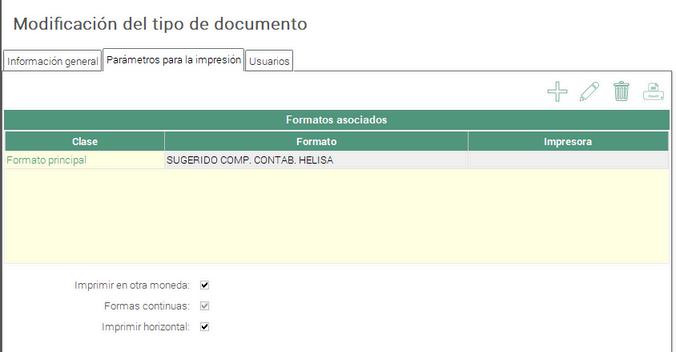
en parametros para impresión vamos agregando presionando el simbolo + y registrando los siguientes datos como el ejemplo. usuario no es necesario modificar y finalmente damos en Aceptar.
13. Crear impuestos
En menú principal de helisa Damos click en la ventana verde y en la parte de abajo hacemos click en parametros particulares.
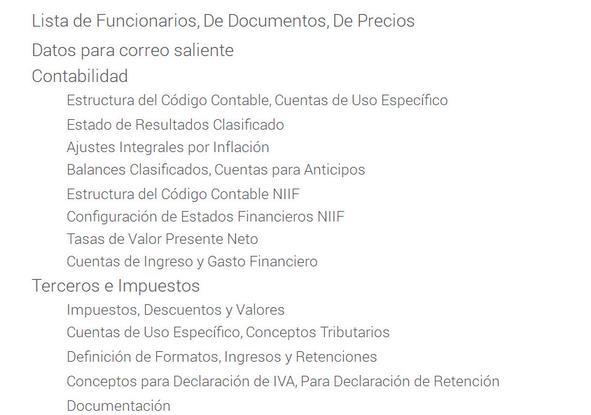
hacemos click impuestos y sale el siguiente cuadro.

cho
mos el s

vamos completando las casillas dependiendo el valor del impuesto y los datos de información contable local y infomación contable NIIF debe de ser igual.
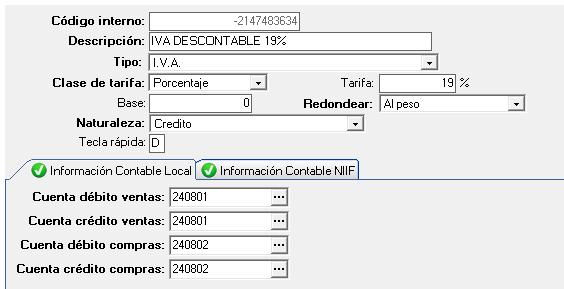
cuando presionamos los 3 puntos sale la cartila y asi mismo escogemos los codigos correspondientes.

NOTA: ESMUYIMPORTANTE DESPUÉSDEREALIZAR CUALQUIER PROCEDIMIENTOHACER UNACOPIADE SEGURIDAD.

14. Crear sucursales de bancos
En menú principal de helisa Damos click en la ventana verde y en la parte de abajo hacemos click en parametros globales.
Hacemos click en bancos y sucursales.


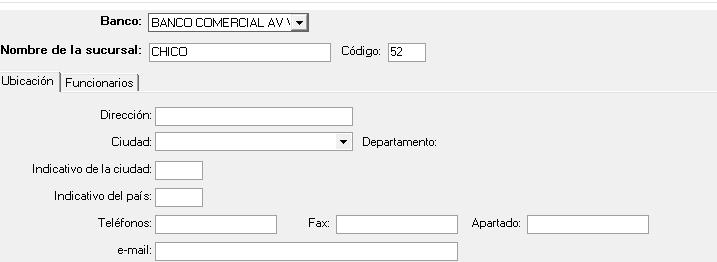
hcaemos click derecho para crar sucursal o presionamos tecla insert y sale el siguiente cuadro. ponemos los datos necesarios.
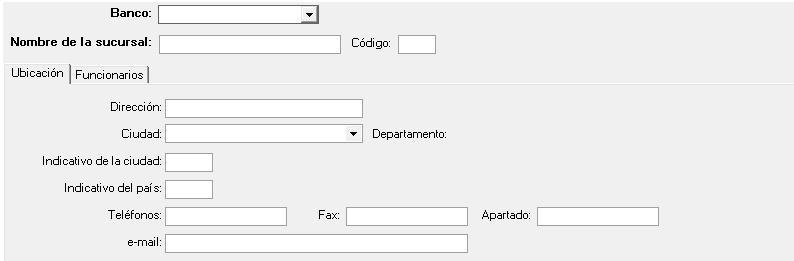
solo llenamos esos datos y el codigo del banco y finalmente presionamos Aceptar.

PARA REGRESAR AL MENÚ PRINCIPAL UTLIZAMOS

PRESIONANDO LA
TECLA esc
15. Creación de cuantas bancarias

En menú principal de helisa Damos click en la ventana azul y en la parte de abajo hacemos click en tesoreria.


Hacemos click en cartilla de cuentas bancarias.

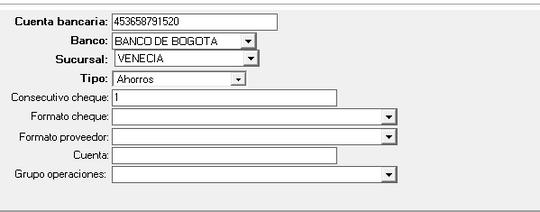
hcaemos click derecho para crar cuenta o presionamos ecla insert y sale el siguiente cuadro. nemos los datos necesarios. finalizamos presionando Aceptar
CENTRO ANDINO DE ESTUDIOS TECNICOS
Presentado por:
ARISA MINAEI LEMUS
MANUAL
HELISA
SOFTWARE CONTABLE
DOCENTE: CARLOS ROJAS