261
INDESIGN
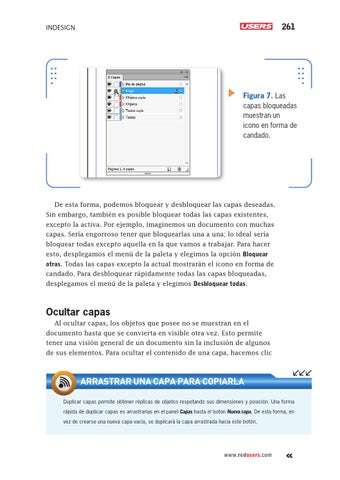
Figura 7. Las capas bloqueadas muestran un icono en forma de candado.
De esta forma, podemos bloquear y desbloquear las capas deseadas. Sin embargo, también es posible bloquear todas las capas existentes, excepto la activa. Por ejemplo, imaginemos un documento con muchas capas. Sería engorroso tener que bloquearlas una a una; lo ideal sería bloquear todas excepto aquella en la que vamos a trabajar. Para hacer esto, desplegamos el menú de la paleta y elegimos la opción Bloquear otras. Todas las capas excepto la actual mostrarán el icono en forma de candado. Para desbloquear rápidamente todas las capas bloqueadas, desplegamos el menú de la paleta y elegimos Desbloquear todas.
Ocultar capas Al ocultar capas, los objetos que posee no se muestran en el documento hasta que se convierta en visible otra vez. Esto permite tener una visión general de un documento sin la inclusión de algunos de sus elementos. Para ocultar el contenido de una capa, hacemos clic
ARRASTRAR UNA CAPA PARA COPIARLA Duplicar capas permite obtener réplicas de objetos respetando sus dimensiones y posición. Una forma rápida de duplicar capas es arrastrarlas en el panel Capas hasta el botón Nueva capa. De esta forma, en vez de crearse una nueva capa vacía, se duplicará la capa arrastrada hacia este botón.
www.redusers.com