Autorizar verifica un lote pendiente para autorizar ó rechazar las Estaoperaciones.opciónnos permites verificar el estatus de los lotes por un rango de fechas específico y poder imprimir ó exportar el detalle de las operaciones a un archivo en formato CSV ó TXT. Esta opción se utiliza cuando el usuario define una serie de pagos, siendo las mismas operaciones en cada lote.
El perfil de SuperUsuario reúne todas las características de los usuarios Analista, Operador y Autorizador, este usuario crea lotes, autoriza los creados por otros usuarios y los propios, sin la intervención de otros usuarios configurados dentro de la empresa, además consulta los diferentes estados de los lotes. Esta opción se utiliza para ingresar los datos de las transacciones. Define la forma de ingreso de datos, manual ó por archivo en formato CSV ó plantilla configurada.
1. Menú de SuperUsuario
BIB@nking Pago Electrónico

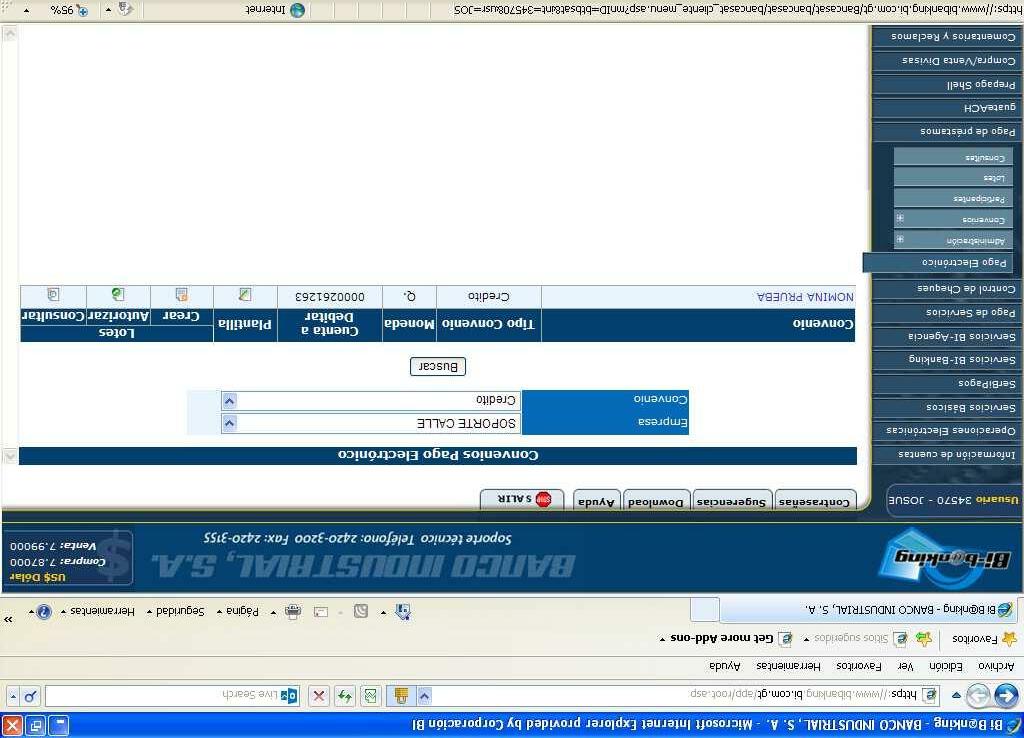




Crear Al ingresar en la opción crear, el sistema muestra las configuraciones posibles para la creación del lote, puede ser creado de forma manual por archivo ó plantilla, de aplicación inmediata o programada, nombre del lote es opcional y funciona como identificador para control interno del cliente.
Forma manual, debe ingresar ID local (nit, código, o cualquier identificador) elegir tipo de cuenta, ingresar número de cuenta (10 dígitos Monetaria y 7 dígitos Ahorros), automáticamente despliega el nombre del participante previamente autorizado, descripción del pago, correo electrónico (si este fue configurado dentro del participante automáticamente lo despliega el sistema al ingresar el numero de cuenta), monto (es el valor a acreditar).
Creación de Lote Manual
Ingreso de Datos Manualmente: Opción facturas se podrá ingresar las facturas para proveedores (dentro de esta opción debe ingresar numero de factura, fecha, descripción y el monto, (el monto de las facturas deberá coincidir con el monto del pago).
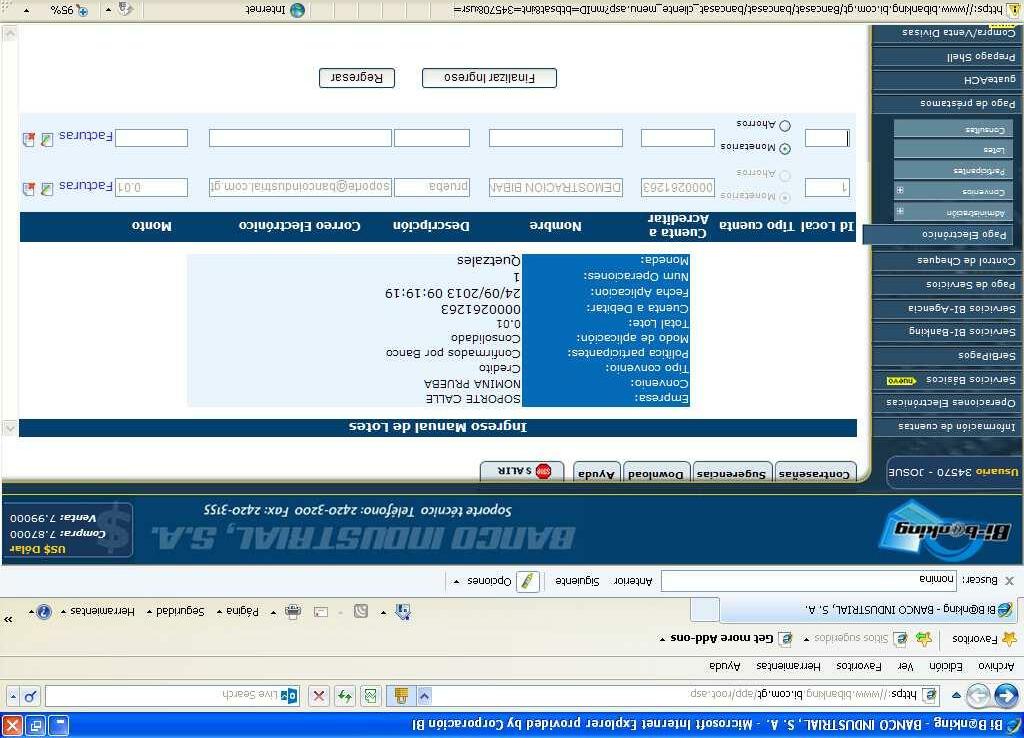
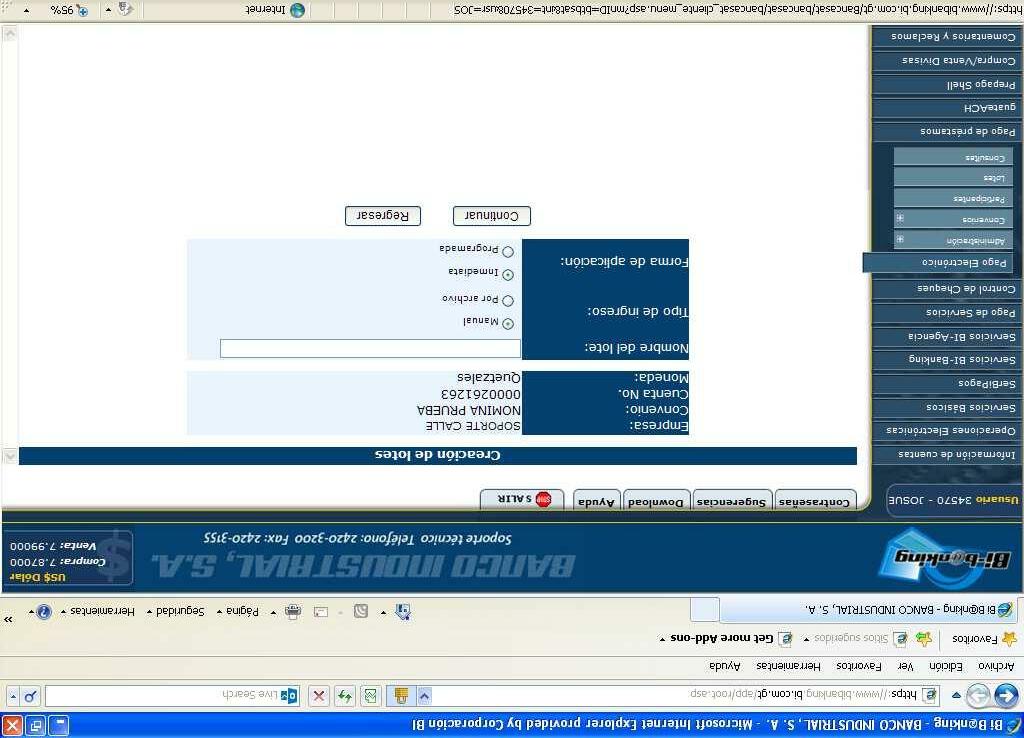
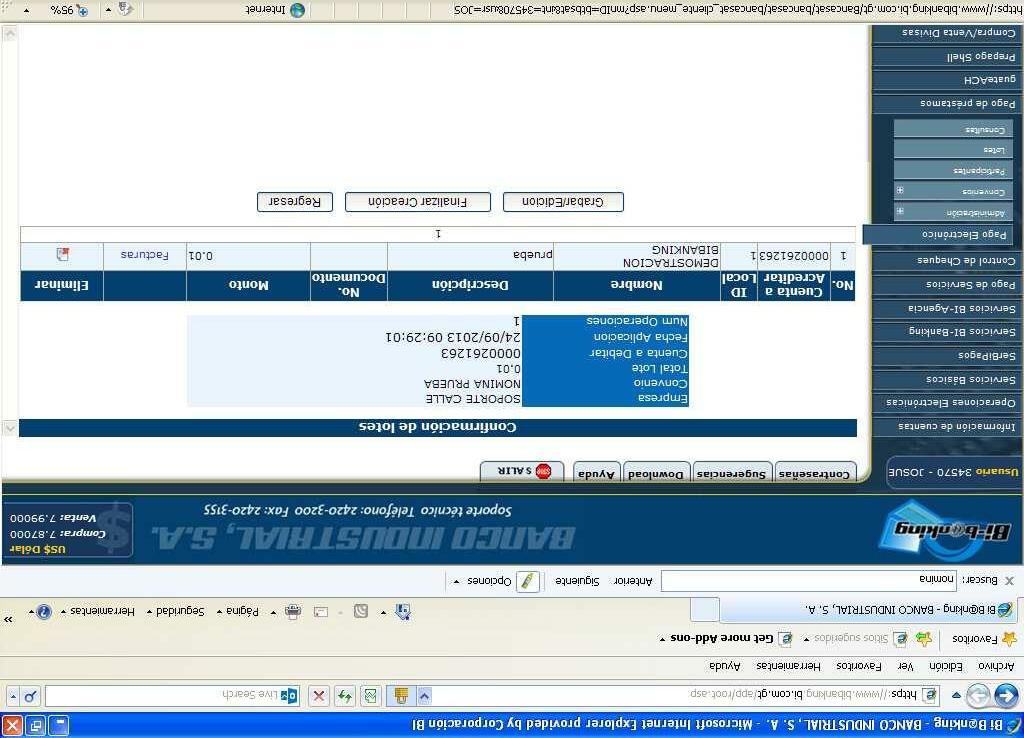
Al terminar de ingresar los datos de cada operación debemos de seleccionar “agregar facturas” para que esta información quede grabada, nos regresa a la pantalla de ingreso de datos manual, seleccionamos la opción finalizar ingreso, nos muestra la siguiente pantalla.
Al confirmar si los datos son correctos, seleccionamos la opción finalizar creación, para que el lote quede en proceso de autorización.
Ingreso de Facturas Manualmente (Proveedores):
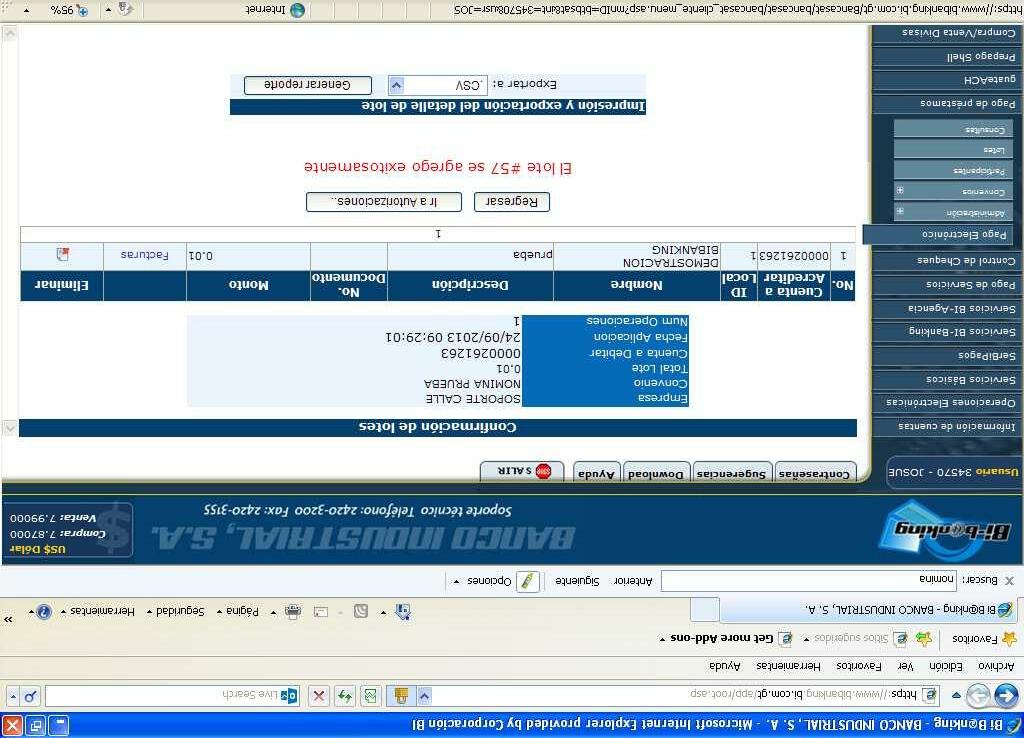
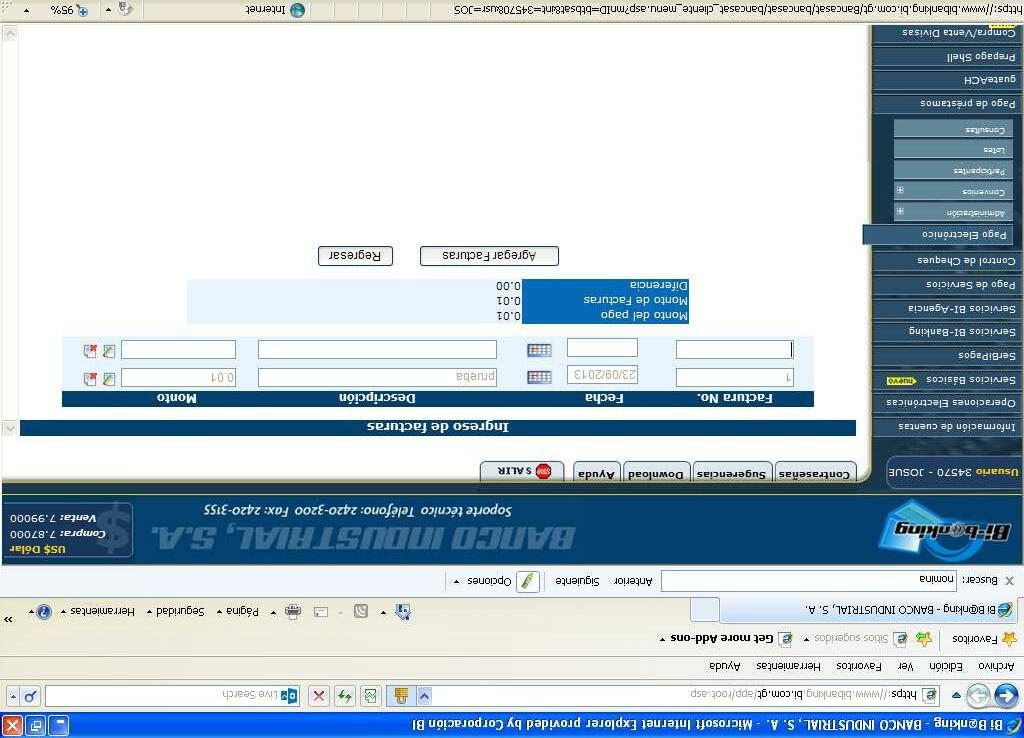
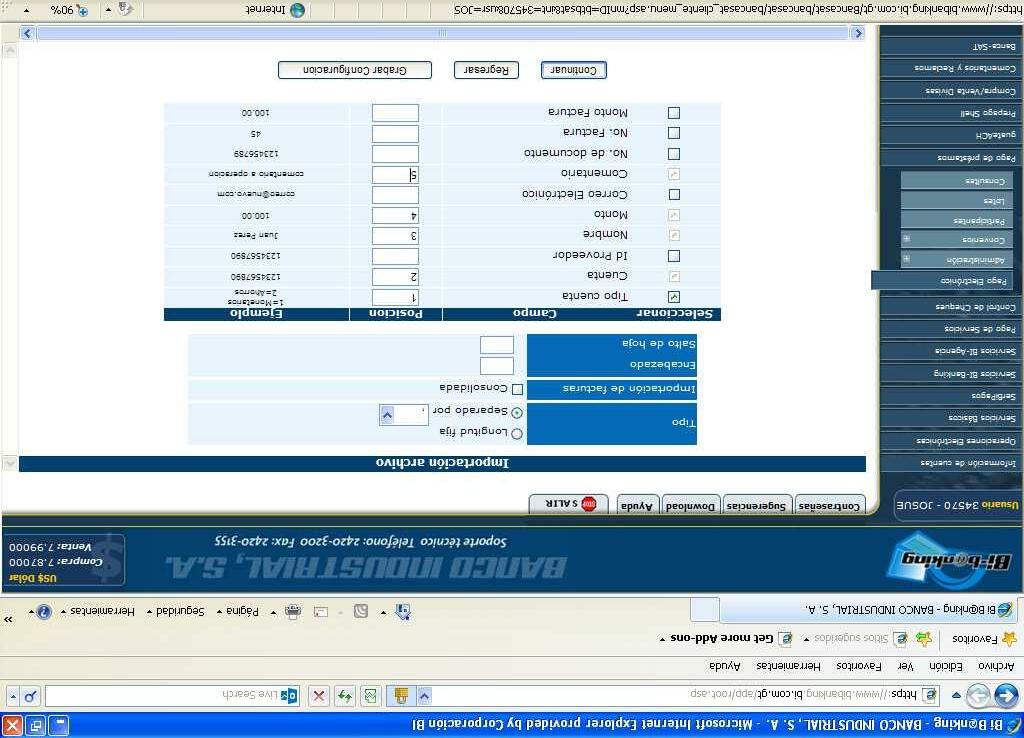
Esta opción el usuario configura un archivo de Excel o texto con delimitaciones por comas (,) definiendo los campos requeridos por el sistema, tipo de cuenta, cuenta, ID proveedor, nombre, monto, correo electrónico (opcional), comentario. Si el pago es a proveedores: No. De documento (opcional), No. Factura (opcional), monto factura Después(opcional).degenerar el archivo se guarda como tipo “CSV (delimitado por comas). Las especificaciones que el archivo debe contener en el caso de planilla
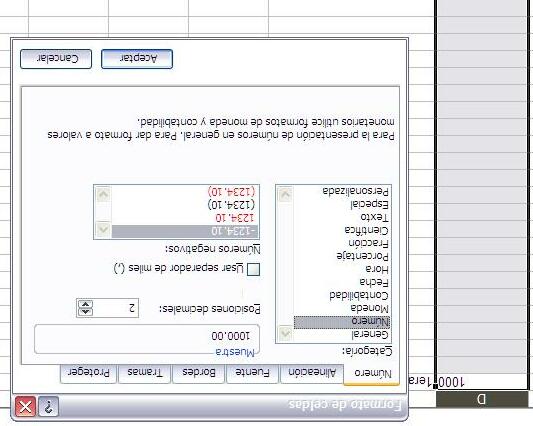
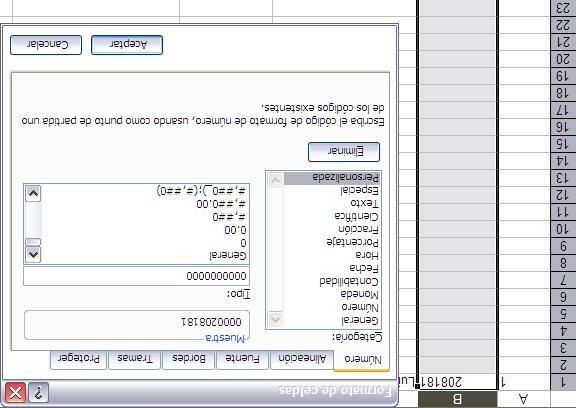
Dentro del archivo de Excel en la columna de cuentas se deberá dar formato de celda, seleccionar la opción “personalizada” y colocar 10 ceros si fuera cta monetaria y 7 ceros si fuera de ahorro; así también en la columna donde se encuentran los montos se dará formato de celdas, seleccionar la opción “Numero” y dejar 2 decimales sin separador de miles.
son: Tipo de cta Cta ID Nombre Monto Comentario 10000208181 1LuisGómez 50.00 abril2daquincena 2 0534721 2PedroRamírez 20.00 abril2daquincena
Creación de Lote por Archivo
En el detalle del lote el usuario tiene la opción de ver cada una de las operaciones ingresadas antes de ser autorizada, así como el detalle de facturas agregadas a cada pago en el caso de proveedores. Rechazar Para rechazar, el usuario deberá ingresar un motivo o descripción por el cual se esta rechazando la operación.
Al ingresar en la opción Autorizar el usuario podrá ver el listado de lotes pendientes de autorización según los convenios sobre los cuales posee permisos para autorizar, en este menú podrá ver el numero de lote pendiente de autorización, el nivel de autorización que posee el convenio, el monto total del lote, el estado del lote, la fecha de aplicación, opción detalle del lote y opción rechazar . Para autorizar seleccione el cuadro del lado izquierdo del lote correspondiente, por ultimo click en autorizar marcados.
Detalle de Lote
Autorizar
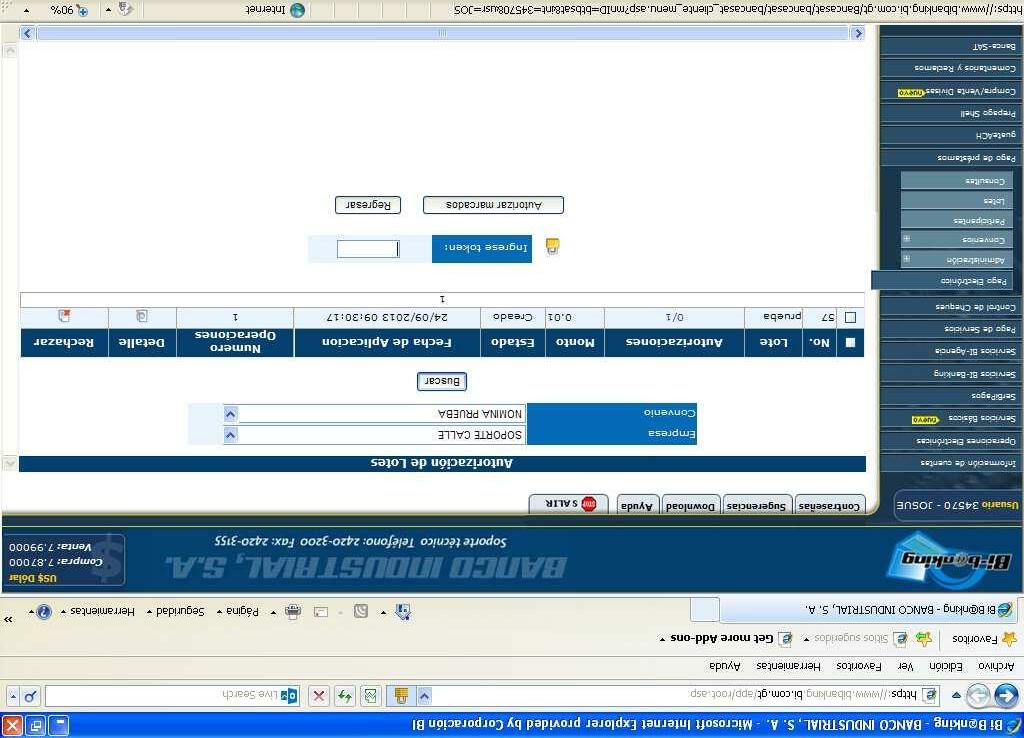
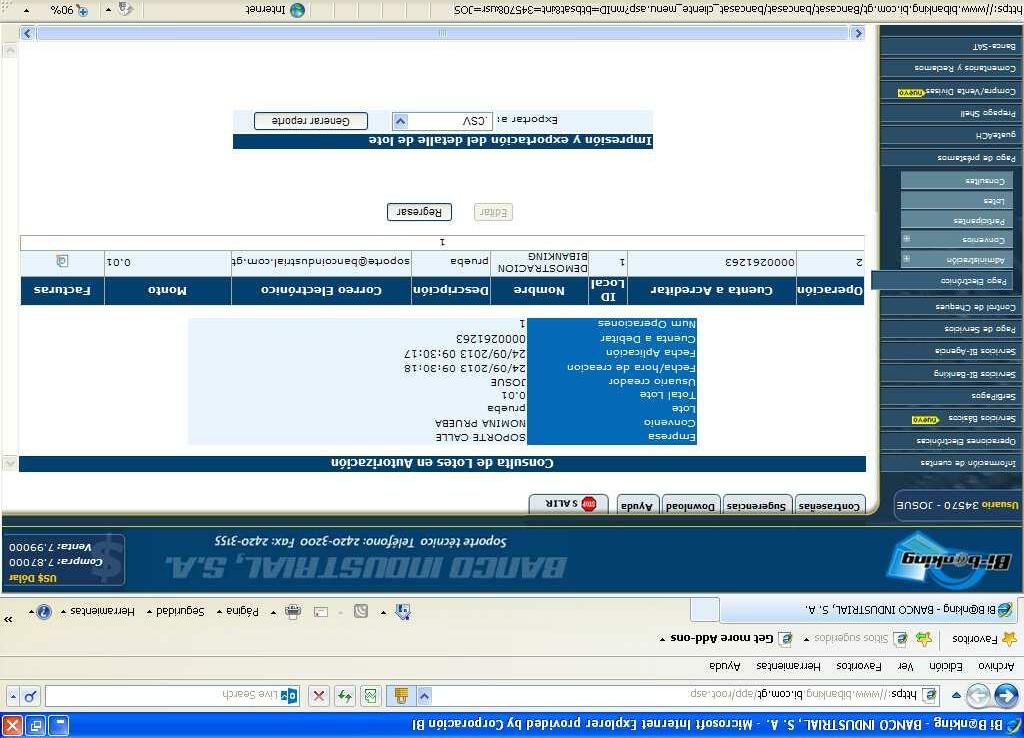
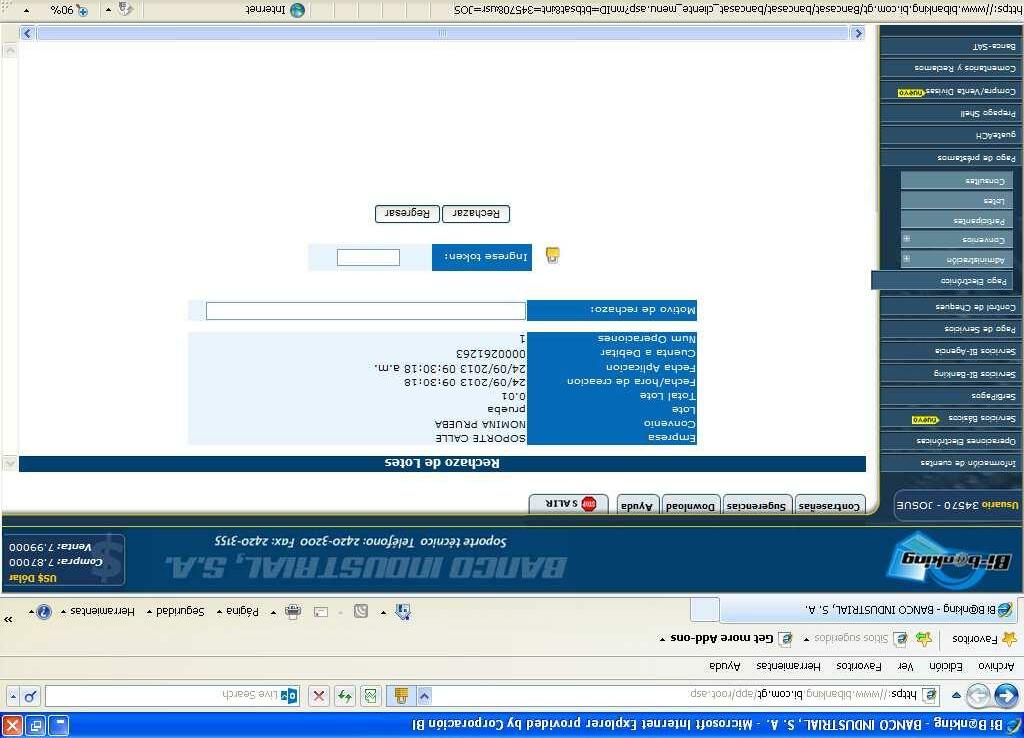
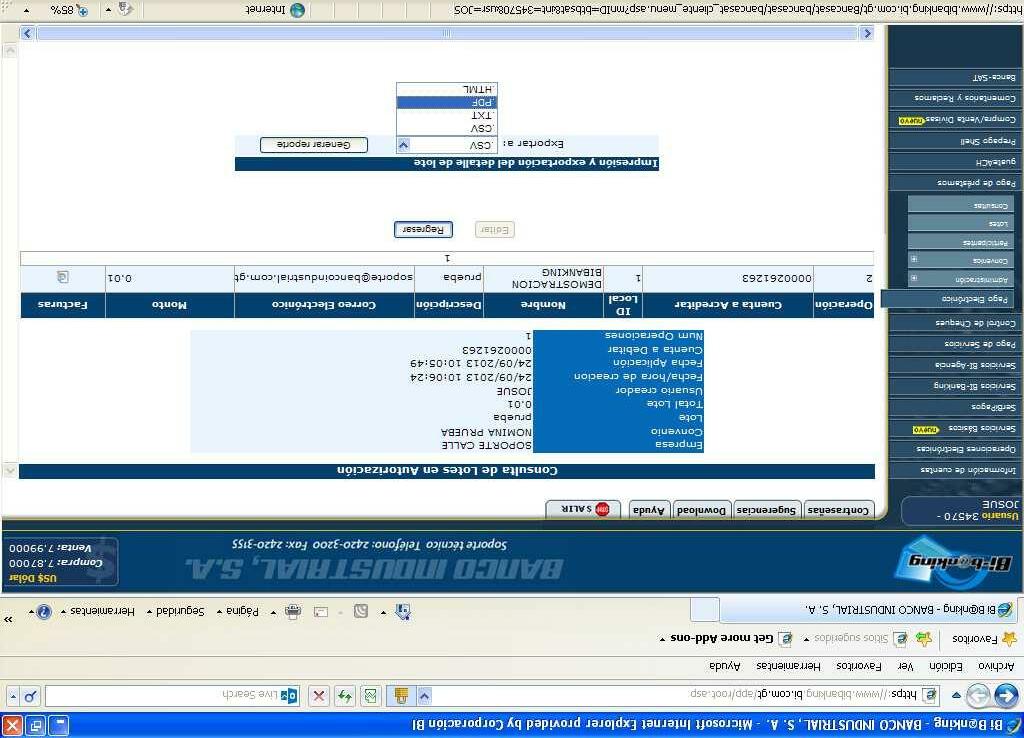
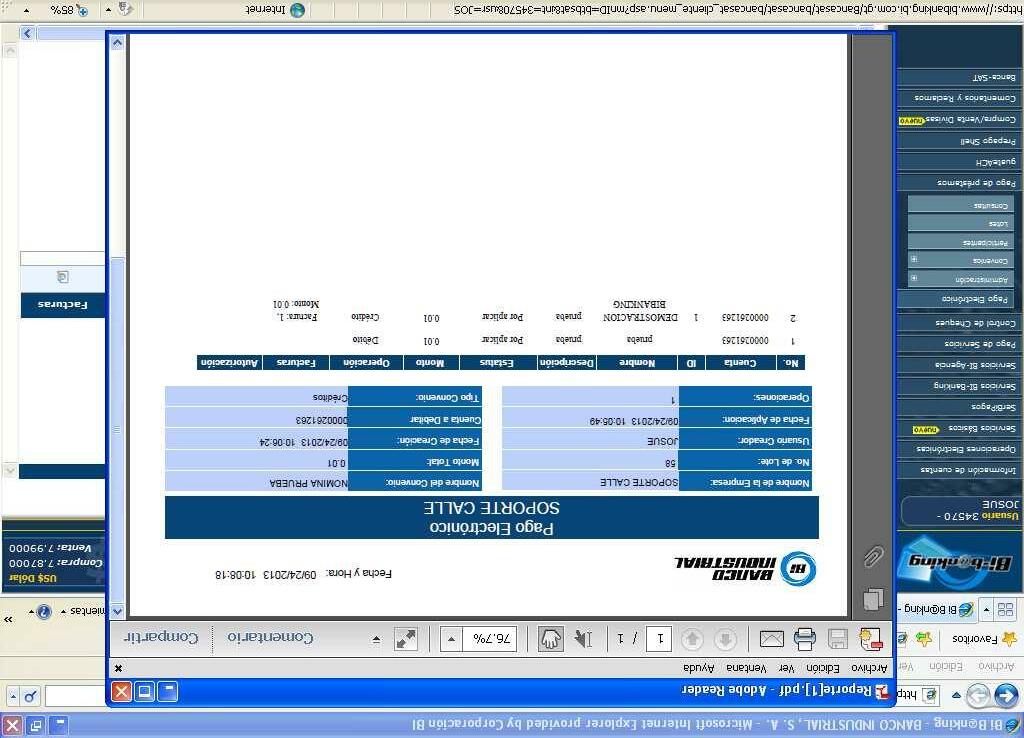
Al ingresar al detalle el usuario podrá verificar el estatus de cada operación. En esta opción el usuario también podrá exportar el detalle del pago a un archivo o bien imprimirlo.
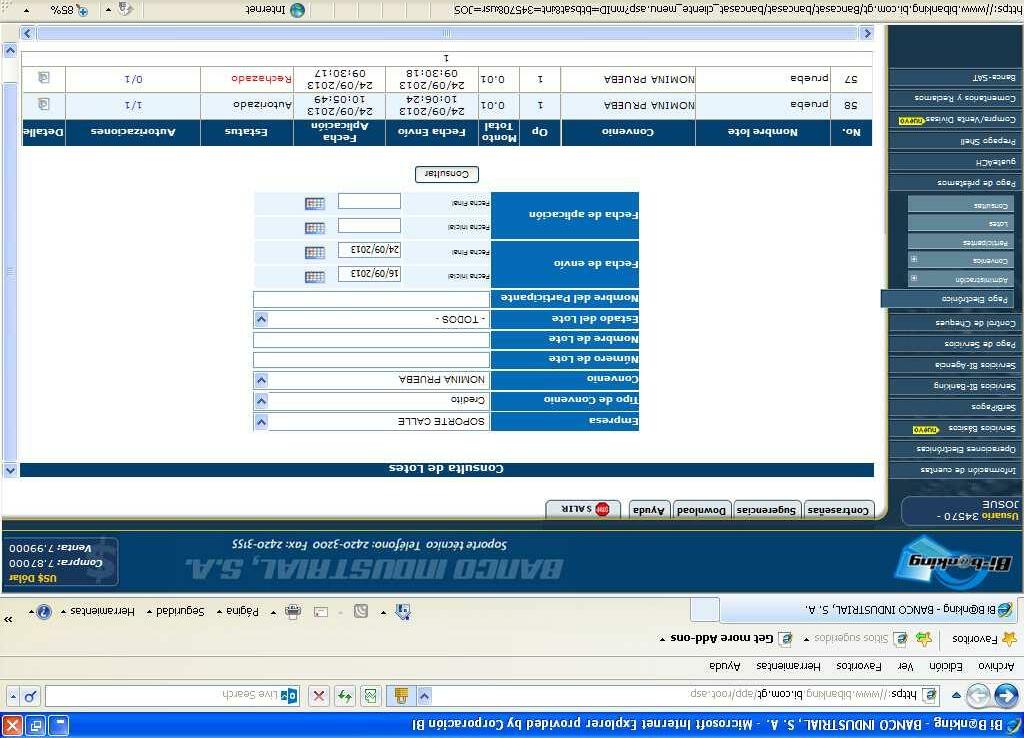
Consulta de lotes
Al ingresar en la opción consultar, el usuario podrá verificar lotes; por rango de fecha, número de lote, nombre del lote y estatus del lote. Lotes Procesados