Fotografie je dnes všude kolem nás. Máme ji v kapsách, na obrazovkách, v albech i na sociálních sítích. Může se zdát, že stačí jen zmáčknout spoušť a je hotovo. Ve skutečnosti je ale cesta k dobré fotografii složitější – a zároveň mnohem zajímavější! Právě na tuto cestu vás touto knihou zveme.
Kniha je určena především začínajícím fotografům, kteří se focení aktivně věnují, ale chtějí se posunout od „povedených náhod“ k promyšleným a technicky kvalitním snímkům. Pokud se vám často stává, že výsledná fotka nedopadne tak, jak jste ji měli v hlavě, pak jste na správném místě.
Co v knize najdete
Každá kapitola se věnuje jednomu z klíčových témat
fotografie – od expozice a práce se světlem přes barvy, ostrost a kompozici až po portrét a další. Řeč bude především o potížích, se kterými se každý začínající fotograf setkává, a o tom, jak je při focení vyřešit. Následně vždy navážeme praktickou částí: ukážeme si, jak dané téma řešit při úpravách snímků v programu
Zoner Studio.
Tento dvojí přístup – teorie focení a praxe v úpravách –vám dá ucelený pohled. Naučíte se tedy nejen, jak fotit lépe, ale i jak zachránit či vylepšit snímky, které se nepovedly podle vašich představ.
Aby byl výklad ještě názornější, najdete v textu také
QR kódy. Ty vás nasměrují na krátká videa od Zoneru, která tematicky navazují na danou kapitolu a ukážou vám vše v praxi.
Na konci každé kapitoly pak najdete checklisty – stručné seznamy toho, co si hlídat při samotném focení a co při následných úpravách. Díky nim si můžete rychle zopakovat to nejdůležitější, co by vám mělo zůstat v paměti, a použít to hned při další příležitosti v terénu nebo u počítače.
Jak knihu číst
Tuto knihu nemusíte číst striktně od začátku do konce. Klidně si vyberte kapitolu, která vás zrovna nejvíc zajímá – třeba kompozici, portrét, nebo práci s barvami.
Každá kapitola je koncipovaná tak, aby dávala smysl sama o sobě. Pokud však půjdete postupně, uvidíte, jak na sebe jednotlivé oblasti navazují a dohromady tvoří pevný základ fotografického řemesla.
Základy expozice: čas, clona a ISO
Světlost, respektive tmavost fotografie ovlivňujeme čistě technicky – nastavením fotoaparátu a tří základních veličin. Jsou to expoziční čas, clona a citlivost ISO. Každou z nich můžeme nastavit na různé hodnoty, kdy na jedné straně fotku zesvětlíme, na druhé straně fotku ztmavíme.
Expoziční čas – jak dlouho světlo dopadá na snímač
Dlouhý čas (např. 1 sekunda) pustí na snímač hodně světla (fotka bude světlejší), ale může způsobit rozmazání, pokud se něco pohne. Krátký čas (např. 1/1000 sekundy) zmrazí pohyb, ale potřebuje víc světla, aby fotka nebyla moc tmavá.
Clona – jak velký otvor v objektivu propouští světlo
Otevřená clona (např. f/1.8) pustí dovnitř foťáku víc světla. To znamená, že snímky s nižším clonovým číslem budou světlejší. Uzavřená clona (třeba f/11) propustí méně světla a při stejném nastavení ostatních hodnot budou snímky s uzavřenější clonou tmavší. Nastavení clony také ovlivňuje hloubku ostrosti.
Porovnání clony f/1.2 a clony f/2.8 při stejných hodnotách ISO a času.
Porovnání fotky ISO 100 a ISO 12 800. U vyššího ISO je viditelný šum.
ISO – jak citlivý je snímač na světlo
Čas, clona a ISO neovlivňují jen a pouze světlost fotky, zároveň vám dávají spoustu dalších tvůrčích možností. V dalších kapitolách si některé z nich ukážeme.
Nízké ISO (například ISO 100) dává krásný, čistý obraz bez šumu, ale také tmavší fotky. Vyšší ISO (třeba ISO 3 200) pomůže v šeru (zesvětlí fotku), ale obraz bude zrnitější. ISO volte co nejnižší podle toho, co vám situace dovolí. Pokud je nutné použít vysoké ISO a objeví se šum, pomůže Zoner Studio a jeho funkce pro odstranění šumu (nalistujte si kapitolu o focení ve špatném světle, kde zjistíte, jak na to).
Základy expozice: čas, clona a ISO
Jak v praxi nastavit čas, clonu a ISO?
Jak vidíte, s expozicí to není až tak jednoduché. Ale žádný strach, není to ani raketová věda. Jakmile si nastavení času, clony a ISO zažijete, budete vše dělat automaticky. Hlavní věc je držet tyto tři veličiny v rovnováze.
Pokud například budete fotit za jasného dne a budete chtít mít rozostřené pozadí u portrétu, nastavíte nízkou clonu. Pak bude ale fotka příliš světlá. Nízkou clonu vyvážíte tím, že nastavíte kratší expoziční čas, a tím fotku ztmavíte.
Když budete fotit školní besídku v temnějším interiéru, musíte nastavit kratší expoziční čas, aby nebyly pohybující se děti rozmazané. Ale fotka je najednou moc tmavá. Potom je potřeba zvýšit ISO a více otevřít clonu (nastavit nižší F číslo).
Venkovní fotka focená za jasného dne. Nízká clona, krátký expoziční čas.1/8000, f/1.4, ISO 100.
v praxi nastavit čas, clonu a ISO?
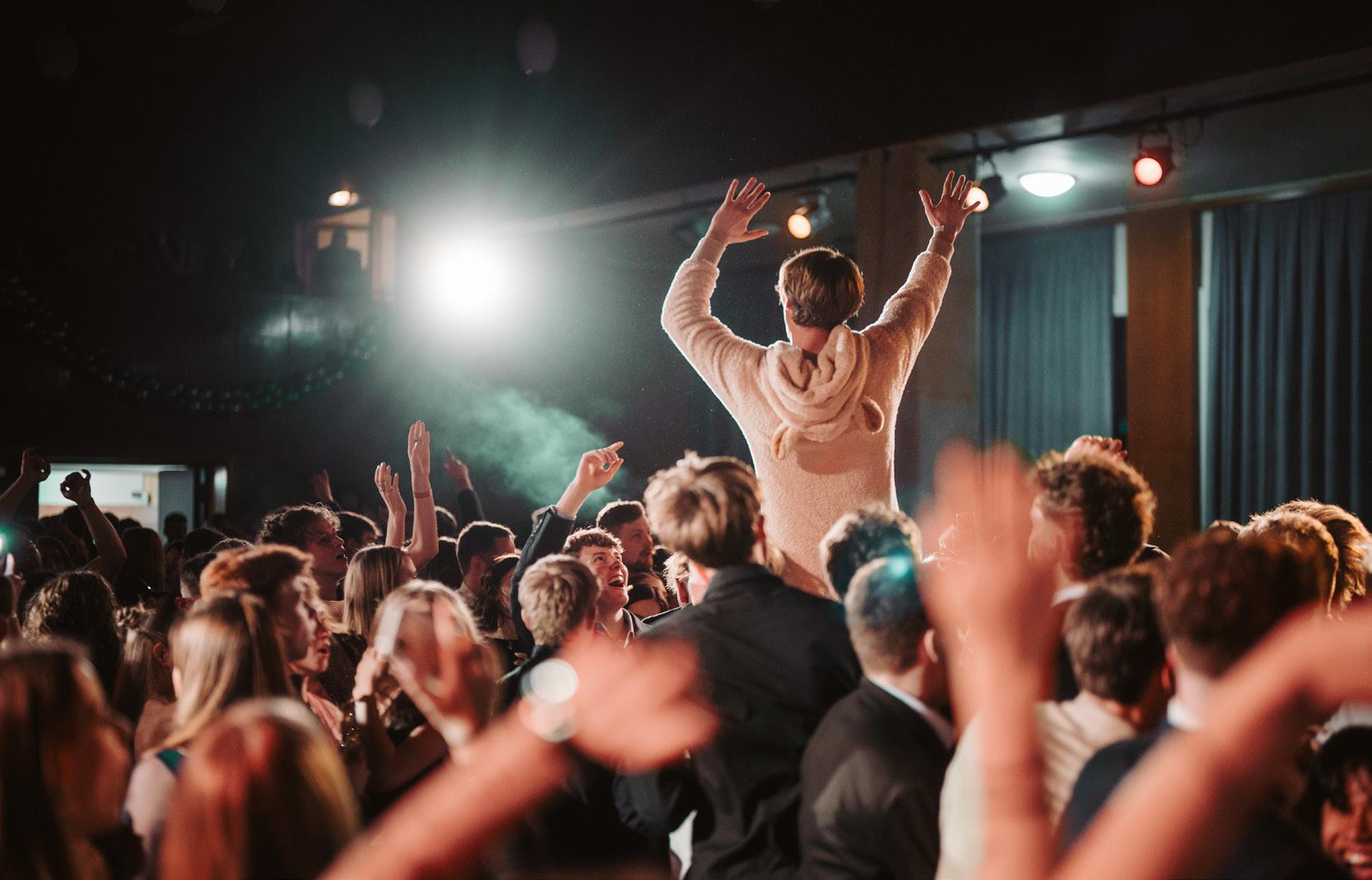
Scéna pohybujících se lidí focená uvnitř. Vyšší ISO, rozumně krátký expoziční čas.1/250, f/1.4, ISO 800.
Naučte se manuální nastavení!
Rozhodně doporučujeme se manuální nastavení naučit. Fotoaparáty sice obsahují i automatické nebo poloautomatické režimy, ty však nemusí scénu vyhodnotit vždy správně a výsledky bývají třeba příliš světlé, tmavé nebo rozmazané. Navíc automat ve foťáku neví, jaký je váš tvůrčí záměr. Když budete třeba chtít vyfotit plamen svíčky v tmavé místnosti, automat vytvoří přeexponovanou fotku. Když se naučíte manuální nastavení, vy sami budete o vzhledu snímku rozhodovat.
V neposlední řadě, jako fotografové byste měli vědět, co se ve fotoaparátu děje. Když se naučíte manuální nastavení, budete umět řešit problémy a náročnější světelné situace. To znamená, že pořídíte mnohem víc
pěkných fotek, které nebudou ani moc tmavé, ani moc světlé.
Chcete nastavení raději vidět na vlastní oči? Žádný problém, podívejte se na video!
Expoziční trojúhelník
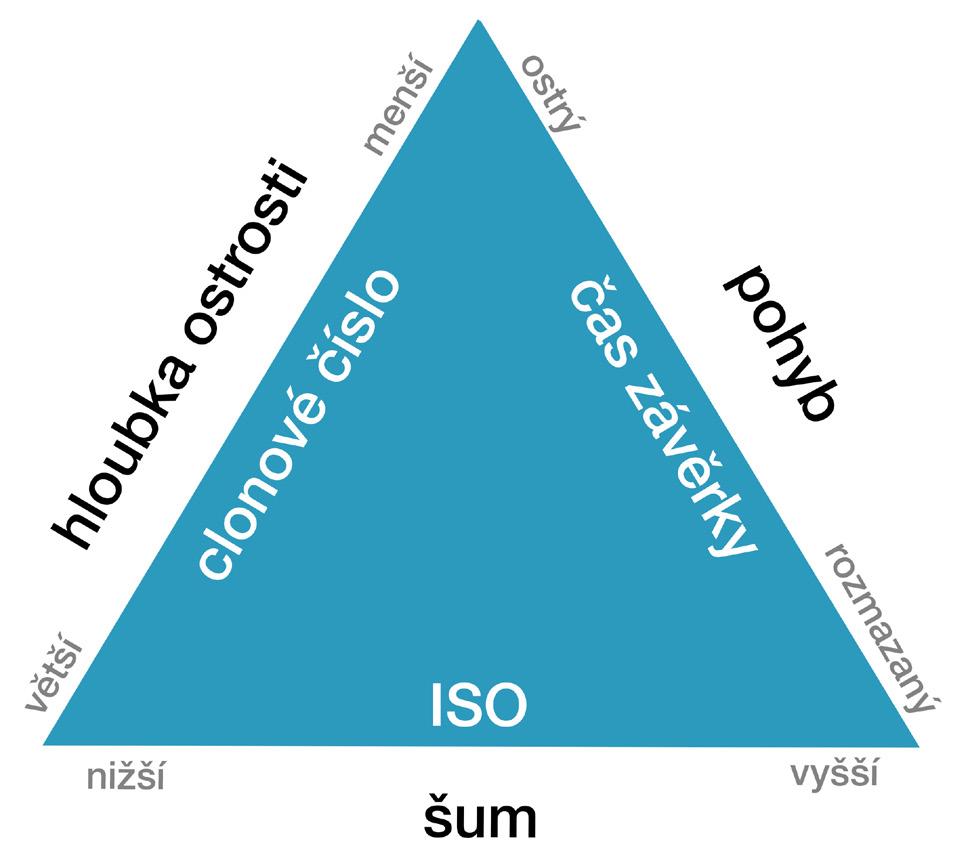
Expoziční trojúhelník je grafické znázornění toho, jak jednotlivé veličiny (čas, clona, ISO) ovlivňují výslednou fotku. Kromě zesvětlení nebo ztmavení má každá veličina ještě svůj vedlejší efekt. Clona ovlivňuje hloubku ostrosti, expoziční čas rozmazání nebo zmrazení pohybu, ISO zase množství šumu ve fotce.
Jednu scénu lze zachytit několika různými kombinacemi nastavení, z nichž všechny mohou vytvořit stejně světlý snímek. Například čas 1/250 s, clona f/2.8 a ISO 100 dají podobně světlou fotku jako hodnoty 1/60 s, f/5.6 a ISO 400. Rozdíl ale poznáte v hloubce ostrosti i množství šumu. Proto je důležité chápat, že expozice není jen o světlosti, ale i o dalších aspektech výsledného vzhledu snímku.
Praktické cvičení: Experiment s expozičním trojúhelníkem
Vyhlédněte si venkovní scénu s dostatkem světla a nějakým pohybem v záběru (třeba projíždějící auta).
Nastavte clonu f/2.8 a zvolte čas, aby byla fotka správně exponovaná.
Zavřete clonu na f/8 a upravte čas tak, aby fotka měla stejnou světlost.
Pak zvedněte ISO na 800 a znovu nastavte čas i clonu, aby vyšla stejná expozice.
Výsledek? Tři fotky se stejnou světlostí, ale každá s jiným charakterem (hloubka ostrosti, šum, pohyb).
Znázornění expozičního trojúhelníku.
Jak změnit barvu objektu
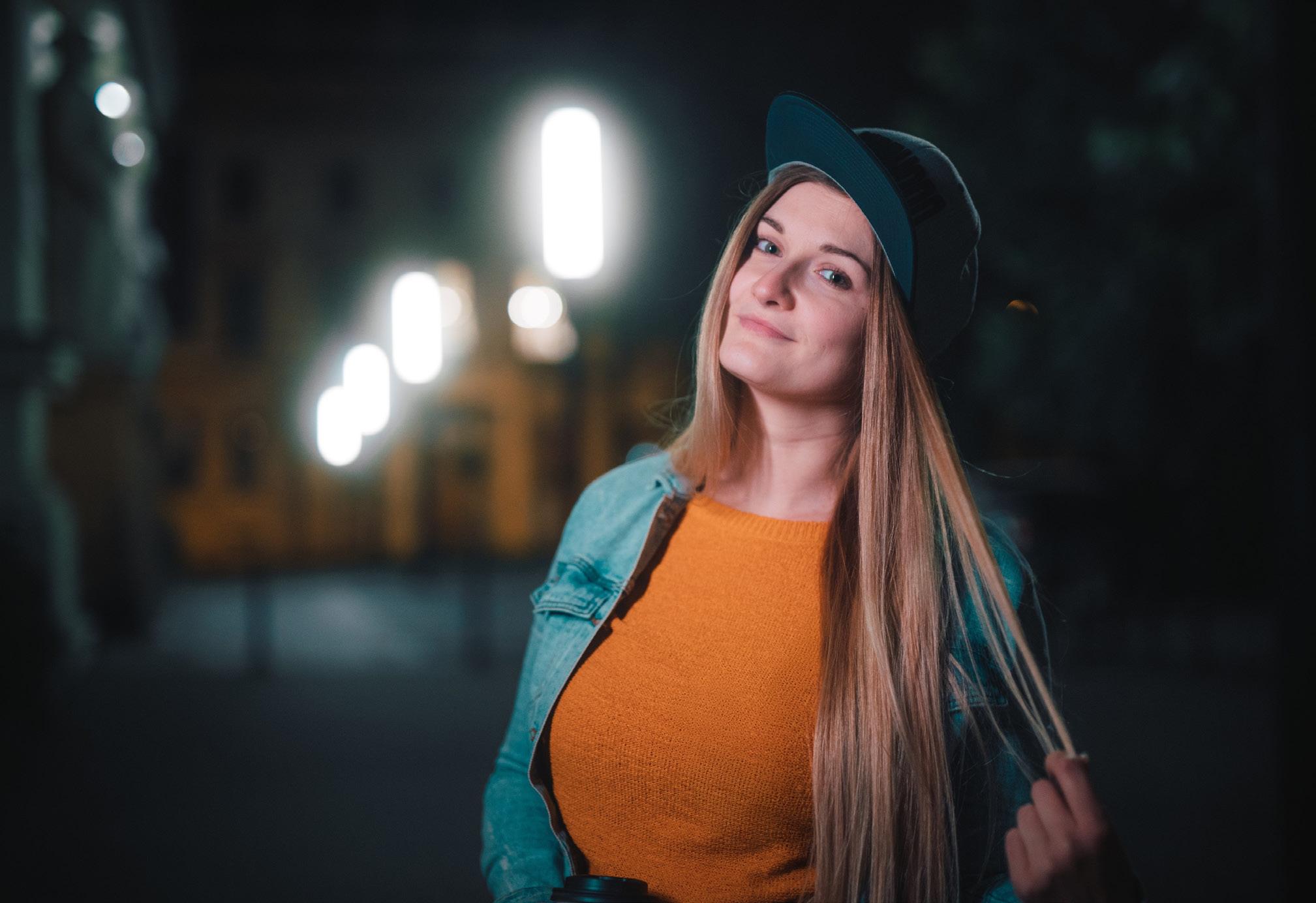
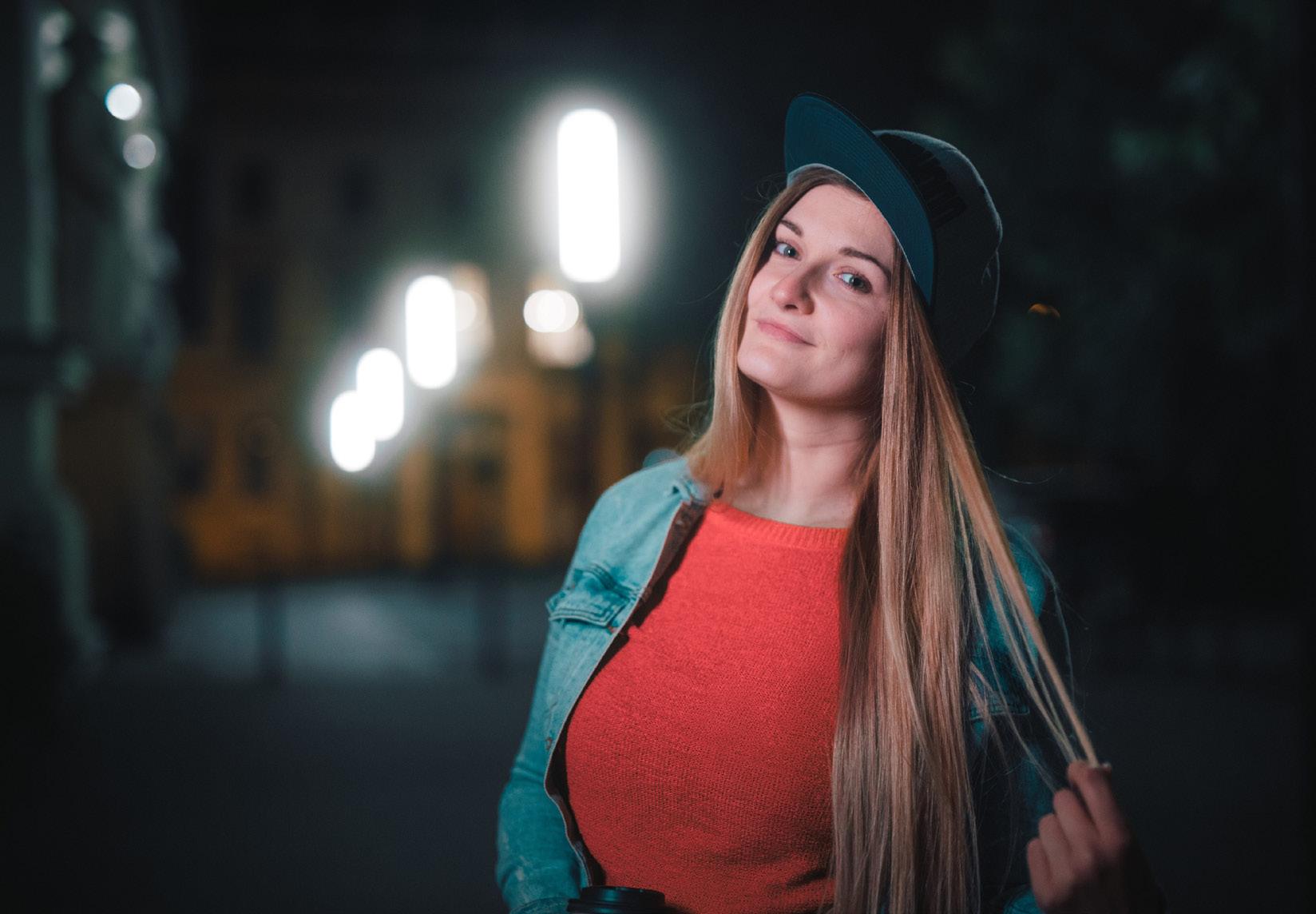
S barvami můžete pracovat i kreativněji a posouvat je třeba i do úplně jiných odstínů. Podíváme se, jak změnit barvu třeba oblečení. V případě tohoto oranžového
svetru by v případě pouhého posunutí odstínu oranžové došlo také k posunutí barvy pleti a pozadí, protože se jedná o podobné barvy.
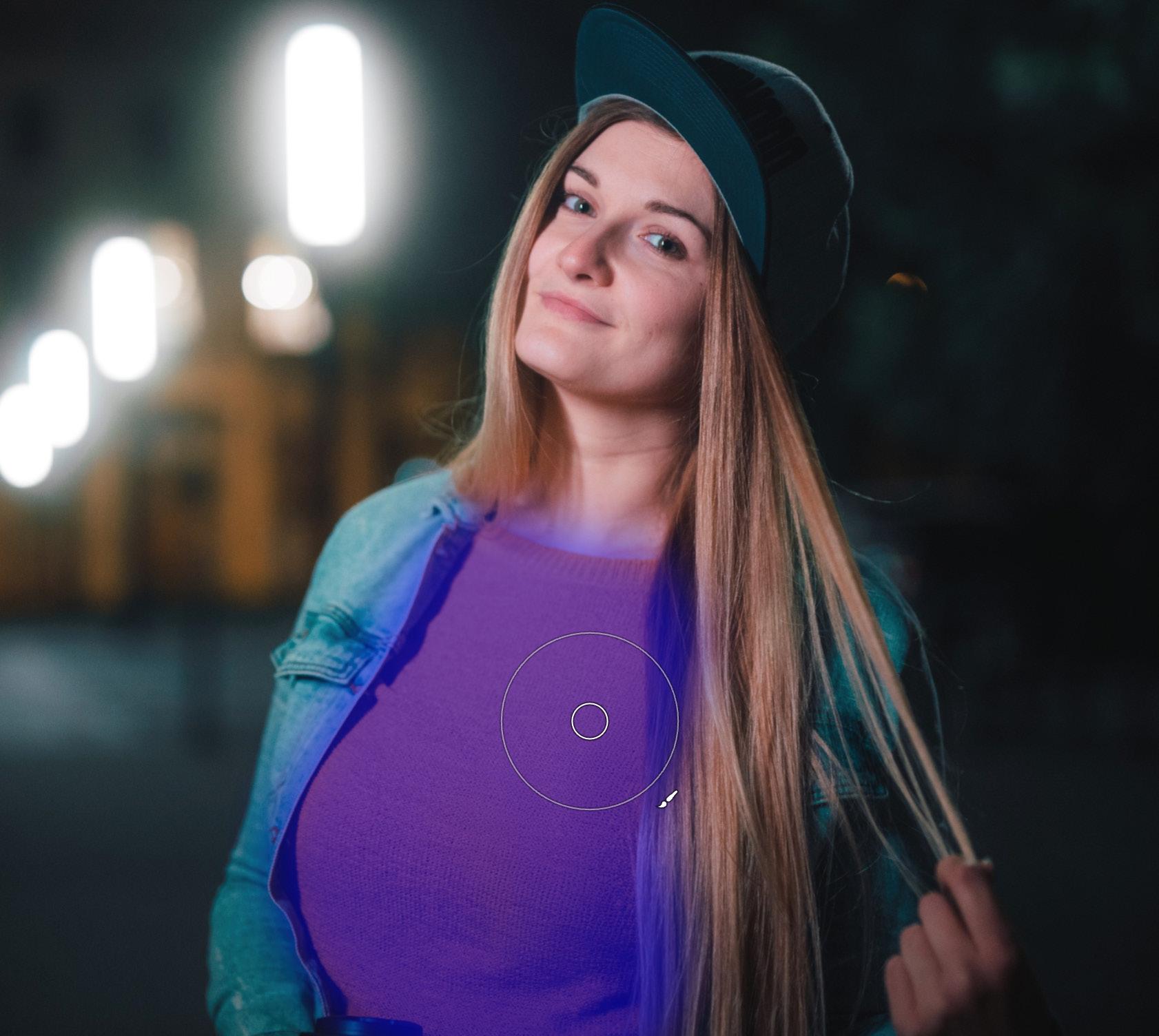
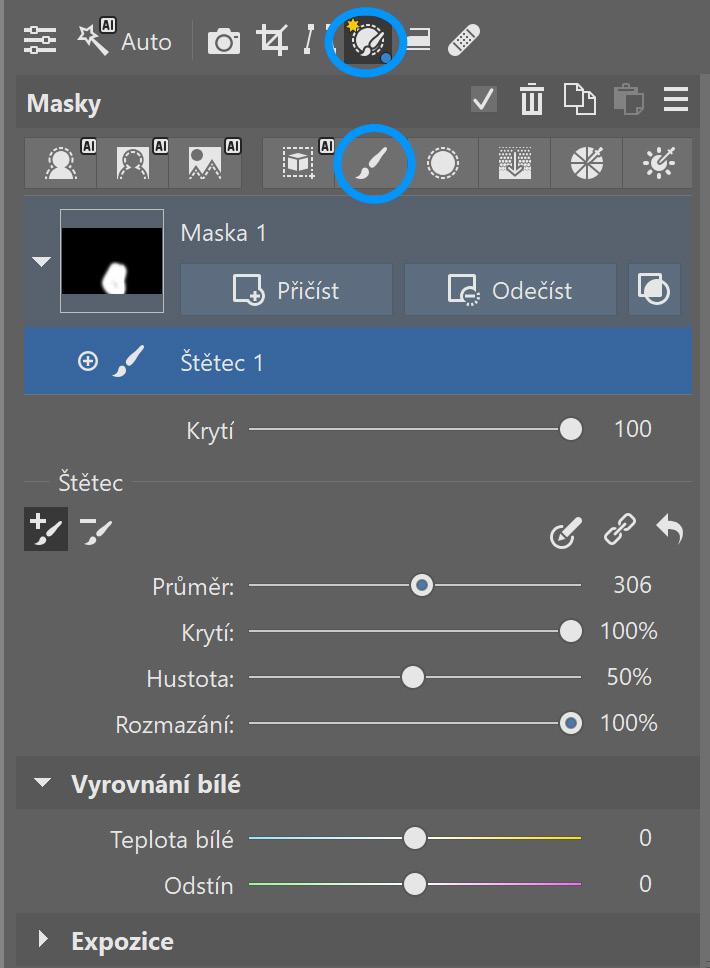
Změnu barvy je tedy potřeba udělat lokálně. Stačí vybrat nástroj Štětec (B) a zamalovat zhruba konkrétní část fotky.
Základy barevných úprav v Zoner Studiu
Parametry nástroje Štětec.
Štětcem zamalujte objekt, kterému chcete změnit barvu.
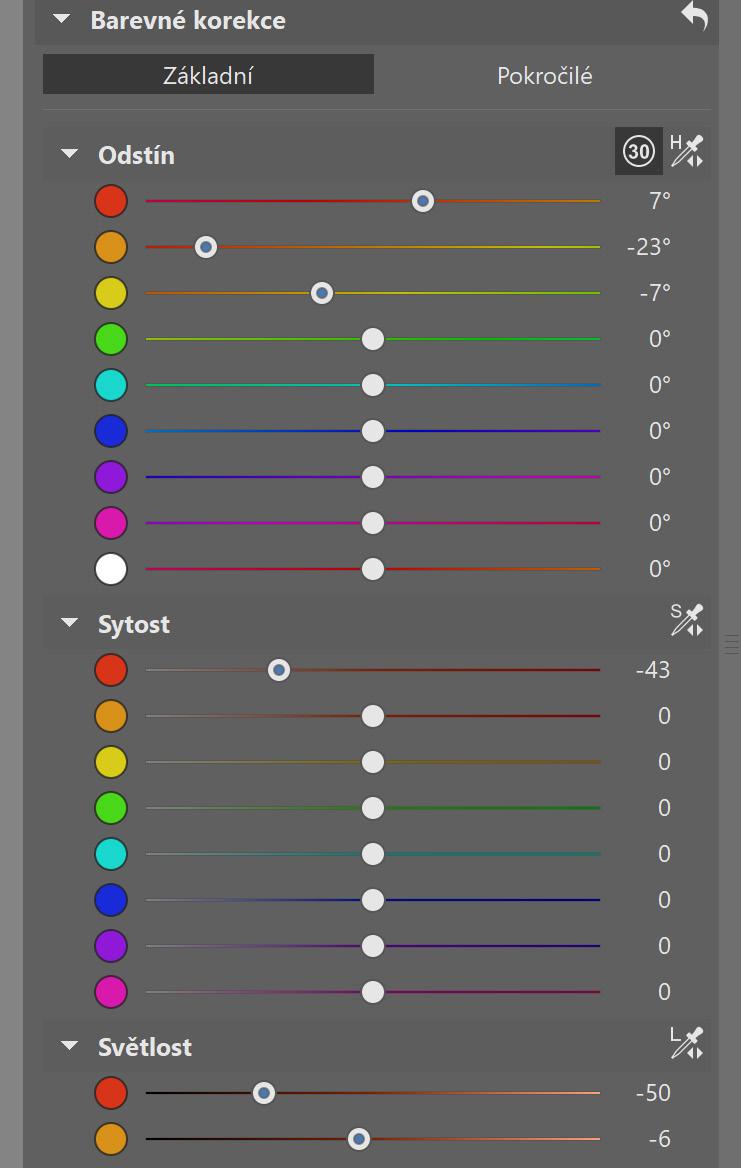
V sekci Barevné korekce pak najděte danou barvu, v tomto případě oranžovou, a Odstín posuňte podle potřeby. Při posunu odstínu například z oranžové na červenou může dojít k tomu, že výsledná barva bude příliš světlá a sytá. Snížením Sytosti a Světlosti tento jev eliminujete, aby výsledek byl tak akorát.
Posun barev v Barevných korekcích.
Základy barevných úprav v Zoner Studiu
Parametry Barevných korekcí.
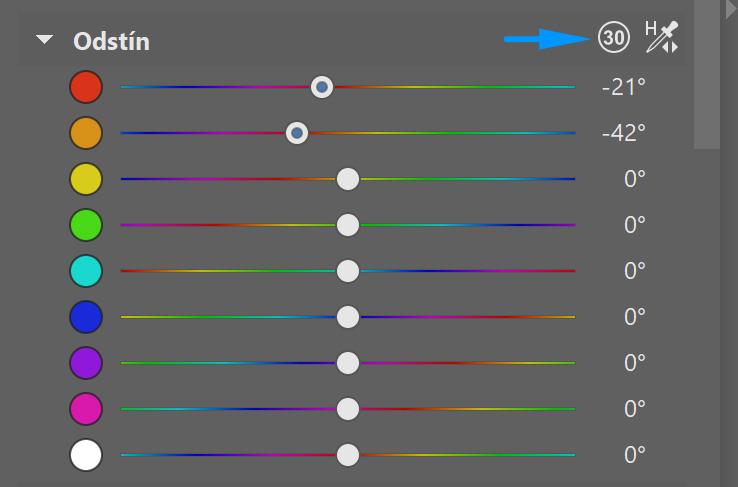
Pro usnadnění práce klikněte na kapátko, které najdete vpravo nahoře u Odstínu. Pak stačí kapátkem kliknout do fotky v místě, kde se nachází objekt, jehož barvu chcete upravit, a při držení myši táhnout doprava nebo doleva pro změnu barvy.
Pokud se vám zdá, že barvu potřebujete posunout ještě dál, než končí posuvník, klikněte na ikonu s číslem 30, která zruší omezení a barvy pak posunete úplně jakkoliv. Omezení brání vzniku nežádoucích artefaktů při příliš drastických posunech barev. Ale pokud potřebujete výraznou úpravu, máte tu možnost.
Zajímají vás i pokročilejší úpravy barev, které se v Zoner Studiu dají udělat? Co třeba barevné vyladění fotky do stylu slavných filmů?