Guía rápida
Para uso de la Plataforma de Evaluación de la Contribución de VcM
Aplicación de encuestas para Consejos Consultivos Territoriales y Consejos Sectoriales.


Guía rápida
Para uso de la Plataforma de Evaluación de la Contribución de VcM
Aplicación de encuestas para Consejos Consultivos Territoriales y Consejos Sectoriales.
¿Cómo evaluar los Consejos Sectoriales y Consejos Consultivos Territoriales implementados?
Los Consejos Sectoriales y los Consejos Consultivos Territoriales son instrumentos de Vinculación con el Medio que permiten a la Universidad conectarse con actores relevantes del territorio y entorno profesional, y acceder a información clave y actualizada que la oriente en el cumplimiento de su propósito.
Por esta razón, es importante evaluar la calidad de los Consejos implementados, así como la percepción de los participantes sobre su valor y contribución. Para ello, el Sistema Integrado de Evaluación de la Contribución de la VcM-USS pone a disposición la Plataforma de Evaluación de VcM y encuestas respectivas que permiten indagar aspectos de interés para la toma de decisiones y mejora continua y consolidar un aprendizaje institucional.
¿Cuáles son los servicios que otorga la Plataforma de Evaluación de VcM?
Los servicios a los que pueden acceder todos los académicos y colaboradores de la USS son los siguientes:
Aplicar de manera online (vía correo electrónico) y/o presencial (vía código QR) las encuestas disponibles en la Plataforma para evaluar un Consejo Sectorial o un Consejo Consultivo Territorial.
Monitorear las tasas de respuesta de las encuestas aplicadas. En el caso de la modalidad online, reenviar las encuestas a las personas que no han contestado.
Una vez terminado el proceso de aplicación, revisar los resultados de las encuestas accediendo a reportería descargable y configurable de acuerdo con las necesidades del usuario.

PASO 1: Definición del momento en que se aplicará la encuesta: durante o posterior a la implentación
Primero, se deberá definir el momento exacto en que aplicará la encuesta, ya que esto determinará los pasos a seguir. La encuesta puede ser aplicada durante la implementación del Consejo, es decir, al finalizar la sesión; o de manera posterior a la realización del mismo, es decir, transcurrido uno o más días desde ese momento, pero cuidando siempre que este plazo no supere un máximo de 5 días.
PASO 2: Generación del proceso de aplicación de la encuesta
2.1. Aplicación durante la ejecución (al finalizar la sesión del Consejo)
Si se define que la encuesta se aplicará durante la ejecución del Consejo, la modalidad de aplicación correspondiente será la presencial (vía código QR). Esto implica que el académico responsable del Consejo deberá generar, antes de su realización, un proceso de aplicación de encuestas presencial en la Plataforma de Evaluación de VcM, descargar el código QR y facilitárselo a las personas que contestarán la encuesta el día de la sesión, pero antes, para poder generar este proceso de aplicación, la iniciativa deberá estar registrada en la Plataforma de VcM.
2.1.1. Proceso de registro en la Plataforma de VcM antes de la implementación del Consejo
Dado que el Consejo aún no se ha implementado, se deberán registrar en el formulario de la Plataforma de VcM solo algunos datos de la iniciativa.
Los datos básicos son los siguientes:
Nombre del Consejo.
Sede que registra y/o participantes.
Datos del académico responsable.

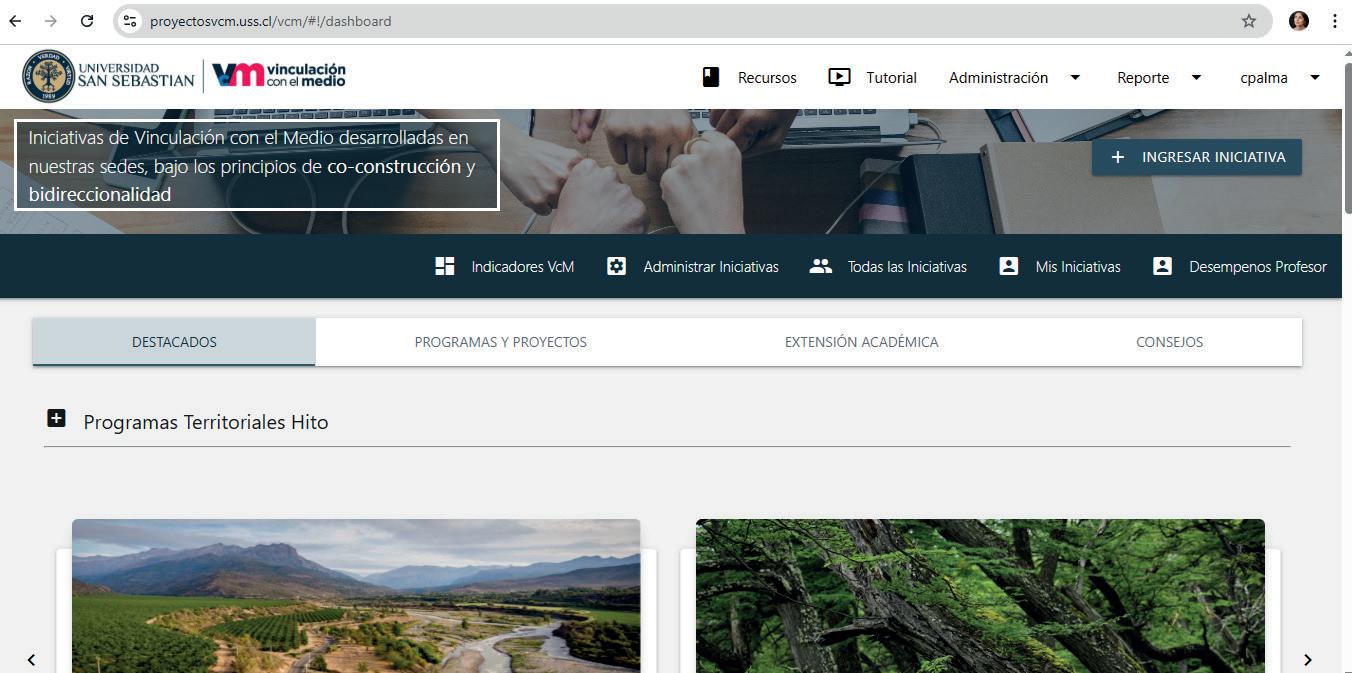
Accede a la Plataforma de VcM
Esto posibilitará que la iniciativa cuente con un ID (Código único identificador de la iniciativa) y, de esta manera, se pueda visualizar en la Plataforma de Evaluación de VcM para que el académico responsable pueda generar el proceso de aplicación.
IMPORTANTE: No es necesario presionar el botón “Enviar” en el registro del Consejo en la Plataforma de VcM, ya que una vez guardado el formulario y creado el ID, la Plataforma de Evaluación de VcM reconocerá la iniciativa. Si envía el registro incompleto para la revisión del equipo de VcM sede, este podría ser rechazado. El procedimiento correcto es que una vez ejecutado el Consejo, y aplicada la encuesta, el académico responsable vuelva a la Plataforma de VcM, termine el registro y lo envíe para su aprobación final. Si no realiza este último paso, el Consejo no será considerado como válido, ni tampoco las respuestas de las encuestas.
2.2. Aplicación de manera posterior a la realización del Consejo
Si se define que la encuesta se realizará de manera posterior a la implementación del Consejo, la modalidad de aplicación que corresponde será online. Para aplicar la encuesta de manera online también se requerirá que la iniciativa esté registrada en la Plataforma, pero en este caso –y ya que la inciativa fue realizada y se cuenta con toda la información disponible– se deberán completar todos campos del formulario de registro en la Plataforma de VcM, y ser posteriormente revisada y aprobada por el Equipo VcM de la sede.
2.2.1. Proceso de registro en la Plataforma de VcM después de la implementación del Consejo
A diferencia de la modalidad anterior, al estar implementado el Consejo, ya se cuenta con la información necesaria para completar su registro, lo que implica que para poder generar un proceso de aplicación, el formulario deberá estar completo, verificando que los correos electrónicos de los asistentes externos sean los correctos, y que la iniciativa se encuentre en estado Aprobado.
Imagen 1. Registro del Consejo en la Plataforma de VcM
2.3. Ingreso a Plataforma de Evaluación de VcM
A continuación, una vez registrado el Consejo en la Plataforma de VcM, se deberá ingresar a la Plataforma de Evaluación de VcM, y generar un proceso de aplicación de encuestas, seleccionando el ID del Consejo creado, la encuesta a aplicar y la modalidad de aplicación: presencial u online.
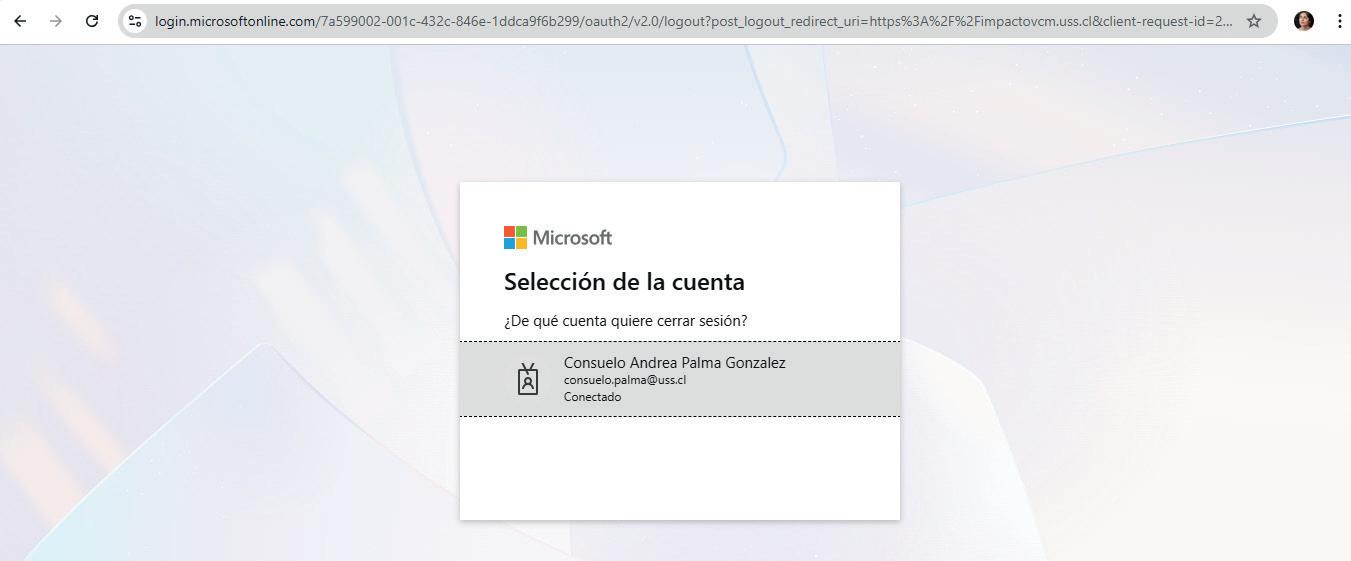
Ejemplo: consuelo.palma@uss.cl
Imagen 2. Portal de ingreso a la Plataforma de Evaluación
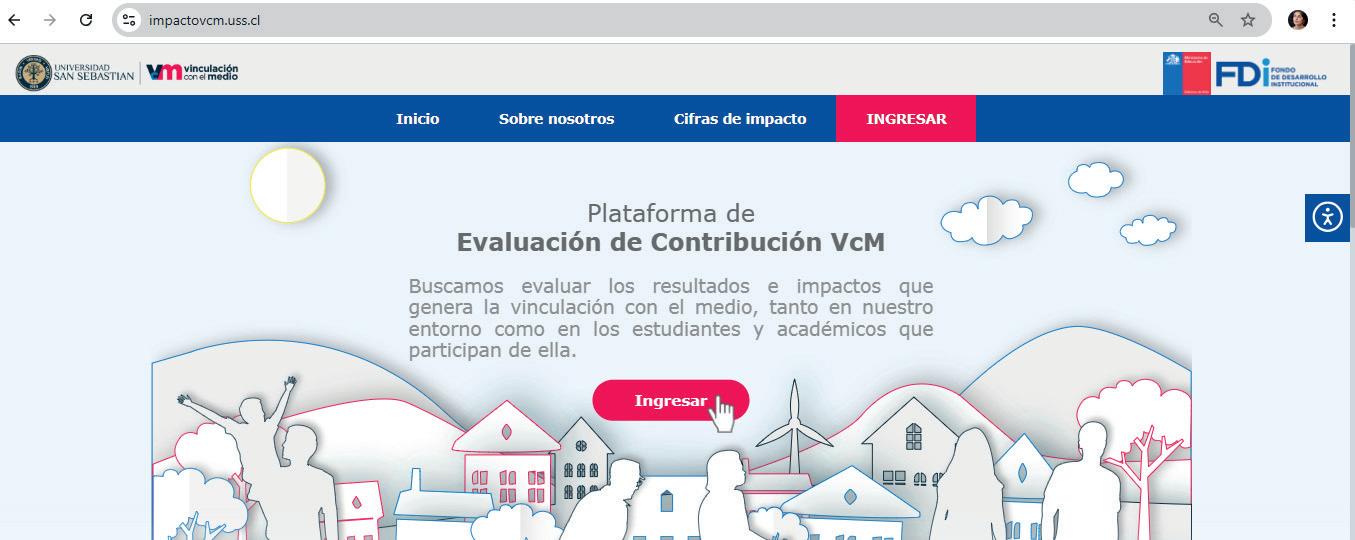
Imagen 3. Ingreso de datos de la cuenta

2.4. Generación del proceso de aplicación en la Plataforma de Evaluación de VcM
A continuación para generar un proceso de aplicación de encuestas deberá ingresar en el menú al botón “Proceso de Aplicación de Encuestas” y luego al botón “Crear Proceso”.
Imagen 4. Ingresar a botón “Procesos de aplicación de encuestas”
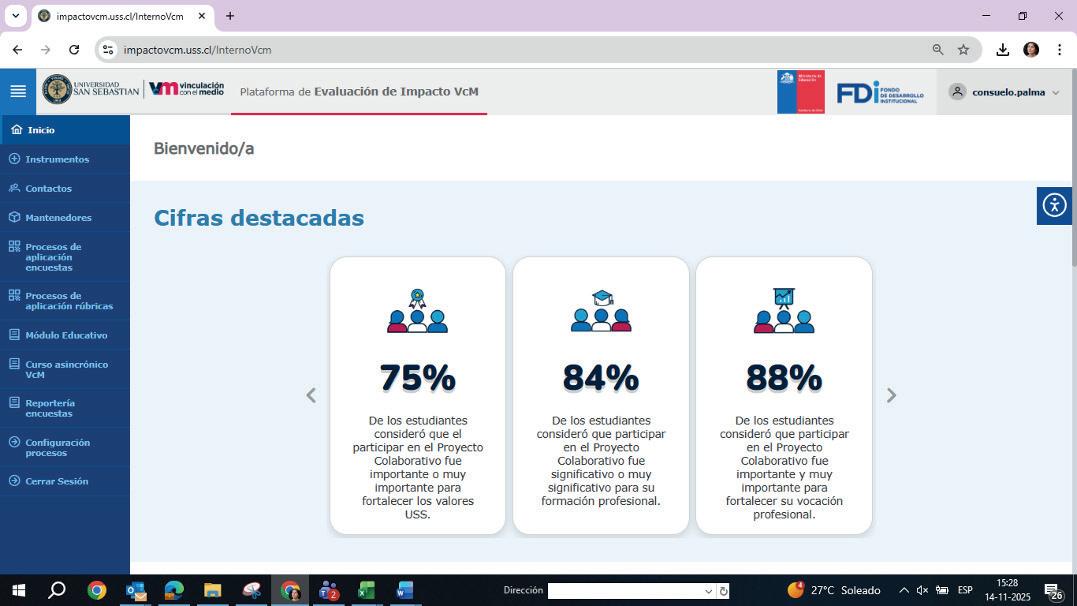
Imagen 5. Ingresar al botón “Crear proceso”
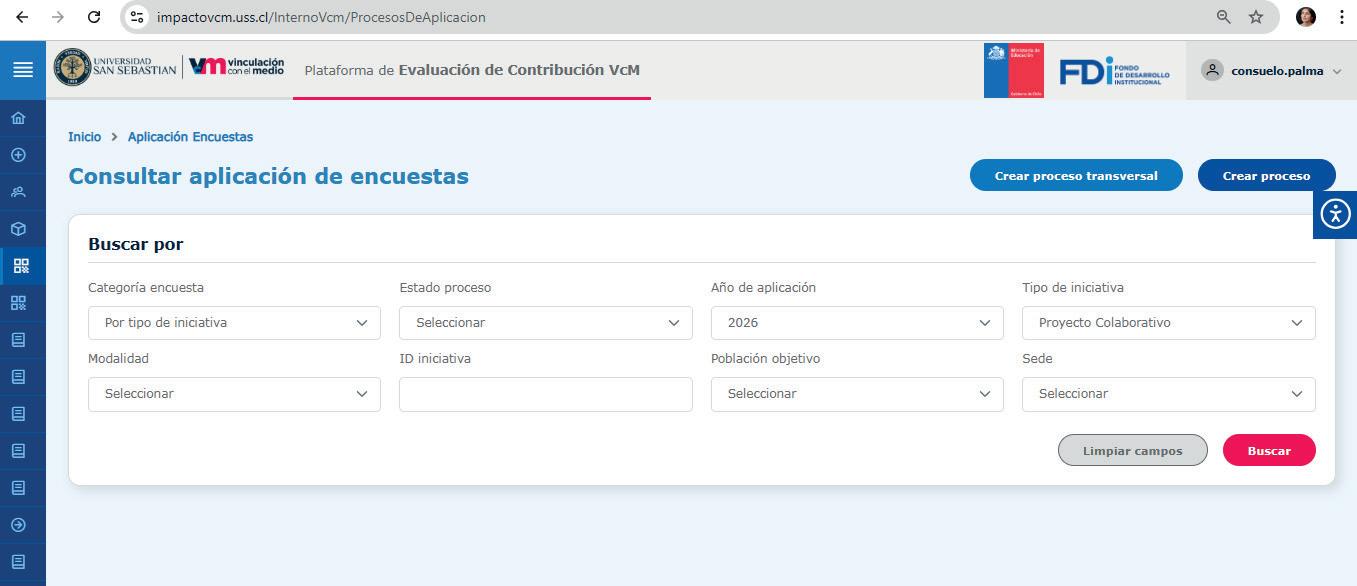
Se abrirá un modal donde se deberán completar todos los datos solicitados para configurar el proceso de aplicación de encuestas. Una vez ingresados estos datos, deberá presionar el botón “crear aplicación”.
Imagen 6. Configurar un proceso de aplicación de encuestas
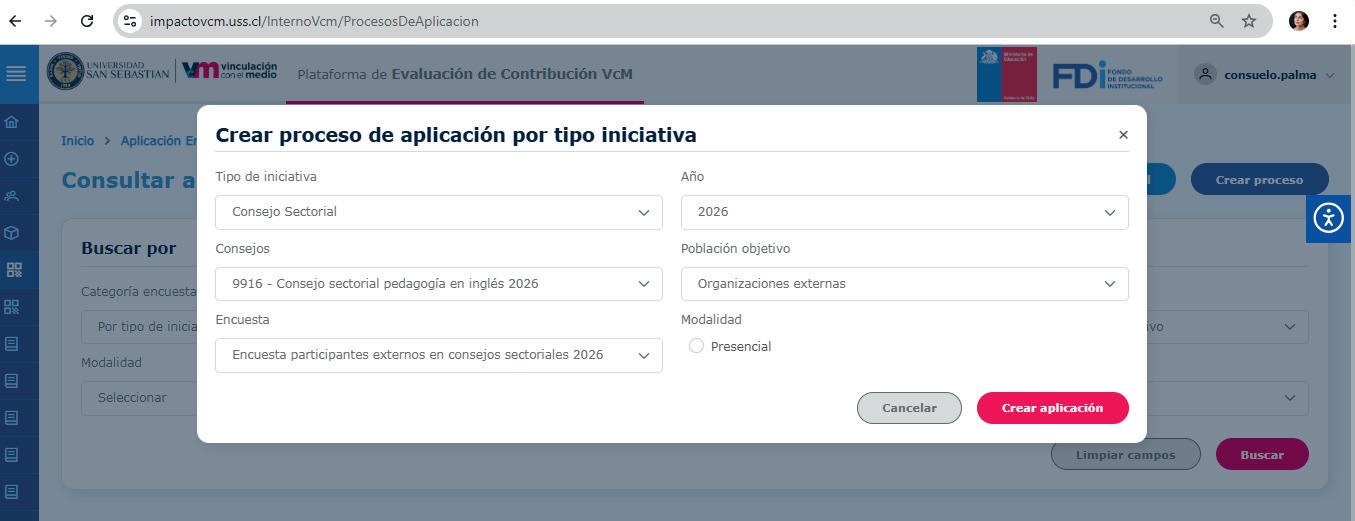
Datos a completar para configurar el proceso de aplicación:
Tipo de iniciativa: seleccionar el tipo de iniciativa que se desea evaluar, en este caso Consejo Sectorial o Consejo Consultivo Territorial, según corresponda.
Año: seleccionar el año de la iniciativa a evaluar, en este caso 2026.
Consejos: seleccionar el Consejo respecto del que se va a aplicar la encuesta (seleccionar por ID).
Población objetivo: seleccionar la población objetivo que va a contestar la encuesta. En este caso, correspondería seleccionar a “Organizaciones externas”.
Encuesta: aparecen las encuestas disponibles para el tipo de instrumento de VcM seleccionado y la población objetivo.
Modalidad: seleccionar la modalidad de aplicación según corresponda: online o presencial.
2.5. Inicio del proceso de aplicación
2.5.1. Descarga del código QR
Luego de presionar el botón “Crear aplicación” aparecerá un modal con un código QR para la aplicación de presencial de la encuesta, que se descargará automáticamente en su computador y ya podrá comenzar a utilizarlo.
Imagen 7. Descarga automática de código QR
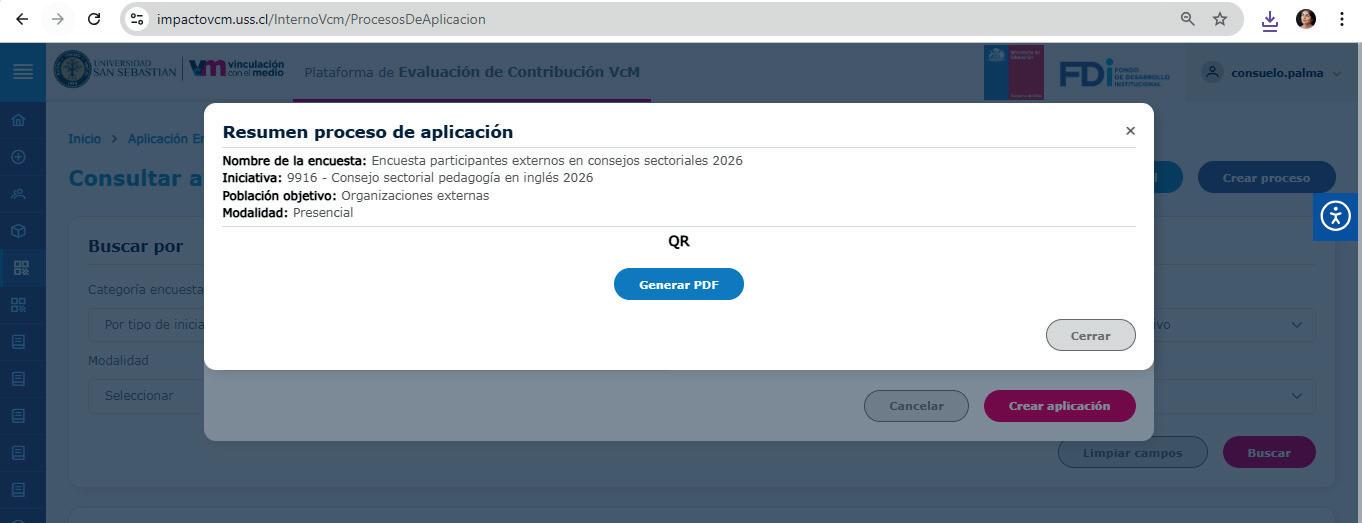
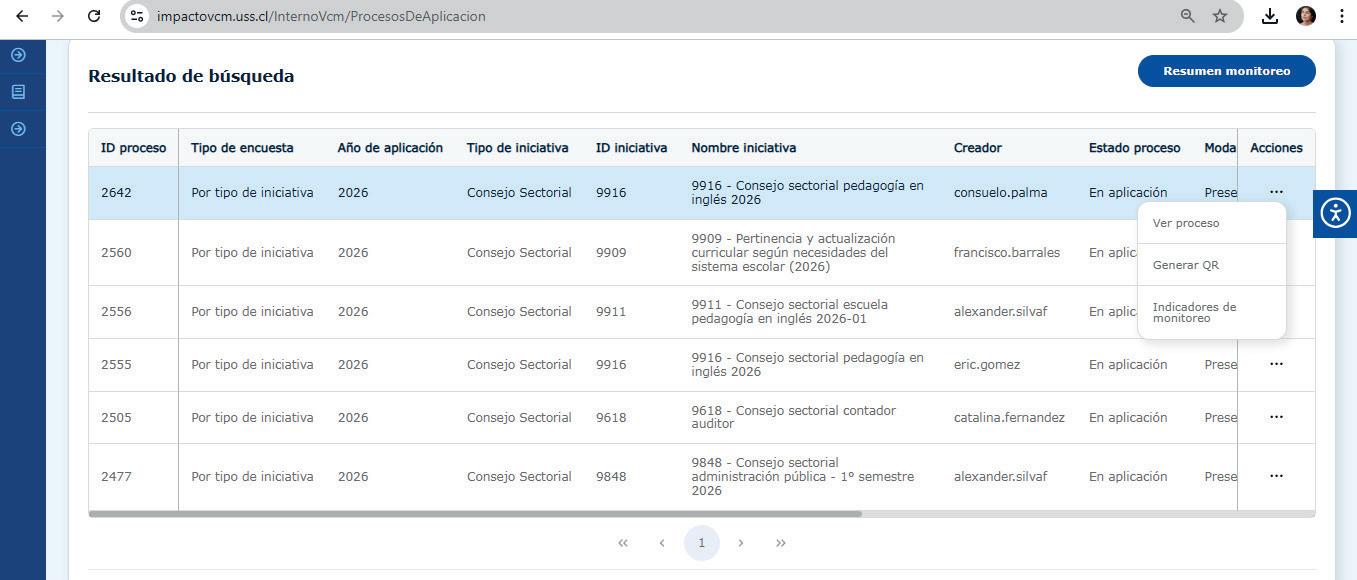
Si desea volver a descargar este código, puede hacerlo ingresando al proceso de aplicación recientemente iniciado a través del buscador “Consultar procesos de aplicación” y utilizar los filtros disponibles. Una vez hallado el proceso, debe ingresar al botón “acciones”, posicionado al lado derecho del proceso y presionar el botón “Generar código QR”, que le permitirá descargar el código QR las veces que lo necesite.
Imagen 8. Generar nuevamente el código QR
2.5.2. Envío por correo electrónico
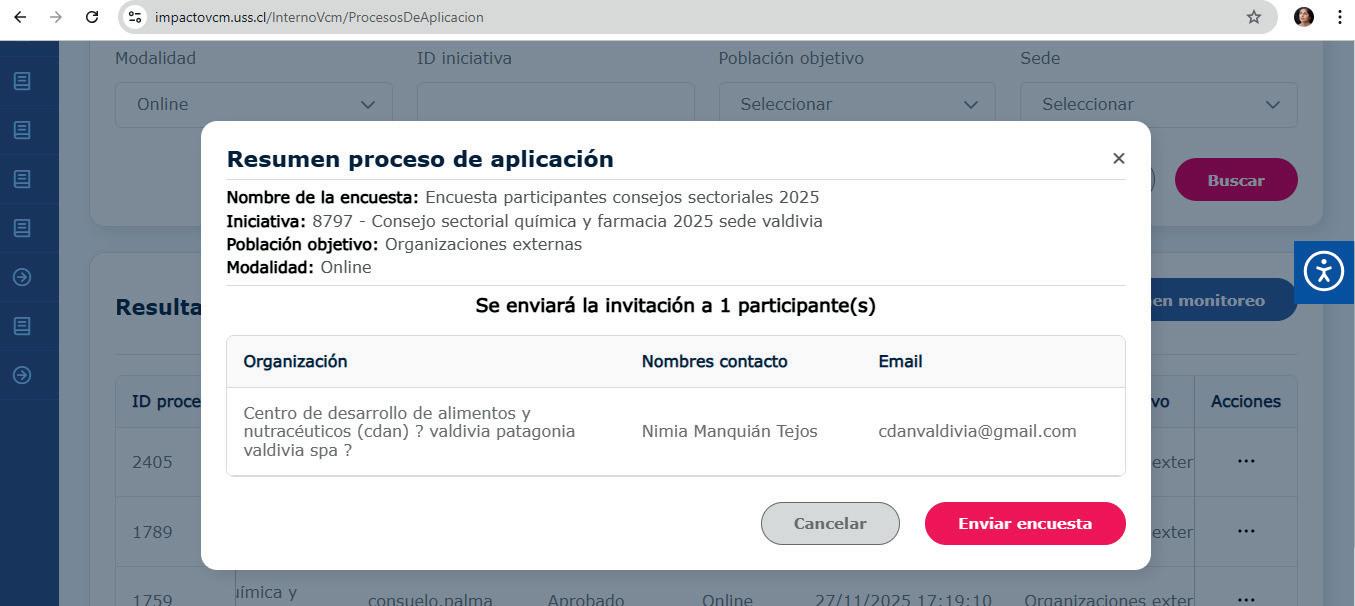
Si seleccionó la modalidad online en el proceso de aplicación creado, luego de presionar el botón “Crear aplicación”, el sistema visualizará en pantalla un modal con el listado de personas registradas como participantes externos del Consejo, a quienes les podrá enviar la encuesta a su correo electrónico. Para hacerlo debe presionar el botón “Enviar encuesta”.
Imagen 9. Envío de encuesta a correos electrónicos
IMPORTANTE: Recuerde que, de ser necesario, se pueden generar como máximo dos procesos de aplicación para Consejo, uno por cada modalidad (presencial u online). Esto significa que si se generó un proceso presencial, pero este no tuvo el éxito esperado, se puede generar adicionalmente un proceso de aplicación online, siguiendo las instrucciones entregadas más arriba.
Paso 3: Monitorear la tasa de respuesta de la encuesta y reenviar
Una vez iniciado un proceso de aplicación de encuestas, la Plataforma permite que el académico responsable pueda monitorear cuántas personas la han contestado y, en el caso de la modalidad online, poder reenviar la encuesta cuando sea necesario.
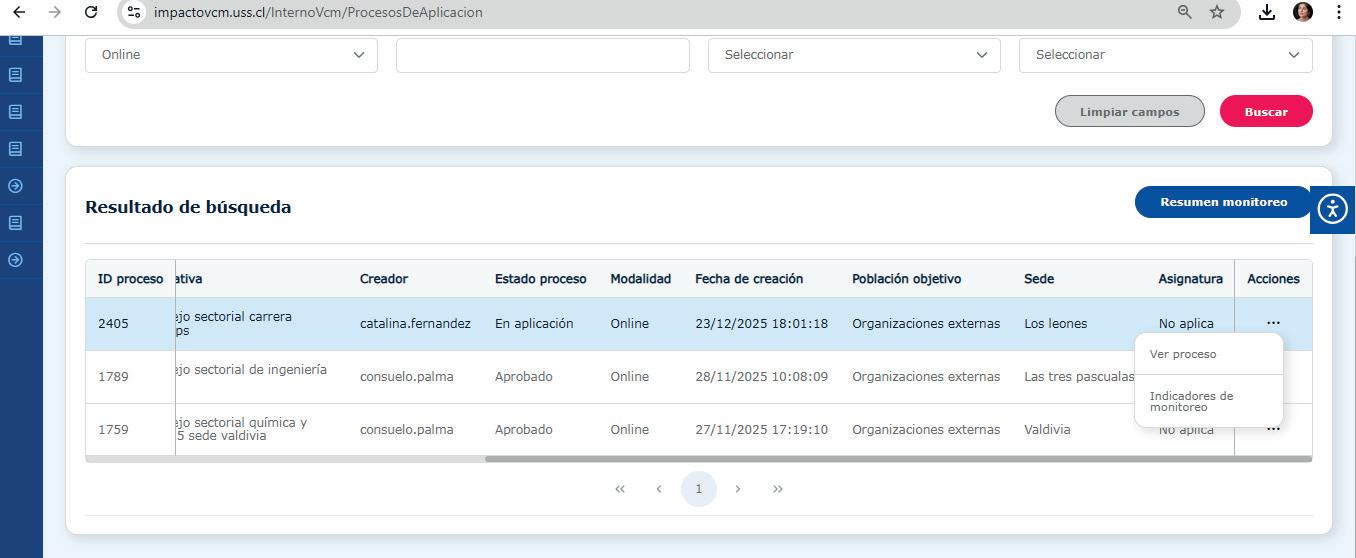
IMPORTANTE: La Plataforma cuenta con un límite de reenvío (máximo 2) para evitar insistir de manera excesiva o generar situaciones molestas para los encuestados. Para realizar el monitoreo de la encuesta aplicada, debe ingresar al botón “acciones”, opción del menú “Indicadores de monitoreo”.
Imagen 10. Envío de encuesta a correos electrónicos
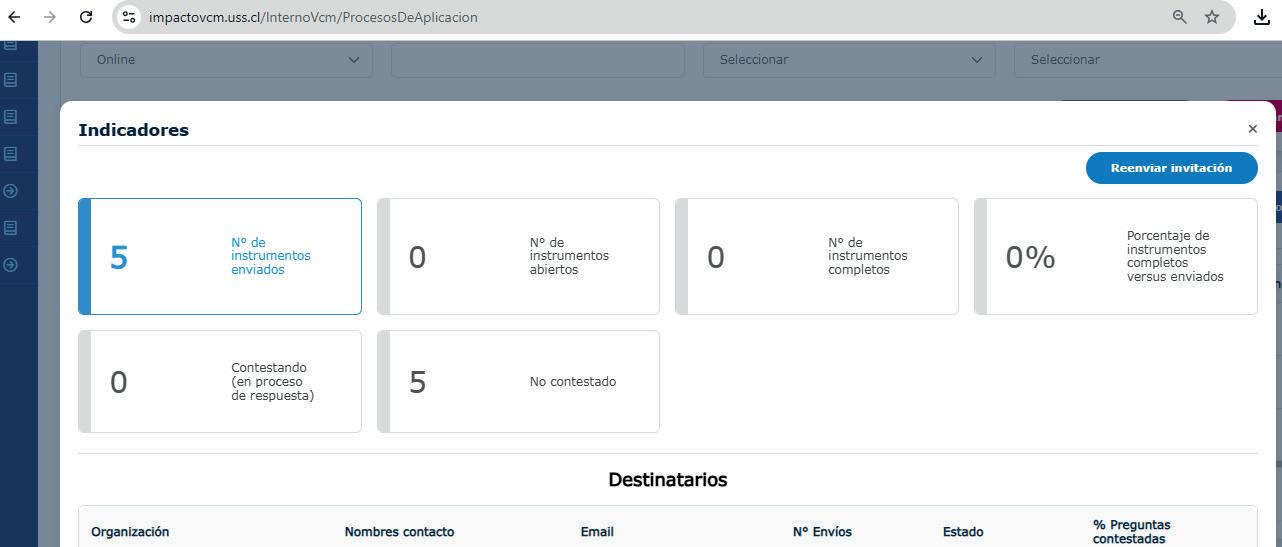
Si desea reenviar la encuesta, en el modal de “Indicadores de monitoreo”, aparecerá en el lado superior derecho el botón “Reenviar encuesta”.
Imagen 11. Envío de encuesta a correos electrónicos
Paso 4: Revisar los resultados de la encuesta
En la sección de reportería, una vez que haya finalizado el proceso de aplicación de una encuesta, tanto el académico responsable como cualquier académico o colaborador de la USS que cuente con acceso a la Plataforma de Evaluación, podrá acceder a los resultados de la encuesta, tanto a nivel nacional como de un Consejo en especifico.
Para ello deberá ingresar en el menú a la opción “Reportería de Encuestas”, pestaña “Iniciativas”, componente “Resultados por Facultad/Carrera/Sede/Iniciativas VcM”, utilizar los filtros disponibles y presionar el botón “Buscar”. Los resultados de la búsqueda aparecerán en la plantalla.

Imagen 12. Ingreso a Reportería
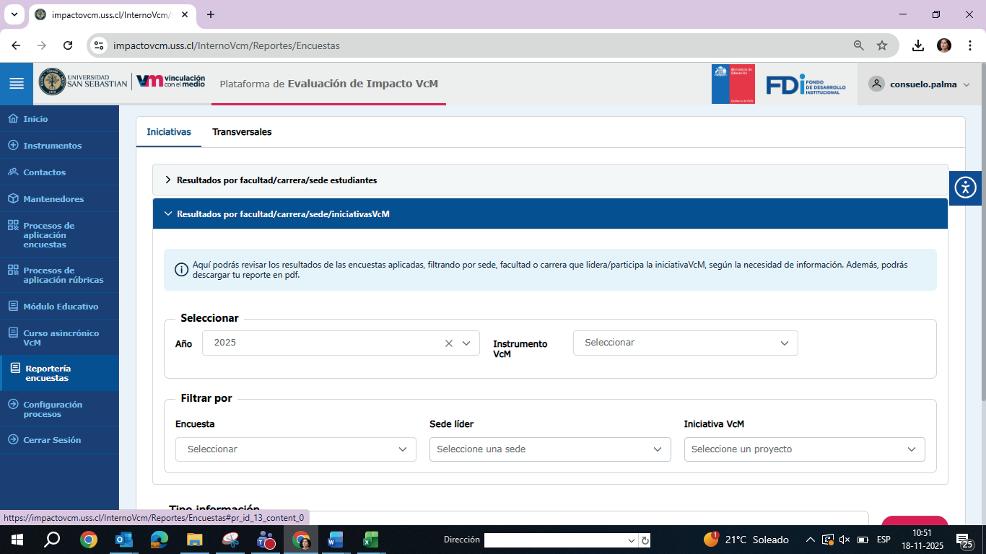
Imagen 13. Ingreso a componente Resultados por Facultad/Carrera/Sede/ Iniciativas VcM
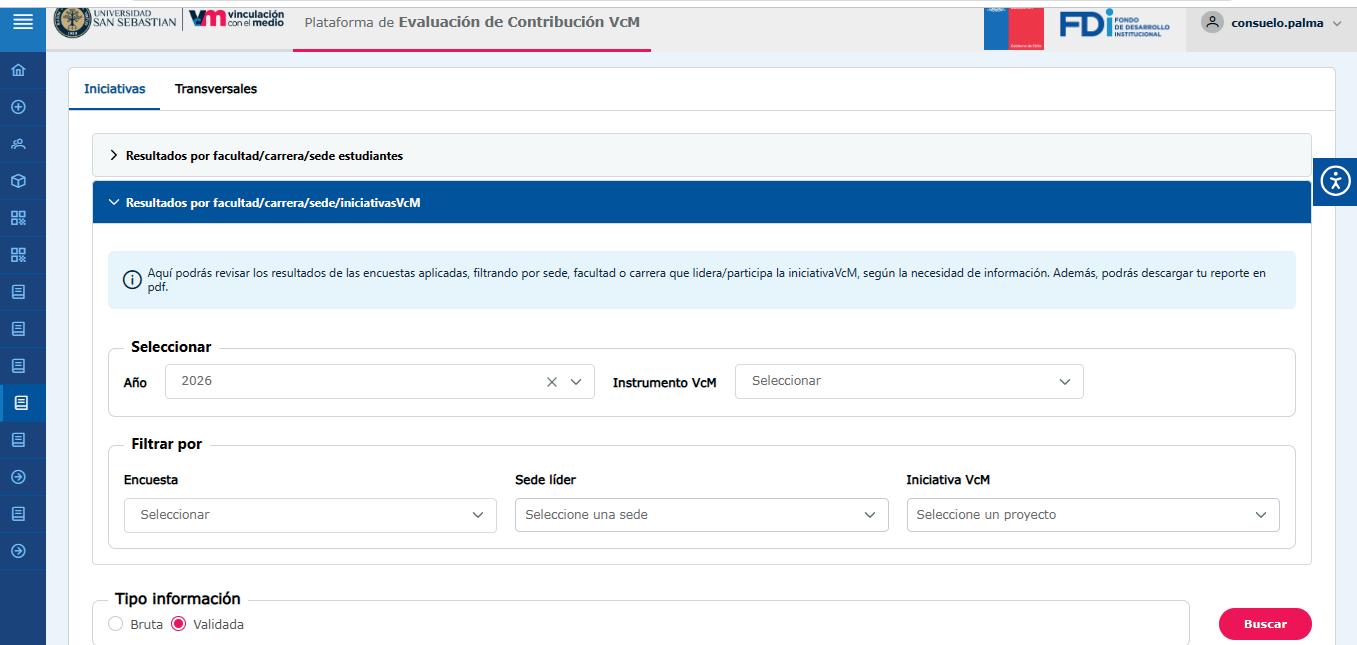
Imagen 14. Resultados de la búsqueda
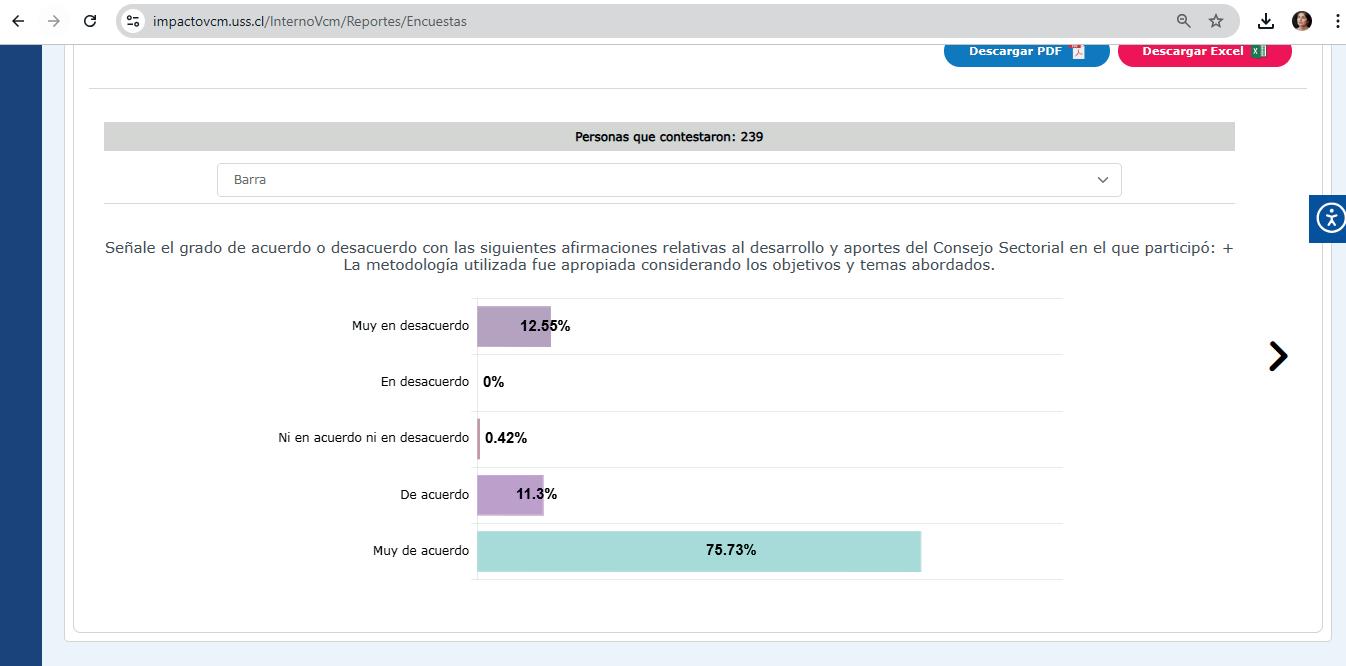
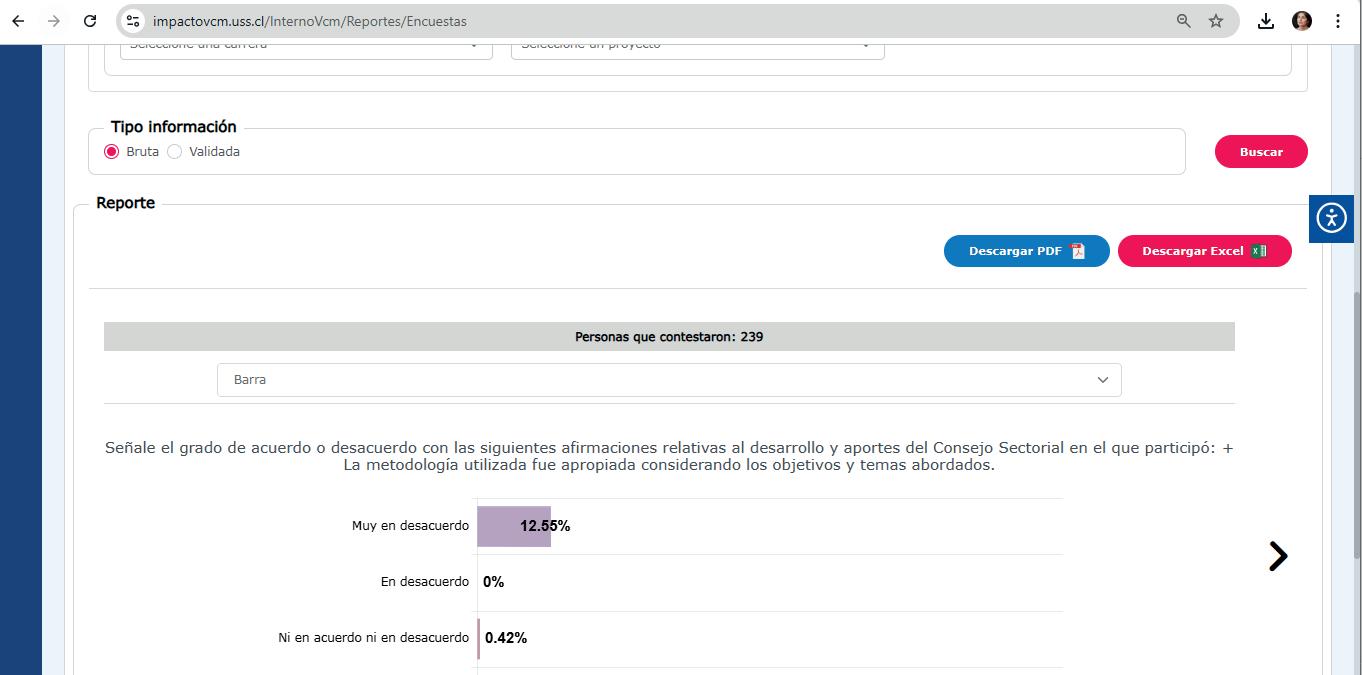
También podrá descargar un informe en .pdf de la búsqueda realizada, presionando el botón “Descargar PDF” y aceptando los términos de uso.
Imagen 15. Descarga de informe de resultados en .pdf
Recuerde que el ciclo de evaluación se cierra cuando se utiliza la información recolectada para la mejora continua. Después de evaluar una iniciativa, no olvide revisar y refexionar acerca de la información recogida y generar cambios que mejoren la calidad de las iniciativas desplegadas, compartiendo las conclusiones con los equipos académicos y/u organizaciones.