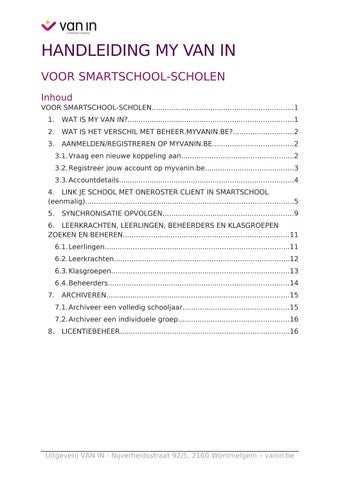
HANDLEIDING MY VAN IN VOOR SMARTSCHOOL-SCHOLEN Inhoud
VOOR SMARTSCHOOL-SCHOLEN.................................................................1 1.
WAT IS MY VAN IN?............................................................................1
2.
WAT IS HET VERSCHIL MET BEHEER.MYVANIN.BE?............................2
3.
AANMELDEN/REGISTREREN OP MYVANIN.BE.....................................2 3.1.Vraag een nieuwe koppeling aan....................................................2 3.2.Registreer jouw account op myvanin.be.........................................3 3.3.Accountdetails................................................................................4
4. LINK JE SCHOOL MET ONEROSTER CLIENT IN SMARTSCHOOL (eenmalig)................................................................................................5 5.
SYNCHRONISATIE OPVOLGEN............................................................9
6. LEERKRACHTEN, LEERLINGEN, BEHEERDERS EN KLASGROEPEN ZOEKEN EN BEHEREN............................................................................11 6.1.Leerlingen.....................................................................................11 6.2.Leerkrachten.................................................................................12 6.3.Klasgroepen..................................................................................13 6.4.Beheerders...................................................................................14 7.
ARCHIVEREN....................................................................................15 7.1.Archiveer een volledig schooljaar.................................................15 7.2.Archiveer een individuele groep...................................................16
8.
LICENTIEBEHEER..............................................................................16
Uitgeverij VAN IN - Nijverheidsstraat 92/5, 2160 Wommelgem – vanin.be
1. WAT IS MY VAN IN? My VAN IN is dé administratiemodule voor alle online leerplatformen van Uitgeverij VAN IN. Wanneer je inlogt als ICT-coördinator, kan jij hier:
De gegevens van jouw school (leerlingen, leerkrachten, klassen) raadplegen Collega-ICT-coördinatoren en boekenverantwoordelijken toegang geven De lopende leerkrachtenlicenties (comfort packs) van jouw school bekijken en de toegangen hiervan beheren.
Leerkrachten en leerlingen die inloggen op My VAN IN, kunnen hier:
Hun klassen raadplegen Een licentie activeren Een licentie openen (ze worden doorgestuurd naar diddit of iDiddit)
TIP: voor leerkrachten bieden we een aparte handleiding aan.
2. WAT IS HET VERSCHIL MET BEHEER.MYVANIN.BE? Myvanin.be is de opvolger van beheer.myvanin.be. Meld je op dezelfde manier aan als je hier vorig schooljaar reeds mee werkte. Er zijn enkele wijzigingen doorgevoerd in lay-out en functionaliteiten, die we in deze handleiding verder toelichten.
3. AANMELDEN/REGISTREREN OP MYVANIN.BE Bekijk de situatie die voor jou van toepassing is op onze website en volg indien nodig de verdere stappen. Deze worden informatief onder dit topic ook nog eens toegelicht.
3.1. Vraag een nieuwe koppeling aan
Is jouw school nog niet gekend bij VAN IN, dan moet deze door ons worden aangemaakt in onze systemen. Surf naar https://www.vanin.be/secundair-onderwijs/diddit-en-ididdit/contact/ en vul het formulier in o Waarover gaat je vraag? → My VAN IN - beheerdersplatform o Ik ben een... → ICT-coördinator o Op welke manier log je in? → via Smartschool o Mijn probleem → Ik wil een nieuwe koppeling aanvragen voor mijn school o Vul de gevraagde info in o Klik op verzenden Onze Helpdesk maakt jouw school aan en stuurt je een mail met
Uitgeverij VAN IN - Nijverheidsstraat 92/5, 2160 Wommelgem – vanin.be
o Verdere instructies o Een A-code om je te registreren op myvanin.be
3.2. Registreer jouw account op myvanin.be
Surf naar myvanin.be Klik op Registreren Maak een account aan met je Smartschoolaccount Surf opnieuw naar myvanin.be > aanmelden > meld je aan via Smartschool Kies voor ik ben een ICT-coördinator/boekenverantwoordelijke
Vul de A-code in die je ontving via e-mail en klik op koppelen
Scan de QR-code met Google Authenticator of een andere authenticator-app
Uitgeverij VAN IN - Nijverheidsstraat 92/5, 2160 Wommelgem – vanin.be
Geef de passcode in Sla de recovery key op op een veilige plek Je bent nu aangemeld op myvanin.be o De rol van (beheerder) staat duidelijk vermeld o Rechts staat de school waaraan je bent gekoppeld. Ben je gekoppeld aan meerdere scholen, kan je hier ook wisselen van school.
3.3. Accountdetails Naam of e-mailadres wijzigen, account toevoegen Klik rechts bovenaan op jouw naam en kies voor Accountinstellingen
persoonlijke informatie o Pas hier jouw naam of e-mailadres aan LET OP: indien je bent aangemeld via Smartschool, kan je je naam en emailadres hier niet wijzigen. Je kan deze
Uitgeverij VAN IN - Nijverheidsstraat 92/5, 2160 Wommelgem – vanin.be
enkel wijzigen in je persoonlijke instellingen in Smartschool zelf. o Koppel – indien gewenst – een Microsoft- of Google-account aan jouw bestaand account
Details van jouw school bekijken
Gekoppelde scholen o Bekijk hier meer details van de scholen waaraan jij bent gekoppeld als ICT-coördinator
Uitgeverij VAN IN - Nijverheidsstraat 92/5, 2160 Wommelgem – vanin.be
4. LINK JE SCHOOL MET ONEROSTER CLIENT IN SMARTSCHOOL (eenmalig) Om Smartschool te linken met de platformen van VAN IN, is een OneRoster koppeling vereist. Deze koppeling kan gelegd worden, ongeacht of Skore wel of niet actief staat. Je legt de koppeling a.d.h.v. volgende stappen. OPGELET: indien je school al een OneRoster Client met onze uitgeverij heeft aangemaakt, maak je geen nieuwe OneRoster Client aan. 1. Meld je aan op Smartschool 2. Klik in de oranje menubalk bovenaan op Ga naar > Algemene configuratie en kies hier voor OneRoster Clients.
3. Kijk nog eens na of er zeker nog geen lopende configuratie bestaat met uitgeverij VAN IN. Indien niet, klik dan op eigen OneRoster client met het groene plusteken.
Uitgeverij VAN IN - Nijverheidsstraat 92/5, 2160 Wommelgem – vanin.be
4. Vul de volgende gegevens in. Naam: VAN IN (of een naam naar eigen keuze) Status = actief Databron o Klassen en officiële klassen uit gebruikersbeheer en leerkrachten uit Skore o Groepen uit gebruikersbeheer en klastitularissen. Als je dit aangevinkt hebt kan je daaronder de groepen selecteren die leerkrachten bevatten. (Dit kunnen meerdere groepen tegelijk zijn)
5. Klik op Opslaan. Er verschijnen 4 regels met details, telkens met en kopieericoontje:
Uitgeverij VAN IN - Nijverheidsstraat 92/5, 2160 Wommelgem – vanin.be
6. Ga terug naar myvanin.be en klik naast je school op Details.
7. Klik op Configureer integratie (eens ingevuld, zal hier bewerk integratie staan), een klein venster opent met 4 invulvelden.
8. Vul in deze invulvelden de vier regels met Details die je via Smartschool ontving bij het aanmaken van de OneRoster Client.
Uitgeverij VAN IN - Nijverheidsstraat 92/5, 2160 Wommelgem – vanin.be
OPGELET: er mogen geen spaties/typfouten in zitten, gebruik hier het kopieericoon om dit te vermijden.
9. Druk vervolgens op de knop Bewaren. De synchronisatie tussen Smartschool en VAN IN is nu gelegd.
5. SYNCHRONISATIE OPVOLGEN De synchronisatie via Smartschool loopt 1 keer per dag, in de late avond/nacht. Volg de synchronisatie op door rechts bovenaan naast je school te klikken op Details > SMS-importresultaten bekijken.
Uitgeverij VAN IN - Nijverheidsstraat 92/5, 2160 Wommelgem – vanin.be
Je kan nagaan via de knoppen gelukt en mislukt of de Smartschooldata succesvol zijn doorgestuurd.
Is de synchronisatie mislukt?
Check in Smartschool of alles correct staat en dat de OneRoster Client exact ingesteld staat zoals in de screenshot onder punt 4. Controleer de synchronisatie de dag nadien opnieuw.
Vind je niet waar het misloopt? Contacteer onze Helpdesk-collega’s:
Via het contactformulier (aanbevolen, voeg indien mogelijk screenshots toe) Telefonisch: 03/432.95.02
Uitgeverij VAN IN - Nijverheidsstraat 92/5, 2160 Wommelgem – vanin.be
6. LEERKRACHTEN, LEERLINGEN, BEHEERDERS EN KLASGROEPEN ZOEKEN EN BEHEREN In My VAN IN vind je een overzicht van alle leerkrachten en leerlingen die worden gesynchroniseerd vanuit Smartschool. Het is niet mogelijk om zelf leerkrachten of leerlingen toe te voegen of te bewerken in My VAN IN. Alle gegevens worden automatisch vanuit Smartschool doorgestuurd en beheerd. BELANGRIJK: elke nacht loopt er een update vanuit Smartschool naar onze onlineleerplatformen. Dit wil zeggen dat gegevens die je vandaag aanpast in Smartschool, uiterlijk morgen zichtbaar zijn in onze onlineleerplatformen.
6.1. Leerlingen Leerling zoeken Raadpleeg het overzicht van leerlingen door bovenaan op gebruikers te klikken. Je kan via de zoekbalk zoeken op voor- of achternaam, of op emailadres. Klik op enter om de resultaten weer te geven.
Correcte koppeling van leerlingen opvolgen Check in de tab Leerlingen de kolom account gekoppeld.
JA > leerling is gekoppeld NEE > je vindt meer info onder het oranje infosymbooltje o Schoole-mail = adres dat jij hebt ingesteld in Smartschool o Account e-mail = adres waarmee leerling een account aanmaakte
Uitgeverij VAN IN - Nijverheidsstraat 92/5, 2160 Wommelgem – vanin.be
Voorbeeld 1: er is er nog geen account e-mail ingesteld > de leerling heeft zich nog niet geregistreerd. Laat de leerling een account aanmaken (kies bij registreren voor via Smartschool).
Voorbeeld 2: het account e-mailadres en het school e-mailadres zijn verschillend.
Laat de leerling aanmelden met zijn/haar aangemaakt account De leerling kan via de accountinstellingen zijn/haar Smartschoolaccount toevoegen.
6.2. Leerkrachten Raadpleeg het overzicht van leerkrachten door bovenaan op gebruikers en dan leerkrachten te klikken. Je kan via de zoekbalk zoeken op voor- of achternaam, of op e-mailadres. Klik op enter om de resultaten weer te geven. Check in de tab Leerkrachten de kolom account gekoppeld.
JA > leerkracht is gekoppeld NEE > je vindt meer info onder het oranje infosymbooltje o Zie 6.1. Leerlingen voor enkele concrete voorbeelden
Wat als de leerkracht niet in My VAN IN staat? Dit betekent dat de leerkracht niet in de data zit die Smartschool doorstuurt. Controleer of de OneRoster Client exact is ingesteld zoals getoond in punt 4. Kijk de dag nadien na of de leerkracht nu wel verschijnt in My VAN IN. Verschijnt hij/zij nog steeds niet? Contacteer onze Helpdeskcollega’s via het contactformulier.
NIEUW! Bereik eenvoudig alle niet-gekoppelde leerkrachten:
Selecteer de betrokken leerkrachten Klik op e-mail sturen naar niet-gekoppelde leerkracht Klik op e-mails versturen
Uitgeverij VAN IN - Nijverheidsstraat 92/5, 2160 Wommelgem – vanin.be
De leerkracht krijgt een e-mail op het e-mailadres dat in Smartschool geregistreerd staat. BELANGRIJK: Met dit emailadres moet de leerkracht een account aanmaken (registreren) zodat de koppeling automatisch verloopt.
6.3. Klasgroepen Via de tab Groepen vind je het overzicht van de klasgroepen die worden doorgestuurd vanuit Smartschool. Je kunt zoeken op naam en filters gebruiken voor status (actief/gearchiveerd), type (studiegroep/klas) en schooljaar. Klik op enter om de resultaten weer te geven.
Uitgeverij VAN IN - Nijverheidsstraat 92/5, 2160 Wommelgem – vanin.be
In tegenstelling tot leerkrachten en leerlingen, kan je hier wel manueel nieuwe klasgroepen aanmaken voor bijvoorbeeld een klasoverschrijdend project, of leerlingen uit verschillende klassen die samen één vak volgen (maar geen officiële klas zijn).
Kies voor groep toevoegen Vul groepsnaam, type en schooljaar in
Je vindt de groep nadien terug in de lijst van groepen Duid de leerlingen en leerkrachten aan die in deze groep horen
6.4. Beheerders Je kan een extra beheerder (ICT-coördinator of boekenverantwoordelijke) toevoegen aan je school of bestaande beheerders aanpassen.
Ga naar tab gebruikers > beheerders > + beheerder toevoegen
Geef de gegevens van jouw collega in
Uitgeverij VAN IN - Nijverheidsstraat 92/5, 2160 Wommelgem – vanin.be
Collega registreert zich op myvanin.be Collega stelt authenticatie in en is nadien medebeheerder van de school
7. ARCHIVEREN 7.1. Archiveer een volledig schooljaar Je kan een vorig schooljaar telkens ten vroegste archiveren vanaf begin juli. Ga naar groepen > schooljaar archiveren
Kies de actie die je wilt uitvoeren
We raden aan om een schooljaar te archiveren.
Uitgeverij VAN IN - Nijverheidsstraat 92/5, 2160 Wommelgem – vanin.be
o Je kan nadien onder groepen kiezen voor groepsstatus gearchiveerd om alle groepen van vorige schooljaren te bekijken. o Jouw actief overzicht blijft proper, en je bent geen informatie kwijt Wanneer je kiest voor verwijderen, zijn de gegevens kwijt en kunnen deze niet meer geraadpleegd worden.
7.2. Archiveer een individuele groep Je kan ook een individuele groep archiveren. Ga naar Groepen, klik op de drie puntjes bij kolom Actie en kies voor Groep verwijderen.
8. LICENTIEBEHEER Je vindt een overzicht van de lopende licenties van jouw school terug onder de tab Licenties: Soorten licenties
Comfort packs o 1 code per methode o Code kan geactiveerd worden door 20 leerkrachten o Code blijft doorlopen, tot dat de school deze stopzet Leerlingenlicenties voor methodes waarmee jullie 100% digitaal werken Leerlingenlicenties van Opstap Taalscreening of de digitale atlas
Opgelet: licenties bij leerboeken die apart werden aangekocht, staan hier niet tussen. Via de zoekbalk en de filter kan je eenvoudig licenties terugvinden. Code raadplegen Klik rechts op de drie puntjes > bekijk gegevens. Je vindt hier:
De VI-code (dit is de code om het materiaal te activeren) Een overzicht van leerkrachten die het comfort pack hebben geactiveerd o Je kan een leerkracht toevoegen via gebruikers toewijzen o Je kan een leerkracht verwijderen via de drie puntjes > verwijderen
Uitgeverij VAN IN - Nijverheidsstraat 92/5, 2160 Wommelgem – vanin.be
TIP: Indien het licentiebeheer bij de boekenverantwoordelijke ligt, kan je hem/haar eenvoudig mede-beheerder maken (zie punt 6.4). Let wel: als de licenties verspreid staan over meerdere campussen/meerdere klantnummers, zou het kunnen dat dit overzicht niet volledig is. Bij vragen hierover, kan je steeds terecht bij onze klantendienst.
Uitgeverij VAN IN - Nijverheidsstraat 92/5, 2160 Wommelgem – vanin.be