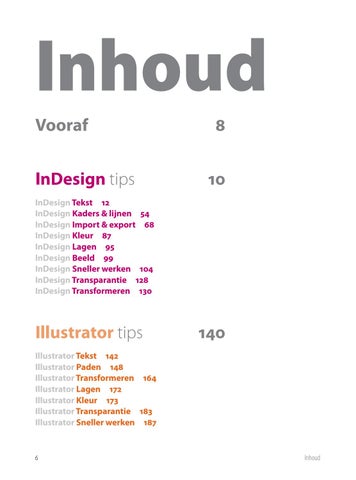
Inhoud Vooraf InDesign tips
InDesign Tekst InDesign Kaders & lijnen InDesign Import & export InDesign Kleur InDesign Lagen InDesign Beeld InDesign Sneller werken InDesign Transparantie InDesign Transformeren
Illustrator tips
Illustrator Tekst Illustrator Paden Illustrator Transformeren Illustrator Lagen Illustrator Kleur Illustrator Transparantie Illustrator Sneller werken
Tippenboek.indd 6
Inhoud
19-06-17 23:12
Photoshop tips
Photoshop Lagen Photoshop Aanpassen Photoshop Sneller werken Photoshop Tekst Photoshop Filters Photoshop Transformeren Photoshop Kleur Photoshop Paden Photoshop Weet je?
Register
Inhoud
Tippenboek.indd 7
19-06-17 23:12
Vooraf Wat doe je met jaar ervaring in het digitale grafische vak? Je schrijft het van je af in een boek vol tips & trucs! Voor wie is het boek bedoeld? Dit tipboek voor InDesign, Illustrator & Photoshop is bedoeld voor redelijk gevorderde tot doorgewinterde dtp’ers en vormgevers. En uiteraard voor een ieder die anderszins vanuit haar/zijn werk intensief te maken heeft met de drie grafische pakketten. Drie delen Dit tipboek heeft drie delen: • InDesign tips • Photoshop tips • Illustrator tips. Tips en workshops Elke tip beslaat in dit boek steevast een pagina en soms (lange tip) een spread. Regelmatig is er een tip in de tip, omdat er iets extra’s te vertellen valt. Die staat dan in een terzijde op de pagina. En met regelmaat wordt de stroom tips onderbroken voor een workshop, die je uiteraard mee mag doen. Engelse termen Veel termen in het moderne grafische vak zijn afkomstig uit het Amerikaans Engels, net als veel computerjargon. In dit boek gaan we steeds uit van de Nederlandse software en hebben, voor mensen met Engelstalige programma’s, achter diverse Nederlandse woorden de overeenkomende term in de Engelse software geplaatst tussen accolades, bijvoorbeeld: Vormgeving {Appearance}.
Tippenboek.indd 8
Vooraf
19-06-17 23:16
Toetsenbord Het macOS en Windows gebruiken deels dezelfde stuurtoetsen, zoals Tab, Esc en Enter. Maar de belangrijkste wijkt af: Windows gebruikt de Control waar macOS de Command heeft. Om sneltoetsen in de tekst overzichtelijk te houden, gebruiken we afbeeldingen van de toetsen zelf. Als we het dus hebben over Plakken, dan schrijven we: typ / ctrl V. Verder ziet de Alt er zo uit: . En dit is de Shift: . Voorbeeld: je kunt in Photoshop een nieuwe laag maken met / ctrl + + N. Up-to-date De software van Adobe is, als de meeste apps, onderhevig aan veranderingen, updates en toevoeging van nieuwe features. Nu meer dan ooit, omdat Adobe z’n software uitbrengt via een abonnementsservice. Periodiek verschijnt een grote update, herkenbaar aan het aangepaste jaartal achter de naam, maar tussentijds veranderen ook kleine zaken in de software. De software haalt ons in dit analoge boek dus zeker in. Reacties We stellen het zeer op prijs als lezers op- en aanmerkingen over het boek e-mailen. Positief of negatief: we zijn blij met je reactie. Mail ze naar jan@firstcenter.nl Juli Haarlem, Jan Ris
Vooraf
Tippenboek.indd 9
19-06-17 23:12
InDesign Tekst Irritante internetkadertjes Als je een Word-bestand plaatst waarin internet- en mailaanduidingen zitten, neemt InDesign die over, vooropgesteld dat je in de importopties koos voor behoud van stijlen. Die hyperlinks zie je in je opmaak als onderstreepte tekst met een kadertje. Irritant, maar de vraag is natuurlijk: hoe kom je er snel vanaf? Makkelijk: kies Venster > Interactief > Hyperlinks. In het deelvenster zie je de hyperlinks in het artikel. Selecteer de links en -klik op het prullenmandje onder in het deelvenster. De gebruik je om de irritante wedervraag of ‘je het zeker weet’ te skippen. De omkaderde url’s verdwijnen. Geef nu de tekst vorm zoals je dat wilt. Maak gebruik van de Tekenstijl die je binnen kreeg bij het plaatsen van de tekst. Mocht je twijfel hebben of je de hyperlinks later nodig hebt, pas dan liever de omkaderingsstijl aan. Selecteer weer alle hyperlinks en kies in het deelvenstermenu de hyperlinkopties. Stel de links in op onzichtbare rechthoeken. Hierna zijn de rechthoeken er dus nog steeds en alle koppelingen functioneren, maar de standaardopmaak ervan is niet meer zichtbaar.
Tippenboek.indd 12
InDesign Tekst
19-06-17 23:12
Liever niet afbreken Woordafbreking kan mooi en zelfs nodig zijn, maar soms even niet. Dat kan het geval zijn omdat het afgebroken woord er niet mooi uit ziet, omdat de afbreking –hoewel legitiem– niet in balans is of om te voorkomen dat een eigennaam wordt afgebroken. Je kunt zo’n afbreking ad hoc voorkomen met een conditioneel afbreekstreepje. Je typt dan / ctrl + – (die laatste is het minteken oftewel koppelteken) direct voor het woord. Wil je afbrekingen consistenter regelen, dan doe je dat natuurlijk via de Afbrekingsinstelling in de alineastijl. Ook een ongewenste afbreking is als je twee woorden met een ‘band’ niet van elkaar wilt scheiden. Dat gebeurt soms bij plaatsnamen, valuta en afgekorte woorden. Bij plaats- en eigennamen is dat bijvoorbeeld Den Helder, New York of Jan Mak. Bij valuta spreekt het vanzelf: nog net op de regel en het bedrag op de volgende regel verdient geen schoonheidsprijs. Bij plaatsnamen kom je de afkorting ‘s tegen (van InDesign Tekst
Tippenboek.indd 13
des), zoals van Des Graven Hage, wat ‘s Gravenhage is geworden. Dezelfde afkorting zit ook in des avonds, wat afgekort wordt tot ‘s avonds. Die ‘s wordt ook gevolgd door een spatie en heeft dus hetzelfde probleem als een valutateken. Om dit probleem ad hoc op te lossen, kun je de twee gescheiden woorden selecteren en in het Regeldeelvenster de aankruisoptie Niet afbreken aanzetten. Een andere mogelijkheid: vervang de gewone woordspatie door een vaste spatie. Je typt deze met / ctrl + X en in je tekst zietie eruit als een omgekeerd dakje. Als je werkt met tekst die in bijvoor-
beeld Word werd voorgecodeerd, kunnen bepaalde speciale tekens (zoals bijzondere spaties) verkeerd omgezet worden. Typ in Word / ctrl + + spatie voor de vaste spatie. De vaste spatie van Word komt dan overeen met die in InDesign.
19-06-17 23:12
Korps aanpassen Selecteer tekst en verander het korps ervan met / ctrl + < en >. Duidelijk. Houd daar ook de bij ingedrukt en de stapgrootte wordt vijf keer zo groot (of klein). De stapgrootte in picapunten stel je in bij Voorkeuren > Eenheden en toenamen. Soms wil je een
Tippenboek.indd 14
korps kunnen aanpassen met een bepaald percentage, bijvoorbeeld als je de huidige korpsgrootte van , pt anderhalf keer zo groot wilt maken. Typ in het korpsveld van het Regelpaneel en InDesign vermenigvuldigt het huidige korps met anderhalf en laat daarna in het Regelpaneel het vers berekende korps zien.
InDesign Tekst
19-06-17 23:12
Korpsen met getallen Vergroot of verklein je een korps liever met getallen? Klik dan eerst in het Regelpaneel op het symbool voor het invoerveld, om het getal te selecteren. Gebruik vervolgens de pijltoetsen omhoog/omlaag op je toetsenbord om het getal per picapunt te verhogen of verlagen. Houd ingedrukt om de standaardreeks korpsen te zien. Houd ingedrukt om tien keer zo snel te gaan. Sluit af met een Return/Enter. Deze truc werkt overigens ook voor andere getalvelden in de deelvensters van InDesign. Voor sommige velden gaat de grap natuurlijk niet op: er staat bijvoorbeeld geen symbool voor het fontveld. Toets / ctrl + om te schakelen tussen tekst- en alineaspecificaties in het Regelpaneel. Met deze toetscombi klik je dus feitelijk op de A of op het ¶-knopje, links in het Regelpaneel.
…weet je? Als je Windows gebruikt, kun je op je toetsenbord het verschil niet zien tussen Return en Enter, omdat op de meeste toetsenborden op beide toetsen ‘Enter’ staat. De linker Enter is echter de Return. Die naam slaat op het wagentransport waarmee je lang geleden naar een nieuwe regel ging op analoge typemachines. De Enter bestaat pas sinds computers een commando moesten ‘enteren’ om het te kunnen uitvoeren.
InDesign Tekst
Tippenboek.indd 15
19-06-17 23:12
Inspring Ken je de uithangende inspring? Meestal gaat die gepaard met een bullet of nummering. Je maakt zo’n speciale inspring door de hele alinea in te laten springen vanaf links en daarna de eerste regel van elke alinea een aantal millimeters terug. Dat bereik je door twee inspringgetallen te gebruiken, bijvoorbeeld mm voor de inspring van de alinea en - mm voor het terugspringen van de eerste regel van elke alinea. Dat regel je in het Regelpaneel, maar het kan sneller met het deelvenster voor tabs. Dat werkt zo. Zet eerst het Tabdeelvenster boven je tekst. Links in het deelvenster staan twee kleine zwarte driehoekjes. De bovenste is de inspringing van elke eerste regel, de onderste van de alinea. Sleep je de onderste, dan gaat de bovenste mee, want ze zijn aan elkaar gekoppeld. Maar de bovenste kun je wel los van de onderste slepen. Sleep het onderste zwarte driehoekje, maar houd ingedrukt. Nu beweegt het onderste driehoekje onafhankelijk van het bovenste driehoekje en je maakt op deze manier in één sleepbeweging een uithangende inspring.
Tippenboek.indd 16
Hangende inspringing is de letterlijk vertaling van het Engelse hanging indent. Het wordt ook wel een negatieve inspringing genoemd. Meestal gebruik je een bullit (•), een asterisk (*) of een gedachtestreepje (–). Zet voor tekens als de bullit de Artikelfunctie van InDesign aan, om zo’n teken een kleine uithang te geven. • De Artikelfunctie staat aan tot en met deze alinea • Maar de Artikelfunctie is uit gezet in deze laatste alinea.
InDesign Tekst
19-06-17 23:12
Snel: ander font! Je hebt tekst geselecteerd en je wilt er snel een ander font voor kiezen. Typ / ctrl en dan de eerste letters van het font dat je zoekt. InDesign selecteert het fontveld in het Regelpaneel en gaat dan direct naar het eerste font met de getypte beginletters. Is dit niet het juiste font, maar zie je in het fontmenu dat je dichtbij bent? Gebruik dan de pijltjes omhoog/omlaag op je toetsenbord om op en neer in het fontmenu te gaan. Heb je je font gevonden en geselecteerd, druk dan op Enter/Return om het te kiezen.
InDesign Tekst
Tippenboek.indd 17
19-06-17 23:12
Vlug: nieuwe stijl! Zodra je een alineastijl op de tekst hebt toegepast, kun je nog handmatig opmaak geven aan (een deel van) de tekst. Dat kun je ad hoc doen (tekst selecteren en bijvoorbeeld ander font kiezen) of door een tekenstijl toe te passen op geselecteerde tekst. Dat laatste brengt uiteraard meer consistentie dan ad hoc-opmaakveranderingen. Mocht je de ad hoc-opmaak later willen verwijderen, -klik dan in het deelvenster Alineastijlen op de naam van de alineastijl. Heb je tekenstijlen gebruikt voor de extra opmaak en wil je die verwijderen, + -klik op de naam van de alineastijl om alle toegepaste tekenstijlen te verwijderen. Je hebt misschien een probleem als je twee alinea’s selecteert waarop je verschillende alineastijlen hebt toegepast. Onder in het deelvenster vind je een knopje, het derde van rechts, waarmee je de lokale opmaak ook kunt verwijderen. Dat knopje heeft een voordeel boven de -klik-methode: het werkt ook als je tekst hebt geselecteerd waarin meer dan één alineastijl is gebruikt. Ander probleem: als je met de cursor ergens in de tekst staat en je dubbelklikt op de stijlnaam, pas je ook meteen de stijl toe op de (geselecteerde) tekst. Vermijd dat de volgende keer door op de stijlnaam te dubbelklikken met / ctrl + + ingedrukt. Het stijlbewerkvenster komt tevoorschijn, maar de stijl wordt nu niet toegekend aan je tekst.
Tippenboek.indd 18
InDesign Tekst
19-06-17 23:12
Snel toepassen kun je ook oproepen met het ⚡-teken, uiterst rechts in het Regelpaneel.
Snel toepassen Wil je snel een alinea- of tekststijl aanmaken, maar heb je de deelvensters even niet paraat, kies dan de manier via het pop-upmenu in het Regelpaneel. Je ziet de symbolen ongeveer rechts van het midden in het Regelpaneel. Andere manier om rap stijlen toe te passen is via het deelvenster Snel toepassen. Roep met / ctrl Return dit deelvenster op en typ direct de beginletters van de stijl die je zoekt. Zodra je ’m hebt, kun je ’m toepassen op je tekst (of op objecten, bij Objectstijlen). Wil je de gevonden stijl bewerken in plaats van toepassen, gebruik dan nog een keer / ctrl Return om het Bewerkenvenster te openen. Typ dan een Return om het deelvenster weer te sluiten.
…weet je? In QuarkXPress –dat andere opmaakpakket– worden tekststijlen typogrammen genoemd. Een bestaand woord: als een woord zelf z’n betekenis laat zien, noem je dat een typogram.
Het rare is dat Quark dat alleen in de Nederlandse versie doet. In de Engelse versie noemt Quark ze, net als Adobe, styles.
InDesign Tekst
Tippenboek.indd 19
19-06-17 23:12