
MANUAL DE USUARIO

Nuestro Producto
Ofrece una plataforma tecnológica y financiera , podrá visualizar movimientos y realizar transacciones de sus cuentas y tarjetas Solfin, podrá pagar servicios públicos y privados


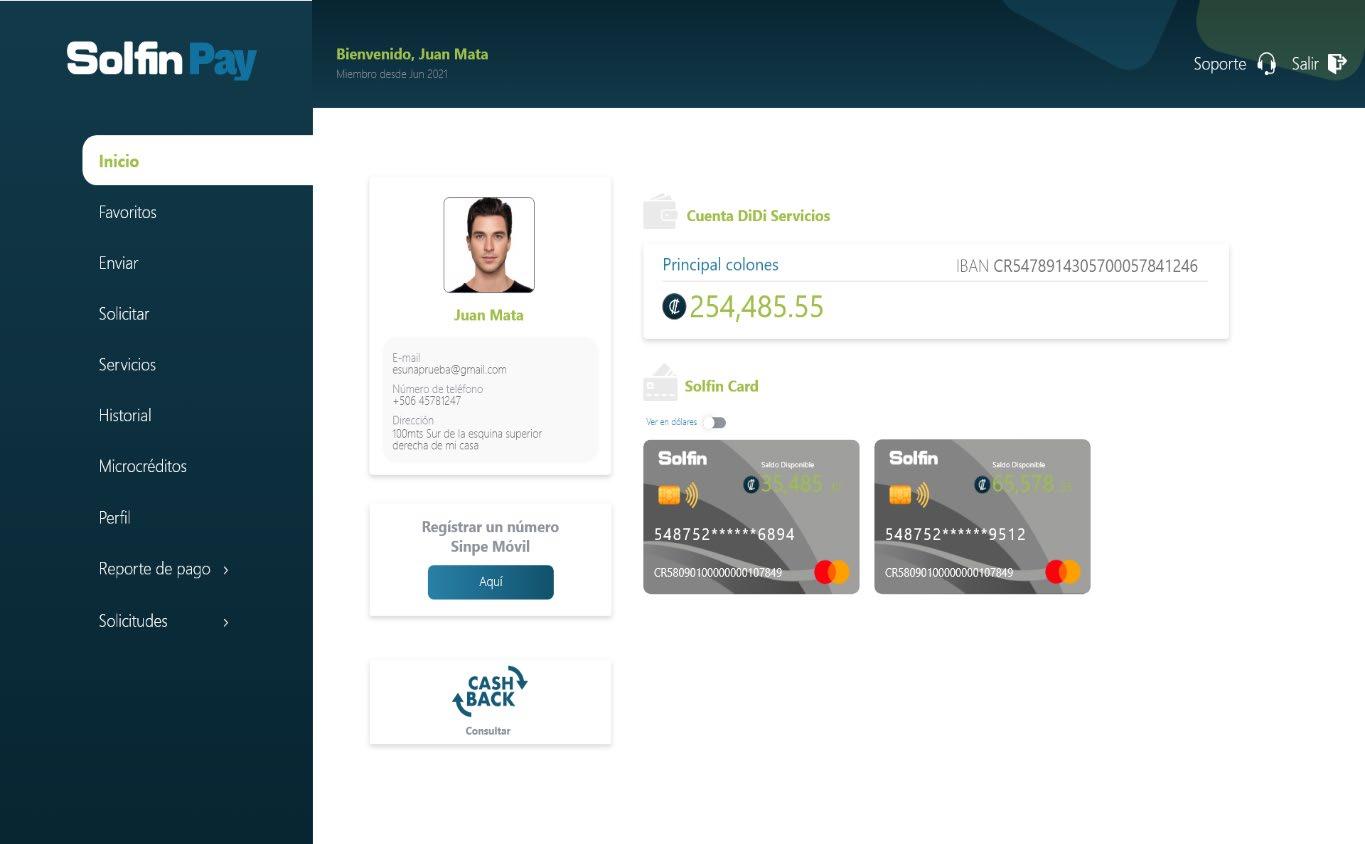
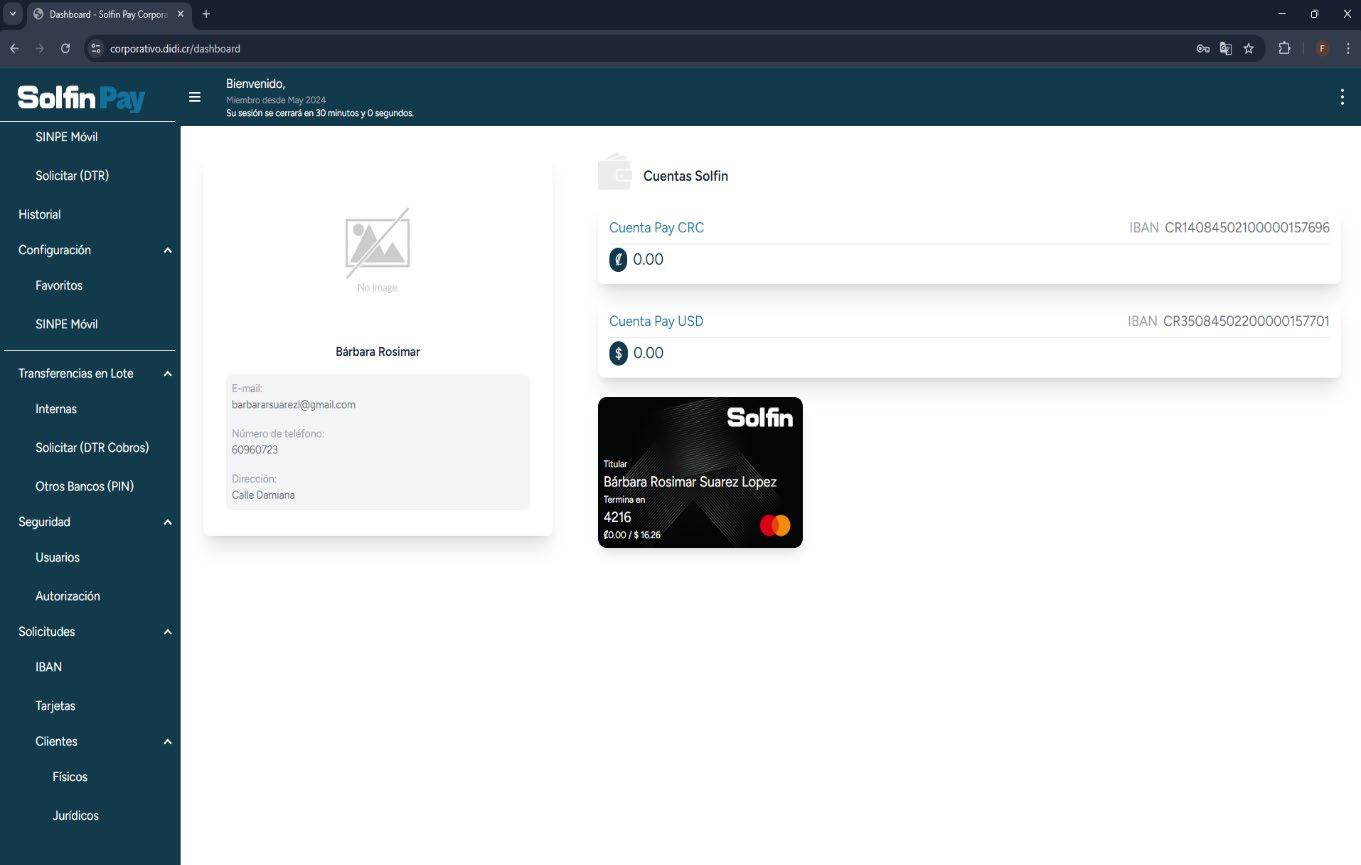

Como ingresar.
Desde nuestra página web
www . Solfin . cr
Dirigirse al botón de ¨ Entrar ¨ y luego
iniciar sesión con su usuario y contraseña .


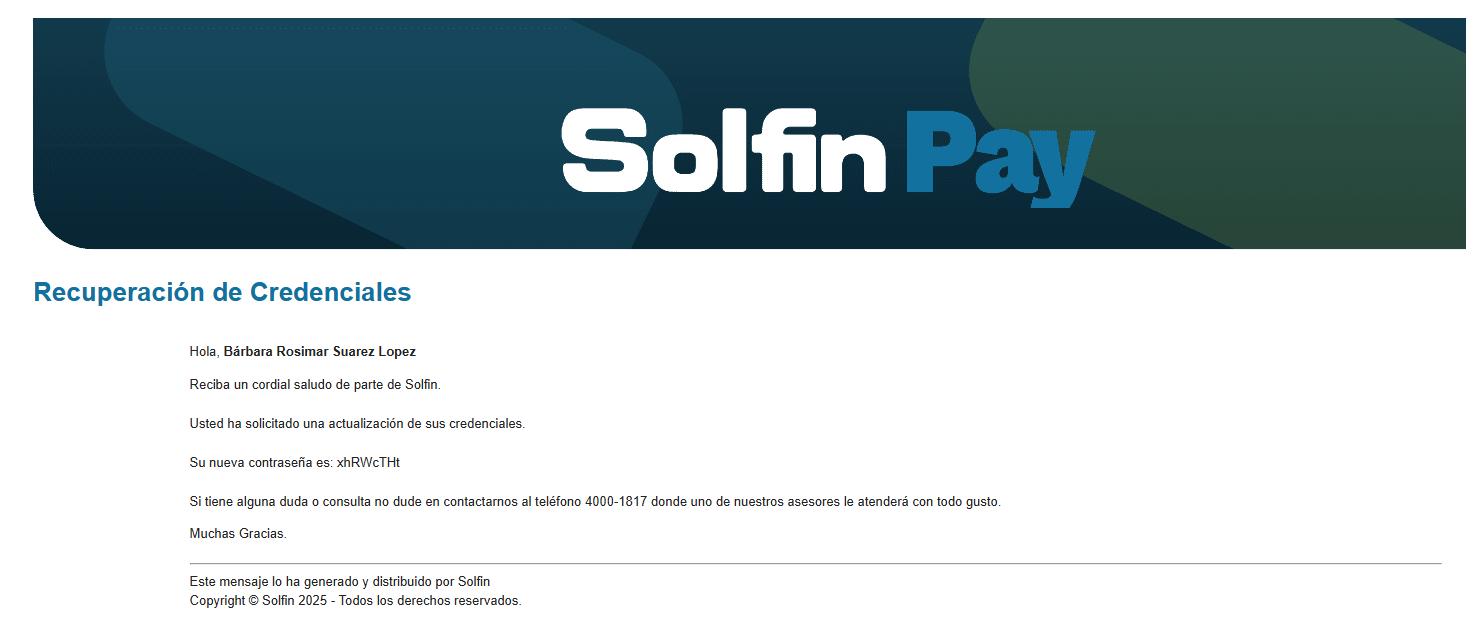
Como recuperar Contraseña.
1. En el portal de inicio de Solfin Pay dar clic en “ Olvidaste la contraseña ” .
2. Automáticamente se le estará enviando a su correo una nueva contraseña, listo ya puede ingresar con la nueva contraseña .
Como cambiar Contraseña.
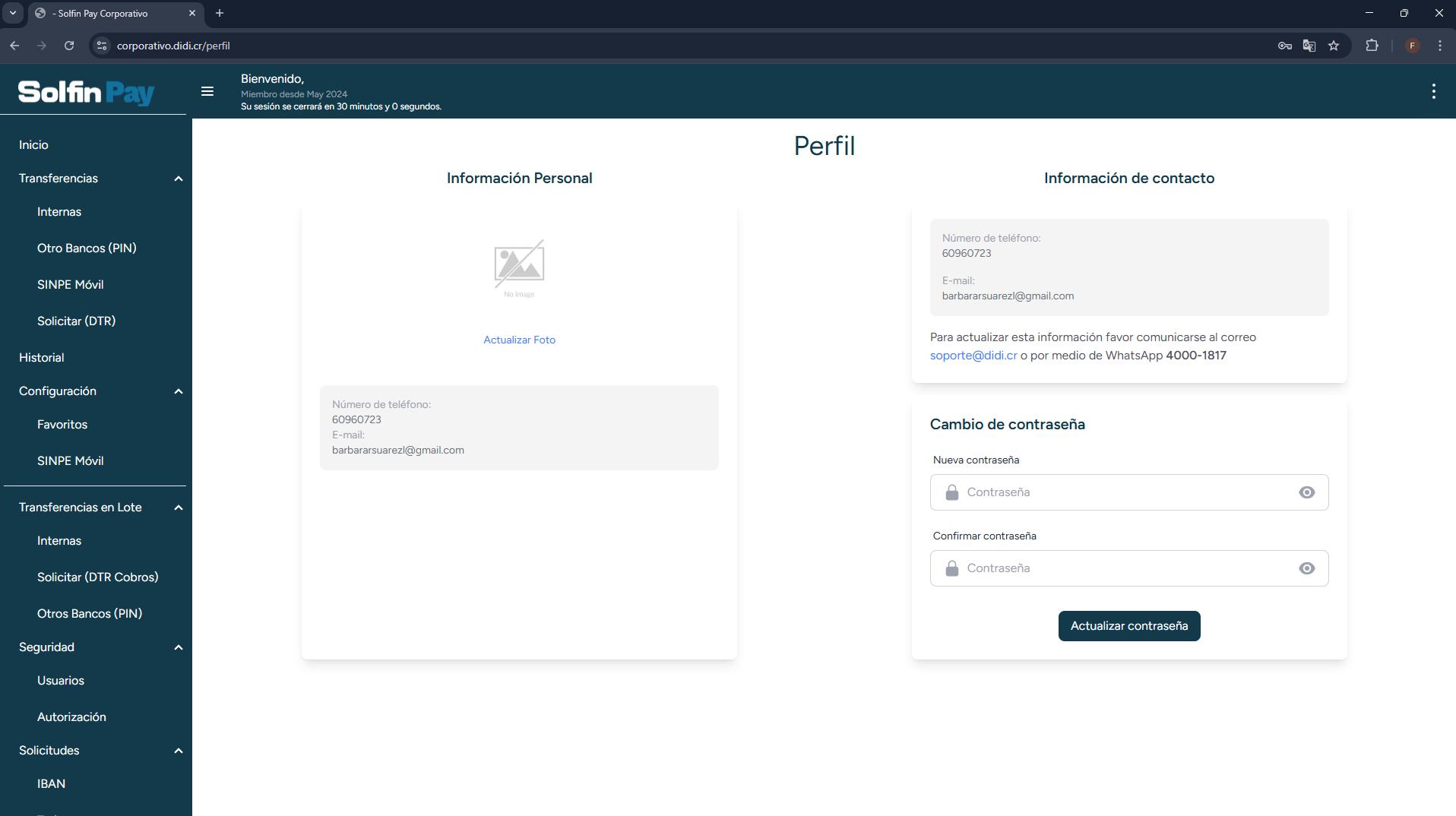
1. Ubicaremos en la parte superior derecha los y daremos clic en el .


2. Ahora daremos clic en “Perfil” .
3. Ubicaremos la sección “cambio de contraseña” y escribiremos la nueva contraseña .
4. Escribiremos nuevamente la contraseña para confirmar .
5. Dar clic en “Actualizar contraseña” y listo ya puede usar su nueva contraseña
iniciar sesión


Agrega Cuentas IBAN a favoritos.
Podrá agregar las cuentas que más utilice para hacer más fácil sus transacciones .
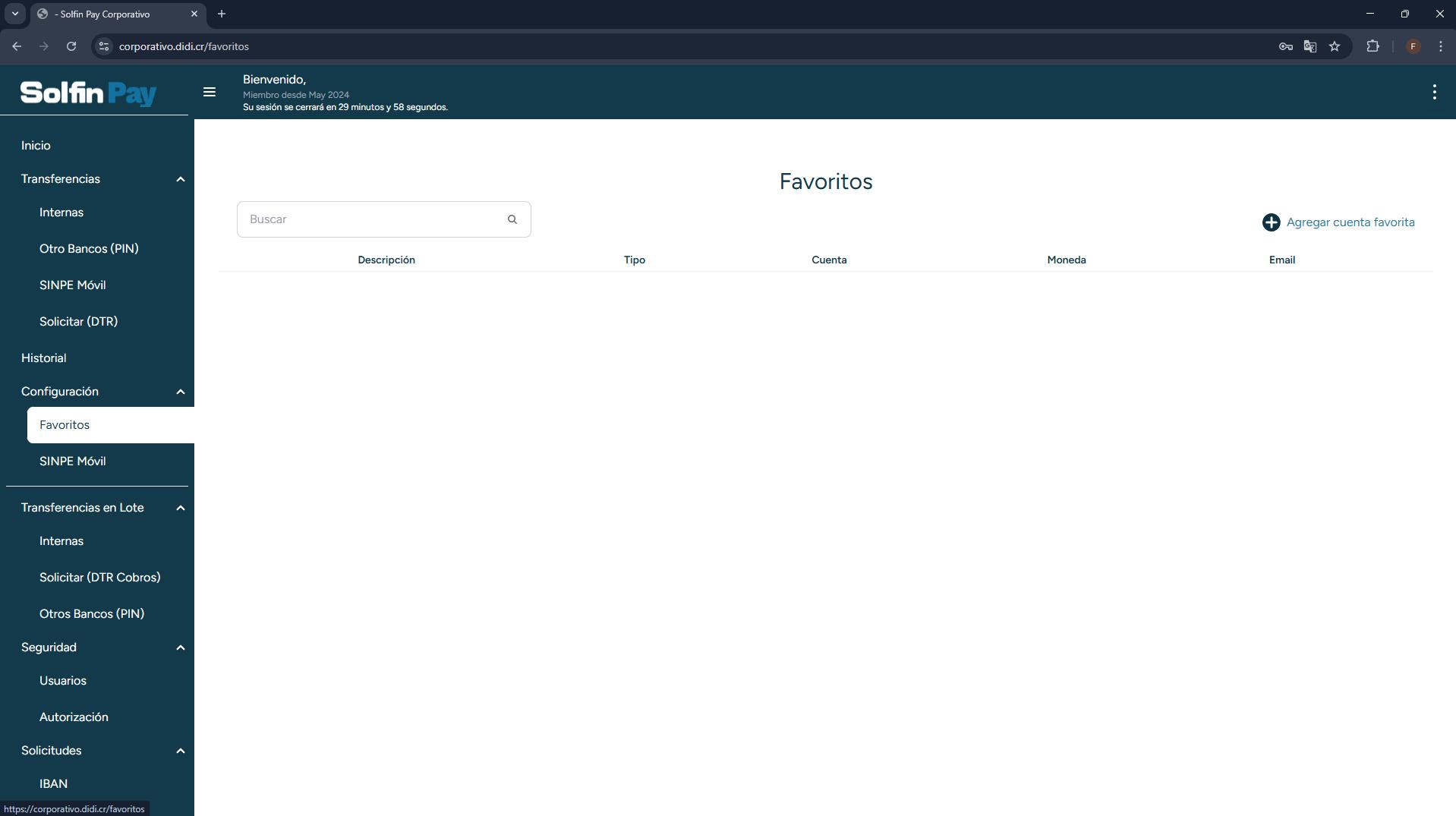
1. En el menú de opciones buscamos “Configuración” y
daremos clic en “Favoritos” .
2. Dar clic en “Agregar cuenta favorita” .
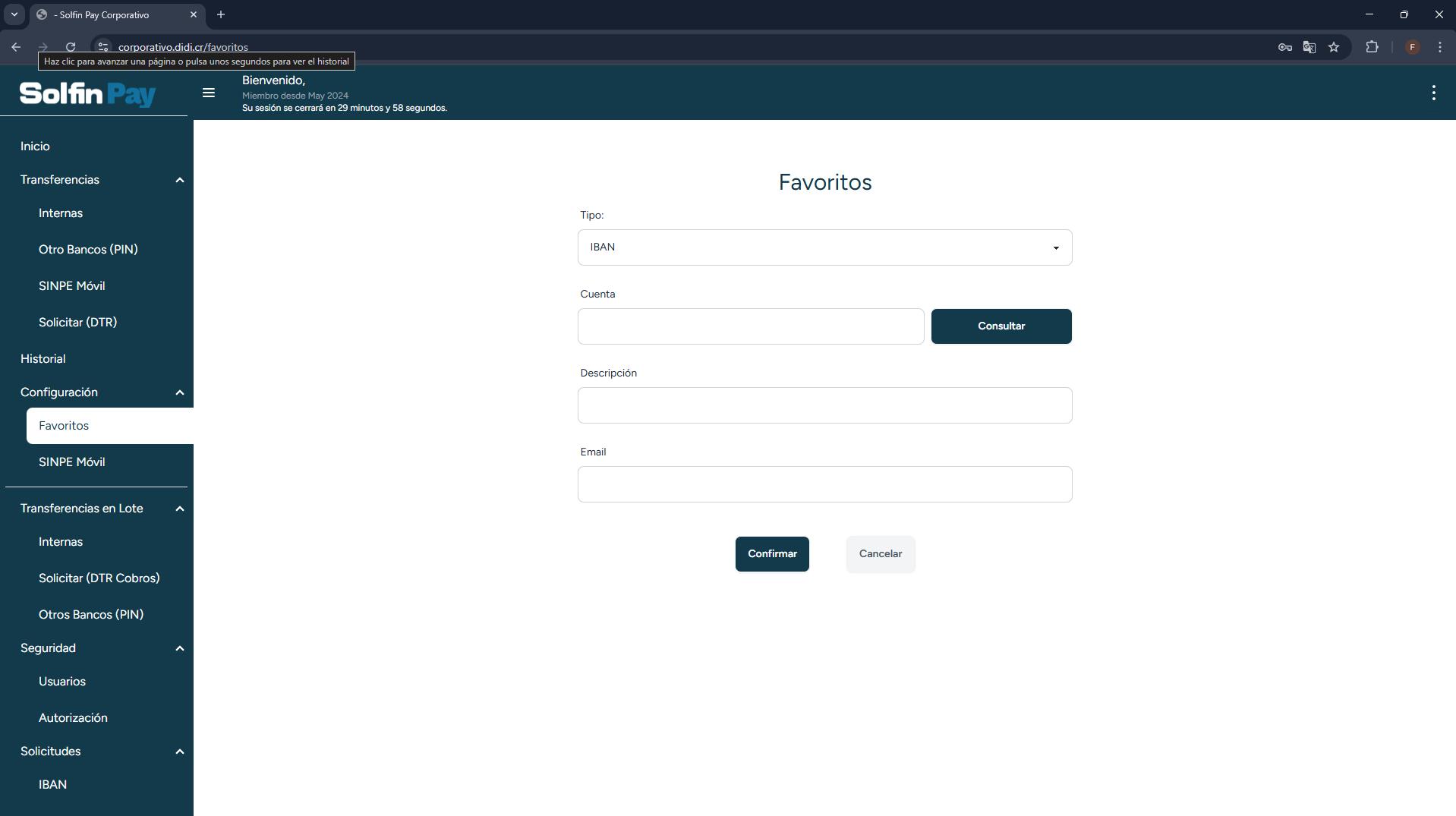
3. Seleccionar tipo (IBAN o SINPE Móvil) .
4. Ingresar número de cuenta IBAN y presione el botón “Consultar” la plataforma le mostrará los datos correspondiente de la cuenta IBAN o SINPE Móvil .
5. Ingresar descripción.
6. Ingrese en Email.
7. Dar clic en “Confirmar”.
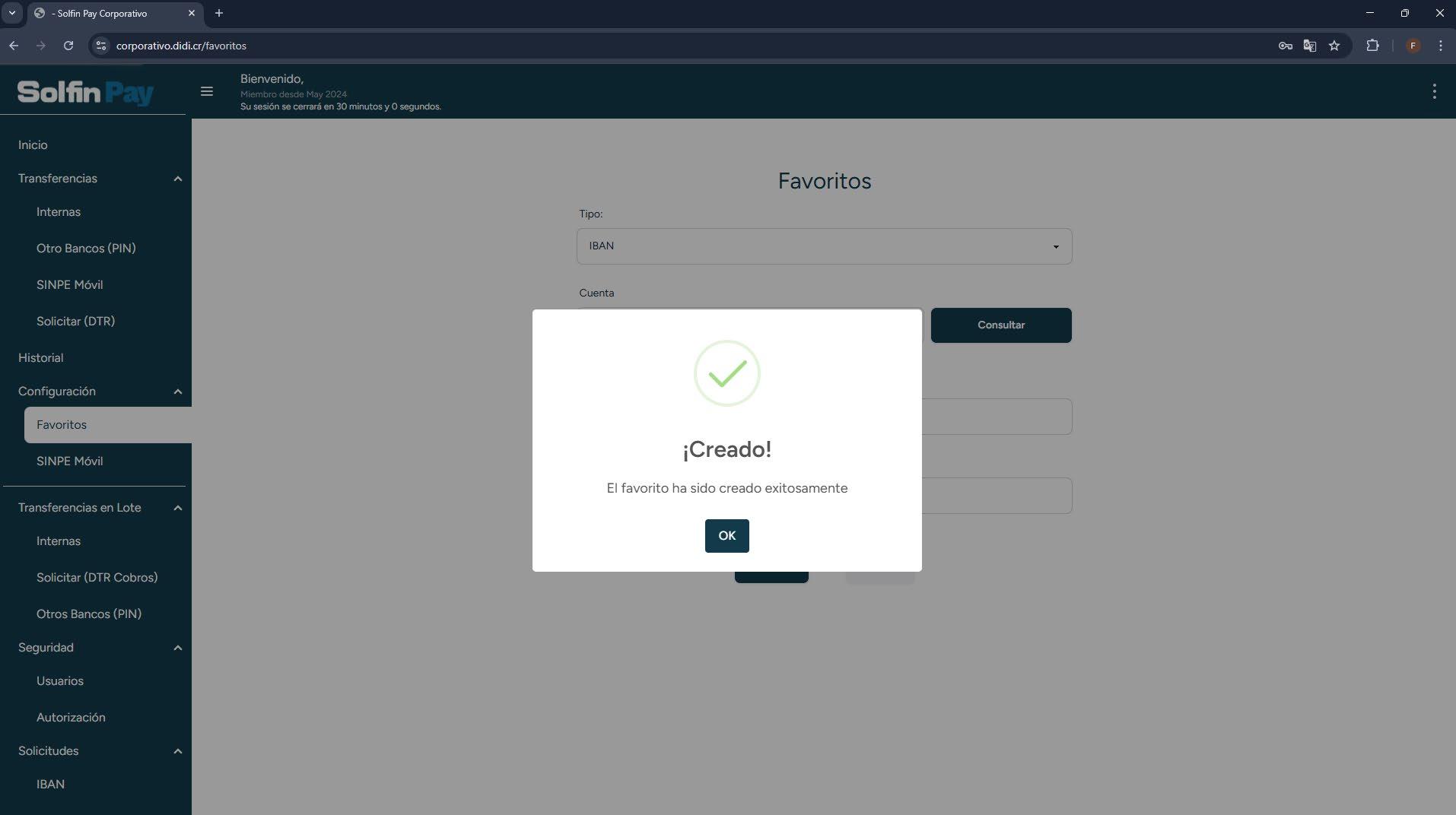
8. Listo el favorito ha sido creado, dar clic en “ok” para finalizar.
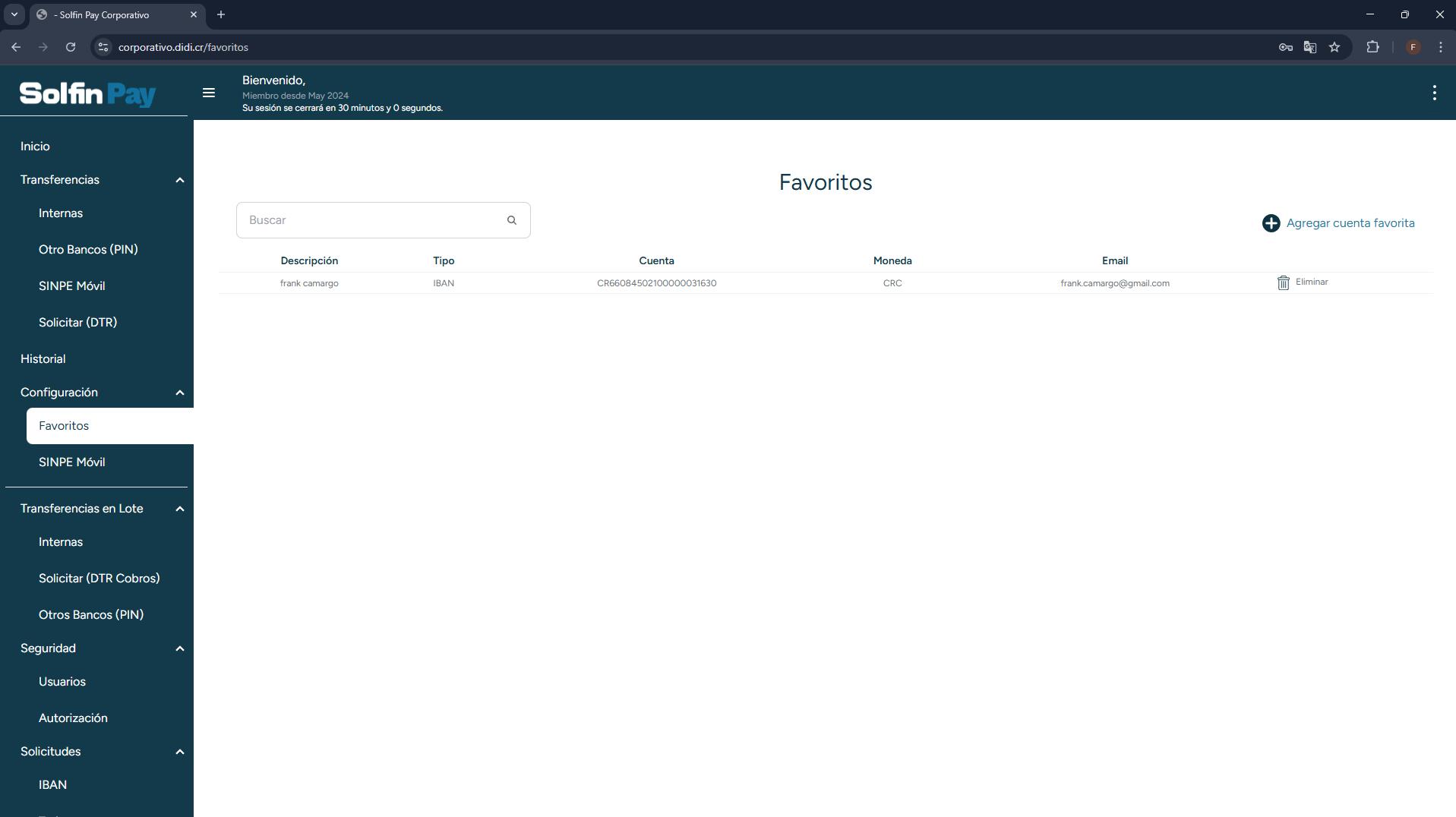

Eliminar cuenta Favorita.
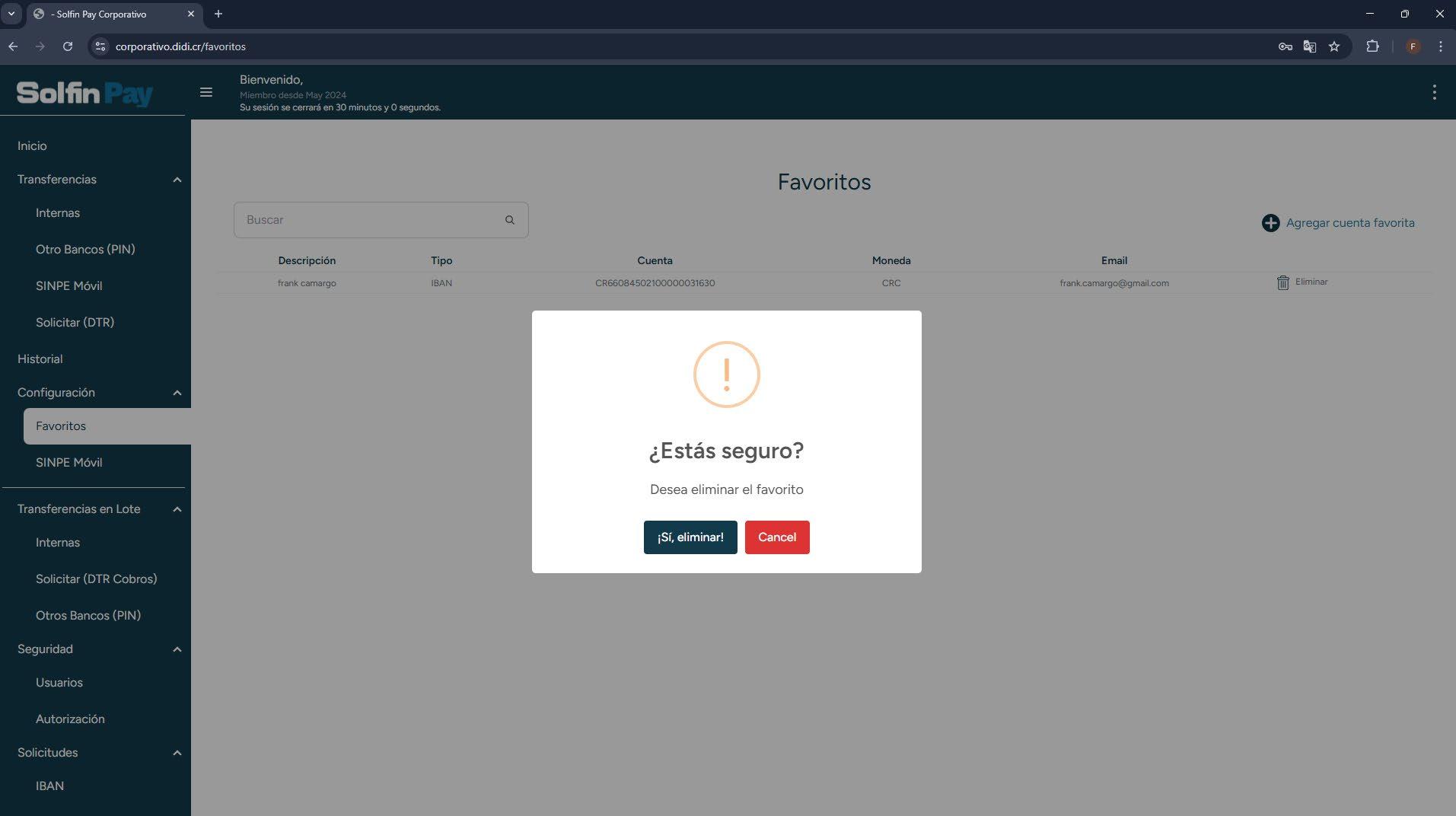

1. Dar clic en “ Eliminar” .
2. Dar clic en “ ¡Si eliminar!” .
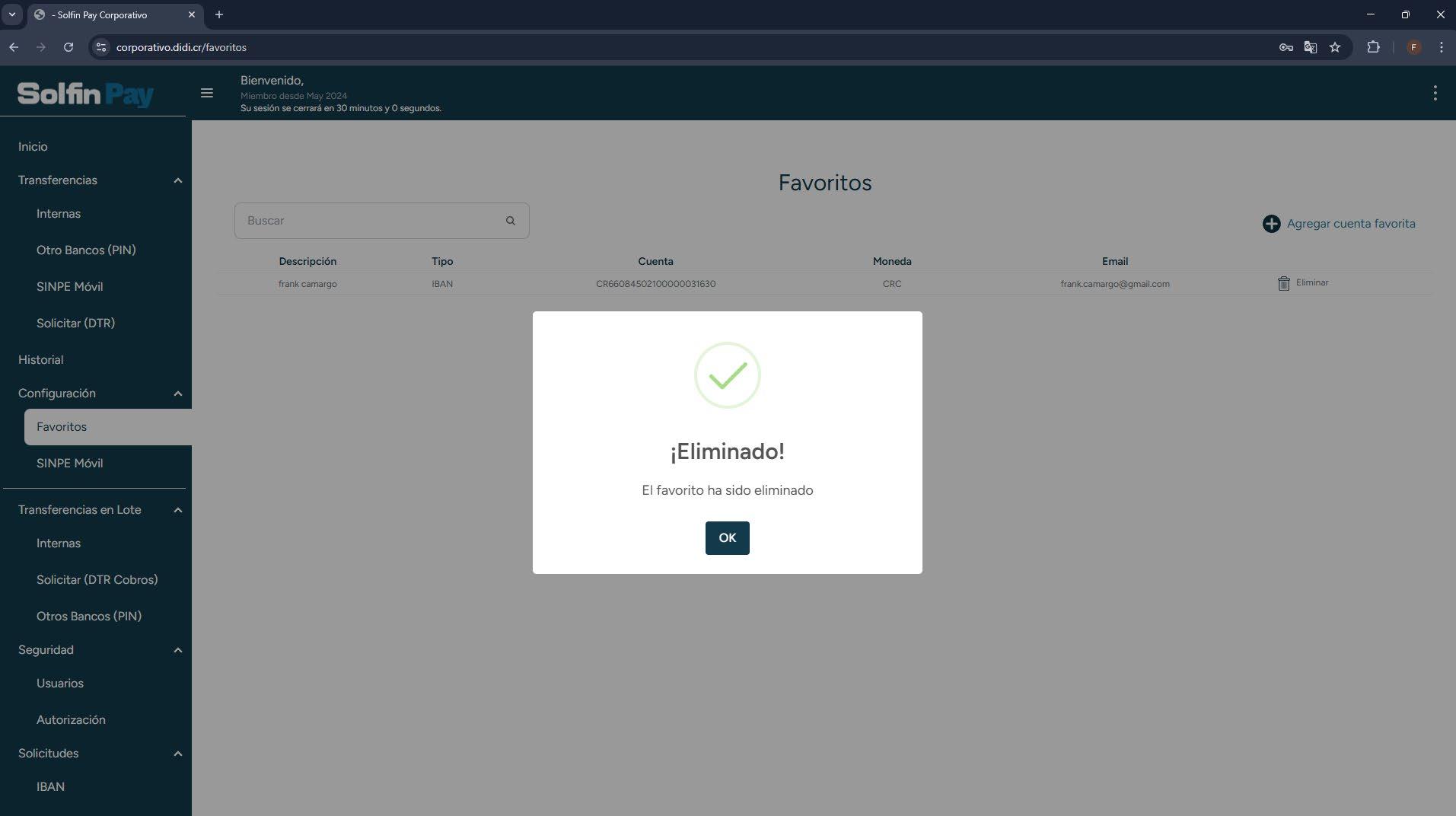
3. Listo el favorito ha sido eliminado, dar clic en “ok” para finalizar .
Como ver Historial.
1. En el menú de opciones buscamos
“Configuración” y daremos clic .
2. Dar clic en “Seleccionar Producto” y seleccione la cuenta que desea ver el historial .
3. Seleccione la fecha “Desde” y “Hasta” .
4. Dar clic en “Buscar” y listo ya podrá ver el historia de su producto .
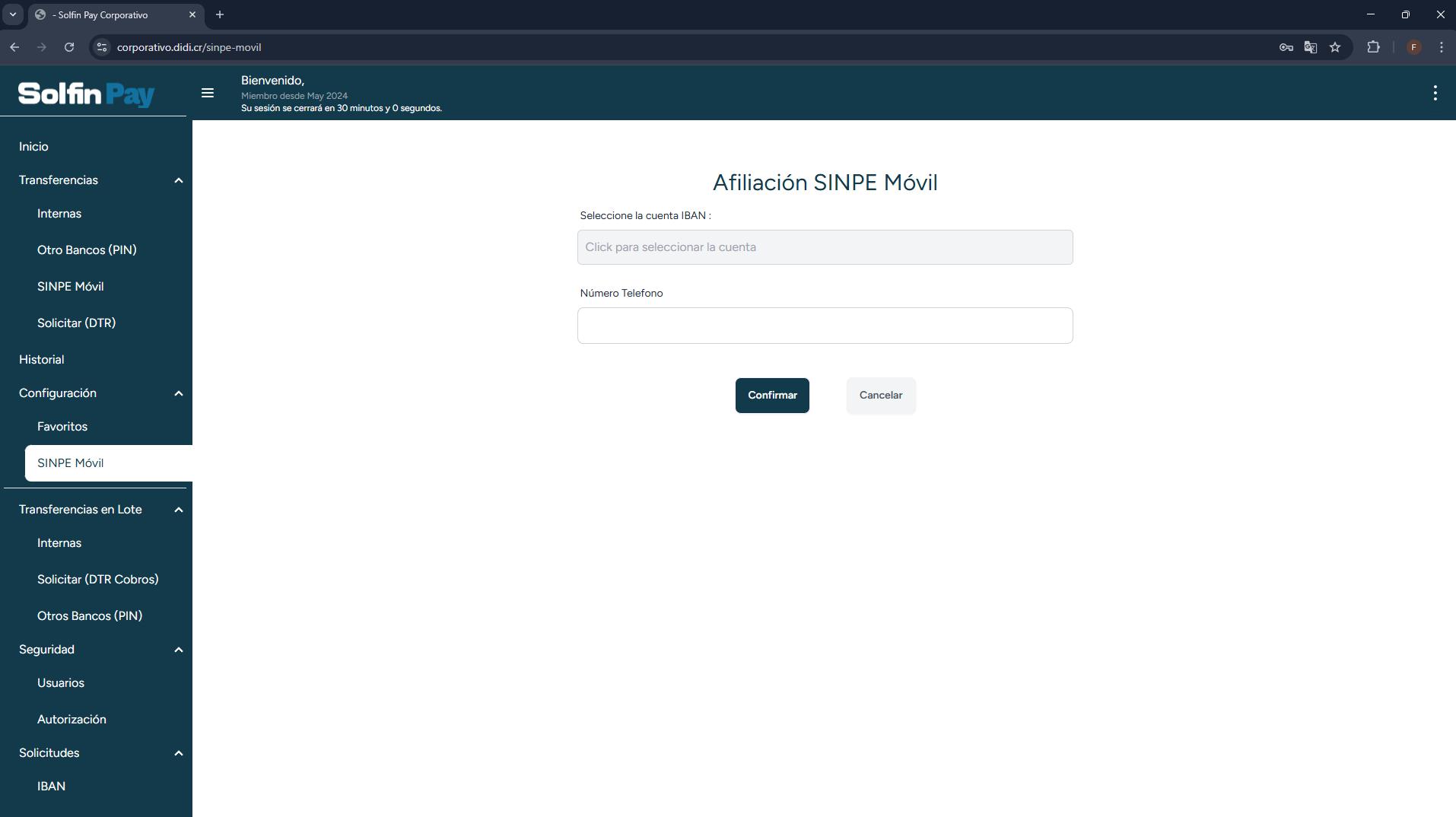
Proceso para afiliar número telefónico
al SINPE Móvil.
1. En el menú de opciones buscamos
“Configuración” y daremos clic en “SINPE Móvil” .
2. Dar clic en “Afiliar”
3. Seleccione la cuenta IBAN .
4. Ingrese el número de teléfono
5. Dar clic en “Confirmar” .
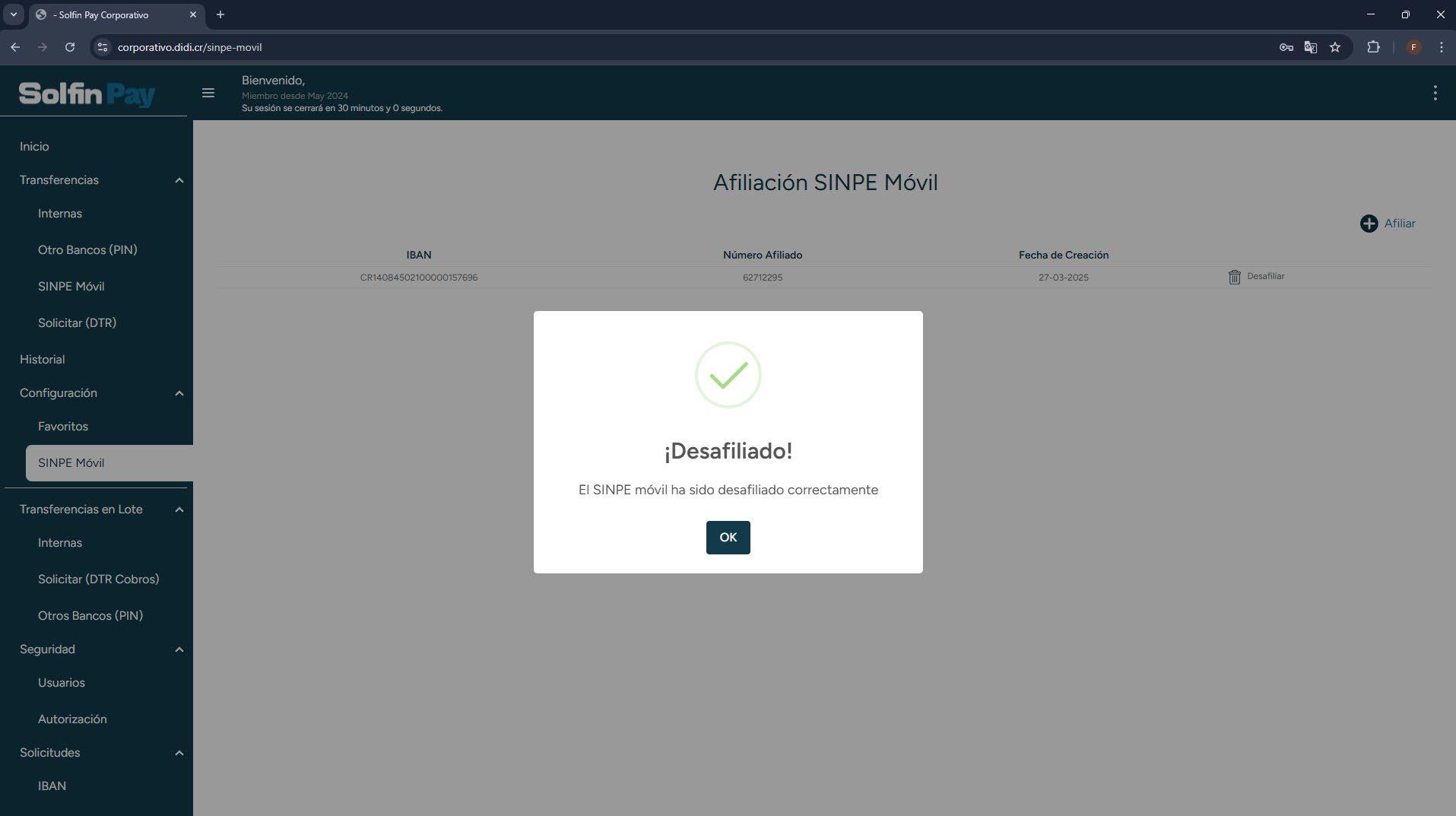
6. Listo la afiliación del SINPE Móvil ha sido
correcta, dar clic en “ok” para finalizar.
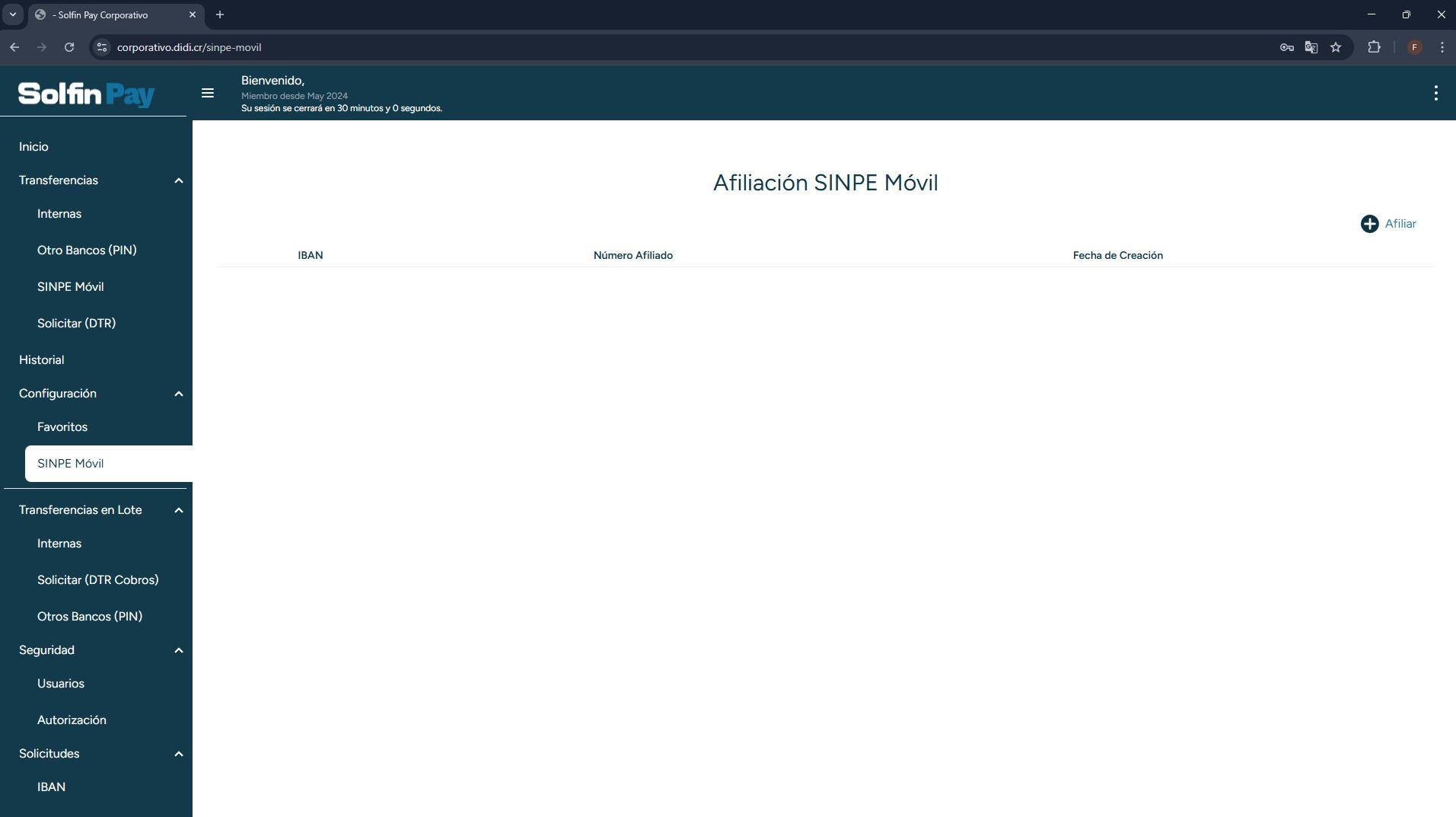
Importante: La plataforma le indicara si el número
SINPE Móvil se encuentra disponible o esta afiliado a otra entidad.


Proceso para desafiliar SINPE
Móvil.
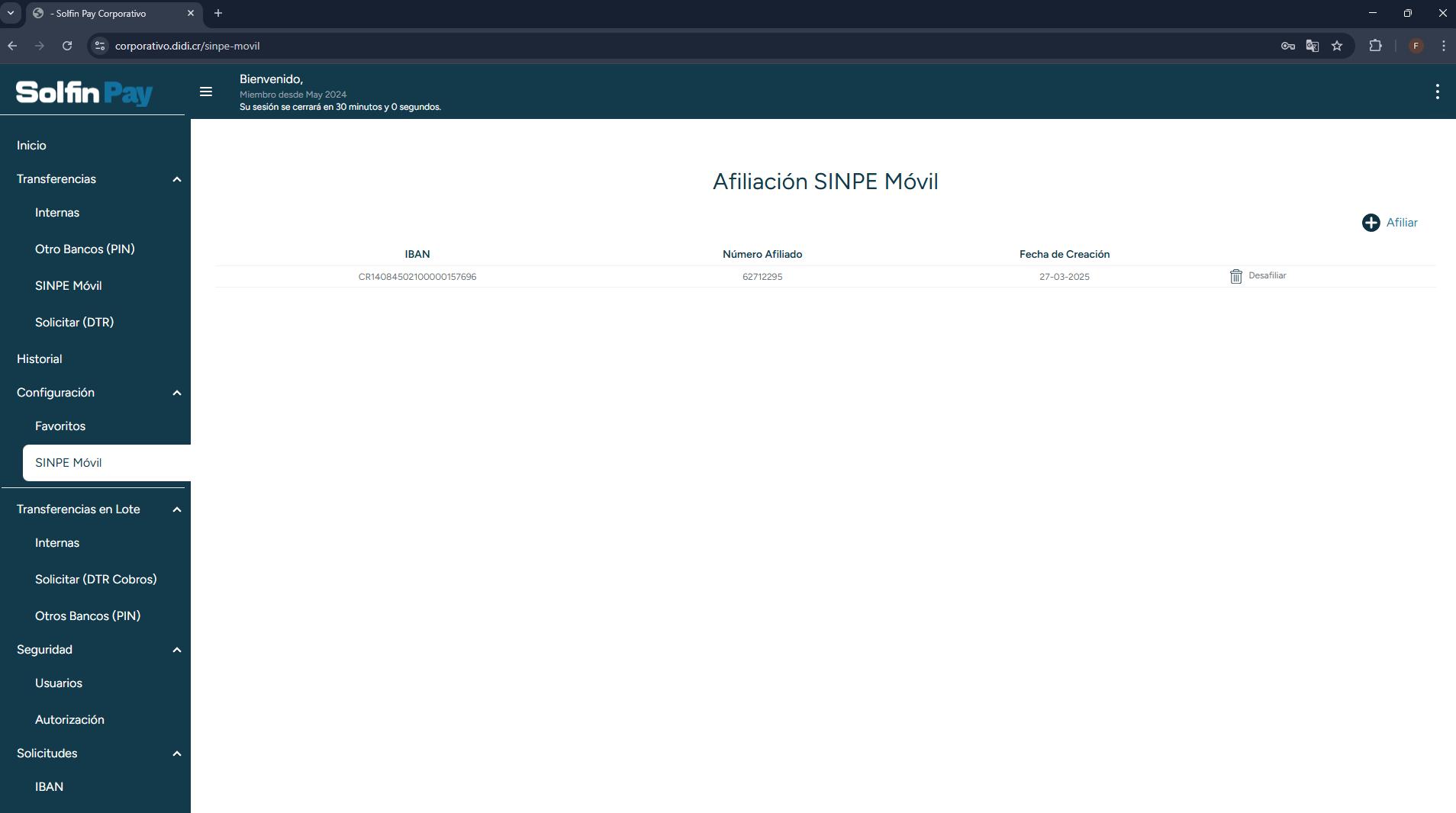
1. En el menú de opciones buscamos
“Configuración” y daremos clic en “SINPE Móvil” .
2. Dar clic en “Desafiliar”
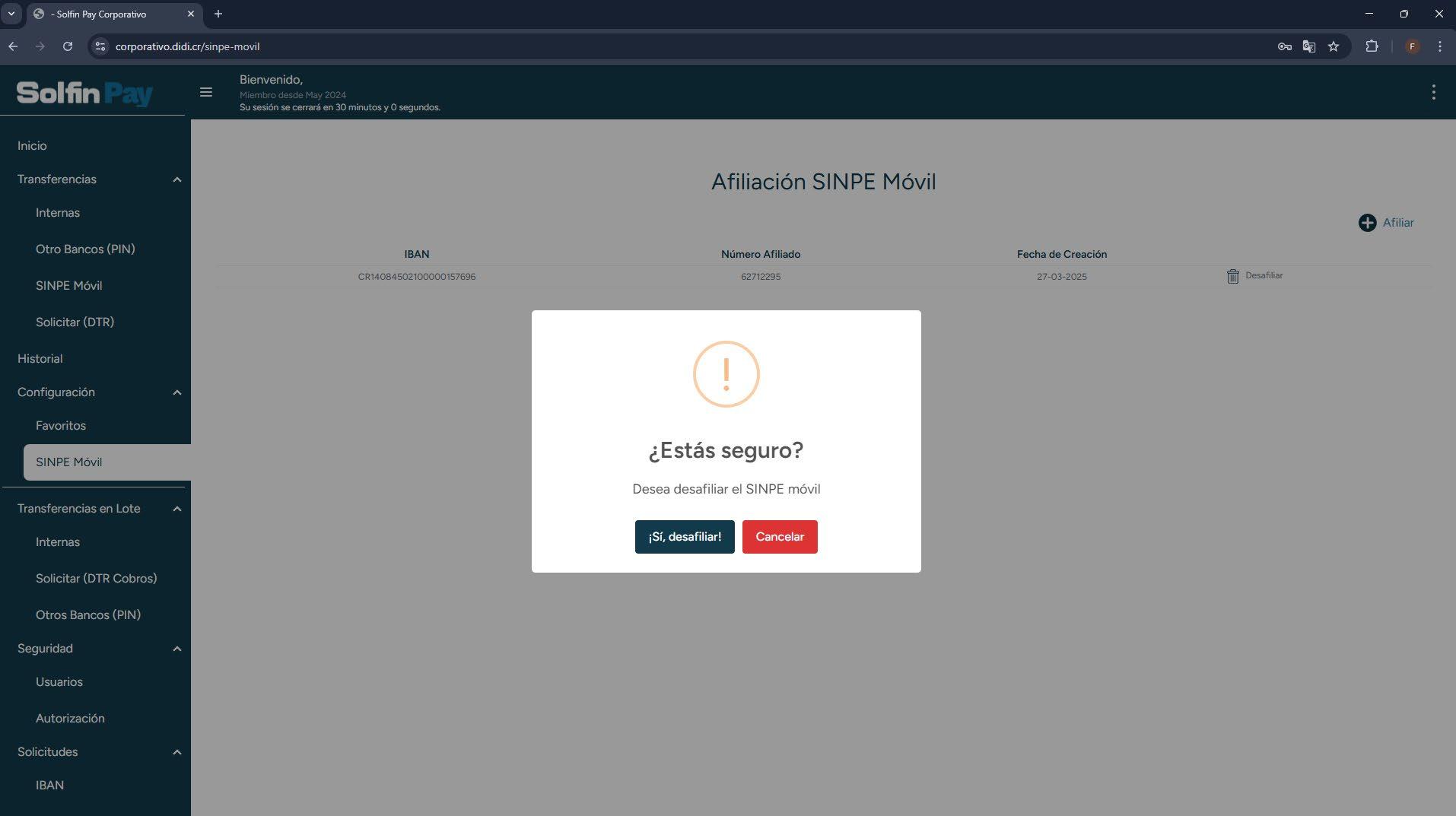
3. Dar clic en “ ¡Si, dsafiliar !” .
4. Listo el SINPE Móvil ha sido desafiliado correctamente, dar clic en “ok” para finalizar .
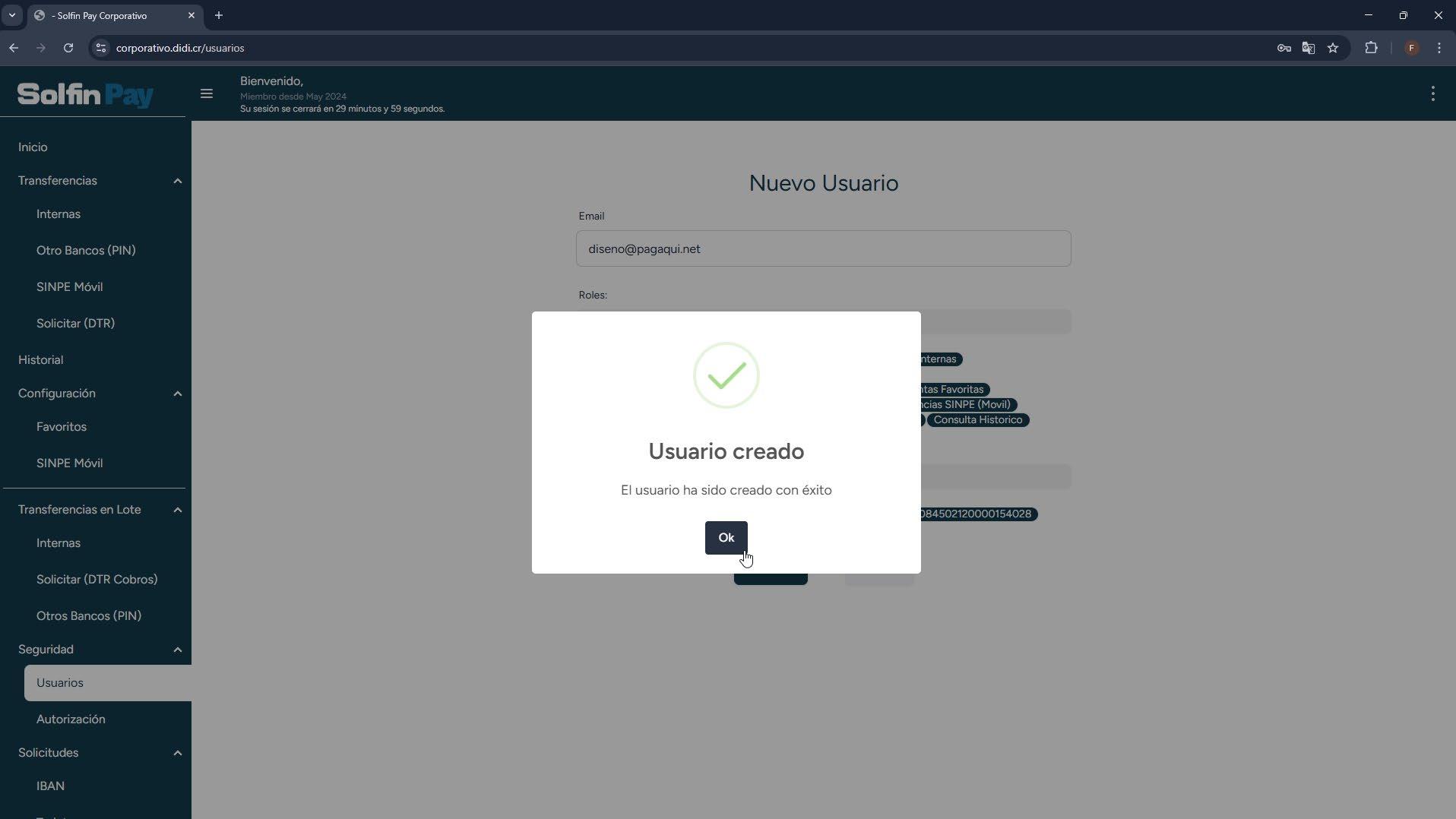
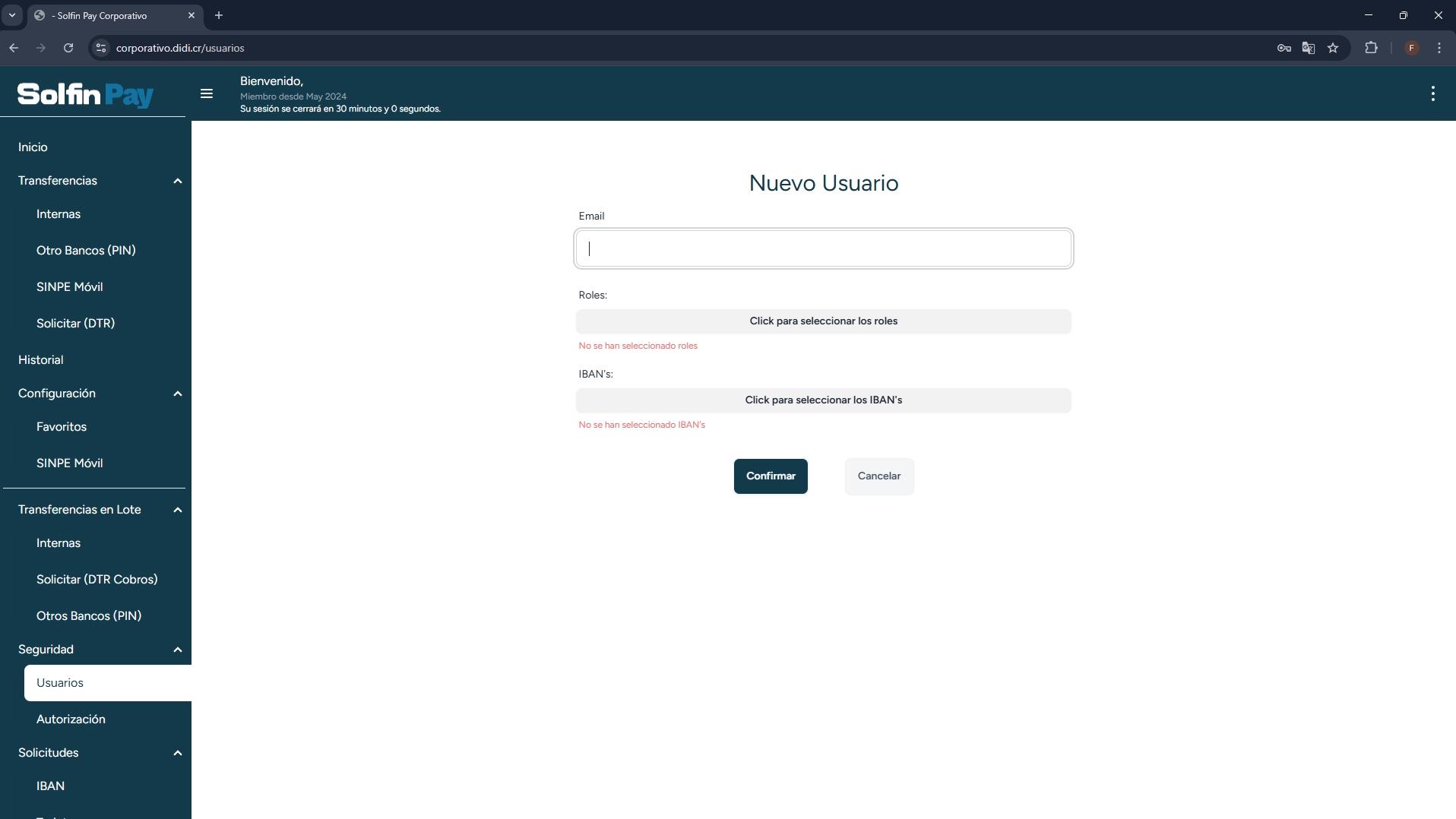
Agregar un nuevo usuario.
1. Ingresaremos en el portal de Solfin Pay y ubicaremos en el menú Pay “Seguridad” y daremos clic en “Usuarios”
2. Ubicaremos el botón “Agregar” y daremos clic en él.
3. Seleccionamos el email del usuario.
4. Seleccione los roles (*Autorizador/*Digitador) que desea asignar al usuario.
5. Seleccione las cuentas IBAN que desea asignar al usuario.
6. Daremos clic “confirmar” crear nuevo usuario.

7. Daremos clic en “ok” para terminar el proceso.

Importante: Los datos de acceso del nuevo usuario serán enviado al email ingresado de manera automática.
*Autorizador: Usuario responsable de aprobar o rechazar las operaciones realizadas en la plataforma.
*Digitador: Usuario encargado de ingresar y crear operaciones, pero requiere la aprobación de un Autorizador para ser ejecutadas.

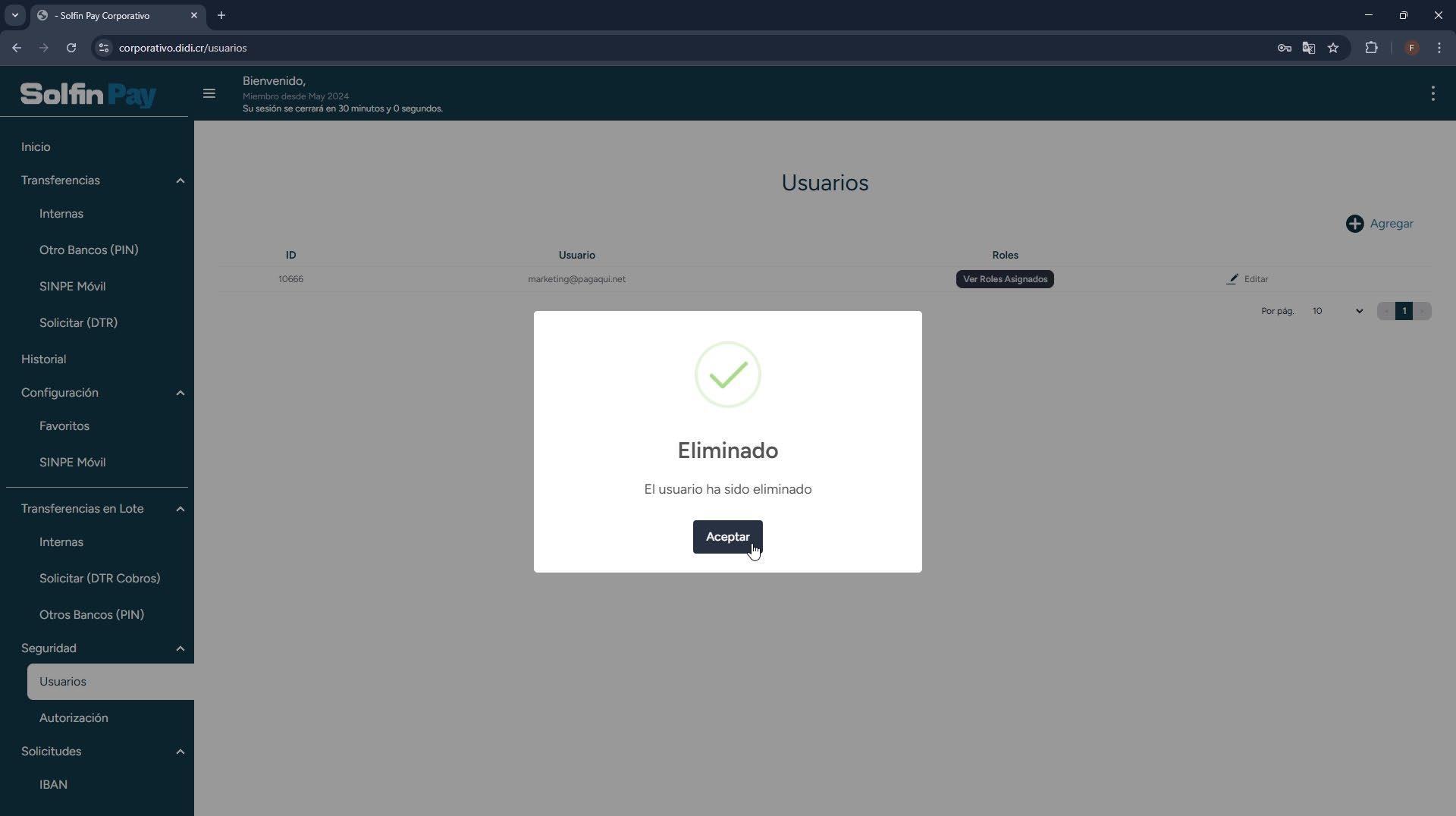
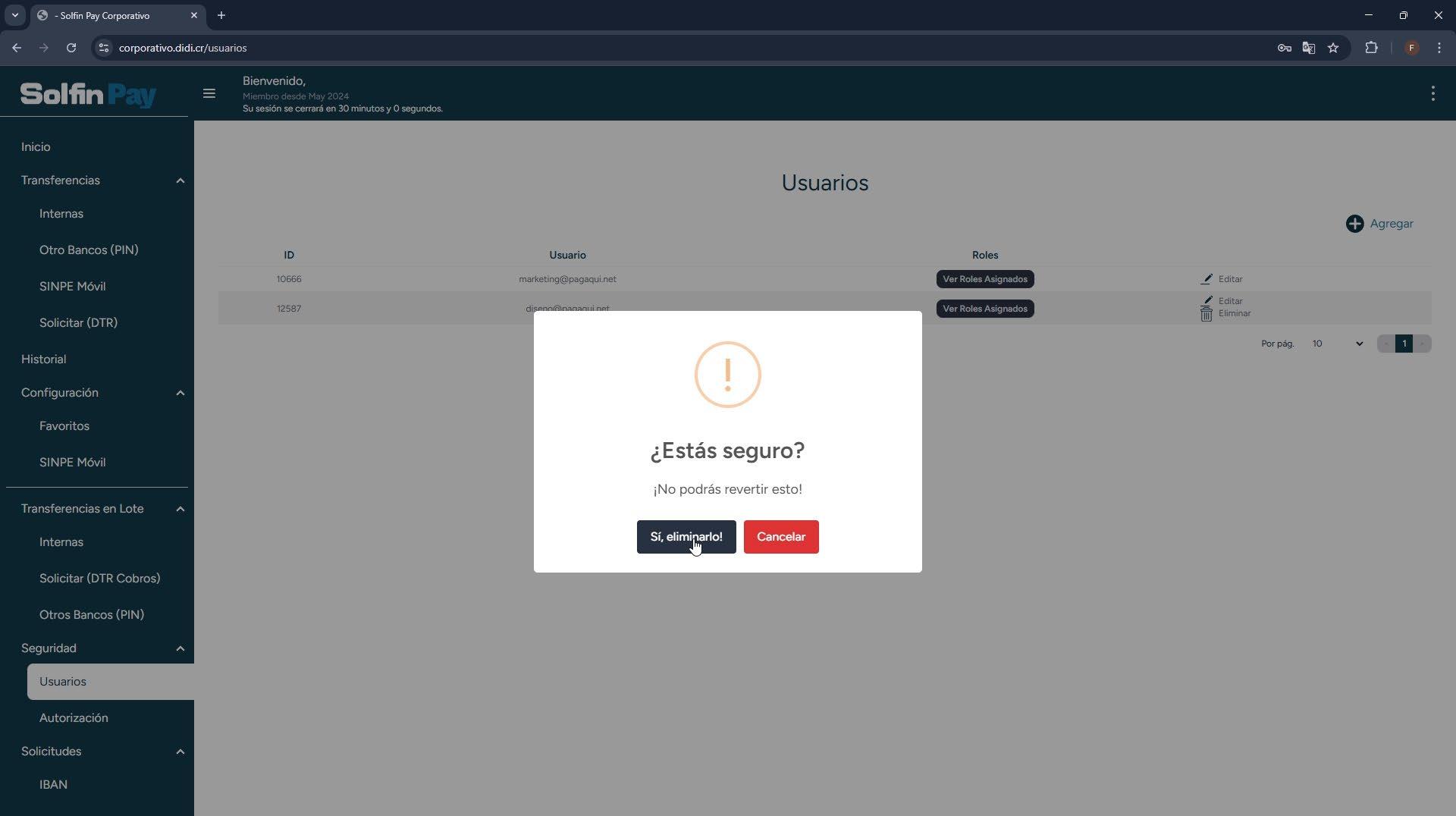
Eliminar un usuario.
1. Ingresaremos en el portal de Solfin Pay y ubicaremos en el menú Pay “Seguridad” y daremos clic en “Usuarios”.
2. Ubicaremos al usuario que queremos eliminar y daremos clic en el botón “Eliminar”.
3. Saldrá una notificación si estamos seguro de eliminar al usuario, y daremos clic en “Si, eliminar”.
4. Daremos clic en “aceptar” para terminar el proceso.
Agregar autorización.
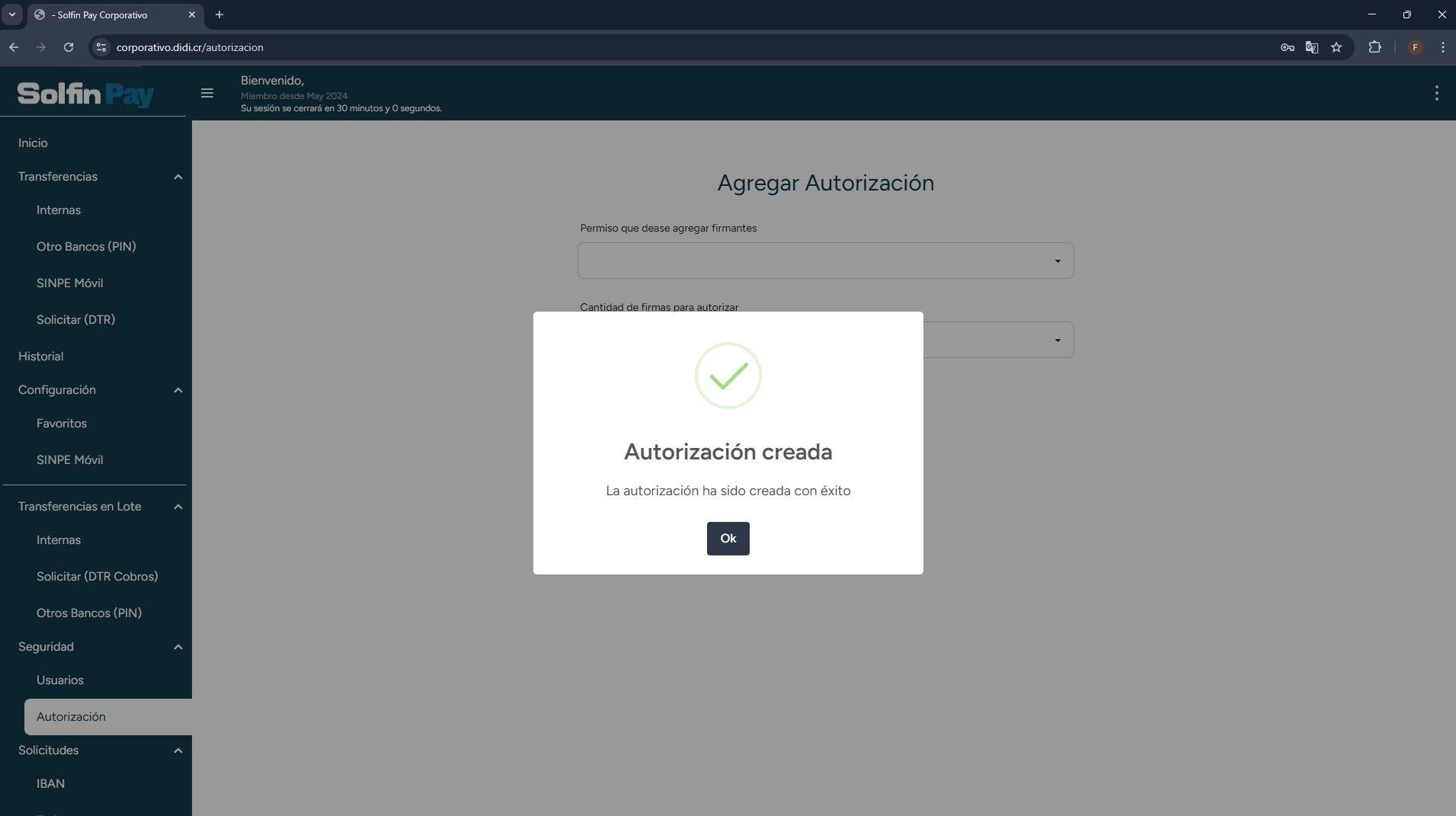
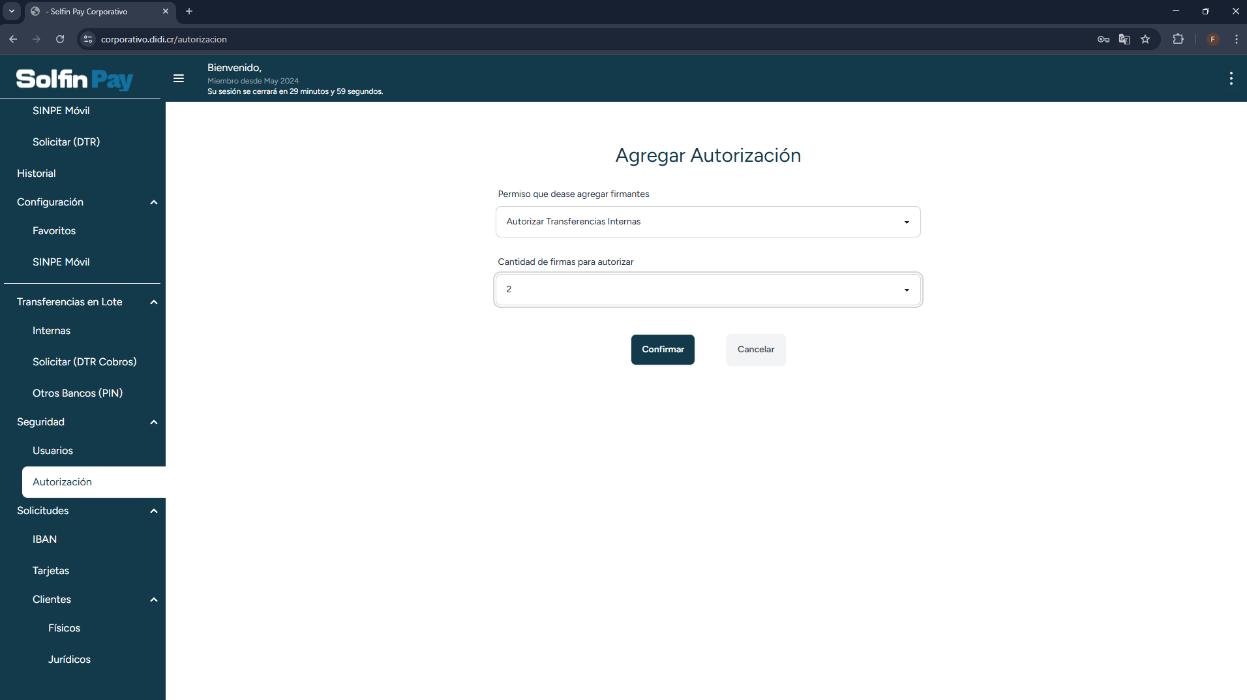
1. Ingresaremos en el portal de Solfin Pay y ubicaremos en el menú Pay “Seguridad” y daremos clic en “Autorización”.
2. Ubicaremos el botón “Agregar” y daremos clic en él.
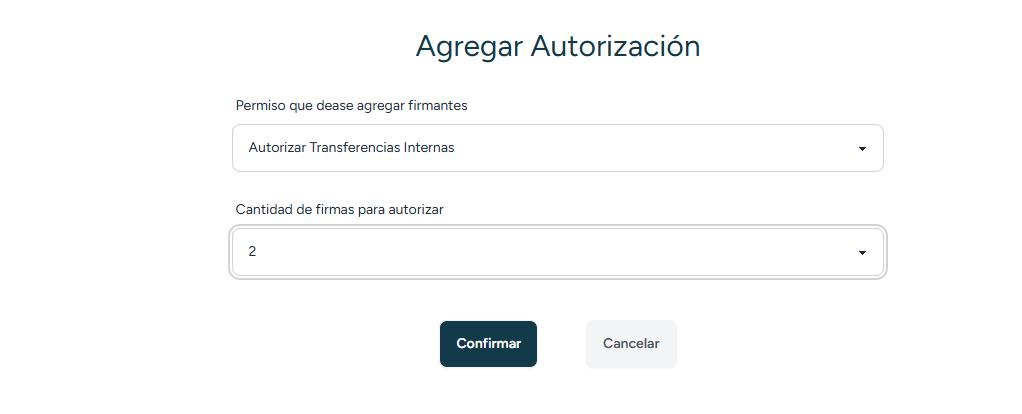
3. Seleccione el permiso que desea agregar firmantes en este caso (Autorizar Transferencia Internas).
4. Seleccionamos la cantidad de firmantes para autorizar, en este caso (2 firmantes) pueden ser de 2 hasta 5 firmantes.
5. Daremos clic “confirmar” para crear la autorización.
6. Daremos clic en “ok” para terminar el proceso.
Importante: Este proceso lo podemos repetir para cada autorización de transferencias, DTR o SINPE.


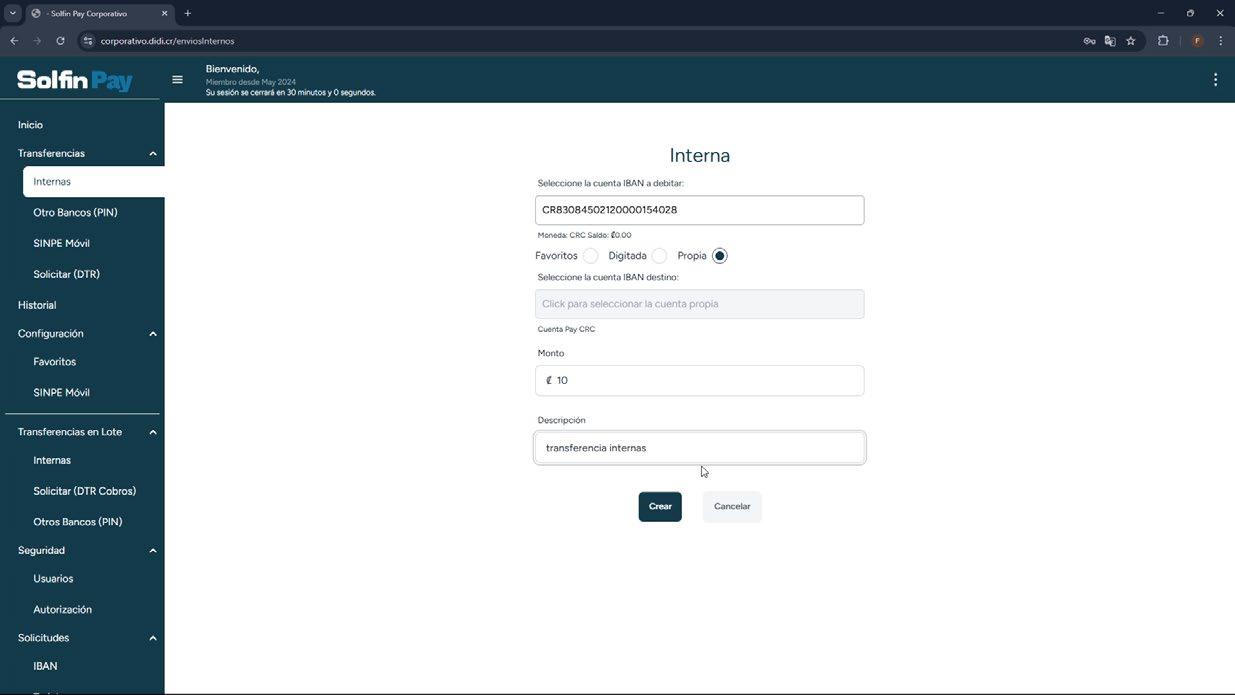
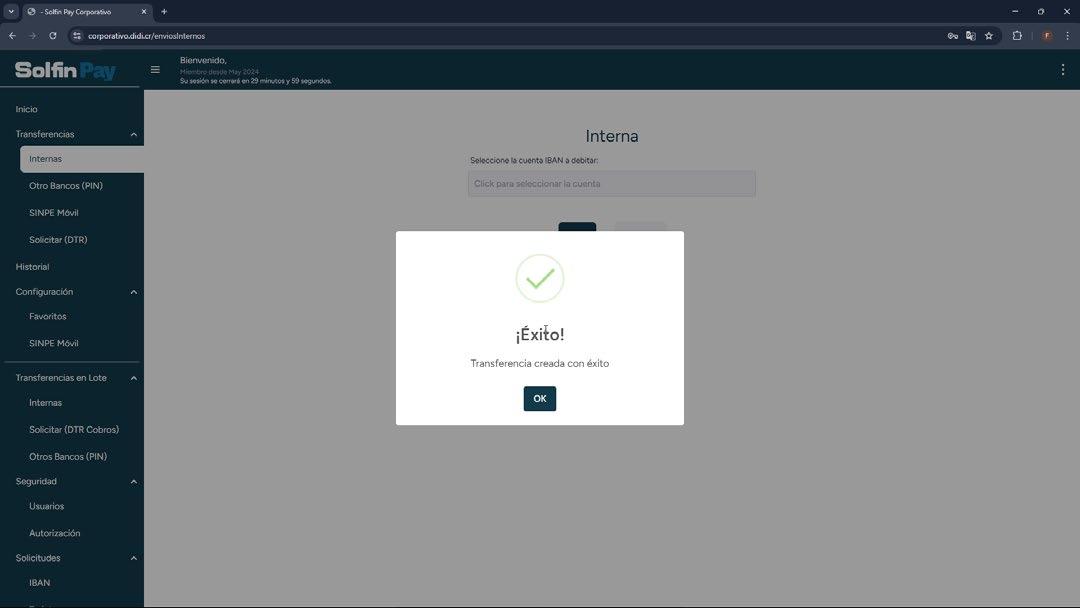
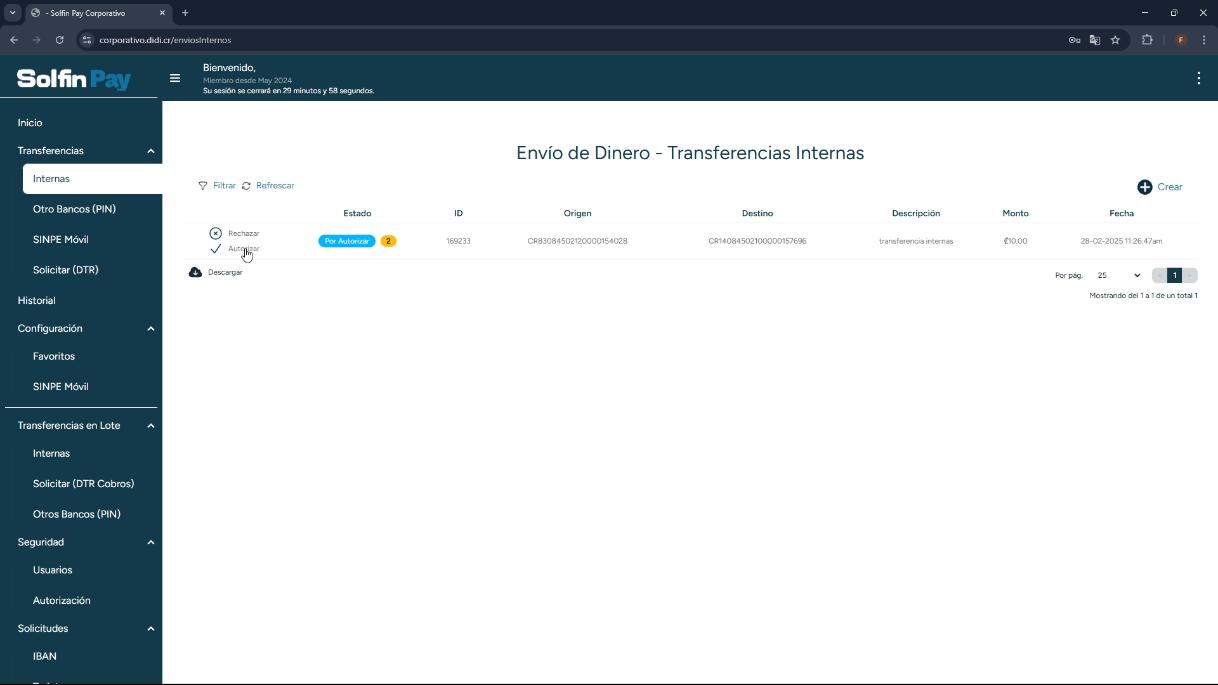
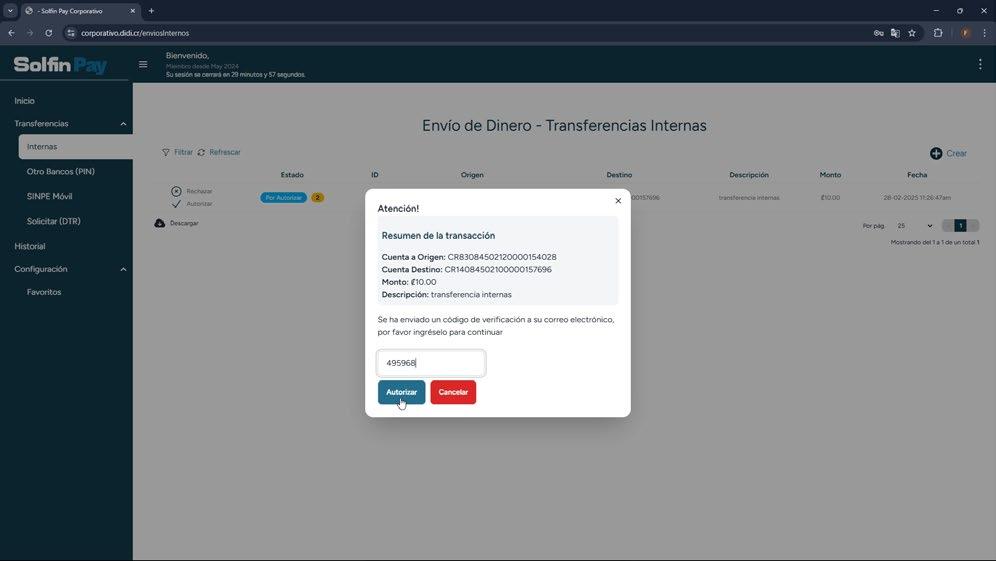
Transferencias internas con autorización.
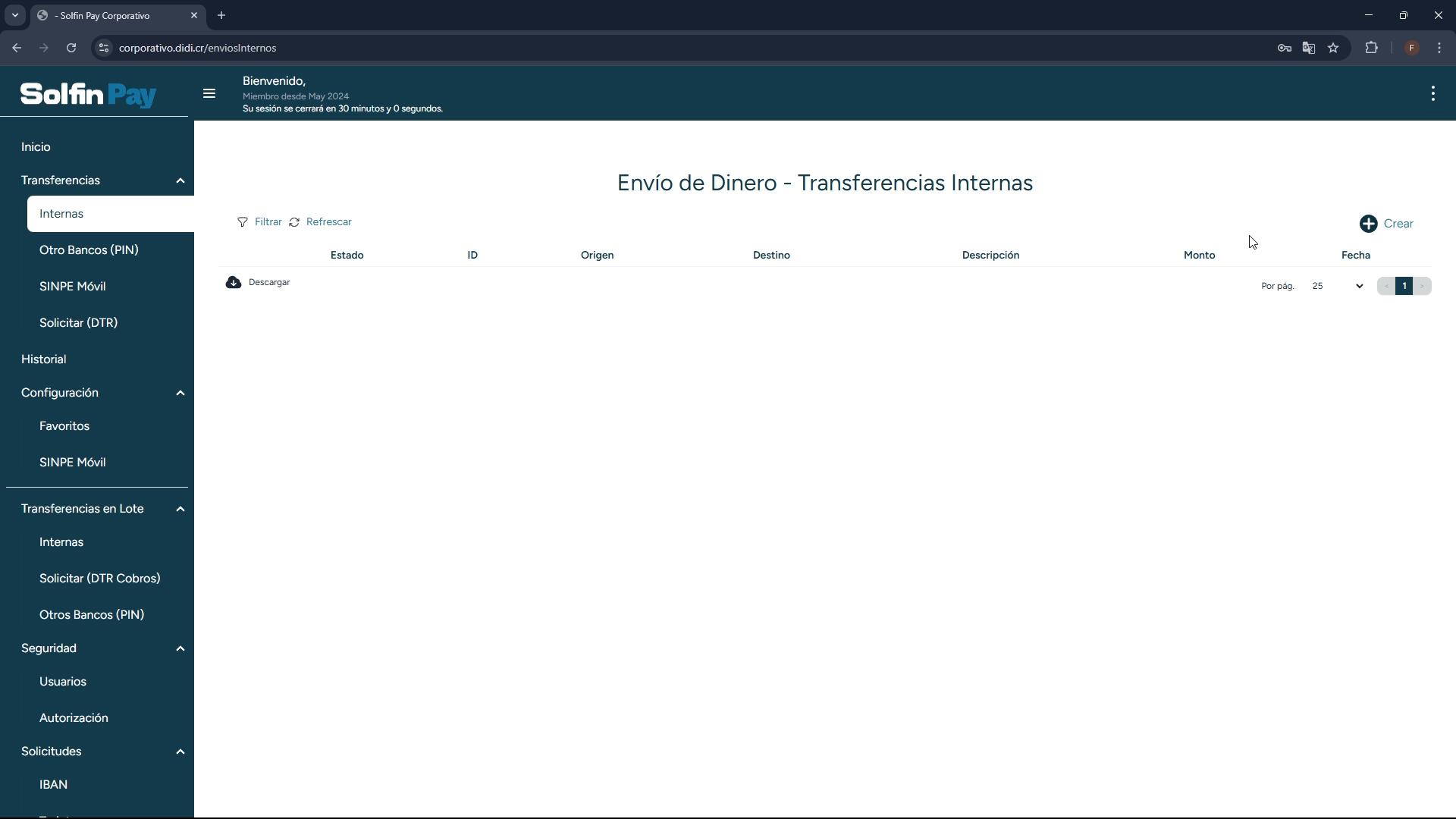
1. Ingresaremos en el portal de Solfin Pay y ubicaremos en el menú Pay “Transferencias” y daremos clic en “Internas”.
2. Ubicaremos el botón “Crear” y daremos clic en él.
3. Seleccionamos la cuenta a debitar.
4. Seleccione la cuenta IBAN destino (puede ser desde favorito, digitada o propia).
5. Ingresaremos el monto a enviar y la descripción.
6. Daremos clic “Crear” para validar la transferencia.
7. Daremos clic en “ok” para continuar el proceso.
8. La transferencia ya fue creada, esta en espera por autorización.
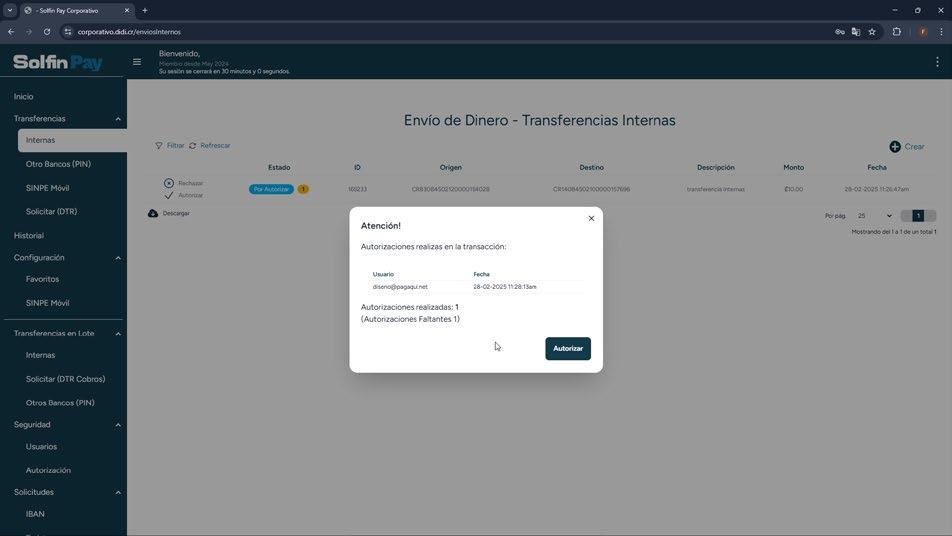
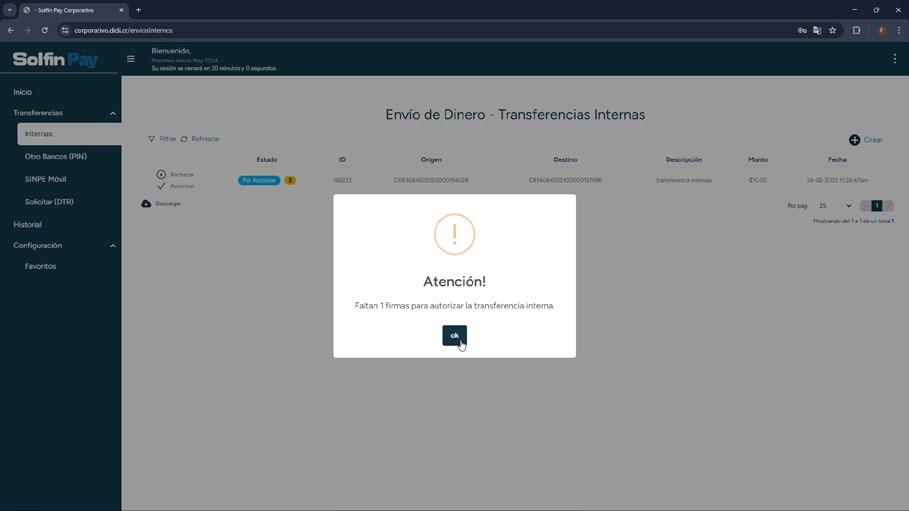
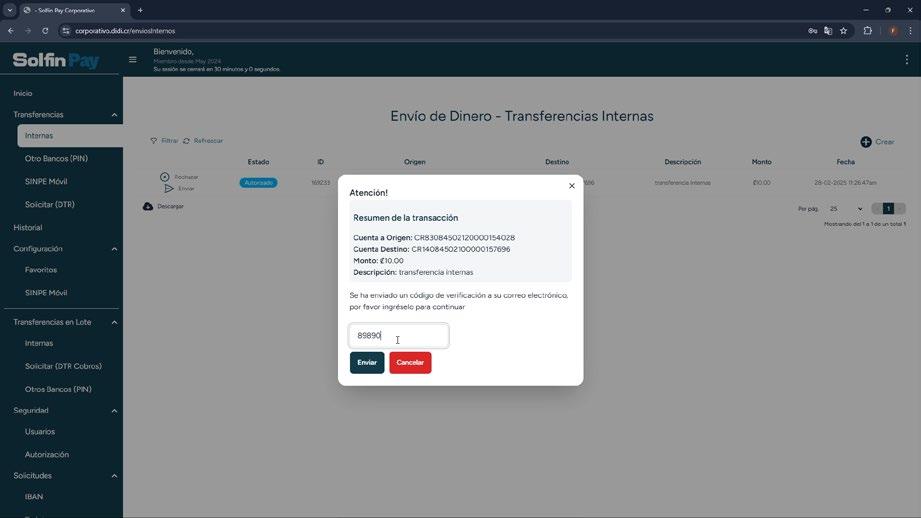
9. El usuario firmante procede a realizar la autorización ingresando a su cuenta Solfin Pay, menú Pay “Transferencias” luego “Internas” y dará clic en “Autorizar”, automáticamente se estará enviando un código de verificación al correo del firmante, ingrese el código y de clic en “Autorizar” daremos clic en “ok” para continuar el proceso con la última firma.
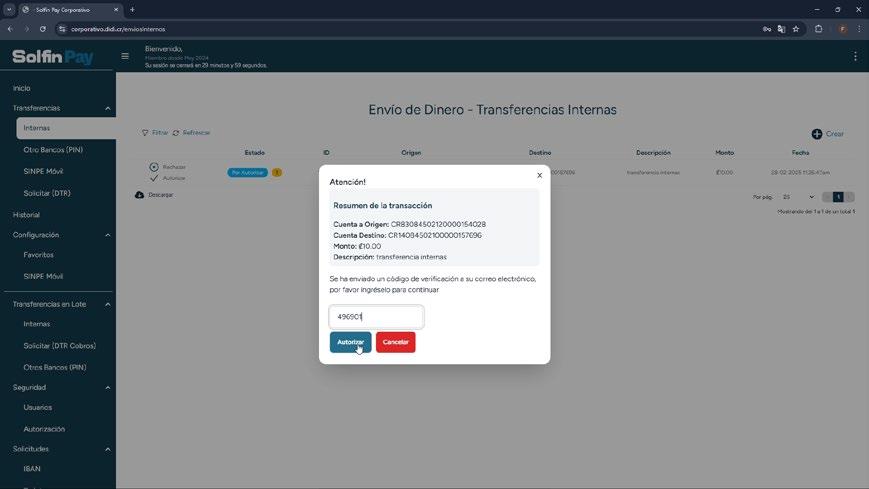
10. Daremos clic en “Autorizar” automáticamente se estará enviando un código de verificación a su correo, ingrese el código y de clic en “Autorizar”.
11. Daremos clic en “ok” para continuar el proceso.
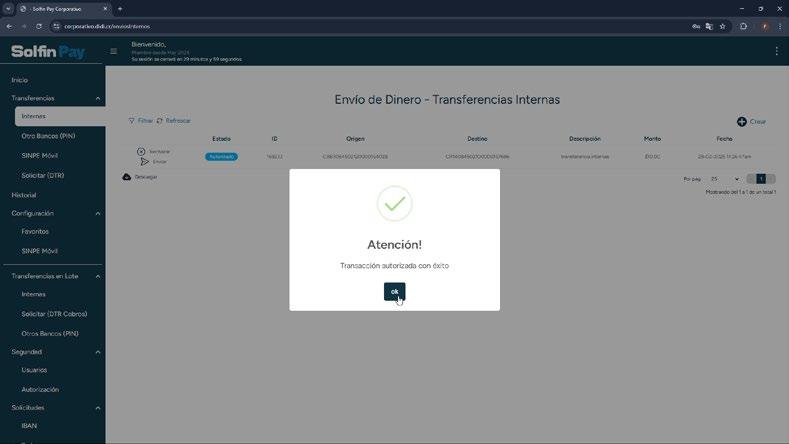
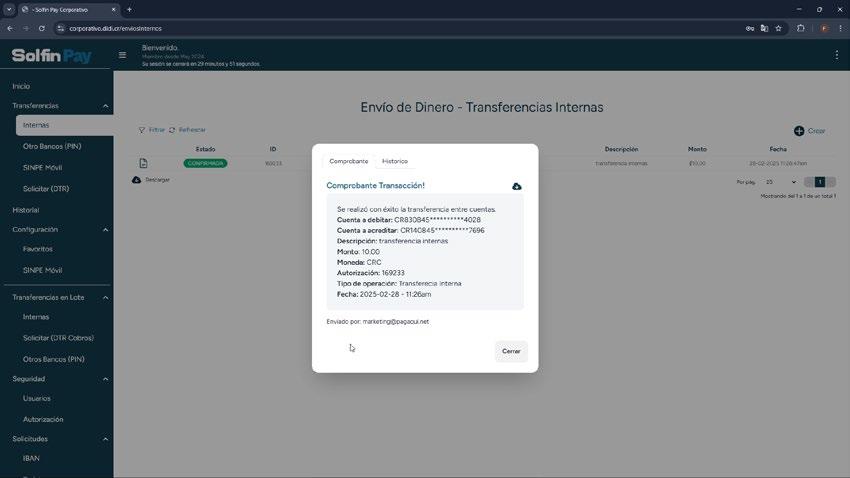
12. Daremos clic en “Enviar” y seguidamente ingresaremos el código de verificación enviado al correo y daremos clic en “Enviar”
13. La transferencia interna fue realizada con éxito.


Envío de dinero ( Sinpe Móvil)

con autorización/firmantes.
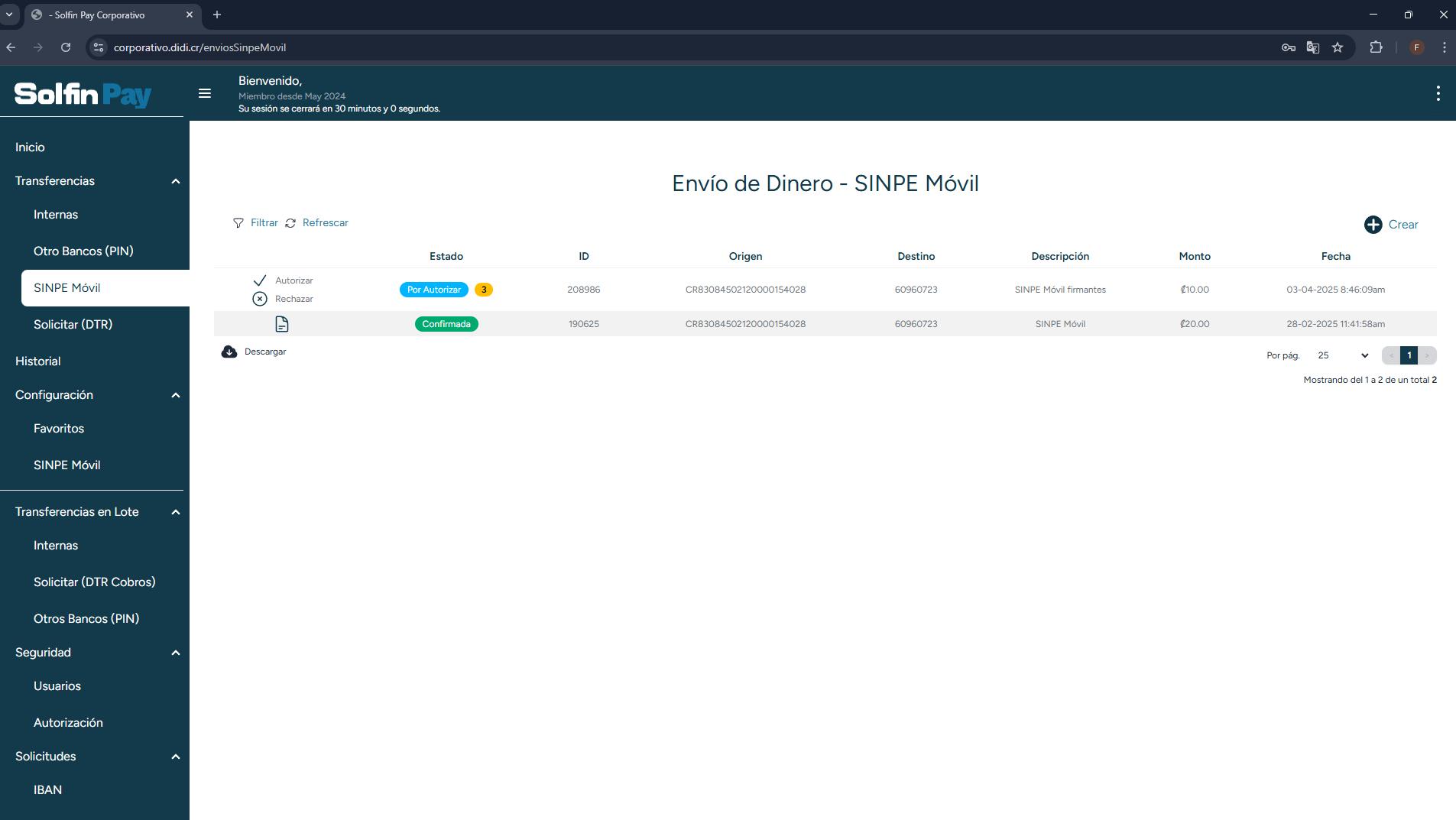
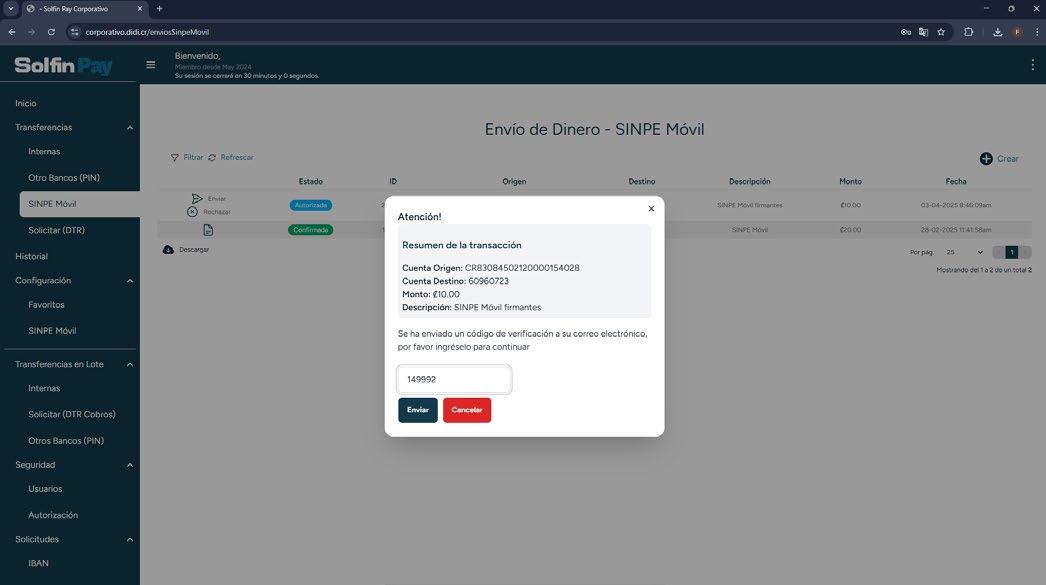
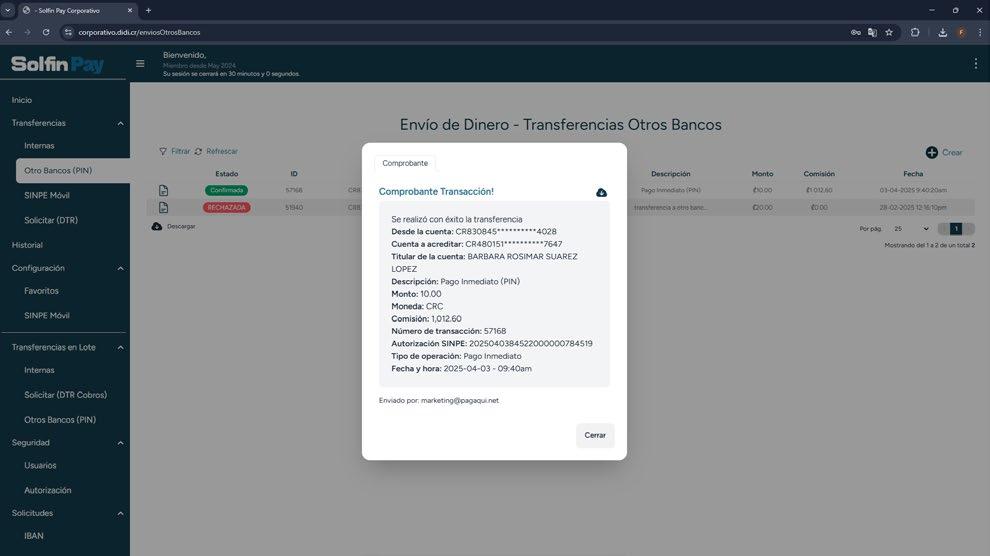
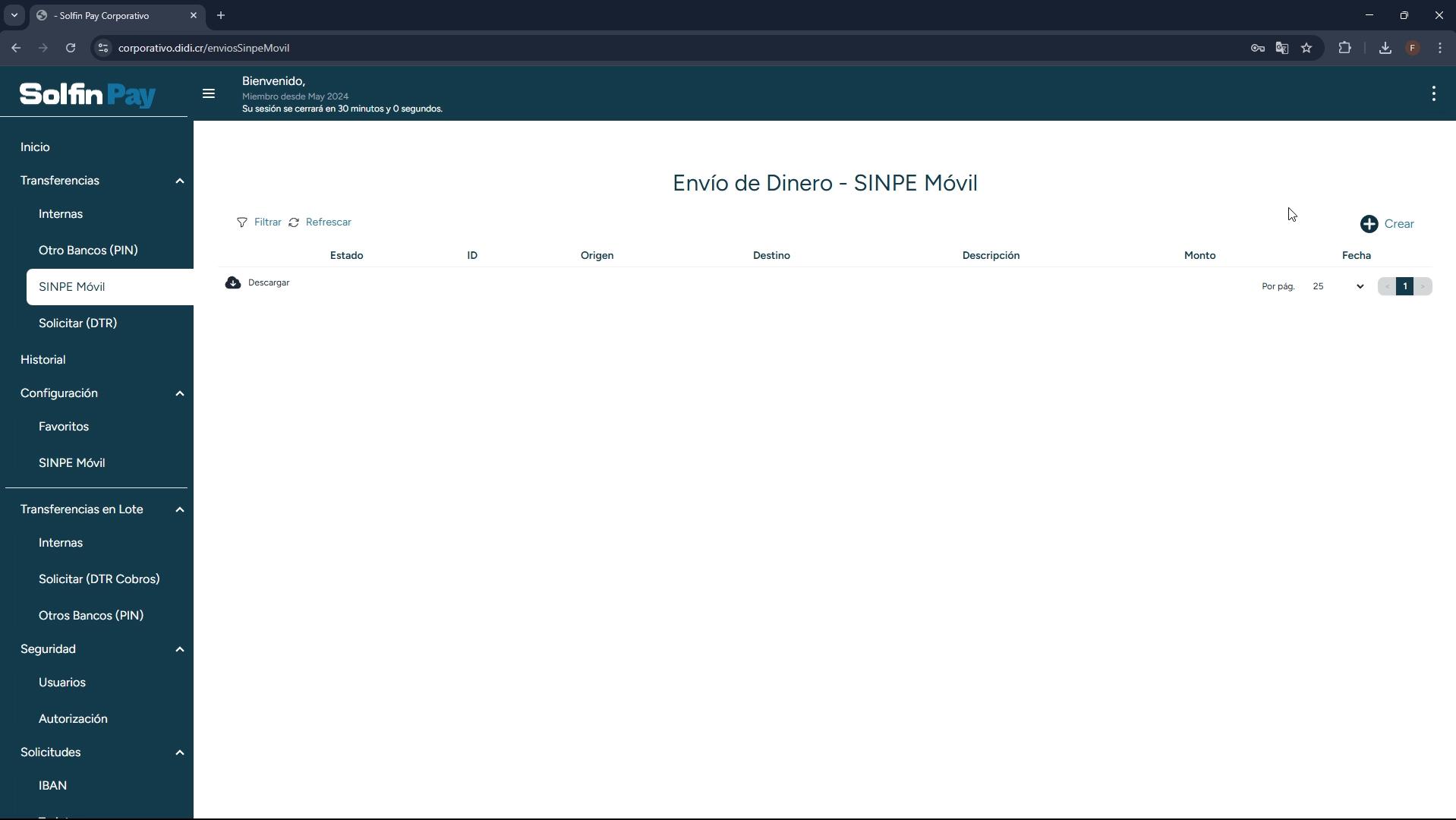
1. Ingresaremos en el portal de Solfin Pay y ubicaremos en el menú Pay “Transferencias” y daremos clic en “SINPE Móvil”.
2. Ubicaremos el botón “Crear” y daremos clic en él.
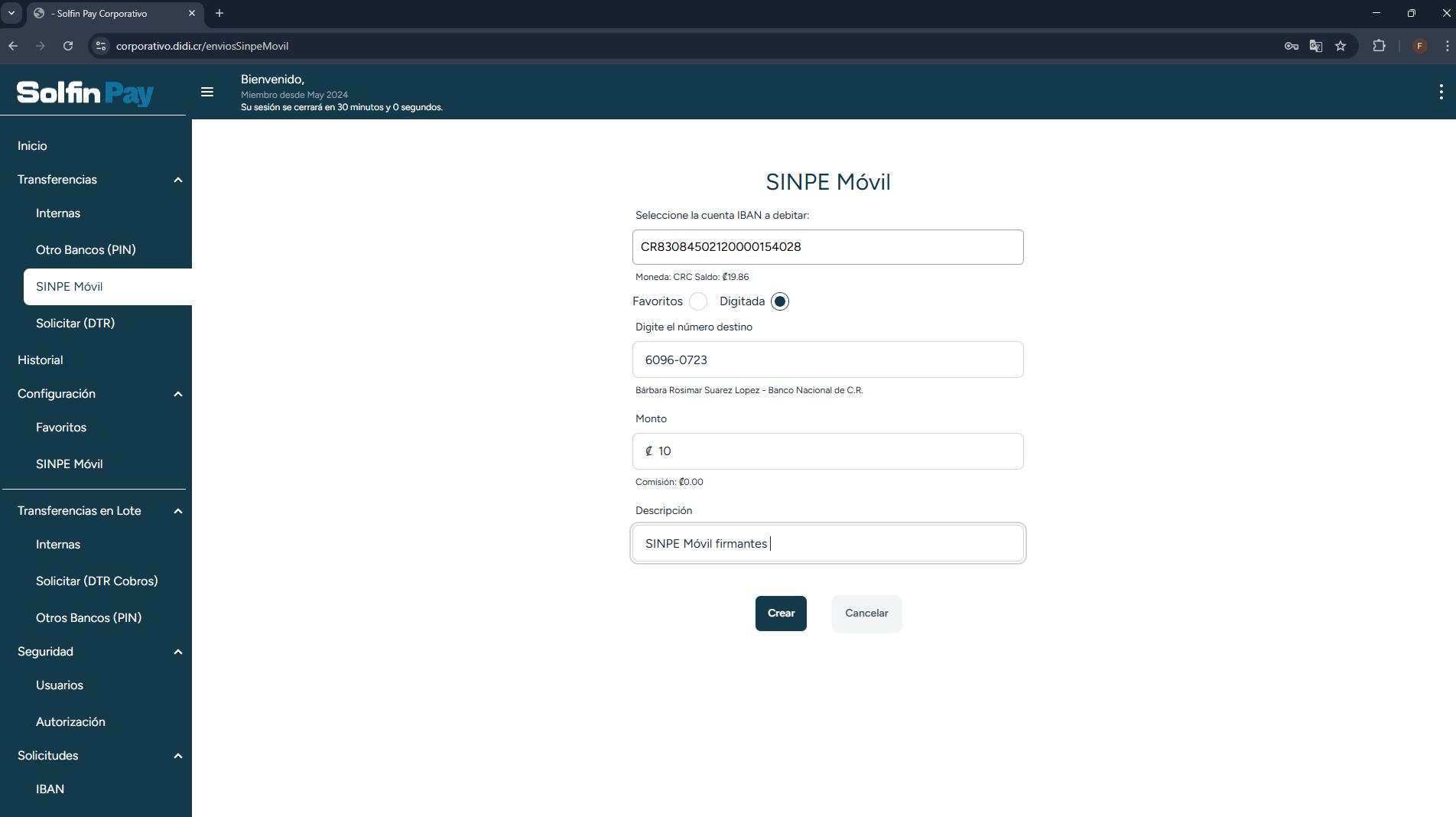
3. Seleccionamos la cuenta a debitar.
4. Digite el Número destino (puede ser desde favorito o digitada).
5. Ingresaremos el monto a enviar y la descripción.
6. Daremos clic “Crear” para continuar el proceso.
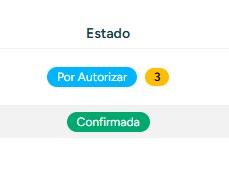
7. La transferencia ya fue creada, esta en espera por autorización de los tres firmantes.
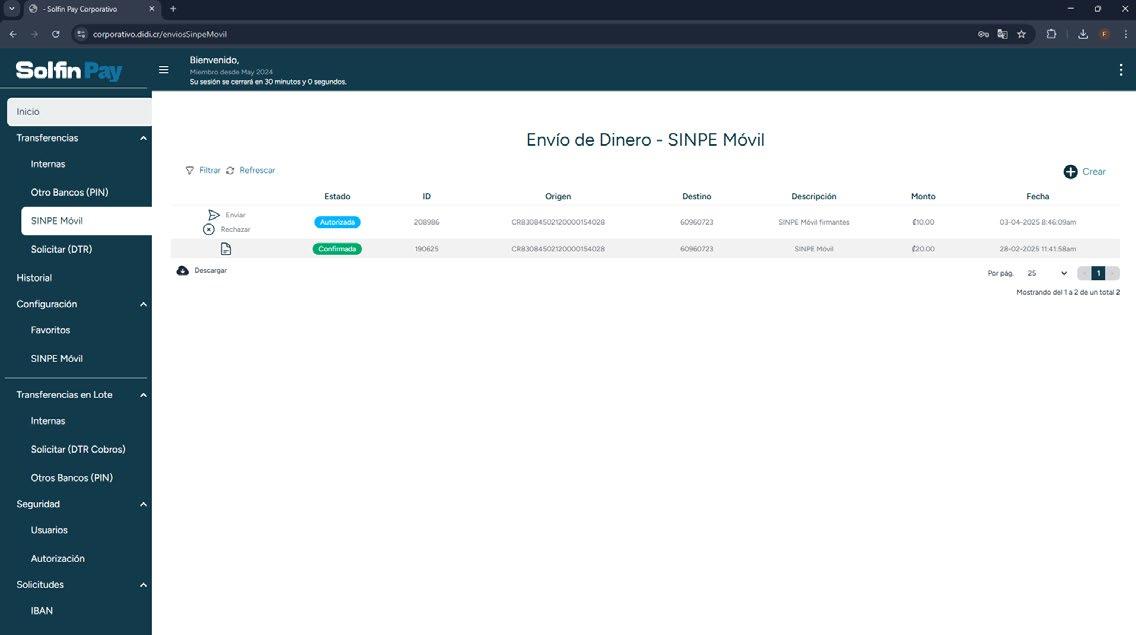
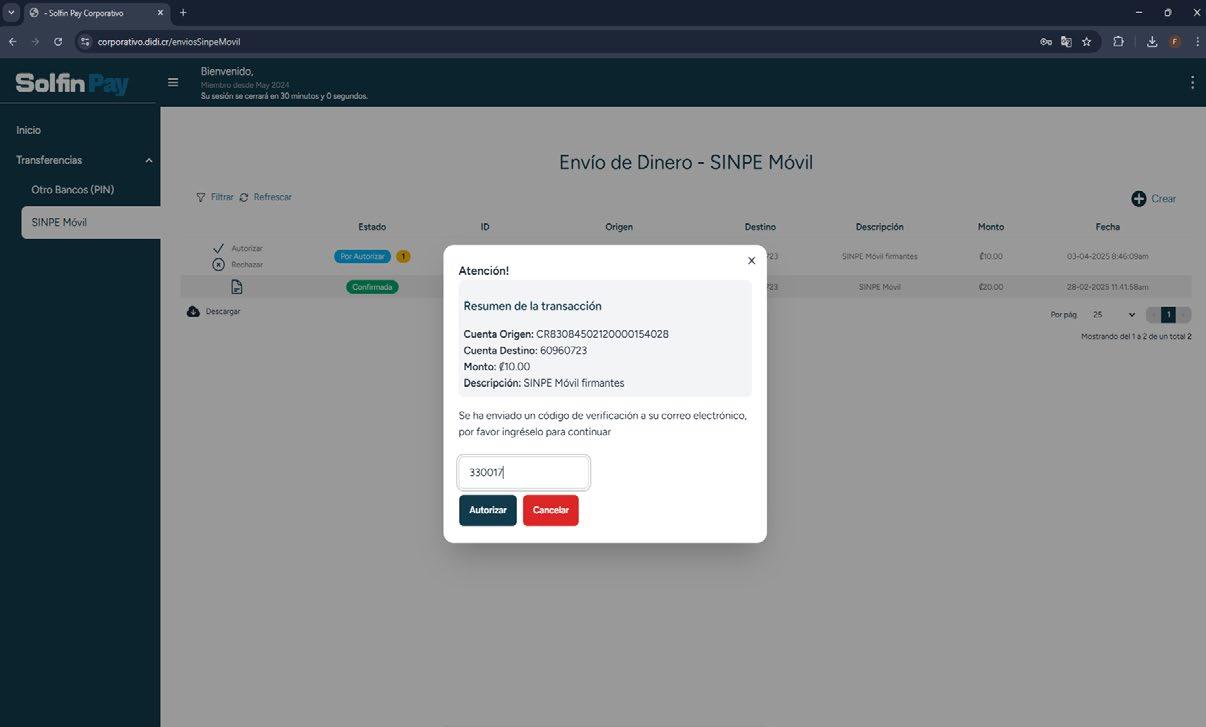
8. los usuarios firmantes proceden a realizar la autorización ingresando a su cuenta Solfin Pay, menú Pay “Transferencias” luego “SINPE Móvil” y dará clic en “Autorizar”, automáticamente se estará enviando un código de verificación al correo del firmante, ingrese el código y de clic en “Autorizar” daremos clic en “ok” para continuar el proceso con la última firma.
9. Daremos clic en “Enviar”.
10. Seguidamente ingresaremos el código de verificación enviado al correo y daremos clic en “Enviar”
11. Listo el SINPE Móvil fue realizada con éxito.

Transferencias otro bancos (PIN).
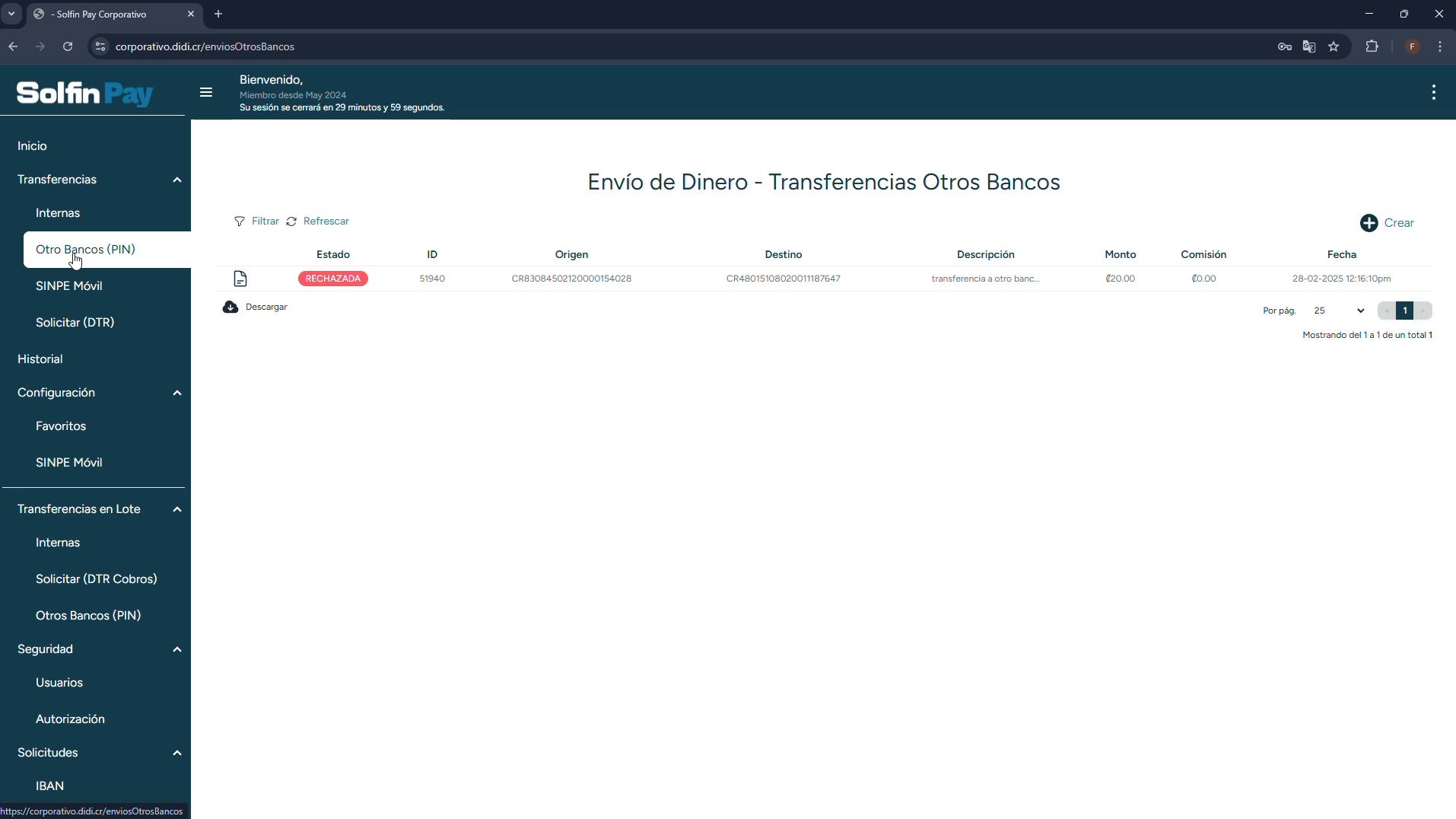
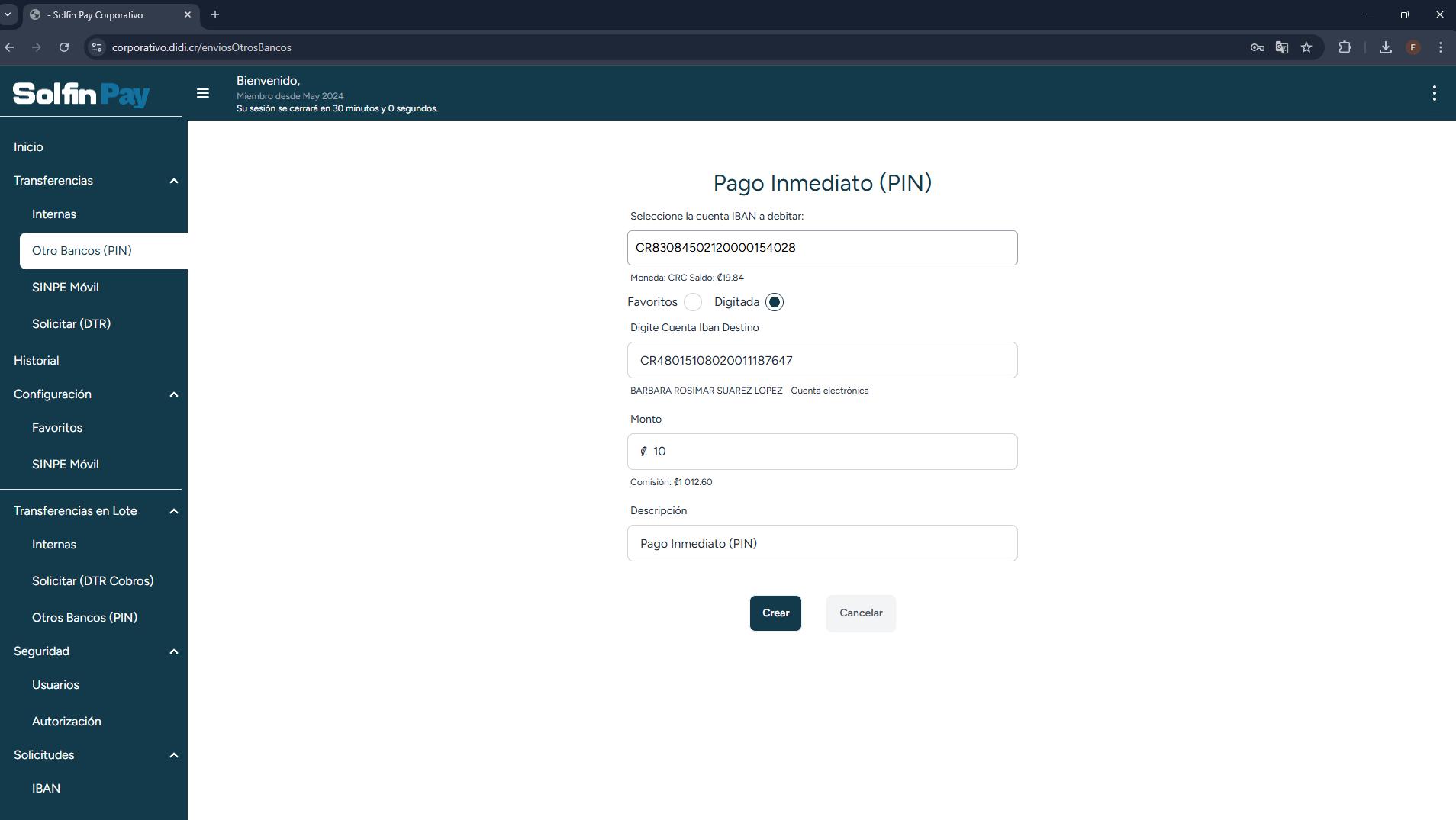
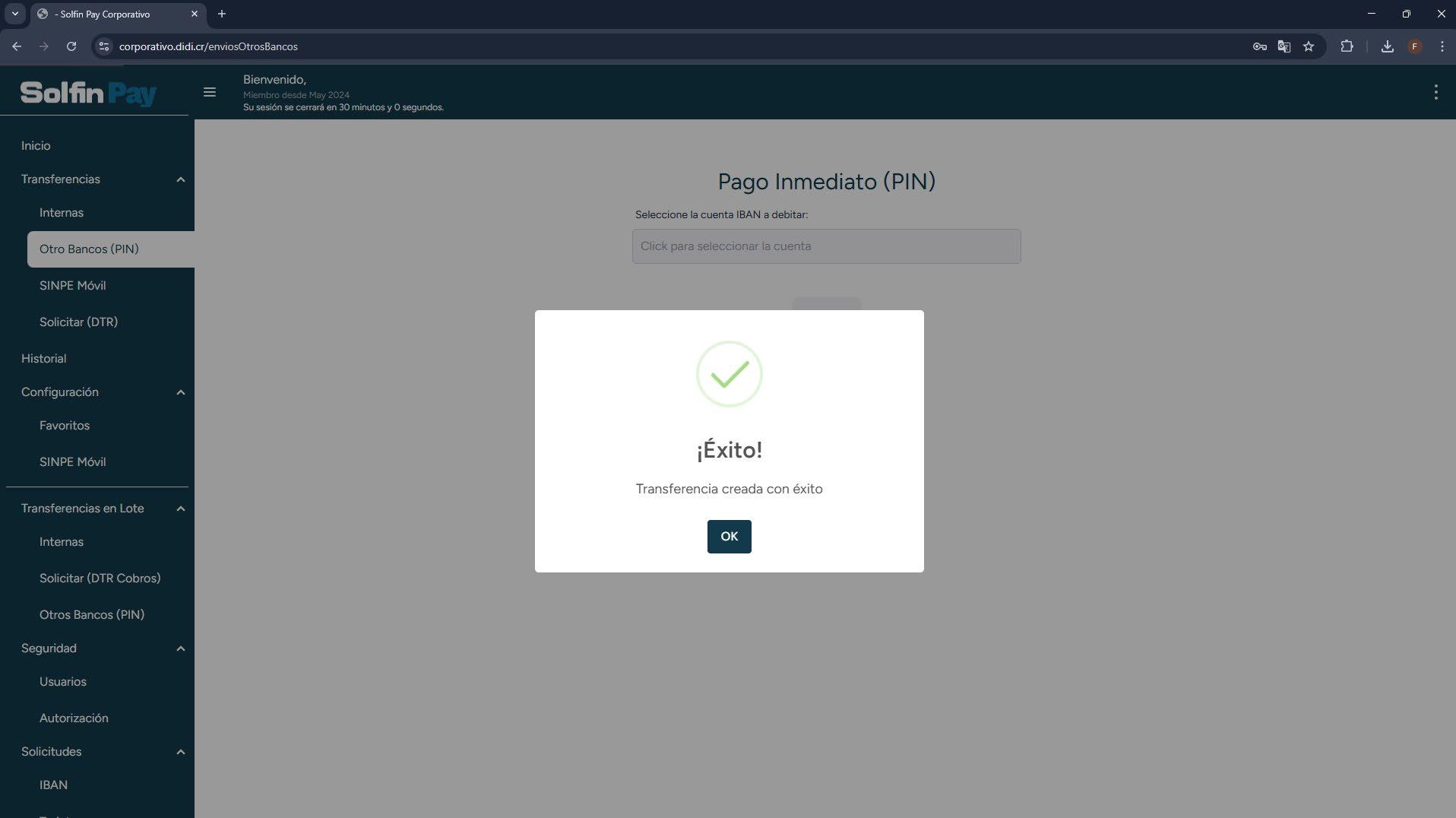
1. Ingresaremos en el portal de Solfin Pay y ubicaremos en el menú Pay “Transferencias” y daremos clic en “Otro Bancos (PIN)”.
2. Ubicaremos el botón “Crear” y daremos clic en él.
3. Seleccionamos la cuenta a debitar.
4. Seleccione la cuenta IBAN destino (puede ser desde favorito o digitada).
5. Ingresaremos el monto a enviar y la descripción.
6. Daremos clic “Crear” para validar la transferencia.
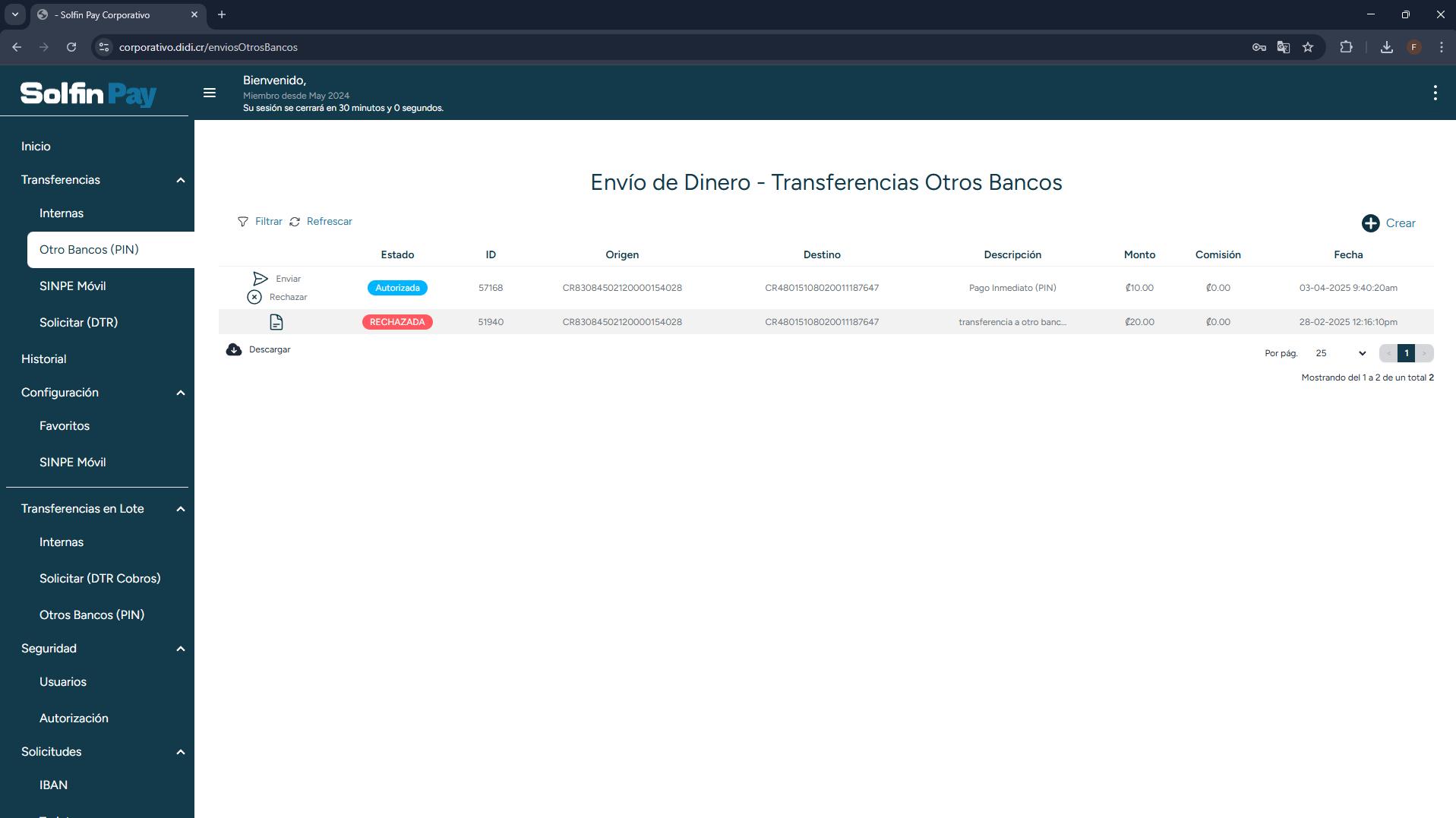
7. Daremos clic en “ok” para continuar el proceso, La transferencia ya fue creada, esta en espera por autorización.
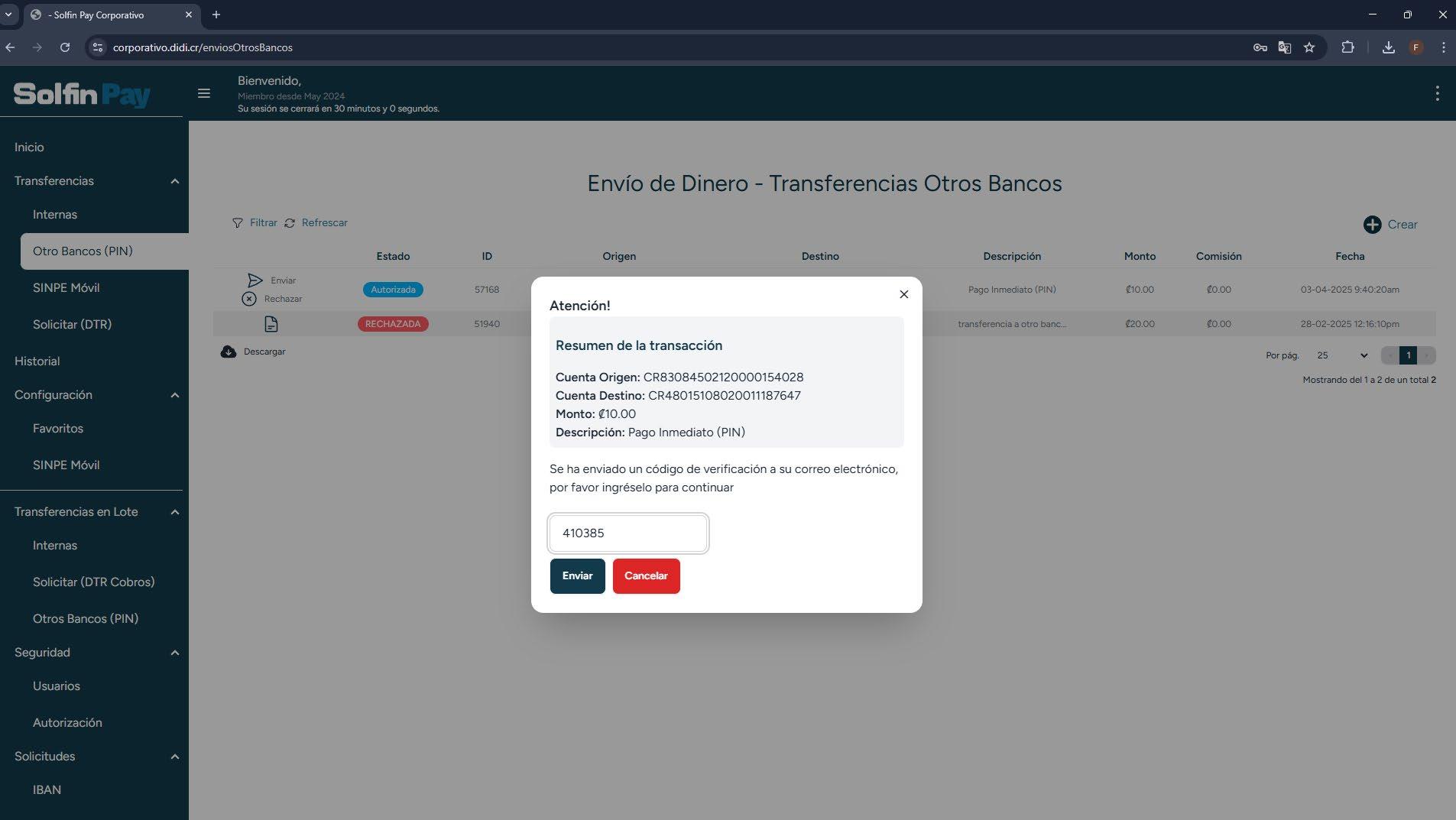
8. Daremos clic en “Autorizar” automáticamente se estará enviando un código de verificación a su correo.
9. Ingrese el código y de clic en “Enviar”.
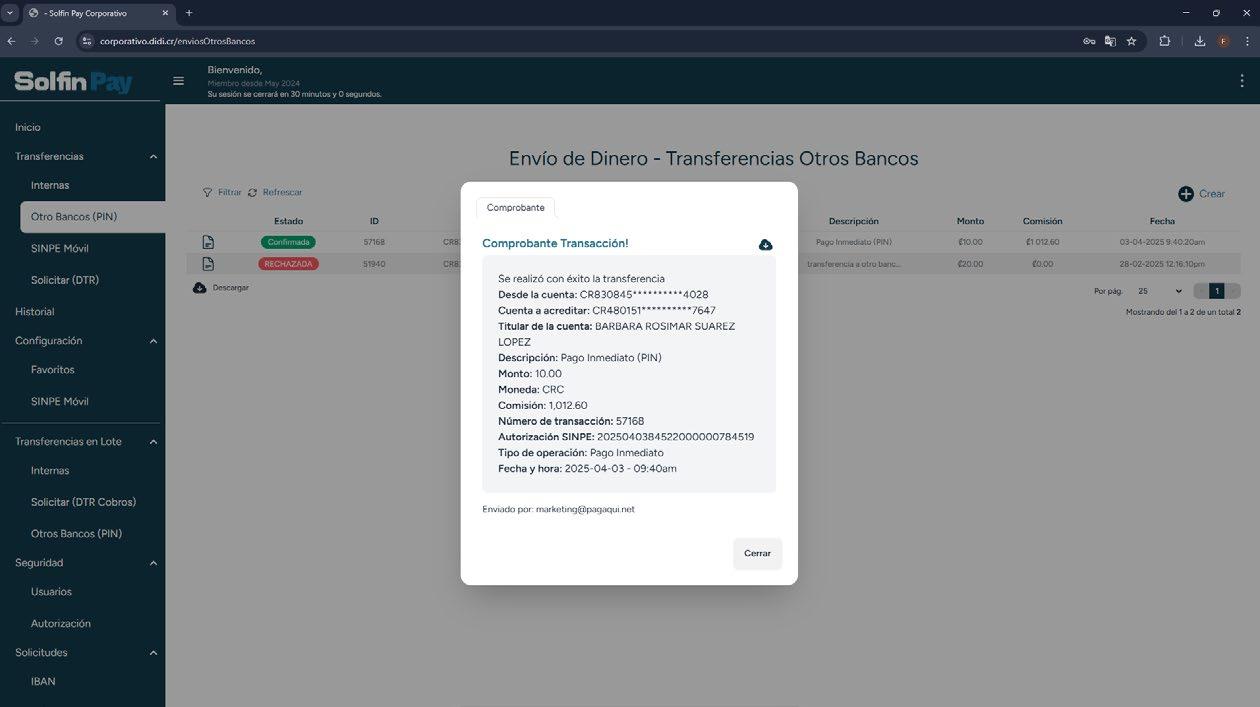
10. Listo la transferencia a otro banco fue realizada con éxito.

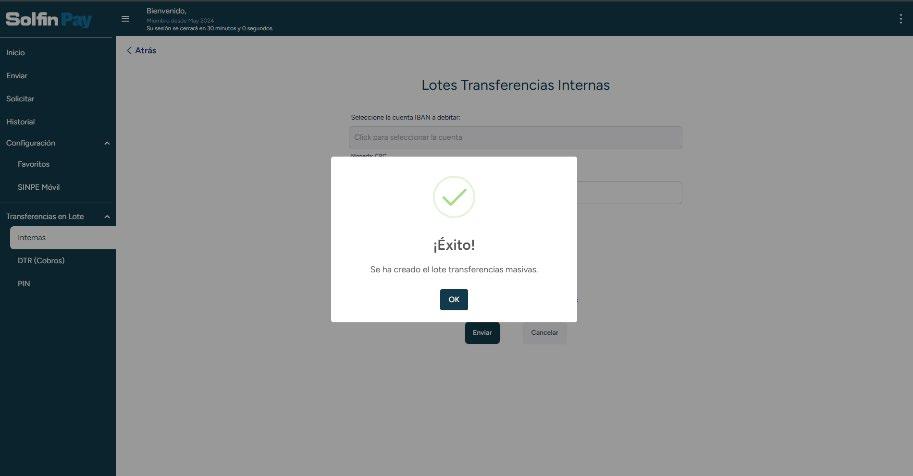
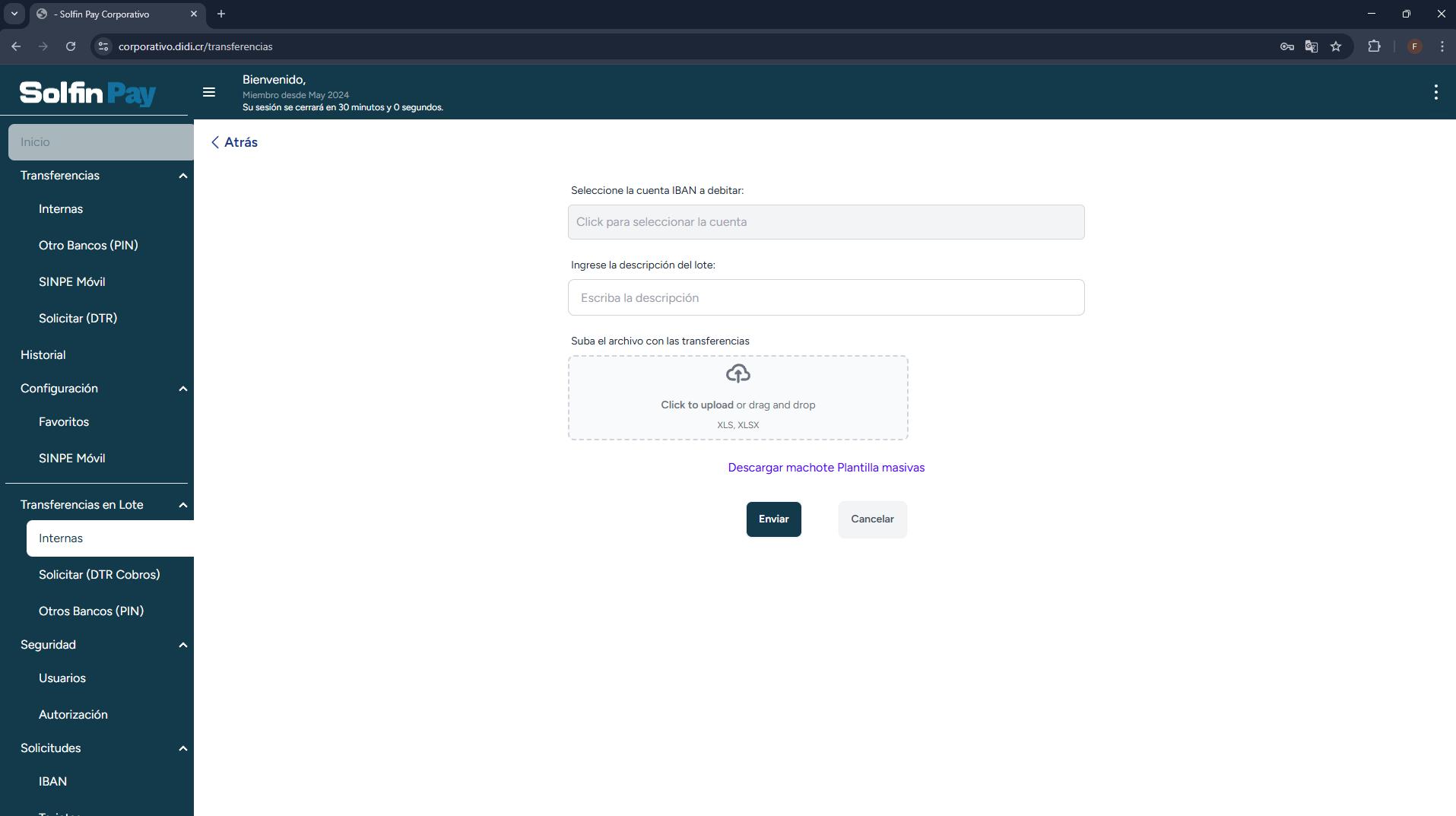
Lotes de Transferencias Internas.
1. Ingresaremos en el portal de Solfin Pay y ubicaremos en el menú Pay “Transferencias en Lote” y daremos clic en él para desplegar las opciones.
2. Seleccionaremos la opción “Internas”.
3. Daremos clic en crear y se nos abrirá una ventana.
4. Seleccionamos la cuenta a debitar.
5. Ingresaremos la descripción.
6. Subiremos el archivo con las transferencias, para eso descargaremos el machote de plantilla masivas y rellenaremos las casillas respectivas de acuerdo a sus indicaciones.

7. Daremos clic en enviar, para crear transferencias masivas.
8. Daremos clic en OK, para finalizar proceso, seguidamente nos llegara una notificación de carga de transferencia al correo.
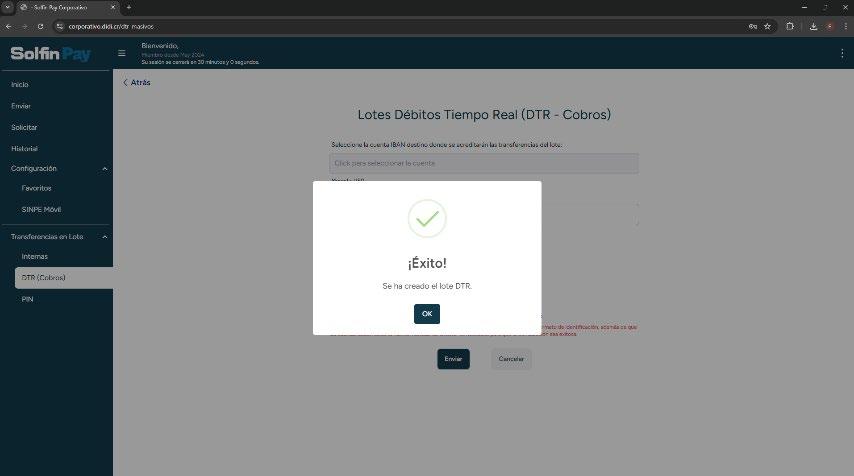
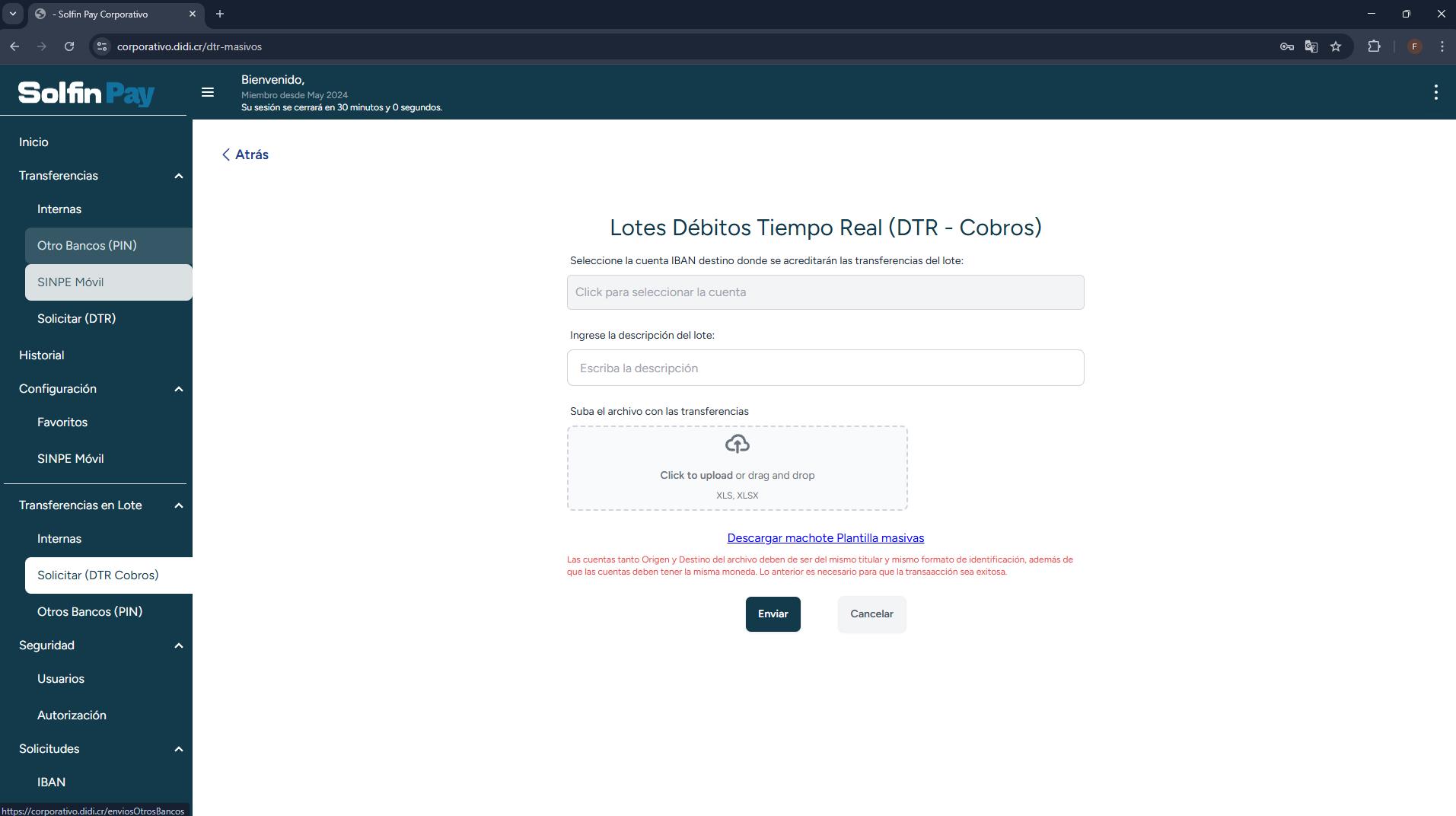
Lotes de Débitos Tiempo Real (DTR - Cobros).
1. Ingresaremos en el portal de Solfin Pay y ubicaremos en el menú Pay “Transferencias en Lote” y daremos clic en él para desplegar las opciones.
2. Seleccionaremos la opción “DTR - Cobros”.
3. Daremos clic en crear y se nos abrirá una ventana.
4. Seleccionamos la cuenta a acreditar.
5. Ingresaremos la descripción.

6. Subiremos el archivo con las transferencias, para eso descargaremos el machote de plantilla masivas y rellenaremos las casillas respectivas de acuerdo a sus indicaciones.
7. Daremos clic en enviar, para crear transferencias masivas.
8. Daremos clic en OK, para finalizar proceso, seguidamente nos llegara una notificación de carga de transferencia al correo.
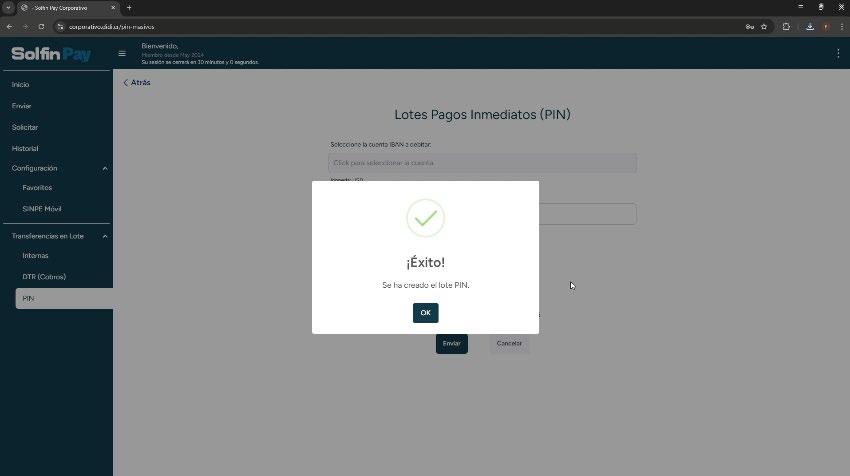
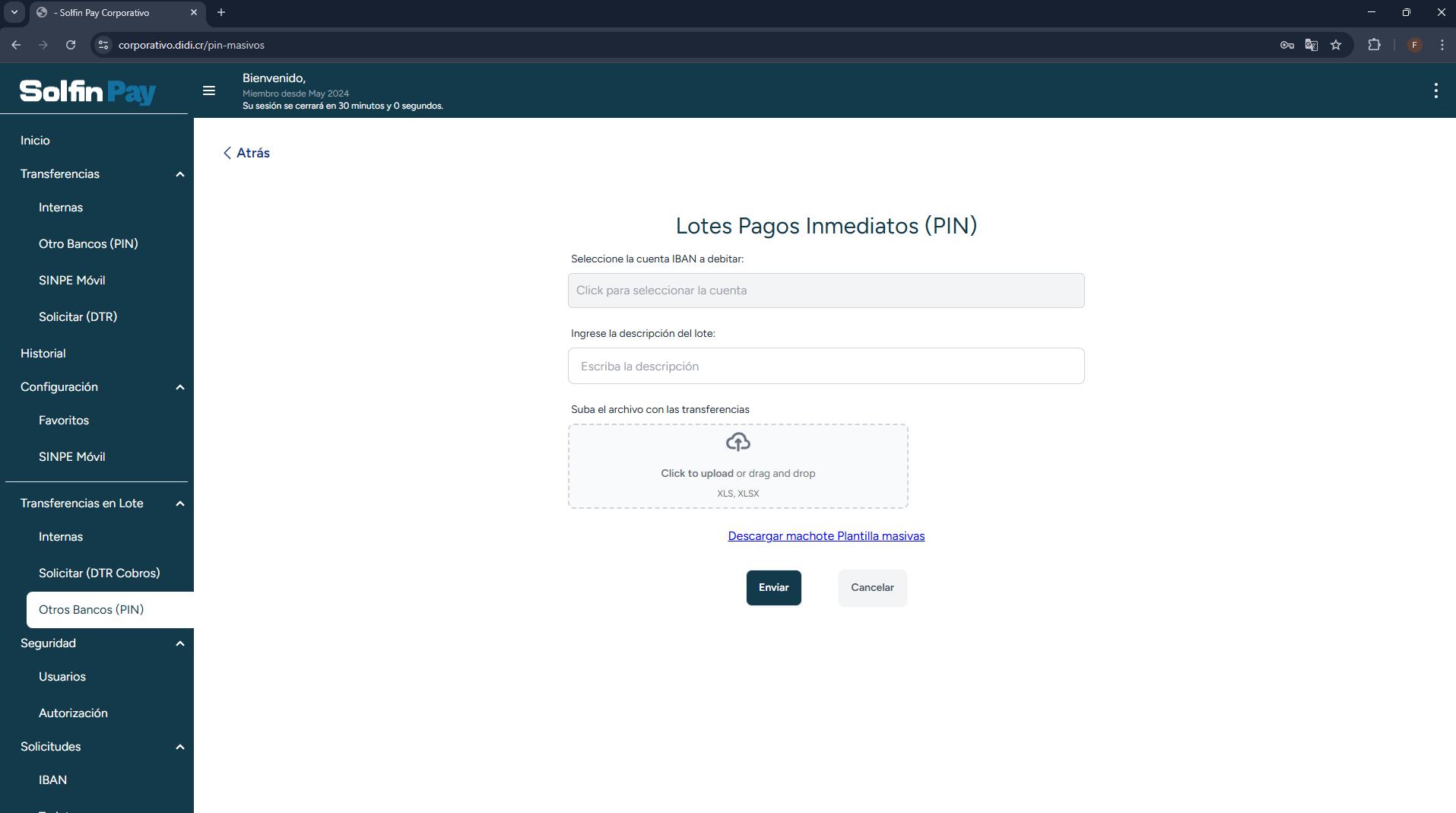
Lotes de Pagos Inmediatos (PIN).
1. Ingresaremos en el portal de Solfin Pay y ubicaremos en el menú Pay “Transferencias en Lote” y daremos clic en él para desplegar las opciones.
2. Seleccionaremos la opción “PIN”.
3. Daremos clic en crear y se nos abrirá una ventana.
4. Seleccionamos la cuenta a debitar.
5. Ingresaremos la descripción.
6. Subiremos el archivo con las transferencias, para eso descargaremos el machote de plantilla masivas y rellenaremos las casillas respectivas de acuerdo a sus indicaciones.
7. Daremos clic en enviar, para crear transferencias masivas.
8. Daremos clic en OK, para finalizar proceso, seguidamente nos llegara una notificación de carga de transferencia al correo.

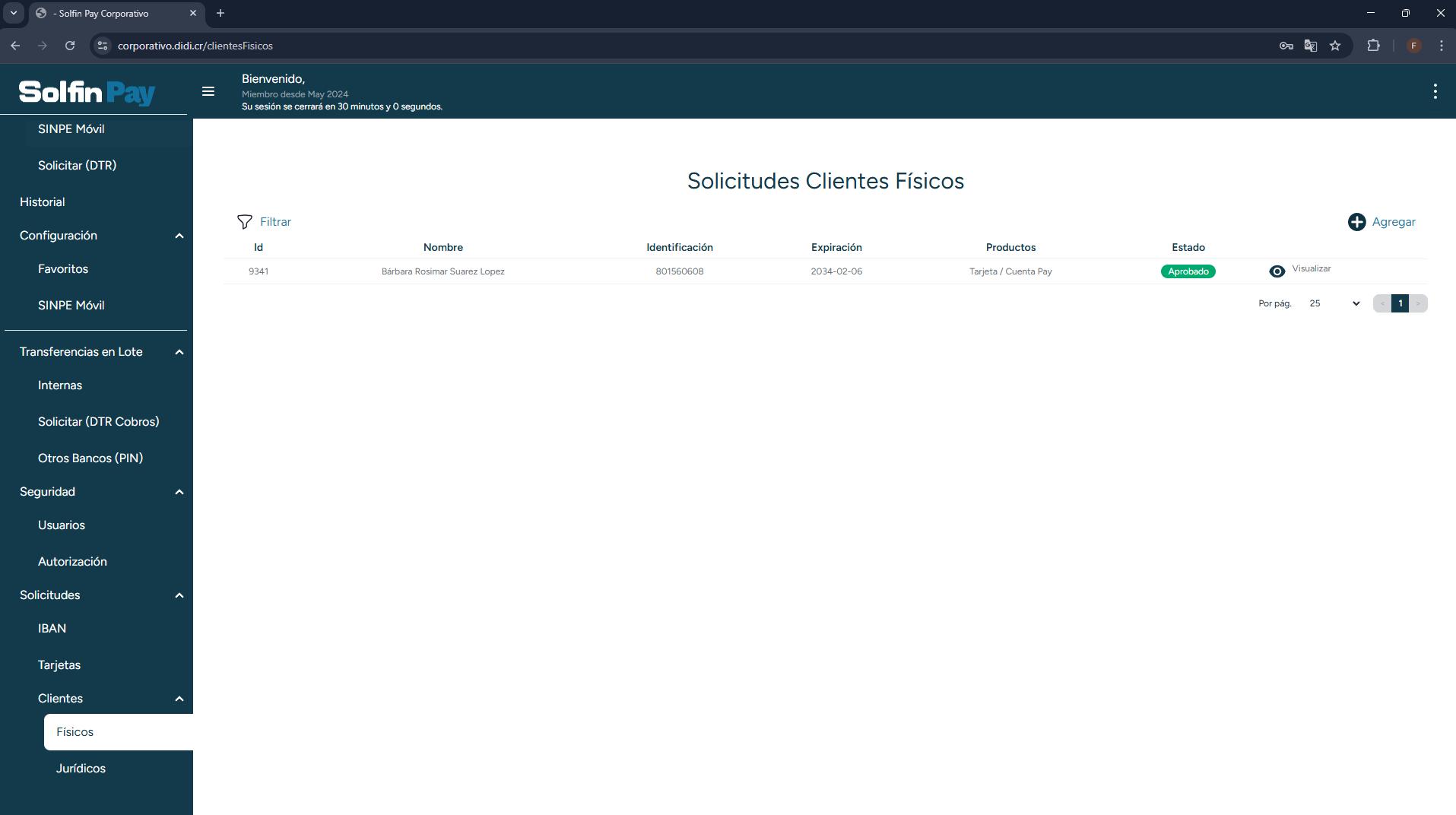
Solicitudes clientes físicos.
1. Ingresaremos en el portal de Solfin Pay y ubicaremos en el menú Pay “Clientes” y daremos clic en “Físicos”.
2. Observaremos la lista de clientes con su identificación, productos, estado y demás.
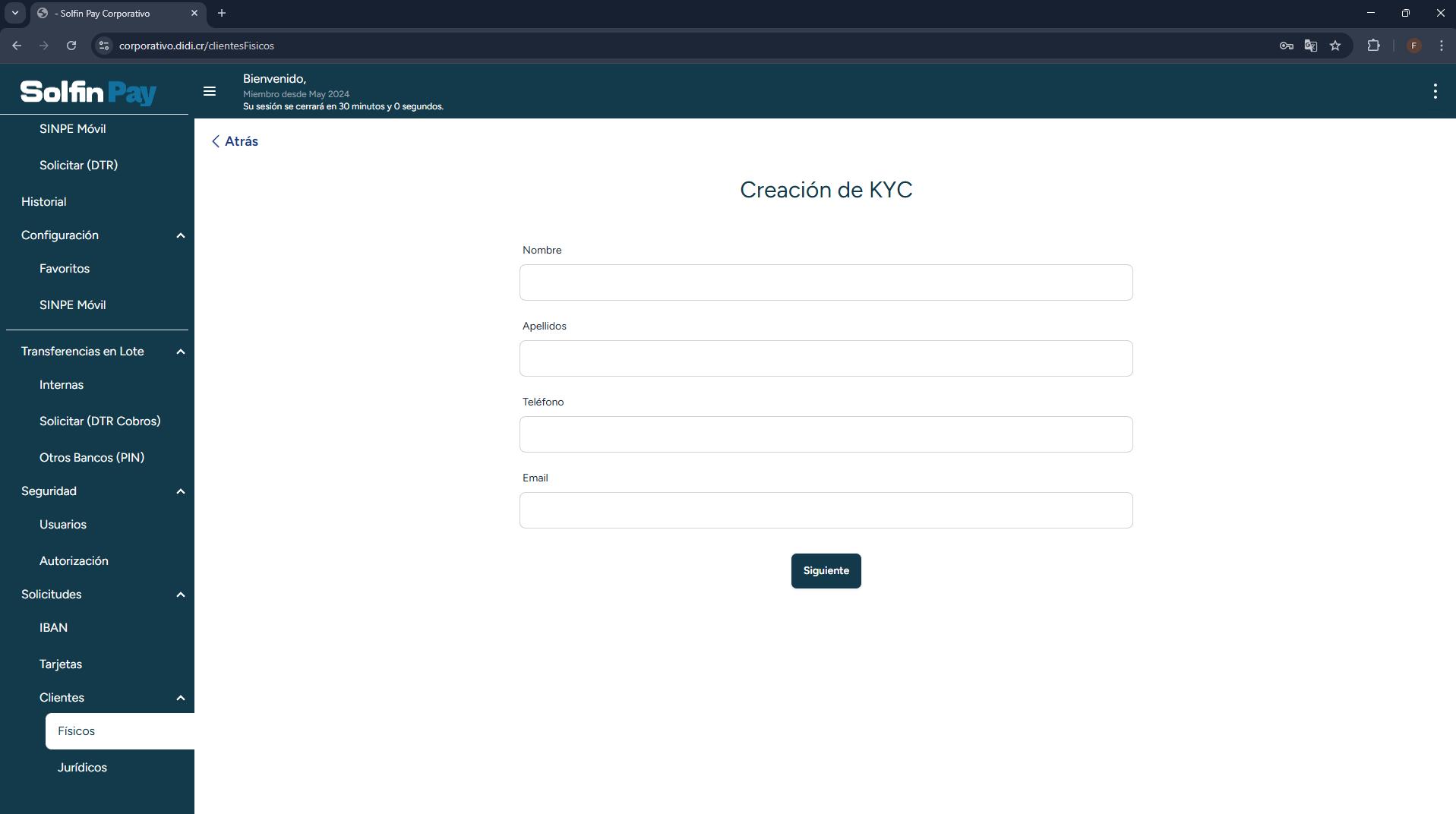
3. Para crear un nuevo cliente físico ubicaremos el botón “agregar” y daremos clic en él.
4. Completar todos los campos del formulario KYC para finalizar el proceso.
5. Listo el nuevo cliente ya fue agregado, ahora puede solicitar cuenta IBAN o Tarjeta con el numero de identificación generado.

Solicitudes clientes jurídicos.
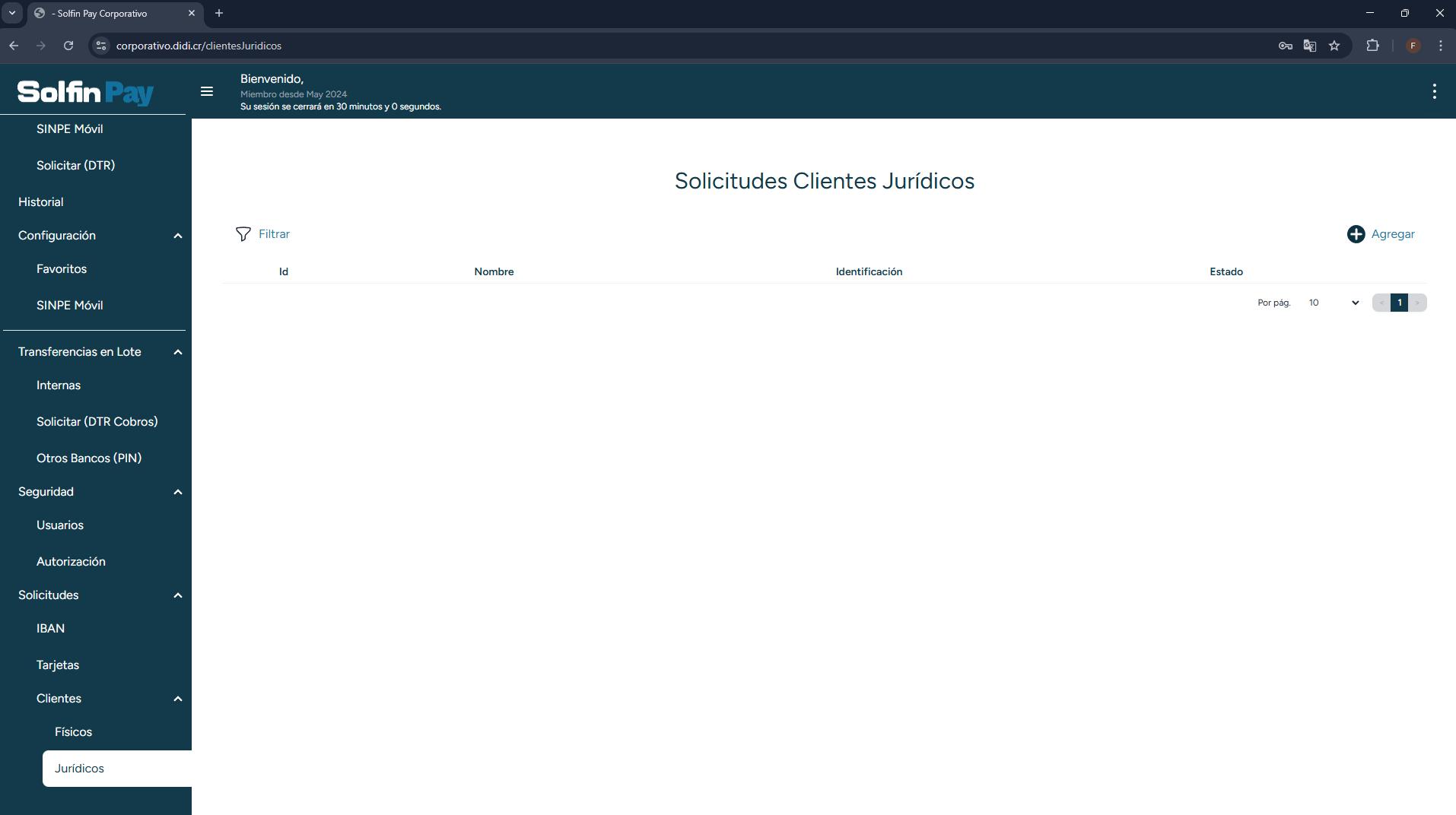
1. Ingresaremos en el portal de Solfin Pay y ubicaremos en el menú Pay “Clientes” y daremos clic en “Jurídicos”.
2. Observaremos la lista de clientes con su identificación, productos, estado y demás.
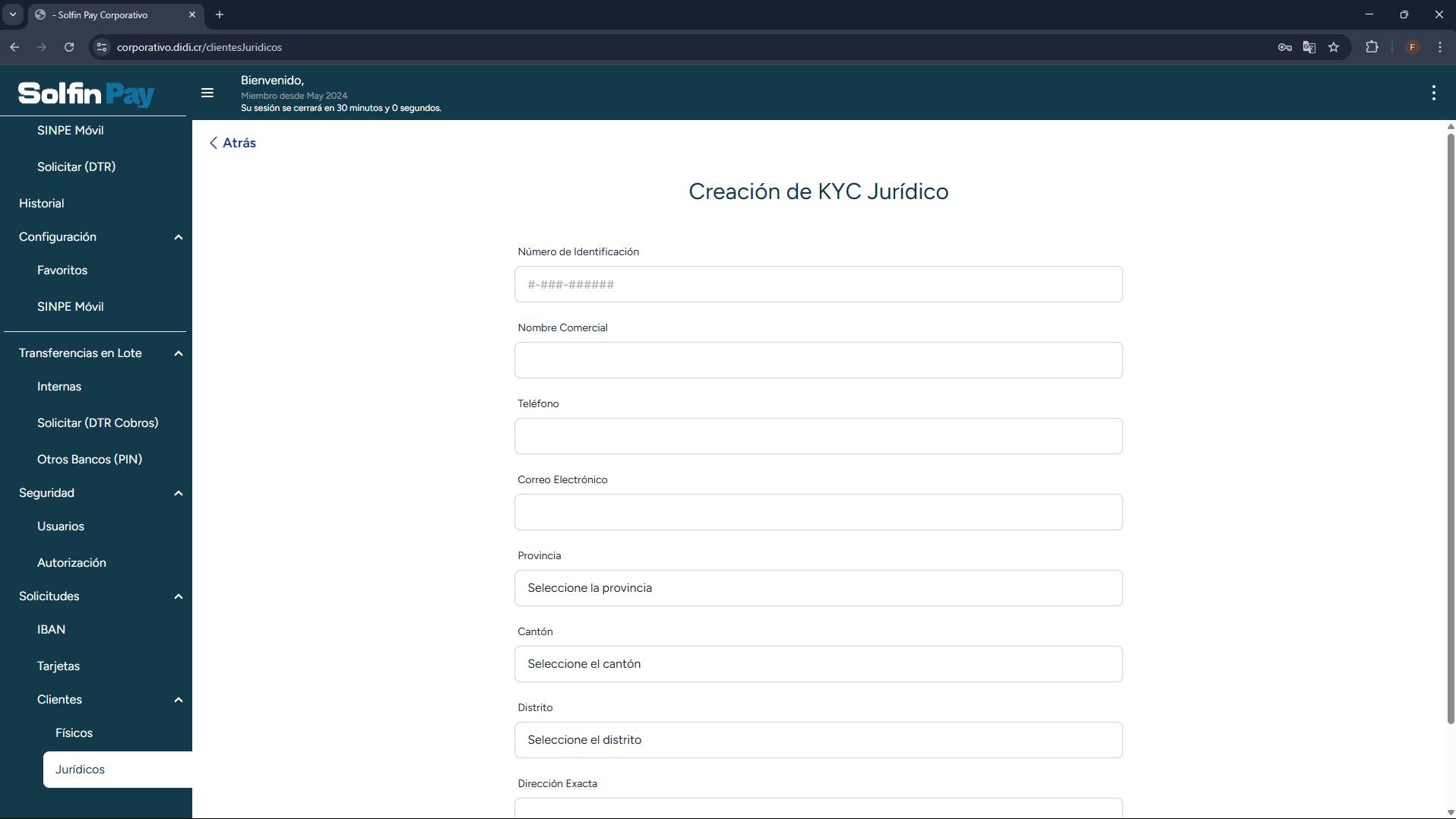
3. Para crear un nuevo cliente jurídico ubicaremos el botón “agregar” y daremos clic en él.
4. Completar todos los campos del formulario KYC para finalizar el proceso.
5. Listo el nuevo cliente ya fue agregado, ahora puede solicitar cuenta IBAN o Tarjeta con el numero de identificación generado.
Solicitudes de Cuenta IBAN.
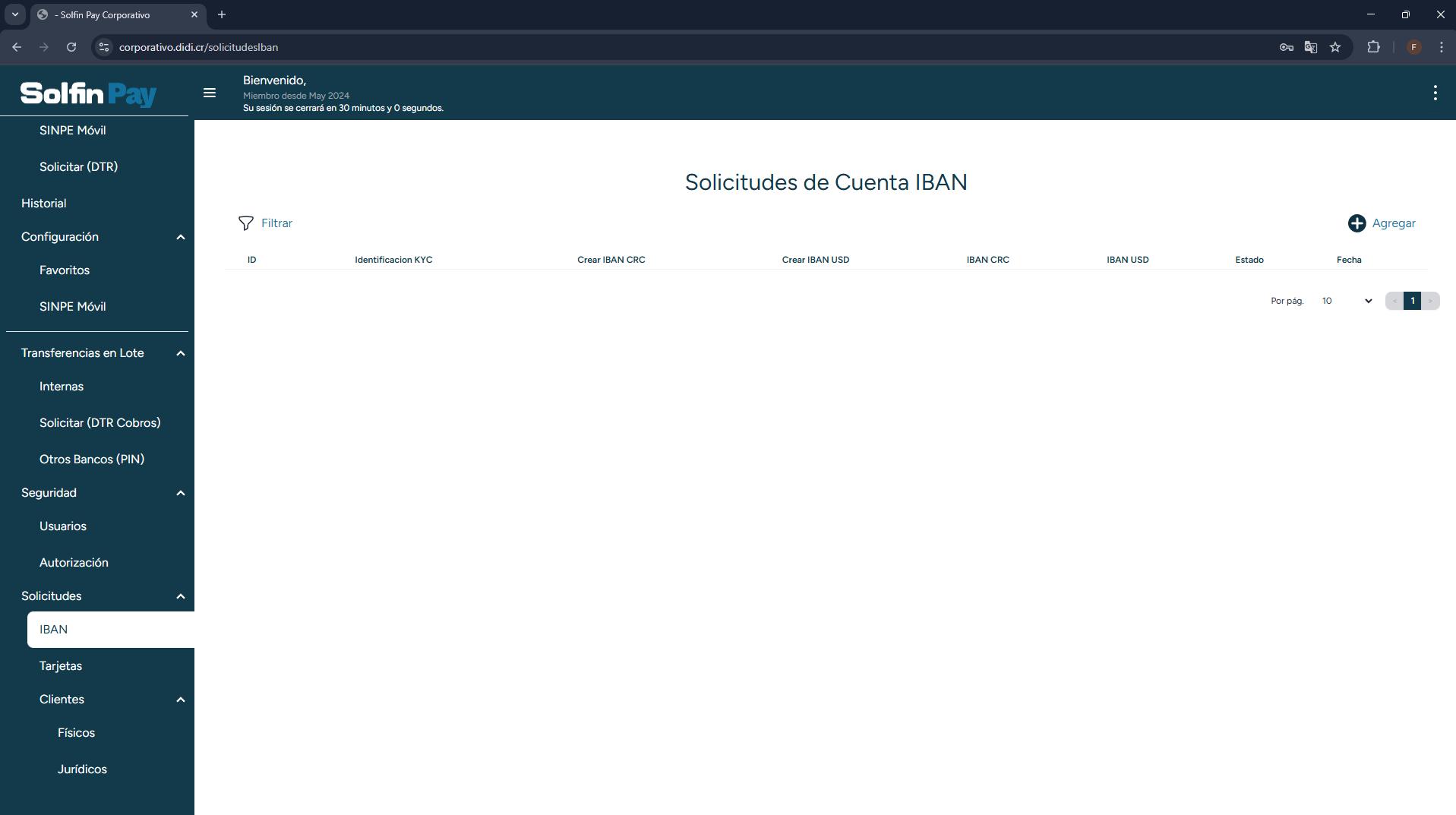
1. Ingresaremos en el portal de Solfin Pay y ubicaremos en el menú Pay
“Clientes” y daremos clic en “IBAN”.
2. Ubicaremos el botón “agregar” y daremos clic en él.
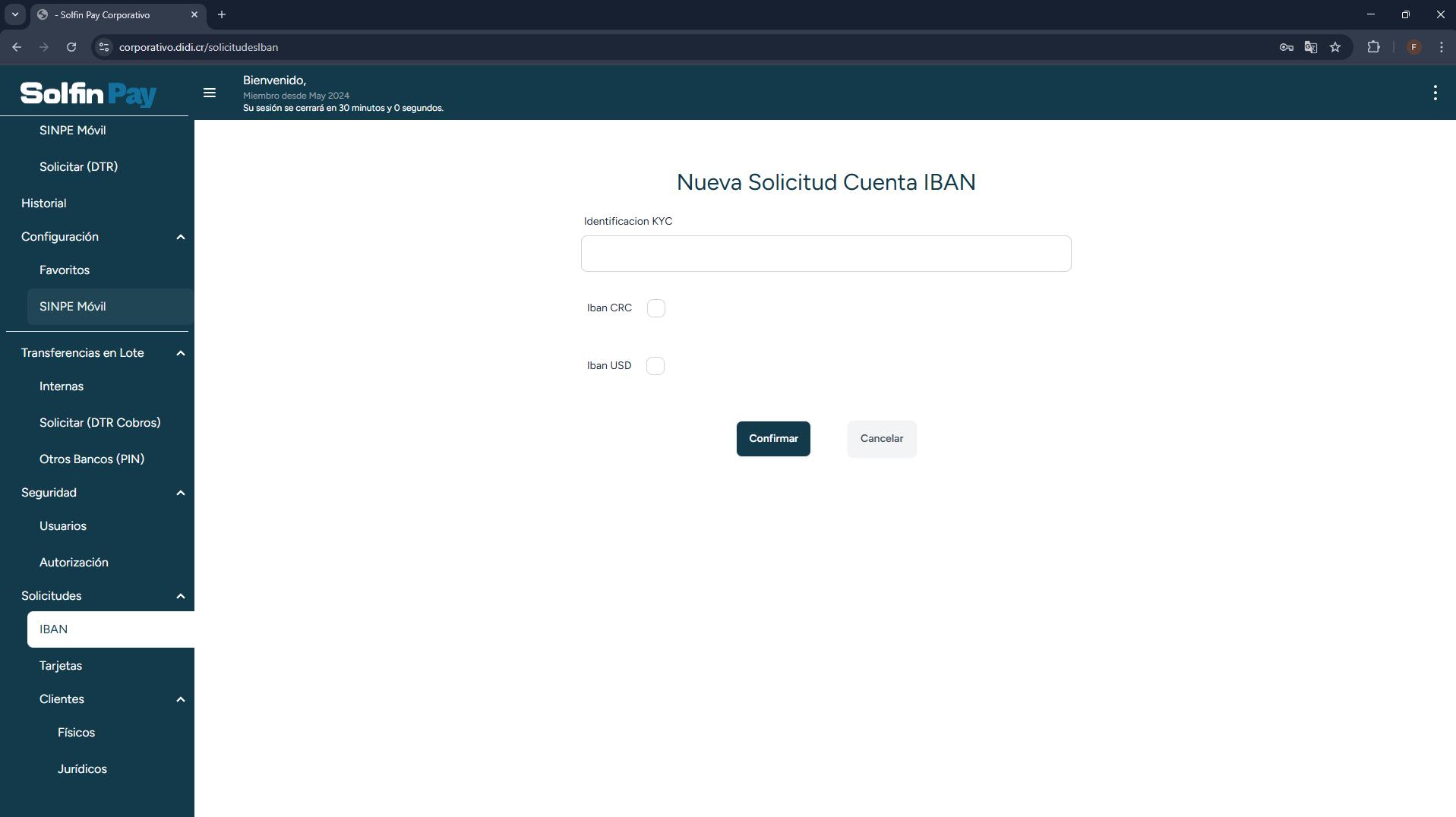
3. Ingresaremos el número de identificación del KYC generado al crear el cliente (Físico o Jurídico).
4. Elegir la moneda en la cual desea la cuenta IBAN, ya sea IBAN CRC,
IBAN USD o ambas.
5. Daremos clic en “Confirmar” para finalizar el proceso.
6. Listo la solicitud de cuenta IBAN fue enviada con éxito, a continuación puede ver el estado de la misma.

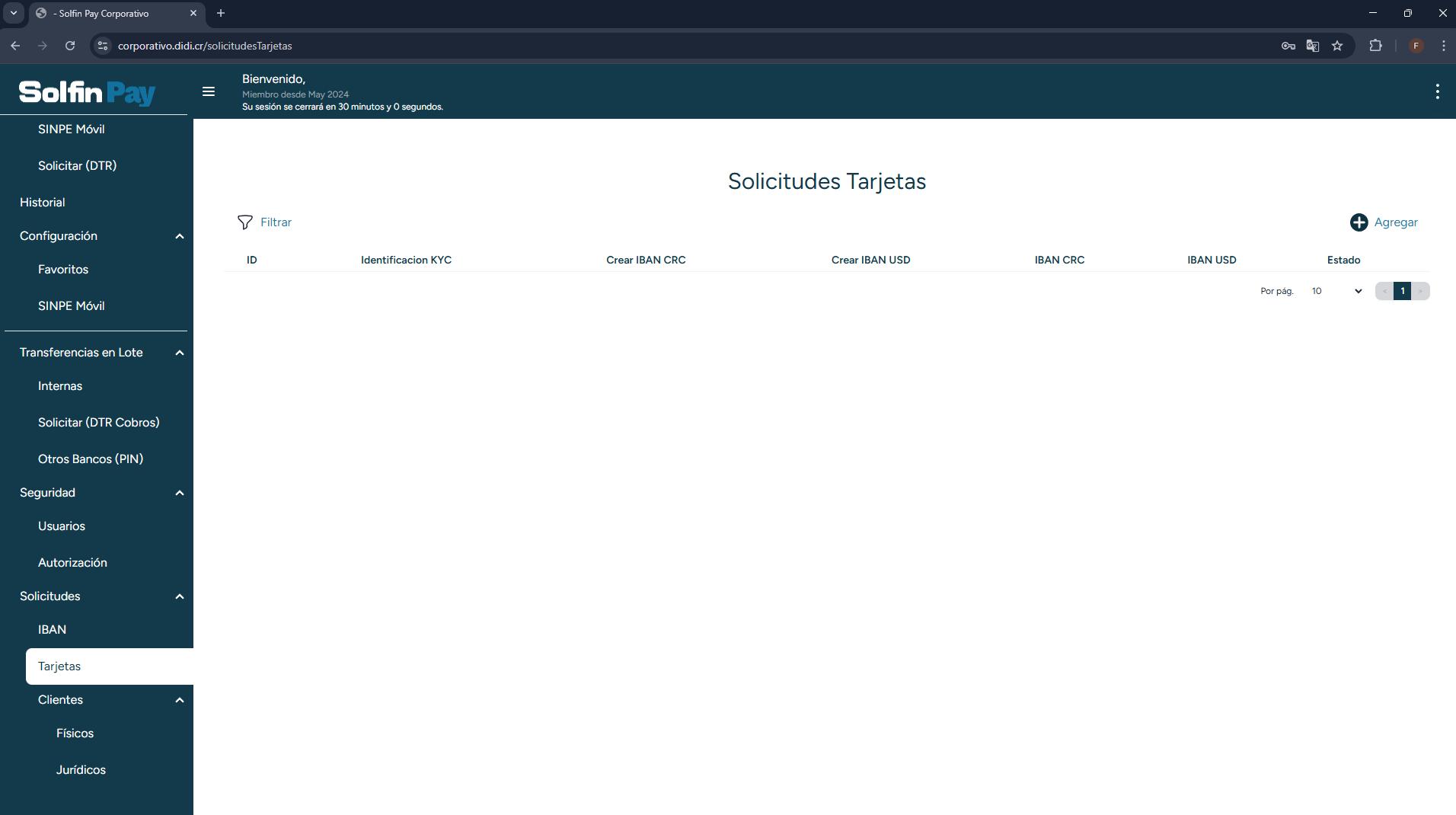
Solicitudes de Cuenta Tarjetas.
1. Ingresaremos en el portal de Solfin Pay y ubicaremos en el menú Pay “Clientes” y daremos clic en “Tarjetas”.
2. Ubicaremos el botón “agregar” y daremos clic en él.
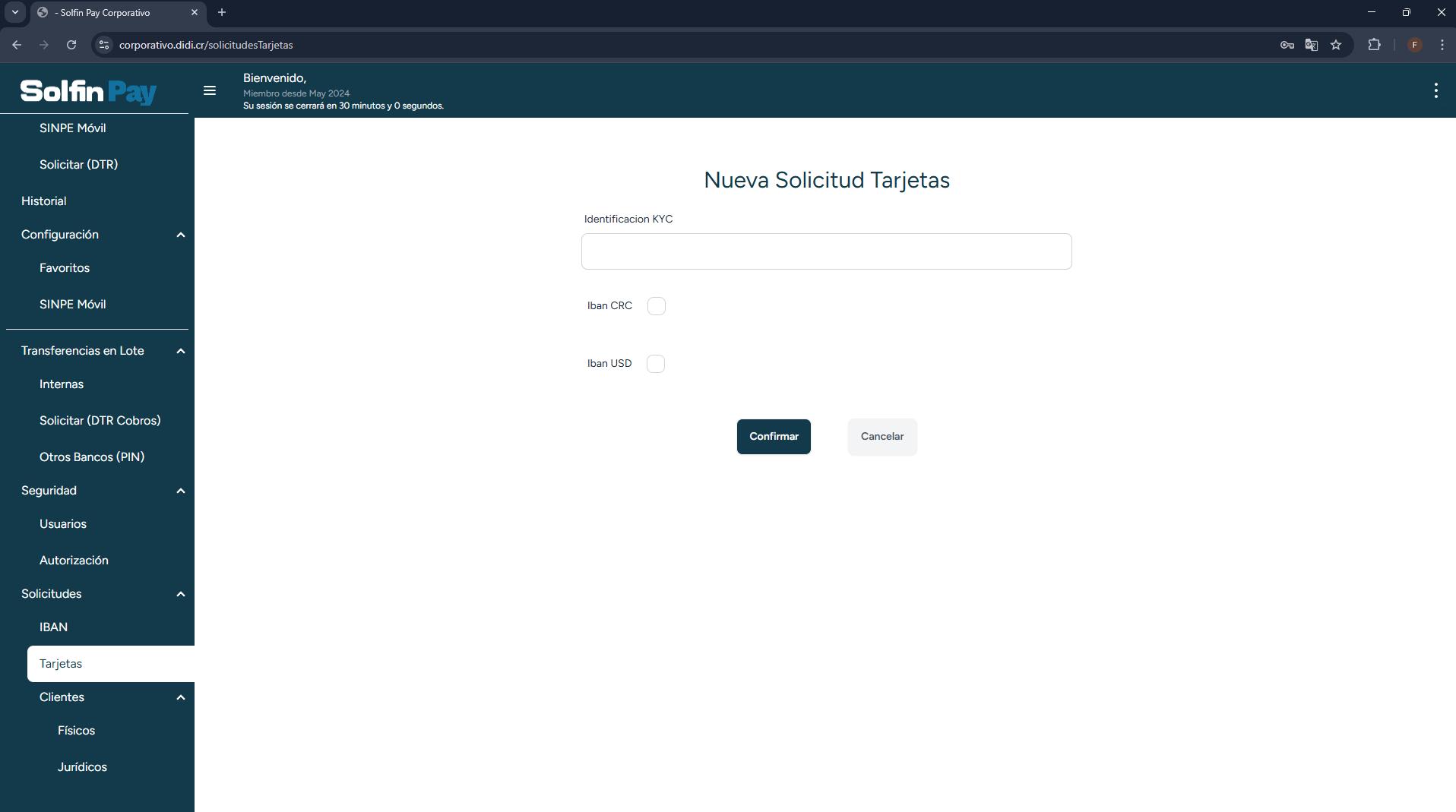
3. Ingresaremos el número de identificación del KYC generado al crear el cliente (Físico o Jurídico).
4. Elegir la moneda en la cual desea la cuenta IBAN, ya sea IBAN CRC,
IBAN USD o ambas.
5. Daremos clic en “Confirmar” para finalizar el proceso.
6. Listo la solicitud de Tarjeta fue enviada con éxito, a continuación puede ver el estado de la misma.
Si presenta algún inconveniente con el App o sus cuentas, favor
contactar a Call Center.
Call Center +506 4000 1817
WhatsApp +506 6225 6838
Síguenos en: