App AZUL
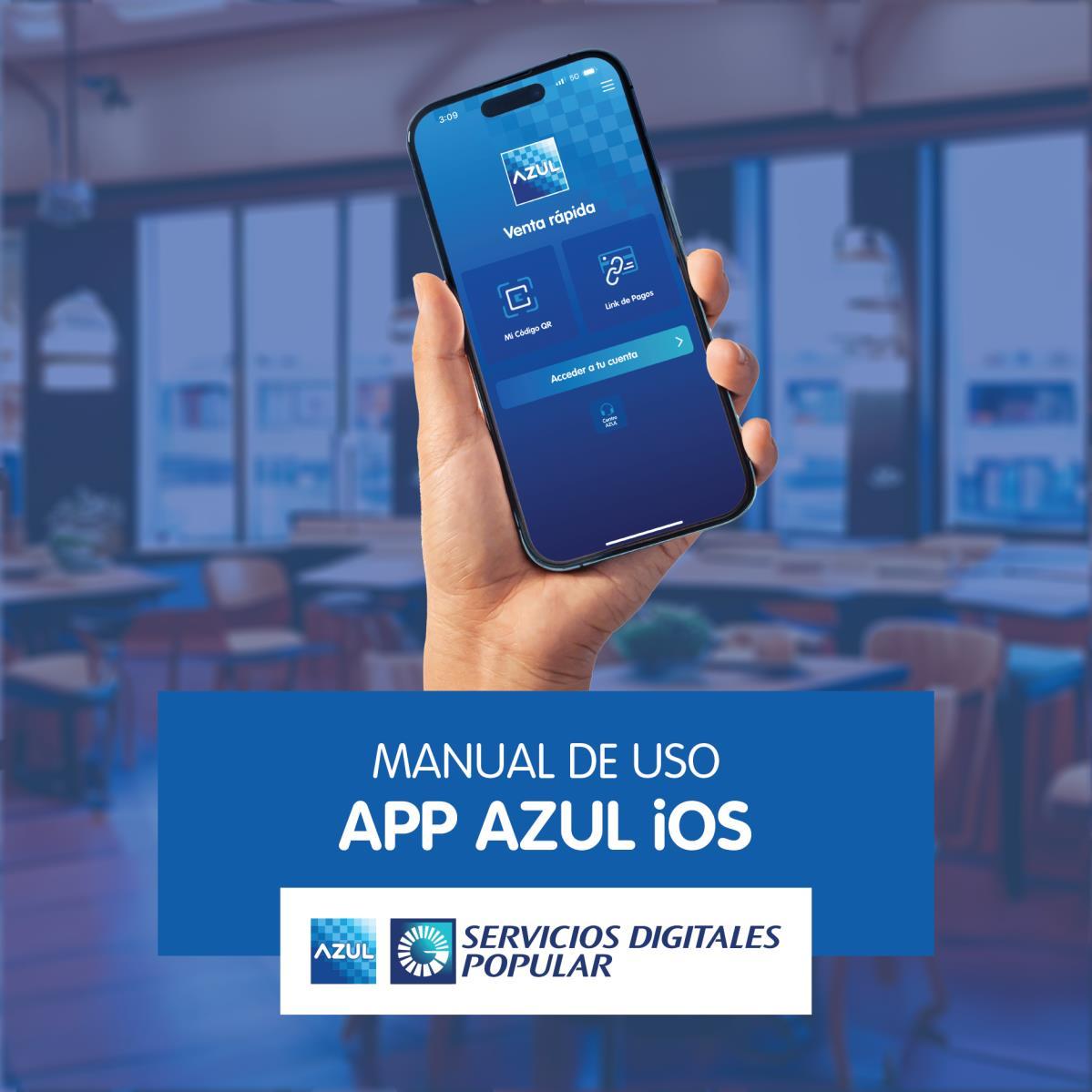
La App AZUL te permitirá gestionar pagos en tu negocio de manera totalmente remota, apoyando de esta forma a gestionar mayores ventas en tu día a día, todo desde la palma de tu mano.
Ingresa con tus mismas credenciales del Portal AZUL.

¿Cómo acceder por primera vez?
Digita el usuario y contraseña . Para ingresar con tus datos biométricos, lee y acepta los términos y condiciones. Pantalla principal.
Pantalla Principal
Conoce todas las funcionalidades que tienes disponible desde la pantalla principal de la App AZUL.
El banner de identidad mostrará tu nombre y apellido, nombre de tu empresa y fecha de día.
4
Selecciona el filtropara desplegar todas las localidades a las cuales tienes acceso .
Importante, para las localidades del producto Código QR la opción “Generar estado ” no aplica, se presentará el botón deshabilitado si se tiene una localidad de QR seleccionada .
Genera tus links de pagos presionando la opción de “Venta” .
Historial de Transacciones
En este menú podrás visualizar el historial de transacciones de tu comercio.
Pulsa “Historial de Transacciones ” . Selecciona el tipo de transacción que deseas consultar.
Elijela localidad y el rango de fecha. Puedes visualizar las transacciones según los filtrosque selecciones .
Generar estado de cuenta
Pulsa “Generar estado ” . Tendrás la opción de visualizar tus estados de cuenta por último día, mes a la fecha, mes anterior y rango de fecha. Al seleccionar, te generará un PDF con el estado de cuenta.
Mi Perfil
Puedes consultar el perfil que tienes definido en la App AZUL con las siguientes informaciones:
Al presionar la inicial de tu nombre de usuario podrás acceder a tu perfil y consultar las siguientes informaciones:
1
Datos personales : informaciones básicas del usuario registradas durante la creación.
Datos del negocio: informaciones del comercio (nombre del grupo, RNC y sector industrial). 2
3
4
Localidades : localidades del comercio a las cuales tiene acceso .
Preferencias: configuración de las notificaciones de la aplicación .
Pre-log in
La pantalla de pre -log in es la que se presentará cuando accedas por primera vez y configures tu PIN, donde la aplicación se mantendrá pre logueada .
3
Para acceder a las demás opciones de la App deberás acceder con tu PIN previamente configurado.
Podrás solicitar tu QR en el botón “Obtén tu Código QR AZUL” si no estás afiliados al producto.
Si tienes alguna inquietud podrás comunicarte con el Centro AZUL, seleccionado el ícono correspondiente.

SOLICITUDES DE SOPORTE TÉCNICO Y SERVICIOS
Ahora puedes realizar solicitudes de soporte técnico y servicios en la pantalla principal. Esta funcionalidad está diseñada para que puedas gestionar tus requerimientos de manera autónoma y eficiente, directamente desde tu dispositivo móvil.
Solicitudes: Soportes técnicos y servicios
Puedes especificar el tipo de ayuda que necesitas
Presiona “Solicitudes ”. Elige la solicitud que desees realizar y completa las informaciones requeridas . Cuando culmines, te brindará el numero de tu solicitud.
Historial de solicitudes
Puedes consultar tus solicitudes y su estatus.
Presiona “Historial de solicitudes” .
Puedes filtrar las solicitudes segun su estatus: todas, abiertas y cerradas . Al igual que por rango de fecha.
SOLICITUD DE PRODUCTOS
Puedes solicitar tu afiliación de los productos Tap AZUL y Link de Pagos AZUL ubicada en las pantallas de venta rápida y principal. Como usuario Administrador cuentas con los permisos para aceptar los términos y condiciones a fin de poder acceder al servicio y que, al hacerlo, los usuarios subadministradores y secundarios también cuenten con ellos.
Solicitud de afiliación Tap AZUL
Ahora puedes solicitar tu afiliación del producto Tap AZUL desde tu dispositivo iOS seleccionando la opción “Solicitudes”en tu pantalla principal. Como usuario Administrador cuentas con los permisos para aceptar los términos y condiciones de Tap AZUL.
Presiona “Solicitudes ”. Pulsa “Productos y servicios” .
Selecciona “Tap”. Elige “¡Lo quiero!”.
Solicitud de afiliación Tap AZUL
Acepta los términos y condiciones presentados en la pantalla. También, acepta la afiliación a Tap AZUL.
Cuando culmines, te brindará el numero de tu solicitud.
Una vez el producto está disponible, en el primer acceso se muestra una pantalla de bienvenida la cual presenta la información del número de la localidad creada .
Solicitud de afiliación Link de Pagos AZUL
Solicita fácilmente tu afiliación desde la opción “Link de Pagos” ubicada en la pantalla de venta rápida y principal. Como usuario administrador cuentas con los permisos para aceptar los términos y condiciones de Link de Pagos .
los términos y condiciones presentados en la pantalla para adquirir Link de Pagos AZUL.
Pulsa “Link de Pagos ”.
Elige “¡Lo quiero!”. Acepta
Solicitud de afiliación Link de Pagos AZUL
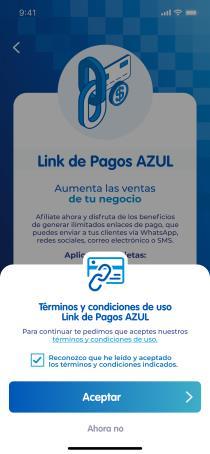
Pulsa “Aceptar ”.
Cuando culmines, te brindará el numero de tu solicitud.
Una vez el producto está disponible, en el primer acceso se muestra una pantalla de bienvenida la cual presenta la información del número de la localidad creada .

Escanéame
para acceder a la Guía de Prevención de Fraudes y Contracargos