
Guide til Interrail Pass

Guide til Interrail Pass
1.
Download Eurail/Interrail Rail Planner-appen
Afhængig af om du har en Android eller iPhone, skal du hente appen i den tilhørende app-butik.
Vær opmærksom på, at nogle funktioner i appen kræver internetforbindelse. Tjek om dit abonnement er inkl. databrug i udlandet.
Hent på App Store
2. Tilføj dit Interrail Pass
1. Åbn appen
Hent på Google Play
2 Vælg “Interrail Pass” som din pass-type
3 Vælg "Add a Pass" og indtast dit efternavn og dit Interrail Pass number, som der står i din afrejseinformation, du har fået på mail fra os.
Når passet er tilføjet til din enhed, kan du altid finde det under "My Pass".
1.
Rejser du med børn?
Et børneinterrailpass skal aktiveres på samme måde som et voksen-, ungdoms- eller seniorpass og kan bruges på en separat enhed.
Børnepasset skal have sin egen rejse og sine egne billetter til billetkontrol ombord på toget.
Børn under 4 år kan rejse gratis uden eget pass.
Guide til Interrailpass
3. Tilknyt en rejse til dit Interrail Pass
1.Opret en ny rejse, og kald den f.eks. “Togrejse til [Destination]”
På den måde kan du holde styr på de rejser, du foretager. Navnet på rejsen er kun til eget brug
Mere end ét Interrail Pass på din enhed?
Hvert Interrail Pass skal have sin egen rejse. Hvis du har flere Interrail Passes på din enhed, skal du derfor oprette en separat rejse til hvert Interrail Pass.
Det er nemt at tilføje rejser fra rejseplanlæggeren til flere rejser på én gang, og du kan give hver rejse et forskelligt navn for at holde styr på alle dine rejser
4.Aktiver dit Interrail Pass
Før du starter din rejse, skal du aktivere dit Interrail Pass, så det er klar til brug.
Du skal indtaste oplysningerne på det pas, du rejser med, samt vælge din startdato for selve rejsen
Indtast dit pasnummer fra dit pas Dette skal stemme overens med det dokument, du rejser med, da du kan blive bedt om at vise det ved billetkontrol.
Vælg din startdato Dit Interrail Pass vil være gyldigt fra denne dato, indtil det udløber.
OBS: Husk, at du ikke kan stige på dit første tog, før dit Interrail Pass er aktiveret, og at du skal være online for at aktivere dit Pass.
Sådan tilføjer du strækninger til dit Interrail Pass
1. Planlæg en strækning
Søg efter din afgang i appen under punktet “Planner”.
Tryk på en afgang for at se alle detaljer. Du kan bruge filterfunktionen til at tilpasse din søgning og finde din forbindelse.
2. Gem din strækning i "My Trip"
Når du har fundet din rejse, kan du gemme den i din rejseoversigt ved at trykke på "Save journey" og tilføje den til din oprettede rejse
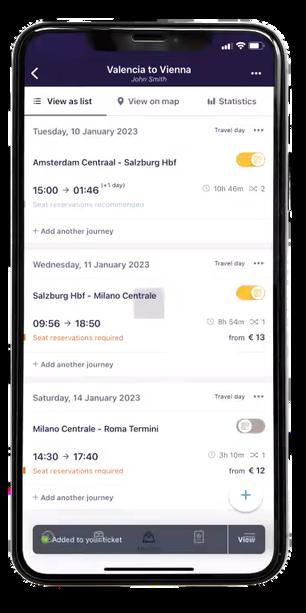
3. Aktiver din strækning på afrejsedagen
Når du er klar til at rejse, skal du gå ind på din oprettede rejse og aktivere strækningen, ved at trykke på knappen ud for strækningen.
Guide til Interrail Pass
4. Vis din billet
Dette er den del af dit Pass, som togpersonalet skal se ved billetkontrol.
Hver rejsedag i dit Interrail Pass har sin egen billet, og billetten viser alle de rejser, du har tilføjet på den pågældende dag
Du kan vise din billet i to enkle trin: Gå til "My Pass" Tryk på "Show ticket"
Har du flere Pass på samme enhed?
Du skal vise en billet for hver person, der rejser med et Pass Vælg blot et andet Pass fra listen under "My Pass", og tryk derefter på "Show ticket"
Hvis du har spørgsmål, er du altid velkommen til at kontakte os hos Ruby Rejser