CNC NESTING
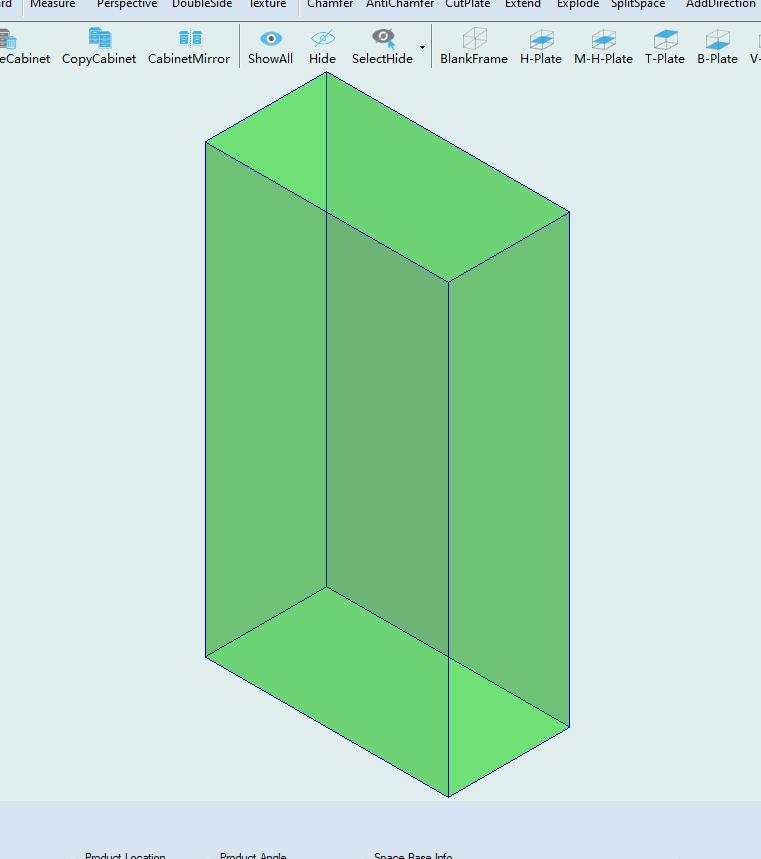
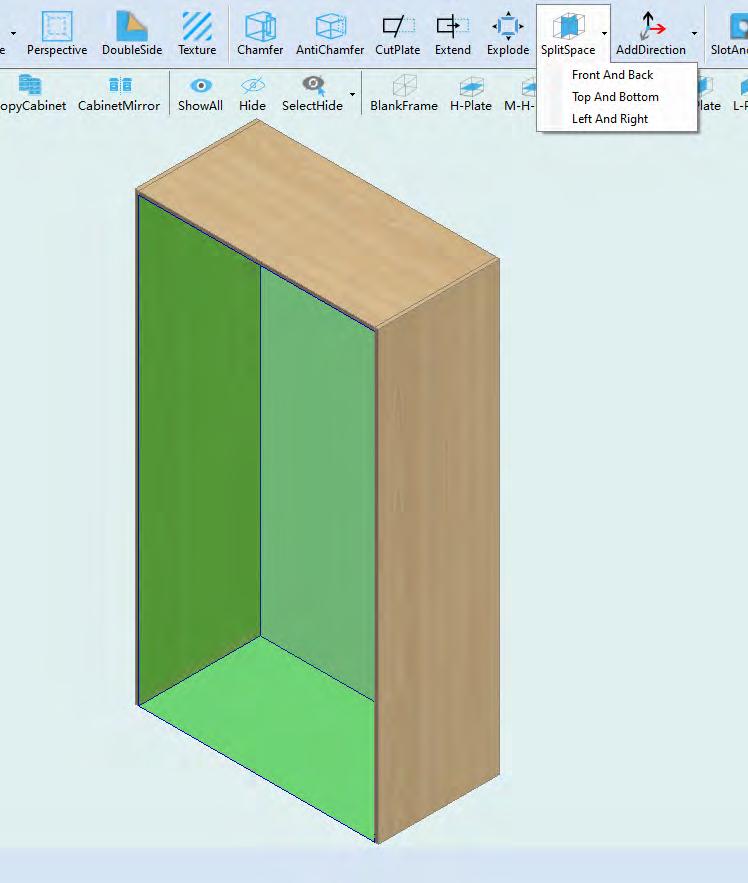
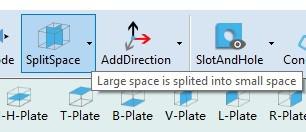
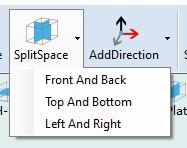
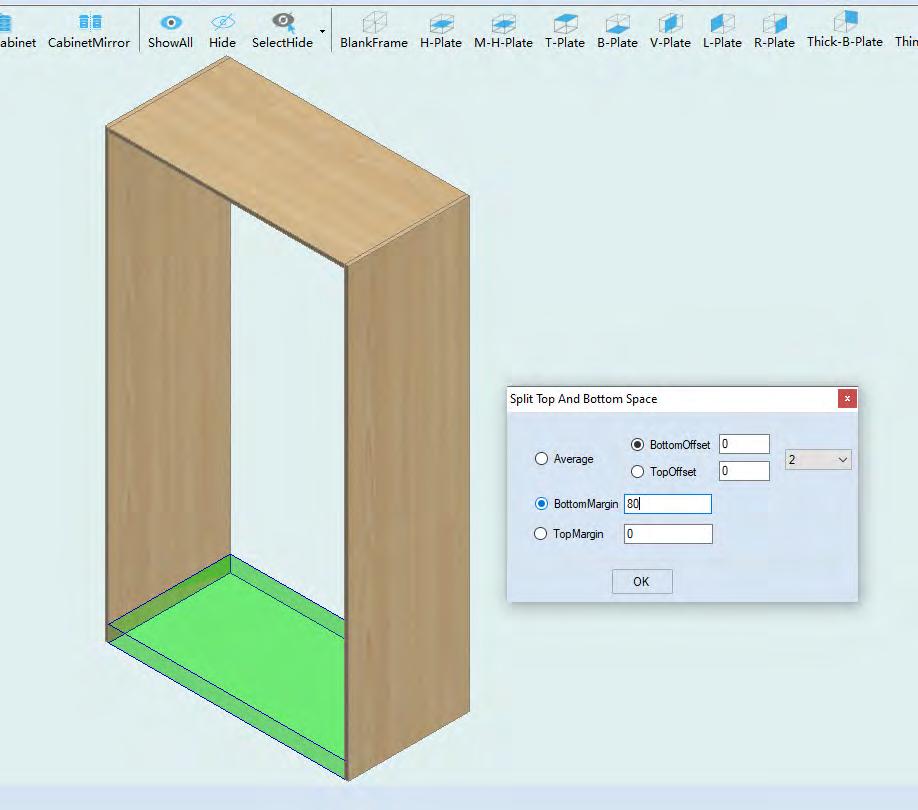
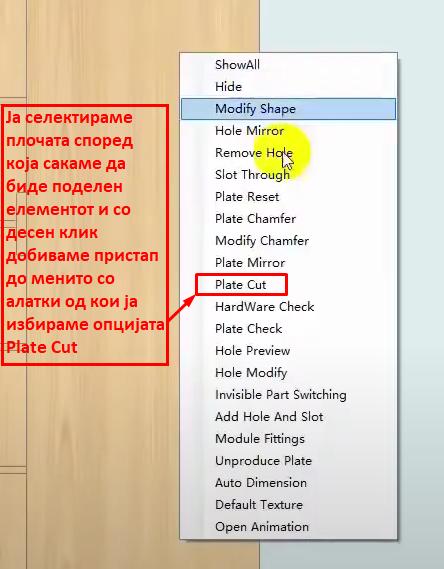
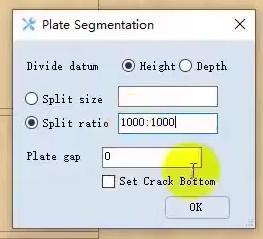
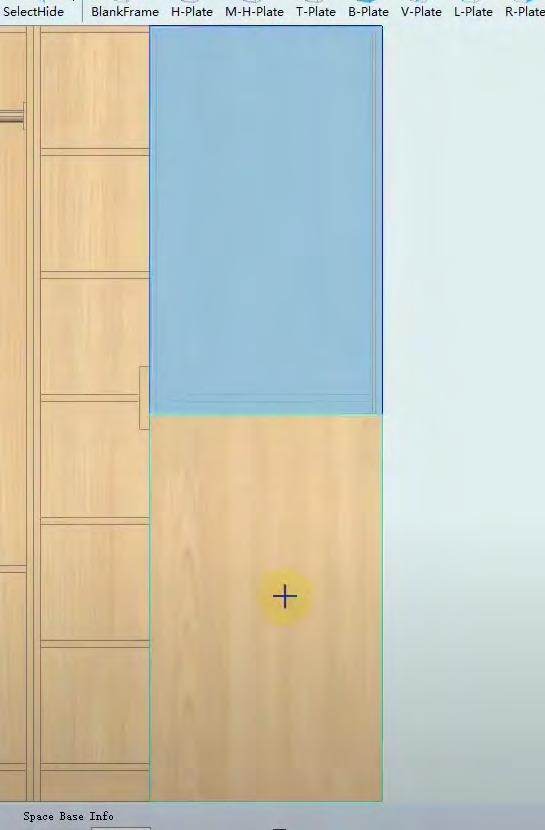
Prazan okvir (BlankFrame) može da se podeli na više segmenata, a to ostvarujemo pomoću funkcije Split Space, pomoću koje imamo opcije za podelu prostora počevši od gornje ili donje strane (top and bottom), od prednje ili zadnje strane okvira (front and back) ili levo ili desno (left and right).
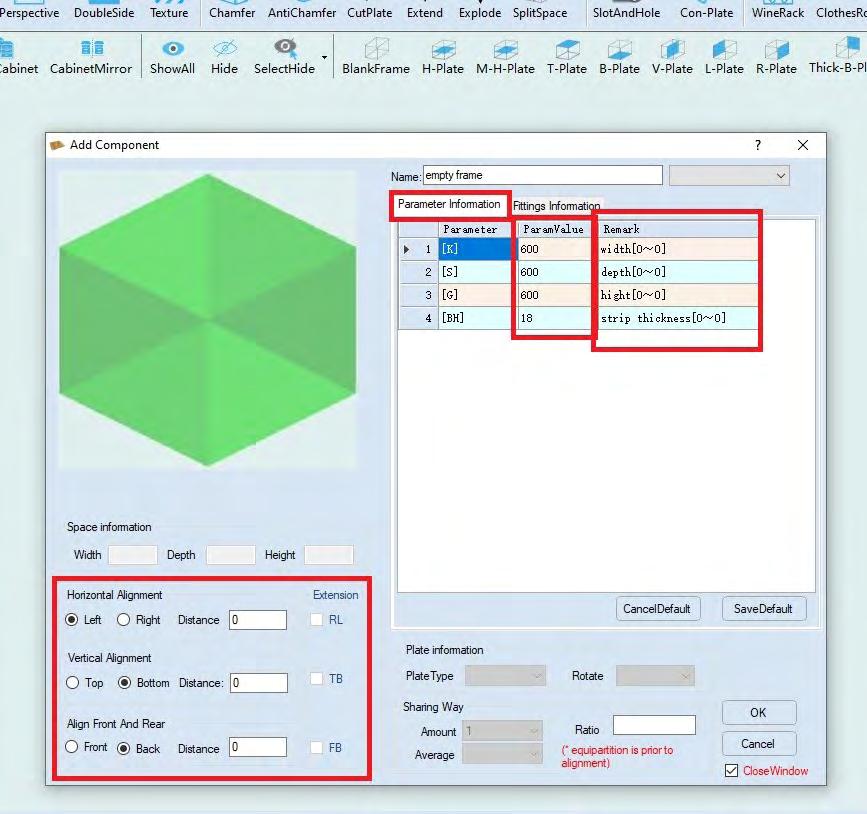
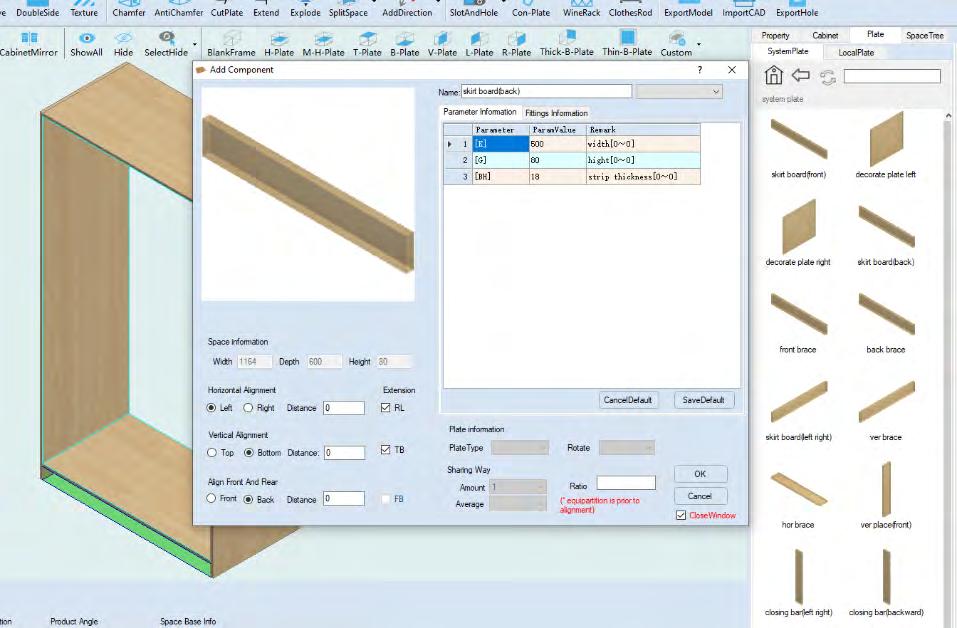
Kada implementiramo ugradne elemente, imamo dodatne opcije za njihovo pozicioniranje u selektovanom praznom okviru. Možemo da podesimo poziciju elementa u odnosu na prazan okvir (gore i dole, levo i desno i napred i nazad), kao i njegove završne dimenzije, koje se podešavaju u Parameter Information u samom prozoru Add Component.
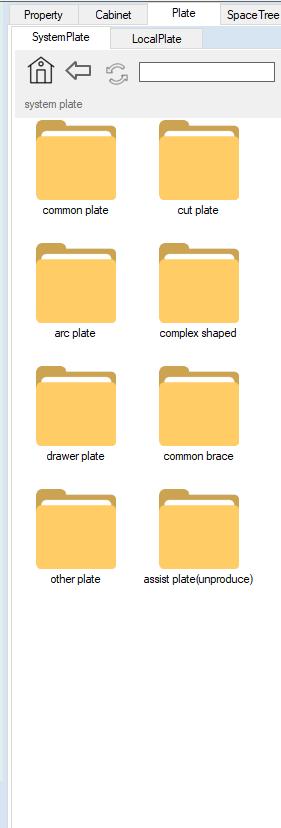
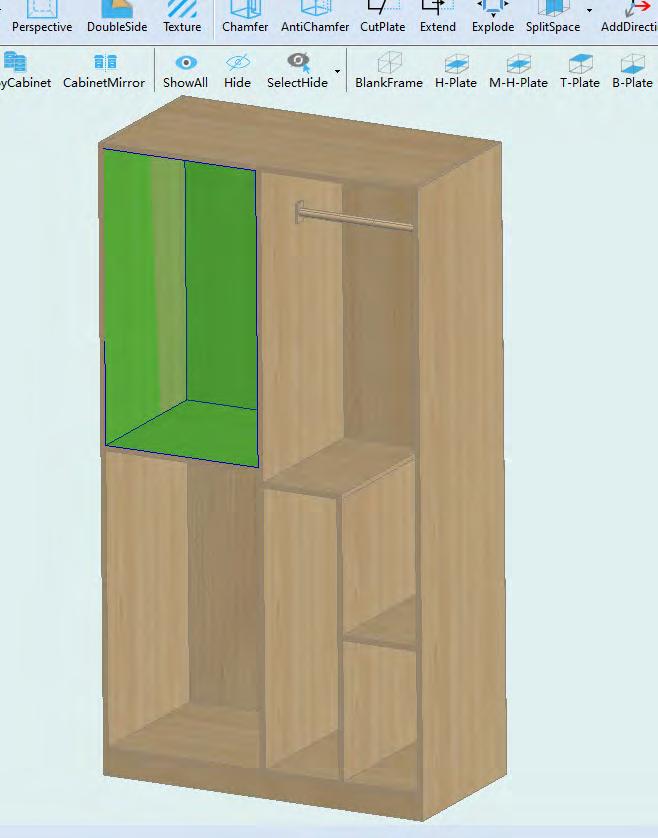
Za dodavanje i podešavanje fioka i šarki selektujemo prazan prostor u koji želimo da implementiramo elemente i sa leve strane u Cabinet -> System Module -> Drawer možemo pronaći veliki izbor prethodno izrađenih modela fioka, koje dvostrukim klikom dodajemo u naš dizajn, a sam softver izračunava dimenzije stranica fioke.
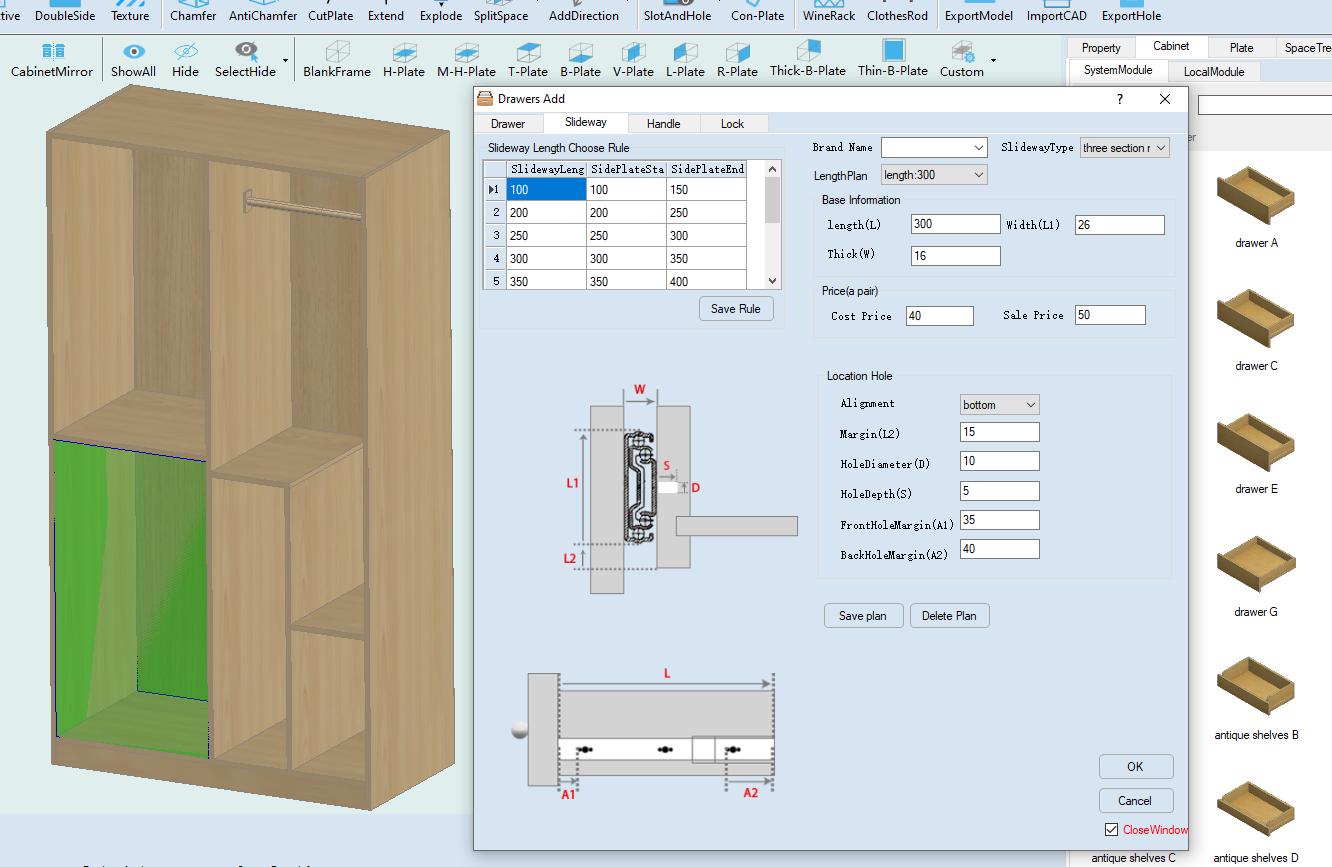
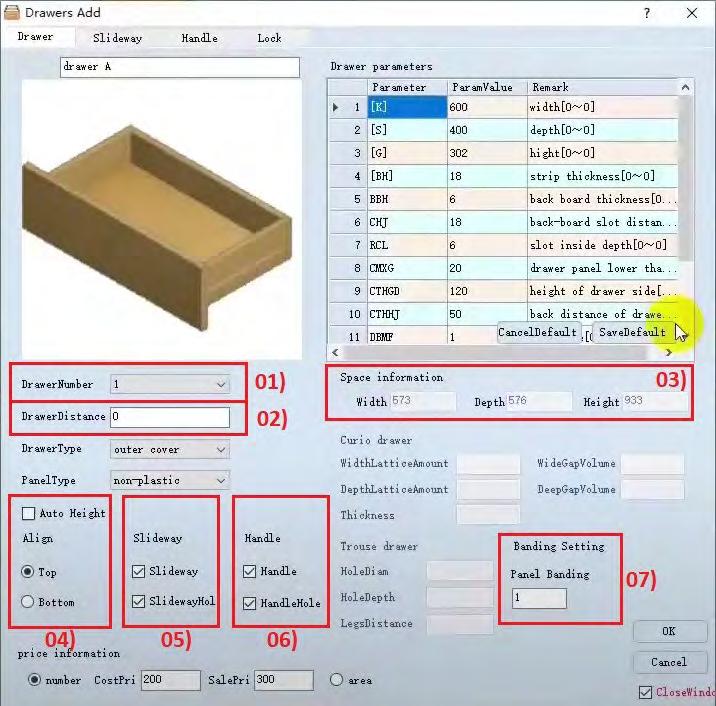
Dočekaće nas prozor Drawers Add, u kojem se nalaze svi parametri za fioku koju dodajemo u nacrt. Imamo detaljne opcije za tip šine, tip ručke i brave, kao i njihovo pozicioniranje u nacrtu. U sekciji Drawer podešavamo dimenzije same fioke (softver sam generiše dimenzije), u sekciji Slideway imamo pristup svim parametrima za šine fioke, u Handle se nalaze sve informacije o ručki, a u Lock možemo podesiti sve u vezi sa bravom fioke, ukoliko smo izabrali opciju da se implementira brava.
1. Ovde se bira broj fioka koje želimo da budu implementirane u praznu selekciju.
2. U ovom prozoru podešavamo rastojanje između frontova fioka.
3. Apsolutne dimenzije fioke.
4. Poravnanje fioke u praznoj selekciji.
5. Opcija za bočne žlebove za šine.
6. Opcija za ručku i rupe za ručku.
7. Podešavanja za kantovani deo.
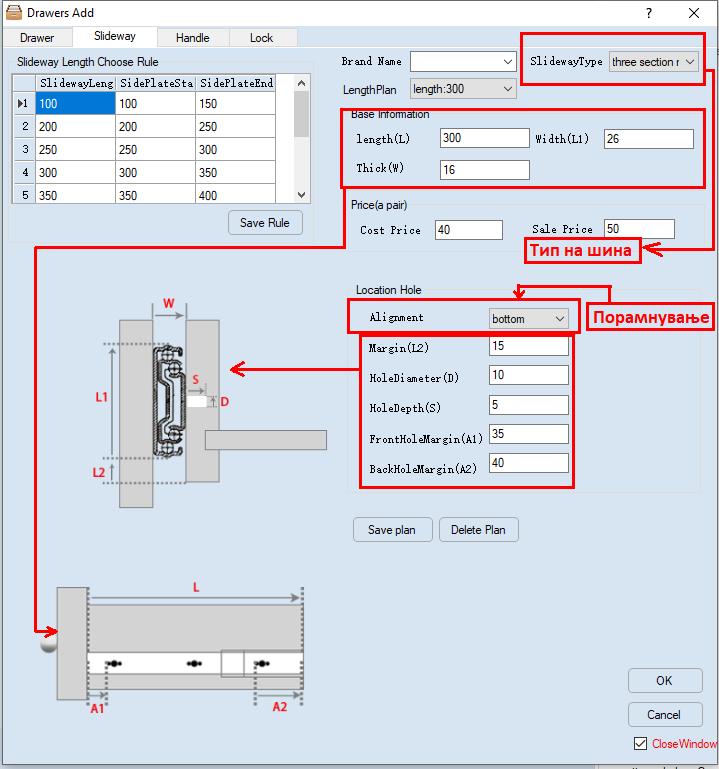
U sekciji Slideway (Šine) imamo opcije za pozicioniranje i poravnanje šina za fioke, kao i sve specifikacije za šine, kao što su: proizvođač, dužina, širina i debljina šina (softver sam generiše dimenzije za šine u zavisnosti od zadatih dimenzija praznog okvira u koji planiramo da implementiramo fioke).
Tip šine
Poravnanje
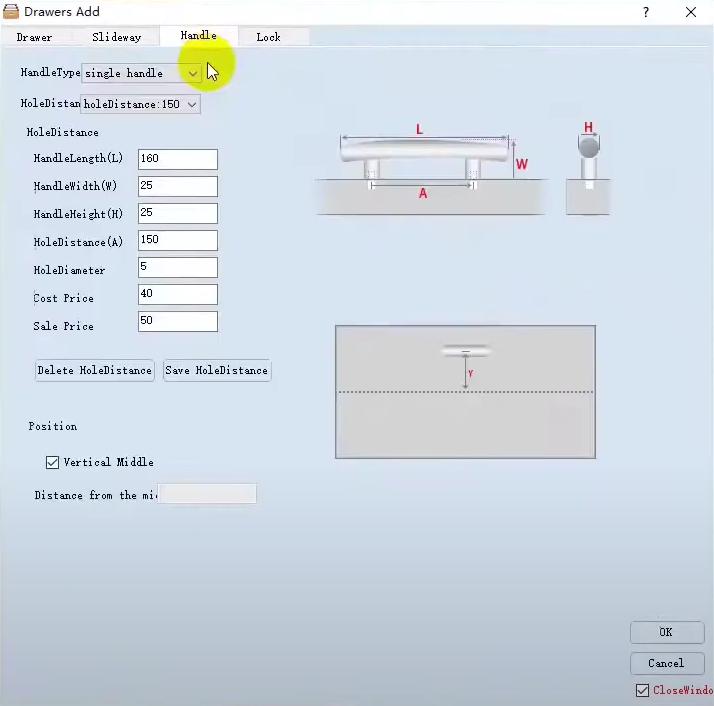
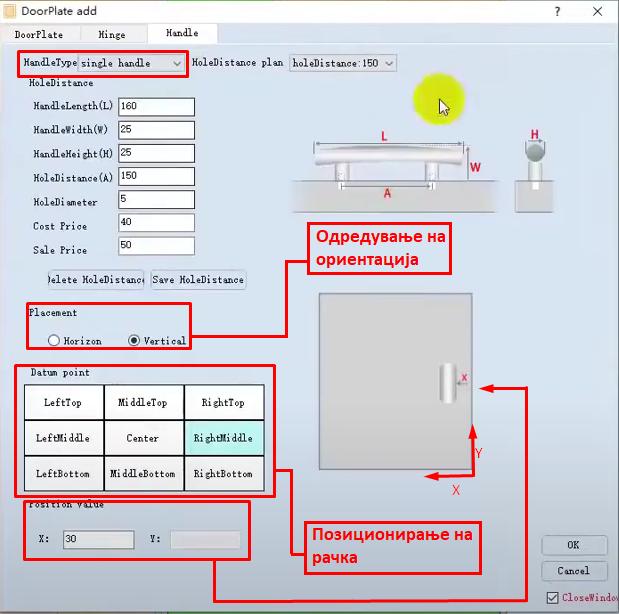
Sekcija Handle nam nudi opcije za ručku fioke, njeno pozicioniranje, dimenzije i orijentaciju. Softver automatski generiše dimenzije ručke i žlebova u koje će ona biti pričvršćena, tako da je potrebno da unesemo tačne vrednosti i dimenzije za ručke koje planiramo da implementiramo u dizajnu.
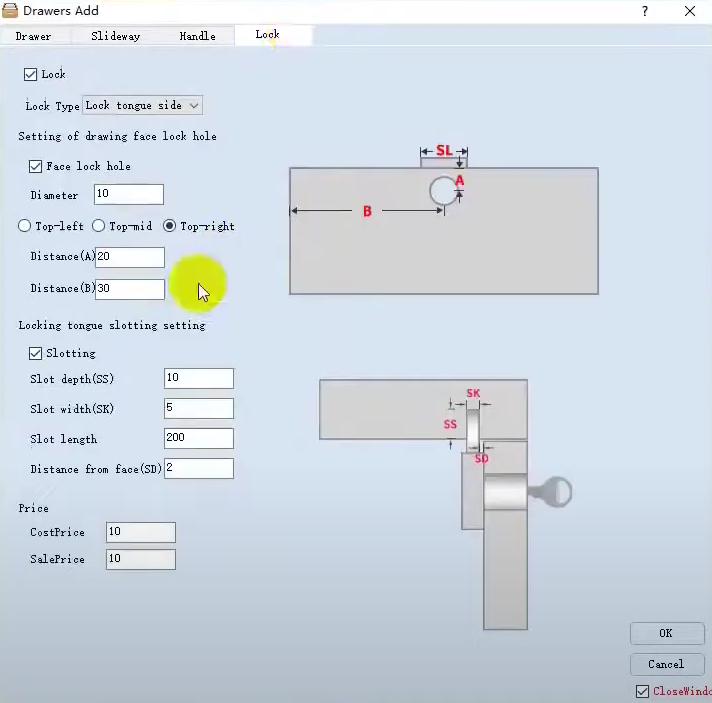
Sekcija Lock nam omogućava laku implementaciju brava za fioke u našem dizajnu. U poljima možemo promeniti sva rastojanja i dimenzije brava.
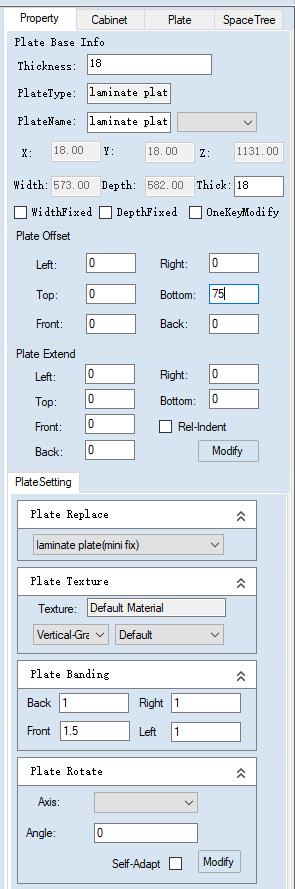
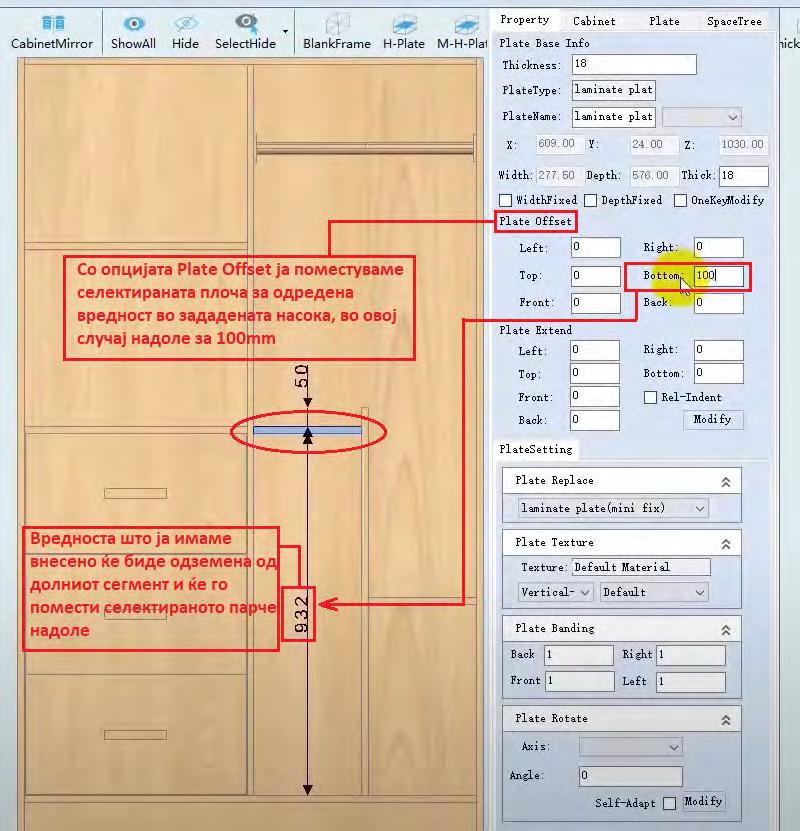
Ukoliko želimo da pomerimo neki od elemenata za određeno rastojanje, potrebno je da selektujemo sam element i u prozoru Property, u segmentu Plate Offset, unesemo željenu vrednost za koliko želimo da pomerimo element, a da bismo odredili smer pomeranja potrebno je da unesemo vrednost u neko od polja Left (pomeranje sa leve strane), Right (pomeranje sa desne strane), Top (pomeranje sa gornje strane), Bottom (pomeranje sa donje strane), Front (pomeranje sa prednje strane), Back (pomeranje sa zadnje strane).
Pomoću opcije Plate Offset pomeramo izabranu ploču u željenom smeru. U ovom slučaju pomeramo je nadole za 100 mm.
Uneta vrednost biće oduzeta od donjeg segmenta, čime će se izabrani element pomeriti nadole.
Pomoću opcije Plate Extend možemo promeniti/povećati dimenzije prikačenih ploča u dizajnu i funkcioniše po obrnutom principu od Plate Offset.
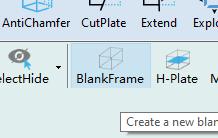
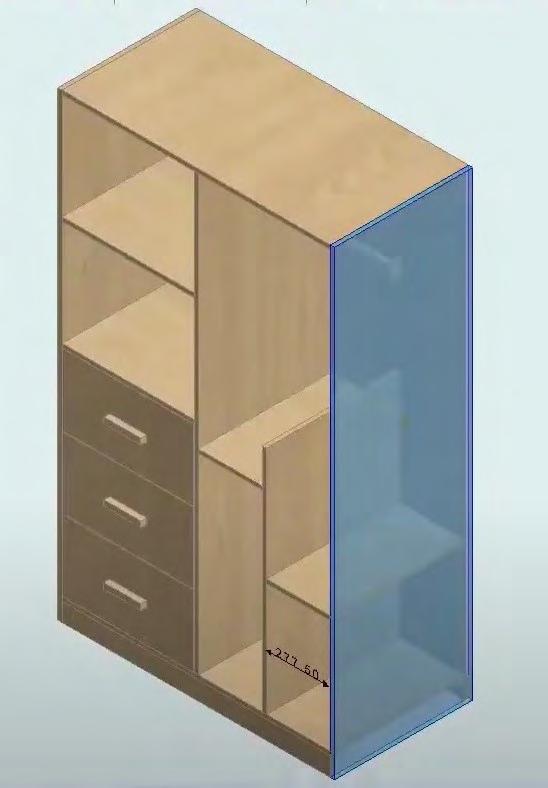
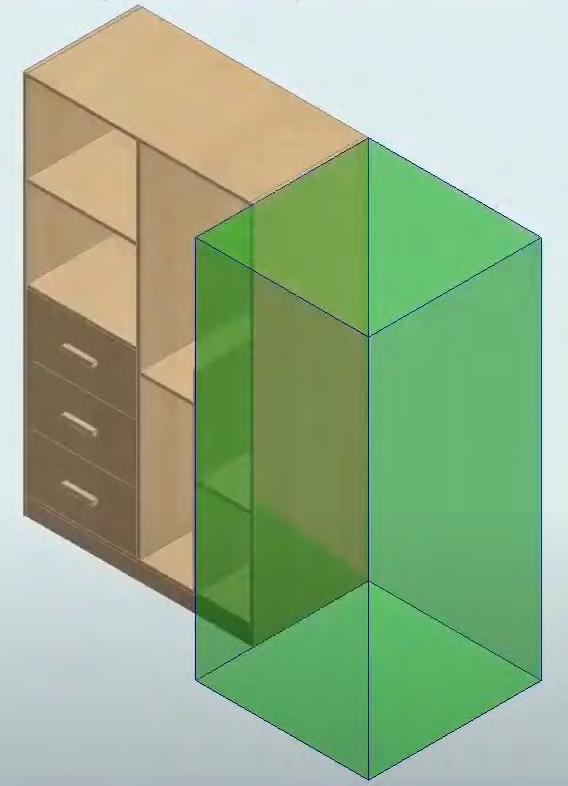
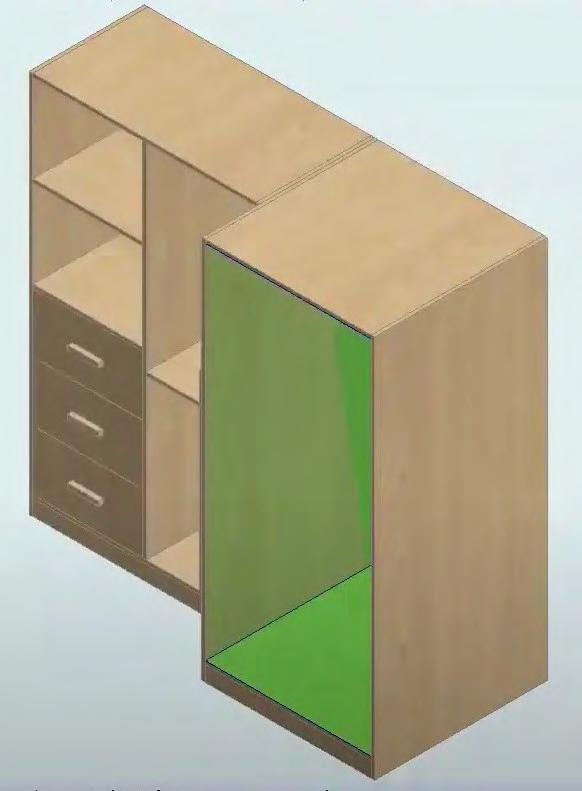
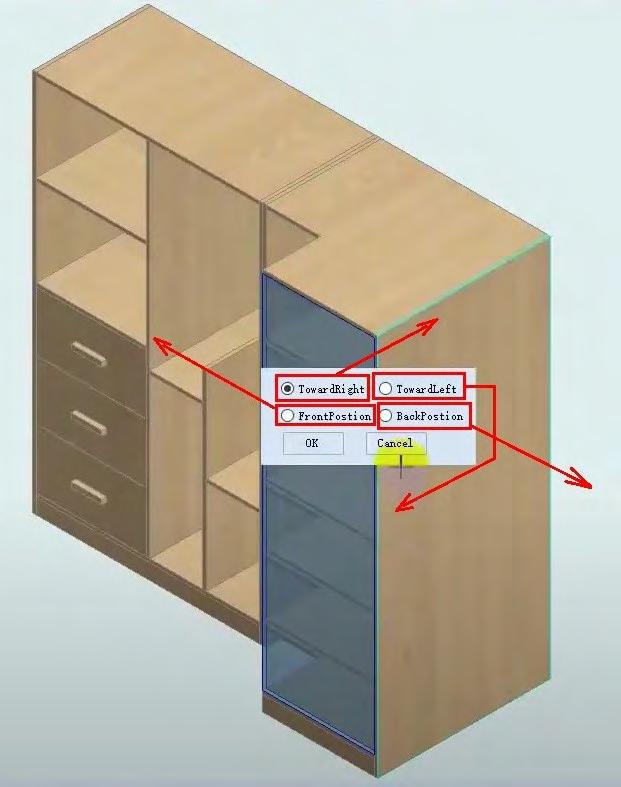
Da bismo prikačili novi prazan okvir na dosadašnji dizajn, potrebno je da selektujemo stranu na koju želimo da dodamo okvir i klikom na Blank Frame dobijamo novi prazan okvir zalepljen uz selektovanu stranu.
Novi prazan okvir ima identičnu orijentaciju sa elementom/nacrtom na koji ga prikačujemo. Da bismo promenili orijentaciju, postoje dodatni koraci koje ćemo razmotriti kasnije.
CNC NESTING
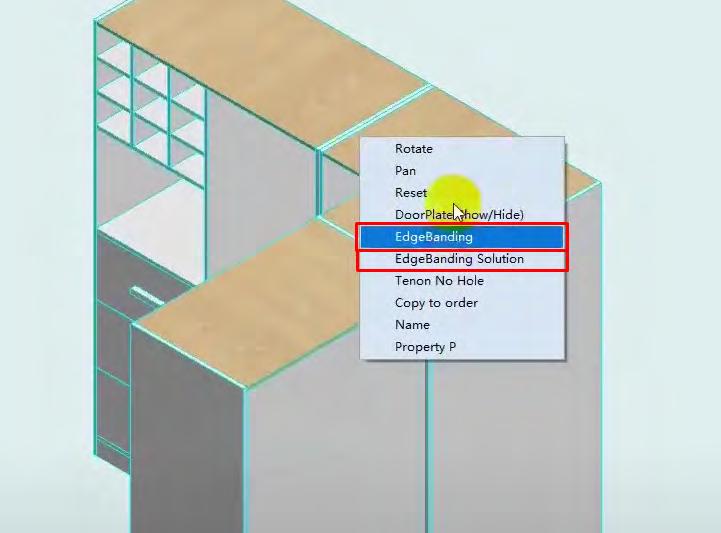
Da bismo generisali kant trake za dizajn, potrebno je da kliknemo desnim tasterom miša u prazan prostor oko nacrta i iz menija koji će se otvoriti izaberemo opciju EdgeBanding Solutions ili EdgeBanding za manuelno podešavanje.
Nakon što završimo sa svim podešavanjima, potrebno je da eksportujemo fajlove iz našeg nacrta i da ih dodamo u Haixun Speed Production radi dalje obrade i pripreme G-code fajla.
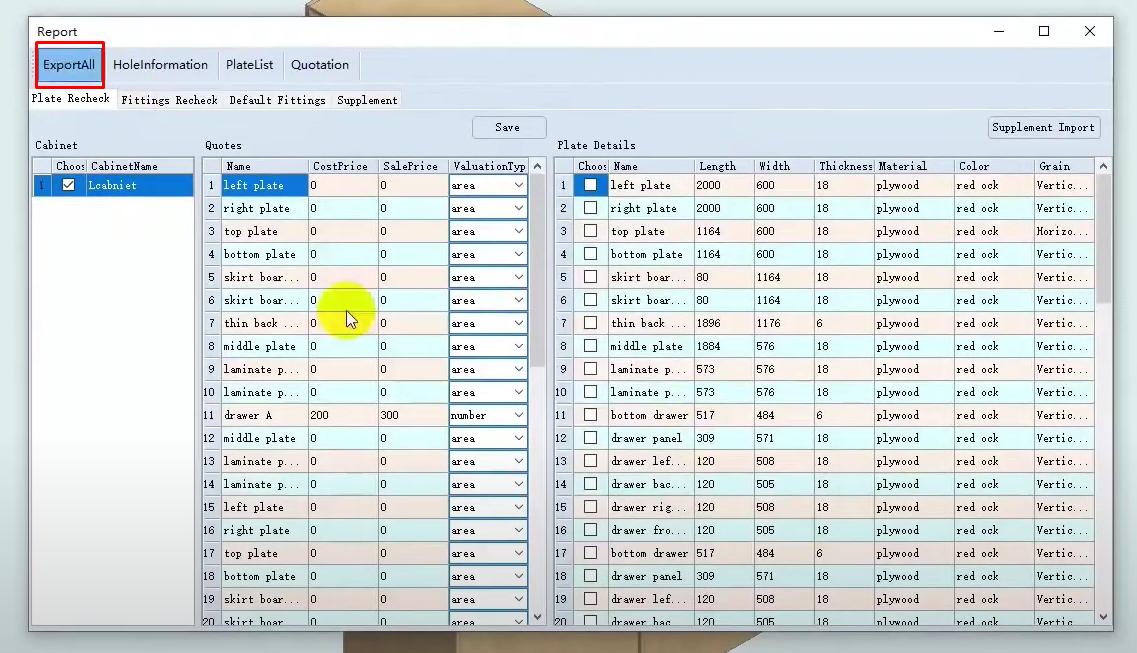
Prvo je potrebno da kliknemo na segment ProductionInfo, koji je pretposlednji u najgornjoj traci, i da izaberemo opciju ReportForm, čime će nam se otvoriti novi prozor Report, u kojem je potrebno da kliknemo na opciju ExportAll.
Ovaj proces generiše više Excel fajlova sa svim parametrima i dimenzijama nacrta.
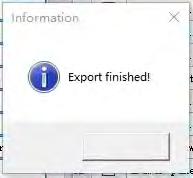
Finalna potvrda da su svi fajlovi generisani je prozor Information: Export finished!
Sledeći korak je da pokrenemo program Haixun Speed Production, koji je odgovoran za brzu i efikasnu optimizaciju svih elemenata iz nacrta na pločama za krojenje. Softver automatski generiše orijentaciju i poziciju svih elemenata na pločama, čime se eliminiše gubitak materijala.
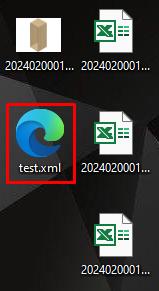
3 Excel fajla – imenovana prema broju narudžbine 1 .bmp Image – imenovana prema broju narudžbine 1 .xml file – imenovan neposredno pre nego što eksportujemo fajl
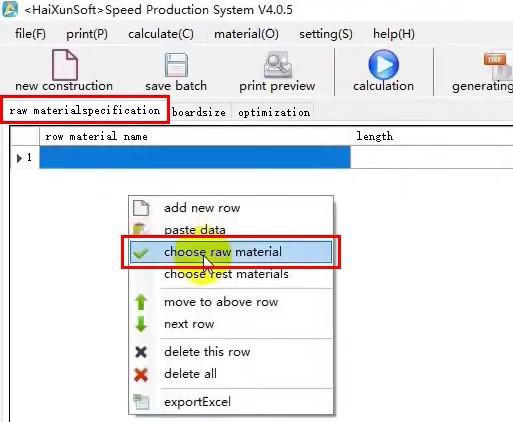
Nakon što pokrenemo program, dočekaće nas nova radna površina, gde je potrebno da u delu Raw-
MaterialSpecification desnim klikom pritisnemo na praznu površinu i iz menija sa opcijama izaberemo Choose Raw Material.
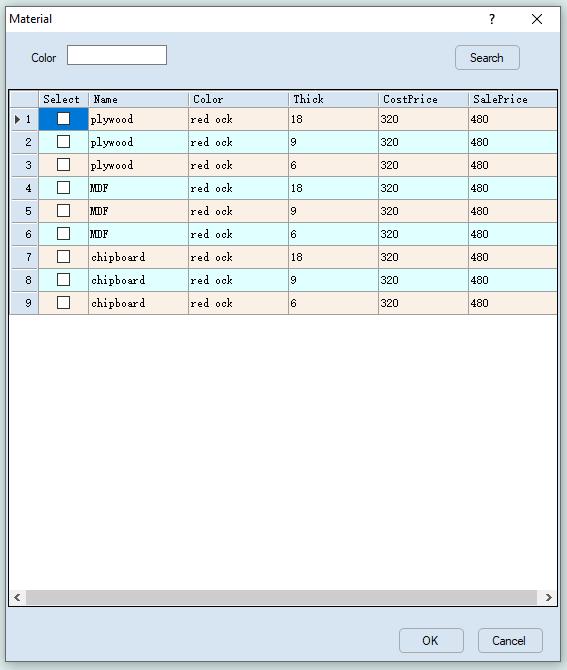
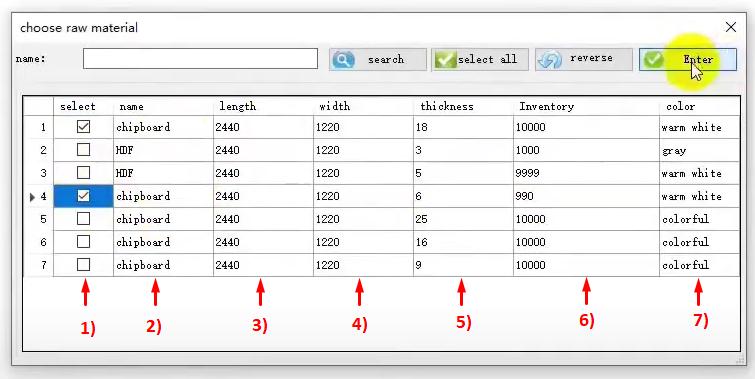
Nakon što izaberemo ovu opciju, dočekaće nas novi prozor Choose Raw Material.
1. U ovoj koloni nalaze se polja koja će, ukoliko su označena, implementirati selektovanu ploču za optimizaciju i obradu.
2. Naziv/tip ploče, ploče možemo imenovati prema našim potrebama.
3. Dužina ploče.
4. Širina ploče.
5. Debljina materijala.
6. Inventar (koliko imamo preostalih ploča).
7. Boja
Potrebno je da svi nazivi i naziv boje budu tačno imenovani kako ne bi došlo do konflikta prilikom optimizacije i generisanja G-code.
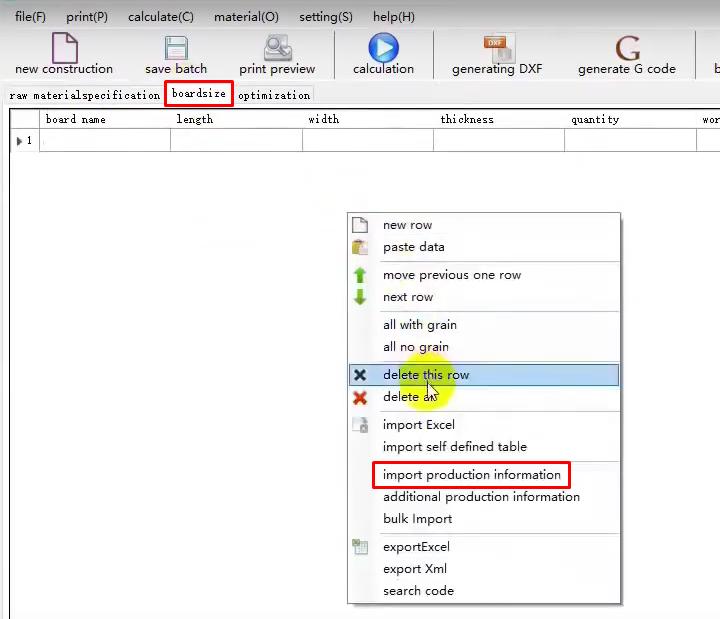
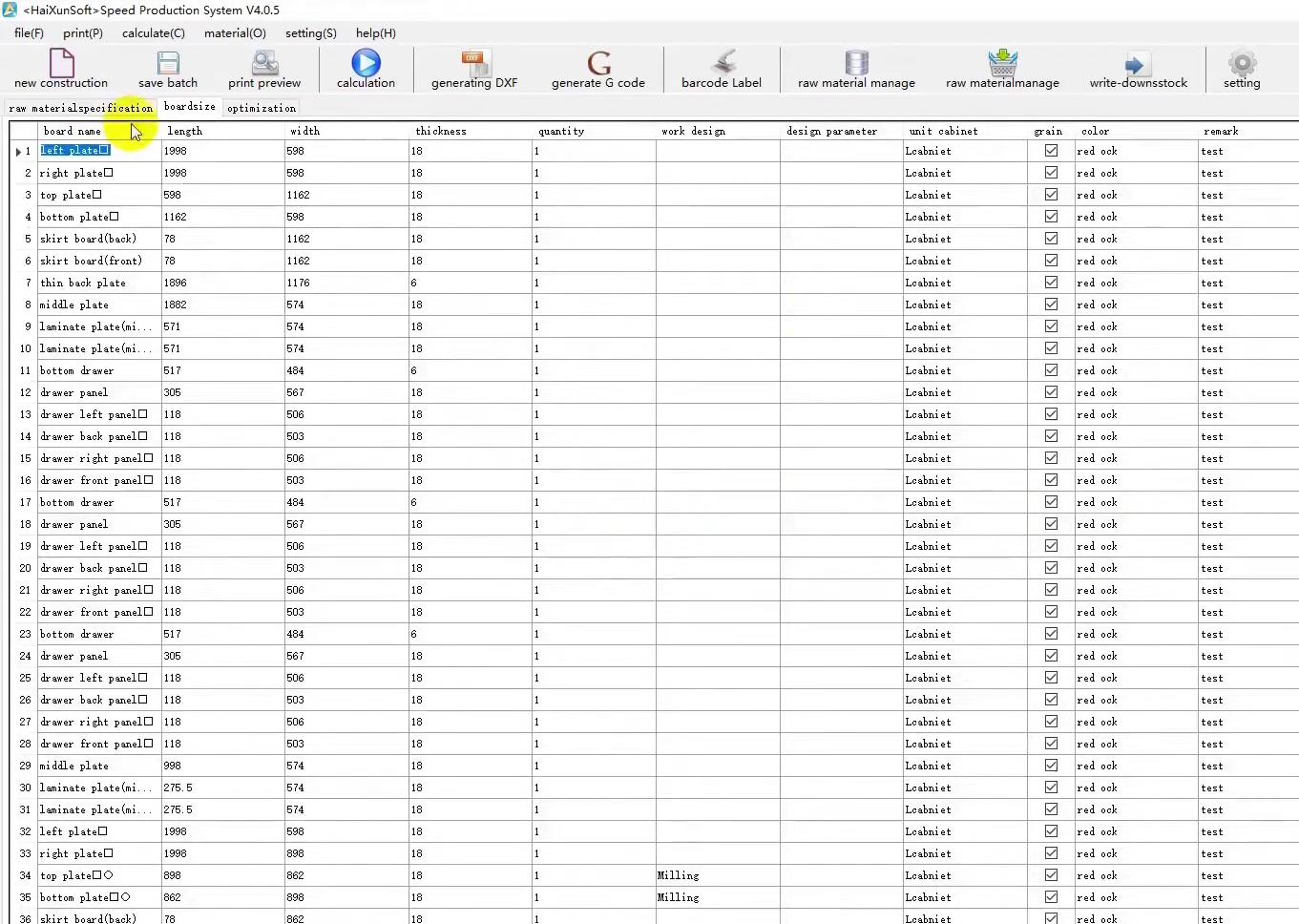
Nakon što izaberemo materijal, potrebno je da uđemo u susedni segment pored RawMaterialSpecification, koji se zove Boardsize.
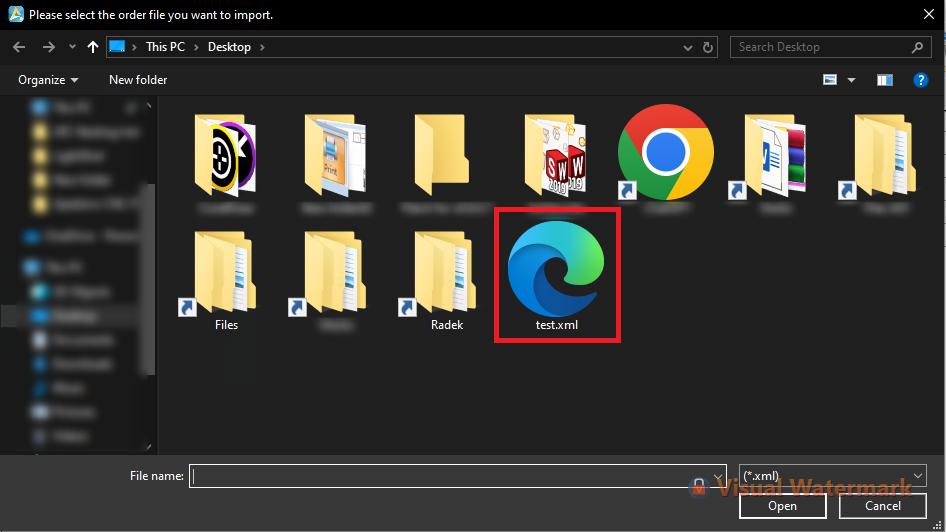
U Boardsize ponovo kliknemo desnim tasterom miša na prazan prostor i iz novootvorenog menija selektujemo Import Product Information. Kada smo radili u Haixun Speed Design, pomoću opcije ReportForm ➜ ExportAll generisali smo više fajlova, četiri od njih su Excel fajlovi, jedan .xml fajl i jedna slika. Potrebno je da izaberemo fajl koji ima naziv projekta (u našem slučaju „test“).
Kada se otvori novi prozor, softver će prepoznati odgovarajući .xml fajl i uopšte neće prikazati Excel fajlove.
Nakon što učitamo fajl, softver će popuniti tabele svim parametrima i dimenzijama, a preostaje nam da optimizujemo raspored elemenata na pločama za obradu.
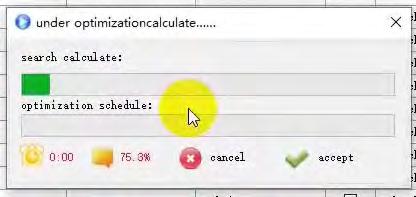
Klikom na dugme Calculation softver će početi da generiše raspored ploča.
Nakon što softver završi optimizaciju, vodi nas u susednu sekciju Optimization, gde imamo pregled orijentacije i organizacije elemenata na pločama za obradu. Tu ćemo podesiti noževe za obradu i generisati G-code.
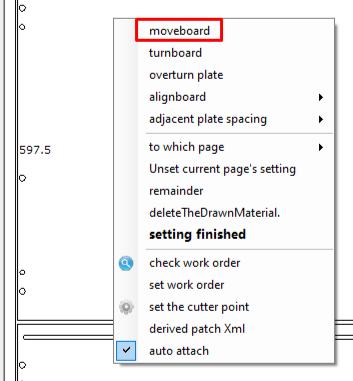
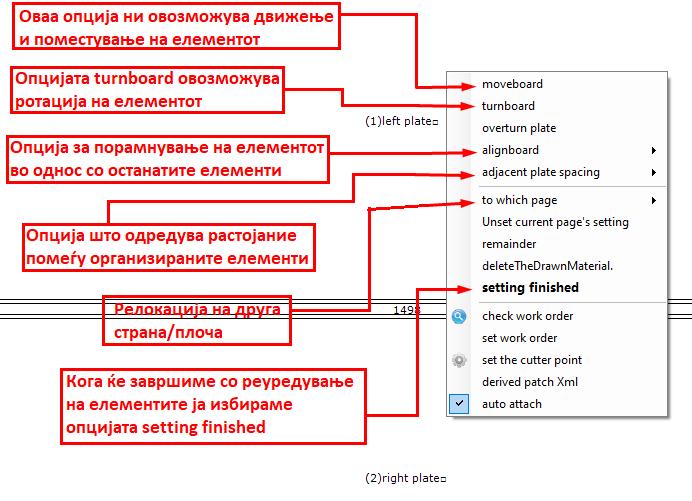
Imamo opcije i da manuelno pomeramo elemente na radnom komadu, a to može da se izvede pomoću funkcije MoveBoard, ili da ih premestimo na drugu stranu (drugu ploču za obradu) pomoću opcije To Which Page.
Desnim klikom na bilo koji od elemenata otvara se meni sa više opcija i tu možemo pronaći sve opcije za pomeranje elemenata i njihovo preuređivanje.
Ova opcija omogućava pomeranje elementa.
Opcija Turnboard omogućava rotaciju elementa.
Opcija za poravnanje elementa u odnosu na ostale elemente.
Opcija koja određuje razmak između raspoređenih elemenata.
Premeštanje na drugu stranu / drugu ploču.
Kada završimo sa raspoređivanjem elemenata, biramo opciju Setting Finished.
Ukoliko želimo da promenimo redosled obrade komada, potrebno je prvo da izaberemo opciju Check Work Order, čime ćemo dobiti indikaciju sa brojevima koja nam pokazuje redosled, a zatim izaberemo Set Work Order i manuelno klikćemo na ploče kako bismo im zadali novi raspored. Raspored će biti u zavisnosti od redosleda kojim smo kliknuli elemente.
Kada završimo sa raspoređivanjem, kliknemo desnim tasterom miša, pa Setting Finished.
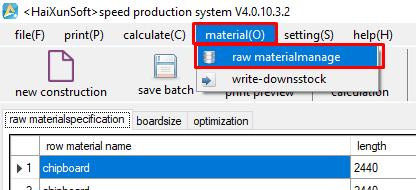
Ukoliko želimo da dodamo novi tip materijala za obradu u bazu podataka Haixun Speed Production, potrebno je da izaberemo opciju Raw Material Manage, koja se nalazi u meniju Material (O) u gornjem levom uglu menija.
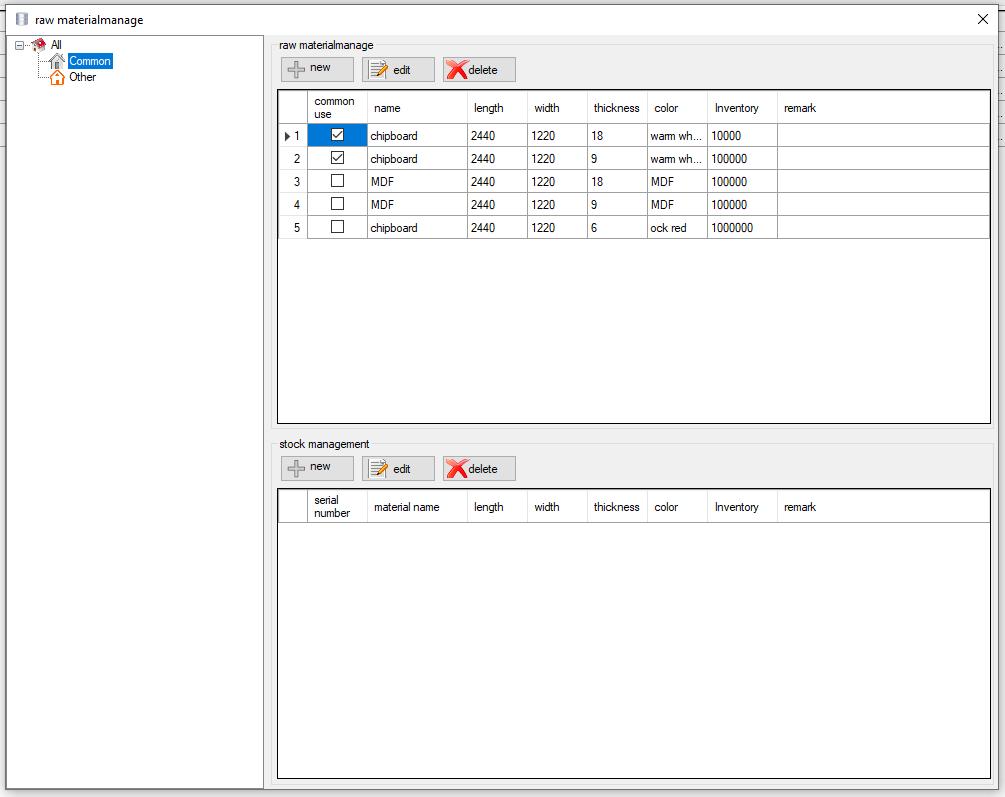
Nakon što izaberemo opciju, dočekaće nas novi prozor Raw Material Manage, u kojem imamo opcije za dodavanje i podešavanje novih i postojećih materijala za obradu.
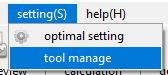
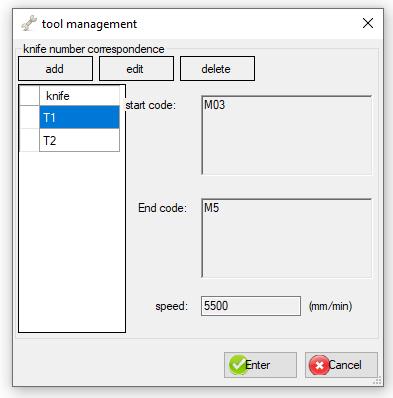
Da bismo dodali nove noževe u bazu podataka Haixun Speed Production, potrebno je da izaberemo opciju Tool Manage, koja se nalazi u meniju Settings u traci menija.
Izborom ove opcije dočekaće nas novi prozor nazvan Tool Management, u kojem se dodaju i podešavaju novi i postojeći noževi u bazi podataka.
Opcija Add dodaje novi nož u listu, pomoću opcije Edit možemo promeniti sve parametre i vrednosti selektovanog noža, a pomoću Delete uklanjamo noževe iz liste. U sekciji Speed zadajemo brzinu kojom će mašina obrađivati radni komad (brzina sečenja/krojenja).
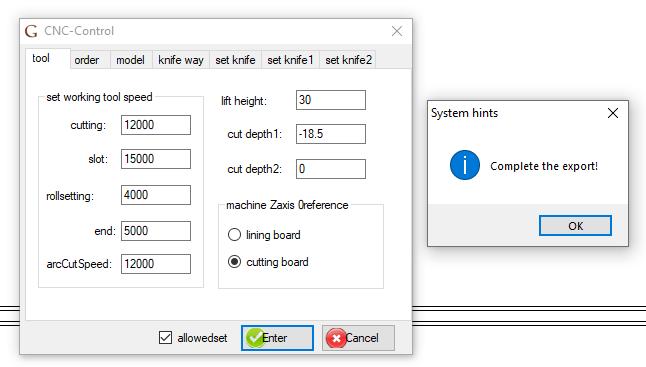
Nakon što podesimo sve parametre, potrebno je da generišemo G-code, koji kontroliše mašinu i zadaje joj smerove kretanja, brzinu, promenu noža i sve preostale funkcije u procesu obrade. Generisanje G-code-a vrši se klikom na dugme Generate G Code.
Dočekaće nas novi prozor sa parametrima, u kojem možemo da kompletiramo eksportovanje G-code fajla.
Prozor System Hints nas obaveštava da je operacija uspešno izvršena.
Gotov G-code fajl prebacujemo na USB stik i možemo da ga dodamo u bazu podataka mašine.
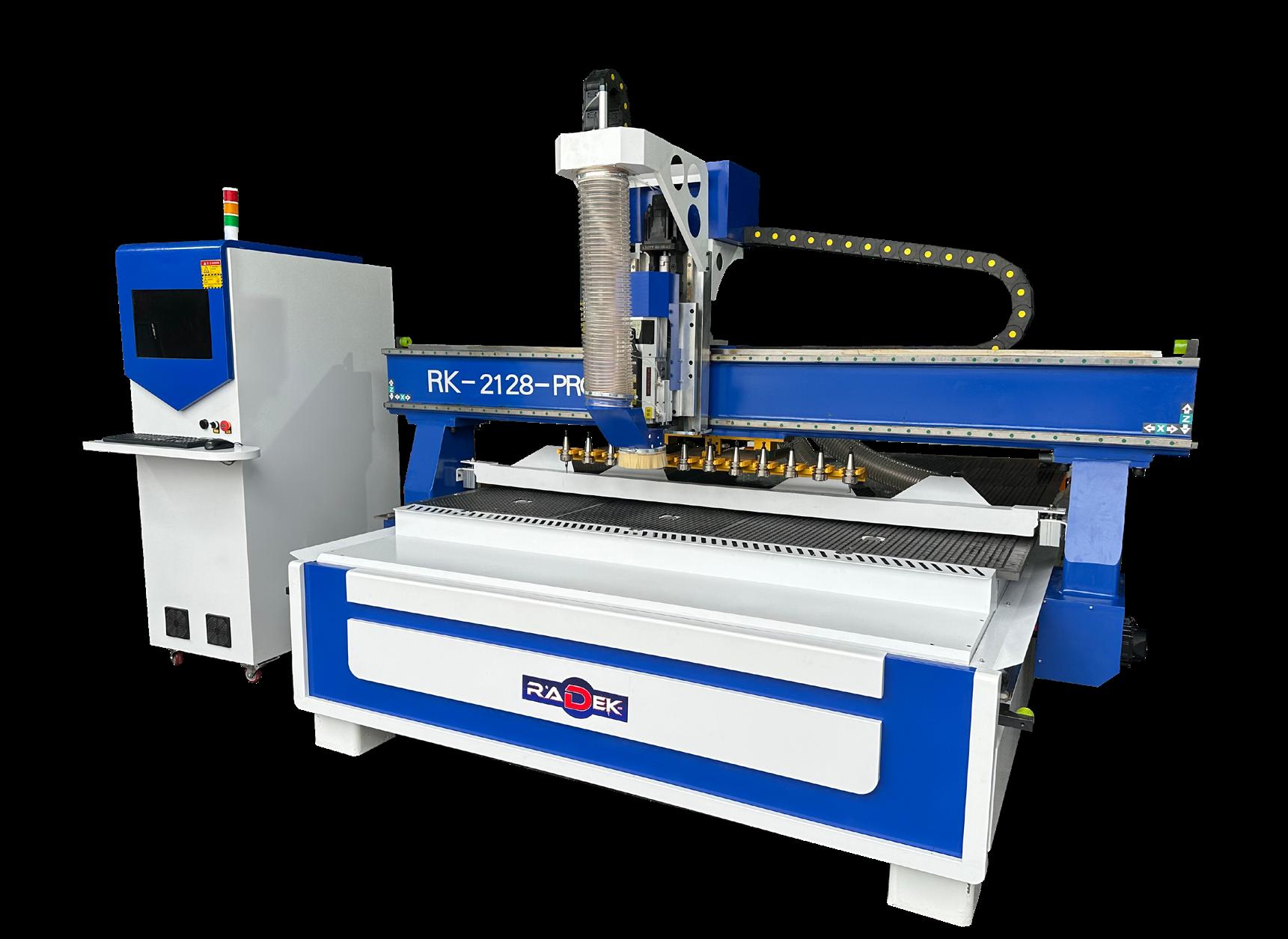
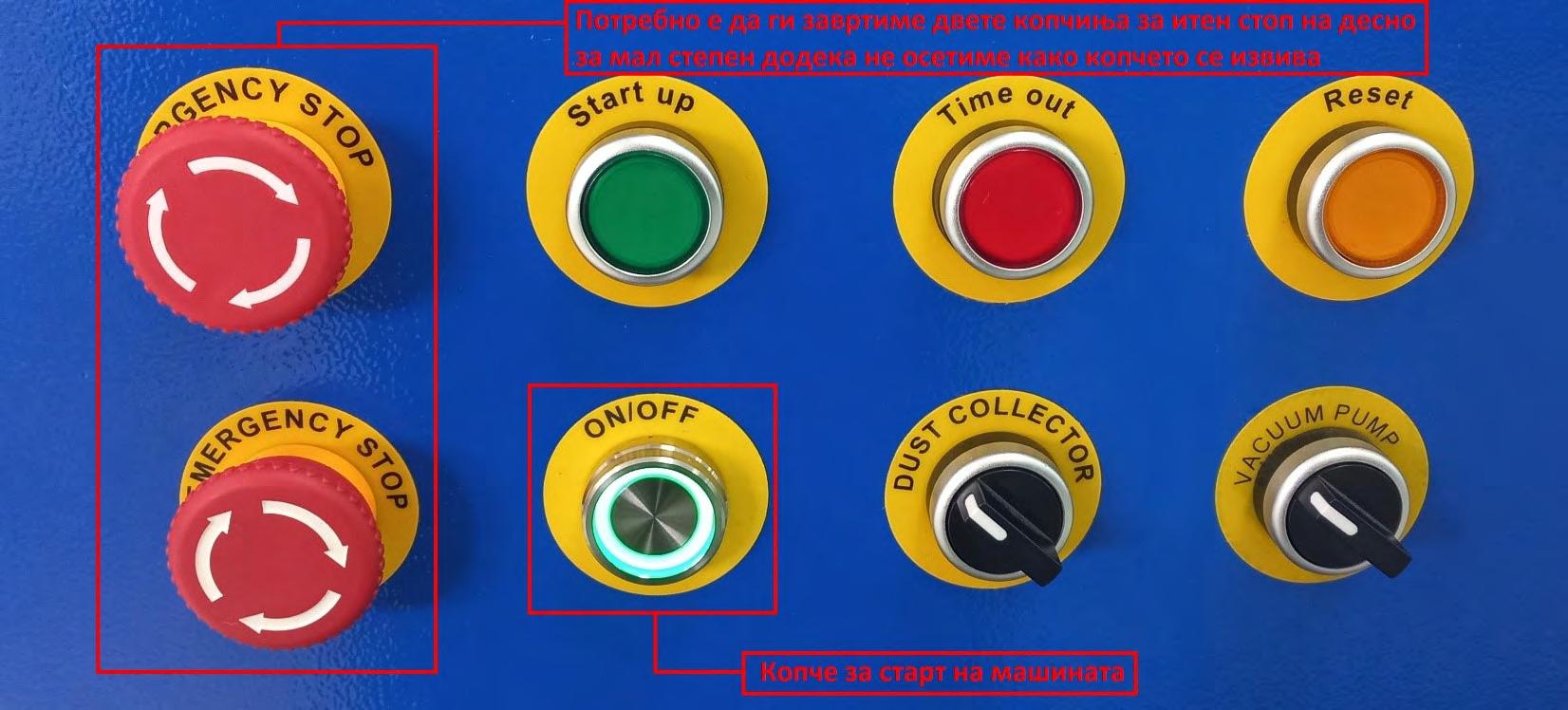
Generisanjem G-code-a završavamo rad u Haixun Speed Design i Haixun Speed Production, a preostaje da unesemo kod u mašinu i podesimo sve parametre za obradu na samoj mašini. Glavni kontroler je LNC i preko njega obavljamo sve funkcije mašine. Mašinu pokrećemo tako što rotiramo dva dugmeta za hitno zaustavljanje (Emergency Stop) na desnoj strani za mali stepen, čime dobijamo dovod električne energije, i pritisnemo dugme ON/OFF
Potrebno je da oba tastera za hitno zaustavljanje okrenemo udesno za mali ugao, sve dok ne osetimo da su se otpustili.
Kada se softver pokrene, dočekaće nas glavni interfejs.
Dugme za pokretanje mašine.
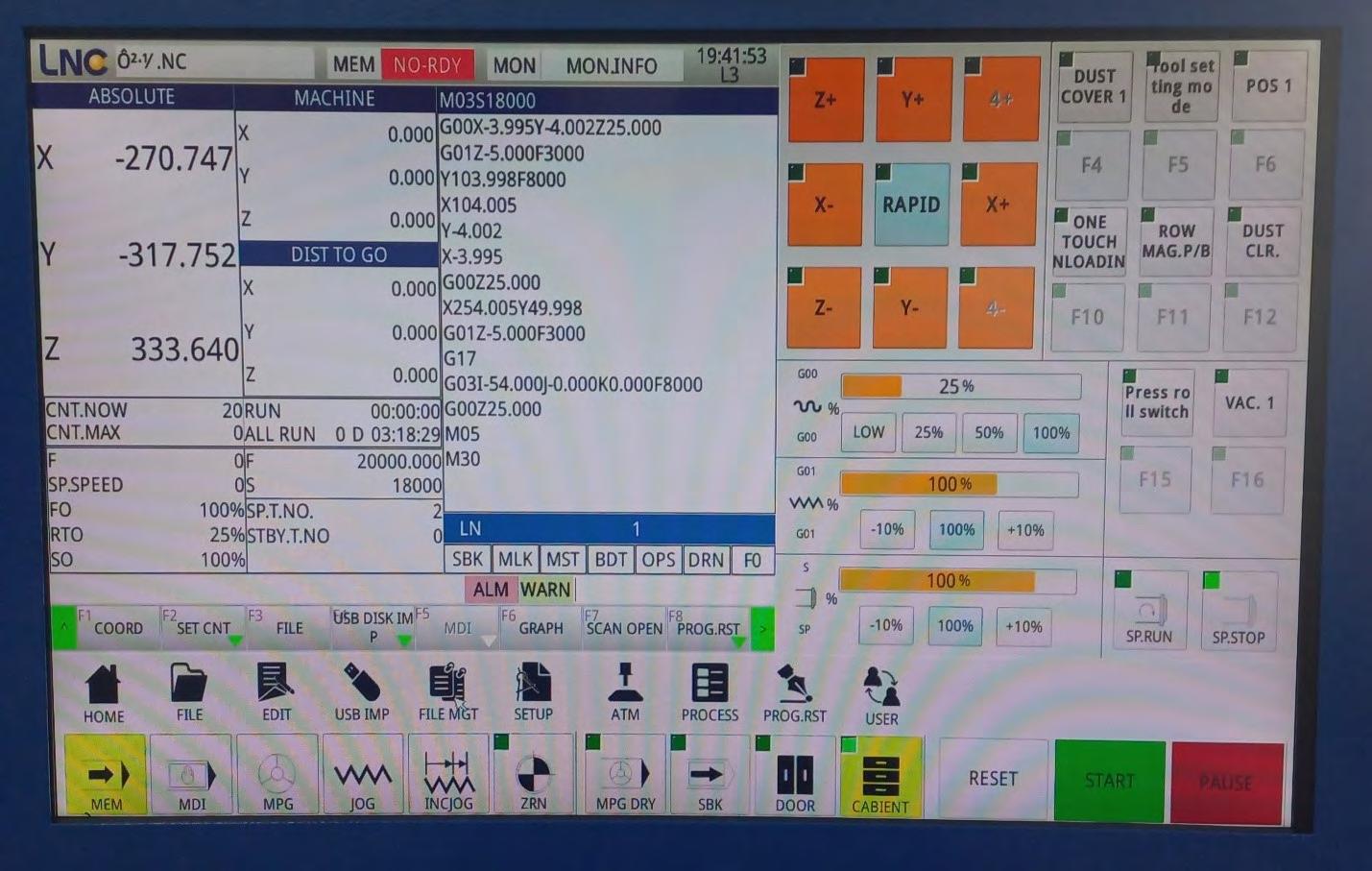
Glavni interfejs je podeljen na 3 sekcije:
Sekcija za koordinate i pregled G-code-a.
Sekcija za kontrolu osa i elemenata mašine.
Sekcija sa glavnim alatima.
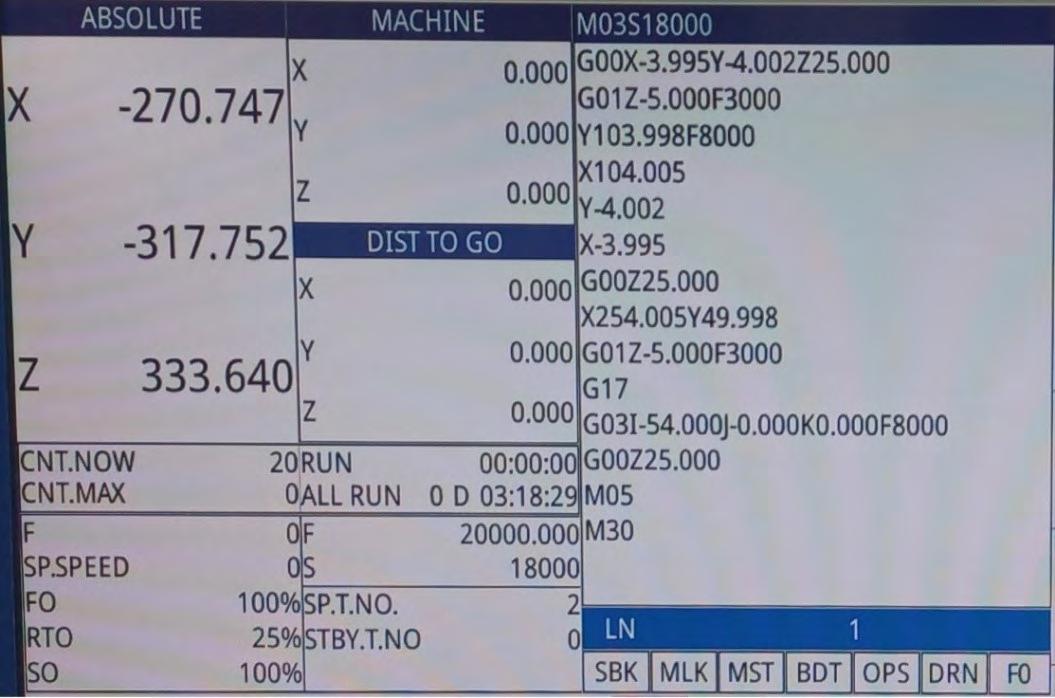
U sekciji za koordinate i pregled koda imamo nekoliko prozora, i to:
Prozor ABSOLUTE nam prikazuje nuliranu poziciju, odnosno poziciju osa kada ih nuliramo na radnom komadu.
Prozor MACHINE nam prikazuje stvarne koordinate osa nakon što HOME-iramo mašinu (za pravilno funkcionisanje neophodno je da se posle svakog pokretanja mašine HOME-iraju sve ose).
Prozor DIST TO GO (ili Distance To Go) nam prikazuje kolika je preostala distanca koju ose treba da pređu.
U prozoru na krajnjoj desnoj strani možemo pregledati ceo G-code za dizajn (primer: prvi pasus M03S18000 nam pokazuje da će funkcija M03 pokrenuti vreteno, a pasus S18000 nam pokazuje da će ono rotirati sa 18.000 obrtaja u minuti).
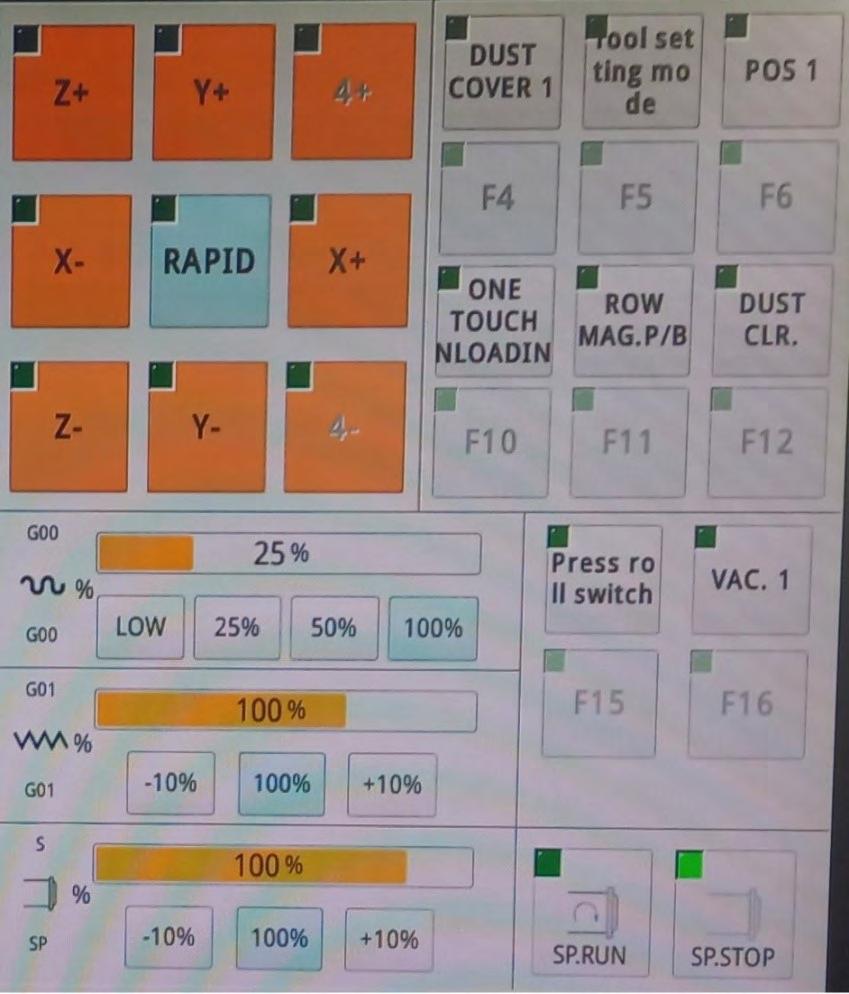
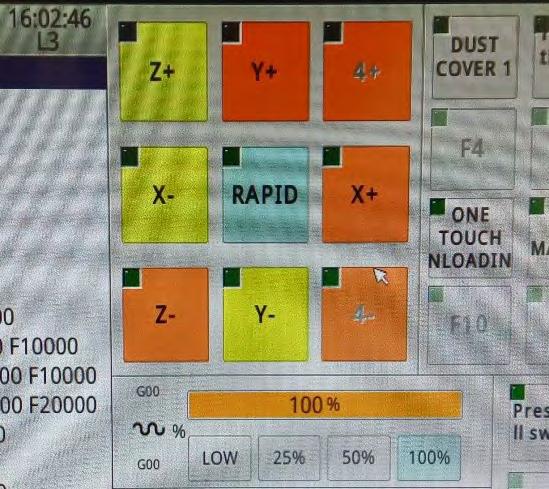
U susednoj sekciji možemo pronaći sva dugmad za aktivno kretanje osa, kao i kontrolu svih elemenata mašine.
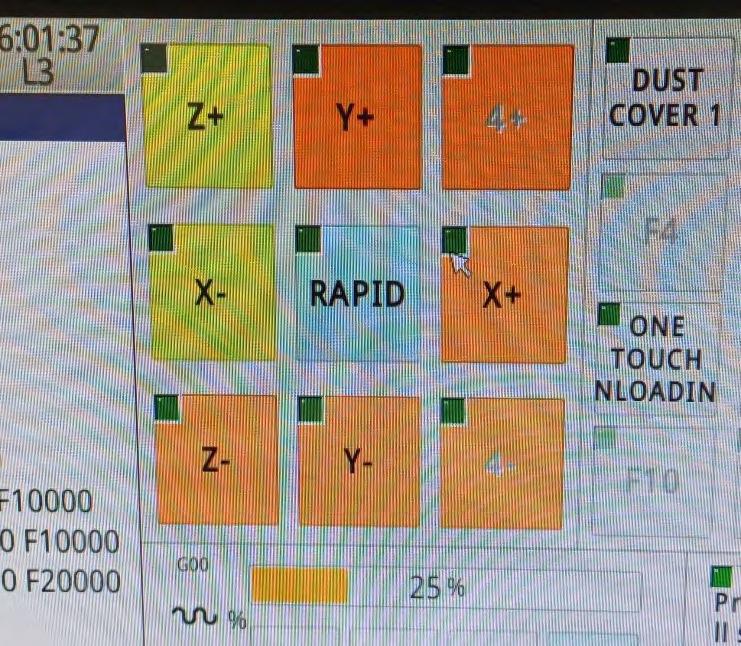
Narandžasta dugmad su ona koja pomeraju ose i nazivaju se:
X+ i X- dugmad pomeraju X osu (glavu) ulevo i udesno.
Y+ i Y- dugmad pomeraju Y osu (most) napred i nazad.
Z+ i Z- dugmad pomeraju Z osu (vreteno) nagore i nadole.
4+ i 4- dugmad namenjena su za pomeranje rotacione ose ukoliko mašina ima 4 ose (X, Y, Z i rotacionu).
Plavo dugme pod nazivom RAPID omogućava nam ekspresno kretanje osa maksimalnom velikom brzinom! Sve dok je uključeno i zeleni trougao u njegovom gornjem levom uglu svetli, sve ose će se kretati izuzetno brzo.
Za pomeranje osa potrebno je izabrati jednu od opcija JOG ili INCJOG (inkrementalno pomeranje), a za pomeranje pomoću ručice na MPG kontroleru potrebno je da bude izabrana opcija MPG.
Sa desne strane narandžastih tastera za pomeranje osa nalazi se panel sa svim pratećim elementima mašine, kao što su: sistem za otprašivanje, pritisni valjci, vakuum pumpe, pozicioneri, magacin sa alatima, sistem za čišćenje radnog stola, kao i poklopac za otprašivanje na samom vretenu.
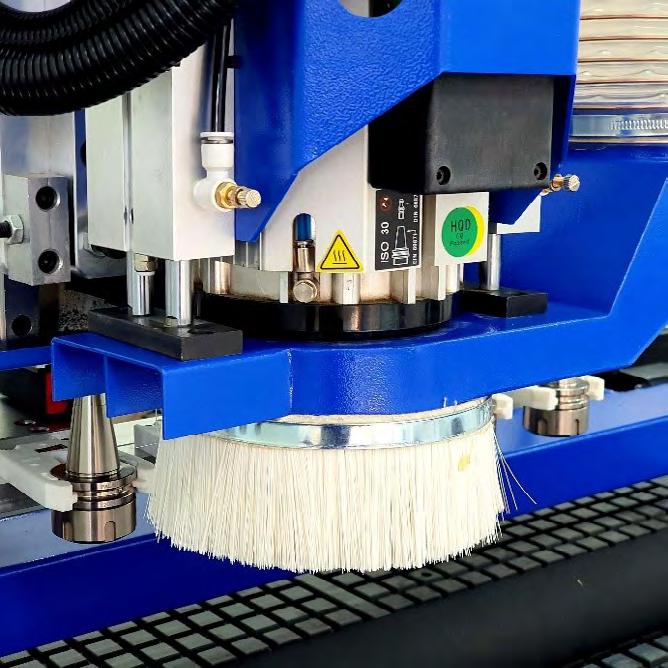
Kada kliknemo na opciju Dust Cover 1, na samom vretenu nalazi se poklopac za otprašivanje koji se pneumatski podiže radi zamene alata, a spušta se tokom rada mašine.
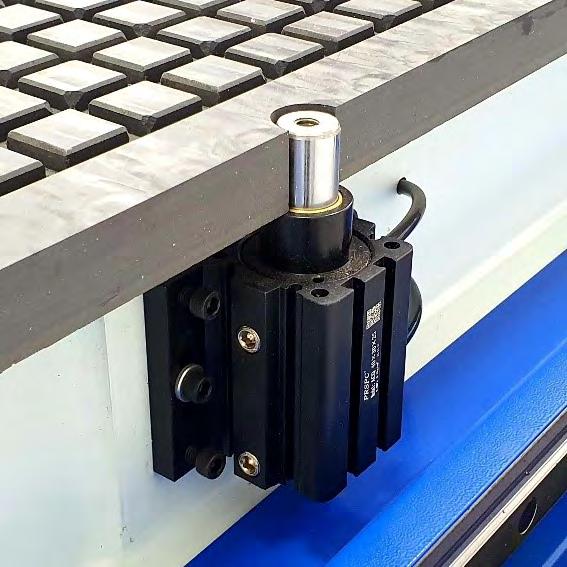
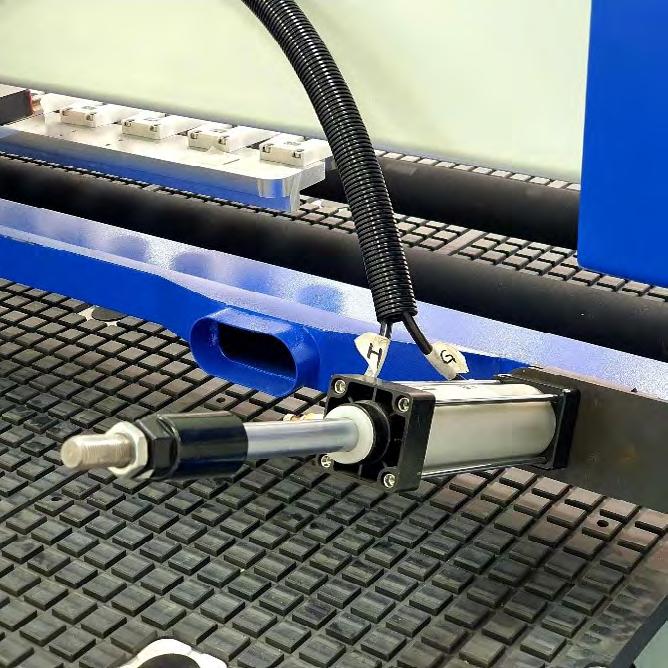
Pritiskom na dugme POS1 izdaje se komanda za pneumatsko podizanje pozicionera na prednjoj i levoj strani, koji omogućavaju lako i precizno poravnanje radnog komada na radnom stolu.
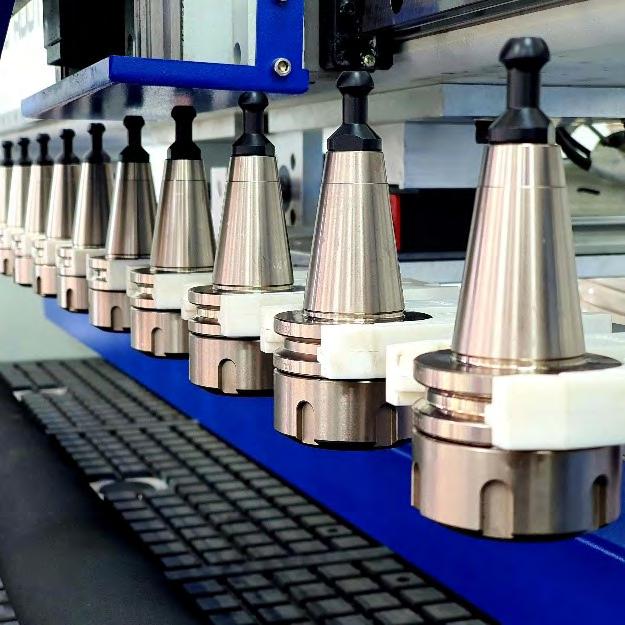
Dugme ROW MAG. P/B služi za ručno pomeranje magacina sa alatima napred i nazad. Kada se nalazi u zatvorenom položaju (pozadi), magacin je smešten ispod mosta mašine. U prednji položaj se pomera automatski samo kada je mašini potrebna zamena alata, a može se pozvati i ručno radi promene redosleda ili zamene nekog od alata.
DUST CLR. ili Dust Clear je dugme za automatsko čišćenje radne površine. Mašina ima ugrađen sistem koji pneumatski spušta element povezan sa otprašivanjem na celu površinu radnog stola i pomera most od jednog do drugog kraja stola, čime ga čisti od piljevine.
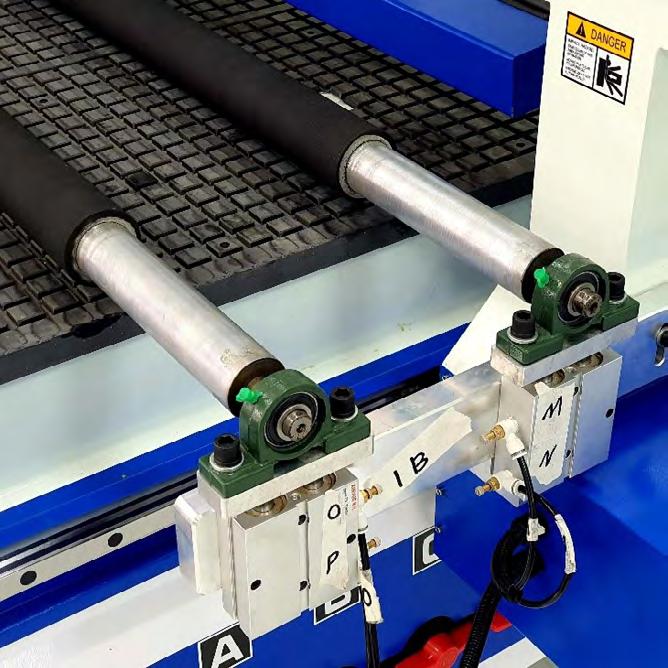
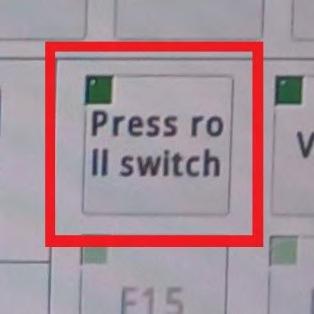
Press Roll Switch je dugme kojim podižemo i spuštamo rolere mašine. Roleri su pričvršćeni za most i njihova funkcija je da dodatno pričvršćuju radni komad dok mašina radi.
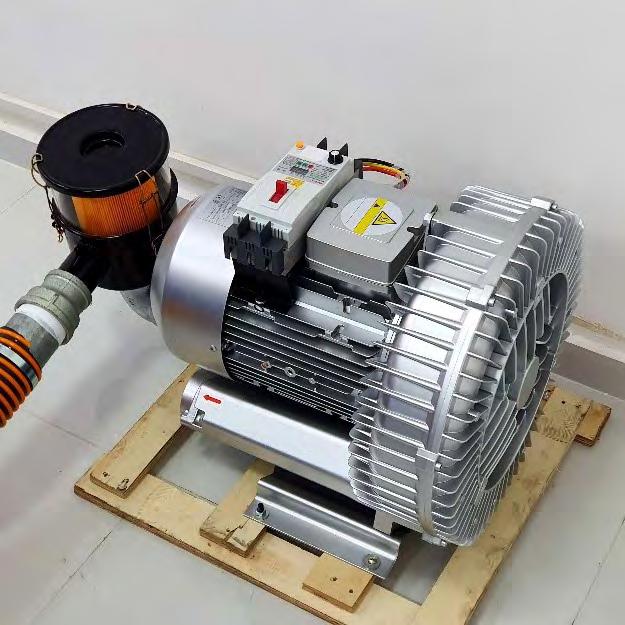
VAC1 i VAC2 su dugmad za aktiviranje vakuum pumpi. Ukoliko dugmad nisu pritisnuta i ne svetle žuto, ne možemo da pokrenemo pumpe.
SP. RUN je dugme koje aktivira vreteno i ono počinje da se okreće.
SP. STOP je dugme koje deaktivira vreteno. Najdonja sekcija sadrži glavne alate za upravljanje mašinom.
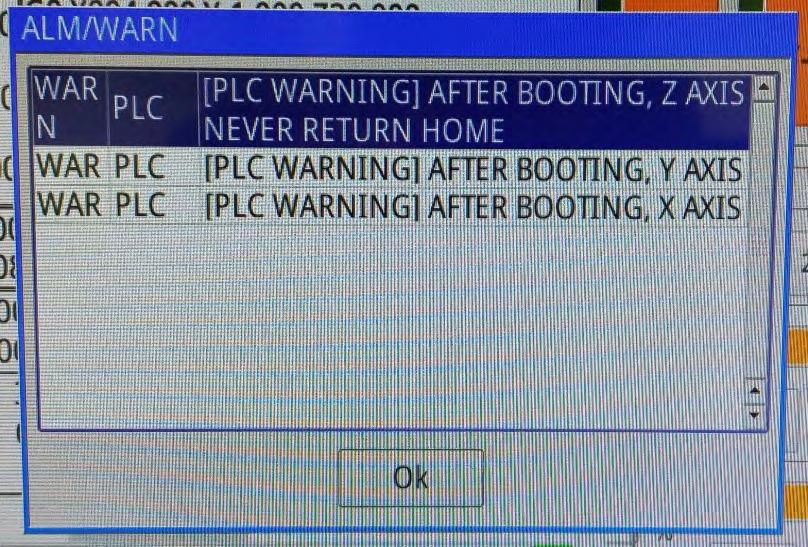
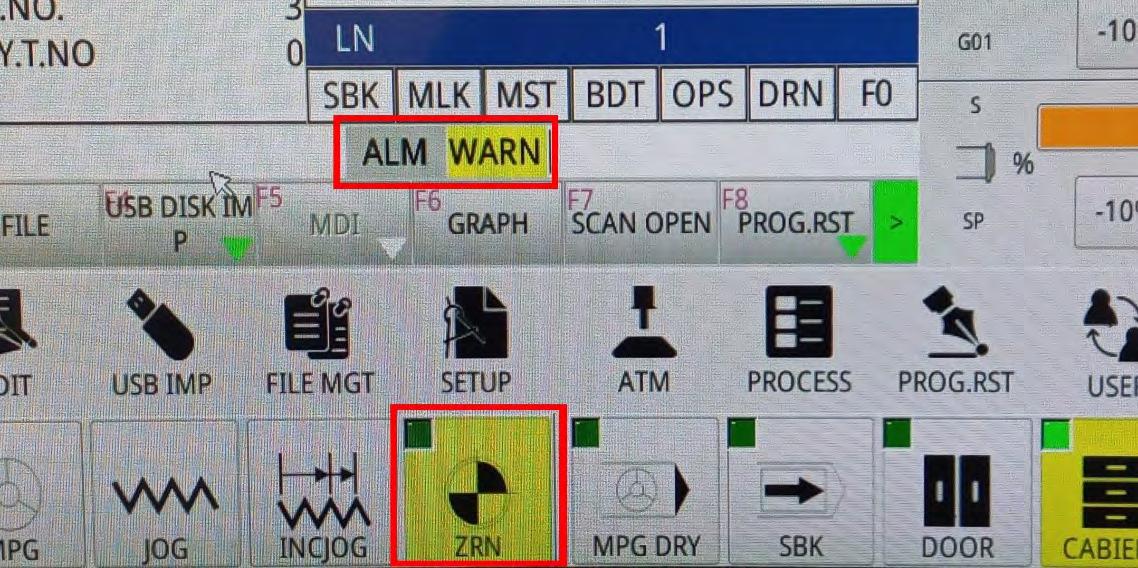
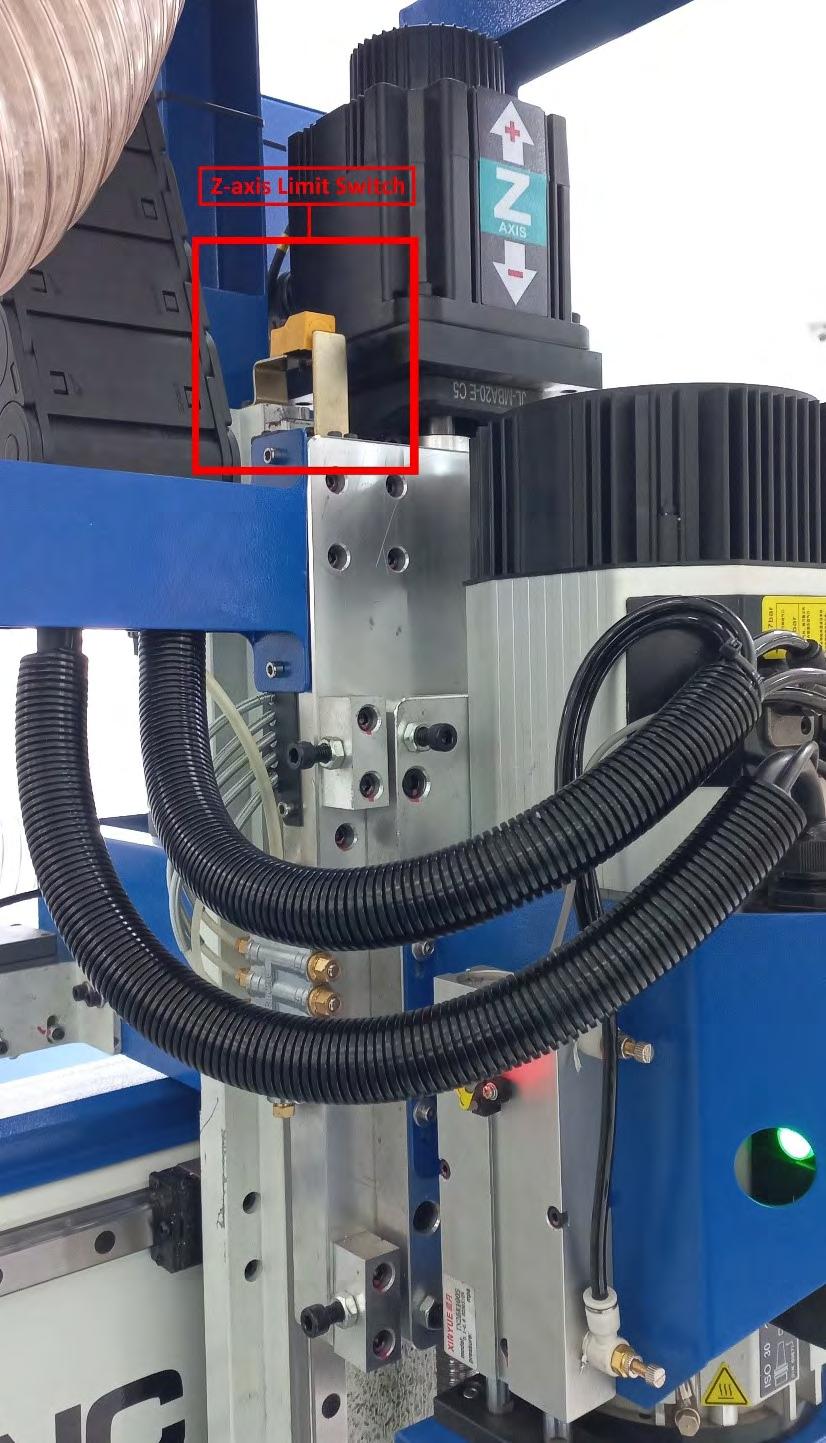
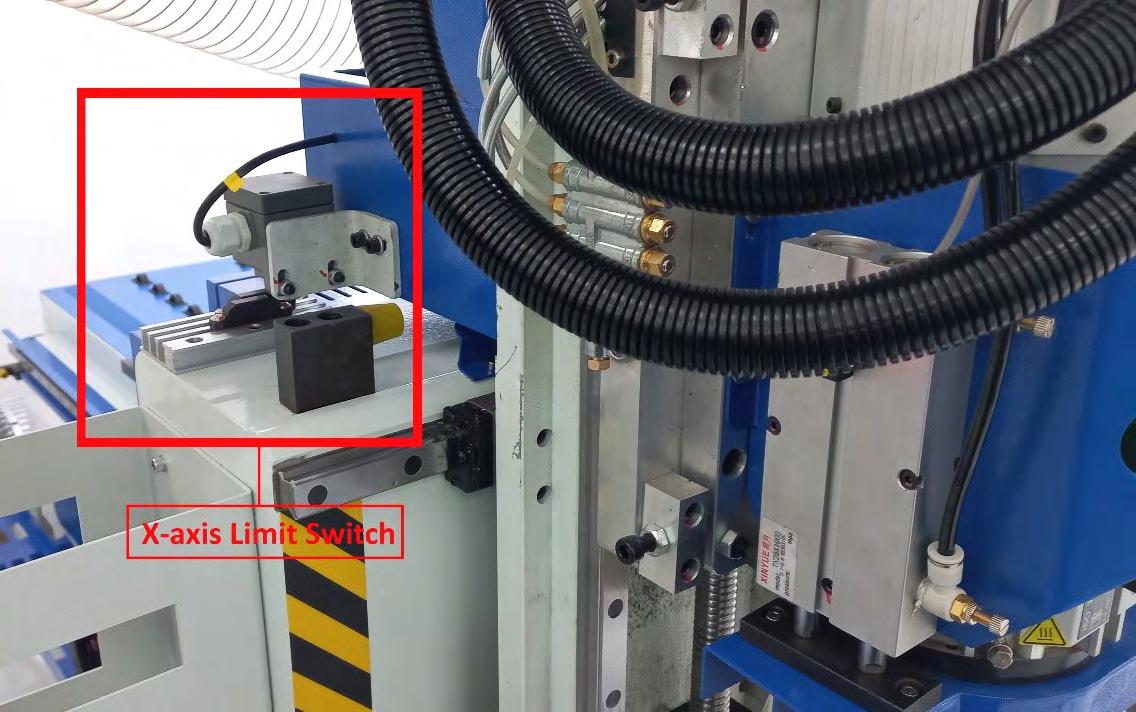
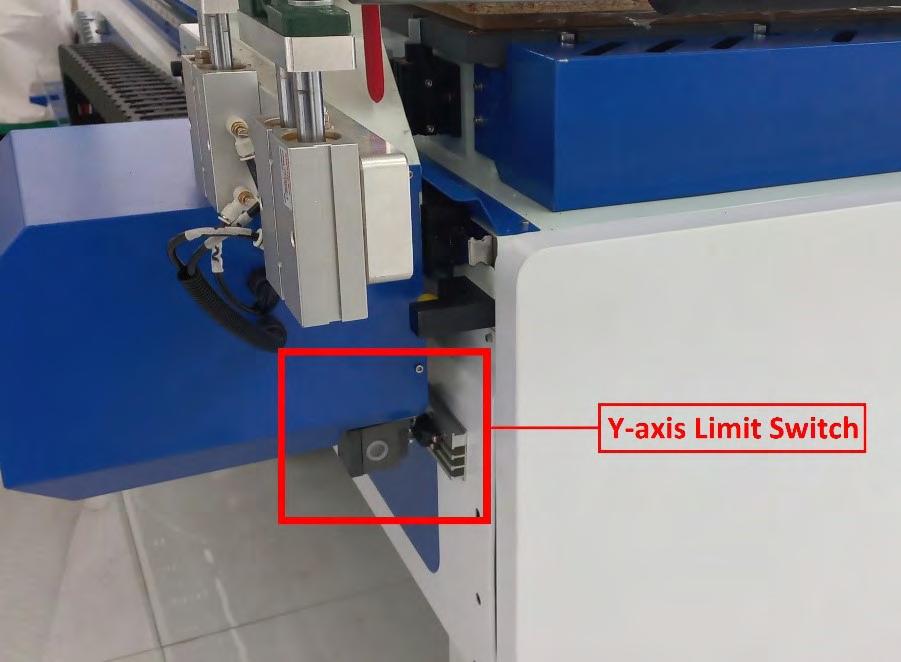
Prilikom svakog pokretanja mašine neophodno je izvršiti HOMING. Proces je važan zato što sama mašina ne zna u kojoj se poziciji nalaze ose sve dok ne aktivira Limit senzore. Tek kada prekidač pređe preko senzora, mašina dobija informaciju o tome gde se ose nalaze u stvarnom prostoru i dok god nije izvršena HOMING sekvenca, mašina će prikazivati alarm PLC Warning!.
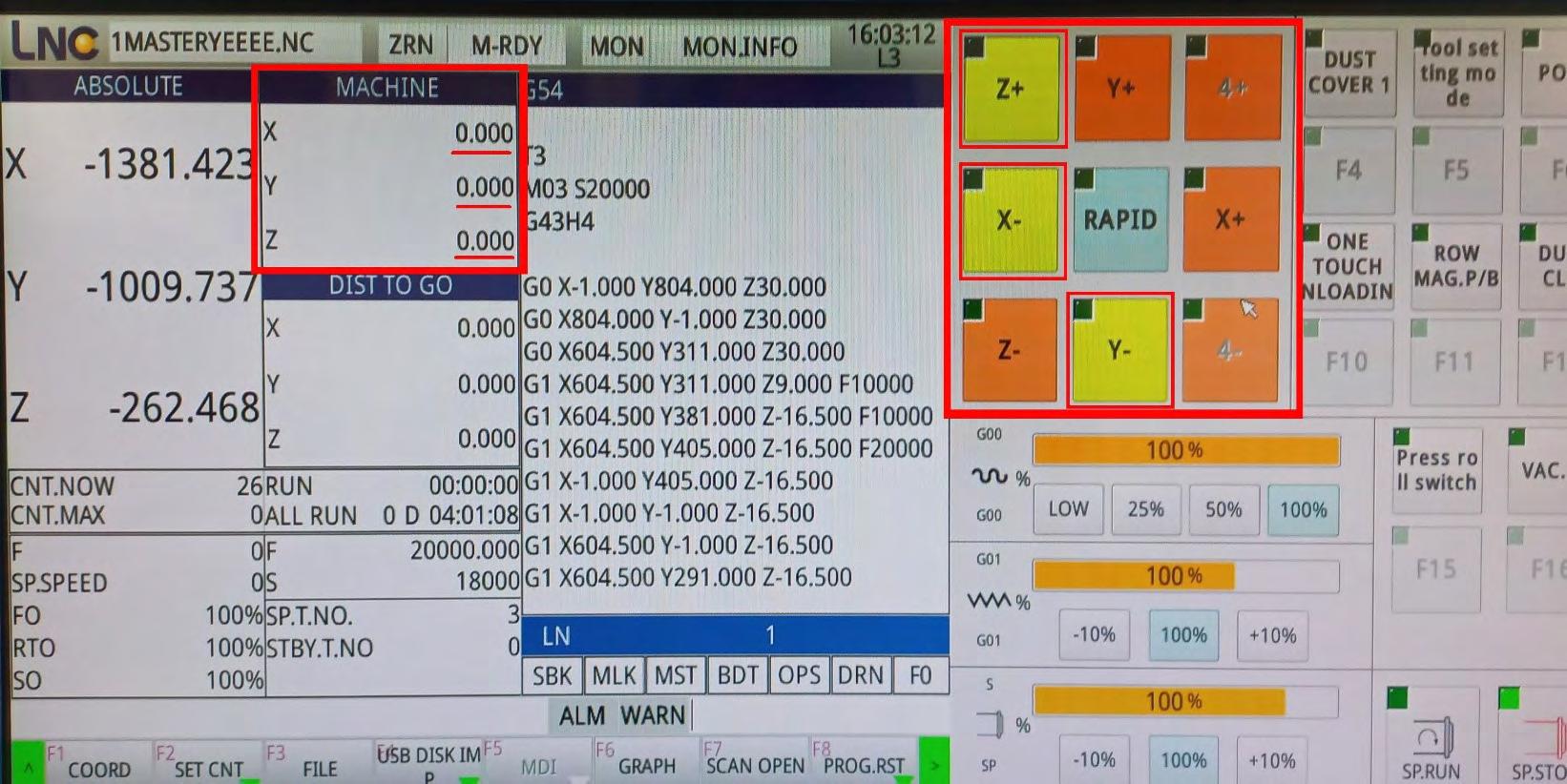
Operaciju HOME-iranja izvršavamo tako što kliknemo na dugme ZRN, a prva operacija je da HOME-iramo Z osu.
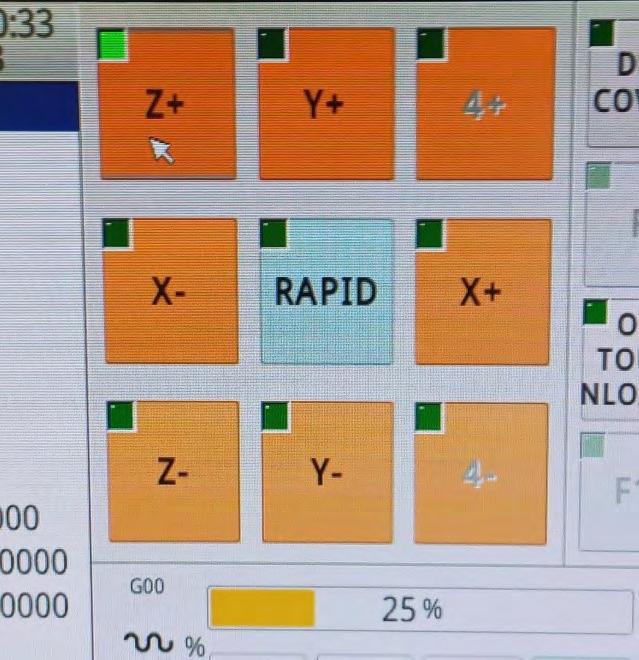
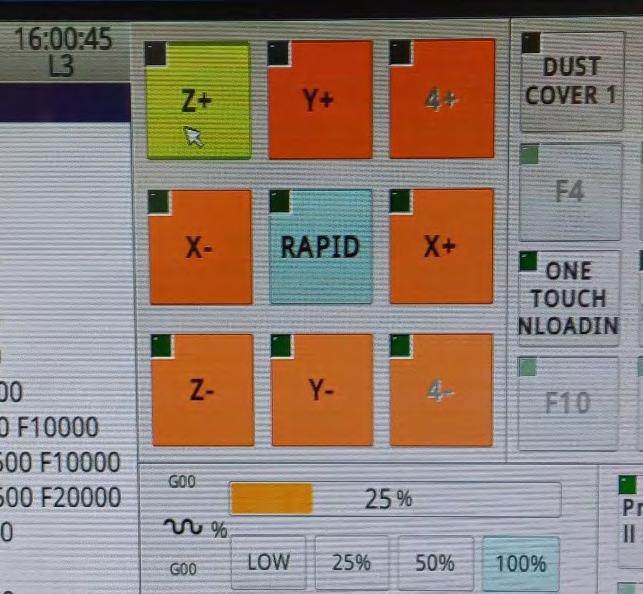
Klikom na dugme Z+ (dok smo u ZRN modu) aktiviramo Z osu. Dugme Z+ zasvetli zeleno u gornjem levom uglu i ona počinje da se kreće nagore prema Limit senzoru malom brzinom. U trenutku kada ostvari kontakt, automatski se zaustavlja, vraća se malo unazad i ponovo proverava rastojanje do senzora. Kada završi sekvencu, dugme Z+ zasvetli žuto i to nam je indikator da je mašina HOME-irala Z osu.
Nakon što završi sa Z osom, možemo da nastavimo sa preostalim osama (Z osa uvek ima prioritet i nju HOME-iramo prvu).
Kliknemo na X- i sačekamo da glava otputuje do leve strane mosta, gde je lociran Limit senzor za X osu. Nakon što dođe u kontakt sa njim, dugme X- zasvetli i predstavlja indikator da je X osa uspešno HOME-irana.
Preostaje da kliknemo na dugme Y- i da ponovimo proceduru poslednji put. Most počinje da putuje napred prema licu mašine, gde je lociran i Limit senzor za Y osu. Kada dugme zasvetli žuto, završili smo sa Homing procesom.
Kada sva 3 dugmeta (X-, Y- i Z+) zasvetle žuto, završili smo sa Homing sekvencom mašine i možemo da nastavimo sa transferom našeg fajla. Dodatni pokazatelj uspešnog HOME-iranja su vrednosti koordinata u prozoru Machine, koje će se promeniti u nule.
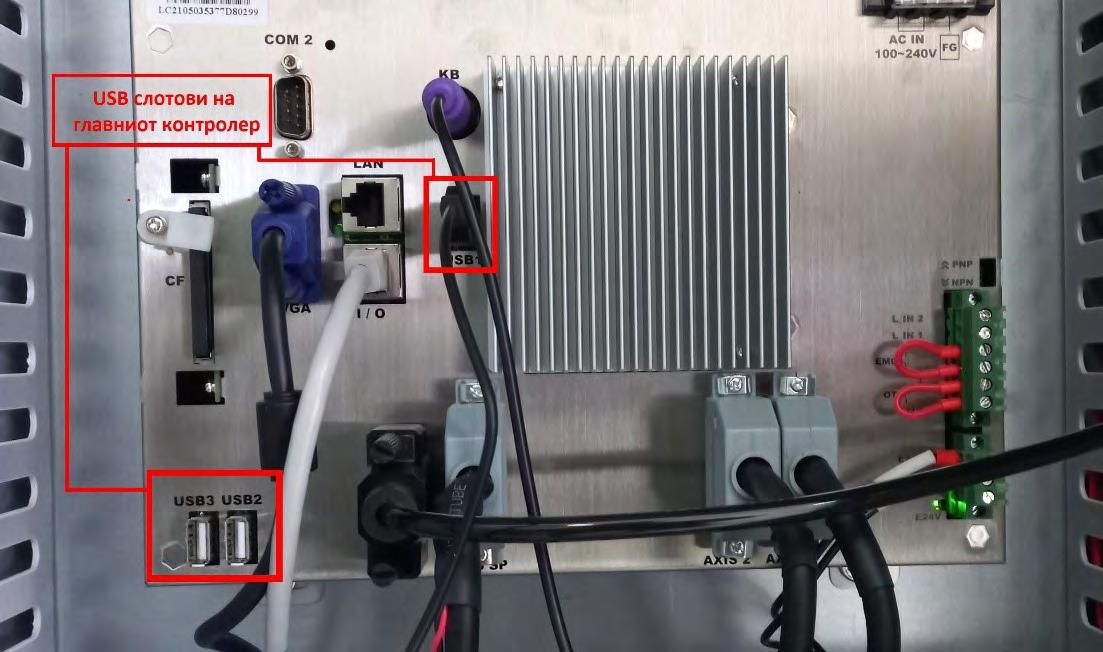
Sledeći korak je da upload-ujemo naš fajl u kontroler. Potrebno je da se fajl nalazi na USB stiku i da ga povežemo u jedan od USB slotova na kontroleru.
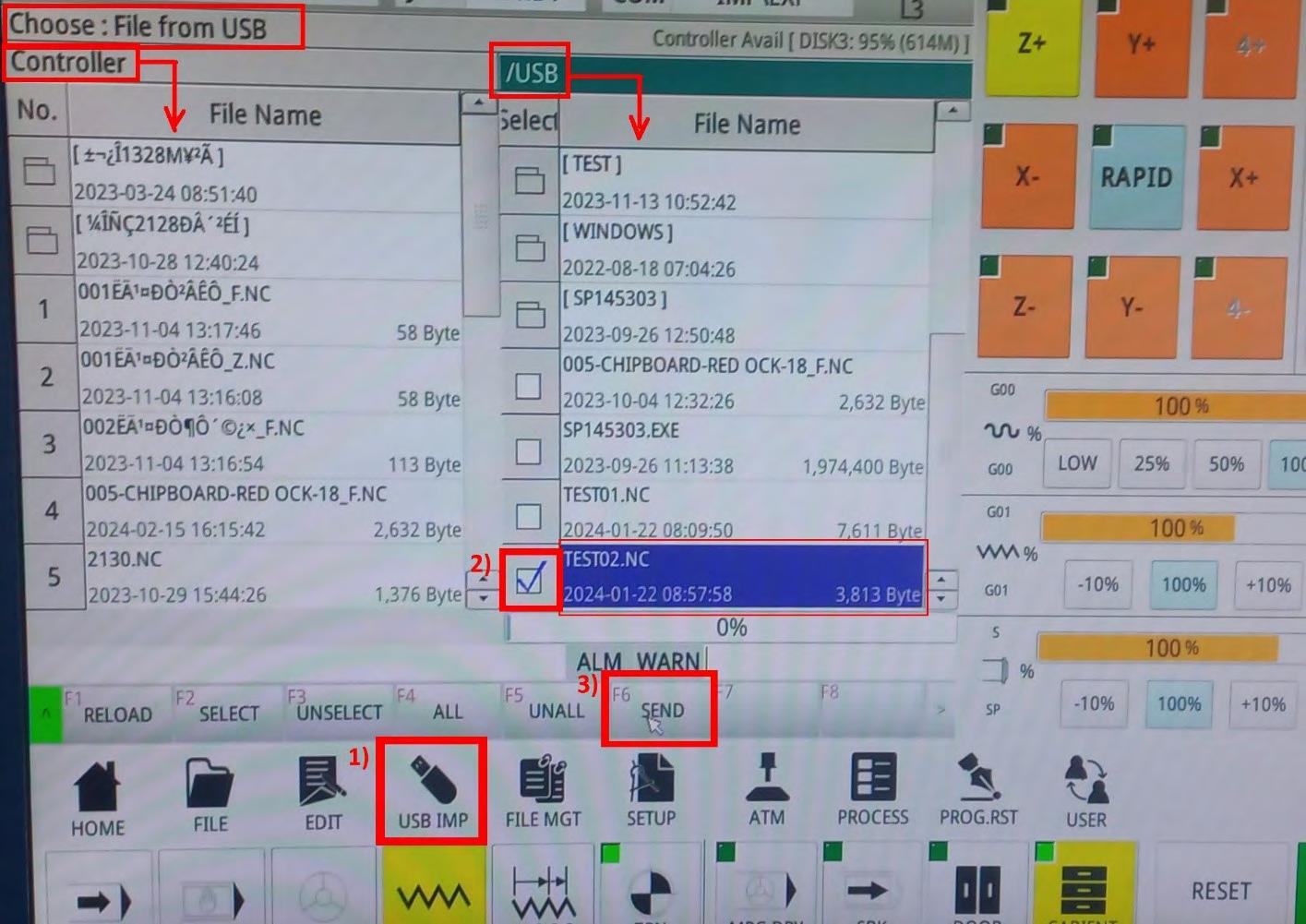
U korisničkom interfejsu pronađemo dugme USB IMP (USB Import), a njegovim pritiskom dočekaće nas novi prozor u kojem imamo dve kolone: sa leve strane kolonu sa svim fajlovima u internoj memoriji mašine, a sa desne strane kolonu sa fajlovima sa priključenog USB stika.
USB priključci na glavnom kontroleru.
U desnoj koloni (/USB) selektujemo fajl koji želimo da kopiramo u internu memoriju i kliknemo na SEND.
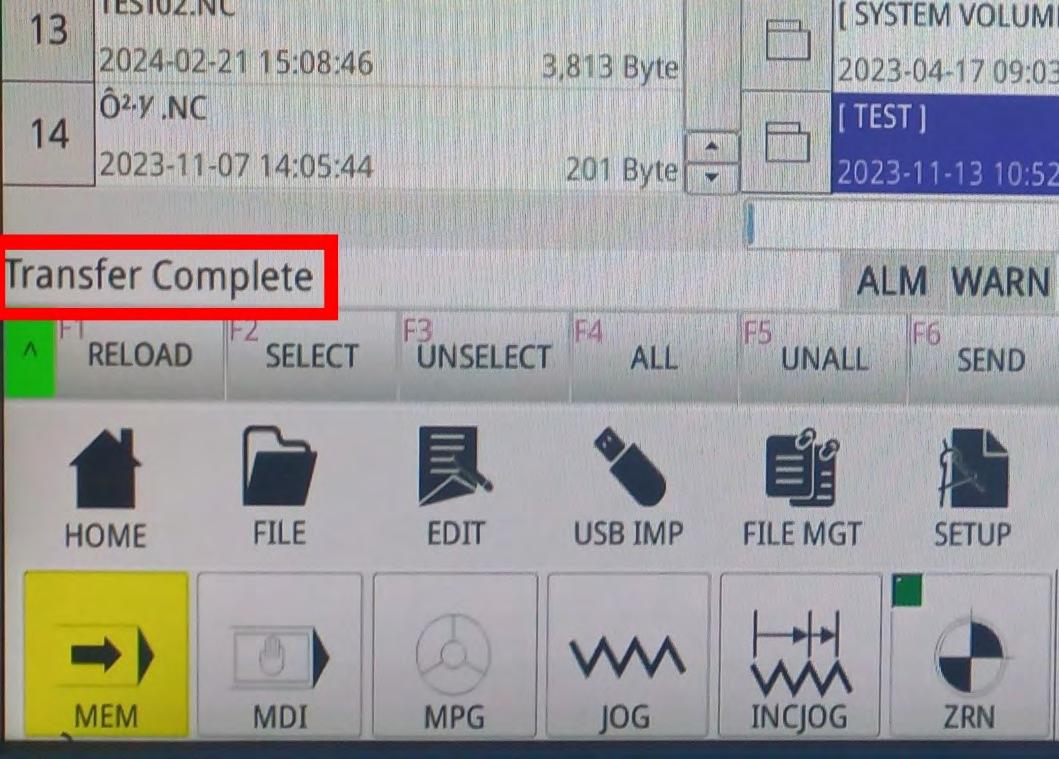
Nakon što prebacimo fajl, sistem će prikazati poruku Transfer Complete, a preostaje nam da selektujemo prebačeni fajl iz interne memorije.
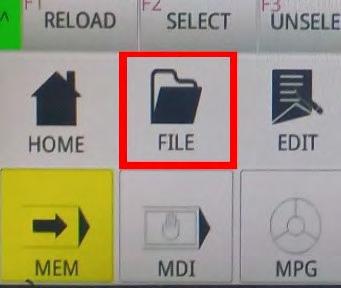
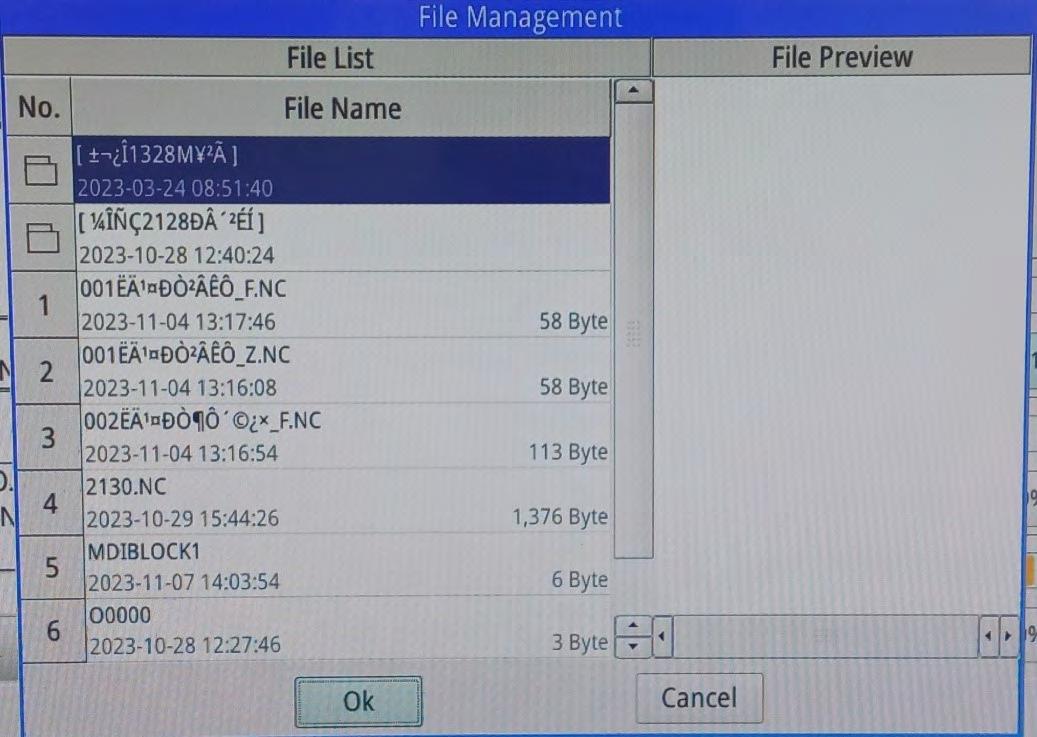
Pritiskom na dugme FILE otvara se novi prozor u kojem se nalaze svi fajlovi koji su prebačeni u internu memoriju mašine. Pronađemo željeni fajl na listi, selektujemo ga i kliknemo OK.
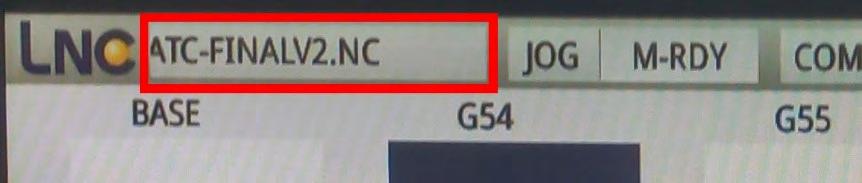
Dodatnu indikaciju za uspešan upload možemo pronaći u gornjem levom uglu interfejsa, gde će u prozoru biti uneto ime fajla.
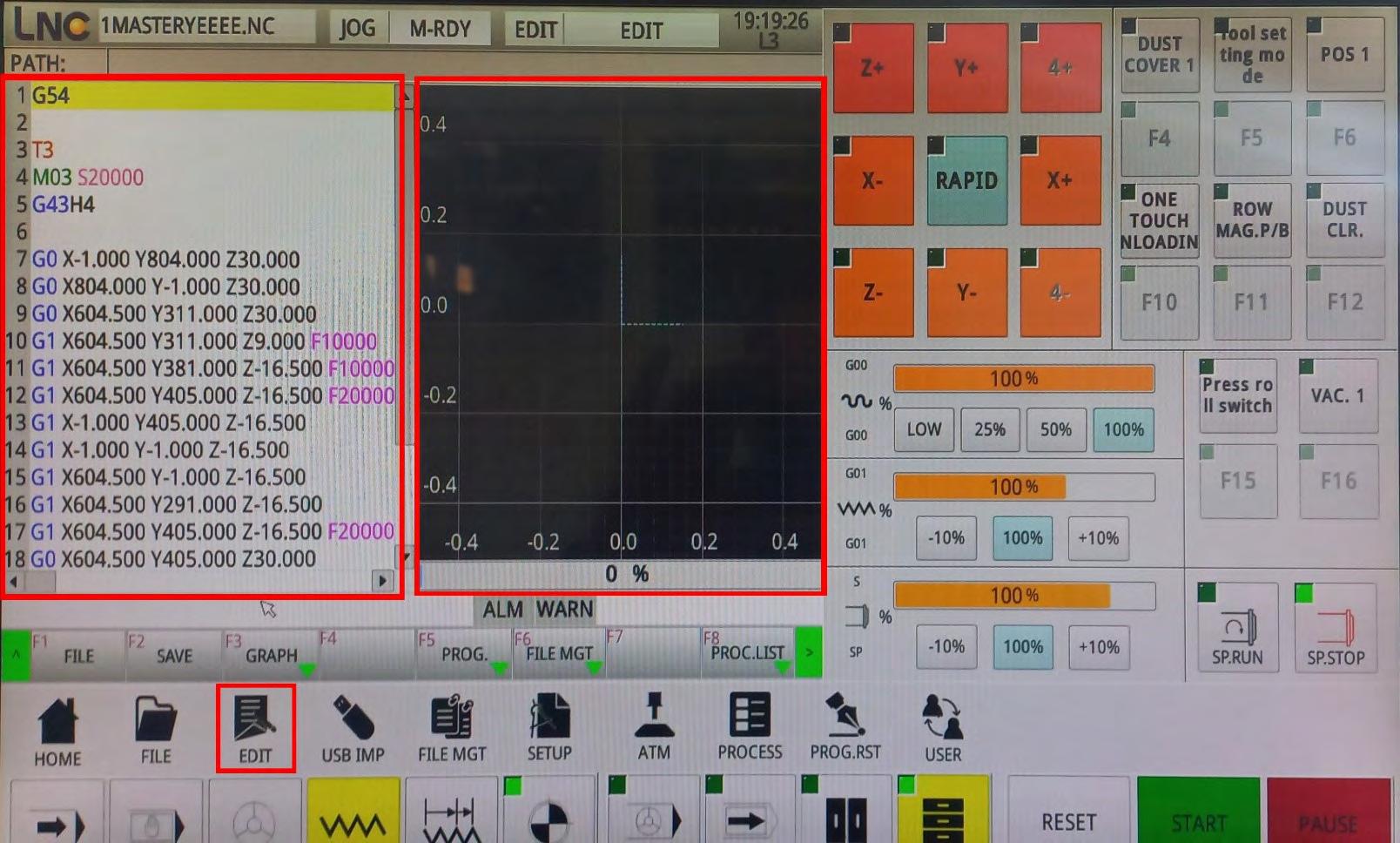
U sekciji File Preview možemo proveriti G-code, a ukoliko želimo da napravimo bilo kakvu promenu u njemu, to ćemo izvesti pomoću druge opcije locirane u Edit.
U prozoru imamo 2 sekcije, i to: sa leve strane imamo kolonu u kojoj se nalazi G-code iz našeg fajla, a sa desne strane imamo grafičku reprezentaciju koda.
Nakon što izvršimo bilo kakvu izmenu, potrebno je da sačuvamo promenu pritiskom na dugme SAVE.
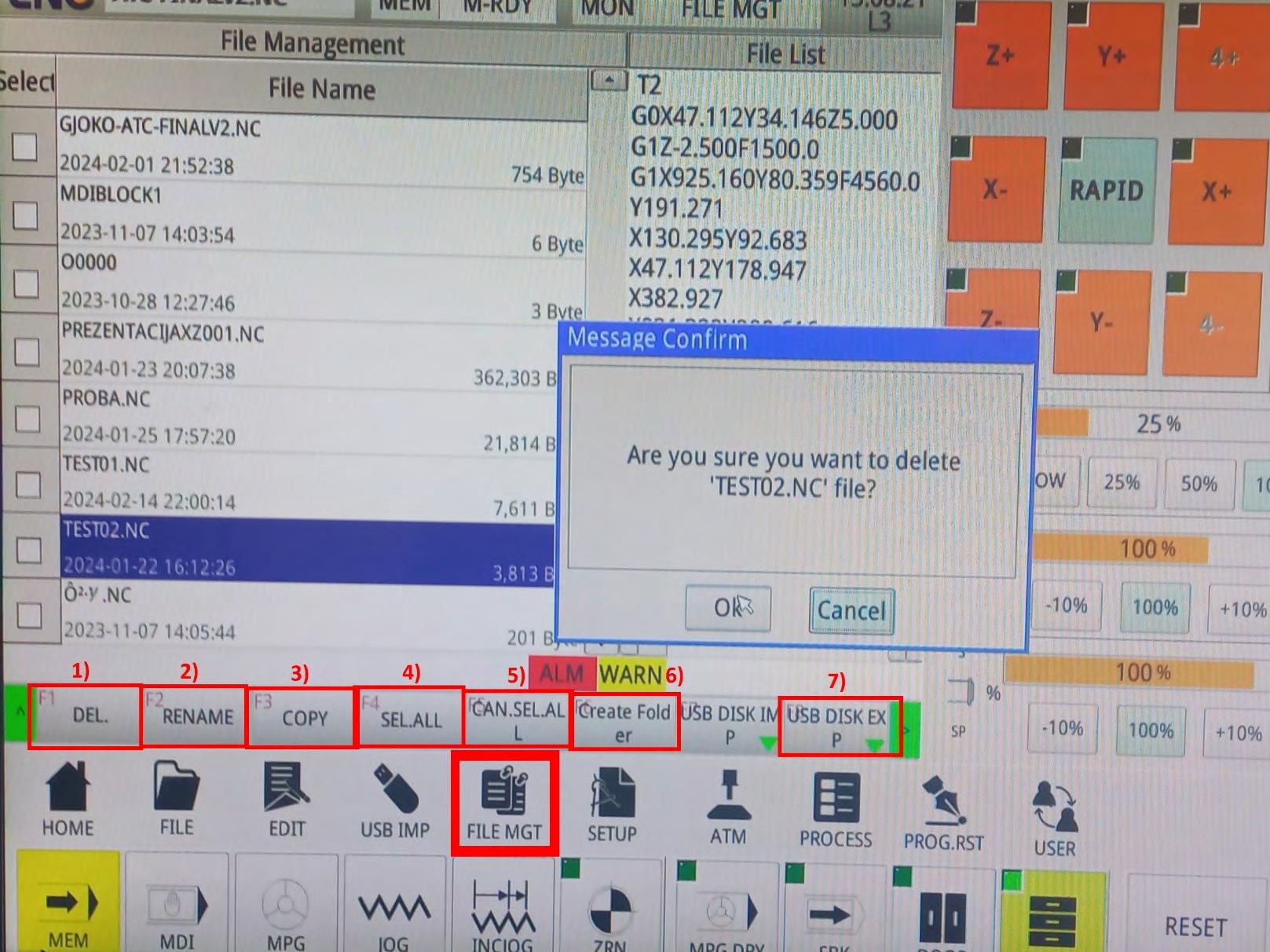
Ukoliko želimo da prebacimo fajl iz mašine na USB, da preimenujemo fajl ili da ga izbrišemo, kliknemo na dugme FILE MGT i dočekaće nas sekcija u kojoj sa leve strane imamo listu fajlova iz interne memorije, a sa desne strane prozor u kojem možemo pregledati selektovani fajl.
1. Dugme DEL (Delete) ima funkciju da izbriše selektovani fajl.
2. Pomoću dugmeta RENAME možemo da preimenujemo fajlove.
3. Pomoću dugmeta COPY kopiramo selektovani fajl.
4. Dugme SEL.ALL (Select All) selektuje sve fajlove na listi.
5. Pomoću dugmeta CAN.SEL.ALL poništavamo selekciju svih fajlova.
6. Dugme Create Folder kreira novi folder.
7. Pomoću opcije USB DISK EXP (USB Disk Export) možemo da prebacimo fajl iz interne memorije na USB disk.
Sledeći korak je da postavimo radni komad na radni sto i možemo da započnemo sa nuliranjem mašine i pripremom za obradu.
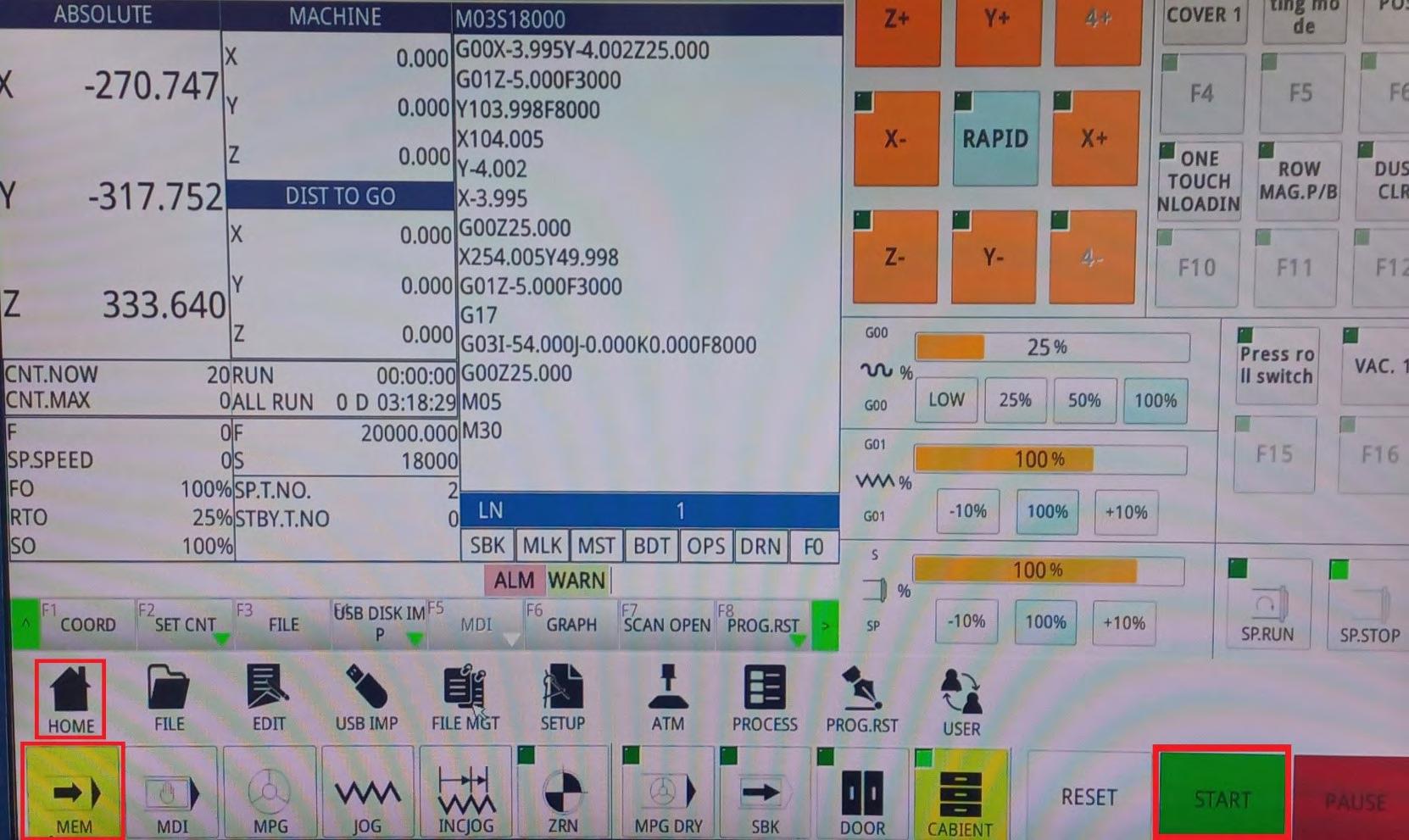
Klikom na dugme POS 1 aktiviramo pozicionere na radnom stolu i uz njihovu pomoć poravnavamo radni komad. Nakon što se uverimo da je ploča pravilno pozicionirana, deaktiviramo pozicionere i kliknemo na Home, zatim na JOG, kako bismo mogli da pomerimo ose do željene pozicije na radnom komadu i da ih nuliramo.
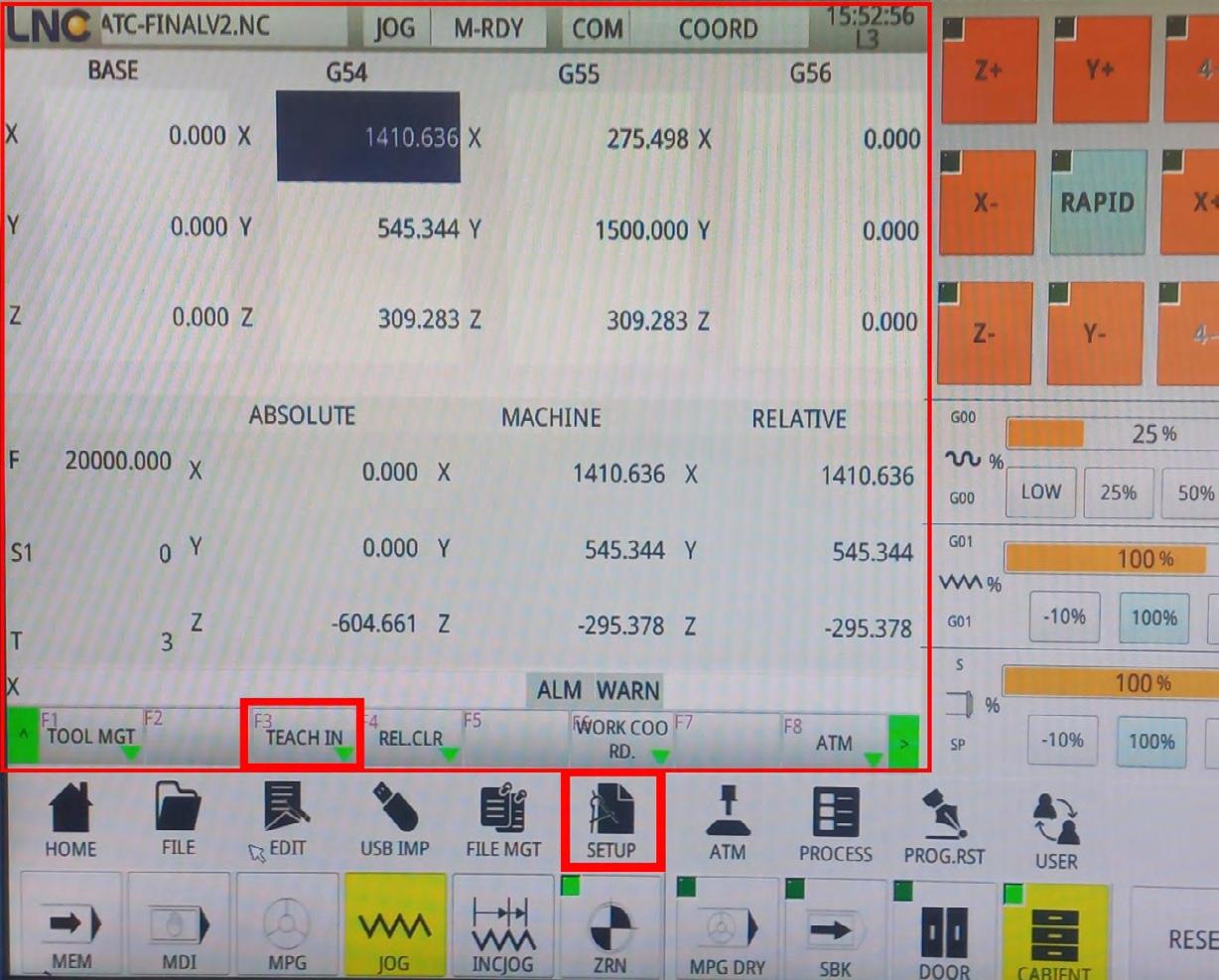
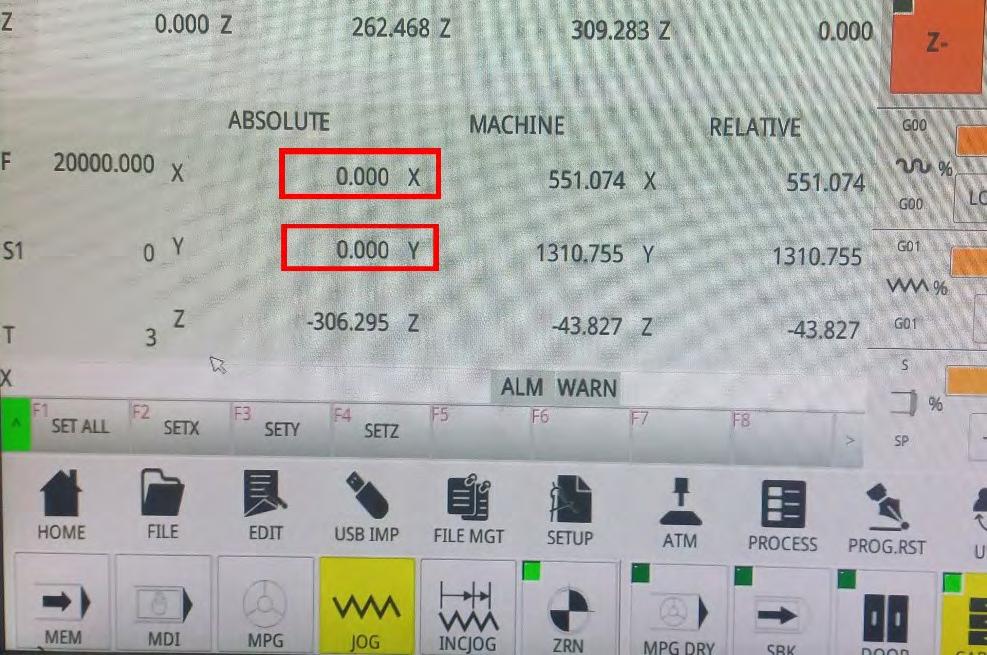
Nakon što pozicioniramo ose na radni komad, potrebno je da uđemo u meni SETUP, gde ćemo nulirati X i Y ose.
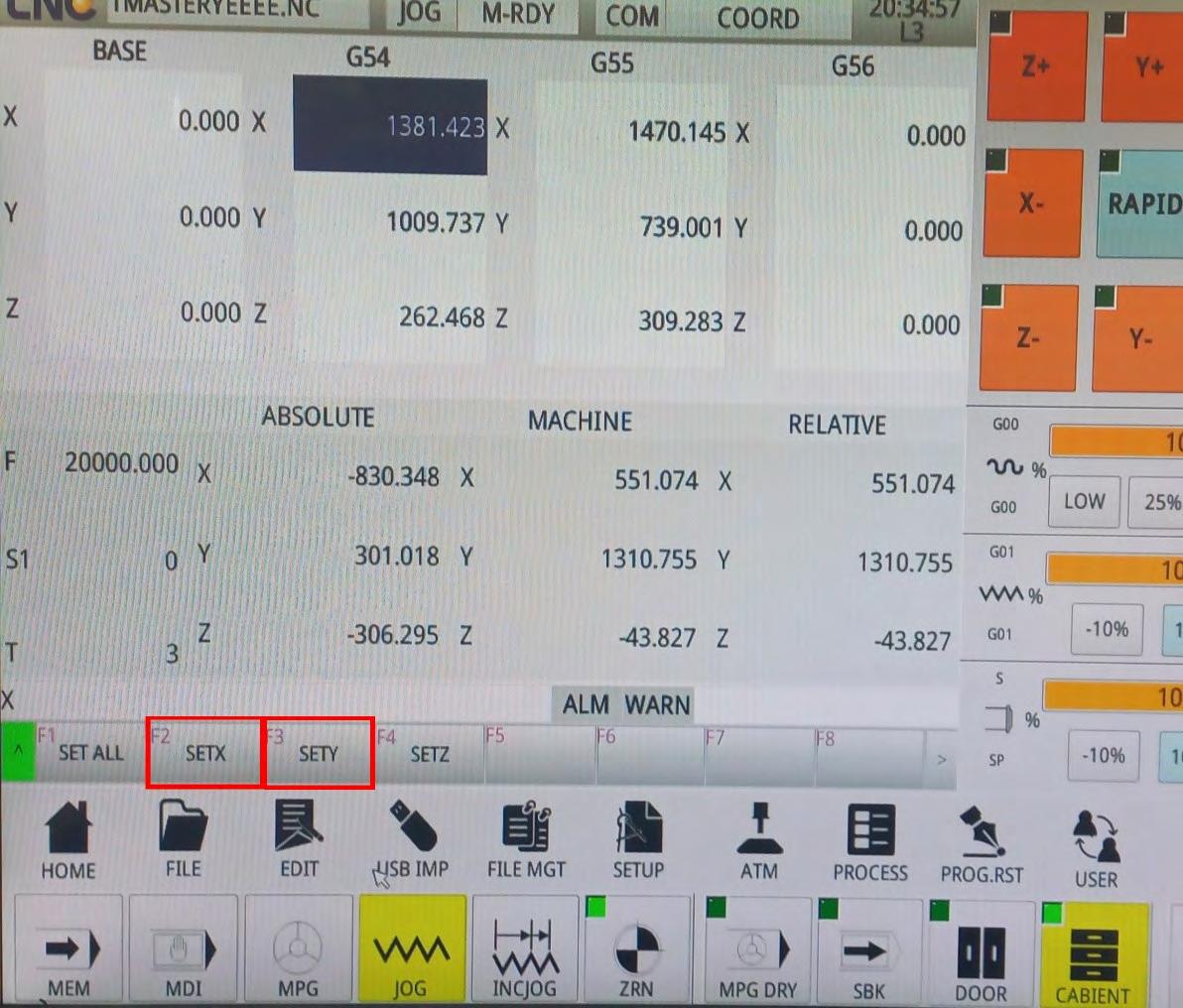
Nakon što se uverimo da su X i Y ose u pravilnoj poziciji, kliknemo na dugme TEACH IN, nakon čega se otvara novi prozor u kojem je potrebno da kliknemo na SETX i SETY
Glavni pokazatelj da su ose nulirane jesu vrednosti koordinata u tabeli ABSOLUTE, gde će nulirane ose imati nove koordinate 0.000.
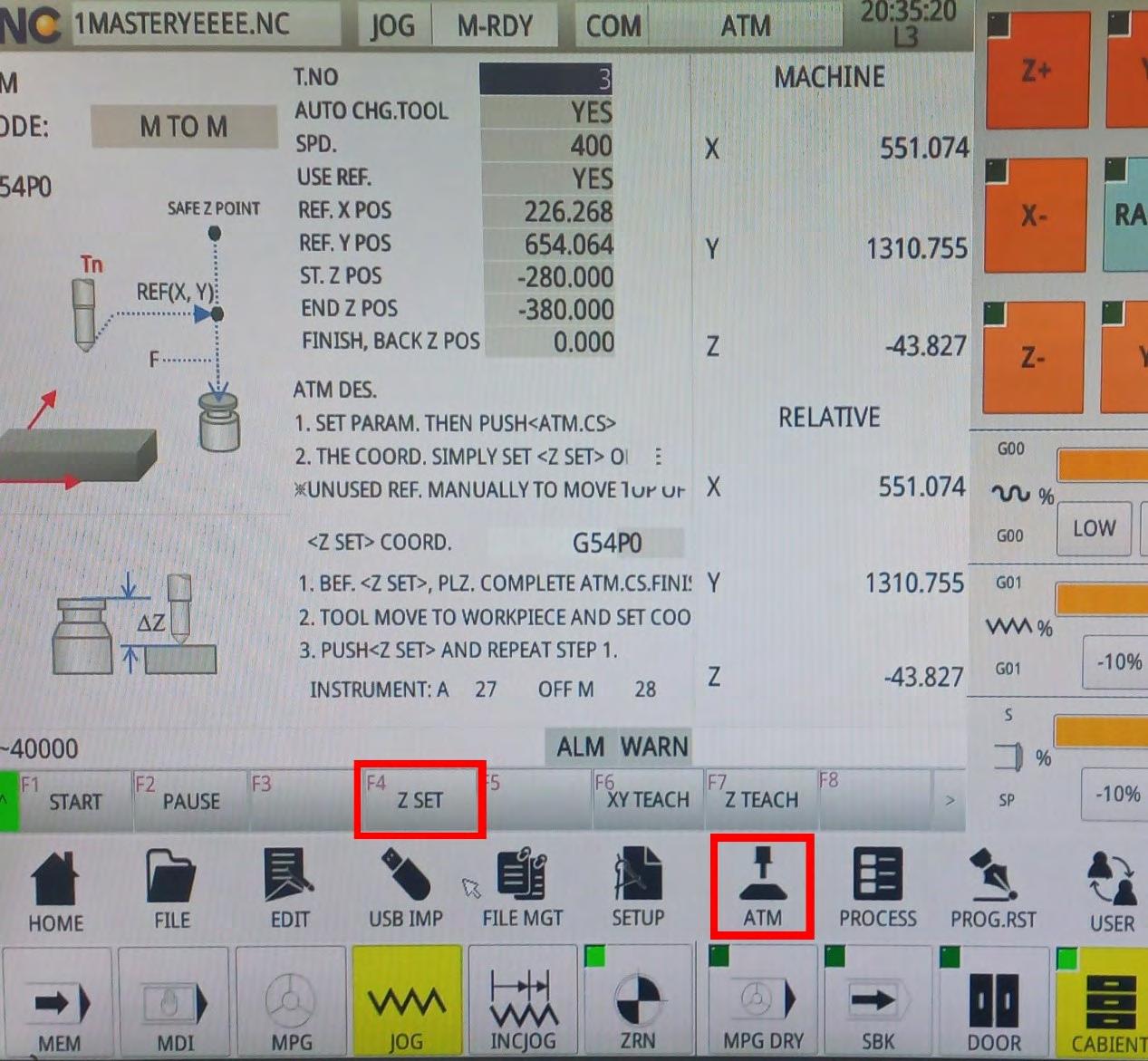
Možemo primetiti da Z osa još uvek ima prvobitne koordinate i to je zato što još uvek nije nulirana. To možemo izvesti pritiskom na dugme ATM i u novootvorenom prozoru pritisnemo opciju Z SET.
Bitan momenat pri nuliranju Z ose je da pokrenemo vakuum pumpe pre nuliranja, iz razloga što sam vakuum povlači ploče za obradu ka radnom stolu za 2–3 mm nadole. Vrh noža, tokom nuliranja, treba blago da dodiruje površinu ploče i slobodno da rotira, tih 2–3 mm mogu imati veliku ulogu u završnom proizvodu.
Možemo proveriti da li smo nulirali osu u tabeli ABSOLUTE, gde koordinate za Z treba da budu 0.000. Nakon što se uverimo da su sve ose nulirane u željenoj poziciji, možemo započeti sa obradom komada.
Pritisnemo dugme PRESS ROLL SWITCH, čime spuštamo rolere na ploču za obradu, i okrenemo dugme DUST COLLECTOR udesno kako bismo pokrenuli otprašivanje.
Na kontroleru kliknemo na MEM, a zatim na dugme START. Time mašina izvršava G-code i započinje obradu.
Preporučljivo je da budete prisutni pored kabineta mašine tokom obrade, u slučaju da bude potrebno pritisnuti dugme za hitno zaustavljanje (Emergency Stop).