Guía de Cómputación I Semiescolar IEMS
La guía de estudio de Computación I, fue editada por la Subdirección de Evaluación y Certificación del IEMS y forma parte de la serie de materiales de apoyo para fortalecer el estudio independiente en la modalidad Semiescolar. Coordinación y asesoría académica Ana Lilia Arroyo Lemus Autores José Raymundo Cárdenas Ramírez Mario Alberto Sánchez Pedraza Revisión Ingrid Picasso Cerdá DR. 2011 IEMS. Dirección Académica Subdirección de Evaluación y Certificación San Lorenzo 290, Colonia del Valle, C.P. 03100, México, D.F. (En trámite) Distribución gratuita – Prohibida su venta
PRESENTACIÓN
La asignatura de Computación se encarga de consolidar, diversificar y fortalecer los aprendizajes adquiridos por los estudiantes, a través del desarrollo de competencias que les permitan utilizar las Tecnologías de Información y Comunicación. En Computación I, conocerás los elementos básicos de un equipo de cómputo, seleccionando y operando las herramientas de software básicas para desarrollar trabajos académicos e investigaciones documentales de manera adecuada y ordenada, en tiempo y forma.
Bienvenido, esperamos que disfrutes de este material. Los autores. José Raymundo Cárdenas Ramírez Mario Alberto Sánchez Pedraza
3
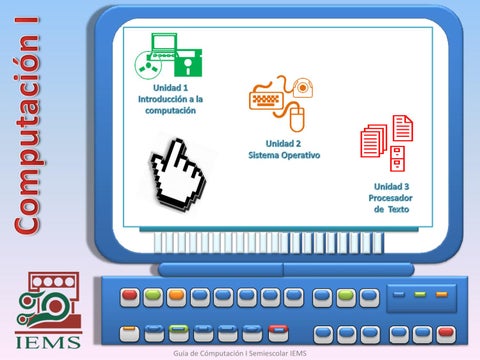
ÍNDICE Unidad 1. Introducción a la Computación…. …………………………
5
1.1 Diferencia entre computación e informática 1.2 Historia de la computadora 1.3 Generaciones de las computadoras 1.4 Clasificación de las computadoras 1.5 Diferencia entre software y hardware 1.6 Modelos de Von Newman 1.7 La memoria 1.8 Tipos de archivos y extensiones 1.9 Generación de carpetas en el escritorio 1.10 Definición y diferencia entre navegador y buscador Glosario de la unidad
Unidad 2. Sistema Operativo……………………………………..
51
2.1Encendido y apagado. Iniciar y cerrar sesión 2.2 Sistema operativo 2.3 Entorno gráfico 2.4 Más sobre extensiones 2.5 Unidades de almacenamiento Glosario de la unidad
Unidad 3. Procesador de textos ………………………………….. 3.1El uso del procesador de textos 3.2 Insertar imágenes y tablas en un documento de texto 3.3 Insertar gráficas en un documento de texto 3.4 El uso de la barra de dibujo Glosario de la unidad
4
72
Objetivo:
Utilizar el vocabulario
básico que facilite al estudiante la interacción con todo lo relacionado a la computación.
A
l
termino
de
la
Unidad:
Reconocer la forma en que se relacionan e interactúan los diversos elementos de hardware y software para formar una computadora.
5
Unidad 1 Introducción a la computación
Unidad 1 Introducción a la computación.
?
¿?
¿?
¿? El avance tecnológico dentro del ámbito computacional nos ha dejado claro hasta donde se dirigen nuestros horizontes, cómo la fantasía ahora es realidad y como nuestros sueños se pueden materializar; pero deja un abismo en cuanto a algunas definiciones que podemos confundir fácilmente. Es imprescindible que tengamos claro qué es y para qué sirven cada una de las partes de nuestra computadora, así mismo cuáles son sus funciones, para comprender cómo es que nuestros datos viajan, se almacenan y se transforman.
¿?
¿?
¿?
¿?
Para que nuestra incursión en este curso sea más clara debemos identificar las siguientes definiciones:
¿?
COMPUTADORA
La computadora, también conocida como computador u ordenador, es una máquina electrónica que permite el procesamiento de datos. El término computadora proviene del latín computare (“calcular”).
COMPUTACIÓN
INFORMÁTICA
Es el conjunto de conocimientos científicos y técnicas que permiten el tratamiento automático de la información por medio de computadoras. El término computación proviene del latín computatĭo.
Procesamiento automático de información mediante dispositivos electrónicos y sistemas computacionales. Los sistemas informáticos deben contar con la capacidad de cumplir tres tareas básicas: entrada (captación de la información), procesamiento y salida (transmisión de los resultados). El término informática proviene del francés informatique.
¿?
6
¿?
¿?
Unidad 1 Introducción a la computación
1.1 Diferencia entre computación e informática.
¿?
Pongamos más claras las definiciones :
¿?
¿?
¿?
¿? La informática es la automatización de
¿?
¿?
¿?
la información.
¿?
¿?
La diferencia entre computación e informática radica en que la computación nos ayuda a utilizar la computadora y la informática nos muestra el funcionamiento interno y nos ayuda a generar programas que faciliten la realización de tareas en la computadora. 7
Unidad 1 Introducción a la computación
¿?
La computadora es la máquina que utilizamos para el procesamiento de datos e información; la computación es el estudio y técnicas del uso correcto de la computadora para el procesamiento de la información.
¿?
L a computadora es un invento reciente, que no ha cumplido ni cien años de existencia desde su primera generación. Sin embargo , han existido artefactos que en su momento, propiciaron la idea de la «automatización», a continuación los enlistaremos: • Maquina de Leilentz. Es la • Creación del primer «robot» , así como la creación del primer telar completamente automatizado. Su autor Joseph Marie Jacquard.
mejora de la Pascalina. Su función era multiplicar y dividir.
1673
1709
1642 500
A.C.
•Ábaco: Los egipcios crearon el Ábaco y fue el primer dispositivo utilizado para contabilizar.
8
Blaise Pascal inventó la primera calculadora de madera y ruedas dentadas; sumaba y restaba. Y la llamó Pascalina.
Continua ………..
Unidad 1 Introducción a la computación
1 . 2 H ISTORIA DE LA COMPUTADORA
HERMAN
Describió la máquina analítica de Charles Babbage, actualmente es considerada como la primera programadora, desde que escribió la manipulación de los símbolos.
HOLLERITH
trabajó para la oficina del Censo de los EE.UU. durante el primer censo. Se realizó con el uso de Tarjetas Perforadas.
1833
1946 Máquina analítica creada por Babbage. Utilizaba tarjetas perforadas.
Howard Aiken diseñó la máquina MARK I, la primera computadora electromecánica
1833
Las tarjetas perforadas fueron el primer medio para el ingreso y almacenamiento de datos, y el procesamiento en computación institucional.
¿Quién inventó el sistema binario ?
El sistema binario, como otros grandes inventos no es obra de una sola persona. Leibniz mostró su “numeración diádica” con la cual todo número tenía la posibilidad de ser expresado mediante una serie formada por ceros y unos.
1725
El matemático inglés George Boole lo utilizó en ecuaciones algebraicas en 1847 .
9
Unidad 1 Introducción a la computación
Ada Augusta Byron King
Para reafirmar los conceptos aprendidos en los 2 temas anteriores, te invitamos a relacionar las siguientes columnas. Relaciona los inventores con sus inventos como le corresponden: 1.- Joseph Marie Jacquard
(
2.- Los egipcios
( ) Maquina que utilizamos para el procesamiento de datos e información.
3. Howard Aiken
(
) Automatización de información.
4.- Computadora
(
) Su función era multiplicar y dividir.
5.- Blaise Pascal
(
) El Ábaco.
6.- Leilentz
(
) Creación del primer «robot» .
7.- Informática
( ) Describió la máquina analítica de Charles Babbage.
8.- Ada Augusta Byron King
(
10
) La Pascalina.
) Diseñó la máquina MARK I.
Unidad 1 Introducción a la computación
Actividad 1: Historia de las Computadoras
http://www.cad.com.mx/historia_de_la_computacion.htm http://html.rincondelvago.com/computadora_antecedentes.html http://upload.wikimedia.org/wikipedia/commons/c/ce/Antecedentes_de_la_computadora.pdf
11 Guía Cómputo I Semiescolarizado IEMS
Unidad 1 Introducción a la computación
Para complementar tu estudio, al termino de cada tema incluiremos algunas paginas Web relacionadas, con el fin de que amplíe tu conocimientos sobre los temas abordados:
La computadora como todo gran invento se divide en diferentes generaciones, las cuales nos muestran el gran avance que se ha tenido a lo largo del tiempo. Veamos ahora cada una de estas:
1era. GENERACION
(1951-1958)
· Usaban B U L B O S (tubos al vacío) para procesar información. · Usaban TARJETAS PERFORADAS para ingresar los datos y los programas. · Usaban CILINDROS MAGNÉTICOS para almacenar información e instrucciones internas. · Eran sumamente GRANDES, utilizaban gran cantidad de electricidad, generaban gran cantidad de calor y eran sumamente lentas. Se comenzó a utilizar el sistema binario para representar los datos. Modelos Simbólicos : UNIVAC , ENIAC , MAK 1.
2da. GENERACION
(1958-1964)
3era. GENERACION
(1964-1971)
· Usaban T R A N S I S T O R E S para procesar información. · Los transistores eran más rápidos, pequeños y más confiables que los tubos al vacío. · 200 transistores podían acomodarse en la misma cantidad de espacio que un tubo al vacío. · Usaban pequeños ANILLOS MAGNÉTICOS para almacenar información e instrucciones. Generaban gran cantidad de calor y eran sumamente lentas. · Se mejoraron los programas de computadoras que fueron desarrollados durante la primera generación.
Se desarrollaron CIRCUITOS INTEGRADOS para procesar información. · Se desarrollaron los "chips" para almacenar y procesar la información. Un "chip" es una pieza de silicio que contiene componentes electrónicos en miniatura llamados semiconductores. · Los circuitos integrados recuerdan los datos, ya que almacenan la información como cargas eléctricas. · Las computadoras pueden llevar a cabo ambas tareas de procesamiento o análisis matemáticos. · Emerge la industria del "software".
12
Unidad 1 Introducción a la computación
1.3 GENERACIONES DE LA COMPUTADORA
4ta. GENERACION (1971 -1981)
• Se desarrolló E L M I C R O P R O C E S A D O R . • Se colocan más circuitos dentro de un "chip". Cada "chip" puede hacer diferentes tareas. Un "chip" sencillo actualmente contiene la unidad de control y la unidad de aritmética/lógica. El tercer componente, la memoria primaria, es operado por otros "chips". • Se reemplaza la memoria de anillos magnéticos por la memoria de "chips" de silicio.
5ta. GENERACION (1988 al presente)
• Se desarrollan las microcomputadoras, o sea, computadoras personales o PC. • Robótica: La robótica es el arte y ciencia de la creación y empleo de robots. •Sistemas expertos: Es una aplicación de inteligencia artificial que usa una base de conocimiento de la experiencia humana para ayudar a la resolución de problemas. •Inteligencia artificial: Campo de estudio que trata de aplicar los procesos del pensamiento humano usados en la solución de problemas, a la computadora. •Redes de comunicaciones: Conexión de computadoras, se conocen como redes de comunicaciones.
Una imagen dice mas que 100 palabras ….. Algunos modelos representativos de cada generación.
Eniac 1era Generación
Whirlwind I 2da Generación
IBM 360 3era Generación
13
IBM 8088 4ta Generación
Laptop Sony VAIO 5ta Generación
Unidad 1 Introducción a la computación
Continuación ..
A continuación enlistaremos diversas características de las generaciones de las computadoras, escribe la letra que le corresponde a cada generación: 5ta Generación
IBM 8088 4ta Generació n
4ta Generación
A. Chip. B. Muy Grandes. C. Procesador. D. Bulbos. E. Portátiles. F. Transistores. G. Cilindros Magnéticos. H. Microcomputadoras I. UNIVAC. J. Anillos Magnéticos. K. Industria del Software. L. Tarjetas Perforadas. M. Memoria Principal. N. Robótica. O. Memoria Chip de Silicio. P. Utilizaba principalmente el sistema binario. Q. Almacenan la información con cargas eléctricas. R. Redes.
3era Generación
2da Generación
1era Generación
14
Unidad 1 Introducción a la computación
Actividad 2: Generaciones de las computadoras
http://www.portalplanetasedna.com.ar/computacion.htm http://www.cad.com.mx/generaciones_de_las_computadoras.htm http://www.bloginformatico.com/generaciones-de-la-computacion.php
15
Unidad 1 Introducciรณn a la computaciรณn
Para saber mรกs sobre las generaciones de las computadoras, consulta las siguientes direcciones electrรณnicas.
Como hemos podido observar la tecnología, específicamente la computación, ha tenido grandes y muy significativos avances a lo largo de nuestra vida, hemos identificado también las definiciones que nos ayudan a comprender un poco como y con qué estamos trabajando; el saber la historia de la computadora nos deja ver como es que hemos llegado hasta lo que tenemos ahora. Una vez clara la historia de la computadora, vamos a conocer cómo es que la computadora trabaja y cuales son los componentes principales de la misma, para esto debemos comprender su clasificación y ubicar las diferencias entre el software y hardware.
Pasemos a la siguiente hoja
16
Unidad 1 Introducción a la computación
1.4 Clasificación de las computadoras
Obtienen todos sus datos a partir de alguna forma de medición. Aún cuando es eficaz en algunas aplicaciones, este método de representar los datos es una limitación de las computadoras analógicas. La precisión de los datos usados en una computadora analógica, está íntimamente ligada a la precisión con que pueden medirse.
POR SU CLASE
C L A S I F I C A C I Ó N
DIGITAL: se programa por medio de lenguajes de programación y su uso incluye cualquier tipo de trabajos.
D E L A
C O M P U T A D O R A
HIBRIDAS:
Poseen características de las dos anteriores. Suelen estar constituidas de una computadora digital que procesa información analógica,
para lo cual tiene sus entradas y salidas controladas por medio de convertidores analógico - digitales y digitales – analógicos.
POR SU PROPÓSITO
GENERAL: Realizan diferentes actividades ejemplo: PC. ESPECÍFICA: Están para realizar algo en especial, realizan una actividad, cumplen con una función determinada. Ejemplo: verificación de un auto, caja registradora de un centro comercial, computadora de un auto, entre otras.
M I N I C O M P U T A D O R A : Pueden almacenar una enorme cantidad de información, pero no suele ser tanto como el mainframe. Son usados comúnmente como servidores en entorno de red.
POR SU FORMA DE OPERAR
M I C R O C O M P U T A D O R A : Son también conocidas como computadoras personales o simplemente PC. El Microprocesador se utiliza en este tipo de equipo. Estos son muy pequeños en tamaño y costo. M A C R O C O M P U T A D O R A : Son muy grandes, a menudo ocupan todo un cuarto entero. Pueden almacenar enormes cantidades de información, y realizar muchas tareas al mismo tiempo. Su costo es muy elevado. S U P E R C O M P U T A D O R A : Fue desarrollada en 1980. Se utiliza para procesar gran cantidad de datos y para resolver problemas científicos complejos.
17
Unidad 1 Introducción a la computación
ANALÓGICA:
Responde correctamente el siguiente crucigrama.
1
2 3 IBM 8088 4ta Generació n
4ta Generación
Se programa por medio de lenguajes de programación y su uso incluye cualquier tipo de trabajos. Realizan diferentes actividades ejemplo: PC.
5
(ASCENDENTE) A esta clasificación pertenecen las MINICOMPUTADORA. A esta clasificación pertenecen las ANALOGICAS.
6
A esta clasificación pertenecen las SUPERCOMPUTADORAS.
4
3era Generación
Conjunto de herramientas que permiten al desarrollador informático escribir programas .
7
8
conjunto intangible (no se puede tocar) (INVERTIDO) Son los programas diseñados para la realización de tareas específicas .
(ASCENDENTE) Son muy grandes, a menudo ocupan todo un cuarto entero Son también conocidas como computadoras personales, o 10 simplemente PC. 9
2da Generación
(INVERTIDO) Conjunto de programas que sirven para interactuar con el sistema, además de dar soporte a otros 11 programas.
1era Generación
18
Unidad 1 Introducción a la computación
Actividad 3: Clasificación de las computadoras
http://html.rincondelvago.com/computadoras-analogicas-y-digitales.html http://engendros.galeon.com/U1T5.htm http://html.rincondelvago.com/computadoras_2.html
19
Unidad 1 Introducciรณn a la computaciรณn
Clasificaciรณn de las computadoras.
Dispositivos de Salida: Es cualquier componente que puede recibir información y presentarla de manera visible al usuario. Ejemplo: impresora, monitor, bocinas y plotter.
Dispositivos de entrada/salida: Son aquellos que la tienen doble función de ingresar y sacar la información del computador. Ejemplo: La Lectora de CD, Disquetera, Puertos USB, MODEM, Fax y lectores de DVD. Dispositivos de Almacenamiento: Almacenar es guardar datos, instrucciones e información para uso futuro. El equipo de almacenamiento registra o guarda a un medio de almacenamiento; y recupera o extrae de un medio de almacenamiento. El medio de almacenamiento es el lugar físico en donde la computadora mantiene datos, instrucciones e información. El almacenamiento difiere de la memoria en que éste es permanente, mientras que la memoria es temporal. Ejemplo: DISQUETE, USB, CD, CD-ROM, CD-RW.
20
Unidad 1 Introducción a la computación
Dispositivos de Entrada: Es cualquier componente que permite que un usuario ingrese datos o instrucciones a la computadora. Ejemplo: teclado, mouse o ratón, micrófono, scanner, cámara digital y cámara de computadoras personales.
Es todo el conjunto intangible (no se puede tocar), de programas y datos que se encuentran almacenados dentro de la computadora.
CLASIFICACION DEL SOFTWARE S o f t w a r e d e S i s t e m a : Es el conjunto de programas que sirven para interactuar con el sistema, además de dar soporte a otros programas.
S o f t w a r e d e A p l i c a c i ó n : Son los programas diseñados para la realización de tareas específicas en la computadora. Por ejemplo: procesador de texto, hoja de cálculo, programa de presentación, sistema de gestión de base de datos.
S o f t w a r e d e P r o g r a m a c i ó n : Es el conjunto de herramientas que permiten al desarrollador informático escribir programas usando diferentes alternativas y lenguajes de programación.
21
Unidad 1 Introducción a la computación
Software:
Más allá de la popular definición que dice “hardware es lo que golpeas cuando falla el software”, el Hardware son todos los componentes y dispositivos físicos y tangibles que forman una computadora, como la CPU o la placa base, mientras que el Software es el equipamiento lógico e intangible, como los programas y datos que almacena la computadora.
Hardware: Son los componentes físicos y electrónicos que conforman una computadora
22
Unidad 1 Introducción a la computación
DIFERENCIA ENTRE SOFTWARE Y HARDWARE
4ta Generación
IBM 8088 4ta Generació n
A las siguientes imágenes, escribe la letra «A» si son dispositivos de Almacenamiento, «S» si son de Salida , «E» si son de Entrada y «E/S» a los de Entrada/Salida.
3era Generación
2da Generación
1era Generación
23
Unidad 1 Introducción a la computación
Actividad 4: Hardware
http://www.slideshare.net/ShieJuliette/dispositivos-de-entrada-452223 http://1964gabriel.net63.net/dispositivos_salida.htm http://html.rincondelvago.com/dispositivos-de-entrada-y-salida.html http://www.slideshare.net/enrique.herrera.villa/presentacin-dispositivos-de-salida
24
Unidad 1 Introducciรณn a la computaciรณn
DISPOSITIVOS DE ENTRADA Y SALIDA
interacción entre usuario y máquina, debemos mencionar un personaje el cual hace años atrás realizó un modelo que sigue vigente hasta nuestros días, y así podemos identificar de una manera mas fácil y sencilla el funcionamiento de nuestra máquina. Veamos como John Von Newman cambió el diseño y la vista general de las máquinas o computadoras.
Guía Cómputo I Semiescolarizado 25 IEMS
Unidad 1 Introducción a la computación
Sigamos viendo cómo es que los componentes internos y externos nos ayudan a la correcta
Escribe el nombre de cada una de las partes que conforman el modelo de Von Newman.
12-
3-
IBM 8088 4ta Generació n
4ta Generación
4-
3era Generación
5-
62da Generación
7-
1era Generación
26
Unidad 1 Introducción a la computación
Actividad 5: Modelo Von Newman
http://www.mitecnologico.com/Main/ModeloDeVonNeuman http://www.slideshare.net/jeymarc/el-modelo-de-von-newman
27
Unidad 1 Introducciรณn a la computaciรณn
Modelo Von Newman.
MEMORIA Son dispositivos que retienen datos informáticos durante algún intervalo de tiempo.
MEMORIA ROM (MEMORIA DE SOLO LECTURA)
MEMORIA RAM
Los datos que se almacenan en estos chips son no volátiles, lo cual significa que no se pierden cuando se apaga el equipo. Los datos almacenados no pueden ser cambiados, o en su defecto, necesitan alguna operación especial para modificarse.
(MEMORIA DE ACCESO ALEATORIO) Puede leer/escribir sobre sí misma por lo que, es la memoria que utilizamos para los programas y aplicaciones que utilizamos día a día.
28
Unidad 1 Introducción a la computación
1.7 La Memoria
Un archivo es un conjunto de datos utilizados por el programa o un documento creado por los usuarios, permite a la computadora distinguir entre los diversos conjuntos de información. El nombre del archivo permite identificar y administrarlo. La extensión índica el formato, tipo de datos que contiene y el programa que requiere la computadora para visualizarlo o editarlo.
TAREA_IEMS .doc
EXTENSIÓN
Cabe señalar que la computadora realiza esta asociación de manera automática, siempre y cuando tenga habilitado el programa de cómputo requerido por el archivo. Las extensiones se caracterizan por ir después del “.” (punto) y son siglas o un conjuntos de 3 letras. Aunque en las versiones más actuales las extensiones ya son de 4 letras (.docx , por ejemplo en Word 2010). 29
Unidad 1 Introducción a la computación
1.8 TIPOS DE ARCHIVOS Y EXTENSIONES
EJECUTABLES: Son aquellos que han sido programados bajo algún lenguaje específico para realizar acciones y rutinas por sí mismos. Ejemplo: .EXE ,.COM ,. BAT ,.DLL, etc. DATOS: Son aquellos que, principalmente, contienen datos, y necesitan de una aplicación específica para ser abiertos. Ejemplo: .TXT, .DOC, .DIC, .RTF COMPRIMIDOS: Los formatos de compresión son los que hacen que la información ocupe el menor espacio posible y que se puedan reunir muchos ficheros o documentos en uno sólo. Ejemplo: .RAR, .ZIP, .DIC, .RTF
.DIC: diccionario para procesadores de texto. Se compone de texto plano y se abre como tal con cualquier procesador de texto. .DOC: archivo de texto con estilo para Windows: Microsoft Word, WordPerfect, WordStar.
AUDIO: Los archivos de audio son todos los que contienen sonidos. Las diferentes extensiones atienden al formato de compresión utilizado para convertir el sonido real en digital. Ejemplo: .CDA, .MP3, .MPEG, .MP4
.RAR: archivo compactado con la aplicación WinRAR y extraíble con la misma, uno de los dos más populares formatos de archivo compactado en la web (el otro es .Zip). .ZIP: archivo compactado con la aplicación WinZip y extraíble con esta aplicación. Es uno de los dos formatos de archivo de compactado más populares. El otro es .rar
.CDA: pista de audio digital de un Cd de música. .MP3: archivo de audio comprimido bajo norma MPEG: Player o Real Player.
30
Unidad 1 Introducción a la computación
1.8 TIPOS DE ARCHIVOS Y EXTENSIONES – CLASIFICACIÓN –
VIDEO: Los formatos de video no sólo contienen imágenes sino también el sonido que las acompaña.
PROGRAMAS: La mayoría de los programas tienen formatos de archivo propios para utilizarlos en distintas funciones. Al ser bastante habituales algunos de ellos.
Ejemplo: .AVI, .MPG, .MOV
Ejemplo: .PPS, .DOC, .XLS, .AXS
.AVI: archivo de película de video de Microsoft Windows. .MPA, .M1V, .MPG, .MPE, .MPEG: Se ejecuta con el Reproductor Multimedia de Windows. .MOV: archivo de video en formato de QuickTime.
POWERPOINT: .PPS Presentación EXCEL: .XLS Hoja de cálculo.
WORD: .DOC Procesador de Texto
WINDOWS - LINUX
IMÁGENES: Poco hay que decir de las imágenes y de sus formatos, salvo que, cada uno de ellos utiliza un método de representación y que algunos ofrecen mayor calidad que otros.
En la actualidad existen diversos programas que ofrecen las mismas funciones dependiendo del sistema operativo con el que se cuente. Los casos mas notables son Office que pertenece a Windows , en comparación con el Open Office de Linux.
Ejemplo: .BMP, .GIF, .JPG, .PIC
Ambos manejan un procesador de textos , Presentación y Hoja de Cálculo.
.BMP: archivo de mapa de bits de Windows. .GIF: uno de los dos formatos de archivo de gráficos preferido en la Web (el otro es .JPG). .PIC: archivo de gráficos de PC Paint.
31
Unidad 1 Introducción a la computación
1.8 TIPOS DE ARCHIVOS Y EXTENSIONES– CLASIFICACIÓN -- continuación.
http://www.masadelante.com/faqs/lista-extensiones-de-archivo http://www.elrinconcito.com/DiccAmpliado/Extension.htm http://www.hispazone.com/Articulo/91/Los-archivos:-tipos--extensiones-yprogramas-para-su-uso.html
32
Unidad 1 Introducciรณn a la computaciรณn
TIPOS DE ARCHIVOS Y EXTENSIONES.
Con la ayuda de la Central de Información, escribe a qué tipo de archivo pertenecen las siguientes extensiones: audio, video, imagen o comprimidos.
.zip 4ta .WMA Generación .WAV VQF Vorbis 3era .TIFF Generación .tar .RealAudio .RAR 2da .PNGARJ Generación .AIFF
1era Generación
Tipo
IBM 8088 4ta Generació n
Extensión
Extensión .afio .OGM .OGG .Ogg .MP3 .mka .MIDI Matroska (.mkv)
kgb .JPG 3GP .mov
33
Tipo
Extensión .JPEG ILBM IFF HD Pro .gzip .GIF .FLAC .bzip2 .BMP .avi ASF AAC
Tipo
Unidad 1 Introducción a la computación
Actividad 6: Extensiones
1.9 Generación de carpetas en el escritorio Unidad 1 Introducción a la computación
Revisemos ahora cómo podemos interactuar con nuestra computadora. Una vez que sabemos cómo funciona nuestra máquina e identificamos cada una de sus partes, veamos cómo es que podemos hacer uso correcto de una computadora, uno de los principales pasos a seguir es la creación de documentos y carpetas. Es necesario conocer nuestro ratón, para la realización de una.
A continuación, crearemos una carpeta en el escritorio de la computadora, partiremos con la definición del concepto: Una Carpeta es una agrupación de archivos de datos. 34
34
(1) En el escritorio, colocamos el cursor en un espacio vacío y damos clic derecho al ratón.
Se desplegará un submenú el cual nos da diferentes opciones una de ellas es NUEVO, CARPETA. Se selecciona ésta dando clic izquierdo. NUEVA CARPETA
(2) Aparecerá una ventana o una carpeta en la que colocaremos el nombre con el cual la identificaremos.
2 35
Unidad 1 Introducción a la computación
Para poder generar una carpeta en el ESCRITORIO debemos seguir los siguientes pasos:
(3 )Una vez escrito el nombre de nuestra carpeta, podemos seguir alguno de los siguientes pasos: 1.- Presionar ENTER en el teclado. 2.- Llevar el cursor lejos de la carpeta y dar clic izquierdo.
3
CARPETA ABIERTA
(4) Una vez creada la carpeta y para poder ver su contenido, debemos llevar el cursor sobre la carpeta y dar doble clic izquierdo (rรกpido).
4 36
Unidad 1 Introducciรณn a la computaciรณn
CARPETA CREADA
Es importante practicar los temas relacionados con el funcionamiento de la computadora, te invitamos a que realices la siguiente práctica: 1.Estoy en el escritorio y quiero crear las siguientes carpetas: - LISTADO DE COMPRA: (1º carpeta que tenemos que crear), dentro debemos crear las siguientes carpetas: *DIARIA * SEMANAL *MENSUAL. IBM 8088 4ta Generació n
Dentro de cada una de ellas, debemos crear una carpeta para cada tipo de producto a comprar: • • • • • • • • • •
LÁCTEOS (LECHE, YOGURT, QUESO) (una carpeta por producto) dentro de ella. VERDURAS. CONGELADOS. 3era Generación PRODUCTOS DE LIMPIEZA. PANADERÍA (DULCES, CHOCOLATE, PAN) (una carpeta por producto) dentro de ella. PRODUCTOS DIETÉTICOS. 2da 2.Ahora vamos a renombrar las siguientes carpetas: Generación Diaria ==> Todos los días Verduras ==> Legumbres Dulces ==> Pastelería Productos dietéticos==> Adelgazamiento
ión
1era Generación
37
Unidad 1 Introducción a la computación
Ejercicio Práctico 1: Creación de Carpeta
http://www.youtube.com/watch?v=pZcc2RLQFKc http://www.youtube.com/watch?v=oMFU8VNmAag
38
Unidad 1 Introducciรณn a la computaciรณn
Creaciรณn de Carpetas
1.10 Definición y diferencia entre navegador y buscador. así como uno de los inventos más revolucionario y con el cuál nos comunicamos hoy en día, nos llevará de la mano para la satisfacción de nuestras dudas, éste es INTERNET. Red que une al mundo entero, creada en los años 60 por ARPA (hoy DARPA) para la milicia de los EUA, fue desarrollándose con el paso del tiempo y en los siguientes 20 años surgieron los estándares TCP/IP, para los 90´s el WWW (World Wide Web) genera el primer cliente Web. Para que podamos ingresar a la red INTERNET debemos instalar en nuestras computadoras EXPLORADORES, estos son la llave de arranque para nuestra navegación; cuando logramos hacer el enlace al Internet una de las herramientas mas importantes son los buscadores, los cuales nos ayudan a registrar la o las palabras que necesitamos buscar, veamos mas a fondo sus diferencias.
Un navegador es un programa que ejecutamos desde un sistema operativo que nos permite acceder a páginas en Internet.
Un buscador es una página en Internet que nos permite realizar una consulta y, como resultado, nos provee un listado con una breve descripción de sitios webs encontrados relacionados con el criterio de la consulta (búsqueda).
39
Unidad 1 Introducción a la computación
Vayamos mas allá, es momento de que la tecnología nos ayude a seguir el arduo camino de aprender, es
BUSCADORES
EXPLORADORES
Veamos de manera más gráfica de lo que hablamos:
Con frecuencia se llegan a confundir ambos términos, e incluso no se reconoce diferencia entre ellos, por lo cual te mostraremos donde se ubican ambos en tu computadora . Pasa a la pagina siguiente. 40
Unidad 1 Introducción a la computación
Hablando de Internet, un buscador no sirve sin el explorador y un explorador no sirve sin una página (buscador).
BUSCADOR
EXPLORADOR
EXPLORADOR
BUSCADOR
EXPLORADOR Y BUSCADOR DEL SISTEMA OPERATIVO LINUX 41
Unidad 1 Introducciรณn a la computaciรณn
EXPLORADOR Y BUSCADOR DEL SISTEMA OPERATIVO WINDOWS
Un explorador de Internet (en inglés un "browser“), es un programa que permite visualizar la información que contiene una página web (que es un página de los sitios en la red, ya sea en la Internet o en una red local). Además son usados para visualizar archivos que utilicen el mismo formato que documentos en la Internet. ¿Por qué necesitamos de los navegadores para visitar estos sitios? Las páginas se codifican usando lenguajes especializados, que sólo los exploradores pueden leer. Así como usamos Microsoft Word para visualizar archivos .doc (documentos), usaremos un navegador para poder ver archivos .HTML y .php, entre otras extensiones usadas en la red. Para poder ingresar, sólo hay que llevar nuestro cursor al icono del explorador instalado en nuestra computadora.
Los EXPLORADORES transforman un lenguaje de programación en un entorno gráfico. entendible para el usuario.
42
Unidad 1 Introducción a la computación
EXPLORADOR
Los buscadores en Internet son programas dentro de un sitio o página web, los cuales, al ingresar palabras claves, operan dentro de la base de datos del mismo buscador y recopilan todas las páginas posibles que contengan información relacionada con la que se busca. En los buscadores, sólo se necesita ingresar la palabra clave o el concepto que se desea preguntar y el programa del buscador, entregará una lista de páginas que contienen aquella información.
43
Unidad 1 Introducción a la computación
BUSCADOR
Haremos un ejercicio para poder ver el código fuente de una página de internet, es decir, el lenguaje HTML con el que están hechas todas las páginas es muy sencillo, sólo sigue los siguientes pasos:
Pasos usando Internet Explorer. OTRA OPCIÓN
4ta Generación
En la ventana de tu navegador de internet presiona CTRL + U, y aparecerá la ventana con el código HTML de la página.
IBM 8088 4ta Generació n
Da clic en la pestaña que esta en el lado derecho que se llama "PÁGINA"
3era Generación
Pasos usando Mozilla Firefox. MÁS OPCIÓNES EN MOZILLA 2da
1.-Generación Abre la página cuyo código fuente quieras consultar y escribe view-source: en la barra de direcciones, inmediatamente antes de la dirección de la página que has abierto.
Ir a la barra de menú "VER"
2.- Pulsa Enter y se abrirá una ventana del blog de notas. En ésta leerás el código fuente 1erade la página.
Generación
44
Unidad 1 Introducción a la computación
Ejercicio Práctico 2: Navegadores
http://www.masadelante.com/faqs/que-es-un-navegador http://www.masadelante.com/faqs/listado-buscadores http://www.rankeen.com/Rankings/rank_navegadores_internet.php
45
Unidad 1 Introducciรณn a la computaciรณn
Navegador y Explorador
@: Arroba (en inglés significa "at" [en]). En las direcciones de e-mail, es el símbolo que separa el nombre del usuario del nombre de su proveedor de correo electrónico. Por ejemplo: pepe@hotmail.com. AAAAA: American Association Against Acronym Abuse: Asociación Americana Contra el Abuso de las Siglas. ACCESO DIRECTO: Ícono que permite abrir más fácilmente un determinado programa o archivo. Acrobat: Programa de Adobe que permite capturar documentos y verlos en su apariencia original. Acrobat trabaja con archivos PDF. Ada Lovelace: (1811-1852). Hija del escritor inglés Lord Byron, fue la primera programadora de la historia. Colaboró con el inventor Charles Babbage en el diseño de máquinas de computación en la primera mitad del siglo XIX. (Véase también Ada.)
ADA: Lenguaje de programación derivado del Pascal. Recibió ese nombre en homenaje a Ada Lovelace, la primera programadora de la historia. Fue desarrollado en 1979 por un equipo dirigido por Jean Ichbiah, por encargo del Pentágono para los proyectos de software del Departamento de Defensa de los Estados Unidos. ADSL: Asymmetric Digital Subscriber Line. Tecnología para transmitir información digital a elevados anchos de banda. A diferencia del servicio dial up, ADSL provee una conexión permanente y de gran velocidad. Esta tecnología utiliza la mayor parte del canal para enviar información al usuario, y sólo una pequeña parte para recibir información del usuario.
46
Unidad 1 Introducción a la computación
Glosario de la unidad 1
AGP: Puerto acelerador de gráficos. Permite correr velozmente archivos gráficos tridimensionales.
Algoritmo: Conjunto de reglas bien definidas para la resolución de un problema. Un programa de software es la transcripción, en lenguaje de programación, de un algoritmo. Apache: Servidor web de distribución libre. Fue desarrollado en 1995 y ha llegado a ser el más usado de Internet. ARPA: Advanced Research Proyects Agency: Agencia del Departamento de Defensa de los Estados Unidos que creó ARPAnet, la red que dio origen a Internet. ARPANet: Advanced Research Proyects Agency Network: Red de comunicación desarrollada por ARPA a fines de la década de los 60. Se la considera el origen de la actual Internet. AVI: Formato de Microsoft para archivos de audio y video. BASIC: Beginner's All-Purpose Symbolic Instruction Code: Código de Instrucción Simbólica Multipropósito para Principiantes. Lenguaje de programación, creado en 1963, sencillo y muy difundido. BIOS: Basic Input/Output System: Sistema básico de ingreso/salida de datos. Conjunto de procedimientos que controla el flujo de datos entre el sistema operativo y dispositivos tales como el disco rígido, la placa de video, el teclado, el mouse y la impresora. bit: Abreviatura de binary digit (dígito binario). El bit es la unidad más pequeña de almacenamiento en un sistema binario dentro de una computadora. browser: Navegador. buffer: Área de la memoria que se utiliza para almacenar datos temporariamente durante una sesión de trabajo. 47
Unidad 1 Introducción a la computación
AI: Artificial Intelligence: Inteligencia Artificial.
byte: Unidad de información utilizada por las computadoras. Cada byte está compuesto por ocho bits. CD-ROM: Compact Disk - Read Only Memory. Disco compacto de sólo lectura. Tiene una capacidad de almacenamiento de hasta 650 megabytes, mucho mayor que la de un disquete. Celeron: Microprocesador de la familia Intel, de menor costo que el Pentium II. comprimir: Reducir el tamaño de un archivo para ahorrar espacio o para transmitirlo a mayor velocidad. Uno de los programas de compresión más populares de Windows es WinZip. CPU: Central Processing Unit. Unidad central de procesamiento. Es el procesador que contiene los circuitos lógicos que realizan las instrucciones de la computadora GIF animado: Variante del formato GIF. Se usa en la World Wide Web para dar movimiento a íconos y banners. GIF: Graphic Interchange Format. Formato gráfico muy usado en la World Wide Web. hipertexto: Textos enlazados entre sí. Haciendo clic con el mouse el usuario pasa de un texto a otro, vinculado con el anterior. hipervínculo: Link o liga que permite ir a otro sitio o parte del mismo. HTML: Hyper Text Mark-up Language. Lenguaje de programación para armar páginas web. Ícono: Imagen que representa un programa u otro recurso; generalmente conduce a abrir un programa. Impresora: dispositivo periférico que reproduce textos e imágenes en papel. Los principales tipos son: de matriz de puntos, de chorro de tinta y láser. Inteligencia artificial: Simulación de los procesos de la inteligencia humana, por medio de sistemas de computación. 48
Unidad 1 Introducción a la computación
Buscador: Motor de búsqueda: search engine. Es un programa, ubicado en un sitio de Internet, que recibe un pedido de búsqueda, lo compara con las entradas de su base de datos y devuelve el resultado. Algunos de los más conocidos: Yahoo, Altavista, Lycos, Infoseek.
JPEG: Joint Photographic Experts Group: nombre del comité que diseñó un estándar para la compresión de imágenes.
jpg: Extensión de ciertos archivos gráficos. Véase JPEG. Lenguaje de programación: Sistema de escritura para la descripción precisa de algoritmos o programas informáticos. microchip: Chip. microprocesador (microprocessor): Es el chip más importante de una computadora. Su velocidad se mide en MHz (Megahertz). monitor: Unidad de visualización; pantalla. MP1,2,3 y 4: Tecnología y formatos para comprimir audio y video con alta calidad de emisión. MPEG: El Moving Pictures Expert Group desarrolla estándares para video digital y compresión de audio. Tiene el auspicio de la ISO. navegador: Programa para recorrer la World Wide Web. Algunos de los más conocidos son Netscape Navigator, Microsoft Explorer, Opera y Neoplanet. Office: Suite de Microsoft para trabajo de oficina; incluye procesador de texto, bases de datos y plantillas de cálculo. online: En línea, conectado. Estado en que se encuentra una computadora cuando se conecta directamente con la red a través de un dispositivo, por ejemplo, un módem. Opera: Navegador de Internet, de origen noruego. Eficiente y mucho más pequeño que Netscape Navigator y Explorer. página web: Una de las páginas que componen un sitio de la World Wide Web. Un sitio web agrupa un conjunto de páginas afines. A la página de inicio se la llama "home page". 49
Unidad 1 Introducción a la computación
jpeg: Extensión de ciertos archivos gráficos. Véase JPEG.
Periférico: Todo dispositivo que se conecta a la computadora. Por ejemplo: teclado, monitor, mouse, impresora, escáner, etcétera. procesador (processor): Conjunto de circuitos lógicos que procesa las instrucciones básicas de una computadora. Software: Término general que designa los diversos tipos de programas usados en computación. Unix: Sistema operativo multiusuario, fue muy importante en el desarrollo de Internet. WAV: Extensión de un archivo de sonido llamado "wave", creado por Microsoft. Se ha convertido en un estándar de formato de audio para PC. Se puede usar también en Macintosh y otros sistemas operativos. wave: Véase wav. web page: Página web. web site: Sitio web. Web: World Wide Web. WWW: World Wide Web. zip drive: Periférico para almacenamiento de datos. Cada zip drive puede contener hasta 100 MB (megabytes) o el equivalente a 70 disquetes. zip: Formato de los archivos comprimidos. zipear: Comprimir. 50
Unidad 1 Introducción a la computación
PDF: Portable Document Format. Formato de archivo que captura un documento impreso y lo reproduce en su apariencia original. Los archivos PDF se crean con el programa Acrobat.
UNIDAD 2 : SISTEMA OPERATIVO
Que el estudiante pueda identificar y reconocer el empleo y funciones de las distintas partes que componen al escritorio (Iconos, fondo y panel) Al termino de la unidad :
El estudiante realizarรก manejo bรกsico informaciรณn, mediante operaciรณn adecuada sistema operativo.
el de la del
51
UNIDAD 2 : SISTEMA OPERATIVO
OBJETIVO DE LA UNIDAD
Para que nuestra computadora pueda funcionar al 100% debemos asegurarnos que el encendido y apagado de la misma sea al indicado, esto para que cada uno de sus componentes de entrada y salida sean identificados de manera correcta. Cuando nuestra máquina es encendida hace un proceso de reconocimiento y verifica que cada uno de los componentes este encendido y funcione correctamente, cuando no prendemos y/o apagamos correctamente nuestro ordenador corremos el riesgo de que nuestros dispositivos (internos y externos) no funcionen correctamente ó podemos eliminar información, documentos o carpetas valiosas para el buen funcionamiento de la computadora. 1.- Enciende el monitor, dependiendo del modelo, el botón de encendido puede estar situado en diferentes partes de él.
La manera correcta de encender la computadora es la siguiente:
3.- La máquina se encarga de hacer un escaneo general de los dispositivos y los habilita para ser utilizados.
2.Enciende el CPU ó GABINETE, recuerda que el botón de encendido puede estar situado en diferentes partes de el. 52
UNIDAD 2 : SISTEMA OPERATIVO
2.1 Encendido y apagado. Iniciar y cerrar sesión
Al contrario del encendido, al momento de apagar nuestra computadora, lo último que debemos apagar es el monitor y los dispositivos externos como bocinas, cámara Web, impresora, etc. Esto es por que al cerrar hace un escaneo y rectifica que todo este en orden y que se cierre de manera efectiva. 1.- La máquina se encarga de hacer el apagado correcto de cada uno de los dispositivos de la computadora.
3.- Al finalizar el proceso de apagado debemos volver a oprimir el botón de encendido para poder apagar el monitor.
2.- No es necesario oprimir el botón de encendido al momento de apagar, esto es por que el apagado es automático.
Una vez que identificamos como prender y apagar correctamente nuestra máquina, veamos el componente más importante que es el sistema operativo. 53 Guía Cómputo I Semiescolarizado IEMS
UNIDAD 2 : SISTEMA OPERATIVO
Para el encendido de la máquina es necesario iniciar con el monitor pues, al momento de prender el CPU esta inicia su chequeo de dispositivos con el monitor, en el caso de las LAP TOP o COMPUTADORAS PORTÁTILES, es automático el encendido del monitor.
En forma de lista, menciona los pasos para encender y apagar correctamente tu computadora. ENCENDER
1era Generaciรณn
APAGAR
54
UNIDAD 2 : SISTEMA OPERATIVO
Actividad 1: Encendido y apagado del equipo
http://www.youtube.com/watch?v=fKwFmfJ-fF4
55
UNIDAD 2 : SISTEMA OPERATIVO
Encendido y apagado
Un Sistema Operativo (SO) es el software (programa) básico de una computadora que provee una interfaz entre el resto de programas del ordenador, los dispositivos hardware y el usuario. Las funciones básicas del Sistema Operativo son administrar los recursos de la máquina, coordinar el hardware y organizar archivos y directorios en dispositivos de almacenamiento. Los Sistemas Operativos más utilizados son Dos, Windows, Linux y Mac. Los sistemas operativos realizan tareas básicas tales como reconocimiento de la conexión del teclado, enviar la información a la pantalla, no perder de vista archivos y directorios en el disco, y controlar los dispositivos periféricos tales como impresoras, escáner, etc. Los sistemas operativos proporcionan una plataforma de software encima de la cual otros programas, llamados aplicaciones, puedan funcionar. Las aplicaciones se programan para que funcionen encima de un sistema operativo particular, por tanto, la elección del sistema operativo determina en gran medida las aplicaciones que puedes utilizar.
56
UNIDAD 2 : SISTEMA OPERATIVO
2.2 SISTEMA OPERATIVO
A continuaciรณn detallamos algunos ejemplos de sistemas operativos:
Windows 95 Windows 98 Windows ME Windows NT Windows 2000 Windows 2000 server Windows XP Windows Server 2003 Windows CE Windows Mobile Windows XP 64 bits Windows Vista (Longhorn)
Macintosh Mac OS 7 Mac OS 8 Mac OS 9 Mac OS X
UNIX AIX AMIX GNU/Linux GNU / Hurd HP-UX Irix Minix System V Solaris UnixWare
En el IEMS se utiliza el Sistema Operativo LINUX, ya que es un Software libre.
Dato interesante
El sistema operativo que mรกs se utiliza en la actualidad es WINDOWS. 57
UNIDAD 2 : SISTEMA OPERATIVO
Windows
http://www.youtube.com/watch?v=NvsdOCawaSQ
http://www.youtube.com/watch?v=GqwqEegVAVE
http://www.youtube.com/watch?v=5hyk6bukmng&feature=related
58
UNIDAD 2 : SISTEMA OPERATIVO
Sistemas operativos
Con la ayuda de la Central de información realiza una línea del tiempo que te permita entender mejor el nacimiento y la evolución de los sistemas operativos.
SISTEMAS OPERATIVOS
59
UNIDAD 2 : SISTEMA OPERATIVO
Actividad 2: Sistemas Operativos
Veamos ahora cómo es el entorno gráfico del sistema operativo LINUX, en específico el programa MANDRIVA. Las partes que conforman el escritorio son: Barra de inicio: Es en la que encontramos todos los programas y aplicaciones de nuestra computadora. También vemos accesos directos a diferentes aplicaciones.
El escritorio es la pantalla principal de trabajo, presente en los sistemas operativos. Se trata del punto de partida gráfico para realizar cualquier actividad dentro de un sistema operativo gráfico. El escritorio suele mostrar los íconos de aplicaciones, archivos y accesos directos más utilizados por el usuario. También suele ser totalmente personalizable en sus colores, fondos, letras e íconos.
60
UNIDAD 2 : SISTEMA OPERATIVO
2.3 ENTORNO GRÁFICO
El escritorio es una de las pantallas en las que encontramos diferentes componentes como:
Accesos directos: Icono que representa y permite abrir archivos, carpetas o programas. así podrás ejecutar aplicaciones desde el escritorio.
Documentos: Es un archivo, pero con determinados atributos ya que contiene datos textuales o gráficos creados por el usuario con su computadora mediante un programa.
Carpetas: Son un contenedor en donde se almacenan y organizan archivos y otros directorios. Un directorio que esta dentro de otro, se denomina "subdirectorio" (o subcarpeta).
¿Cómo identificar más rápido un Acceso Directo Este ícono cuenta con un símbolo de «flecha», por lo general se encuentra a un costado de la figura, como se muestra a continuación. 61
UNIDAD 2 : SISTEMA OPERATIVO
Iconos: Es una pequeña imagen, normalmente un símbolo, utilizado para representar gráficamente un programa, un fichero, o una función en la pantalla.
En las siguientes imágenes, escribe la letra «I» si es un Icono, «A» si es Acceso Directo, «D» si es Documento y «C» a las Carpetas.
1era Generación
62
UNIDAD 2 : SISTEMA OPERATIVO
Actividad 3: Entorno Gráfico
http://www.youtube.com/watch?v=MlpEKT43Wqc
63
UNIDAD 2 : SISTEMA OPERATIVO
Entorno grรกfico
Como ya vimos en la unidad 1, cada archivo tiene una extensión o un conjunto de letras antecedida por un punto, que nos dictan qué programa utilizaremos para poder ver este documento, así es más sencillo identificar qué clase de documento estamos abriendo o qué programa necesitamos para visualizarlo en pantalla. Existen cientos de tipos de extensión y cada uno puede ir asociado a un software específico o ser abierto por varios programas diferentes. Hacer un listado de las extensiones existentes puede ser algo largo por lo que sólo veremos los más conocidos: Extensión doc, .odt .txt .ods .odp .ppt .xls .pdf .jpg .gif .bmp .exe .dll .avi .wav .mp3 .html
Descripción de la extensión. -Fichero de procesador de texto. Lo abre Wordpad, Word o Writer. -Fichero de texto. Lo abre Notepad o un editor de texto como Word. -Fichero hoja de cálculo. Lo abre OpenOffice.Calc -Fichero de editor de presentaciones. Lo abre OpenOffice.Impress -Fichero de editor de presentaciones. Lo abre Powerpoint. -Fichero hoja de calculo. Lo abre Excel. -Para lectura de documentos. Lo abre software de Adobe. -Para gráficos y fotos. Lo abre el navegador o programas de gráficos. -Para gráficos y fotos. Lo abre el navegador o programas de gráficos. -Gráficos. Abierto por Saint o programas gráficos. -Fichero ejecutable. Para ejecutar programas. -Librería de enlaces dinámica. Usado por software para diferentes funciones. -Clip de video. Lo abre Windows Media Player y otros programas multimedia. -Archivo de sonido. Lo abre Windows Media Player y otros programas multimedia. -Archivo de sonido. Lo abren varios programas de música. -Para páginas Web. Los abren los navegadores.
64
UNIDAD 2 : SISTEMA OPERATIVO
2 E . X 4 T E M N Á S S I O S N O E B S R E
Los medios de almacenamiento son los dispositivos que nos ayudan a guardar los diferentes documentos y carpetas generadas en la computadora. Las unidades de almacenamiento se clasifican en unidades de almacenamiento interno y externo. Unidades de almacenamiento EXTERNAS
Unidad de CD-ROM
Disco duro interno
El disco duro o Hard Disk es el dispositivo de almacenamiento de información principal de una PC. El almacenamiento de la información en el disco duro es muy dinámico, depende del sistema operativo más que de otros programas y un disco duro puede reescribirse infinidad de veces.
La unidad de CD-ROM sirve para leer y ayuda a grabar los discos compactos (CD), sean estos programas, música o material multimedia (sonidos, imágenes, textos), como las enciclopedias y los juegos electrónicos.
65
UNIDAD 2 : SISTEMA OPERATIVO
2.5 Unidades de Almacenamiento.
Son pequeños dispositivos del tamaño de un llavero, que nos permiten guardar archivos.
Unidades de almacenamiento EXTERNOS
Un disco portátil estándar ocupa muy poco espacio (generalmente no más de 25 centímetros) y es muy ligero. Su uso generalizado ha permitido prescindir en gran medida de discos, ya sean CD o DVD. Otra de las grandes ventajas de este tipo de discos es su capacidad. 66
Es otro dispositivo barato y muy fácil de transportar para almacenar información. Son los discos duros más pequeños, y su capacidad cada día se va acrecentando.
El disco compacto (conocido popularmente como CD por las siglas en inglés de Compact Disc) es un soporte digital óptico utilizado para almacenar cualquier tipo de información, audio, imágenes, vídeo, documentos y otros datos.
UNIDAD 2 : SISTEMA OPERATIVO
2.5 Unidades de Almacenamiento. Continuación.
Completa los cuadros que representan la clasificaciรณn de las unidades de almacenamiento, menciona por lo menos 2 ejemplos de cada uno.
Unidades
Unidades
67
UNIDAD 2 : SISTEMA OPERATIVO
Actividad 4: Unidades de Almacenamiento
A continuación se te presentan unas imágenes del Sistema Operativo MANDRIVA (Linux), existente en los laboratorios del IEMS. Entra al laboratorio de cómputo de tu plantel y enciende una computadora, fíjate con atención todo el proceso y en base a ello, enumera en forma secuencial las siguientes imágenes:
68
UNIDAD 2 : SISTEMA OPERATIVO
Ejercicio Práctico 2: Encendido de una computadora
A continuación se te presenta una imagen del Sistema Operativo MANDRIVA (Linux), existente en los laboratorios del IEMS. Entra al laboratorio de cómputo de tu plantel y compara esta imagen con la que aparece en los equipos del laboratorio. Escribe el nombre que le corresponde a cada elemento del entorno gráfico, archivo , ícono, acceso directo, carpeta, documento, etc., según corresponda :
69 Guía Cómputo I Semiescolarizado IEMS
UNIDAD 2 : SISTEMA OPERATIVO
Ejercicio Práctico 3: Entorno gráfico y extensiones
Glosario de la unidad 2 Carpetas: Contenedor en donde se almacenan y organizan archivos y otros directorios. CD-ROM: Esta unidad sirve para leer y grabar los discos compactos . Disco compacto: Es un soporte digital óptico utilizado para almacenar cualquier tipo de información (conocido popularmente como CD por las siglas en inglés Compact Disc) . Disco Duro: Dispositivo de almacenamiento de información principal de una PC. Documentos: Es un archivo, pero con determinados atributos, ya que puede contener datos textuales o gráficos Extensión: Conjunto de letras antecedidas por un punto, que nos dictan qué programa utilizaremos para poder ver este documento. Iconos: Es una pequeña imagen, normalmente un símbolo, utilizado para representar gráficamente un programa, un fichero, o una función en la pantalla. Linux: GNU/Linux es uno de los términos empleados para referirse a la combinación del núcleo o kernel libre similar a Unix denominado Linux, que es usado con herramientas de sistema GNU. Es decir nombre programa operativo libre. Mac OS : Nombre del sistema operativo creado por Apple para su línea de computadoras Macintosh (del inglés Macintosh Operating System, en español Sistema Operativo de Macintosh). Memoria USB: Dispositivo barato y fácil de transportar para almacenar información.
70
UNIDAD 2 : SISTEMA OPERATIVO
Accesos directos: Icono que permite representar y abrir archivos, carpetas o programas.
ROM: Read Only Memory. Memoria de sólo lectura. Memoria incorporada que contiene datos que no pueden ser modificados. Permite a la computadora arrancar. A diferencia de la RAM, los datos de la memoria ROM no se pierden al apagar el equipo. Sistema Operativo: Un sistema operativo (SO) es el programa o conjunto de programas que efectúan la gestión de los procesos básicos de un sistema informático, y permite la normal ejecución del resto de las operaciones Tarjetas de Memoria: Son pequeños dispositivos del tamaño de un llavero, que nos permiten guardar archivos Windows: Microsoft Windows es el nombre de una serie de sistemas operativos desarrollados por Microsoft desde 1981, año en que el proyecto se denominaba «Interface Manager».
71
UNIDAD 2 : SISTEMA OPERATIVO
RAM: Random Acces Memory. Memoria de acceso aleatorio. Memoria donde la computadora almacena datos que le permiten al procesador acceder rápidamente al sistema operativo, las aplicaciones y los datos en uso. Tiene estrecha relación con la velocidad de la computadora. Se mide en megabytes.
OBJETIVO: Descripción del ambiente gráfico, para qué sirve cada botón y cuál es la función de las herramientas del Procesador de Texto.
Al terminar la unidad: El estudiante realizará la creación, almacenamiento, edición e impresión de documentos en un procesador de palabras.
72
UNIDAD 3 : PROCESADOR DE TEXTO
UNIDAD 3 : PROCESADOR DE TEXTO
Una vez que hemos comprendido el funcionamiento, partes y componentes de la computadora veamos la interacción con diferentes programas que nos facilitarán las tareas diarias. Existen diferentes programas que sirven para la ejecución de trabajos de oficina, contabilidad, presentaciones, etc.; uno de los mas importantes es el procesador de textos, ya que en él se conjugan todas las aplicaciones necesarias para un correcto estilo y edición de textos, cartas, escritos, etc.
¿Qué es un procesador de texto? Un procesador de texto es una aplicación informática
destinada a la creación o modificación de documentos escritos por medio de una computadora.
Existen procesadores de textos que son libres como es el caso de Open Office y otros con licencia y costo como es Microsoft Office. En este curso aprenderemos las herramientas de OpenOffice.Writer que es el editor de texto libre. Veamos como abrir el procesador de textos:
73
UNIDAD 3 : PROCESADOR DE TEXTO
3.1 EL USO DEL PROCESADOR DE TEXTO
74
UNIDAD 3 : PROCESADOR DE TEXTO
Descripción de los elementos del escritorio de un procesador de textos.
MINIMIZAR: Minimiza la ventana del programa a la barra del menú principal. RESTAURAR: Vuelve la ventana a su estado original, del tamaño de la pantalla. CERRAR: Cierra la ventana. Así podemos cerrar la sesión de procesador de textos. BARRA DE MENÚ: Muestra en cascada las opciones de edición y corrección del documento y texto. BARRA DE HERRAMIENTAS: Muestra botones con los cuales podemos hacer más rápida la edición del texto. REGLAS: Nos muestran el espacio que tenemos en la hoja de trabajo para poder hacer el texto. ÁREA DE TRABAJO: Lugar donde podemos hacer texto, gráficas, tablas, etc. BARRA DE DESPLAZAMIENTO: Nos ayuda a subir y bajar el documento. BARRA DE INFORMACIÓN: Nos muestra información que contiene el documento como número de letras contenida, número de páginas, peso y cuando se guarda, muestra el avance del guardado.
Ahora veamos cómo es el funcionamiento de cada una de las partes antes mencionadas y comencemos a editar un texto.
75
UNIDAD 3 : PROCESADOR DE TEXTO
BARRA DE TITULO: Nos muestra la información del programa que estimo utilizando y el nombre del archivo, cuando no hemos guardado el archivo se mostrara “documento1”.
Veamos cómo editar el siguiente texto:
El aprendizaje es el proceso a través del cual se adquieren o modifican habilidades, destrezas, conocimientos, conductas o valores como resultado del estudio, la experiencia, la instrucción, el razonamiento y la observación. Este proceso puede ser analizado desde distintas perspectivas, por lo que existen distintas teorías del aprendizaje. El aprendizaje es una de las funciones mentales más importantes en humanos, animales y sistemas artificiales. El aprendizaje humano está relacionado con la educación y el desarrollo personal. Debe estar orientado adecuadamente y es favorecido cuando el individuo está motivado. El estudio acerca de cómo aprender interesa a la neuropsicología, la psicología educacional y la pedagogía. El aprendizaje como establecimiento de nuevas relaciones temporales entre un ser y su medio ambiental, ha sido objeto de diversos estudios empíricos, realizados tanto en animales como en el hombre. Midiendo los progresos conseguidos en cierto tiempo, se obtienen las curvas de aprendizaje, que muestran la importancia de la repetición de algunas predisposiciones fisiológicas, de «los ensayos y errores», de los períodos de reposo, tras los cuales se aceleran los progresos, etc. Muestran también la última relación del aprendizaje con los reflejos condicionados.
En nuestra barra de herramientas encontramos los botones que nos ayudan a editar nuestro texto.
76
UNIDAD 3 : PROCESADOR DE TEXTO
APRENDIZAJE
Una vez que seleccionamos el texto podemos dar clic en los botones de edición de texto esto para darle un buen formato al mismo, lo primero que debemos hacer es justificar nuestro texto.
¿Qué es Justificación? La manera de acomodar las líneas del texto o alinearlas a los márgenes.
77
UNIDAD 3 : PROCESADOR DE TEXTO
Para poder seleccionar el texto debemos poner el cursor al inicio del texto o en el lugar donde queramos seleccionar, con el mouse presionamos y sin dejar de presionar arrastramos el curso hasta el final de la selección. Lo seleccionado se sombreará.
Ahora coloquemos el título en el centro de la hoja, esto se hace seleccionando el texto y dando clic en el botón de centrar
78
UNIDAD 3 : PROCESADOR DE TEXTO
Una vez que seleccionamos nuestro texto oprimamos el botón de justificar de nuestra barra de herramientas:
UNIDAD 3 : PROCESADOR DE TEXTO
Para poder resaltar una parte de un texto o una palabra, podemos hacer uso de los botones de negrita, cursiva y/o subrayado. La manera de hacerlo es la misma, seleccionamos la palabra o la parte del texto y, damos clic al botรณn que queramos.
79
UNIDAD 3 : PROCESADOR DE TEXTO
Si necesitamos cambiar el tipo de letra y el tamaño, seguimos el mismo procedimiento de seleccionar el texto y vamos a la pestaña de fuente, seleccionamos el formato de letra :
A los tipos de Fuentes también se les conoce como TIPOGRAFÍAS y estas pueden ser descargadas de Internet e instaladas en tu computadora. Este proceso dependerá mucho del sistema operativo con el que cuentes y si la tipografía es compatible con él.
80
A un costado del tipo de fuente, encontramos el tamaño de la letra que puede ser cambiado de la Siguiente manera:
2.- Si en el listado no esta el tamaño que queremos y/o necesitamos, borramos de la casilla el número y lo ingresamos manualmente con las teclas numéricas que tenemos en nuestro teclado.
81
UNIDAD 3 : PROCESADOR DE TEXTO
1.- Al desplegar la ventana viene un listado de números, los cuales son el tamaño de letra que podemos seleccionar.
UNIDAD 3 : PROCESADOR DE TEXTO
Si necesitamos colocar un listado de objetos, cosas, etc; podemos hacerlo con los botones de numeración y viñetas.
Numeración
82
UNIDAD 3 : PROCESADOR DE TEXTO
Para poder configurar nuestra hoja, da clic en la barra de menú en la opción de formato, luego en página, y se desplegará una ventana en la que podemos cambiar de vertical a horizontal.
83
UNIDAD 3 : PROCESADOR DE TEXTO
En esta misma ventana, podemos cambiar los márgenes de nuestra hoja, dependiendo del formato que se este utilizando podemos cambiarlo y dejar mayor espacio en las hojas de trabajo. En esta ventana también puedes cambiar el tipo o tamaño de papel.
Formato
Márgenes
84
Ejercicio Práctico 1: Edición de un documento
UNIDAD 3 : PROCESADOR DE TEXTO
A continuación te presentamos un texto sin editar (lado izquierdo), al cual deberás dar formato para dejarlo como se ve en el ejemplo del lado derecho
Utiliza las herramientas vistas previamente para lograr el objetivo, no olvides las justificaciones , ya que varían de acuerdo al párrafo. No borres este ejercicio ya que lo utilizarás mas adelante. 85
Procesador de textos http://www.youtube.com/watch?v=ThE1dBVhO8c&feature=related http://www.youtube.com/watch?v=MSUJhLAqQuI http://www.youtube.com/watch?v=xO2WAzA4GWg
86
3.2 Insertar imĂĄgenes y tablas en un documento de texto
UNIDAD 3 : PROCESADOR DE TEXTO
Para poder insertar una imagen podemos hacerlo desde la barra de menĂş en INSERTAR imagen, seleccionando una imagen que se encuentre en un archivo.
87
INSERTAR TABLA
Para poder agregar una tabla debemos ir a nuestra barra de MENร , TABLA, INSERTAR, TABLA.
88
UNIDAD 3 : PROCESADOR DE TEXTO
Una vez que hemos identificado las opciones de texto y cรณmo editar el mismo, veamos que otras aplicaciones podemos usar con este entorno; una que nos puede ayudar para organizar elementos o generar listas, es la opciรณn de TABLA. Existen 2 maneras de agregar una tabla a nuestro documento.
COLUMNAS FILAS
Una vez colocada la tabla, podemos editarla con la ventada de edición llamada TABLA. Por lo que debemos seleccionar filas o columnas que deseemos editar. Para seleccionar sólo es necesario posicionar nuestro cursor y dando clic izquierdo al mouse sin soltarlo arrastramos hasta donde queremos seleccionar. 89
UNIDAD 3 : PROCESADOR DE TEXTO
Nos mostrará una ventana con la cual podemos editar nuestra tabla y colocar el nombre, número de columnas y filas, una vez seleccionado el número de filas y columnas damos clic en aceptar.
Botón COLOR DE BORDE: Nos permite colocar el color al borde que colocamos.
90
UNIDAD 3 : PROCESADOR DE TEXTO
Botón de ESTILO DE BORDE; nos permite seleccionar el grosor o tipo de línea que queremos colocar en nuestra tabla.
Botón de FONDO: nos permite poner color de relleno a nuestras filas y /o columnas.
91
UNIDAD 3 : PROCESADOR DE TEXTO
Botón de BORDE: nos permite editar las líneas que queremos que aparezcan en nuestra tabla.
Botรณn de INSERTAR COLUMNA: al dar clic nos permite agregar columnas a nuestra tabla.
Botรณn de ELIMINAR FILA: Al dar clic nos permite eliminar filas de nuestra tabla.
92
UNIDAD 3 : PROCESADOR DE TEXTO
Botรณn de INSERTAR COLUMNA: Al dar clic nos permite agregar columnas a nuestra tabla.
Cuando se ingresan datos dentro de las celdas, se les puede editar y colocar en la posiciรณn que se desee con la barra de herramientas o con los botones de la ventana de TABLA.
93
UNIDAD 3 : PROCESADOR DE TEXTO
Botรณn de ELIMINAR COLUMNA: Al dar clic nos permite eliminar columnas de nuestra tabla.
¿Recuerdas el texto que editaste en el Ejercicio Práctico 1? Utilizando el mismo ejercicio, inserta una imagen y una tabla como se muestra a continuación. La imagen corresponde a la máquina de Charles Babbage, puedes buscarla en Internet.
94
UNIDAD 3 : PROCESADOR DE TEXTO
Ejercicio Práctico 2: Insertar imagen y tabla
Insertar imagen y tabla http://www.youtube.com/watch?v=3h4ZWtYQ5DQ http://www.youtube.com/watch?v=mVsDYMYnWQk http://www.youtube.com/watch?v=UyiRTs6_m0w http://www.youtube.com/watch?v=gmZHcQJ-gzE
95
3.3 Insertar gráficas en un documento de texto
En la barra de menú debes seleccionar la opción INSERTAR, OBJETO, DIAGRAMA.
INSERTAR
OBJETO
DIAGRAMA
96
UNIDAD 3 : PROCESADOR DE TEXTO
Otra de las funciones que posee este programa es que podemos integrar gráficas. La manera de insertar gráficas es la siguiente:
UNIDAD 3 : PROCESADOR DE TEXTO
La segunda manera de insertar grรกficas es utilizando la BARRA de herramientas, donde debes localizar el icono de DIAGRAMA.
DIAGRAMA
De estas dos maneras podemos comenzar la ediciรณn de una grรกfica. A continuaciรณn te diremos que pasos debes seguir para su ediciรณn.
97
Cuando damos clic en la opción DIAGRAMA, cambiará toda la barra de herramientas y aparecerá una gráfica en la hoja.
UNIDAD 3 : PROCESADOR DE TEXTO
BARRA DE HERRAMIENTAS
Para poder editar nuestra gráfica, debemos dar clic en el botón de TIPO DE GRÁFICO y aparecerá una ventana en la cual podemos elegir la gráfica que necesitamos, en cada una viene la opción VISTA 3D que hace un realce en la gráfica
98
VISTA 3D
TIPO DE GRÁFICO
GRÁFICA
99
UNIDAD 3 : PROCESADOR DE TEXTO
SELECCIÓN DEL TIPO DE GRÁFICA
Para poder ingresar los datos, debemos buscar y seleccionar el botón de DATOS DEL GRÁFICO que se encuentra en la barra de herramientas, cabe mencionar que todas las gráficas tienen un eje (X , Y) donde X es horizontal y, Y es vertical. Una vez seleccionada esta opción podremos ver una ventana en la que aparecen los datos de nuestra gráfica.
UNIDAD 3 : PROCESADOR DE TEXTO
TABLA DE DATOS
DATOS DEL GRÁFICO
100
UNIDAD 3 : PROCESADOR DE TEXTO
Una vez terminado nuestro vaciado de datos, la grรกfica aparecerรก con los datos ingresados.
DATOS INGRESADOS
101
UNIDAD 3 : PROCESADOR DE TEXTO
Cuando necesites integrar columnas, podrรกs hacerlo con el botรณn de INSERTAR SERIES, esto integrarรก columnas a la tabla de datos.
INSERTAR SERIES
102
UNIDAD 3 : PROCESADOR DE TEXTO
Y para integrar filas debemos seleccionar INSERTAR FILAS.
INSERTAR FILAS
103
ELIMINAR SERIES
ELIMINAR FILAS
104
UNIDAD 3 : PROCESADOR DE TEXTO
Si queremos eliminar columnas y filas, debemos posicionarnos en la columna o fila a eliminar y dar clic en ELIMINAR SERIES y ELIMAR FILAS.
UNIDAD 3 : PROCESADOR DE TEXTO
Para poder cambiar de color a los elementos de la grรกfica, debemos dar doble clic sobre la grafica, seleccionar el punto a cambiar de color y dar clic derecho para finalmente seleccionar la ventana de FORMATO DE PUNTOS DE DATOS.
105
Se selecciona el color y se le da aceptar.
UNIDAD 3 : PROCESADOR DE TEXTO
SELECCIÓN DE COLOR
ACEPTAR
Es así como terminamos la edición de las gráficas. 106
Con la ayuda de la tabla que se presenta de lado izquierdo realiza la siguiente grรกfica, el color naranja corresponde a la Soja y lo verde al Trigo. Selecciona el tipo de grรกfica que te permita tener el siguiente resultado.
107
UNIDAD 3 : PROCESADOR DE TEXTO
Ejercicio Prรกctico 3: Grรกficas
Grรกficas http://www.youtube.com/watch?v=NKOL2UKLPG0 http://www.youtube.com/watch?v=rr02gMXjMPc
108
3.4 EL USO DE LA BARRA DE DIBUJO
UNIDAD 3 : PROCESADOR DE TEXTO
Nuestro programa cuenta con una barra de herramientas en la parte inferior que nos ayuda a generar diferentes formas en nuestro documento, esta es LA BARRA DE DIBUJO.
Para poder integrar elementos de la barra de dibujo, es necesario dar clic en el icono que deseamos ingresar posicionar nuestro mouse en el centro de la hoja, dar clic izquierdo y sin soltar el botón del mouse (ratón) arrastrarlo hasta alcanzar la medida o tamaño deseado. 109
COLOR
TIPO GROSOR
NODOS
UNIDAD 3 : PROCESADOR DE TEXTO
La primera opción para integrar es la LÍNEA.
Este botón nos permite hacer líneas libres, esto es que podemos trazarlas a cualquier tamaño y dirección de la hoja, según las necesitemos. Los nodos que aparecen nos permiten editar el tamaño de la línea, hacerla más pequeña o larga. En la barra de herramientas también podemos cambiar el grosor y el color de las líneas. 110
TIPO LÍNEA
COLOR LÍNEA
COLOR DE RELLENO
GROSOR LÍNEA
NODOS
En todas y cada una de las formas podemos editar el color y grosor de línea, así como el color de relleno. 111
UNIDAD 3 : PROCESADOR DE TEXTO
La siguiente forma es CUADRO. Podemos editar su contorno ó línea y rellenarlo, todo esto debe ser con el cuadro seleccionado.
COLOR LÍNEA
COLOR DE RELLENO
GROSOR LÍNEA
NODOS
Hay una herramienta que nos permite hacer CÍRCULOS o elipses.
Para que se dibujen Círculos Perfectos debes mantener presionado la tecla Shift, una vez que se haya dibujado tu circulo, puedes soltarla. 112
UNIDAD 3 : PROCESADOR DE TEXTO
TIPO LÍNEA
UNIDAD 3 : PROCESADOR DE TEXTO
TIPO LÍNEA
COLOR LÍNEA GROSOR LÍNEA
La herramienta LÍNEA A MANO ALZADA nos permite hacer trazos libres.
113
TIPO LETRA
TAMAÑO DE LETRA
COLOR DE LETRA CUADRO DE TEXTO
HERRAMIENTA CUADRO DE TEXTO
114
UNIDAD 3 : PROCESADOR DE TEXTO
La herramienta CUADRO DE TEXTO nos permite incluir texto en un documento. Sólo hay que seleccionar el botón de CUADRO DE TEXTO y sin soltar el botón del Mouse, arrastrar hasta definir el tamaño cuadro de texto que deseamos. Una vez ingresado el texto, podemos editar la tipografía, el color de la letra y tamaño.
COLOR DE RELLENO GROSOR LINEA COLOR LÍNEA
Cuando necesitamos editar una imagen y colocar texto, existen otras 2 herramientas que nos permite hacerlo, una son las LLAMADAS, y con solo dar clic, seleccionamos la figura o nube de diálogo. 115
UNIDAD 3 : PROCESADOR DE TEXTO
TIPO LÍNEA
UNIDAD 3 : PROCESADOR DE TEXTO
Tenemos diferentes formas que nos pueden servir cuando hacemos un trabajo o necesitamos Especificar, para esto tenemos el botรณn de FORMAS Bร SICAS.
116
COLOR LÍNEA TIPO LÍNEA
COLOR DE RELLENO
GROSOR LÍNEA
117
UNIDAD 3 : PROCESADOR DE TEXTO
Otra de las funciones que nos ayudan a colocar figuras en nuestros trabajos son las FORMAS DE SÍMBOLO.
COLOR DE RELLENO
GROSOR LÍNEA
Las FLECHAS DE BLOQUES nos ayuda a selecciona flechas de diferente grosor y estilo.
118
UNIDAD 3 : PROCESADOR DE TEXTO
COLOR LÍNEA
TIPO LÍNEA
COLOR DE RELLENO
GROSOR LÍNEA
Existen figuras que nos ayudan a elaborar DIAGRAMAS DE FLUJO.
119
UNIDAD 3 : PROCESADOR DE TEXTO
COLOR LÍNEA
TIPO LÍNEA
COLOR LINEA
TIPO LINEA
COLOR DE RELLENO
GROSOR LINEA
UNIDAD 3 : PROCESADOR DE TEXTO
Por último y no menos importante, tenemos la opción de ESTRELLAS.
Todas y cada una de las opciones de la barra de dibujo puede ser editada y cambiar de color de relleno y línea, así como de tamaño por medio de la edición de sus nodos. Con esto terminamos la edición e integración de objetos, imágenes y formas en OPENOFFICE.WRITER 120
Realiza tu árbol genealógico utilizando las herramientas de la BARRA DE DIBUJO, puedes utilizar la siguiente imagen como base para él mismo. No olvides poner el nombre de cada integrante con el CUADRO DE TEXTO. Tú árbol debe de incluir color, fecha, llaves (estas se encuentran en FORMAS BASICAS ), al igual que LLAMADAS, donde te ubiques.
121
UNIDAD 3 : PROCESADOR DE TEXTO
Ejercicio Práctico 4: Barra de dibujo
Barra de dibujo
http://www.youtube.com/watch?v=vqPd4Ibbfug
122
Glosario de la unidad 3 Barra de título: Nos muestra la información del programa que estamos utilizando ,y el nombre del archivo, cuando no hemos guardado el archivo se mostrará “documento1”. Barra de menú: Muestra en cascada las opciones de edición y corrección del documento y texto. Barra de herramientas: Muestra botones con los cuales podemos hacer más rápida la edición del texto. Barra de desplazamiento: Nos ayuda a subir y bajar el documento. Barra de información: Nos muestra información que contiene el documento, como el número de letras contenida, número de páginas, peso y, cuando se guarda, así como el avance del guardado. Cerrar: Cierra la ventana o bien la sesión del procesador de textos. Guía Cómputo I Semiescolarizado IEMS 123
UNIDAD 3 : PROCESADOR DE TEXTO
Área de trabajo: Lugar donde podemos hacer texto, gráficas, tablas etc.
Minimizar: Minimiza la ventana del programa a la barra principal de menú. Reglas: Nos muestran el espacio que tenemos en la hoja de trabajo para poder hacer el texto. Restaurar: Vuelve la ventana a su estado original, del tamaño de la pantalla.
124
UNIDAD 3 : PROCESADOR DE TEXTO
Justificación: La manera de acomodar las líneas del texto o alinearla a los márgenes.