PCA345_totaal_HR

Page 33


KOOPGIDSEN & TESTEN

Koopgids voor Sint en kerst 54

E-bikes koopadvies en test 56

Aantrekkelijke iiyama monitor 61

Hoofdtelefoons koopgids en test 62

Smartwatches 66

Laptops getest 67

IIYAMA G-MASTER GB2771QSU RED EAGLE ONTWORPEN VOOR WINNAARS

De iiyama G-Master GB2771QSU Red Eagle is gemaakt voor gamers die geen genoegen nemen met minder dan de overwinning.

Met een razendsnelle reactietijd van 0,5ms en een 200Hz verversingssnelheid beleef je elke beweging haarscherp en volledig zonder haperingen.

Het FAST IPS-paneel met WQHD-resolutie (2560x1440) levert levendige kleuren en perfecte nauwkeurigheid.

Dankzij de NVIDIA G-SYNC-ondersteuning blijft je beeld altijd vloeiend – zonder scheuren of schokken. Met de Black Tuner worden donkere scènes beter zichtbaar, zodat je elke tegenstander eerder opmerkt.

‘In ieder geval krijg je toch je portie Windows als je die nodig hebt’

Keuzes maken

Zo tegen het einde van het jaar maken veel mensen de balans op: wat ging er het afgelopen jaar goed, wat kan er beter en wat moet ik zeker niet (meer) doen? Soms moeten er dan lastige keuzes worden gemaakt en dat kan keuzestress opleveren.

Keuzestress kun je ook hebben als je bepaalde apparaten wilt aanschaffen. Hopelijk kan de redactie van PC-Active deze stress verminderen of zelfs wegnemen met onze weloverwogen keuzes oftewel kooptips. Van eenvoudige apparaten zoals een monitorlamp en hoofdtelefoons tot laptops, e-bikes en smartwatches, in deze PC-Active vind je van alles terug.

GEEN WINDOWS, WEL WINDOWS

In feite maken we in elke PC-Active keuzes. Zo tref je eigenlijk altijd wel minimaal één en vaak meerdere Windows-artikel(en) aan. Dat is nu niet (echt) het geval, maar vanaf 14 november vind je elke dag op pcactive.nl een handige Windows-tip of beantwoorden we een Windows-vraag. Dat kan bijvoorbeeld over Word of Excel zijn; in ieder geval krijg je toch je portie Windows als je die nodig hebt. En de eerste uitgave in 2026 zal minimaal drie Windows-artikelen bevatten.

VRAAG HET ECHT AAN GOOGLE

Over PC-Active 346 (verschijnt rond 16 januari 2026) gesproken: daarin verandert wel het een en ander. Zo zijn we bezig met een nieuw oftewel beter leesbaar lettertype en komen er

ook nieuwe rubrieken. Zo kun jij als lezer aan bedrijven waar jezelf veel mee te maken hebt of juist liever niet teveel mee te maken wilt hebben, vragen gaan stellen. Een vraag of vragen die je eigenlijk altijd al had willen stellen. Het eerste bedrijf waaraan jij vragen kunt stellen, is… Google.

Stuur mij een mail met als onderwerp ‘Vraag aan Google’ wat je wilt vragen en Google-medewerkers (ja, echte mensen) zullen antwoord geven. Natuurlijk kunnen niet alle vragen en antwoorden in de komende uitgave verschijnen, maar iedereen die een van de tien gepubliceerde vragen heeft ingestuurd, krijgt van ons een presentje.

DUURZAAM

Ook op het gebied van duurzaamheid gaan we in 2026 aan de slag en daar kun jij als lezer tevens van profiteren. Goed, zo kun je de reviews lezen van thuisbatterijen van zowel Zendure als Anker Solix, maar voor sommige lezers heb ik een verrassing in petto.

EERST NOG DIT

Maar zover zijn we nog niet, eerst heb je nog een mooi nummer te lezen gevuld met interessante artikelen. Alvast veel leesplezier en vooral: een gezond, goed en gelukkig 2026.

Namens de redactie van PC-Active, Rob Coenraads - hoofdredacteur PC-Active rob.coenraads@hcc.nl

SPECIAL KOOPGIDSEN & TESTEN

De eindejaarsfeestdagen staan weer voor de deur. Met Sinterklaas en Kerstmis geven we elkaar graag cadeautjes. Onze koopgids voor Sint en kerst (p. 54) gaat je zeker helpen bij jouw keuze. Ook hebben we een e-bikes koopadvies en test (p. 56) en presenteren we de hoofdtelefoon koopgids en test (p. 62). Daarnaast lees je onze bevindingen van deze aantrekkelijke iiyama monitor (p. 61) en hebben we zowel verschillende smartwatches (p. 66) als laptops (p. 67) flink aan de tand gevoeld. Kortom: genoeg inspiratie voor de beste cadeaus!

WIN: TEUFEL REAL BLUE PRO

Deze Teufel Real Blue Pro hoofdtelefoon met een adviesprijs van € 349,99 kan binnenkort van jou zijn! Stuur jouw leukste, slimste maar sowieso beste lezerstip(s) om je medelezers te helpen, vóór woensdag 10 december 2025, met minimaal één afbeelding o.v.v. Lezerstip naar marco.mekenkamp@hcc.nl en wellicht ben jij de winnaar.

VAN FOTO NAAR STRIP

Je hebt een reeks familiefoto’s en wilt die op een originele manier cadeau doen. Een leuk idee is dan om een fotoboekje te maken in stripvorm. En met AI en Word krijg je dit eenvoudig zelf voor elkaar.

ALLES OVER AI EN PROMPTS

Dit moet je weten over kunstmatige intelligentie (AI) en hoe je er met de juiste pormpts het meeste uit kunt halen. Met natuurlijk tips wat je ook juist niet moet doen en waarom.

MAAK BROWSERSCRIPTS MET AI

Met behulp van AI kun je websites die je bezoekt ombouwen en volledig aan je wensen aanpassen. Wij laten je hier precies zien hoe je een userscript maakt dat speciaal voor jou is.

MACOS TAHOE

Apple geeft met macOS Tahoe je Mac een flinke opknapbeurt. Wij geven hier de belangrijkste veranderingen. Want voor het eerst krijgen álle besturingssystemen hetzelfde ontwerp: Liquid Glass. Zo ziet dat er op de Mac uit.

SNEL NAAR DE JUISTE URL

In deze uitgave staan soms lange internetadressen. Een tikfout is snel gemaakt. Scan daarom de QR-code hiernaast en je komt op een pagina op hcc.nl waar alle url’s aanklikbaar zijn. Of ga direct naar hcc.nl/345

Update

6

John Vanderaart behandelt lezersvragen

24 Android 16: wat is er nieuw?

28 De grote usb-quiz

30 De beste en handigste tips van lezers

34 Terugblik op de IFA 2025 in Berlijn

38 Artificiële intelligentie eenvoudig uitgelegd

48 macOS Tahoe: meer op je Mac

106 Next en colofon

Review

14 Tetris met zand en andere leuke spellen

26 Proton Authenticator en andere nieuwe apps

36 Diskdigger en andere handige tools

54 Koopgids voor Sint en kerst

56 E-bikes koopadvies en test

61 Aantrekkelijke iiyama monitor

62 Hoofdtelefoons koopgids en test

66 Smartwatches getest

67 Laptoppie: laptops getest

68 Fast, MijnKassabon, Gifster en andere apps

38 & 42 48

Workshop

16

Van (familie)foto’s naar cartoons

19 Van (familie)foto’s naar video

42 Aan de slag met prompts

52 Ontdek Apple Intelligence

70 Browserscripts genereren met AI

Tech

74 Denkwerk: chatbots zijn goed in faken

78 Het Lab: nieuwe tweedehands

Column

9

John Vanderaart

81 Marc Hijink

101 Herbert Blankesteijn

CompUsers

82 Resynthesizer fotobewerkingsplug-in

85 Linux-programma’s voor fotografen

88 AI in videobewerkingssoftware

90 Digitale veiligheid deel 6: IoT en cloud

94 Programmeren in Scratch, deel 29

HCC

41 Word lid van HCC en kies je geschenk

46 Dit zijn de Interessegroepen van HCC

97 Win mooie prijzen met onze puzzel

98 Terugblik op de HCC!kennisdag

102 Specials en heel veel ander ledenvoordeel

INBOX

Vragen van lezers beantwoord

Heb je een vraag?

Vragen kun je sturen naar pc-active@hcc.nl, waarbij John sowieso regelmatig een vraag op pcactive.nl beantwoordt. Voor een gegarandeerd antwoord maak je gebruik van onze vraagbaak: hcc.nl/vraagbaak Hier kun je je vraag stellen waarbij ervaren vrijwilligers klaarstaan om te assisteren bij de probleemoplossing. Verder kun je via hcc.nl/hulp je vragen over computergebruik, samen met andere leden of met behulp van een leerlingprofessional, oplossen.

BESTANDEN OP BUREAUBLAD

Mogelijk is er een synchronisatieproces gaande. Zo ja, laat dan dat synchronisatieproces zichzelf afronden en dan kun je daarna alsnog die bestanden weggooien. Verder wijs ik je graag op de tool Wise Force Deleter die je hier kunt vinden: https:// www.wisecleaner.com/wise-force-deleter.html. Hoort in de gereedschapskist van iedere HCC’er. Komt altijd wel eens van pas!

Ik heb wat bestanden van een usb-stick op het Bureaublad van Windows 11 gezet. Nu lukt het me niet om die bestanden weer weg te gooien vanaf het Bureaublad. Gek hè, wat is hier aan de hand? Ronald M.

Het Bureaublad is een map in de Windows Verkenner. Met in die map allerlei bestanden en Snelkoppelingen

Eentje voor in de gereedschapskist van iedere HCC’er: Wise Force Deleter

PROGRAMMA NIET TE ZIEN

Ik heb een programma dat ik wel kan starten, maar dat ik niet te zien krijg. Op de Taakbalk van Windows 11 – onderin beeld – zie ik dat het programma actief is. Dat is het, méér krijg ik gewoon niet te zien. Mijn vraag is simpel: hoe krijg ik dat programma wel weer te zien?

Kijk, ook op OneDrive staat een kopie van het Bureaublad. Misschien aan het synchroniseren?

Dat Bureaublad is gewoon een map binnen het besturingssysteem. Met behulp van de Windows Verkenner kun je die map Bureaublad evenzo gewoon openen. Om vervolgens te mogen constateren dat de – nu geworden – map Bureaublad allerlei bestanden en snelkoppelingen bevat. Enfin, nu kun je aan het werk gaan met bijvoorbeeld de Eigenschappen van de bestanden die niet verwijderd kunnen worden. Kijk bijvoorbeeld eens wie de eigenaar van die bestanden is. Wellicht dient daar iets gecorrigeerd te worden. En vergeet niet om ook even in je OneDrive te kijken, want daar kan namelijk een kopie van het Bureaublad staan.

Micha van de H.

Je kunt eens in de map AppData kijken of daar iets kan worden opgeruimd aan instellingen die bij dat programma horen. Je moet in de meeste gevallen in de submap Roaming kijken. Iets gevonden? Dan gewoon die – laten we zeggen – programmamap weggooien. Start daarna dat mankerende programma eens opnieuw. En? Als je nog niets ziet, dan is er nog wel een ander trucje: de beeldschermresolutie! Ga naar Start, Instellingen, Systeem en Beeldscherm. Focus je vervolgens op de sectie Schaal en indeling Zet de schaal zo laag mogelijk en zet de beeldschermresolutie zo hoog mogelijk (zie afbeelding). Toegegeven, de lettertjes zullen dan héél klein worden, maar dat onzichtbare programma komt

dan wel in beeld te staan. Vervolgens kun je het venster van het mankerende programma naar het midden van het scherm slepen en het mankerende programma dan via het eigen menu netjes afsluiten.

CAPS LOCK NIET TE ZIEN

Ik heb een nieuwe laptop en daar ben ik uiteindelijk niet helemaal tevreden mee. Ik kan namelijk niet zien of de Caps Lock aanstaat! Dat pakt weleens onhandig uit, want dan zie ik opeens een hele rij hoofdletters! Is hier een oplossing voor te bedenken?

Ron de W.

Daar kun je de volgende (gratis) tooling voor gebruiken: CapsLock Indicator. Je kunt die tooling hier vinden: https://cli.jonaskohl.de/. Als je CapsLock Indicator gaat downloaden, dan kan de webbrowser een security-keeltje opzetten. Geen nood, je downloadt het bestand alsnog om daarna een rondje https://www.virustotal.com te maken. Dit om er zeker van te zijn dat het installeren van CapsLock Indicator je niet voor verrassingen zal doen komen te staan. (Tip: doe dat met alle installaties die je van internet ophaalt!)

Meteen na de installatie van CapsLock Indicator kun je aangeven dat je wilt worden geïnformeerd omtrent de status van de Num Lock, de Caps Lock en de Scroll Lock. Doe alleen de Caps Lock,

De schaal zo laag mogelijk. De beeldschermresolutie zo hoog mogelijk

CapsLock Indicator kan ook de Num Lock en de Scroll Lock doen... Niet vergeten. Bij de instellingen van de Taakbalk wel zorgen dat CapsLock Indicator wordt getoond

want het pictogram gaat namelijk ruimte pakken in het Systeemvak. Klik daarna de Taakbalk aan met de rechtermuisknop en kies in het contextmenu voor de optie Taakbalkinstellingen. Klik dan op de sectie Andere systeemvakpictogrammen en geef vervolgens aan dat het pictogram (meervoud kan ook) van CapsLock Indicator dwingend wordt getoond in het Systeemvak

Voor de zekerheid altijd een rondje VirusTotal doen. Voor nu dus niets aan de hand!

Aan het werk met de webservice ‘PDF to PNG’...

NAAR PNG PRINTEN

Ik weet dat je naar pdf en jpeg kunt printen. Ik wil iets anders: naar PNG printen! Ik heb namelijk een platte afbeelding nodig en de ervaring heeft me geleerd dat PNG een betere kwaliteit levert dan jpeg.

Sander van der E.

SSD KLONEN GAAT NIET

Ik wil de ssd van de ene laptop klonen naar de ssd van de andere identieke laptop. Dat gaat niet... Ik probeer dat te doen met behulp van een speciaal geprepareerde bootable usb-stick met daarop de tool Clonezilla. Ik krijg die usb-stick niet aan het booten. Wat nu?

Arjan de H.

Mogen we aannemen redelijk nieuwe laptops met redelijke nieuwe BIOS’sen? Welnu, dan komt (mits correct geprepareerd) die usb-stick met Clonezilla (https://clonezilla.org) niet langs de Secure Boot-beveiliging van het BIOS van die laptops. Dat Secure Boot is een beveiligingsfunctie in het BIOS die ervoor zorgt dat alleen vertrouwde, door de fabrikant gesigneerde software kan opstarten

Het resultaat is een map met daarin de PNGbestanden die kunnen worden geconverteerd vanaf pdf

Je kunt dus al naar pdf printen? Mooi! Welnu, print dan gewoon eens naar pdf! Meerdere pagina’s mag ook. Neem vervolgens de webbrowser ter hand en bezoek de webpagina https://pdf2png. com. Je maakt dan kennis met de webservice PDF to PNG. Upload het afgedrukte pdf-bestand, wacht een klein ogenblik en download vervolgens een zip-bestand met daarin één of meer bestanden (afhankelijk van de hoeveelheid pagina’s die in de pdf zijn te vinden). Open dat zip-bestand en ervaar dat het oorspronkelijke pdf-bestand netjes is omgezet naar één of meer PNG’s. Handig, nietwaar?

Kijk naar de status van Secure Boot oftewel Beveiligd Opstarten

en dat beschermt tegen malware en rootkits tijdens het booten. Raadpleeg de Windowstooling Systeeminformatie om snel te kunnen zien hoe het gesteld staat met Secure Boot oftewel Beveiligd Opstarten. Nu naar de oplossing voor dit probleem... Ga naar de BIOS Setup en zet bij de beveiligingsopties het Secure Boot op Disabled Handel vervolgens het hele kloon-gebeuren netjes af, om daarna het Secure Boot uiteraard weer op Enabled te zetten. Mogelijk moet je even opzoeken hoe je bij jouw merk en type laptop(s) bij de BIOS Setup kunt komen. Daar heb je een speciale toets voor nodig: Delete, Escape, F10, F12, ergens in die hoek...

Rugzak mee

Tegenwoordig doen wij (= mijn vrouw en ik) aan openbaar vervoeren. De aanleiding is de verkeersdrukte rondom Amsterdam. Ik heb dat niet zozeer opgezocht op vananaarbeter. nl maar zelf geconstateerd. Correctie: tweezijdig zelf geconstateerd, door (1) al fietsend de files voorbij te rijden en door (2) in diezelfde files te staan tijdens het per ongeluk gebruik van de auto. “Probleem opgelost!” zou je denken en dus: “Op fietse!”

Echter, met het najaar komen de vallende bladeren, de ochtendschemering, de herfststormen, de hoosbuien, enzovoort. Van de week was het serieus prijs: zonder regenkleding in zo’n hoosbui terechtgekomen. Gelukkig gebeurde het op de terugweg, maar ik was wel zeiknat en kougekleumd thuisgekomen. En daar knapt een man van mijn leeftijd niet van op! Intussen had mijn vrouw al besloten dat haar elektrieke ros tot minimaal volgend jaar april in het vet werd gezet: “Ik ga echt geen een pleuris oplopen!” Tja, daar was geen speld tussen te krijgen… De fiets viel weg en de auto was deze winter geen optie. Blijft daarom over: openbaar vervoer.

We kunnen wel wat met de werktijden smokkelen, maar in de meeste gevallen zitten we toch tijdens de spits in trein en metro. In de spits is het niet alleen druk, maar ook regelmatig wat onguur. Of is het mijn fantasie die me louter junks en zakkenrollers doet zien? Dit beeld gaarne even vastgehouden, want mijn vrouw en ik reizen met een rugzak vol automatisering. Met allebei sowieso een dikke laptop met daarop voor ons werk belangrijke gegevens. Sterker nog: “Geen laptop = niet functioneren!” Enfin, een rugzak hangt op je rug en daar hangt die laptop dus ook.

Toevallig treinden we gezamenlijk naar Amsterdam Centraal en bij Sloterdijk zie ik mijn vrouw een Dopper waterfles openmaken. Op mijn vraag of ze tegenwoordig zelf haar water meenam, bekende ze dat ze die Dopper uit mijn rugzak had gehaald: “Heb je dat niet gemerkt dan?” Nee, dat had ik niet gemerkt. Zegt ze: “Dus als ze je laptop jatten, ga je dat ook niet merken!” De rest van de dag liep ik angstvallig met de rugzak op m’n borst.

Later thuisgekomen ben ik meteen op zoek gegaan naar een antidiefstalrugzak. Ja, zoiets bestaat écht. Met de ritssluiting slim weggewerkt komt het erop neer dat zo’n rugzak pas geopend kan worden als je deze los van je lichaam ondersteboven hebt gekeerd. Zo je extra wilt, gaat dat pas na het openen van een speciaal slotje. De prijs viel me reuze mee. De rugzak zelf viel qua stapelen tegen, want duidelijk meer gemaakt voor een reiziger die ook z’n tandenborstel en z’n sokken meeneemt. In mijn geval de headset en de powerbank. Maar tóch ervaren als ietwat onhandig. De proef op de som werden twee collegaatjes die ik een leuke (…) lunch beloofde als ze me wisten te beroven van mijn laptop. Haarlem Centraal, Amsterdam Centraal, Station Holendrecht. Ze hebben hun best gedaan, maar het lukte ze niet. Conclusie: “Prima rugzak.”

Veel later thuisgekomen vertelde ik mijn verhaal. “Collegaatjes? Meneer heeft het wel naar z’n zin!”

Met als voor mij passende consequentie dat mijn vrouw die antidiefstalrugzak confisqueerde voor haar eigen gebruik: “Dat zal je leren!”

Zomaar weer een scene uit een doorgaans mooi huwelijk…

John Vanderaart - tech-journalist

‘De proef op de som werden twee collegaatjes die ik een leuke lunch beloofde’
Wekelijkse column op pcactive.nl

Wil je vaker een nieuwe, leuke en/of interessante column van John lezen? Dat kan elke week op pcactive.nl

John Vanderaart programmeert al vele decennia in alles, van machinetaal tot C#, van Commodore 64 tot Android-smartphone. En intussen beantwoordt hij interactief al ruim 30 jaar alle vragen op computergebied. Bovendien lees je elke week een nieuwe column van John op pcactive.nl

En dit is de afbeelding die we 1,2,3 laten genereren

AI-AFBEELDINGEN MAKEN

Ik heb gehoord dat je AI (oftewel kunstmatige intelligentie) kunt gebruiken om illustraties te maken. Alleen... mij lukt dat om de een of andere reden maar niet. Ik moet dus even op weg worden geholpen. Kan dat?

Kelly van ’t N.

Bij het stellen van de vraag noteerden we een Gmail-adres. Mooi! Ga naar https://aistudio. google.com oftewel Google AI Studio. Gebruik vervolgens dat Gmail-adres om aan te koppelen bij Google AI Studio. Als dat is gelukt, ga je naar Generate media en dan naar Imagen. Gebruik de prompt (vergeet niet op Run te klikken) om een afbeelding te laten maken. Het is mogelijk dat de gegenereerde afbeelding je niet bevalt. Welnu, dan geen nood maar gewoon de prompt blijven aanpassen, net zolang tot de afbeelding wel naar wens. Even opgelet, want je kunt meerdere afbeeldingen laten genereren en ook kun je de beeldverhouding specifiek instellen!

Niet tevreden? Dan gewoon met de prompt blijven stoeien

Dit is Google AI Studio. We gaan in het geval plaatjes genereren

SONGTEKST UIT EEN MP3

Ik heb een mp3-bestand van een heel mooi liedje. Ik zou graag de songtekst van dat liedje op papier willen hebben. Kan dat?

Hari M.

Je kunt het eens met de zoekmachine van Goog-

Begin met het instellen van het juiste model

Om vervolgens het mp3-bestand te uploaden naar Google AI Studio

le proberen, want van een populair liedje is de songtekst meestal snel te vinden. Voor een wat minder populair liedje kun je dan weer Google AI Studio gebruiken: https://aistudio.google.com. Maar dan wel even opgelet! Zorg ervoor dat je (1) dat mp3-liedje paraat hebt. Ga vervolgens (2) naar Google AI Studio, zorg ervoor dat bij de Run settings het juiste Model staat ingeschakeld zoals Gemini Flash Latest. Vervolgens klik je op het plus-pictogram bij de prompt om je mp3-bestand te uploaden naar Google AI Studio. Als dat is gedaan, dan gebruik je de prompt om Google AI Studio te vertellen dat je de songtekst van de mp3 wenst te verkrijgen. Daarna op Run klikken en gewoon even afwachten. Een netjes ingezongen song zal nooit voor problemen zorgen: voilà!

KAN IK WINDOWS 11 DRAAIEN?

Windows 10 gaat er zo onderhand echt uit, lees ik hier en daar. Maar mijn computer doet het nog uitstekend. Hoe kom ik te weten of ik Windows 11 kan laten draaien?

Sjef van J.

Daar kun je diverse tools voor gebruiken. Een van die tools is PC Health Check ook wel pcstatuscontrole genoemd. Hier een link: https:// aka.ms/GetPCHealthCheckApp. Graag downloaden, installeren, laten runnen en vervolgens de controlefunctie starten. En met enig geluk is je – iets oudere computer – nog prima geschikt om Windows 11 te kunnen laten draaien. Grappig, pc-statuscontrole bestaat al veel langer maar is met het afscheid nemen van Windows 10 toch weer populair geworden. Vandaar...

De songtekst uit een mp3-liedje gehaald met behulp van Google AI Studio

Dit is de pc-statuscontrole waarmee je kunt zien of Windows 11 met jouw hardware kan samenwerken. Alles goed hier!

Picture Mushroom gaat ervoor zorgen dat je geen paddenstoelenvergiftiging oploopt

ANDEE E-MAILCLIENT

Ik werk met het e-mailprogramma Thunderbird en ik wil nu overstappen op het e-mailprogramma Outlook. Is dat moeilijk?

Alexander de W.

Nee, dat is niet moeilijk. Het overstappen speelt zich – anno tegenwoordig – niet langer af in de e-mailclient, maar in de cloud. Dat wil zeggen: we werken tegenwoordig niet meer met POP3-postbussen waarbij de e-mailberichten bij (1) de mailserver worden opgehaald, lokaal op (2) de computer worden opgeslagen en dan (3) bij de mailserver worden weggegooid. Nee, dat was vroeger!

Tegenwoordig gaan eigenlijk alle e-mailpostbussen sowieso vergezeld van een eigen webmail-service: Gmail is een mooi voorbeeld. En die eigen webmail-service kan altijd met behulp van IMAP worden gekoppeld. IMAP is in dit geval de magie die je zoekt, want dan blijven de postvakken namelijk op de mailserver (doorgaans honderd procent in de cloud) staan. Dat betekent onder andere dat je met meerdere apparaten en met meerdere apps kunt aankoppelen bij dezelfde postvakken. Dus ook (nog eventjes) met Thunderbird en Outlook tegelijkertijd. Je zult zien dat Microsoft Outlook het je gemakkelijk maakt door – bijna altijd – automatisch te kunnen aankoppelen bij de mailservers van de e-mailadressen die je gaat instellen. Oké, je moet natuurlijk wel over de bijpassende wachtwoorden kunnen beschikken!

PADDENSTOELEN PLUKKEN

Een mogelijk nog steeds actuele vraag. Het is thans paddenstoelentijd en wildplukken is erg populair.

Ja, wildplukken is het verzamelen van eetbare planten, vruchten, noten en paddenstoelen uit de

natuur, meestal voor eigen gebruik. Het is, zoals je zegt, erg populair maar… niet altijd toegestaan! Dit gezegd hebbende, willen we natuurlijk niet dat je een paddenstoelenvergiftiging oploopt. Welnu, voor de mobiele telefoon is er de speciale app Picture Mushroom waarmee je snel kunt zien of de gevonden paddenstoelen eetbaar zijn. Het is de bedoeling dat je de gevonden paddenstoel(en) fotografeert met behulp van Picture Mushroom, waarna de herkenning en de omschrijving volgt. Opgemerkt dat Picture Mushroom een app is waarvoor je uiteindelijk moet gaan betalen, iets dat voor de serieuze paddenstoelenplukker natuurlijk geen irritatiebron mag zijn. Echter, het kan ook gratis en wel met behulp van de app ObsIdentify; ook handig om reeds gemaakte foto’s te kunnen beoordelen.

De app ObsIdentify is een mooi – gratis – alternatief voor Picture Mushroom

VINGERAFDRUKLEZER KWIJTGERAAKT

Ik heb een laptop met een vingerafdruklezer. Ik heb Windows 11 helemaal schoon geïnstalleerd op die laptop. En nu wordt die vingerafdruklezer niet meer gedetecteerd.

K.C. van L.

Voordat we gaan beginnen, eerst even een link naar een interessante Coolblue-webpagina die je mogelijk stap-voor-stap verder op weg kan helpen: https://www.coolblue.nl/advies/hoe-stelik-de-vingerafdrukscanner-in-op-mijn-laptop. html. Neem daar zeker een kijkje. Mocht dit je niet helpen, dan wordt het een driver-kwestie... Kennelijk heeft zo’n schone Windows 11-installatie er niet voor kunnen zorgen dat de juiste driver voor jouw vingerafdruklezer kon worden geïnstalleerd. Er zit in zo’n geval niets anders op dan het bezoeken van de support-pagina’s van jouw merk en type laptop. Met wat geluk vind je dan een driver voor Windows 11. Zo niet,

Als je een vingerafdruklezer hebt, dan wil je dat die werkt ook

download dan de driver van – bijvoorbeeld –Windows 10. Houd er ook rekening mee dat je zo’n handmatig gedownloade driver ook handmatig moet installeren. Doe dat Als Administrator in de Windows Verkenner via de rechtermuisknop.

GEEN E-MAIL ONTVANGEN OF VERZENDEN

Ik kan sinds een paar dagen geen e-mail meer ontvangen of versturen met Gmail. Ik krijg de

De instellingen voor Gmail even op een rijtje gezet. Daar moet dus het een en ander worden aangepast. Let op de extra opmerkingen

volgende foutmelding: “Het maken van een verbinding met de server is mislukt.”

Cees M.

Neem als eerste Google Chrome erbij en ga naar de webversie van Gmail. Kijk eens of je met behulp van je Gmail-adres en het bijbehorende wachtwoord bij de Gmail-postvak kunt komen. Zo niet, dan aan de slag met het wachtwoord. En als je dat hebt gecorrigeerd, dan wachtwoord ook meenemen naar de e-mailclient die je gebruikt om aan te koppelen bij Gmail. Zo wel, dan moet je aan de slag met de instellingen van de e-mailclient. Om precies te zijn met de instellingen waarmee je aankoppelt bij de mailservers van Google (zie ook de afbeelding hierboven): IMAP, imap.gmail.com, poort 993, SSL/TLS POP, pop.gmail.com, poort, SSL/TLS SMTP, smtp.gmail.com, poort 465, SSL SMPT, smtp.gmail.com, poort 587, TLS/STARTTLS Verder natuurlijk controleren of er wellicht een tweefactorbeveiliging een blokkade heeft opgeworpen. Controleer dat hier: myaccount. google.com/intro/security.

MAIKEL DIJKHUIZEN

LEUKE SPELLEN

Spellen voor de computer, tablet en smartphone zijn er in allerlei smaken. In deze rubriek zetten we leuke games voor jong en oud op een rij.

Bridge

Wil je graag leren bridgen? Hoewel bij dit populaire kaartspel normaal gesproken twee teams van twee personen het tegen elkaar opnemen, speel je Fun Bridge net zo makkelijk alleen. Het betreffen dan computergestuurde tegenstanders. Wanneer je het spel onder de knie hebt, kun je ook tegen bekenden of onbekende online gebruikers spelen. De app wil eerst jouw huidige bridgeniveau weten. Als je geen ervaring hebt, lees je eerst de uitgebreide Nederlandstalige instructies. Dankzij de heldere uitleg en duidelijke afbeeldingen leer je al gauw de basisregels kennen. De bediening is eenvoudig. Tik op de kaart die je wilt spelen. In het hoofdmenu vind je nog meer oefenspellen. Verder start je desgewenst een toernooi met spelers van hetzelfde niveau. Hierbij is ook het zogeheten bieden onderdeel van het spel. Nadat je een account hebt aangemaakt, zijn er vijftig gratis spellen beschikbaar. Onbeperkte toegang vereist een betaald Premium-abonnement. Het maandtarief van € 14,99 is fors.

Fun Bridge

Systeemeisen: Android 7.0+, iOS 14.0+

Taal: Nederlands

Prijs: gratis

Vormen sorteren

Deze originele puzzel-app laat zich moeilijk in een hoekje plaatsen. Het is de bedoeling dat je verschillende vormen van diverse kleuren op een bepaalde manier sorteert, zoals driehoeken, vierkanten en cirkels. Aan het begin is dat nog simpel. Veeg bijvoorbeeld alle triangels naar de witte hoofdkring. Mindset GO! geeft precies aan hoeveel figuurtjes je dient te verzamelen. Na enkele levels is het de bedoeling om de vormen ook op kleur te sorteren. Bovendien komen er verderop in het spel één of twee overlappende hoofdkringen bij. Hierdoor worden de puzzels steeds complexer. Zie je de oplossing niet? Vraag in dat geval via het lampje om een hint. Heb je geen hints meer over, dan kijk je als tegenprestatie eerst een videocommercial. Verder bevat deze app geen reclame. Je raakt niet zo gauw uitgespeeld, want de ontwikkelaar voegt regelmatig nieuwe puzzels toe. Mensen met een visuele beperking kunnen in de instellingen de zogeheten Color Blind Mode activeren.

Mindset GO!

Systeemeisen: Android 5.0+, iOS 12.0+

Taal: Engels

Prijs: gratis

Blokken stapelen

De App en Play Store zitten vol met ‘houten’ blokpuzzels, maar niet iedere app is van een goede kwaliteit. Gelukkig bevalt Block Crush! in de praktijk erg goed. Je ziet in de instructies dat je op het 8×8-raster zowel horizontale als verticale lijnen kunt maken. Een volle rij of kolom verdwijnt vervolgens van het speelveld. Na een korte uitleg begint meteen het spel. Je kiest tijdens iedere beurt tussen drie vormen. Veeg ze naar de gewenste plek en probeer daarmee zoveel mogelijk loze ruimtes op te vullen. Je ontvangt extra punten door met één handeling een rij én kolom weg te spelen. Neem gerust even de tijd om een goede keuze te maken, want er geldt geen tijdslimiet. Helaas kun je de vormen niet draaien. Past een bepaald figuurtje niet meer op het raster, dan eindigt het spel. De bedoeling is om je topscore te verbeteren. Onderin beeld is er een kleine banner te zien. De ontwikkelaar stelt geen betaalde versie zonder reclame beschikbaar.

Block Crush!

Systeemeisen: Android 6.0+, iOS 13.0+

Taal: Engels

Prijs: gratis

Woordenstrijd

Liefhebbers van bekende woordspelletjes kunnen WordCrex eens proberen. Een belangrijk verschil is dat de spelers binnen het potje dezelfde letters krijgen toegewezen. Wel zo eerlijk, want het alfabet kent nou eenmaal makkelijke en moeilijke letters. Je ontvangt tijdens elke ronde zeven verse letters. Probeer daarmee lange en complexe woorden te maken. Nadat de spelers een woord hebben ingevuld, vergelijkt WordCrex de punten met elkaar. Alleen het beste woord verschijnt op het speelbord. Scoor je lager, dan ontvang je gelukkig wel de desbetreffende punten. Diegene met uiteindelijk het hoogste puntentotaal wint het spel. WordCrex vereist het aanmaken van een account, al kun je ook met een Facebook-, Apple- of Google-profiel inloggen. Je speelt in elk potje tegen één, twee of zelfs drie vrienden. Voeg bekenden via hun gebruikersnaam toe. Daarnaast neem je het net zo makkelijk op tegen willekeurige Nederlandse spelers. Soms duurt het wel even voordat er iemand beschikbaar is. Je start desgewenst meerdere potjes tegelijk. Wanneer je op trage tegenstanders stuit, is dat wel zo prettig. Zo kun je namelijk lekker doorspelen. De app toont advertenties en reclamevideo’s, maar die kun je voor een bescheiden bedrag verbergen.

WordCrex

Systeemeisen: Android 8.0+, iOS 15.0+

Taal: Nederlands

Prijs: Gratis

Puzzel schoonvegen

Tetris met zand

Het doel van Block Away - Tap Out Puzzle is helder. Je dient het speelveld namelijk letterlijk schoon te vegen. Ieder level bestaat uit een 3D-model met allerlei gekleurde blokjes. Op ieder blokje staan één of meerdere pijlen voor de mogelijke veegrichting(en). Tik op een virtueel steentje om dat weg te schuiven. Een juiste volgorde is hierbij cruciaal, want sommige blokjes zitten in het 3D-model opgesloten. Kijk dus goed naar welke steentjes er vrij liggen. De eerste puzzels zijn nog erg makkelijk, maar na pakweg tien levels worden de 3Dmodellen steeds uitdagender en vergen ze meer tijd. Veeg op het scherm om het 3D-model te draaien. Je tikt eventueel op de raket om in één klap meerdere blokjes te wissen. Een foute handeling blijft trouwens onbestraft. Hierdoor loop je in tegenstelling tot veel andere puzzel-apps niet zo gauw ergens vast. Dit spel is een leuke manier om jouw ruimtelijk inzicht te testen. Voor maximaal speelcomfort installeer je deze app bij voorkeur op een tablet. Het scherm is dan namelijk groot genoeg om een uitgebreide puzzel in vol ornaat te tonen. Op een smartphone kun je eventueel in- en uitzoomen. Onderin staat er permanent een advertentie in beeld, maar helaas kun je deze reclame niet afkopen.

Block Away - Tap Out Puzzle

Systeemeisen: Android 7.0+, iOS 14.0+

Taal: Engels

Prijs: Gratis

Het onlangs verschenen Sand Blast - Block Puzzle is een leuke variant op de klassieke game Tetris. Je hebt weliswaar te maken met de welbekende vallende figuurtjes, maar het vervolg is heel anders. De blokken transformeren namelijk in zand. In plaats van rechte rijen en kolommen verschijnen er in het speelveld gekleurde zandheuvels. Je krijgt per beurt drie verschillende vormen aangeboden. Aan jou de taak om die in de juiste volgorde naar een geschikte plek te vegen. Past een blok niet meer? Dan eindigt het spel. De bedoeling is om een aangesloten zandrij van dezelfde kleur te creëren. Wanneer dat lukt, verdwijnen deze zandkorrels van het speelveld. Probeer op die manier zoveel mogelijk punten te verdienen. Overigens doe je periodiek een beroep op het toverstafje, waarna een gekozen kleur als sneeuw voor de zon verdwijnt. Nieuwe gebruikers nemen eerst de Engelstalige instructies even door. Deze laagdrempelige app heeft een retroachtige vormgeving. Je start vanuit het simpele menu meteen een spel. Een pluspunt is dat de app ook werkt op plekken zonder internetverbinding. Houd in de gratis versie wel rekening met reclame. De betaalde editie kost op een iPhone eenmalig € 10,00 en op een Android-toestel € 10,99.

Sand Blast - Block Puzzle

Systeemeisen: Android 6.0+, iOS 13.0+

Taal: Engels

Prijs: gratis

VAN (FAMILIE)FOTO’S NAAR CARTOONS

Je hebt een reeks familiefoto’s en wilt die op een originele manier tonen of cadeau doen. Een leuk idee is dan om een fotoboekje te maken in stripvorm. En met AI en Word krijg je dit eenvoudig zelf voor elkaar.

Om een fotoboekje in stripvorm te maken met behulp van AI en Word, gaan we ervan uit dat je de foto’s in digitale vorm hebt. Voor ons project gaan we in twee grote stappen tewerk. Eerst zetten we de foto’s om naar cartooneske plaatjes met eventueel een tekstballon of tekstkader, in een leuke setting. Daarna nemen we de cartoons in een miniboekje op, met pagina’s in een handzaam A5-formaat.

AI-CHATBOT

AI-chatbot ChatGPT, meteen na de eerste (gratis) aanmelding

Je kunt natuurlijk zelf aan de slag met een digitaal teken- of schilderprogramma om je foto’s te ‘cartooniseren’ oftewel in een stripvorm te gieten, maar dat kost veel tijd. Wij kiezen liever voor een snellere aanpak en schakelen artificiële intelligentie (AI) in via een chatbot: een interactief programma waar je vragen stelt en opdrachten laat uitvoeren. Er bestaan verschillende chatbots, zoals Copilot (https://copilot.microsoft.com), Ge-

Jij vraagt, de chatbot draait

mini (https://gemini.google.com), Grok (www.grok. com) en ChatGPT. Voor ons project hebben wij vooral met deze laatste goede ervaringen. Open dus maar je favoriete browser, zoals Chrome, Safari of Edge, en surf naar www.chatgpt.com. Klik op Aanmelden en kies een optie, zoals Doorgaan met Google, Microsoft of Apple en vul je e-mailadres en wachtwoord in. Even later ben je aangemeld bij ChatGPT, klaar om te starten.

FOTO-INSTRUCTIES

Je ziet een invoerveld met aan de linkerkant een plusje. Klik hierop en kies Foto’s en bestanden toevoegen. Er verschijnt een Verkenner-venster waar je naar een foto bladert die je naar een cartoon wilt omzetten. Dubbelklik hierop zodat deze verkleind in het invoerveld van de chatbot verschijnt. Nu komt het erop aan bij Stel een vraag nauwkeurig te omschrijven wat je precies wilt. Dit zou zomaar iets kunnen zijn als: “Maak van de persoon op deze foto een cartooneske figuur, maar zorg wel dat deze goed herkenbaar blijft op de afbeelding, met dezelfde kledij. Plaats de persoon op een kermis met allerlei kramen terwijl hij een grote roze suikerspin in de hand houdt. In een tekstballon die naar deze persoon is gericht zet je de volgende, roodkleurige tekst ‘Mmm. Lekkere spin!’ Maak hiervan een afbeelding in formaat 9:16”.

Klik op de zwarte, ronde pijlknop en wacht tot het resultaat zichtbaar is.

BEWERKING

Beweeg met de muiscursor over de afbeelding in ChatGPT en klik linksonder op de pijlknop Downloaden. Kies in het Verkenner-venster een geschikte locatie, zoals een lege map, geef onderaan een bestandsnaam op (bijvoorbeeld cartoon1-kermis.png) en bevestig met Opslaan Je kunt ook een specifiek deel van de afbeelding aanpassen. Klik daarvoor op de foto in ChatGPT en vervolgens rechtsboven op het toverstaf-icoon. Sleep met ingedrukte linkermuisknop over het deel dat je wilt wijzigen, zodat het doorzichtig blauw kleurt. Typ in de invoerbalk de gewenste instructie, bijvoorbeeld “Vervang het geselecteerde deel door een grote, veelkleurige lolly.”

MEER FOTO’S

Je kunt nu extra foto’s op dezelfde manier uploaden, bewerken, genereren en downloaden. Houd er wel rekening mee dat de gratis versie van ChatGPT beperkingen heeft. Zo kun je door-

Selecteer een onderdeel en laat dit bewerken

Liever een Van Gogh? Ook dat kan

Stel de juiste afdrukopties in

WORKSHOP Van (familie)foto’s naar cartoons

gaans maar een drietal afbeeldingen per dag uploaden en duurt het genereren soms wat langer. Je kunt upgraden naar de Plus-versie, maar deze kost 23 euro per maand. Of je probeert een van de andere vermelde AI-chatbots met een gratis versie. We hebben onze foto’s hier omgezet naar cartoons, maar met evenveel gemak kun je ze omvormen tot impressionistische schilderijen of iets anders wat je leuk vindt.

FORMAAT

Alle foto’s staan nu klaar in een map. Tijd om Microsoft Word te openen en de afbeeldingen in een A5-boekje te plaatsen. Start met een leeg document en klik op Indeling in het lint. Klik op Formaat om te controleren of A4 is geselec-

teerd. Klik daarna op Marges en kies bij voorkeur Smal. Ga vervolgens naar Bestand en selecteer Afdrukken. Onderaan klik je op Pagina-instelling Stel in het dialoogvenster de Rugmarge in op bijvoorbeeld 0,7 cm en kies bij Meerdere pagina’s de optie Katern. Klik op Staand, laat de overige instellingen staan en bevestig met OK. Ga in het afdrukvenster via het pijlknopje linksboven terug naar je document. De bladspiegel is nu aangepast. Houd nu de Ctrl-toets ingedrukt en druk alvast enkele keren op de Enter-toets om lege pagina’s toe te voegen.

SAMENSTELLING

Klik op de eerste pagina om een foto toe te voegen. Ga naar Invoegen in het lint en kies Afbeeldingen / Dit apparaat. Blader naar je fotomap en dubbelklik op de gewenste afbeelding. Leg de ingevoegde foto plat met de onderkant naar links, door erop te klikken, de Shift-toets ingedrukt te houden en met ingedrukte linkermuisknop de ronde pijl bovenaan naar rechts te draaien tot het plaatje horizontaal ligt. Versleep de afbeelding daarna met ingedrukte linkermuisknop centraal op de pagina en schaal ze door met ingedrukte Shift-toets een hoekpunt te verplaatsen. Herhaal dit voor alle andere foto’s, telkens één per pagina. Ben je klaar, ga dan naar Bestand / Afdrukken en kies bij Pagina’s de optie Dubbelzijdig afdrukken, Pagina’s omslaan langs korte rand. Bevestig met Afdrukken en geniet van je fotoboekje – al dan niet geniet :-).

Je moet de plaatjes natuurlijk wel nog correct positioneren en schalen

VAN (FAMILIE) FOTO’S NAAR VIDEO

Je wilt je familiefoto’s op een wat levendiger manier tonen, en hoe kan dit beter door er een animatie of een heuse fotovideo van te maken?

In dit artikel bewandelen we twee wegen. Eerst zien we hoe je van een foto of afbeelding een korte, geanimeerde video maakt met behulp van AI. Vervolgens leggen we uit hoe je meerdere foto’s in een video stopt, waarbij alle foto’s netjes na elkaar getoond worden.

AI

In het artikel ‘Van (familie)foto’s naar cartoons’ zagen we hoe je met artificiële intelligentie (AI) een foto omzet naar een cartoon met tekstballon of naar een schilderij. Nu brengen we er meer leven in door onze foto’s te veranderen in een korte animatievideo. Ook hiervoor gebruiken we AI, via de dienst PixVerse.

PIXVERSE

Open je browser en ga naar https://app.pixverse. ai. Klik rechtsboven op Login en kies Sign in with Google of Login with Apple, of maak een eigen account aan en meld je aan bij PixVerse. Je krijgt standaard een aantal credits waarmee je enkele korte video’s kunt maken. Wil je upgraden, klik

dan rechtsboven op het bliksemicoon, selecteer bijvoorbeeld Monthly en klik op Subscribe bij Standard. Voor 10 dollar (maandelijks) krijg je extra credits en meer functies, zoals hogere resolutie en geen watermerk.

VOORBEREIDING

Na het aanmelden klik je linksboven op Home en kies je in het linkerpaneel bij Create de optie Video. Klik onderaan in het rechterdeelvenster

Beschrijf nauwkeurig welke animatie je wilt en bekijk het resultaat

Je kunt alvast beginnen met een gratis account (en een beperkt aantal credits)

Er zijn verschillende instelbare parameters voor je video

in het invoerveld op het afbeeldingsicoon. In het geopende Verkenner-venster blader je naar het gewenste foto- of afbeeldingsbestand, selecteer je het en klik je op Openen. De miniatuur verschijnt nu in het invoerveld. Typ hier een duidelijke beschrijving van de gewenste animatie – dat mag ook in het Nederlands. Vermeld wat er moet bewegen, welke kleuren of stijl je wilt en andere details. Klik daarna rechtsonder op Create – hier lees je ook het aantal resterende credits af.

RESULTAAT

PixVerse start met de verwerking en je kunt de voortgang volgen. Na korte tijd verschijnt het resultaat. Beweeg de muisaanwijzer over de animatie om deze te bekijken. Klik op de downloadpijl en kies Watermarked om het mp4-videobestand naar de standaarddownloadmap van je browser op te slaan en dit in je favoriete mediaspeler te bekijken.

DUUR EN RESOLUTIE

Je hoeft evenwel niet vast te houden aan de standaardinstellingen. Op het tabblad Parameters in het linkerdeelvenster kun je de duur aanpassen: 5 of 8 seconden. Ook de resolutie is instelbaar, van

360 tot 1080 pixels. Kies je 360 of 540, dan kun je eveneens de Preview Mode activeren: je ziet dan eerst een paar lage-resolutieversies, waarna je de beste in hogere kwaliteit kunt genereren.

EXTRA’S

Ook Ratio is nuttig, want hier bepaal je de beeldverhouding: (horizontaal) 16:9 of 4:3, (vierkant) 1:1, of (verticaal) 3:4 of 9:16. Met Auto Sound voeg je achtergrondgeluid toe door te beschrijven wat je precies wilt horen, zoals “Vrolijke kermismuziek met attracties en joelende kinderen”. Activeer je Auto Speech, dan kun je tekst laten inspreken. Bij Style kies je uit enkele videostijlen, zoals Anime of Comic. Houd wel je credits in de gaten, want veel van deze functies verbruiken extra credits bij het genereren.

FOTOVIDEO

Je weet intussen hoe je van een statische foto een geanimeerde video maakt, maar hoe voeg je meerdere foto’s – al dan niet geanimeerd –samen tot één videopresentatie met overgangseffecten en achtergrondmuziek? Dat kan met Microsoft ClipChamp (www.clipchamp.com/nl), dat normaliter al in het Windows-startmenu aanwezig is. Omdat deze tool eerder al in PC-Active aan bod kwam (zie https://pcactive.nl/workshops/workshop-je-videoverhaal-met-clipchamp), focussen we hier op een gratis opensource-alternatief met meer mogelijkheden: OpenShot.

OPENSHOT

Ga met je browser naar www.openshot.org/downloads en klik op de blauwe Download-knop voor Windows (ook beschikbaar voor Linux en macOS).

De installatie van OpenShot vergt maar een handvol muisklikken

Dubbelklik op het gedownloade exe-bestand om de installatie te starten. Klik op Ja, OK en accepteer de licentieovereenkomst. Bevestig drie keer met Volgende en kies daarna Installeren en Voltooien. Je kunt OpenShot Video Editor vervolgens openen via het Windows-startmenu.

FOTOCOLLECTIE

Wanneer je OpenShot opent, zie je een leeg werkvenster. Daar brengen we snel verandering in. Klik bovenaan in de menubalk op Bestanden importeren en blader naar je fotomap. Selecteer alle gewenste afbeeldingen met ingedrukte Shiftof Ctrl-toets voor meervoudige selectie en klik op Openen. De mediabestanden verschijnen nu in miniatuur linksboven bij Projectbestanden. Sleep vervolgens elke foto met ingedrukte linkermuisknop naar een spoor in het onderste deelvenster, bijvoorbeeld Spoor 1. Voor dit project maakt de keuze van het spoor weinig uit, omdat we maar één videospoor gebruiken. De meest links geplaatste foto wordt eerst getoond, gevolgd door de volgende, rechts ervan. Je kunt de volgorde altijd aanpassen door de foto’s met de muis horizontaal over het spoor te verslepen. Met de Delete-toets haal je een geselecteerd item weer weg.

VOORBEELDWEERGAVE

Je kunt de video meteen afspelen door rechtsboven onder de voorbeeldweergave op de witte afspeelknop te klikken of de spatiebalk te gebruiken. Met de andere knoppen kun je pauzeren of vooruit- en terugspoelen. Je kiest zelf waar het afspelen start door de gele markeerknop boven

Bekijk meteen het resultaat in het voorbeeldvenster

Versleep alle gewenste foto’s in de juiste volgorde naar het videospoor

Je kunt de weergaveduur ook van individuele foto’s aanpassen

de videosporen met ingedrukte linkermuisknop over de tijdlijn te slepen. Met de plus- en mintoets op je numerieke toetsenbord zoom je snel in en uit op de tijdlijn en sporen.

DUUR

Standaard blijft een foto in OpenShot 10 seconden in beeld. Je kunt dit (vooraf) aanpassen via Bestand / Voorkeuren: op het tabblad Algemeen stel je de afbeeldingsduur in seconden in. De overgangsduur (Transition Length) staat standaard ook op 10 seconden, wat je nu al kunt wijzigen met het oog op de volgende stap (zie bij ‘Overgangen en effecten’).

Eenvoudige animaties zijn ook binnen OpenShot mogelijk

Je kunt een afzonderlijke foto ook korter of langer tonen door de zijkant van de miniatuur op het videospoor naar binnen of buiten te slepen. Let er wel op dat hierdoor geen andere foto’s onbedoeld overlappen of lege ruimtes tussen opeenvolgende beelden ontstaan.

ANIMATIE

Je kunt een foto weliswaar animeren met AI, zoals bij PixVerse, maar ook rechtstreeks in OpenShot een eenvoudige animatie maken. Selecteer een of meer miniaturen in het videospoor met ingedrukte Shift- of Ctrl-toets, klik met rechts op de selectie en kies Animatie in het contextmenu. Je krijgt verschillende opties, zoals Begin van clip / Zoomen / Inzoomen (50% naar 100%) of Volledige clip / Willekeurig. In hetzelfde menu vind je ook andere leuke mogelijkheden, zoals Roteren en Faden Experimenteer gerust.

OVERGANGEN EN EFFECTEN

Je kunt tussen twee of meer foto’s ook een transitie-effect tonen. Open linksboven het tabblad Overgangen en selecteer een van de vele tientallen exemplaren. Versleep dit met ingedrukte

OpenShot heeft vele tientallen overgangseffecten in het aanbod

linkermuisknop naar de gewenste locatie op je videospoor. Wanneer je zo’n overgangseffect op je videospoor selecteert, met rechts klikt en Eigenschappen kiest, verschijnt links een menu waar je allerlei opties kunt aanpassen, zoals Helderheid, Contrast en Tijdsduur

Naast het tabblad Overgangen vind je ook nog het tabblad Effecten. Dit werkt op dezelfde manier als de overgangen, maar richt zich op visuele effecten van de geselecteerde foto (of video) zelf. Overdrijf evenwel niet met overgangen of effecten.

ACHTERGRONDMUZIEK

Het is wellicht ook leuk om achtergrondmuziek aan je fotovideo toe te voegen, en dat gaat heel eenvoudig. Importeer via Bestanden importeren een geschikt audiobestand, bijvoorbeeld een mp3- of aac-bestand. Sleep het audiobestand vanuit het venster met projectbestanden naar een apart spoor, bijvoorbeeld Spoor 2, en plaats het op de gewenste positie. Versleep daarna de zijkant van het audioblok naar binnen om het geluid in te korten als dat nodig is.

RESULTAAT

Als beeld en geluid goed zijn, kun je het resultaat als videobestand opslaan. Met Bestand / Opslaan (als) bewaar je enkel het project om later verder te bewerken in OpenShot, maar dit kun je niet rechtstreeks afspelen in een videospeler. Kies dan Bestand / Project exporteren / Video exporteren. Klik in het dialoogvenster op Bladeren en bepaal de opslaglocatie. Open het menu Doel en selecteer een geschikt formaat, bijvoorbeeld MP4

Je plaatst de achtergrondmuziek op een ander spoor

(h.264) of MKV (h.265), afhankelijk ook van het afspeelapparaat.

Kies bij Videoprofiel een passende beeldverhouding en resolutie, zoals FHD Vertical 1080p 25 fps (1080x1920). Bij Kwaliteit kun je kiezen tussen Laag, Gemiddeld en Hoog: hogere kwaliteit levert een groter bestand op. Bevestig je keuzes met Video exporteren

Na afloop kun je je fotovideo afspelen in een veelzijdige videospeler als VLC Video Player (www. videolan.org). Veel kijkplezier.

Alles klaar? Exporteren maar!

ANDROID 16: WAT IS ER NIEUW?

Google bracht afgelopen juni zijn nieuwste Android-versie uit. Vergeleken met eerdere jaren is dat nogal vroeg in het jaar. Welke nieuwe functies kun je verwachten?

ZIs jouw smartphone nog niet zo oud, dan kun je (op termijn) waarschijnlijk Android 16 installeren

oals de meeste gebruikers van Android inmiddels wel gewend zijn, ontvangen zij niet meteen de nieuwste editie van het mobiele besturingssysteem. Smartphonefabrikanten rollen deze update namelijk gefaseerd uit. Recente Google Pixel-toestellen vormen een uitzondering, want hierop kun je vrijwel meteen Android 16 installeren. Wil je op jouw smartphone controleren of er een nieuwe update beschikbaar is? Ga dan naar Instellingen / Systeem / Software-updates / Systeemupdate. Afhankelijk van het gebruikte smartphonemerk wijken de stappen op jouw toestel mogelijk iets af.

MATERIAL 3 EXPRESSIVE

Elke nieuwe Android-upgrade gaat gepaard met een waslijst van zowel kleine als grote aanpassingen. We bespreken in dit artikel de opvallendste nieuwigheden. Zo springt met name de gloednieuwe gebruikersomgeving in het oog. Google gaf die de naam Material 3 Expressive. Deze volledig vernieuwde interface toont onder meer andere kleuren en gelikte animaties, waardoor het besturingssysteem veel gestroomlijnder aanvoelt. Dit verse sausje laat zich direct op het vergrendelscherm gelden, want de klok oogt een stuk groter. Verder hebben de regelaars voor het volume en de helderheid een likje verf gekregen. Je ziet op vrijwel alle plekken binnen Android een ander lettertype. Dat is prima leesbaar! Een andere belangrijke vernieuwing tref je in het snelle instellingenmenu. Daar is nu plek voor meer tegels, waarbij je het tekstlabel desgewenst kunt weglaten. De keuze is aan jou. De vormgeving van dit menu is meteen ook flink opgefrist. Vanuit het hoofdscherm open je nu rechts naast het vernieuwde Google-zoekvak de AI-modus. Genereer daarmee een originele tekst. Er zijn ook meer opties om de vormgeving naar eigen smaak te wijzigen, zoals animaties in de achtergrond. Tot slot bevat het mutitaskvenster een nuttige toevoeging. Elke openstaande app heeft linksboven een dropdownmenu met toegang tot verschillende opties. Je kunt de app bijvoorbeeld pauzeren of in een gesplitst scherm weergeven. Helaas is Material 3 Expressive nog niet voor iedere smartphone met Android 16 beschikbaar. Deze designtaal wordt voor veel toestellen in een latere update toegevoegd. Kortom, controleer dus regelmatig of je het besturingssysteem kunt bijwerken.

LIVE-UPDATES

Heb je een pakketje of boodschappen besteld? Het is voor het volgen van de actuele bezorgstatus voortaan niet langer nodig om elke tien minuten de bijbehorende app te openen. Bekijk voortaan in het vergrendelscherm op welk tijdstip een pakketbezorger of taxichauffeur voor de deur staat. Je ziet hierbij een voortgangsbalk.

Zodra je Geavanceerde beveiliging activeert, dien je het toestel te herstarten

Daarnaast tonen geschikte navigatie-apps op het vergrendelscherm het resterende reistraject. Uiteraard is het wel een voorwaarde dat deze apps live-updates ondersteunen. Dat is momenteel bijvoorbeeld bij Uber Eats, Google Maps en Google Wallet het geval. Naar verwachting zullen op korte termijn meer applicatieontwikkelaars deze functie implementeren. Een andere verse optie is dat het vergrendelscherm voortaan meldingen groepeert als ze afkomstig zijn van één app. Je krijgt dus geen ellenlange lijst met notificaties te zien.

HOORTOESTELLEN EN BEVEILIGING

Bezitters van een hoortoestel hebben veel baat bij Android 16, want er is ondersteuning voor meer toestelmerken ingebakken. Je kunt een geschikt hoortoestel rechtstreeks vanaf de smartphone bedienen: zet bijvoorbeeld het volume een tandje harder of zachter. Daarnaast zijn de verbeterde veiligheidsfuncties de moeite waard. Gebruikers kunnen in de instellingen het onderdeel Geavanceerde beveiliging activeren. Je bent daarmee beter beschermd tegen datalekken, gevaarlijke apps en hackaanvallen. Deze functie is met name bedoeld voor mensen met een (digitaal) kwetsbaar beroep, zoals ambtenaren, advocaten, journalisten en bekende personen.

TOEKOMSTMUZIEK?

Naar verluidt voegt een toekomstige update ondersteuning voor Android Desktop Mode toe. Je koppelt de smartphone via usb-c aan een reguliere

pc-monitor, waarna je het toestel als volwaardige computer kunt gebruiken. Er verschijnt onderin beeld een taakbalk. Deze functie werkt in grote lijnen hetzelfde als Samsung DeX op een capabele Galaxy-smartphone. Google claimt dat later dit jaar ondersteuning voor sneltoetsen wordt toegevoegd. Veel mensen vinden een donker scherm minder vermoeiend voor de ogen. Een bijkomend voordeel is dat de accu het langer volhoudt. Niet voor niets heeft Android al sinds jaar en dag een donker thema in huis. Dat zet je vanuit de instellingen aan. Het is nogal frustrerend wanneer een app tóch hele lichte kleuren laat zien. Het ontwikkelteam van Android heeft daar iets op bedacht, want in versie 16 kunnen gebruikers de donkere modus in alle apps forceren. Deze functie wordt hoogstwaarschijnlijk in een toekomstige update vrijgegeven.

CONCLUSIE

Android 16 is in combinatie met de Material 3 Expressive-update een behoorlijke stap vooruit. Googles mobiele besturingssysteem verloor het op grafisch vlak eigenlijk altijd van Apples besturingsysteem (iOS) op een iPhone. Begrijpelijk, want Android wordt ook voor budgettoestellen met weinig rekenkracht ontwikkeld. Tegenwoordig is deze aanname niet meer zo vanzelfsprekend, want de vele visuele hoogstandjes in Android 16 zien er weergaloos uit. Bovendien zijn de besproken nieuwe functies stuk voor stuk nuttige uitbreidingen, zoals live-updates, gegroepeerde meldingen en uitgebreide ondersteuning voor hoortoestellen.

Het nieuwe Material 3 Expressive-design is een lust voor het oog

NIEUWE APPS

Interessante en leuke apps voor smartphone en tablet

PeekCard

Klaar met je overvolle portemonnee met betaalpassen en klantenkaarten? Inmiddels heb je gelukkig de keuze uit verschillende apps die de digitale variant van zulke pasjes bewaren. Sommige apps verdwijnen van het toneel, zoals Stocard dat is overgenomen door Klarna. PeekCard laat ook zien dat het anders kan: een eenvoudige app waarmee je allerhande streepjes- en QR-codes veilig digitaal opslaat. Afhankelijk van de hoeveelheid kaarten die je hebt, is het handig om deze te organiseren. De app biedt je de mogelijkheid om ze te organiseren op basis van naam, maar je kunt ze ook een eigen kleur te geven zodat je ze sneller herkent. Je kunt nieuwe kaarten toevoegen op basis van een bestaande afbeelding (bijvoorbeeld in de fotogalerij) of door van de fysieke pas een foto te maken. Om de herkenbaarheid vervolgens te vergroten (bijvoorbeeld in de winkel), kun je de welbekende helderheid van het scherm tijdelijk opschroeven. Voor meer gevorderde gebruikers biedt de app ook een aantal opties. Zo kun je een code scannen en hiervan de code inspecteren, zonder dat de achterliggende url wordt aangesproken (handig in het kader van veiligheid).

PeekCard https://peekcard.app

Prijs: gratis

Systeemeisen: iOS 18.5+

Taal: Nederlands, Engels

Proton Authenticator

Proton heeft nu ook een eigen authenticator-app: Proton Authenticator. Je kunt de app gebruiken voor het beheer van je tweefactorgegevens. Het gaat hier om een opensource-app, waarmee de makers de transparantie proberen te vergroten. Je mag de app gratis gebruiken. De app biedt je de mogelijkheid om de aanmeldgegevens tussen verschillende apparaten (zoals telefoon en tablet) te synchroniseren, zodat je ze altijd bij de hand hebt. Om dit veilig te houden, maakt Proton gebruik van end-to-endversleuteling. Proton Authenticator heeft offline ondersteuning voor zowel de telefoon- als desktopvariant, zodat je niet afhankelijk bent van een actieve verbinding. Het is verstandig om gebruik te maken van de back-upvoorziening en regelmatig een kopie van de gegevens te maken. Dat kan overigens automatisch en je kunt zelf aangeven hoe vaak dit moet gebeuren. Maak je gebruik van een andere authenticator-app, dan kun je een wizard in Proton Authenticator gebruiken om de codeset naar de nieuwe app te importeren.

Proton Authenticator https://proton.me/authenticator

Prijs: gratis

Systeemeisen: Android 8.1+, iOS 17.0+, Windows 11

Taal: Engels

Instagram

Instagram is nu ook beschikbaar als volwaardige app voor de iPad. Voorheen was het overigens wel mogelijk om Instagram (min of meer) te gebruiken op de tablet, maar was je hiervoor aangewezen op de webversie. Je vindt de Instagram-app in de App Store voor de iPad. Aan de linkerzijde vind je de menubalk waarmee je tussen de secties schakelt. De indeling overtuigt ons niet meteen. Via het Home-scherm worden de posts schermvullend getoond, waarbij je beperkt bent tot 1 post per swipe. Je ziet dus niet meerdere posts in één oogopslag, terwijl het relatief grote schermoppervlak van de iPad (ten opzichte van de telefoon) zich hiervoor juist heel goed leent. Een gemiste kans. Wel prettig is de opbouw op basis van tabs, waarbij je snel schakelt tussen de verschillende onderdelen, zoals posts en berichten. Zoals ook bij de telefoonversie het geval is, wordt Meta AI in deze app flink gepusht, ongeacht of je hier wel of geen gebruik van maakt. Het is niet mogelijk om de AI-functies te verbergen. Ook is het –vergelijkbaar met je telefoon – nog niet mogelijk om de tab-indeling binnen de app aan te passen.

Instagram via Apple App Store

Prijs: gratis

Systeemeisen: iPadOS 15.1+ Taal: Nederlands, Engels

iOS 26

Apple heeft iOS 26 uitgebracht. De versie geldt als opvolger van iOS 18 en inderdaad: er wordt een nieuwe nummering gehanteerd. Onder de motorkap zijn zaken aangepast en verbeterd, maar het nieuwe Liquid Glass-uiterlijk springt direct in het oog. De makers proberen met deze nieuwe uitstraling onder meer hoofd- en bijzaken in de interface beter van elkaar te onderscheiden. De interface kenmerkt zich door reflecties en animaties, waarmee apps en onderdelen tot leven komen. Onder meer Apple Intelligence (de AI-inspanning van Apple, zie ook pag. 52) wordt uitgebreid met ondersteuning voor Nederlands. Veel van de standaard-apps, zoals de browser, telefoon-app en camera hebben een nieuwe uitstraling gekregen. Hierbij valt op dat er veel aandacht is besteed aan personalisatie. Het besturingssysteem is intelligenter geworden. Goed voorbeeld hiervan vind je in de app Kaarten, die bijhoudt of je specifieke routes vaker kiest. Deze routes worden vervolgens eerder gepresenteerd dan andere routes. Sommige functies zijn alleen gericht op de Amerikaanse markt en werken nog niet in Europa. Dat geldt o.a. voor de automatisch vertaalfunctie, die gesprekken realtime kan vertalen in Facebook.

iOS 26 www.apple.com/nl/os/ios/

Prijs: gratis

Systeemeisen: iPhone 11+ en SE (2e gen)

Taal: Nederlands, Engels

Crouton

Sommige apps zijn nuttig en toveren een glimlach op je gezicht. Dat geldt ook voor Crouton. Deze app, die de makers bestempelen als een planner voor je maaltijden en een beheertool voor je recepten, gebruikt AI om je kookkunsten te verbeteren. Een belangrijk onderdeel is de mogelijkheid om interessante recepten van allerhande bronnen te importeren, bijvoorbeeld van een website die je tegen het lijf loopt of vergeeld receptenboek dat je erop naslaat. Ook kun je je via de app abonneren op eventuele RSS-feeds van receptenwebsites. Je kunt de recepten vervolgens in een weekplanning plaatsen. Als je geen inspiratie hebt, kun je Crouton vragen om een suggestie te doen op basis van je eigen recepten. De app kan het recept analyseren en een boodschappenlijst opstellen. Die analyse heeft ook als voordeel dat je tijdens het koken het recept kunt laten opsplitsen in meerdere hapklare brokken met bijbehorende hoeveelheden, zodat de bereiding overzichtelijker wordt. Als er voor bepaalde stappen een timer nodig is, dan herkent de app dit en wordt die functie automatisch aangeboden. Je kunt de recepten met anderen delen: hierbij maakt Crouton gebruik van iCloud.

Crouton https://crouton.app

Prijs: vanaf € 2,- p.m.

Systeemeisen: iOS 16.1+ Taal: Engels

Cinematique

Liefhebber van tv-series en films? Dan is de app Cinematique het bekijken waard. De app fungeert als rijke vergaarbak van alles dat met films en series te maken heeft. Je kunt informatie zoeken over films, series of acteurs. Bovendien kun je met de app bijhouden welke series je hebt gekeken en kun je – vergelijkbaar met een persoonlijke versie van de populaire website IMDB – je eigen beoordelingen vastleggen. Uiteraard kan ook in deze app AI niet ontbreken. Dat uit zich onder meer in het maken van automatische samenvattingen van het media-aanbod en het geven van kijksuggesties op basis van eerder kijkgedrag. Ook kun je triggers instellen, zodat je bijvoorbeeld een melding ontvangt als een interessante film wordt uitgebracht of wanneer een nieuwe aflevering van een serie online wordt gezet. Om het geheel overzichtelijk te houden, kun je eigen indelingen maken. Denk hierbij aan verschillende kijklijsten die je onderverdeelt op genre of thema. Je kunt de omgeving naar je hand zetten met aangepaste kleuren, lettertypen en thema’s. Goed om te zien: er is (beperkt) aandacht besteed aan ingebouwde toegankelijkheidsopties. Je mag de app gratis gebruiken maar is alleen beschikbaar voor Android.

Cinematique https://cinematique.me/ Prijs: gratis (donatiemogelijkheid in app)

Systeemeisen: Android 6.0+ Taal: Nederlands, Engels

DE GROTE USB-QUIZ

Nee, we gaan niet vertellen waar de afkoring usb voor staat, want dat is een van de vragen die terugkomt in de onderstaande grote usb-quiz. Usb is intussen niet meer weg te denken uit ons werkzame computerleven. Maar hoe bekend ben je nu werkelijk met usb? Welnu, dat weet je als je de volgende 20 vragen hebt beantwoord!

VRAAG 1

Waar staat de afkorting usb voor?

A: Ultieme Seriële Bus

B: Universele Seriële Bus

C: Ultieme Service Bus

D: Universele Service Bus

VRAAG 5

VRAAG 3

Welke usb-versie staat bekend als ‘SuperSpeed usb’?

A: usb 1.1 B: usb 2.0

C: usb 3.0 D: usb 3.1

Wat is de primaire functie van de VBUS-pin in een usb-kabel?

A: dataoverdracht

B: aarding

C: voeding

D: identificatie van het aangesloten apparaat

VRAAG 7

Welk protocol wordt vaak gebruikt voor usb-audioapparaten?

2

Welke usb-versie introduceerde de omkeerbare type-c-connector?

A: usb 1.1 B: usb 2.0

C: usb 3.0 D: usb 3.1

4

Welke usb-connector wordt vaak gebruikt op oudere printers en externe harde schijven?

A: usb type-a

6

8

A: usb-Human Interface Device

B: usb-Audio Class

C: usb-Mass Storage Class

D: usb-Communication Device Class

Welk type geheugen wordt gebruikt in usb-sticks?

A: DRAM (Dynamic Random Access Memory)

B: SRAM (Static Random Access Memory)

C: NAND (Not AND Flash-geheugen)

D: ROM (Read-Only Memory)

10

A: FAT32

B: NTFS

C: HFS+

D: EXT4

usb type-b C: usb micro-b

usb mini-b

Welke kleur wordt vaak geassocieerd met usb 3.0-poorten op computers?

A: wit

B: geel

C: zwart

D: blauw

Hoe herkent een computer welk type usb-apparaat is aangesloten?

A: door de kleur van de usb-kabel

B: via de Vendor ID en de Product ID

C: door de fysieke grootte van de connector

D: door de lengte van de usb-kabel

Welk bestandssysteem wordt vaak gebruikt voor usb-sticks, zodat ze compatibel zijn met de meeste besturingssystemen?

VRAAG
VRAAG
VRAAG
VRAAG
VRAAG

VRAAG 11

Waarom is het belangrijk om een usb-stick ‘veilig te verwijderen’ uit de computer?

A: om krassen op de connector te voorkomen

B: om te zorgen dat alle schrijfbewerkingen zijn voltooid en dataverlies te voorkomen

C: om de levensduur van de usb-poort van de computer te verlengen

D: om te voorkomen dat de usb-stick te warm wordt

VRAAG 13

Welke term beschrijft een usb-kabel met twee type-a-connectoren?

A: usb-hostkabel

B: usb-slavekabel

C: usb-datakabel

D: usb-bridgingkabel

VRAAG 16

15

14

12

18

20

Welke van de volgende apparaten kan stroom ontvangen van een usb-poort?

A: Een smartphone

B: Een externe harde schijf

C: Een usb-lampje

D: Alle bovenstaande apparaten

Wat is het doel van een usb-KVM switch?

A: meerdere computers verbinden met een usb-stick

B: één set monitor, toetsenbord en muis delen tussen meerdere computers

C: de snelheid van usb-apparaten verhogen

D: usb-apparaten beveiligen tegen virussen

Wat is een ‘usb-c-dock’?

A: een apparaat dat alleen usb-c-apparaten kan opladen

B: een speciale usb-stick voor usb-c-poorten

C: een apparaat dat meerdere poorten (o.a. usb, HDMI, Ethernet) levert via een usb-c-verbinding

D: een adapter om usb-a naar usb-c om te zetten

Waarom hebben sommige usb-sticks een ledlampje?

A: om aan te geven dat de usb-stick vol is

B: om aan te geven dat de usb-stick actief is

C: om de usb-stick in het donker te kunnen vinden

D: dat ledlampje is puur decoratief

Wat is het doel van hardware-encryptie op sommige usb-sticks?

A: om de usb-stick te versnellen

B: om de gegevens op de stick te beveiligen tegen ongeautoriseerde toegang

C: om de opslagcapaciteit te vergroten

D: om de usb-stick te beschermen tegen virussen

Welke term beschrijft een usb-stick die is ontworpen om robuust en bestand te zijn tegen water en schokken?

A: eco-friendly usb-stick

B: ruggedized usb-stick

C: smart usb-stick

D: encrypted usb-stick

17

Welke technologie in usb-sticks zorgt voor foutcorrectie en data-integriteit?

A: ECC (Error-Correcting Code)

B: CRC (Cyclic Redundancy Check)

C: LRC (Longitudinal Redundancy Check)

D: PC (Parity Check)

19

Wat is het voordeel van het formatteren van een usb-stick naar NTFS?

A: betere compatibiliteit met macOS

B: ondersteuning voor bestanden groter dan 4 GB

C: sneller bij kleine bestanden

D: vereist minder opslagruimte voor het

1b, 2d, 3c, 4b, 5c, 6d, 7b, 8b, 9c, 10a, 11b, 12d, 13d, 14b, 15c, 16b, 17a, 18b, 19b, 20b bestandssysteem

VRAAG
VRAAG
VRAAG
VRAAG
VRAAG
VRAAG
VRAAG

LEZERSTIPS

Jij kunt net als deze lezers van PC-Active een leuke, handige, eenvoudige of complexe en zeker interessante tip insturen. Lezers van PC-Active hebben er ook baat bij en jij maakt bovendien kans op een mooie prijs.

Het gedicht dat Copilot maakte op basis van de prompt

Met het gekleurde pictogram start je Copilot

HOE

MAAK JIJ JE SINTGEDICHT?

De winnende Lezerstip

Als je niet zo goed ben in sinterklaasgedichtjes maken en je wilt toch goed voor de dag komen, dan heb ik hier een tip voor jou. Ik maak mijn sinterklaasgedichten met AI Copilot van Microsoft. Je vindt Copilot rechtsboven in de balk van Edge, het rood-blauwe icoontje. Klik die aan en stel Copilot de vraag om een sinterklaasgedicht te maken. Benoem in dezelfde vraag zoveel mogelijk onderwerpen die jij in jouw gedicht wil hebben. Ik stelde Copilot deze vraag: “Maak een sinterklaas gedicht voor Alex, hij is lid van de HCC, al enige tijd zit hij in het bestuur van HCC Apeldoorn, Tijdens de inloop avonden kan je altijd een beroep op hem doen, het opnieuw inrichten van een computer vind hij geweldig, hij valt ook regelmatig in voor presentaties vanuit senioren academie, hij wist de zaal weken bezig te houden door 17 Chromeboeken met enige beschadigingen in te brengen, Regelmatig stuurt hij lezerstips in, Hij wint dan ook regelmatig een prijsje bij de lezerstips, Sint en Piet vinden dit geweldig, ga zo door.” Het gedicht dat Copilot maakte, lees je in de afbeelding. Alex Hol

Onze favoriete lezerstip werd ditmaal ingestuurd

GRATIS SYSTEEMINFORMATIETOOL GLOW

Albert Bergers met zijn tip over spam blokkeren. Albert wordt hiervoor beloond met de BOOX Palma 2 e-reader met een adviesprijs van € 299,00.

Ben je op zoek naar een handig programma dat je alles vertelt over je computer? De gratis tool Glow (v25.13) biedt een schat aan informatie over je systeem. Je krijgt een uitgebreid overzicht

van onder andere het besturingssysteem, moederbord, processor, RAM, grafische kaart, opslag, netwerk, usb-apparaten, audio, batterij en zelfs geïnstalleerde drivers en services.

Naast deze systeeminformatie heeft Glow ook een aantal praktische extra’s, zoals System Repair Tools en Benchmark Tools waarmee je de prestaties van je CPU, RAM en schijf kunt testen. Verder zijn er een Netwerk Repair Tool, een wifi-wachtwoordviewer, bluetooth-informatie en Monitor Test Tools beschikbaar. Het programma ondersteunt bovendien zowel een lichte als donkere modus.

Glow is nog niet in het Nederlands beschikbaar, maar wel in diverse talen, waaronder Engels, Duits, Frans en Italiaans. Downloaden kan via https://www.turkaysoftware.com/ Dirk van Leeuwen

LOGITECH SPOTLIGHT PRESENTATION REMOTE ONDER LINUX

De presenter Spotlight Presentation Remote van Logitech helpt de presentator om niet alleen van dia’s te wisselen, maar maakt het aanwijzen van specifieke details heel makkelijk. De presenter gebruikt een app die helaas alleen voor Windows en macOS wordt geleverd. Pech voor Linux-gebruikers? Nee, zoals vaak is er altijd

wel iemand die een Linux-versie maakt. In dit geval is er door F. Jahn met een klein team een desktopversie voor Linux gemaakt. Daardoor werkt de spotlight-optie ook onder Linux. Voor o.a. Linux Mint Cinnamon kun je het vinden bij Programmabeheer onder de naam Projecteur. Na installatie vind je het programma in het startmenu bij Kantoor. Als je het hebt gestart, verschijnt in de taakbalk het volgende icoon:

Stuur in en win!

Ook een leuke, handige, eenvoudige of complexe digitale tip die je met ons wilt delen? Stuur deze mét je afbeelding(en) voor woensdag 10 december a.s. naar marco.mekenkamp@hcc.nl en vermeld in het onderwerp ‘Lezerstip’. Onze favoriete tip zal worden beloond met een setje Teufel Real Blue Pro met een adviesprijs van € 349,99.

Glow biedt je een schat aan informatie over jouw computer

De instellingsmogelijkheden van Projecteur onder Linux

Het sudo-commando wordt uitgevoerd en we zien het resultaat

Klik hierop en je krijgt een uitgebreid configuratiescherm te zien. In de afbeelding op de vorige pagina zie je mijn instellingen. Veel plezier er mee bij het presenteren.

Ton Valkenburgh

DVD’S BEWAREN OP LOKALE DISK

Deze tip is voor gebruikers van Linux (getest op Linux Mint 22.2 en Ubuntu LTS 24.04) die fysieke dvd’s willen bewaren op een lokale disk of NAS en de inhoud willen kunnen afspelen, zoals de originele dvd, inclusief menu’s en extra’s. Dit is dus niet hetzelfde als het rippen van de inhoud met tools zoals Handbrake

Voor deze tip hebben we nodig: een Linux-computer met een dvd-speler en als extra software de VLC-mediaspeler. Om een dvd één op één over te zetten naar een bestand, gebruiken we het shell-commando ‘dd’. Open eerst een terminal, het volledige commando ziet er als volgt uit:

$ sudo dd if=/dev/sr0 of=/home/paul/Videos/ powaqqatsi.iso bs=2048 (zie ook figuur 1).

Uitleg:

• met het sudo-commando wordt het volgende commando, in dit geval dd uitgevoerd als super user

• if= /dev/sr0, if (in file) geeft aan dat we de dvd willen lezen. In het algemeen is de eerste DVD speler device /dev/sr0.

stand. Omdat we het sudo-commando gebruiken, moet het wachtwoord worden ingevoerd van het account waarmee men is ingelogd. De conversie neemt wat tijd in beslag. Als het gelukt is, zien we de situatie zoals in figuur 1. In de bestandsbeheerder kunnen we nu het .iso-bestand terugvinden, zie figuur 2. Met de VLC-mediaspeler kunnen we het resultaat bekijken. Dat kan op een paar manieren. Met Linux Mint klik je rechts op het .iso-bestand en kies uit het menu: Openen met, hierna verschijnt een submenu, kies dan de VLC mediaspeler. Wanneer deze optie niet beschikbaar is, doe dan het volgende: dubbelklik op het .iso bestand, het wordt dan gemount en verschijnt dan in de linkerkolom, zie figuur 3.

Het .iso-bestand staat keurig in de map Videos 3 4

• of=/home/paul/Videos/powaqqatsi.iso, of (out file) geeft aan in welke map we het resultaat van onze actie willen bewaren en de naam van het uiteindelijke bestand met het achtervoegsel .iso. In dit voorbeeld is de map Videos van gebruiker paul en ‘powaqqatsi.iso’ is de naam van het be-

Het .iso-bestand verschijnt in de linker kolom

Start VLC-mediaspeler, kies Media en daarna Map Openen, browse dan naar de map /media. Daar zie je de naam van het account waarmee je bent ingelogd en daaronder het gemounte .iso-bestand, zie figuur 4. Kies het bestand en het afspelen kan beginnen. Zoals je ziet kun je meerdere .iso-bestanden mounten en het gewenste bestand kiezen. Zie je tijdens het afspelen een erg slecht en blokkerig beeld, dan heb je te maken met een encrypted dvd. Dit is op te lossen door in een terminal

Je kunt meerdere .iso-bestanden mounten en daarna het gewenste bestand kiezen

het decryptiepakket libdvd-pkg te installeren, met de volgende commando’s:

$ sudo apt install libdvd-pkg en hierna:

$ sudo dpkg-reconfigure libdvd-pkg

Start daarna de computer opnieuw op en speel het gewenste .iso-bestand opnieuw af. Paul Grevink

SPAM BLOKKEREN IN OUTLOOK NEW

In een eerdere tip had ik het over spam en hoe je die doeltreffend(er) in Outlook Classic en de voorgangers daarvan kunt blokkeren. Veel spammers gebruiken namelijk steeds wisselende accounts binnen een domein om door jouw blokkade heen te kunnen komen.

Voorbeeld: jan@spammer.nl had je geblokkeerd en vervolgens krijg je een spambericht van piet@ spammer.nl. Erg hinderlijk, want die glipt weer door je blokkade. Mijn tip toen was: haal de naam voor het apenstaartje weg en blokkeer zo het domein van de spammer als geheel. Dus blokkeer @spammer.nl zonder de naam voor het apenstaartje. Helaas werkt die oplossing niet (meer) voor Outlook New, want de notatie @spammer.nl wordt niet geaccepteerd. De oplossing is echter eenvoudiger dan je zou denken: haal ook het apenstaartje weg! Hoe je dat moet doen, leg ik graag uit. Selecteer het spambericht en open de bewuste spammail in een apart scherm. Je ziet nu rechtsboven in het venster Blokkeren. Klik daarop en kies de optie Afzender blokkeren. Je hebt nu weliswaar deze afzender geblokkeerd, maar nog niet het domein. En dat willen we! Om het hele domein te blokkeren, ga je door met de volgende handelingen. Ga terug naar het hoofdmenu van Outlook. Klik linksboven op het tandwieltje (Instellingen) en vervolgens – in het menu dat rechts opent – op E-mail en daarna op Ongewenste e-mail In het menu dat opent, ga je naar Afzenders en selecteert Geblokkeerde afzenders en domeinen Klik daaronder in de regel met de geblokkeerde afzender links op het potloodje. Je kunt de regel nu bewerken. Verwijder van het geblokkeerde e-mailadres de afzender én het apenstaartje en

klik op OK. Je hebt het hele domein geblokkeerd dus ook alle toekomstige afzenders binnen dat domein. Een prettig gevoel, minder spam! Albert Bergers

MICROSOFT ACCOUNT

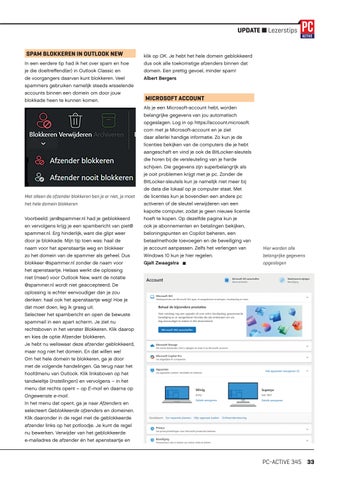
Als je een Microsoft-account hebt, worden belangrijke gegevens van jou automatisch opgeslagen. Log in op https://account.microsoft. com met je Microsoft-account en je ziet daar allerlei handige informatie. Zo kun je de licenties bekijken van de computers die je hebt aangeschaft en vind je ook de BitLocker-sleutels die horen bij de versleuteling van je harde schijven. Die gegevens zijn superbelangrijk als je ooit problemen krijgt met je pc. Zonder de BitLocker-sleutels kun je namelijk niet meer bij de data die lokaal op je computer staat. Met de licenties kun je bovendien een andere pc activeren of de sleutel verwijderen van een kapotte computer, zodat je geen nieuwe licentie hoeft te kopen. Op dezelfde pagina kun je ook je abonnementen en betalingen bekijken, beloningspunten en Copilot beheren, een betaalmethode toevoegen en de beveiliging van je account aanpassen. Zelfs het verlengen van Windows 10 kun je hier regelen.

Gjalt Zwaagstra

Hier worden alle belangrijke gegevens opgeslagen

Met alleen de afzender blokkeren ben je er niet, je moet het hele domein blokkeren

IFA 2025

In september waren er op de Berlijnse consumentenelektronicabeurs IFA volop slimme apparaten te zien.

Op 3 september naar de IFA voor de eerste presentaties

Philips Hue toonde de nieuwe Omniglow Strip Light…
Samsung toonde de Galaxy S25 FE…
… en pakte uit met de Galaxy Tab S11 Ultra
… en de nieuwe handige Philips Hue Bridge Pro
Zo toonde Acer zijn nieuwe Chromebook Plus Spin 514

Over uitpakken gesproken: Dreame kwam met een robotstofzuiger die over trappen kan…

Heel veel nieuwe producten bij TCL die ook bij ons te koop zullen zijn

Bij Fritz! was de grootste blikvanger de FRITZ!Box 6690 Pro, ’s werelds eerste kabelrouter met tri-band Wi-Fi 7 en geïntegreerd docsis-modem…

… en voor draadloze dekking zorgen de FRITZ!Repeaters 2700

… en dat kan de Marswalker van eufy ook, allebei handige apparaten met veel bekijks

kleuren en goed geluid bij de Boomster 4 van

Nuki demonstreerde slimme functies bij hun slimme deursloten…

… terwijl concurrent Yale de Linus Smart Lock L2 Lite presenteerde

Rokid bracht slimme brillen…
... en als uitsmijter het slimme LG-strijksysteem
Opvallende
Teufel
en de Dreame raamreiniger

TOOLS

Handige tools

voor je computer

DESKTOPOK

Heb je je bureaublad en alle pictogrammen netjes gesorteerd, kom je er later achter dat de indeling onverklaarbaar is veranderd. Met het compacte programma DesktopOK kun je de pictogrammen een goede positie geven en de indeling bewaren. Nadat je de pictogrammen (zoals snelkoppelingen en mappen) hebt ingedeeld, gebruik je DesktopOK om de vormgeving te bewaren. Je kunt meerdere lay-outs maken. Zo kun je voor verschillende doeleinden een indeling maken, bijvoorbeeld onderscheid tussen werk, privé en gaming. Ook komt de tool van pas als je gebruikmaakt van meerdere beeldschermen en resoluties, bijvoorbeeld als je scha-

WINDOWSMACOSLINUX ANDROIDiOS CHROMEFIREFOXSAFARIEDGE

TAILS

Als je je bezighoudt met privacy en het beschermen van persoonlijke gegevens, is Tails het bekijken waard. De makers omschrijven Tails als een portable besturingssysteem dat beschermt tegen big brother-praktijken en censuur.

kelt tussen een laptop- en extern scherm. In het hoofdvenster van het programma vind je een overzicht van de opgeslagen profielen, voorzien van naam en aanmaakdatum. Er is ook een geschiedenisfunctie, waarmee je naar eerdere snapshots van je bureaublad kunt terugkeren. Handig bij wijzigingen waar je later niet meer tevreden over bent. In het submenu met opties vind je aanvullende scenario’s. Zo kun je bijvoorbeeld automatisch van indeling schakelen als je een andere gebruiker bij Windows aanmeldt. Ook kun je het programma automatisch met Windows laten starten en het standaard geminimaliseerd uitvoeren (via het systeemvak), zodat je er verder geen omkijken naar hebt. Je mag het programma gratis gebruiken, maar de makers stellen een donatie op prijs als je tevreden over de werking bent.

www.softwareok.de

+ compact programma + ondersteuning voor meerdere gebruikers + geschiedenisfunctie

Tails is portable software: dit betekent dat je het vanaf een usb-stick kunt draaien en niet permanent hoeft te installeren. Je start de computer op met de usb-stick met Tails en kunt vervolgens een veilige gebruikssessie uitvoeren, zonder digitale sporen achter te laten. Hierna sluit je de computer af, waarna je de stick verwijdert. Prettig is dat het besturingssysteem realistische eisen aan de computer stelt: recente apparaten tot zo’n tien jaar oud kunnen met het besturingssysteem overweg. Je kunt Tails gebruiken naast je bestaande besturingssysteem. Uiteraard is het handig om tijdens zo’n sessie wel bestanden te kunnen bewaren, bijvoorbeeld documenten of e-mail. Hiervoor kun je gebruikmaken van een versleuteld, afgebakend gedeelte op de usb-stick. Je bepaalt daarbij dus per element of het blijvend of tijdelijk moet zijn. Het wordt geleverd met een aantal standaardapps, waaronder de Tor-browser en LibreOffice.

(https://tails.net/about/index.en.html)

+ draait vanaf usb-stick + versleutelde ruimte voor permanente bestanden + voorzien van standaardset apps

FREEMAKE VIDEO CONVERTER

Grote kans dat je dit herkent: je hebt een aantal videobestanden die je graag omzet naar een ander formaat. Bijvoorbeeld omdat de

huidige indeling verouderd is of veel ruimte in beslag neemt, en je het videobestand liever in een efficiëntere indeling onderbrengt. Freemake Video Converter is hiervoor een slimme kandidaat. Het programma ondersteunt een volwassen hoeveelheid bestandsformaten. Denk hierbij aan de usual suspects zoals mp4, AVI, WMV en MOV. Ook biedt het ondersteuning voor oudere of exotische formaten, zoals QT, DIVX en 3GP. Op de website van de makers vind je een complete lijst: de makers geven aan meer dan 500 formaten te ondersteunen. Handig is de mogelijkheid om de video’s om te zetten op basis van een profiel. Zo zijn er profielen beschikbaar voor veelgebruikte apparaten, zoals Android-telefoons, iPhone en iPad. Er zijn ook meer generieke profielen, als je de video bijvoorbeeld geschikt wilt maken voor een gameconsole of tablet. Meer gevorderde gebruikers kunnen een eigen indeling opgeven, zodat je niet gebonden bent aan de standaardprofielen. De software heeft een eenvoudige opbouw. Bovenin kun je media selecteren, terwijl je onderin de eerdergenoemde profielen vindt. De app gaat al enige tijd mee (getuige ook de inmiddels gedateerde indelingen zoals Flash-video), maar blijft door de no-nonsense aanpak interessant. Je betaalt 59 euro voor een eeuwigdurende licentie.

www.freemake.com/free_video_converter + brede bestandsondersteuning + voorgedefinieerde profielen - relatief veel reclame bij gratis versie

DISKDIGGER

Bestanden per ongeluk gewist of kwijt op de harde schijf? Met uiteenlopende programma’s kun je proberen de situatie te herstellen. Goed voorbeeld hiervan is DiskDigger. Het programma kan overweg met verschillende schijfindelingen en is ook beschikbaar voor verschillende platformen. Zo is er ook een app voor Android-toestellen beschikbaar.

De Windows-app analyseert de volledige schijf en controleert hierbij op digitale sporen van eerdere programma’s. Op de website van de makers vind je een overzicht van de ondersteunde en ‘herkende’ bestandsformaten. Zo worden populaire formaten ondersteund, zoals fotobestanden (JPG, BMP, PNG) en Office-documenten. De functies zijn opgesplitst in tabbladen, waarbij de makers de primaire functie op de eerste tab hebben geplaatst. Links zie je een lijst van aangetroffen bestanden. Klik hierop om een voorbeeld aan de rechterkant van het venster te bekijken. Hiermee kun je relatief snel achterhalen of het gaat om het bestand waarnaar je op zoek bent. Handig is de filterfunctie, waarmee je op zoek gaat naar specifieke bestanden. Heb je een grote lijst met aangetroffen bestanden, dan kun je schakelen tussen miniatuurweergaven (handig bij foto’s) of juist alleen een lijst met bestandsnamen. De software is beschikbaar voor Windows, Linux, macOS en Android. De makers hebben op de website een aantal stappenplannen en extra informatie beschikbaar gemaakt. Je betaalt circa 15 euro voor een licentie, maar persoonlijk gebruik is gratis.

https://diskdigger.org + documentbeveiliging via Private Rooms - volledige functionaliteit afhankelijk van thuisserver - gefragmenteerde programmaonderdelen

AI

EENVOUDIG UITGELEGD

Heel vaak hoor je de term AI vallen, maar wat is nu artificiële intelligentie en wat niet? Lees hier over ‘echte AI’ en ‘generatieve AI’ en waar je op moet letten.

Ledenvoordeel

Dit artikel komt uit de special ‘Je wereld verandert door AI’. Als HCClid krijg je fikse korting op deze special; kijk op pagina 102 voor meer info.

Afhankelijk van je leeftijd en interesses ben je artificiële intelligentie voor het eerst tegengekomen in een sciencefictionboek of -film, waarschijnlijk in de vorm van een robot. Voor de babyboomgeneratie kan dat Robby the Robot zijn geweest in Forbidden Planet (1956) of HAL 9000 in 2001: A Space Odyssey (1968). Voor Generatie X was het misschien de T-800 in The Terminator (1984) of Walter the Wobot in de strip 2000 AD. Voor millennials wellicht A.I. (2001) en Robots (2005); en voor Generatie Z mogelijk Astro-Boy (2009) en Big Hero 6 (2014). Voor de huidige generatie, geboren sinds 2010 en bekend als Generatie Alfa, is de ervaring anders geweest. Hun eerste kennismaking met AI was mogelijk niet in fictievorm, maar in het echte leven – misschien via een Google-apparaat in hun keuken of in de programma’s die nieuwe muziek aanbevelen

op streamingdiensten en producten om online te kopen. Deze vormen van AI bestaan hier en nu, niet in de toekomst en bovendien blijven ze waarschijnlijk ook. Dat in tegenstelling tot de eerdergenoemde fictieve robots die waarschijnlijk niet snel werkelijkheid worden, om redenen die we later zullen bespreken. Of je het nu weet of niet, jouw wereld zit sinds je vormende jaren vol met voorbeelden van artificiële intelligentie. Nu we dat begrijpen, kunnen we een belangrijk onderscheid maken – het verschil tussen zogenaamde ‘echte AI’ en de bekende ‘generatieve AI’.

ECHTE AI

‘Echte AI’ verwijst naar een intelligentie die functioneert zoals die van een mens: het leert van ervaring, ontwikkelt oplossingen voor complexe problemen en kan zichzelf en zijn omgeving

autonoom beheren. De tweede genereert tekst of visuele content, zoals de naam al zegt, uit bestaande datapatronen – zonder de mogelijkheid om beslissingen te nemen of zichzelf te beheren. Afhankelijk van wie je gelooft, is echte AI 1) al aanwezig, 2) er nog niet, maar komt binnen een of twee decennia, of 3) onmogelijk te bereiken.

“Toen slimme apparaten opkwamen, werd het idee dat een machine kon ‘denken’, zelfs in primitieve zin, gewoon”

GENERATIEVE AI

We gaan hier niet veel over echte AI praten, maar richten ons op de superhandige tools die generatieve AI ons nu geeft. Daarbij blijven we ons wel bewust van de mogelijke fouten bij het gebruik en daar helpen we je mee. Op dit moment zul je, als je AI voorzichtig en verantwoord gebruikt, allerlei voordelen ontdekken. Hoe zijn we hier gekomen? AI bestaat als concept al langer dan je misschien denkt, zelfs voordat de term zelf werd bedacht door computerwetenschapper John McCarthy in 1956. Het idee dat andere organismen dan wij mensachtige intelligentie zouden hebben, komt al minstens sinds Mary Shelley’s Frankenstein (1818) voor in fictie, nu al meer dan twee eeuwen geleden. In 1950 werd er belangrijk werk gedaan op het gebied van geavanceerde computing door pioniers zoals Alan Turing. In de jaren 80 werden thuiscomputers gebruikt voor administratieve taken, en toen huishoudelijke internettoegang rond 1990 arriveerde en exponentieel groeide, kwam het idee dat zelfstandige of netwerkcomputers menselijke intelligentie zouden kunnen ondersteunen, evenaren en zelfs overtreffen ter sprake.

MACHINE LEARNING

Machine learning dat zich ontwikkelde in de jaren 80 en daarna was een herkenbare vroege vorm van generatieve AI. Zodra rekenkracht goedkoop genoeg was en er voldoende opgeslagen data beschikbaar was, waren computers ideaal om deze te ontginnen voor commercieel gewin

in gebieden zoals geneeskunde en het leger, evenals voor academische studie. Computerspellen pasten ook beperkte AI toe in de jaren 80, zoals het aan passen van de moeilijkheidsgraad afhankelijk van de prestaties van de speler. Beeld en taalherkenning volgden, en toen slimme apparaten opkwamen in de jaren 2000 en 2010, werd het idee dat een machine kon ‘denken’, zelfs in primitieve termen, gewoon. Een typisch westers huishouden gebruikt tegenwoordig verschillende AI-toepassingen, misschien zonder dat de bewoners het beseffen. Je verwarmingsen beveiligingssystemen hebben mogelijk een vorm van intelligentie nodig om hun werk te doen. En als je tv-programma’s of muziek streamt via Netflix of Spotify, gebruiken die platforms AI om je content te serveren waar je van zult genieten. In de afgelopen paar jaar is ChatGPT een handig hulpmiddel geworden, hoewel het gepaard gaat met serieuze zorgen die je kunt lezen in de special ‘Je wereld verandert door AI’. Overigens: geen enkel artikel in PC-Active en in deze special is geschreven met AI. Toch gebeurt feitencontrole tegenwoordig grotendeels via internet, dat zelf deels door AI wordt gegenereerd, dus er valt niet te ontsnappen aan de invloed van AI in computerondersteunend werk.

ONDERSTEUNEND

‘Ondersteunend’ is daarbij het sleutelwoord. Generatieve AI zoals die nu bestaat, creëert geen eigen content: het doorzoekt bestaande data, met alle auteursrechtproblemen die dat met zich meebrengt, en serveert je een destillatie van die content volgens de opdrachten die je eraan geeft. AI maakt, bouwt of creëert niets dat er niet al was – een nuttig punt om in gedachten te houden wanneer je leest hoeveel mensen het bewonderen of vrezen. Het is een hulpmiddel om je te helpen en we helpen je (te) begrijpen hoe je het het beste kunt beheren. Onze doelen zijn duidelijk als het gaat om generatieve AI. We willen het gebruiken om ons leven en dat van mensen om ons heen te verbeteren. Dat kan iets leuks betekenen, zoals kunst maken. Dat kan iets nuttigs betekenen, zoals tijd besparen. Het kan zelfs betekenen dat je beter wordt in wat je doet.

GEDACHTEN

Bij het werken naar die doelen houden we deze punten in gedachten:

• We blijven veilig. Onze privégegevens moeten privé blijven, dus we kijken naar hoe AI-toepas-

singen, of liever gezegd hun eigenaren, maar al te graag alles over ons en ons leven willen weten – en wanneer dat wel en niet acceptabel is.

• We blijven realistisch. We weten dat AI niet alle problemen van het leven gaat oplossen. Tegelijkertijd weten we ook dat een AI de mensheid waarschijnlijk niet gaat vernietigen en de wereld overneemt.

• We gaan ervan genieten. Laten we plezier hebben met AI. Misschien zijn we te vroeg geboren voor intergalactische reizen en te laat om dinosaurussen te zien. Maar we leven op het moment dat enkele van de meest opwindende technologische ontwikkelingen in jaren binnen handbereik zijn.

We weten allemaal hoe makkelijk het is om te lang naar een scherm te kijken, of dat nu een smartphone, computer of tv is. De contentaanbieders achter die schermen weten precies hoeveel onze hersenen ervan houden om te consumeren wat we zien, want – ironisch genoeg – het is AI die naar ons kijkt terwijl wij kijken. Trap niet in de val om de hele dag, elke dag, spullen van een scherm te consumeren. Leg je telefoon weg, ga naar buiten, haal wat frisse lucht en zie mensen van aangezicht tot aangezicht!

AAN DE SLAG MET PROMPTS

Wil je goed en slim gebruikmaken van AI, dan moet je wel de juiste prompts geven.

Hier zijn enkele tips wat je niet moet doen als je een prompt gebruikt en tips wat je juist wel moet doen.

Prompt: bij gebruik van AI is dit een opdracht, instructie of aanzet. Het is tekst die jij invoert om AI aan te sturen een specifieke taak uit te voeren, zoals het maken van tekst of afbeeldingen.

WLedenvoordeel

Dit artikel komt uit de special ‘Je wereld verandert door AI’. Als HCClid krijg je fikse korting op deze special; kijk op pagina 102 voor meer info.

at heeft een AI-tool nodig om zijn werk te doen? Informatie. Generatieve AI neemt namelijk een verzoek aan, zoekt in beschikbare data naar geschikte overeenkomsten en levert resultaten. Hoe meer informatie je het geeft, hoe beter het jouw behoeften kan vervullen – en het omgekeerde geldt ook: geef het algemene of onzekere informatie en de resultaten zullen minder goed zijn. Wat dit over het algemeen betekent, is dat je wat tijd moet steken in de prompts die je invoert in elke AI-tool. Gebruik specifieke bewoordingen die zijn afgestemd op jouw doelen en neem even de tijd om de juiste woordkeus te overwegen. Dit betekent niet dat het gebruik van AI tijdrovend of bewerkelijk hoeft te zijn: het is er juist om je tijd en energie te besparen, vergeet dat niet. Je kunt zelfs ironisch genoeg een AI gebruiken om de juiste AI-prompts te genereren: PromptableAI en Prompt Generator zijn twee handige voorbeelden.

SPECIFIEK

De sleutel is om specifiek te zijn. Prompt een chatbot met de woorden “Stel een recept voor” en het heeft geen andere keuze dan je een breed scala aan generieke gerechten aan te bieden die misschien niet bij jouw doeleinden passen. Prompt het in plaats daarvan met contextuele informatie zoals “Stel een recept voor op basis van

groene pesto en scharrelvlees voor een avondmaaltijd voor zes volwassenen” en je zult om voor de hand liggende redenen veel beter uitkomen. Nog beter: voeg toe “Ik wil een recept dat lijkt op Gordon Ramsay’s beroemde pesto al pollo, zoals onlangs op tv te zien was” en je komt nog dichter bij het resultaat dat je nodig hebt. Tegelijkertijd moet je niet prompts met te lange alinea’s gebruiken, anders loop je het risico dat je focus verliest. Vermijd technisch jargon tenzij het nodig is voor jouw taak. Stel herhaalde vragen indien nodig –en voor je het weet, krijg je de output die je nodig hebt. Bekijk de volgende voorbeelden om te zien hoe je het goed doet... en wat je moet vermijden!

Wil je gebruikmaken van AI, dan ga je op internet voor de volgende voorbeelden naar chatgpt.com, gemini.google.com of copilot.microsoft.com.

CHAT GPT

GOEDE PROMPT

Een preciezere prompt levert geweldige resultaten op Merk op dat de gebruiker de details van de oorspronkelijke prompt flink heeft uitgebreid. Nu heeft hij een specifieke locatie, tijdsbestek en de aard van wat hij in het museum wil zien toegevoegd, waardoor het voor ChatGPT veel makkelijker wordt om een op maat gemaakt antwoord te geven dat aansluit bij de behoeften van de gebruiker.

HET ZIT HEM IN DE DETAILS

Omdat de gebruiker de moeite nam om te specificeren dat hij geïnteresseerd is in artefacten uit de Romeinse tijd, kan ChatGPT zijn focus versmallen en een suggestie doen die perfect aansluit bij de wensen van de gebruiker. Als deze specifieke interesse niet was genoemd, zouden de suggesties van de AI mogelijk minder wenselijk zijn geweest.

SLECHTE PROMPT

Deze prompt is veel te algemeen

Hier heeft de gebruiker ChatGPT om een aanbeveling voor een museum gevraagd zonder het type museum te specificeren waar ze naar op zoek zijn, de locatie, het tijdstip van het bezoek of eigenlijk welke nuttige informatie dan ook.

VERVOLGVRAGEN EN ALGEMENE SUGGESTIES

Met zo’n vage, open vraag heeft de AI geen andere keus dan terug te komen met verschillende vragen om de antwoorden te verfijnen, hoewel het ook wat algemene suggesties doet voor populaire musea.

GEMINI

GOEDE PROMPT

Gebruik een gerichte maar niet te lange prompt

In dit promptvak heeft de gebruiker

Gemini voldoende informatie gegeven om een nuttige zoekopdracht uit te voeren voor de gewenste criteria. Bij elk koopadvies helpen details over onder meer budget een chatbot om je de hulp te geven die je nodig hebt.

OPTIES EN SAMENVATTINGEN

Gemini’s onderzoek levert in dit geval een specifieke suggestie die voldoet aan de criteria van de gebruiker, met onderbouwingen voor elke keuze die teruggrijpen op de oorspronkelijke vraag. Het sluit af (hier niet getoond) met enkele andere opties en algemeen advies en tips voor het kopen van een tweedehands auto.

SLECHTE PROMPT

Voeg meer details toe

Hier reageert Gemini op de algemene prompt van de gebruiker door om meer informatie te vragen. De AI kan veel gedetailleerde en nuttige antwoorden geven wanneer je de juiste informatie verstrekt, maar niet als je niet de tijd neemt om wat initiële begeleiding te bieden.

GEBRUIK DE JUISTE BIJVOEGLIJKE NAAMWOORDEN

Gemini wijst hier terecht op dat ‘goede’ of ‘beste’ subjectief is als het om auto’s gaat. Vind je bijvoorbeeld verbruik belangrijk of juist ruimte? De AI kan niet weten wat je wilt, tenzij je specifiek bent over je behoeften.

BESTE GISSINGEN

Zelfs met de beperkte vraag kiest Gemini voor een verstandige aanpak door een lijst van aanbevelingen per categorie te geven. Maar dat betekent nog niet dat de meest geschikte voor jou (of je budget!) daarbij zit.

COPILOT

WEES EERLIJK (MAAR VOORZICHTIG)

Een AI oordeelt niet over je: als je op zoek bent naar iets goedkoops en vrolijks, zeg dat dan gewoon. Het kan alleen nuttig zijn als je eerlijk bent over je behoeften. Dat gezegd hebbende, deel geen specifieke details over je financien, omdat geen enkele AI je volledige privacy kan garanderen.

DE ECHTE WAARDE VAN AI

Je verwachtte vast dat Copilot Spanje of Frankrijk zou aanbevelen, toch? Wij ook – maar nee, de waarde van deze apps wordt onthuld door dit resultaat: een aanbeveling voor een relatief onbekende bestemming die eerlijk gezegd behoorlijk geweldig klinkt. Tot ziens op het strand!

RESPONSTYPE

Hier is de optie Snelle reactie van Copilot gebruikt, maar voor meer gedetailleerde vragen kun je de instelling Think Deeper gebruiken om een langer, uitgebreid antwoord te krijgen.

SLECHTE PROMPT

Lees tussen de regels door

Bij een algemene prompt reageert Copilot met een wedervraag en al - gemene tips. De AI is geprogrammeerd om behulpzaam te zijn en geeft een reactie die in wezen betekent: “Je prompt is onvoldoende – probeer het beter te doen.”

ALLE IG’S

GRATIS

HCC is dé ontmoetingsplaats voor iedereen met interesse in de digitale wereld. Als lid word je auto matisch ingedeeld bij een Regio en kun je je gratis aanmelden bij alle Interessegroepen , zoals Genealogie, Windows, 3D, Linux of Apple. Voorheen kostte dat € 2,90 per extra Interessegroep. Alle groeperingen organiseren regelmatig bijeenkomsten en presentaties en bieden o.a. informatie via websites en nieuwsbrieven. Meld je aan via mijn.hcc.nl

UITGELICHT

WINDOWS

Bij HCC!windows kun je alles leren wat je wilt weten over het meest gebruikte besturingssysteem Windows van Microsoft. Eerste hulp bij ongelukken, maar ook ondersteuning om het meeste uit je Windows-computer te halen.

LINUX

HCC!linux is een vrij nieuwe Interessegroep die op een laagdrempelige manier mensen wil enthousiasmeren om Linux te leren en te gebruiken. Wil je ons meehelpen, stuur dan een mail naar verenigingszaken@hcc.nl met als titel Linux.

ANDROID

Android is het meest gebruikte besturingssysteem voor smartphones en tablets. De mogelijkheden zijn tegenwoordig ongekend, maar maak jij wel optimaal gebruik van deze apparaten? HCC!android biedt hulp en houdt je op de hoogte van de nieuwste ontwikkelingen. HCC!android deelt kennis via de website en nieuwsbrieven en biedt presentaties en workshops aan die door de leden in het land gegeven worden.

3D

3D-printen is de nieuwe revolutie! HCC!3D speelt hier op in en houdt zich bezig met printen van voorwerpen en alles daaromheen, zoals zelf 3Dontwerpen maken in bijvoorbeeld het programma SketchUp.

APPLE

Haal meer uit je iPad, iPhone, Mac en Apple Watch met de tiplijsten van HCC!apple. Tevens gratis ondersteuning voor HCC-leden via de Vraagbaak en op de inloopavonden.

ARTIFICIËLE INTELLIGENTIE

Wil je weten wat een computer ‘slim’ maakt? Worden robots in de toekomst echt intelligenter dan de mens? HCC!ai fungeert als platform voor het uitwisselen van kennis en ervaringen op het gebied van artificiële intelligentie, vooral voor niet-professionele en semi-professionele geïnteresseerden.

BELEGGEN

HCC!beleggen wisselt kennis en ervaring uit op het gebied van software, elektronische koersvoorziening en andere diensten voor het beleggen met de computer.

COMMODORE

Vroeger ook een Commodore, Amiga, MSX of Atari gehad? Het doel van HCC!commodore is om gebruikers, liefhebbers en verzamelaars bij elkaar te brengen. Onze zeer actieve leden houden zich niet alleen bezig met retrogamen, maar ook met hardware-innovatie.

COMPUSERS

HCC!compusers heeft verschillende platforms, organiseert jaarlijks verschillende CompUfairs en heeft een eigen rubriek in PC-Active.

DOMOTICA-IOT

Met domotica, ook wel huisautomatisering genoemd, laat je slimme apparaten samenwerken. ‘Simpele’ apparaten kun je op die manier dingen laten doen die je leven gemakkelijker en aangenamer maken. Internet of Things (IoT) gaat het digitale leven vereenvoudigen. Maar bedrijven willen je ook in de gaten houden. Bij HCC!domotica-iot leer je zelf te bepalen welke informatie je wel en niet wil delen.

DRONES

Je ziet ze steeds vaker vliegen: drones. Ben je benieuwd of deze heel populaire hobby iets voor jou is? Of ben je al een

geoefend dronepiloot en wil je samen vliegen met andere enthousiastelingen? Sluit je dan aan bij HCC!drones.

ECS

HCC!ecs ondersteunt HCC-leden die het besturingssysteem ArcaOS, eCS (eComStation) of OS/2 gebruiken. Ook organiseert deze Interessegroep regelmatig lezingen en demonstraties.

FLIGHTSIMULATOR

HCC!flightsimulator brengt mensen samen die zich bezighouden met de vele uiteenlopende facetten van het simulatorvliegen op de computer.

FOTOVIDEO

HCC!fotovideo houdt zich met bezig met alles op het gebied van fotografie en video, van het maken van de beste opnames tot en met het bewerken ervan.

FORTH

Forth is eigenlijk geen gewone programmeertaal, maar meer een interactive programmeeromgeving. Niet alleen draait het op Apple, Linux en Microsoft, het is ideaal om applicaties te maken op microprocessoren: van de aloude 8051 tot de moderne Raspberry Pico. HCC!forth heeft voor al deze systemen (meestal zelfgebouwde) omgevingen en publiceert besturingen van knipperende leds tot heuse robots.

GENEALOGIE

Waar komt je familienaam vandaan? Hoe leefden, werkten en woonden je voorvaders? Met stamboomonderzoek is wellicht antwoord te geven. Opgelet: stamboomonderzoek werkt verslavend. Een goede reden om lid te worden van HCC!genealogie. Wij adviseren over websites, hoe onderzoeksresultaat te publiceren, welke programma’s er zijn, organiseren bijeenkomsten, geven

jaarlijks een usb-stick met o.a. veel parentelen, advies en informatie, een wekelijkse digitale nieuwsbrief en onderhouden een website over genealogie.

MODELBAANAUTOMATISERING

HCC!m ondersteunt mensen die hun treinbaan automatiseren met de meest uiteenlopende hardware en software: Koploper, iTrain, Rocrail, DR5000, ECOS, Intellibox, Z21, Dinamo, S88, Loconet, enz. Dat doen we op beurzen en bijeenkomsten met demobanen en individuele hulp. We zijn de gids in de digitale modelspoorwereld.

MSX

HCC!msx richt zich niet alleen op het werken met de MSX-computer, ook op ondersteuning bij het gebruik van software en hardware voor de MSX. Bovendien organiseren wij zelf ieder jaar een aantal bijeenkomsten en zijn wij daarnaast aanwezig op verschillende MSX-events.

OPENSOURCE

HCC!opensource is er voor wie graag ‘onder de motorkap’ van een opensource-software of besturingssysteem knutselt, of dat wil leren. Waarom iets werkt, is voor ons net zo belangrijk als hoe het werkt. Onze leden gebruiken meestal vrije besturingssystemen zoals Linux en BSD-varianten, maar ook commerciële varianten.

POSTZEGEL

Deze voormalige IG is geïntegreerd in HCC!seniorenacademie. Er is een eigen Postzegel-pagina op de website met steeds het laatste nieuws.

PROGRAMMEREN

HCC!programmeren ondersteunt iedereen die zelf software wil maken. Er is veel kennis aanwezig van diverse programmeertalen, waaronder Basic,

C en Pascal, en de varianten hiervan. Ook is er kennis van scripttalen zoals Python, JavaScript of PHP en HTML die worden gebruikt voor het maken van websites.

RETRO

HCC!retro richt zich op het gebruik van retro-hardware, met name NewBrain, Amstrad, Schneider en Sinclair. Zowel de software als de hardware komt aan bod. HCC!retro kent leden die zich op alle mogelijke niveaus met retro-computers bezighouden en is dus ook voor beginners. Er zijn meerdere bijeenkomsten per jaar om elkaar te ontmoeten.

ROBOTICA

Weet jij hoe de Marsrover over Mars kan bewegen of wat de toekomst is van stofzuigerrobots? Zelf je eigen robot bouwen en programmeren?

HCC!robotica houdt zich bezig met het ontwikkelen, ontwerpen, programmeren en bouwen van elektronica en mechatronica, toegepast op robots.

SENIORENACADEMIE

De samenleving digitaliseert steeds meer en dat is voor velen niet eenvoudig. HCC!seniorenacademie biedt voorlichting en ondersteuning door het geven van gerichte informatie en trainingen. Het is met name bedoeld voor computergebruikers die zichzelf als een beginner zien en nog jong van geest zijn, maar ook gevorderde computergebruikers kunnen hun kennis uitbreiden.

TRAINSIM

Zelf moderne of nostalgische treinen besturen en prachtige trajecten bouwen? De leden van HCC!trainsim wisselen kennis en ervaring uit, om met moderne software een virtuele trein te besturen. Ook geven we ondersteuning bij het gebruik van treinsimulatorprogramma’s.

MACOS TAHOE: MEER OP JE MAC

Apple geeft met macOS Tahoe je Mac een flinke opknapbeurt. Wij geven hier de belangrijkste veranderingen.

Beschikbaarheid

macOS Tahoe is de laatste grote Mac-update die ook beschikbaar is voor Macs met Intel-chips. Dit zijn alle ondersteunde modellen:

Apple Silicon

• MacBook Air met M1-chip en nieuwer

• MacBook Pro met M1-chip en nieuwer

• Mac mini met M1-chip en nieuwer

• 24inch iMac (alle modellen)

• Mac Studio (alle modellen)

• Mac Pro 2023

Intel

• 16inch MacBook Pro 2019

• 13inch MacBook Pro 2020 (vier Thunderbolt 3-poorten)

• iMac 2020

• Mac Pro 2019

De Mac krijgt in 2025 zijn grootste update in jaren. Het gaat om macOS Tahoe, vernoemd naar Lake Tahoe in het Sierra Nevada-gebergte. Net als bij de andere updates voor iPhone en iPad houdt Apple versienummer 26 aan, en is de gehele interface uitgedost in Liquid Glass. Misschien komt deze nieuwe designtaal op de Mac nog wel het meest tot leven. De menubalk is namelijk nu volledig transparant, glazen knoppen zweven boven je vensters – die nu bovendien een stuk minder hoekig zijn – en widgets en apps kunnen nu net als op de iPhone en iPad gepersonaliseerd worden met alle kleuren van de regenboog of een volledig glazen look. macOS Tahoe is echter veel meer dan een facelift voor je Mac. Apple heeft namelijk een paar handige functies toegevoegd waar iedereen blij van wordt: van gemiddelde gebruikers tot power users die alles uit macOS willen halen. Wij zetten de nieuwe functies voor je op een rij!

STERK VERBETERDE SPOTLIGHT

De zoekmachine Spotlight is een van de beste functies van de Mac, en wordt met macOS Tahoe nog beter. Je krijgt naast de zoekbalk nu een viertal knoppen te zien. Hiermee kun je je zoekopdracht filteren op apps, bestanden, acties en je klembord. Apps en bestanden spreken grotendeels voor zich, maar die laatste twee opties vergen wat uitleg. Met acties kun je direct vanuit de zoekbalk acties uitvoeren, zoals een berichtje versturen, iets toevoegen aan je herinneringen, een bepaald album afspelen en nog veel meer. Typ het gewoon uit, zoals “Speel The Dark Side of the Moon” of “Stuur Doe de groeten aan Yuki

naar Laura”. Je kunt hierbij ook gebruikmaken van zelfgemaakte afkortingen, zoals vb voor ‘verstuur bericht’ of mr voor ‘maak reminder’. Ook apps van derden kunnen acties toevoegen, zodat je ze straks heel snel bedient. Met de laatste knop naast de Spotlight-zoekbalk open je je klembord. Je ziet hier een geschiedenis van recent gekopieerde teksten en bestanden. Heb je bijvoorbeeld tien minuten geleden iets gekopieerd, maar was je het vergeten te plakken voordat je weer wat anders kopieerde? Geen punt: je vindt straks alles terug in Spotlight! Uiteraard blijven deze data lokaal, en je moet eerst toestemming geven voordat je klembordgeschiedenis wordt bijgehouden.

Overigens goed om te weten: Launchpad, het overzicht van al je apps in iPad-stijl, is met macOS Tahoe verdwenen. In plaats daarvan kun je via de apps-knop in Spotlight een overzicht oproepen van al je apps, netjes onderverdeeld in categorieen. Je kunt dit overzicht ook direct oproepen via Dock: je vindt hier een knop Apps op de plek waar eerst Launchpad stond.

VERNIEUWD BEDIENINGSPANEEL

In 2024 gaf Apple het Bedieningspaneel op de iPhone en iPad een flinke opknapbeurt en nu is ook de Mac aan de beurt. Met het nieuwe Bedieningspaneel kun je knoppen, schakelaars en regelaars naar hartenlust verslepen, zodat je precies de set knoppen onder je duim hebt waar jij vaak gebruik van maakt. Bovendien kun je knoppen toevoegen van Opdrachten, Woning en apps van derden. Zo kun je bijvoorbeeld snel je lampen in- en uitschakelen of een bepaalde Focus opstarten.

PERSONALISATIE IN BERICHTEN

Hoewel in Nederland heel veel mensen berichtjes stuurt met WhatsApp, wisselen échte Apple-fans

Ledenvoordeel

Dit artikel komt uit de special ‘Mac voor Beginners 2026’. Als HCClid krijg je fikse korting op deze special; kijk op pagina 102 voor meer info.

Het vernieuwde bedieningspaneel

Personalisatie in Berichten

toch liever berichten uit via iMessage – oftewel, de Berichten-app. Die heeft in macOS Tahoe een subtiele upgrade gekregen, net als in iOS. Druk je nu op het i’tje bij een contact of groepsnaam, dan krijg je de optie om de chat een eigen achtergrond te geven. Deze achtergrond wordt gedeeld met de andere persoon in de chat, of zelfs met de hele groep in het geval van een groepschat. Zo geef je de chat net wat meer persoonlijkheid, en zie je in een oogopslag of je je wel in de juiste chat bevindt voordat je per ongeluk een berichtje naar de verkeerde ontvanger stuurt.

LIVE ACTIVITEITEN

Live activiteiten is een handige functie die al jaren beschikbaar is op de iPhone, maar niet op de Mac – tot nu. Een Live-activiteit is een soort dynamische widget die live bijgewerkt wordt. Denk aan de stand van een voetbalwedstrijd via de app FotMob, de status van je pizzabezorging, hoe lang je nog moet wachten tot je Uber-chauffeur voor de deur staat en nog veel meer. Op je iPhone houd je Live activiteiten bij via je vergrendelscherm en

het Dynamic Island, en op de Mac verschijnen ze straks rechts in de menubalk. Het gaat hierbij om een kopie van de Live activiteiten van je iPhone –je Mac toont geen eigen Live activiteiten. Wellicht gaan we dat nog in macOS 27 zien.

DAGBOEK-APP

Vreemd genoeg stond heel lang de Dagboek-app niet op de Mac. Want als er één apparaat is waarop je graag hele epistels typt, dan is het wel de Mac – en dus niet de iPhone, waar de Dagboek-app tot nu toe exclusief op beschikbaar was. Gelukkig zag Apple dit ook in en is de app nu ook beschikbaar op de Mac. Je kunt hierbij zelf kiezen of je je dagboekaantekeningen wilt delen tussen je apparaten, of dat je ze liever lokaal houdt.

GAMES-APP

Wie wil gamen, moet voor een Windows-computer gaan. Althans, dat was de afgelopen decennia het advies. Toch is Apple bezig met een flinke inhaalslag: populaire games als Assassin’s Creed: Shadows, Resident Evil en Control zijn al op de Mac te spelen, en binnenkort worden ook titels als Cyberpunk 2077, Hitman en InZOI aan het lijstje toegevoegd. Om het overzicht te bewaren, komt Apple nu met een nieuwe Games-app. Daarin zie je je games-bibliotheek, spelletjes die passen bij jouw voorkeuren, Apple Arcade en een overzicht van scores van je vrienden (met de mogelijkheid om ze uit te dagen) en meer. Bovendien heeft Apple een nieuwe ‘laag’ gebouwd die je in je games kunt oproepen, met daarin snelle instellingen voor je geluid, helderheid, controller, batterij en meer.

TELEFOON-APP

Ook de Telefoon-app heeft een plekje gevonden op de Mac. Dat klinkt gek, maar eigenlijk is het heel logisch. Je kunt namelijk al jaren telefoongesprekken aannemen op je Mac, of een gesprek starten door op een nummer te tikken, bijvoorbeeld in Contacten of bij bedrijfsinformatie in Kaarten. Het is zelfs mogelijk om een gesprek dat je al op je iPhone voert over te zetten naar je Mac. Om het bellen nog gemakkelijker te maken, heb je nu ook ‘gewoon’ de Telefoon-app tot je beschikking. Hierin zie je je recente gesprekken en een ouderwets toetsenblok om nummers mee te bellen. Het bellen wordt uiteraard geregeld via je iPhone.

GLASHELDER DESIGN

Voor het eerst krijgen álle besturingssystemen hetzelfde ontwerp. Apple noemt het Liquid Glass. Zo ziet dat er op de Mac uit

APPS EN WIDGETS

App-icoontjes en widgets op je iPhone, iPad en Mac zijn allemaal opnieuw ontworpen en nu opgebouwd uit meerdere laagjes gekleurd glas. Toch doen ze nog heerlijk vertrouwd aan. Ook kun je ze personaliseren, met vernieuwde lichte en donkere stijlen of nieuwe kleurtinten. Of doe eens gek en maak de app-iconen volledig transparant. Op de iPhone en iPad hoeven ontwikkelaars voor de nieuwe stijl overigens niet veel aan te passen. Als ze de gebruikelijke regels voor icoontjes hanteren, dan krijgt het icoontje automatisch het glazen diepte-effect. Je hebt straks dus geen lelijke app-icoontjes die uit de toon vallen. Op de Mac is er wel wat meer werk vereist helaas.

DYNAMISCHE NAVIGATIE EN REGELAARS

Liquid Glass is niet alleen ‘Glass’, het is ook ‘Liquid’. We kunnen het je zonder bewegende beelden moeilijk laten zien, maar het glas is dus dynamisch: het beweegt mee met wat je doet op het scherm. Veeg je door een app naar beneden, dan krimpen knoppen om ruimte te maken voor de inhoud. Veeg je weer omhoog, dan komen ze terug. Alles reageert dus op jou en de bewegin-

gen op het scherm. Scrol je voorbij beelden die nu eens licht en dan eens donker zijn, zoals in Safari, dan kleurt het glas mee voor de leesbaarheid.

BEDIENINGSPANEEL

Ook het Bedieningspaneel krijgt op al jouw apparaten een metamorfose door Liquid Glass. Dat is met name een grote verandering op de Mac, want daar heb je nu eindelijk ook veel meer opties om het Bedieningspaneel naar je hand te zetten. Je kiest zelf de regelaars en de vormgeving. De menubalk is zelfs compleet transparant (nog wel met een zacht schaduwtje), waardoor het scherm van je Mac direct een slag groter lijkt. Ook het Dock gaat mee in deze stijl.

KAN HET OOK UIT?

Misschien denk je na al het voorgaande: kan Liquid Glass ook uit? Het antwoord is: moeilijk. Apple heeft in ieder geval geen schuifje of iets dergelijks waarmee je terugkeert naar het klassieke design. Je hoeft natuurlijk niet al die glazen elementen te gebruiken – een glazen klok en volledig transparante iconen zijn optioneel. Maar aan bepaalde elementen zit je vast.

ONTDEK APPLE INTELLIGENCE

Apple Intelligence komt eind 2025 naar Nederland. Wij laten je op basis van de Engelse versie al zien wat je ermee kunt.

Ledenvoordeel

Dit artikel komt uit de special ‘Mac voor Beginners 2026’. Als HCClid krijg je fikse korting op deze special; kijk op pagina 102 voor meer info.

Het was een flinke domper toen na Apple’s presentatie van Apple Intelligence duidelijk werd dat al die slimme functies nog niet direct hier worden uitgebracht. Ook gebruikers in grote delen van Europa moesten nog wachten tot macOS 15.4 voordat Apple Intelligence daar verscheen, maar Nederland en België lopen nóg verder achter. Apple heeft echter beloofd dat Apple Intelligence vóór eind 2025 ook in het Nederlands beschikbaar is. Daarom laten we je in deze workshop al zien hoe Apple Intelligence werkt, alleen nog in het Engels. Sind macOS 15.4 kun je namelijk al wel in Nederland en België gebruikmaken van de Engelse versie van Apple Intelligence. Dat vergt alleen wel wat handelingen, die we in deze workshop met je doornemen!

A SAMENVATTINGEN

Apple Intelligence kan nu al veel met tekst. Lees je bijvoorbeeld een (Engelstalig) artikel in de Reader-weergave in Safari, dan staat daar een nieuwe

AB C

knop: Summarize. Hiermee krijg je binnen enkele seconden een samenvatting van dat specifieke artikel.

B WRITING TOOLS

De meest indrukwekkende functies van Apple Intelligence vind je in dit nieuwe menuutje. Selecteer een stukje (Engelstalige) tekst, druk op het pijltje naar rechts in het contextmenu, en tik op Writing Tools (Schrijfhulp) om het menu op te roepen. Je kunt nu de tekst laten herschrijven naar een vriendelijke, professionele of bondige tekst. Je kunt zelfs een samenvatting genereren, kernpunten laten opsommen of een tekst omtoveren tot een tabel.

C SIRI

Ook Siri is vernieuwd met de komst van Apple Intelligence, al zijn de verbeteringen nog beperkt. De stem is natuurlijker en Siri onthoudt wat je hebt gezegd, waardoor je vervolgvragen kunt stellen. Zeg je “Hoe is het weer in Amsterdam?” en vul je dit na Siri’s antwoord aan met iets als “En in West-Terschelling?”, dan snapt Siri dat je het nog steeds over het weer hebt. Mits je het allemaal in het Engels zegt, want de nieuwe Siri werkt nog niet in het Nederlands.

Taal en regio. De eerste stap is om je taal aan te passen. Wij stellen onze Mac in op Engels (US). Ga hiervoor naar het menu bij Systeeminstellingen > Algemeen > Taal en regio.

Activeren. In hetzelfde menu van de Systeeminstellingen vind je nu bovenaan de knop Turn on Apple Intelligence Klik je door alle stappen van de eerste configuratie.

1 4 7 2 5 8 3 6 9

Writing Tools. In apps als Notities maak je gebruik van de Writing Tools. Ctrl-klik in een tekstveld en kies Writing Tools. In het nieuwe menu heb je verschillende opties om je tekst te verbeteren.

Taal instellen. Klik bovenin op het plusje en voeg Engels (VS) / English (US) toe als taal. Je Mac vraagt je vervolgens of je van Engels de hoofdtaal wilt maken: het antwoord is ja.

Je Mac is intelligenter. Apple Intelligence is nu geactiveerd. Je komt met name in contact met de AI-functies via Siri en als je bezig bent in teksten. Ook is er de Image Playground om afbeeldingen te generen.

Samenvatting. AI zit ook in Safari. Open een (Engelstalig) artikel en activeer de Reader-weergave via de adresbalk. Bovenaan vind je nu een knop om het artikel samen te vatten.

Siri-taal. Ga nu in Systeeminstellingen naar Apple Intelligence & Siri en stel de Language van Siri in op English (United States). Bij Voice mag je nog je favoriete stem kiezen.

Siri. Je opent Siri nog steeds via het icoontje rechtsboven in menubalk. Siri klinkt vooral natuurlijker, maar hij geeft nu ook betere antwoorden.

Image Playground. Een van de meest indrukwekkende functies van Apple Intelligence is de beeldgeneratie in Image Playground. Open de app, typ wat je wilt zien en pas aan met de items erboven.

KOOPGIDS VOOR SINT EN KERST

Ben je op zoek naar leuke en interessante cadeaus voor jezelf of om weg te geven? Hier vind je een mooi overzicht; de uitgebreide testen staan op pcactive.nl.

COMPACTE REISADAPTER

De Anker Nano Travel Adapter is een opvallend compacte reisadapter die dankzij de 5 oplaadpoorten (2x usb-c, 2x usb-a en 1x AC) tot liefst 5 apparaten tegelijk kan opladen. Adviesprijs: € 29,99

PRACHTIGE POWERBANK

De Woox MX0131 is een prachtige powerbank met 10.000 mAh ter grootte van een smartphone met stevige behuizing, 3 geïntegreerde kabels, snelladen tot 22,5 watt en display. Adviesprijs: € 14,99

LAADPLUG VOOR FIETSACCU’S

OPPO OP PRO-POSITION

VERLICHTE WERKPLEK

Heb je extra aanpasbaar licht nodig op je werkplek zonder dat het (bureau)ruimte inneemt? Met de ACT AC8050 verlicht je handig je laptop en de AC8055 je monitor dankzij deze led-lampjes. Adviesprijs: AC8050 € 36,00 en AC8055 € 55,00

De EP2-A is een slimme laadplug van het Nederlandse E-Pal die het laadproces van een accu van een e-bike optimaliseert, zodat deze de levensduur van je accu tot wel 3 keer kan verlengen. Adviesprijs: € 69,00

Net als OnePlus heeft Oppo een wow-model: de Oppo Find X9 Pro heeft een nog grotere accu met 7500 mAh en o.a. de 200MP Hasselblad-telelens die zorgt voor geweldige foto’s. Adviesprijs: € 1.299,00

USBETER

uitgerust, is deze compacte, snelle en betrouwbare Samsung USB-C Type-C Flash Drive 64GB (model MUF-64DA) een aanrader. Adviesprijs: € 16,50

DUURZAAM TOETSENBORD

Het Logitech Signature Slim Solar+ toetsenbord combineert slim duurzaamheid en gebruiksgemak: via een strip wordt de interne accu opgeladen via dag- of kunstlicht en gaat dan op 1 lading tot 4 maanden mee. Adviesprijs: € 109,99

TABLET DIENT DE MENS

Met de OnePlus Pad 3 heb je een apparaat dat (met optioneel toetsenbord) een laptop is, en waarop je heerlijk film/series kunt kijken op het 13inch scherm met lange accuduur, goed geluid en lage prijs. Adviesprijs: € 599,99

ZUIGEN EN DWEILEN

De Dreame Aqua 10 Ultra Roller zorgt ervoor dat je vloer weer schoon wordt, want hij zuigt flink en dweilt goed (en de dweilborstel reinigt zichzelf na afloop). Adviesprijs: € 1.499,00

De OnePlus 15 zal je prettig verrassen met zijn enorme 7300mAh-accu, lekker snel 165Hz-scherm, snelle processor en 3 50MP-camera’s. Adviesprijs: vanaf € 949,00

COMPLETE ZUIGEN DWEILROBOT WOW

De Xiaomi Robot Vacuum 5 een uitstekende keuze voor kleinere huishoudens met relatief weinig obstakels, want hij beschikt over een krachtige all-in-one reiniging met tapijtherkenning en gebruiksvriendelijke app. Adviesprijs € 649,99

IPHONE 17 PRO

Met o.a. een nieuw design, verbeterde camera’s en batterijduur zullen genoeg iPhone-liefhebbers wederom smullen van de nieuwe iPhone 17 Pro Adviesprijs: vanaf € 1.329,00

E-BIKES KOOPGIDS test de

Op zoek naar een (nieuwe) elektrische fiets? In dit artikel lees je belangrijke informatie over bekende en exotische e-bikes en testen we bovendien een aantal modellen in verschillende prijsklassen.

Heel veel Nederlanders en Belgen rijden tegenwoordig rond op een e-bike oftewel elektrische fiets. Voor pleziertochten door het land, om comfortabeler boodschappen te doen of misschien (ook) wel om woonwerkverkeer af te leggen. Heb je interesse in een eerste e-bike of zoek je een nieuw model, dan is deze gids voor jou bedoeld. We helpen je met uitleg over belangrijke onderdelen, waar je op moet letten als je kiest voor een goedkopere maar minder bekende e-bikefabrikant en delen onze praktijkervaringen met drie elektrische fietsen. Eén is van een exotischer merk met een scherpe prijs, afgezet tegen twee bekende merken met hogere prijzen. We willen je zo duidelijk maken wat je grofweg in een prijsklasse kunt verwachten van een e-bike. In PC-Active 346 testen we nog meer e-bikes.

TRAPONDERSTEUNING

Een e-bike is eenvoudig gezegd een fiets die je trapondersteuning geeft, zodat je minder (hard) hoeft te trappen om een comfortabele snelheid aan te houden. In Nederland mag een e-bike je trapondersteuning geven tot 25 kilometer per uur. Trap je niet, dan doet de fiets ook niets. Je bent met een e-bike dus nog steeds in beweging, in tegenstelling tot de fatbikes met dikke banden. Zo’n fatbike – vooral populair onder jongeren – is

daarom meer een elektrische brommer. Dan is er ook nog de speed pedelecs: een elektrische fiets die tot 45 kilometer per uur gaat en naast een helm ook een bromfietsrijbewijs vereist. Wij focussen ons in dit artikel op de reguliere e-bike.

PRIJSVERSCHILLEN UITGELEGD

Een e-bike haalt zijn energie uit een accu, weggewerkt in of achterop het frame. Bij de ene e-bike kun je de accu eenvoudig loshalen om hem in je woonkamer op te laden of bij je te houden als je ergens gaat eten. Er zijn ook elektrische fietsen waarbij de accu vast in het frame zit. Een accu opladen duurt doorgaans drie tot vijf uur. In een goedkopere e-bike vind je doorgaans een accucapaciteit van 300 tot 450 Wh, wat een actieradius van tientallen kilometers inhoudt. In een premium e-bike zie je vaak een grotere accu met een grotere actieradius.

Goedkopere e-bikes hebben hun motor doorgaans in het voorwiel en ‘trekken’ je wat meer vooruit. In duurdere e-bikes zit de motor vaker in het midden of achterwiel. Een middenmotor is populair, omdat zo’n e-bike erg stabiel fietst en zich goed leent voor tochtjes in heuvelachtige gebieden. Een achtermotor is wat sportiever en ‘duwt’ je vooruit. In goedkopere e-bikes vind je ook een ketting, die onderhoud vereist en met versnellingen werkt. Duurdere e-bikes hebben meestal een riemaandrijving, die minder snel slijt en geen onderhoud vereist. Een elektrische fiets met riemaandrijving heeft niet altijd handmatige versnellingen. Vaker schakelt de fiets automatisch mee met jouw tempo en ingestelde mate van trapondersteuning.

EXOTISCHE E-BIKE

Elektrische fietsen kosten doorgaans duizenden euro’s. Wie een beetje rondkijkt op internet, komt echter ook e-bikes onder de tweeduizend euro tegen. Deze e-bikes zijn veelal afkomstig van Chinese fabrikanten die in Nederland weinig bekend zijn. Hoewel ‘Made in China’ helemaal niet slecht hoeft te zijn, hebben wij na het testen van verschillende exotische e-bikes wel verschillende aandachtspunten die we je mee willen geven. Dat begint met de fiets zelf. Die is qua framemaat niet altijd toereikend voor de langere Nederlander, waardoor het stuur en zadel onvoldoende in hoogte verstelbaar kunnen zijn. Vervelend, want op een fiets wil je comfortabel rijden. Dat brengt ons bij het tweede punt: een proefritje maken op een minder bekende fiets kan een uitdaging zijn. E-bikes van merken als Sparta en Batavus vind je in heel Nederland, en kun je makkelijk uitproberen voor aankoop. Het Chinese Tenways biedt zijn fietsen tegenwoordig ook op veel plekken aan, maar veel andere buitenlandse merken hebben daar (nog) geen netwerk en/of budget voor. Je bent aangewezen op een enkele

bereidwillige winkel die het assortiment uitgestald heeft staan of moet de gok wagen door de e-bike zonder proefrit via een webwinkel te bestellen. Aangezien een fietservaring heel persoonlijk is, zouden wij niet snel een (dure) fiets kopen zonder er eerst op gereden te hebben. Het derde aandachtspunt dat we ervaren hebben, hangt samen met de verkrijgbaarheid van de fietsen. Mankeert er iets aan je e-bike van een bekend merk, dan kun je bij heel veel fietsenmakers naar binnen stappen voor een reparatie. Vervangende onderdelen zijn vaak op voorraad of anders snel leverbaar, mede door de aanwezigheid van de fabrikant in ons land. Klop jij met je e-bike van een minder bekend, buitenlands merk aan bij de fietsenmaker, dan kun je de vraag krijgen welke fiets dit eigenlijk is. Een afgebroken trapper is in veel gevallen nog wel te vervangen door een universeel exemplaar, maar bij complexere defecten zullen reserve-onderdelen besteld moeten worden. Doorgaans rechtstreeks bij de fabrikant, wat een langere levertijd met zich mee kan brengen. Dat kan weer betekenen dat je fiets langer aan de kant staat.

Met deze drie aandachtspunten willen we je niet ontmoedigen om een exotische e-bike te kopen, maar je informeren zodat je een afgewogen keuze kunt maken. Eenmalig duizend euro of meer besparen op de aanschafprijs is natuurlijk mooi, maar je hebt er weinig aan als je nieuwe e-bike niet goed bij jou past.

ENGWE MAPFOUR N1 AIR

Grote kans dat je nog nooit van het merk Engwe gehoord hebt. Deze Chinese fabrikant van e-bikes is erop gebrand om Europa te veroveren met e-bikes met een scherpe prijs-kwaliteitsverhouding. Concurrenten als Tenways doen dat al aardig succesvol. Engwe zit ook in de prijsklasse van Tenways.

SCHAPPELIJK GEPRIJSD

Wij hebben de Mapfour N1 Air van Engwe getest, die een schappelijke 1649 euro kost en verkrijgbaar is als heren- en vrouwenmodel. Het verschil zit ’m in de (ontbrekende) stang in het midden van het frame, die de manier van op- en afstappen bepaalt. De N1 Air heeft een koolstofvezelframe en weegt volledig afgemonteerd circa 17 kilo. Wij kunnen de fiets redelijk eenvoudig optillen, wat handig is als je hem bijvoorbeeld mee in de trein wil nemen of aan een beugel in de garage wil hangen. De fiets is degelijk, heeft prima banden en een ketting die na een smeerbeurt soepel meedraait. Prettig is dat je de accu makkelijk uit de onderkant van het fietsframe haalt en zo binnen kunt opladen.

VOLDOENDE ACTIERADIUS

ONHANDIG

Wat niet slim is? De keuze voor een eenvoudig achterlichtje met een zonnepaneeltje, zonder mogelijkheid om dit licht zelf op te laden of een batterij te vervangen. Stal je de fiets in je donkere garage en fiets je de komende maanden vooral in het donker, dan loopt het lampje leeg en heb je pech. Wij hebben dus al snel een extra achterlicht op de fiets gemonteerd. Een groot contrast met het krachtige voorlicht, dat stroom krijgt van de e-bikeaccu en aan- en uitgaat via een knop op het stuur. Op het stuur vind je ook een duidelijk

schermpje. Houd er rekening mee dat deze ebike geen fysiek slot heeft. Een eigen (ketting)slot is dus geen overbodige luxe.

Engwe Mapfour N1 Air

Prijs: € 1.649,00

+ luxe, relatief licht ontwerp

+ laadt heel snel op - beperkte verkoopen servicekanalen - onhandig achterlicht

Trapondersteuning krijg je tot 25 kilometer per uur en bij afwisselend gebruik van ondersteuningsmodi kunnen wij circa 70 kilometer toeren voordat de oplader nodig is. Geen baanbrekende actieradius van een 360Wh-accu, maar ruim voldoende. Zeker voor deze prijs. Opladen duurt een paar uur.

Opmerkelijk aan de Engwe Mapfour N1 Air is dat de fiets op bepaalde punten slim is en op andere punten juist niet. Zo kun je de fiets koppelen aan een smartphone-app, die toegang geeft tot nuttige statistieken en je de mogelijkheid geeft om het alarm van de fiets of het voorlicht te activeren.

CONCLUSIE

Al met al laat de Engwe Mapfour N1 Air een prima indruk achter, maar vooral voor gebruik in de stad. Je kunt geen bagage aan de fiets hangen en de accuradius leent zich ook niet zo voor heel lange fietstochten. Denk ook nog even aan het verhaal over de beschikbaarheid van reserveonderdelen en een bezoek aan de fietsenmaker die deze exotische fiets mogelijk niet kent.

RALEIGH ONE

Raleigh is een iconisch Brits fietsenmerk dat alweer dertien jaar onder de paraplu van de Nederlandse fietsgigant Accell valt. Batavus en Sparta zijn enkele merken die ook onderdeel uitmaken van deze reus.

ROBUUST

Met de Raleigh One levert het bedrijf een elektrische herenfiets af die bijzonder compleet overkomt. De fiets is robuust gebouwd, voelt luxe aan en heeft handige functies. Zo kun je instellen dat het voor- en achterlicht automatisch aanspringen als het donker wordt. Je smartphone is indien gewenst ook midden op het stuur te monteren, bijvoorbeeld omdat je zicht wil houden op je navigatie. De 360Wh-batterij weegt 2,2 kilo en is eenvoudig uit het frame te halen om hem binnen op te laden. Volledig opladen duurt nog geen drie uur.

AANGENAAM

We fietsen prettig op de One, maar merken op dat de stang nogal hoog geplaatst is. Ben je minder dan 1,80 meter lang, dan is het raadzaam om een proefrit op te fiets te maken om te ervaren of je er comfortabel op kunt rijden. Door de stang is deze e-bike niet ideaal voor vrouwen. De Raleigh One gebruikt een onderhoudsvrien-

delijke riemaandrijving en houdt zelf het juiste tempo voor je aan. Er zijn dus geen handmatige versnellingen op het stuur te vinden. Je krijgt trapondersteuning tot 25 kilometer per uur, keurig in lijn met de Europese wetgeving. Je hebt vijf ondersteuningniveaus tot je beschikking.

ERVARINGEN

Wij hebben vooral in de hoogste modus gefietst om te ervaren hoeveel kilometer je dan op een volle accubeurt kunt afleggen. De teller eindigt net onder de vijftig kilometer, wat overeenkomt met de belofte van Raleigh. In de laagste ondersteuningsmodus zou je circa tachtig kilometer kunnen fietsen voordat je de oplader nodig hebt. Ben je van plan om vooral in vlakke omgevingen te rijden, dan is de Raleigh One krachtig genoeg. Staan er toertochten door heuvelachtig Limburg of het buitenland op het programma, dan zijn er beter passende e-bikes verkrijgbaar. Met zijn 250W-motor in het achterwiel en 35Nm-koppel kan deze elektrische Raleigh-stadsfiets je beperkte ondersteuning geven als je serieuze heuvels wil beklimmen. Een bagagedrager ontbreekt en fietstassen monteren is niet de bedoeling.

SLIM

Goed om te weten is dat de Raleigh One veel slimmigheden biedt in combinatie met een smartphone-app. Veel functies zijn gratis te gebruiken, zoals je fiets op digitaal slot zetten als je even een pakketje wegbrengt bij een winkel. De e-bike heeft ook GPS om zijn locatie door te geven als hij gestolen is, maar die functie vereist wél een abonnement van acht euro per maand. Met dit abonnement kun je bijvoorbeeld ook instellen dat je partner of kind een bericht krijgt als jij hard valt met de fiets. Je bepaalt zelf of je dit abonnement afsluit.

Raleigh One

Prijs: € 2.699,00 + prettig totaalpakket + riemaandrijving - framemaat niet voor kleinere mannen - sommige functies vereisen abonnement

GAZELLE ECLIPSE C380

betrouwbaarheid worden gecombineerd, bestaat

In een markt waar het aanbod groot is en leveranciers soms omvallen, is Gazelle een goed keus: een stabiele Nederlandse fabrikant met een uitgebreid netwerk van verkooppunten en testcentra. De Eclipse-lijn, waarbij technologie en betrouwbaarheid worden gecombineerd, bestaat uit drie modellen waarvan we de C380 testen, met traploze naafversnelling en uitgeroepen tot Fiets van het Jaar 2024.

display. De te selecteren rijmodi zijn Eco, Tour, Auto en Turbo. De automodus is bijzonder prettig: hij reageert op rijgedrag en omstandigheden zoals wind, heuvels en versnellen.

DISPLAY

WAT KRIJG JE?

Voor dagelijks gebruik en toertochten is de C380 het meest geschikt. Deze e-bike oogt stoer en is gebouwd op een stevig en perfect afgewerkt aluminium frame met 6 cm brede banden, wat hem ook HMB (Hybride Mountainbike)eigenschappen geeft. Verkrijgbaar als unisex of met middenstang, maar ruim 80 procent wordt geleverd met lage toegankelijke instap. Algemene specificaties zijn: een gewicht van 32,7 kg inclusief accu van 4,3 kg, de zithouding is actief, licht voorovergebogen en de Shimanoschijfremmen zijn hydraulische en uitstekend doseerbaar. De voorvork heeft instelbare vering en de verlichting schakelt automatisch de 100 lux ledverlichting in voor prima zicht.

Het compacte Kiox 300-display (6,5 x 4,8 cm) is helder afleesbaar en afneembaar. Via stuurbediening kies je de rijmodi en bekijk je ritgegevens. In combinatie met de Bosch Flowapp en Komoot kun je routes plannen en volgen. Bij route-afwijking is je smartphone handig als back-up. De Bosch Smart-besturing levert statistieken en ritgeschiedenis en het display werkt als digitale sleutel: zonder display geen ondersteuning en is dus een extra beveiliging De Eclipse is verder uitgerust met een degelijk Axa-slot, Gazelle Connect: GPS-tracking via een ingebouwde zender, app-melding bij verplaatsing en 1 jaar gratis opsporingsservice. Een geruststellende toevoeging voor een fiets in dit prijssegment.

RIJDEN

Gazelle

Eclipse C380

Prijs: € 5.999,00

+ zeer degelijke en complete fiets

+ geschikt voor allerlei terreinen

- hoge prijs en gewicht

- kleine tekortkomingen (bel, usb, zadelpen, slim laden)

MIDDENMOTOR

De Bosch Performance CX-middenmotor levert een indrukwekkend koppel van 85 Nm, waarmee zelfs steile hellingen moeiteloos worden genomen. De PowerTube 750Wh accu biedt een actieradius tot 160 km, afhankelijk van de gekozen rijmodus. De aandrijving verloopt via een stille, onderhoudsvrije snaar. Het geluid van de motor is nauwelijks hoorbaar.

De Enviolo traploze naaf is eenvoudig te bedienen via een draaigreep, met visuele feedback op het

De Eclipse C380 rijdt voortreffelijk, zowel op asfalt als onverhard terrein. De combinatie van traploze naaf, slimme ondersteuning en krachtige motor maakt elke rit comfortabel en plezierig. De grote accu en slimme software zorgen voor een indrukwekkend bereik.Als integraal onderdeel hadden we ook graag een rammelvrije bel, een usb-oplaadpunt, een verende zadelpen en slim acculaden tussen 20 en 80 procent gezien.

De Gazelle Eclipse C380 is een hoogwaardige, slimme en veelzijdige e-bike die uitblinkt in comfort, techniek en afwerking. De prijs is heel stevig, maar je krijgt er een rijk uitgeruste fiets voor terug die klaar is voor elk avontuur.

UITSTEKENDE PRIJSKWALITEITVERHOUDING

De iiyama G-Master GB2771QSU-B1, uit de Red Eagle-serie, combineert een 27”

WQHD-scherm (2560 x 1440 pixels) met een adviesprijs van slechts € 179,00.

Dat maakt deze monitor bijzonder aantrekkelijk voor zowel gamers als productieve werkplekken: veel schermruimte, scherpe weergave en mooie specificaties.

De monitor is in het zwart uitgevoerd met een Fast-IPS-scherm met smalle randen en stevige U-vormige voet. De responsetijd is voor gamers erg belangrijk en is bij deze monitor 0,5ms MPRT wat ghosting en motion blur minimaliseert. Een ander belangrijk aspect is de verversingssnelheid van het beeld en die is maximaal 200Hz bij gebruik van DisplayPort met 2560 x 1440 pixels. Dat is een mooie waarde in deze prijsklasse. Dit wordt verder nog ondersteund door adaptieve beeldverversing met Nvidia G-Sync via de DisplayPort-aansluiting.

KLEURENDEKKING

Het IPS-paneel biedt uitstekende kijkhoeken en een natuurgetrouwe kleurweergave. We meten een kleurendekking van 99% sRGB en 77% DCI-P3, en dat is ruim voldoende voor dagelijks gebruik en gaming, maar minder geschikt voor kleurkritisch werk. De monitor is goed bruikbaar in uiteenlopende lichtomstandigheden. De Black Tuner-functie helpt bij het beter zichtbaar maken van donkere scènes.

AANSLUITINGEN

Er zijn 3 video-aansluitingen: 2x HDMI 2.0 met max. 2560 x 1440 pixels @ 144Hz en een DisplayPort 1.4 met max. 2560 x 1440 @ 200 Hz. Daarnaast is er een usb-hub voor het aansluiten van usbapparaten: 2 USB-A/5 Gbps/4,5 W en 2 USB-C/ 5 GBps/5 W verdeeld over onder- en linkerzijkant. Hiervoor moet met de meegeleverde usb-akoppelkabel een verbinding worden gemaakt met de computer of laptop. Op de 3.5mm jack kan een hoofdtelefoon worden aangesloten. Er zijn twee ingebouwde 2W luidsprekers, maar deze klinken wat mager en hol. De On Screen Display-

bediening wordt gestart via een joystickje rechtsachter en dat werkt snel en prettig. Naast een scala aan standaard instellingen zie we ook veel andere instellingen, waaronder blauw licht-reductie, Adaptive Sync, Overdrive, HDR, Black Tuner en 3 instelbare profielen.

ERGONOMIE

Ergonomische voorzieningen zijn ruim aanwezig. Het scherm heeft een variabele hoogte-instelling van 15 cm, kan draaien op de voet en kantelen met de pivot-functie waarmee het 90 graden kan draaien over beide zijden voor verticaal werk. Voor wandmontage en dergelijke is een 10cm VESA-aansluiting aanwezig op de achterzijde. De kabels kunnen via een klem aan de voetstandaard worden weggeleid. Het stroomverbruik is circa 21 watt met 0,5 W in stand-by. Deze iiyama biedt verrassend veel voor zijn prijs: hoge verversingssnelheid, scherpe resolutie, goede kleur weergave en vele aansluitmogelijkheden. Perfect voor wie zoekt naar een betaalbare allround monitor voor werk én gaming.

iiyama

G-Master GB2771QSU-B1 monitor

Adviesprijs: € 179,00 + uitstekende prijskwaliteitverhouding + mooie gemiddelde specificaties - geen usb-c video - DisplayPort nodig voor maximale gaming-prestaties

GEHOOR VINDEN

Goede hoofdtelefoons kosten honderden euro’s, maar wat is nu eigenlijk de meerwaarde daarvan? Lees hier waarom en de reviews van één hoofdtelefoon van rond de 100 euro en vijf duurdere modellen.

WBij steeds meer hoofdtelefoons kun je tegenwoordig de oorkussens vervangen: goed en duurzaam

ie op zoek gaat naar een hoofdtelefoon, komt er snel achter dat dit een uitdagende zoektocht is. Er zijn al draadloze hoofdtelefoons met noise cancelling voor nog geen 100 euro, terwijl er ook modellen zijn van meer dan 400 euro. Noise cancelling wordt vaak vertaald met ruisonderdrukking, maar het filtert en dempt alle omgevingsgeluiden (als het goed is). De laatste jaren is vooral het duurdere segment flink uitgebreid en alle bekende merken hebben wel een of meerdere hoofdtelefoons die hierin thuishoren. Zelfs het populaire speakermerk Sonos heeft al enige tijd de hoofdtelefoon Sonos Ace in zijn aanbod. Deze koopgids geef je de nodige info, zodat jij kunt beoordelen welke hoofdtelefoon voor jou geschikt is.

NOISE CANCELLING

Je vraagt je misschien af waarom je überhaupt meer dan 400 euro zou uitgeven aan een hoofdtelefoon als er ook alternatieven zijn die een kwart of zelfs minder kosten. Uiteindelijk gaat het om wat jij precies verwacht van een

Een (duurdere) hoofdtelefoon is voorzien van goede en slimme functies

hoofdtelefoon en hoe hoog jouw eisen zijn. Laten we wel één ding duidelijk maken: zodra je een heel goede hoofdtelefoon hebt gehad, wil je waarschijnlijk nooit meer iets anders. Zo is noise cancelling voor velen een vereiste tegenwoordig. Een hoofdtelefoon van 75 euro zal echter niet hetzelfde niveau van noise cancelling bieden als een hoofdtelefoon van 300 euro. Goedkopere hoofdtelefoons hebben over het algemeen één ‘statische’ stand, terwijl duurdere modellen de noise cancelling kunnen aanpassen op basis van het omgevingsgeluid en je zelf het niveau laten instellen. De meeste hoofdtelefoons in het duurdere segment hebben tegenwoordig ook een instelling die stemmen laat doorkomen, zodat je een gesprek kunt voeren zonder de hoofdtelefoon af te zetten. Je kunt op basis van de specificaties van een hoofdtelefoon niet afleiden hoe goed of slecht de noise cancelling zal zijn. Om automatisch het ideale niveau te bepalen, maken

hoofdtelefoons gebruik van meerdere microfoons die omgevingsgeluiden oppikken. Hoe meer microfoons, hoe beter de noise cancelling? Zo eenvoudig is het niet. In elke hoofdtelefoon zit een chip die de omgevingsgeluiden analyseert en bepaalt wat het ideale niveau voor de ruisonderdrukking is.

AUDIOCODECS

Sommigen vinden noise cancelling belangrijker en vergeten daardoor soms op de eigenlijke geluidskwaliteit te letten. Ook dit hangt af van verschillende factoren. We luisteren tegenwoordig vooral naar muziek van streamingdiensten zoals Spotify en Apple Music via onze smartphone. Omdat er vaak geen 3,5mmhoofdtelefoonaansluiting op een smartphone (meer) zit, is onze hoofdtelefoon meestal via bluetooth verbonden. Streamingdiensten comprimeren de audiokwaliteit en bluetooth doet daar nog een extra laagje compressie overheen, waardoor je overblijft met slechts een fractie van de originele studio-opname. Daar zijn gelukkig oplossingen voor in de vorm van zogenaamde audiocodecs en de twee meest voorkomende audiocodecs zijn SBC en AAC. Voor een nog betere geluidskwaliteit moet je op zoek gaan naar aptX, LDAC, LHDC of Bluetooth LE Audio. Het wordt trouwens nog verwarrender, want er zijn ook verschillende bluetoothversies. Recent is Bluetooth 5.4, maar dat wil echter niet zeggen dat een hoofdtelefoon met de meest recente bluetoothversie ook de meest recente codecs ondersteunt. Een cruciaal punt is dat

niet alleen je hoofdtelefoon deze audiocodec moet ondersteunen, maar ook je telefoon. Als je bijvoorbeeld al vijf jaar dezelfde smartphone van 250 euro hebt, dan zal die wellicht geen aptX of Bluetooth LE Audio hebben.

EXTRA FUNCTIES

Audiokwaliteit en noise cancelling zijn de twee belangrijkste onderdelen, maar een hoofdtelefoon kan veel meer dan dat. Er zijn nog allerlei extra functies die je alleen in het premiumsegment vindt. Een van die functies is draagdetectie, een van onze favorieten. Dit wil zeggen dat de hoofdtelefoon het weet wanneer je hem niet meer draagt en dan de muziek pauzeert. Zodra je hem weer opzet, speelt de muziek automatisch verder. Twee nieuwigheden die samen horen, zijn Dolby Atmos en hoofdtracking (head tracking). Dolby Atmos ken je wellicht van de bioscoop en is ook aanwezig in de meeste soundbars. Dit is een ruimtelijk audioformaat dat wordt gebruikt in zowel muziek als films. In plaats van muziek te coderen in kanalen, worden verschillende delen van de audio gecodeerd als objecten die kunnen worden gepositioneerd in de 3D-ruimte, wat betekent dat ze kunnen worden gehoord in specifieke en realistische posities. Op hoofdtelefoons die ruimtelijke audio ondersteunen, is hoofdtracking een extra stukje verwerking waarbij de hoofdtelefoon de beweging van je hoofd vanaf het bronapparaat kan detecteren en dit kan gebruiken om het 3D-geluid van Dolby Atmos (of andere indelingen) levensechter te laten aanvoelen.

Audiocodec: programma dat geluid kan coderen oftewel comprimeren naar een handelbaar formaat met behoud van (goede) kwaliteit en kan decoderen (= decomprimeren)

Er zit meer in een hoofdtelefoon dan je wellicht denkt

JBL TUNE 770NC

De enige hoofdtelefoon rond de 100 euro is in deze test de JBL Tune 770NC. Deze over-the-ear koptelefoon valt dus over je oren heen en zit (redelijk) comfortabel met een gewicht van 232 gram. De kussens kunnen bij warme omstandigheden (weer, sport) echter wel voor zweterige oren zorgen. Vergeleken met de duurdere hoofdtelefoons ziet hij er minder stijlvol uit en voelt/oogt de bouwkwaliteit goedkoop. Zoals de naam al aangeeft, beschikt hij over noise cancelling en die is goed, maar het geluid valt in eerste instantie ietwat tegen. Gelukkig kun je dit wel instellen/aanpassen in de gebruiksvriendelijke app en dat raden we je aan; bedienen gaat via fysieke knoppen op de rechterschelp en er is natuurlijk de JBL-bas. Positief zijn de flinke batterijduur met ANC van 44 uur, snelle laadfunctie (5 minuten voor 3 uur luisterplezier) via de usb-c-aansluiting Zoek je dus een goede hoofdtelefoon voor rond de 100 euro, dan is dit een goede keuze.

Adviesprijs: € 129,99 + goede prijs-kwaliteit + goede ANC - kussens kunnen zweterig worden - goedkoper design en bouwkwaliteit

SENNHEISER HD 550

De HD 550 wordt gepositioneerd als een neutrale hoofdtelefoon binnen Sennheisers serie bedrade open-back hoofdtelefoons. Deze hoofdtelefoon verschilt dus sterk van de andere hoofdtelefoons in dit overzicht: hij is niet draadloos (analoge aansluiting) en heeft geen noise cancelling. Integendeel zelfs, dankzij het open-back design worden je oren niet afgesloten en hoor je alles om je heen. Waar de meeste hoofdtelefoons enigszins de nadruk op bas leggen, heeft de Sennheiser HD 550 een erg neutraal geluidsprofiel waardoor muziek enorm gedetailleerd klinkt. Ben je iemand die vooral thuis naar muziek luistert en een stereo-installatie of MP4speler hebt, dan is dit misschien wel precies wat je zoekt. Voor gamers is dit ook een interessante keuze vanwege het geluidsprofiel en de hoeveelheid details. Voor gebruik buitenshuis en dan vooral in luide omgevingen, is dit geen goede keuze. Wel is hij licht (237 gram) en zit hij mede dankzij de stoffen kussens heel comfortabel, ook als je hem lang op hebt.

Adviesprijs: € 299,90

+ goede prijs-kwaliteitverhouding + comfortabele pasvorm

- geen noise cancelling - niet geschikt voor buiten

TEUFEL

REAL BLUE PRO

Hoewel de naam anders doet vermoeden, is deze koptelefoon van Teufel alleen in het zwart of titaniumgrijs. Hij zit comfortabel met zijn gewicht van 296 gram, de gewatteerde hoofdband en de best grote oorkussens die overigens ervoor zorgen dat je oren het zeker niet koud krijgen.

Je bedient hem met een aantal knoppen op beide schelpen en een kleine joystick en dat gaat na verloop van tijd soepel.

Overigens kun je ook het Teufel-logo aantikken als je via de Teufel-app hier een functie hebt ingesteld. Die overzichtelijke app biedt veel functies, waaronder de handige ShareMe waarbij je allebei naar dezelfde audio luistert als je beiden een hiervoor geschikte Teufel-hoofdtelefoon hebt. Pluspuntje is de meegeleverde (vliegtuig)kabel; echte pluspunten zijn de batterijduur van liefst 44 uur met ANC (drie standen: hoog, midden en laag) en de aptX Adaptive- (en HD-)codec. En niet te vergeten de uitstekende noise cancelling, zeker in de hoogste stand. Minpunt is de (advies)prijs, want Teufel moet hier wel tegen de grote hoofdtelefoonmerken opboksen.

Adviesprijs: € 349,99

+ uitstekende noise cancelling + uitstekende batterijduur + goede app(functies) - prijs

BOWERS & WILKINS PX7 S3

Hoewel de Px8 S2 van Bowers & Wilkins (adviesprijs 729 euro!) inmiddels verkrijgbaar is, bespreken we hier de veel goedkopere Px7 S3. Hij levert high-end geluid in een verfijnd ontwerp en voegt daar een heleboel premium functies aan toe. Qua ontwerp is de Px7 S3 slanker oftewel compacter dan de vorige generaties. De nieuwe hoofdband verbetert het comfort en de oorkussens van traagschuim zijn zacht genoeg om urenlang te dragen. Je krijgt Bluetooth LE Audio met Auracast-functionaliteit, 24/96 aptX Lossless, multipoint-connectiviteit en een batterijduur van 30 uur (met ANC). De noise cancelling is op maat gemaakt en zeer effectief. De Sony WH-1000XM6 doet het ietsje beter, maar het gaat hier om een subtiel verschil. De geluidskwaliteit is geweldig. De opnieuw ontworpen 40mm-biocellulosedrivers bieden een uitgestrekt, open geluidsbeeld met een geweldige balans. Pluspunten zijn ook dat je de hoofdband en de kussens kunt vervangen.

Adviesprijs: € 429,00 + licht en comfortabel + geweldige geluidskwaliteit

+ uitstekende noise cancelling - duur

SONY WH-1000XM6

Adviesprijs: € 449,00

+ uitstekende noise cancelling

+ licht en comfortabel

+ veel functies

- duur

De Sony WH-1000XM6 is de meest geavanceerde hoofdtelefoon die het merk ooit heeft gemaakt. Sony beloofde voor deze 254 gram lichte en comfortabele koptelefoon “verbeteringen op elk vlak” en maakt die belofte ook waar. Hierbij valt de noise cancelling het meeste op: dankzij Sony’s nieuwe QN3-processor en maar liefst 12 microfoons krijg je ruisonderdrukking van topklasse. De batterij gaat gemiddeld 30 uur (met ANC) mee en een snelle oplaadbeurt van drie minuten geeft je drie uur afspeeltijd. De 30mm-drivers in combinatie met de nieuwe QN3-chip leveren een krachtige bas, gedetailleerde middentonen en scherpe hoge tonen. Verder is hij uitgerust met veel functies, Bluetooth 5.4, LDAC en spatial audio, maar geen aptX. Met de Sony WH-1000XM6 heb je een hoofdtelefoon die een zuivere, gebalanceerde luisterervaring biedt, of je nu luistert naar een podcast of je favoriete muzieknummers. Heb je eenmaal deze hoofdtelefoon, dan is de kans groot dat je nooit meer een andere kiest.

SONOS ACE

De Sonos Ace is gemaakt van lichtgewicht premium materialen: zo zijn de zijdezachte memory foam oorkussens verpakt in vegan leer. Deze oorkussens zijn magnetisch bevestigd en makkelijk vervangbaar (49 euro), een pluspunt. De Ace is met 312 gram iets zwaarder dan andere modellen, maar zit ook bij langer gebruik prettig. Je bedient de Ace niet door te vegen op een oorschelp, maar via fysieke toetsen en dat werkt fijner. Zo is er een knop voor of noise cancelling of de Aware-modus, waarbij je dus wel omgevingsgeluiden hoort, wel zo veilig en sociaal soms. Hij is echter niet echt bedoeld om buiten te gebruiken: hij kan niet tegen regen. De 8 microfoons zorgen voor uitstekende noise cancelling en dan gaat de Ace zo’n 30 uur mee. In de Sonos-app kun je veel instellen, zoals Head Tracking: beweeg je je hoofd bijv. naar links beweegt, dan past de richting van de ruimtelijke audio zich hieraan aan. Qua geluidskwaliteit valt op dat de bass minder is, maar het geluid (ook Dolby Atmos) is uitstekend.

Adviesprijs: € 499,00

+ goed draagcomfort

+ goede noise cancelling + goede geluidskwaliteit - prijs en niet waterbestendig

SMARTWATCHES

Ontdek hier de mogelijkheden van 3 smartwatches.

test de

SAMSUNG GALAXY WATCH 8

De Samsung Galaxy Watch 8 is een stijlvolle en krachtige smartwatch voor Android-gebruikers, met duidelijke verbeteringen ten opzichte van eerdere modellen. Het 1,5inch Super AMOLEDscherm is helder (3000 nits) en rijk aan kleur, de behuizing dun (8,6 mm) en licht (34 gram). AI-integratie via Gemini biedt slimme spraakgestuurde assistentie. De Now Bar-widget geeft je snelle toegang tot actieve taken.

De Watch 8 ondersteunt meer dan 100 workouts, inclusief een hardloopcoach met 160 dynamische schema’s. Sensoren meten o.a. stress, slaap, ECG en bloeddruk, al zijn sommige functies beperkt tot Samsung-telefoons. De installatie vereist drie apps en veel autorisaties. De 325mAh batterij haalt tot 30 uur met Always-On Display, dus dagelijks opladen is nodig. De Watch 8 is leverbaar in 40 en 44 mm, in grafiet of zilver en met 4G als optie. Het stoere classic model meet 46 mm. Minpunten zijn de korte accuduur, de beperkte gezondheidsfuncties op niet-Samsungtoestellen en noodzaak voor meerdere apps.

Adviesprijs: vanaf € 359,00

+ helder scherm, uitgebreide sensoren

+ slimme AI-integratie

- gezondheidsfuncties beperkt tot Samsung

- dagelijks opladen

HUAWEI WATCH GT 6 PRO

Huawei legt met de nieuwe GT 6-serie de focus op fietsen. De robuuste GT 6 Pro (46 mm) combineert sportiviteit en stijl en is verkrijgbaar in zilver, bruin en zwart. Het heldere 1,47inch grote display is omgeven door een stoere titanium achtvlakstructuur en aan de bovenkant met Sapphire Glass. De GT 6 Pro werkt met zowel iOS als Android, al is er beperkte integratie met die besturingssystemen: voor de apps wordt gebruikgemaakt van de Harmony Store. Ook deze Huawei-smartwatch blinkt uit in batterijduur: bij gemiddeld gebruik houdt hij het liefst 14 dagen vol. Verder is de GPS-functie verbeterd en krijgen fietsers toegang tot VCP, FTP en HRV: zie pcactive.nl voor meer informatie hierover en andere functies zoals valdetectie. Ook beschikt hij over een hartslagsensor, bloedsaturatiemeter en analyseert hij hartslagvariabiliteit. Alle bekende workouts zijn nog steeds beschikbaar, zoals skiën en golf: het is ongelooflijk wat je hierbij krijgt te zien. Voor sporters die over willen naar één slimme oplossing is dit een uitstekende keuze.

Adviesprijs: € 379,99

+ werkt met iOS & Android

+ uitstekende accuduur en functies

- beperktere integratie met iOS/Android

- minder apps door eigen Harmony Store

GOOGLE PIXEL

WATCH 4 (45 MM / LTE)

De Google Pixel Watch 4 is leverbaar in 41 en 45 mm en met 4G LTE als optie. Dit premium-model biedt veel functies en je haalt het maximale eruit in combinatie met een Google Pixel-telefoon en een Fitbit Premium-abonnement. Het ontwerp is duurzamer, waterbestendig tot 50 meter en er zijn herstelmogelijkheden van het scherm en batterij. Het Actua 360-scherm is 10% groter en biedt nu 3000nits helderheid. De randen zijn dunner en het glas, met afgeronde randen, is krasbestendig. De accuduur is nu tot 40 uur en 72 uur in besparingsmodus. Snelladen gaat van 0-50% in 15 minuten. De Snapdragon W5 Gen-2 processor is geschikt voor snelle AI-berekeningen en gebruikt minder energie. De slimme assistent Gemini is direct vanaf je pols te activeren. De gezondheid en fitness hebben verbeterde tracking, slaapscore, hartbelasting en herstelscore. De Dual GPS geeft nauwkeurige locatiebepaling en er kunnen noodberichten via een satelliet worden uitgezonden als je geen bereik hebt.

Adviesprijs: € 549,00 (vanaf € 399,00)

+ premium ontwerp en prestaties

+ Gemini AI

- prijs

- exclusieve functies met Pixel-telefoon / Fitbit Premium

LAPTOPPIE

Lijken laptops veel op elkaar? Nou, in dit artikelen vind je 3 heel verschillende modellen.

ASUS VIVOBOOK 16

De Asus Vivobook 16 (X1607QA) is een no-nonsense Windows 11-laptop waar je productief op kunt werken. De laptop heeft een groot 16inch-scherm met full-hd resolutie en een comfortabel toetsenbord met duidelijke aanslag en apart numpad. Het grote touchpad laat zich prettig bedienen. Hoewel de bouwkwaliteit van de laptop prima is, komt de kunststof behuizing wat goedkoop over. Met 1,88 kilo is de Vivobook 16 geen lichte laptop die je even in je tas stopt. De laptop mist een sd-kaartlezer (maar mis je die ook?), maar heeft voldoende andere aansluitingen zoals 2 multifunctionele usb-c-poorten. In de Vivobook 16 vind je een Qualcomm Snapdragon X, een instapprocessor op basis van ARM-architectuur. In combinatie met 16GB RAM is de laptop snel genoeg voor vrijwel alle bekende programma’s. Sommige meer exotische software is ontwikkeld voor Intel- en AMD-processors en kan daarom compatibiliteitsproblemen opleveren op deze Vivobook. De laptop heeft een 512GB-ssd en gaat anderhalve dag mee bij regulier gebruik.

Adviesprijs: € 769,00

+ veel functies

+ echt werkpaard - goedkopere, zware behuizing - ARM-compatibiliteit

PROBOOK 4 G1Q

De HP ProBook 4 G1q is een 14inch zakelijke laptop die uitblinkt in energie-efficiëntie en AI-verwerkingskracht. Zo bezorgt de Snapdragon X X1-26-100 processor met geïntegreerde NPU deze laptop tot 45 TOPS aan AI-capaciteit: ideaal voor toepassingen zoals Microsoft CoPilot+ en HP AI Companion. Dat doet hij bij een laag energieverbruik en dus lange(re) accuduur. Niet alle applicaties draaien echter optimaal op ARM-architectuur: zakelijke software doorgaans wel, consumentenapps kunnen beperkingen vertonen. De stevige aluminium behuizing is prettig, het gewicht van 1,46 kg prima. Het matte IPS-scherm is helder genoeg voor kantoorwerk en dagelijks gebruik. Met 32GB RAM, een snelle 512GB-ssd en voldoende aansluitingen is hij klaar voor multitasking en snelle data-overdracht. De 65W-accu biedt langdurig gebruik en laadt snel op: 50% in slechts 30 minuten; verder biedt hij Wi-Fi 7, BT 5.4 en de 1080p fhd-camera zorgt voor uitstekende videokwaliteit en verstaanbaarheid tijdens vergaderingen. Kortom, een krachtig instapmodel voor zakelijke gebruikers.

Adviesprijs: € 1059,00

+ krachtige AI-verwerking tot 45 TOPS

+ snelle ssd, compleet en energiezuinig - mogelijk compatibiliteitsproblemen - beperkte kleurendekking

RAZER BLADE 14 (2025)

De Razer Blade 14 (model RZ09-0530) is zeker geen instapmodel, de ‘dikte’ van 1,6 cm. en gewicht van 1,63 kg maakt hem wel makkelijk mee te nemen. Het 14inch OLED-scherm heeft een 120Hzverversingssnelheid, een resolutie van 2880 x 1800 pixels, slechts 0,2ms reactietijd en een kleurendekking van 100% DCI-P3. Dankzij HDR-weergave zijn er levendige kleuren en diepe contrasten mogelijk. Verder zijn er een AMD Ryzen AI 9 365-processor, 64GB RAM en een snelle 2TB PCIe4-ssd. Samen met de Nvidia GeForce RTX 5070 Laptop GPU met 8GB GDDR7-geheugen is dit een uitstekende configuratie voor o.a. gaming, AI-taken en video-editing. Het toetsenbord biedt een prettige typervaring met korte toetsaanslag en goed leesbare tekens, het ruime touchpad van 15 bij 8,5 cm ondersteunt gebaren en werkt soepel.

De hoge adviesprijs weerspiegelt de hoogwaardige hardware en veelzijdigheid; er zijn ook 16- en 18inch varianten. De Blade 14 is een uitstekende keuze voor wie mobiliteit, prestaties en uitstraling wil combineren.

Adviesprijs: € 2999,99

+ mooi, compact en draagbaar + uitstekende set hardware - zeer hoge prijs - kan warm worden

MEER PLEZIER VAN JE TECH-AANWINSTEN

De decembermaand is traditioneel gezien een van dé koopjesmaanden. Welke apps gebruik je om je nieuwe tech-aanwinsten te scoren, tracken en aan de tand te voelen?

Fast

Net geïnvesteerd in een nieuw draadloze router of toegangspunt (of wellicht cadeau gekregen)?

Controleer meteen hoe het zit met de doorvoersnelheid van enerzijds je internetverbinding en anderzijds je nieuwe draadloze apparatuur. Je kunt hiervoor gebruikmaken van Fast, een app die door Netflix is ontwikkeld. Snelheids-apps zijn er uiteraard in alle soorten en maten, maar vaak gaan ze gepaard met overbodige informatie en – niet zelden – reclame. De app Fast heeft daar geen last van. Je leest de actuele internetsnelheid af bovenin het scherm. Deze wordt gemeten door verbinding te maken met een Netflix-verbinding: voordeel hiervan is dat je niet afhankelijk bent van een snelheidstest door je provider en de meetsnelheid hiermee waarschijnlijker eerlijker is. De app is beschikbaar voor iOS en Android en is via https://fast.com/nl in een browservariant toegankelijk. De eenvoud heeft uiteraard ook een keerzijde: de app kent geen geavanceerde statistieken en opties zoals vergelijkingen met andere gebruikers.

Platform: Android 7.0+, iOS 7.0+, (https://fast.com/nl) + geen reclame + no-nonsens omgeving - geen geavanceerde details

Parcel

Giftster

Met Parcel kun je bestellingen volgen van zo’n 300 bezorgers. Op de website kun je een overzicht van vervoerders raadplegen. Hierin vinden we namen zoals DHL Nederland, Amazon Nederland en PostNL. Voor Amazon is het echter wel nodig om je aan te melden bij je Amazon-account. Pas hierna is tracking-informatie inzichtelijk. De aanmeldingsgegevens van Amazon worden niet bewaard op de servers van de app, maar lokaal op je eigen telefoon. Je kunt hierbij één account per apparaat instellen. Eenmaal ingesteld, ontvang je bij elke statusupdate een pushmelding. Je kunt de pakketdetails openen en vervolgens op een kaart het traject van het pakket opvragen. Om van de volledige functionaliteit van de app gebruik te maken (met als goed voorbeeld de eerdergenoemde pushmeldingen), betaal je circa 5 euro per jaar. Helaas is de app alleen beschikbaar voor iOS en macOS. Versies voor Android en Windows ontbreken vooralsnog, terwijl de app zich ook goed zou lenen in een browservariant.

Platform: iOS 18.0+, macOS 26.0+ (https://parcel.app) + ruime ondersteuning vervoerders + schakelen tussen compacte en gedetailleerde transportinformatie - niet voor Android en Windows

Feestdagen, verjaardagen: er zijn volop momenten waarop je mogelijk een wensenlijst nodig hebt. Met Giftster kun je dit in goede banen leiden. Je kunt een eigen wensenlijst maken en deze met anderen delen. Bij elke vermelding kun je ook aangeven bij welke (web)winkel het item beschikbaar is. Om dubbele aankopen te voorkomen, kunnen anderen de items markeren als ze zijn gekocht. Je kunt bij de cadeauwens naast de weblink ook een naam en een afbeelding toevoegen, om het vinden ervan eenvoudiger te maken. De app kijkt zelf mee op de locatie van het item en verwerkt eventuele extra informatie zelfstandig in je cadeaulijst. De app integreert met je telefoon: kom je tijdens het browsen een interessant item tegen, dan kun je dit via de algemene deelfunctie toevoegen aan een cadeaulijst in de app. Je bepaalt zelf welke personen je voor de cadeaulijst toegang geeft. Daarnaast kun je openbare lijsten maken. Iedereen met een link kan de lijst vervolgens bekijken. Voor je kinderen kun je aparte lijsten maken en een volwassene laten beheren.

Platform: Android 8.0+, iOS 15.2+, (www.giftster.com/mobile)

+ optie om dubbele aankopen te voorkomen + gezinslijsten aanmaken - browserintegratie beperkt tot Safari

HWMonitor

Behoefte aan meer inzicht in de prestaties van je – wellicht wel nieuwe – hardware? Een goed startpunt hiervoor is HWMonitor. Deze app controleert belangrijke elementen van de computer en geeft deze in een rapportage weer.

De app heeft een overzichtelijke, no-nonsens gebruikersomgeving. Deze doet denken aan de opzet van het welbekende Apparaatbeheer in Windows. Bovenin zie je de computer en kun je de verschillende onderdelen van het systeem uitklappen. Je ziet bijvoorbeeld de snelheden van de ventilatoren en de voltages waarop de processor draait. De informatie is onderverdeeld per component. Zo lees je de waarden onder meer af voor de processor, de grafische kaart en de onderdelen op het moederbord. De app richt zich duidelijk op de meer ervaren gebruikers. Er is weinig tekst en uitleg bij de verschillende onderdelen, al kun je wel veel achterhalen door online naar informatie over de interpretatie te zoeken. Op de website van de makers vind je een Hall of fame, waar medegebruikers de scores van hun systeem kunnen delen. De makers werken de app netjes bij, zodat deze ook recente hardware ondersteunt. Je mag de app gratis gebruiken. Wil je meer functies, zoals op afstand kunnen monitoren van een systeem, dan is er een betaalde Pro-variant van HWMonitor beschikbaar.

Platform: Windows x86 (www.cpuid. com/softwares/hwmonitor.html) + overzichtelijke gebruikersomgeving + ondersteuning van recente hardware - summiere uitleg voor beginnende gebruikers

EaseUS Todo PCTrans

Wil je gegevens overzetten van een bestaande computer naar een nieuwe computer, bijvoorbeeld omdat je van Windows 10 overstapt naar Windows 11? Er bestaan hiervoor verschillende manieren, en een hiervan is met Todo PCTrans van EaseUS. Met de app kun je bestanden relatief snel overzetten via het thuisnetwerk. Eerst installeer je het programma op de oude computer. De app is laagdrempelig in het gebruiken en heeft een eenvoudige gebruikersomgeving: in het hoofdvenster geef je aan dat het om de oude computer gaat. De app bestaat uit verschillende tabbladen, die elk een type gegevens bevatten. Zo vind je op een tab een overzicht van applicaties die je kunt overzetten en bepaal je daarbij met vinkjes welke apps je wilt overzetten. De andere tab bevat een overzicht van bestandslocaties en laat je kiezen welke bestanden en bronnen je wilt kopiëren. Tot slot is er een tab met gebruikersaccounts. Rechtsboven lees je af hoe groot het transferbestand is. Je hoeft voor het overzetten niet per se het netwerk te gebruiken, maar kunt in plaats hiervan ook een back-upbestand maken. Dit zet je vervolgens op een externe schijf of usb-stick, waarna je de app op de nieuwe computer gebruikt om de bestanden te importeren. Je hebt al snel de betaalde versie (€ 49,95) nodig: de gratis editie zet maar twee programma’s over.

Platform: Windows 10, Windows 11 (www.easeus.com/pc-transfer)

+ laagdrempelige werking

+ meerdere manieren om data over te zetten

- gratis versie zet maximaal 2 apps over

MijnKassabon

Het is belangrijk om de aankoopbewijzen van nieuwe spullen, zoals tech, netjes te bewaren. Gelukkig kan dit ook digitaal en hoef je eventuele papieren nota’s niet in een rommelige la te bewaren. Je kunt daarvoor gebruikmaken van de app MijnKassabon. Op de tab Bon toevoegen kun je de kassabon toevoegen. Ze worden vervolgens in een tijdlijn getoond. Tik erop voor meer informatie. In de tab Notities kun je aanvullende informatie onderbrengen. Je kunt de kassabonnen per winkel onderbrengen. Standaard beschikt de app over zo’n 200 voorgedefinieerde winkels. Staat de winkel er niet tussen, dan kun je deze zelf aanmaken. Opgeslagen kassabonnen kun je ook delen via andere apps op je telefoon, onder meer via e-mail. De app biedt meer dan alleen het beheer van kassabonnen. Via de tabbladen onderin schakel je naar een sectie waarin je klantenkaarten kunt onderbrengen, zodat je deze niet meer fysiek bij je hoeft te dragen. Ook is er een tab waarmee je je uitgaven, bijvoorbeeld in dure cadeaumaand, kunt budgetteren. De app werkt met een abonnementsmodel. Je betaalt hiervoor circa 1 euro per maand. Je kunt de app aanvullend beveiligen met een wachtwoord of vingerafdruk.

Platform: Android 6.0+ (via Google Play) + kassabonnen rubriceren per winkel + aanvullende aantekeningen opgeven - niet te downloaden via Apple App Store

BROWSERSCRIPTS GENEREREN MET AI

Met behulp van AI kun je websites die je bezoekt ombouwen en volledig aan je wensen aanpassen. Je formuleert gewoon wat je wilt en de AI produceert een passend userscript dat lokaal in je browser uitgevoerd wordt.

Ledenvoordeel

Dit artikel komt uit de special ‘Artificiële Intelligentie’. Als HCC-lid krijg je fikse korting op deze special; kijk op pagina 103 voor meer info.

Stel je voor dat je je favoriete websites helemaal naar je eigen smaak kunt veranderen en er bijvoorbeeld ook nieuwe functies aan kunt toevoegen, of het ontwerp helemaal naar wens kunt personaliseren. Je krijgt er een kijkje mee achter de schermen en kunt daarbij zelfs vervelende bugs verwijderen die je eigenlijk al jaren irriteren. Door slim gebruik te maken van AI kan dat. Je hoeft alleen maar je wensen door te geven.

TECHNISCHE BASIS

De technische basis daarvoor vormen de zogenaamde userscripts. Dat is JavaScript-code die de gewenste aanpassingen aan de website doorvoert. Browser-extensies als Violentmonkey, Greasemonkey en Tampermonkey injecteren de scripts automatisch tijdens het surfen op een website. Je browser voert de aanpassingen vervolgens lokaal op je computer uit. Aanbevolen wordt vooral het opensourceproject Violentmonkey, dat Firefox, Chrome en aanverwante browsers ondersteunt. Userscripts bestaan al jaren. In

catalogi zoals Greasy Fork vind je talloze kant-enklare scripts voor veel websites, maar vaak zijn die verouderd en werken ze niet zoals gehoopt. Bovendien vereist het gebruik van externe scripts een bepaald vertrouwen. Als alternatief kun je zelf scripts ontwikkelen, bijvoorbeeld via de in Violentmonkey geïntegreerde code-editor. Dat is op zich niet al te moeilijk, maar vergt wel tijd en in ieder geval wat basiskennis van webontwikkeling. De drempel om ‘even snel’ iets uit te proberen is relatief hoog en dan moet het echt de moeite waard zijn.

AI HELPT

Daar schiet AI te hulp: moderne taalmodellen zoals ChatGPT beheersen het ontwikkelen van userscripts voor Violentmonkey en dergelijke uitstekend. Bij tests leverde dat vaak bij de eerste poging al een functioneel script op dat een website naar wens aanpaste. Om dergelijke scripts te genereren, volstaat een gratis OpenAI-account met ChatGPT. Je kunt het ook met andere taalmodellen proberen, want JavaScript is voor de meeste geen uitdaging. Een eenvoudig voorbeeld om mee te beginnen: de prompt ‘Maak een Violentmonkey-script dat het lettertype van ct.nl verandert in Comic Sans’ leverde bij ChatGPT het afgebeelde userscript op de volgende pagina op. Dat begint met de noodzakelijke meta-informatie die uitbreidingen zoals Violentmonkey nodig hebben. Daarin bevindt zich de naam van het script (@name), die later in de browser-extensie wordt weergegeven. @match geeft aan op welke websites het script moet worden geladen. In het getoonde voorbeeld heeft ChatGPT correct aangegeven dat het op alle

Illustratie
Midjourney,

pagina’s van ct.nl actief is. Via @grant kun je het script uitgebreide toegangsrechten geven, wat in dit geval niet nodig is. De daadwerkelijke magie zit in de JavaScript-functie daaronder, waarmee het script het lettertype van de hele website aanpast. Om meer te weten te komen over de gekozen oplossing, vraag je eenvoudigweg: “Leg het script uit”. Vervolgens levert de AI een uitgebreide uitleg: var elements = document. getElementsByTag Name(‘*’) selecteert alle HTML-elementen op de pagina, for (var i = 0; i < elements.length; i++) { ... } een loop die langs alle geselecteerde elementen gaat en elements[i].style. fontFamily = ‘Comic Sans MS, Comic Sans, cursive’ stelt voor elk geselecteerd element de fontFamily-eigenschap in, wat hier betekent dat het lettertype van elk element wordt gewijzigd naar Comic Sans. Omdat er altijd een zekere mate van toeval meespeelt, kan de specifieke oplossing bij jou anders zijn. Bij 3 keer die vraag kregen we 3 verschillende oplossingen: er leiden nu eenmaal meerdere wegen naar

Rome. Als je niet tevreden bent met het resultaat, loont het de moeite om dezelfde prompt opnieuw te proberen.

In dit eenvoudige voorbeeld genereert ChatGPT een userscript dat het lettertype op de website ct.nl wijzigt

Violentmonkey past websites aan via scripts die het uiterlijk en de werking modificeren

SCRIPTS TOEVOEGEN

Om dergelijke scripts uit te proberen, ga je als volgt te werk. Installeer een userscript-manager zoals Violentmonkey als extensie voor je browser en klik op het symbool van de extensie (bij Violentmonkey is dat een grijnzende apenkop). Daarna klik je op het plus-teken om een nieuw script in de code-editor te openen. Daarin kopieer je de door AI gegenereerde code. De standaardinhoud voor een nieuw script overschrijf je daarbij. Ten slotte klik je rechtsboven op Opslaan en sluiten. Als je dan terugkeert naar het tabblad met de website en die vernieuwt, is het script actief. Ook bij aanpassingen aan het script moet de pagina verversen of de website opnieuw openen, zodat het gewijzigde script bij het laden geïnjecteerd wordt. Of en hoeveel scripts er actief zijn, herken je aan het cijfer op het Violentmonkey-pictogram. In dat eenvoudige voorbeeld werkt ct.nl voortaan met Comic Sans MS.

Als je daar op den duur genoeg van hebt, kun je het script weer uitschakelen door op de extensie-knop en vervolgens op de scriptnaam te klikken. Wijzigingen zijn op elk moment mogelijk via de knop die naast de scriptnaam verschijnt als je hem aanwijst. Daarmee kom je weer in de editor terecht. Toegegeven, het Comic-Sans-voorbeeld is niet erg complex of nuttig, maar je hebt wel een goed idee van hoe het werkt.

Dan is het tijd om de AI met concretere en moeilijkere taken te belasten. Als je bijvoorbeeld de YouTube-interface wilt opschonen, kun je de AI vragen om elementen te verwijderen die je niet interesseren, zoals de reacties van andere gebruikers. In dat geval volstaat meestal een enkele nauwkeurige prompt om tot een bruikbaar resultaat te komen: “Maak een Violentmonkey-script dat op YouTube de reacties verbergt.” Het resultaat kan een script zijn dat met de functie document. getElementById() het web-element met de ID comments zoekt en dat vervolgens met .style.display = ‘none’ onzichtbaar maakt.

FOUTOPSPORING

Als het door AI gegenereerde script niet werkt, probeer het dan gewoon opnieuw. Of geef de AI door dat er iets misgaat om oplossingsvoorstellen en correcties te ontvangen. Controleer ook of in de meta-info bovenaan het script bij @match de juiste url voor de website staat, bijvoorbeeld https://www.youtube.com/* voor alle https-url’s die beginnen met www.youtube.com. Zonder het wild-

card-sterretje moet de url exact kloppen. Als je de @match-regel weglaat, injecteert Violentmonkey je script in alle websites. Dat moet je echter goed overwegen, want scripts die specifiek zijn afgestemd op de structuur van een bepaalde website kunnen elders fouten veroorzaken. De AI fouten laten opsporen, werkt het beste als je de AI een concrete Java Scriptfoutmelding meegeeft. Open via het browsermenu de ontwikkelaarstools en daar de console om eventuele fouten bij het uit voeren van de code te inspecteren. Dat kan ook met een toetsencombinatie: onder Windows en Linux met Ctrl + Shift + I en onder macOS Opt + Cmd + I. Zoek naar fouten die afkomstig zijn van je userscript. Je kunt die herkennen aan de in de meta-info vastgelegde scriptnaam (@name) gevolgd door .user.js en het regelnummer waar de fout optrad. Kopieer de fout naar de AI-chat, zodat de Java Scriptcode kan worden gecorrigeerd. Als je scripts maakt voor minder prominente websites of diensten op het intranet, moet je ervan uitgaan dat de AI niets weet over hun structuur en in het wilde weg gaat proberen om bepaalde elementen of functies te manipuleren. Dan moet je context geven, zoals een fragment van de websitebroncode of de identificatiekenmerken van elementen. Daarvoor zijn de ontwikkelaarstools van de browser weer nuttig. Klik bij de ontwikkelaarstools op de knop linksboven en vervolgens op een element van de website om direct naar de bijbehorende HTMLcode te gaan. Kopieer die naar de AI-chat samen met een foutbeschrijving.

ACHTER DE SCHERMEN

Met userscripts kun je interne processen van websites observeren die anders verborgen blijven. Probeer de volgende prompt: “Maak een Violentmonkey-script dat het plaatsen van cookies toont.” Nadat je het script hebt geïmporteerd en de website hebt vernieuwd, vind je in de console meldingen zoals ‘Cookie geplaatst: cookiebanner=closed; path=/; expires=Wed 22 May 2024 13:27:49 GMT’. Als je een verzoek zoals “Het script moet de cookies als melding op de website weergeven die na 5 seconden verdwijnt” toevoegt, moet het script het plaatsen van cookies direct op de website tonen en hoef je de console niet te openen. Bij onze test werd een klein div-element als overlay over de website geplaatst en een timer zorgde ervoor dat het na korte tijd weer verdween. Zoals altijd geldt: de oplossing

kan in jouw geval anders zijn en mogelijk zijn er meerdere pogingen nodig voordat een script werkt. Om meldingen te tonen, kan je userscript ook de notification-API van de browser gebruiken en berichten genereren die als melding van je besturingssysteem verschijnen. Die verschijnen namelijk ook als de website op de achtergrond draait of als je het browservenster geminimaliseerd hebt. Dat is bijvoorbeeld nuttig om geïnformeerd te worden wanneer op een website een tijdrovende handeling voltooid is of er een nieuw bericht is binnen gekomen. Op die manier kun je ook andere web-API’s benutten.

WORKFLOW OPTIMALISEREN

De AI-assistent kan je browser nieuwe functies geven die normaal gesproken een eigen extensie zouden vergen. Om snel en eenvoudig op het web te zoeken, kun je de AI vragen een script te schrijven dat de gemarkeerde tekst naar een zoekmachine stuurt wanneer je een bepaalde toetsencombinatie indrukt. Dat kost ook niet veel eigen inspanning. Je zegt gewoon wat je wilt: “Maak een Violentmonkey-script dat de gemarkeerde term naar DuckDuckGo stuurt wanneer ik Ctrl en Shift indruk.” Na twee of drie pogingen zou je een werkend script moeten hebben dat een zoekopdracht start wanneer je tegelijkertijd op Ctrl + Shift drukt terwijl er tekst gemarkeerd is. Dat kan bijvoorbeeld een script opleveren dat met document.addEventListener naar toetsenbord-gebeurtenissen luistert (ctrlKey en shiftKey ), de geselecteerde tekst toewijst aan de url-parameter q van de DuckDuckGo-url (https://duckduckgo. com/?q=) en die met window.open een nieuw

Via de code-editor voeg je userscripts toe en bewerk je ze

tabblad opent. Bonusopdracht: voeg een extra toetsencombinatie toe die de gemarkeerde term direct naar de ChatGPT-url (https://chat.openai. com/ chat?q=) stuurt, zodat je de AI-assistent altijd binnen handbereik hebt. Nu je die voorbeelden hebt gezien, vind je vast snel eigen ideeën om je workflow te optimaliseren.

SYNCHRONISATIE

EN MOBIEL GEBRUIK

Als je tevreden bent met je scripts, kun je je creaties via de Violentmonkey-instellingen als reservekopie in een zipbestand bewaren. Voor gebruik op meerdere computers is de synchronisatiefunctie van de browserextensie beter geschikt. Die functie ondersteunt Dropbox, Google Drive, OneDrive en WebDAV-servers zoals Nextcloud. Ook op smartphones en tablets kun je je scripts uitproberen: Firefox voor Android kan de Violentmonkey-extensie eenvoudig installeren vanuit de add-ons-catalogus. Voor iOS en iPadOS is er de Safari-extensie Userscripts. Die is ook te gebruiken met de macOS-versie van Safari, waarvoor Violentmonkey niet beschikbaar is.

Als een script niet werkt zoals gewenst, kun je de foutmelding die je in de JavaScript-console van je browser vindt, doorgeven aan de AI

CHATBOTS ZIJN GOED IN REDENERINGEN FAKEN

De afgelopen twee jaar hebben aanbieders van grote taalmodellen hard gewerkt om hun chatbots te laten ‘redeneren’. Het resultaat ziet er, zoals we ondertussen gewend zijn, heel overtuigend uit. Maar wat blijkt? Die redeneringen zijn in het beste geval oppervlakkig en in het slechtste geval onjuist of misleidend.

Over de betrouwbaarheid van grote taalmodellen zoals ChatGPT is er al heel wat inkt gevloeid. Ze zijn berucht vanwege hun neiging om te ‘hallucineren’: volledig verzonnen antwoorden geven. Een populaire manier om hen minder te laten hallucineren, is Chain-of-Thought Prompting (zie ook Denkwerk in PC-Active 341). Hierbij geef je een voorbeeld van een redenering in stappen aan het taalmodel, waarna je een vraag stelt met het verzoek om voor het antwoord ook in stappen te redeneren. Het taalmodel zal dan in redeneerstappen antwoorden.

Uit allerlei onderzoeken blijkt dat taalmodellen in dat geval minder snel geneigd zijn om te hallucineren. Aanbieders van grote taalmodellen hebben hierop ingespeeld en hebben speciale modellen getraind op taken die redeneringen

vereisen. De bekendste van deze modellen, die large reasoning models (lrm’s) worden genoemd, zijn OpenAI’s o1, o3, o4-mini en GPT-5, DeepSeek-R1, Anthropics Claude 3.7 Sonnet Thinking en Google’s Gemini Thinking. De namen van die laatste zeggen al wat deze modellen lijken te doen: denken.

LUCHTSPIEGELINGEN

Maar komt zo’n ‘redenering’ werkelijk overeen met het interne proces van het taalmodel om tot dat antwoord te komen? Kunnen we die redenering gebruiken om het antwoord van de lrm te evalueren? Of maken die redeneerstappen gewoon deel uit van het gehallucineerde antwoord? De afgelopen twee jaar zijn er allerlei aspecten van lrm’s onderzocht. De resultaten zijn ontnuchterend en de titels van de gepubliceerde wetenschappelijke artikelen spreken boekdelen. We laten ons door het feit dat Chain-of-Thought (CoT)-prompting de prestaties verbetert nogal gemakkelijk verleiden tot de gedachte dat taalmodellen intentionele redeneringen maken. In de praktijk blijkt deze aanname op drijfzand gebaseerd: taalmodellen redeneren niet zoals mensen.

De titel van een recent artikel, “Is Chain-ofThought Reasoning of LLMs a Mirage? A Data Distribution Lens” (https://arxiv.org/abs/2508.01191) zegt genoeg. De onderzoekers van Arizona State University noemen CoT reasoning een luchtspiegeling. Het werkt zolang je vraag lijkt op de data waarop het taalmodel is getraind, maar zodra je data ook maar een beetje afwijken, gaat het

mis. Dat wijst erop dat de taalmodellen niet aan gestructureerd, logisch redeneren doen, maar trainingsdata memoriseren of interpoleren. Ze zijn dus vooral goed in het simuleren van teksten die op redeneringen lijken.

De onderzoekers zagen dit aan allerlei aspecten die bizar zouden zijn als het daadwerkelijk om redeneringen ging, maar perfect te begrijpen als je de taalmodellen beschouwt voor wat ze zijn:

Zodra de taak, de lengte of het formaat van de tekst afwijken van waarop het model is getraind, nemen de prestaties af

statistische modellen. Zo zijn de taalmodellen geneigd om ‘redeneringen’ te produceren met dezelfde lengte als de trainingsdata. Ze voegen nutteloze tekst toe of laten tekst weg, enkel om een antwoord te produceren volgens de lengte die ze gewoon zijn.

De onderzoekers waarschuwen dan ook dat lrm’s een vals aura van betrouwbaarheid hebben. Ze noemen deze modellen zelfs gevaarlijker dan modellen die gewoon incorrecte antwoorden geven. De plausibele maar logisch gebrekkige redeneringen zijn misleidende, vloeiende nonsens.

INSTORTENDE CHATBOTS

Onderzoekers van Apple legden verschillende lrm’s onder de loep voor taken met toenemende complexiteit. Ze publiceerden daarover een artikel met de veelzeggende titel “The Illusion of Thinking: Understanding the Strengths and Limitations of Reasoning Models via the Lens of Problem Complexity” (https://machinelearning.apple.com/ research/illusion-of-thinking). Ze legden hen puzzels voor waarvan ze de complexiteit systematisch verhoogden, zoals de Torens van Hanoi en het wisselen van damstukken. Voor eenvoudige problemen identificeerden de lrm’s vaak al snel een correcte oplossing, maar

Met termen als “thinking strategies”, “thinking process” en “amount of thinking” lijkt het wel of Google Gemini een mens is

De ‘denkende’ varianten van Claude Sonnet en DeepSeek konden iets complexere problemen oplossen dan de reguliere varianten, maar faalden uiteindelijk ook allemaal

Claude Sonnet verandert het antwoord als je een hint geeft, maar verzwijgt dat het deze hint gebruikt

bleven ze incorrecte alternatieve oplossingen zoeken. Voor problemen van een matige complexiteit kozen ze lange tijd voor verkeerde paden voordat ze tot een correcte oplossing kwamen. En vanaf een bepaalde complexiteit van de problemen slaagde geen enkele lrm er meer in om een correcte oplossing te vinden. De onderzoekers gaven de lrm’s ook een algoritme in hun prompt om de Torens van Hanoi op te lossen. Het model hoefde dus alleen maar de stappen uit te voeren. Toch verbeterde dit op geen enkele manier de prestaties, terwijl het autonoom vinden van een oplossing heel wat meer rekenwerk zou moeten vereisen dan enkel een gegeven algoritme uitvoeren. Als een lrm werkelijk over redeneervermogens zou beschikken, hadden de prestaties met die prompt dus verbeterd moe-

ten zijn. Tenzij natuurlijk wanneer het algoritme ook al in de trainingsdata voorkwam…

VERBORGEN GEDACHTEN

We kunnen er overigens ook niet op vertrouwen dat de redenering van een lrm weergeeft hoe het tot het antwoord komt, zo ontdekte het Alignment Science Team van Anthropic. In hun artikel “Reasoning models don’t always say what they think” (https://www.anthropic.com/research/ reasoning-models-dont-say-think) concludeerden de onderzoekers dat hoe moeilijker de taak, hoe minder getrouw de redenering van een lrm is. De onderzoekers stelden bijvoorbeeld een vraag en vroegen om een antwoord met een redenering. Wanneer ze vervolgens op verschillende manieren aan de vraag een hint voor het antwoord

toevoegden, veranderden alle geëvalueerde modellen hun antwoord om met de hint rekening te houden. Maar in de meeste gevallen verwezen ze helemaal niet naar de hints.

Modellen die zonder hint het correcte antwoord gaven, waren veel te goedgelovig: als ze een hint voor een verkeerd antwoord kregen, gaven ze dat verkeerde antwoord. Meer zelfs: ze vonden vaak vergezochte en helemaal verkeerde redeneringen uit om dat antwoord te verantwoorden, en gaven nooit toe dat het antwoord op een hint was gebaseerd. In andere gevallen gaven ze een perfecte redenering over waarom een specifiek antwoord correct was, om dan erna abrupt de (foute) hint als antwoord te geven.

WISKUNDIGE REDENERINGEN

Recentelijk zien we grote taalmodellen ook goed scoren in wiskundige tests, wat de indruk kan wekken dat ze de capaciteit hebben ontwikkeld om wiskundig te redeneren. Maar volgens onderzoekers van Apple gaat het ook hier eerder om patroonherkenning dan om formeel redeneren. In hun artikel GSM-Symbolic: Understanding the Limitations of Mathematical Reasoning in Large Language Models (https://machinelearning.apple. com/research/gsm-symbolic) testten ze dit op de veel gebruikte dataset GSM8K (Grade School Math 8K), die eenvoudige wiskundevraagstukken met gedetailleerde oplossingen bevat.

GSM-Symbolic is een nieuwe benchmark van Apple die varianten van de vragen van GSM8K varieert volgens symbolische sjablonen. Zo konden de onderzoekers bijvoorbeeld eenvoudig namen en getallen veranderen. Wat bleek? De taalmodellen presteerden slechter op GSM-Symbolic dan op GSM8K, wat suggereert dat hun antwoorden eerder ‘uit het hoofd’ zijn geleerd, omdat dataset ook in hun trainingsdata voorkomt. Als een llm echt zou redeneren, zou een andere naam of andere getalwaarde geen enkel verschil in de prestaties mogen uitmaken.

Alle geëvalueerde modellen presteren ook aanzienlijk slechter zodra de onderzoekers irrelevante informatie aan een vraagstuk toevoegen. De modellen slagen er niet in om relevante van irrelevante informatie te onderscheiden, wat toch een essentieel onderdeel is van probleemoplossende vermogens. De ontnuchterende conclusie van de onderzoekers: geen enkele huidige llm (het onderzoek dateert van oktober 2024) is in staat tot formeel wiskundig redeneren. De ‘redeneringen’

zijn heel fragiel en waarschijnlijk eerder overtuigende patroonherkenning.

POTENTIËLE, BENADERENDE ANTWOORDEN

De aanbieders van lrm’s doen er alles aan om ons ervan te overtuigen dat hun modellen daadwerkelijk denken. Dat begint al bij hun benaming van think tokens: de ‘redenering’ die het model ogenschijnlijk toont vóór het geven van het antwoord. Bij veel van deze lrm’s kun je ook aangeven hoeveel think tokens je wilt besteden, zodat je dus kunt kiezen ‘hoe hard ze kunnen denken’. De ontwikkelaars van DeepSeek-R1 (zie Denkwerk in PC-Active 342) benadrukten zelfs dat hun model een keer een aha-moment had: het leek met de uitspraak ‘aha’ tot een plotse realisatie te komen. Maar dat is een wel heel grote veronderstelling.Dat de redeneringen en plannen die lrm’s construeren er zo overtuigend uitzien, vormt een probleem. Want er lijken eigenlijk helemaal geen redeneervermogens achter te zitten. Je ziet dat nog het beste als je vraagt om een plan op te stellen, bijvoorbeeld een reisplan. De lrm gebruikt dan algemene kennis van plannen en wat het weet van de gevraagde locatie, maar het plan dat eruitkomt, houdt helemaal geen rekening met openingsuren, seizoenen, reistijden, de tijd die je nodig hebt om een bezienswaardigheid te bezoeken en andere praktische zaken die het plan uitvoerbaar maken. Ondanks deze beperkingen blijken lrm’s in veel gevallen wel degelijk nuttig, als de omstandigheden wat meezitten en je geluk hebt. De beste manier om hiermee om te gaan, is om de antwoorden van een lrm als potentiële, benaderende antwoorden te beschouwen. Daarin zijn ze extreem goed. Maar laat die benaderende antwoorden altijd door een extern systeem controleren. En maar al te vaak is dat extern systeem jijzelf.

De toevoeging dat de inflatie 10% bedraagt, is irrelevant voor dit vraagstuk dat naar de prijs op dit moment vraagt. Toch laat OpenAI’s o1-preview (ontwikkeld voor “complex problems in science, coding, math, and similar fields”) zich om de tuin leiden

ONIEUWE TWEEDEHANDS

Tegenwoordig worden computers en smartphones kunstmatig verouderd. De eisen voor Windows 11 zijn complete waanzin en zorgen ervoor dat computers die nog vele jaren meekunnen voor het grootste deel op de schroothoop zullen belanden. In deze en de volgende afleveringen laat ik zien dat zelfs een oudje uit 2011 nog prima bruikbaar is...

p 12 februari 2025 kocht ik bij Bohero –de lokale kringloopwinkel – een Lenovo ThinkCentre M90p (M5536-AC2) voor twintig euro (https://www.hetlab.tk/nestorix/lenovothinkcentre-m90p-m5536-ac2). Op het systeem was een briefje geplakt met wat gegevens en de opmerking ‘geen garantie’. Dat laatste lijkt mij terecht, omdat deze computer op 2 februari 2010 werd gelanceerd. Desondanks verwachtte ik geen serieuze problemen, omdat een medewerker een niet-geactiveerde Windows 10 op de 750GB harddisk – productiedatum 14 december 2010 – had geïnstalleerd.

GEHEUGEN

Het eerste wat ik doe na het toevoegen van een nieuwe, tweedehands desktop of laptop aan mijn collectie, is uitzoeken of het geheugen betaalbaar tot het maximum kan worden uitgebreid. Voor zowel Windows, macOS als Linux geldt dat elke nieuwe versie meer geheugen nodig heeft. Dat uitbreiden verlengt de levensduur dus aanzienlijk. In mijn systeem waren twee modules van elk

twee gigabyte PC3-10600U aanwezig. Deze zijn in week 11 van 2011 geproduceerd, dus het systeem lag op zijn vroegst half maart van dat jaar in de winkel. De U staat voor unbu≠ered: de uitwisseling tussen geheugen en controller heeft geen extra buffer. Dat heeft voor- en nadelen, maar dat voert voor nu te ver. De bu≠ered-variant wordt vaak in servers gebruikt en in advertenties wordt meestal expliciet benoemd dat die niet zou werken in gewone computers. Zoals in de rest van deze aflevering zal blijken, is aanschaffen van werkend geheugen al moeilijk genoeg om te gaan gokken met dit soort mogelijke problemen.

De 10600 geeft de theoretische doorvoersnelheid naar beneden afgerond tot het dichtstbijzijnde honderdtal. Deel deze door acht en we krijgen de andere, gebruikelijke DDR3-1333-notatie. Dat is de frequentie van de gebruikte klok om data door te geven.

DOCUMENTATIE

Zoals gezegd waren slechts twee van de vier geheugenslots in gebruik. Lenovo leverde het sys-

HENK VAN DE KAMER

teem standaard in deze configuratie. In hun folder staat dat het geheugen is uit te breiden naar acht gigabyte, ofwel twee extra modules van dezelfde grootte als reeds aanwezig. De processor is een Intel Core i5-650 en dat is de eerste generatie (!) in de Core i5-serie (https://en. wikipedia.org/wiki/Clarkdale_(microprocessor)).

Eén van de belangrijkste verschillen met diens voorganger – de Intel Core 2 – is dat de belangrijkste onderdelen van de north bridge-chip nu geïntegreerd zijn in de processor, waaronder dus de geheugencontroller. Helaas heeft Intel de eerste drie generaties processoren uit haar database verwijderd, maar via de WaybackMachine vond ik een kopie (https://ark.intel.com/content/www/ us/en/ark/products/43546/intel-core-i5-650-processor-4m-cache-3-20-ghz.html) met daarin het maximale geheugen van zestien gigabyte. Aangezien de geïntegreerde north bridge-chip volgens Intel maximaal 16 gigabyte kan adresseren, bestelde ik vier geheugenmodules van elk vier gigabyte. Klinkt logisch toch? Alle andere parameters zijn hetzelfde als het originele tweetal, ofwel DD3-1333, CL9-9-9-24 en 1,5 V. Na plaatsen en opstarten zag het BIOS de verwachte hoeveelheid. Perfect!

EXPERIMENT

Voor een experiment had ik een rsync daemon nodig, dus waarom niet op de nieuwe tweedehands Lenovo? Ik besloot om de aanwezige harddisk voorlopig te vervangen door een 256GB ssd van Intenso. In het verleden had ik al eens een image gemaakt van een Debian Buster-installatie met de genoemde software. Inderdaad: oud, maar voor een experiment als gepland zou dit geen probleem mogen zijn. De image was snel teruggezet en na tien minuten kon het experimenteren beginnen...

Als eerste ontdekte ik dat de Intel-netwerkkaart op het moederbord niet consequent gigabit onderhandelde en dan terugviel naar honderd megabit. Dat is gelukkig af te dwingen met het ethtool-commando zodra het netwerk wordt gestart. Het volgende probleem was dat het synchroniseren na gemiddeld acht minuten stopte. Een zoektocht op het internet leerde dat beide problemen bekend zijn en te maken hebben met de oudere BLOB’s (Binary Large Object) in Buster. Zucht! De broncode van BLOB’s wordt door de

meeste fabrikanten niet vrijgegeven, met als resultaat dit soort vage ellende. Ik zal u de rest van mijn tirade besparen, want trouwe lezers weten hoe ik hierover denk. Omdat het upgraden van een Debian-serverinstallatie weinig tijd kost, was alles snel vervangen door Debian Bullseye-versies. De kernel BLOB’s voor de netwerkkaart zouden nu correct met de aanwezige buffers moeten werken. Uiteraard moet na afloop van een upgrade het systeem herstart worden en dat geeft bijna meteen een kernel panic:

[0.282863] Hardware name: LENOVO 5536AC2/, BIOS 5JKT54AUS 02/15/2011

[0.282863] RIP: 0010:kmem_cache_ alloc+0x89/0x1f0

Tijdens de upgrade wordt de nieuwste kernel in Bullseye geïnstalleerd. Omdat dit een potentieel gevaarlijke operatie is – zoals hierboven blijkt – wordt ook de laatste oude kernel bewaard. Waarmee ik kan melden dat de Buster-kernel en de rest van Bullseye werkt. Het is op dit moment onduidelijk met welke BLOB-versies en of hiermee de netwerkproblemen zijn opgelost.

GEHEUGENPROBLEEM?

In het verleden heb ik al eens uitgelegd dat Windows vaak alleen een foutcode geeft die volgens het internet tig verschillende oorzaken kan hebben. Linux daarentegen geeft een hele historie, waarbij de eerste regel de belangrijkste aanwijzing is. In dit geval is het dus waarschijnlijk een geheugenprobleem. Zoals gezegd vraagt een nieuwere versie van een besturingssysteem meer van het geheugen en blijkbaar is dat nu een struikelpunt. Verder vraagt rsync ook het nodige van het geheugen… Verklaart dat mogelijk waarom Buster uiteindelijk wat eleganter crasht? Het geheugen is weliswaar een oudere generatie, maar wordt nog steeds geproduceerd. De kans dat één van de nieuwe modules kapot is, kan echter niet genegeerd worden. Dus als eerste heb ik de twee oorspronkelijke modules teruggeplaatst en daarmee start ook de Bullseyekernel zonder paniek. Controleren of het geheugen zonder problemen werkt, kan met het memtest-programma. Sommige Linux-distributies bevatten deze als onder-

deel van de installatie. Daarmee ontdekte ik dat memtest met elk van de vier nieuwe modules afzonderlijk bijna meteen vastloopt op hetzelfde punt, waarmee duidelijk is dat er iets misgaat met de communicatie tussen de geheugencontroller en de modules.

CHIPS

De capaciteit van geheugenchips wordt uitgedrukt in gigabits en meestal kan slechts één bit tegelijk benaderd worden. Vandaar dat de originele twee gigabyte- en nieuwe vier gigabyte-modules elk acht chips bevatten. Voor de originele zijn dat twee gigabit- en voor de nieuwe vier gigabit-chips. Het was even zoeken, maar uiteindelijk vond ik de 102 pagina’s tellende datasheet (https://www.intel.com/content/dam/doc/datasheet/ core-i5-600-i3-500-pentium-6000-datasheet-vol-1. pdf) van de i5-6xx- en i3-5xx-processoren. Met op pagina 12 het volgende: “1-Gb and 2-Gb DDR3 DRAM technologies are supported.”

Nu is direct duidelijk waarom de nieuwe modules niet werken. Met deze kennis besloot ik ’s ochtends voor alle zekerheid vier – de originele Lenovo-modules kon ik niet vinden – twee gigabyte modules van Samsung te bestellen. Daarmee krijgen we dan uiteindelijk acht gigabyte en dat is het maximum dat Lenovo aangeeft. De originele Lenovo-modules zijn ook van Samsung, maar hebben tevens een Lenovo-sticker.

’s Avonds vertelde ik een vriend over het geheu-

genprobleem dat mij ondertussen al ruim drie dagen experimenteren had gekost. Tijdens dat gesprek herinnerde ik mij opeens dat ik heel vroeger ook wel eens geheugenmodules met zestien chips had gezien. Waarna ik ontdekte dat ik even verder had moeten lezen in de datasheet: “Using 2-Gb device technologies, the largest memory capacity possible is 16 GB for UDIMMs (assuming Dual Channel Mode with a four dual rank unbuffered DIMM memory configuration).”

Omdat de eerdere bestelling al onderweg was, bestelde ik vier stuks à vier gigabyte elk in een 2Rx8-configuratie. De modules met acht chips zijn allemaal voorzien van een 1Rx8-aanduiding. Ik gok dat de 2Rx8 een extra stukje elektronica heeft om te schakelen tussen de beide rijen, maar pin mij daar niet op vast!

SUCCES!

Wederom klopt het gezegde ‘driemaal is scheepsrecht’. De memtest voltooit driemaal succesvol over de totale zestien gigabyte. De Lenovo werd uitgeleverd met een Windows Vistaof 7-versie, in bijna alle gevallen de 32bits-variant. Dat is logisch, gezien de standaard vier gigabyte, maar in geval van de Windows 7 Professionalversie kon ook gekozen worden voor de 64bits-versie. Volgens het internet heeft deze minimaal twee gigabyte geheugen nodig, dus dat zou als een zonnetje met de geheugenuitbreiding moeten werken.

Memtest met 4 gigabit chipmodules op Lenovo loopt vast...

Het leverworst-effect

Het was een draak van een bug. Eén hardnekkige softwarefout in een Amazon-datacenter in Virginia zorgde eind oktober voor een halve dag storingen bij Amazon Web Services. Dat raakte wereldwijd sites en onlinediensten: van Signal tot Snapchat, een paar uur lang was het oorverdovend stil.

Op big tech kun je meestal bouwen, maar deze storing was een waarschuwing voor alle organisaties die hun activiteiten toevertrouwen aan één publieke clouddienst. Kun je in noodgevallen niet snel overschakelen naar een andere aanbieder of je eigen systemen, dan gaat de boel plat. Het is een wijze les voor de Nederlandse overheid, die zich willens en wetens afhankelijk maakt van de Amerikaanse cloudleveranciers. Dat is makkelijker en goedkoper, en er is nog geen goed Europees cloud-alternatief.

Amazon Web Services (AWS) is met dertig procent marktaandeel de grootste publieke clouddienst, gevolgd door Microsoft Azure en Google Cloud. Het is ook de meest winstgevende tak van het imperium van Jeff Bezos, die ooit begon met een online boekenwinkel en nu een omzet heeft van 390 miljard dollar. Inmiddels brengt Bezos zijn dagen door met een glamourhuwelijk en raketten, in de wetenschap dat Amazon gestaag doorgroeit.

In Noord-Amerika is Amazon.com even onmisbaar als water en zuurstof, dankzij het slimme aanbod van bezorgdienst Prime dat is gekoppeld aan allerlei extra diensten. Ook in grote Europese landen als Duitsland, Frankrijk en het Verenigd Koninkrijk veroverde de Amazon-webwinkel zo het marktleiderschap. Maar in Nederland houdt bol (voorheen: Bol-punt-com) nog dapper stand.

Groot, groter, grootst geeft niet altijd de doorslag als je gaat shoppen. Amazon heeft als winkelmoloch met honderden miljoenen producten de

meeste inkoopvoordelen en is vaak goedkoper. Maar blijkbaar heeft het bedrijf niet de sympathie van de klanten. Eerlijk gezegd koop ik ook liever mijn spullen bij een vertrouwde Nederlandse winkel dan bij een Amerikaanse grootgrutter die dezelfde formule uitsmeert over de hele planeet.

In de VS kreeg Amazon net een flinke tik op de vingers: het betaalt 2,5 miljard dollar om een rechtszaak met toezichthouder FTC te mijden. Die klaagde Amazon aan omdat het bedrijf consumenten misleidde om een Primeabonnement af te sluiten, waar ze vervolgens niet meer van af kwamen.

Bol heeft een ‘gratis’ bezorgdienst Select (15 euro per jaar), die logistiek voldoet maar minder extra’s biedt dan het Prime-aanbod. De Prime videodienst is Amazons grote verleider, zoals goedkope leverworst je naar de supermarkt lokt. Sinds een paar maanden vertoont Prime echter advertenties die je alleen kunt vermijden door nog eens drie euro per maand extra te betalen. Daarmee is het abonnement bijna verdrievoudigd ten opzichte van de introductieprijs in 2020.

Amazon, sinds 2020 in ons land actief, gooit er nu 1,4 miljard dollar extra tegenaan om bol voorbij te streven. Ik hoop niet dat het ze lukt en dat Nederlanders het big tech niet te makkelijk maken als ze de komende maand hun inkopen voor de feestdagen doen.

De Nederlandse overheid zou iets kunnen leren van burgers die voor lokale winkels kiezen: wordt minder afhankelijk van de grote Amerikaanse diensten die hun prijzen lukraak verhogen en af en toe met een flinke bug platgaan. Investeer in een eigen Europese cloud en trap niet in het leverworst-effect.

‘De Nederlandse overheid zou iets kunnen leren van burgers die voor lokale winkels kiezen’

RESYNTHESIZER FOTOBEWERKINGSPLUG-IN

VOOR GIMP 3.0

Resynthesizer is een krachtige en veelzijdige plug-in voor GIMP 3.0. Hiermee is het mogelijk om objecten uit afbeeldingen te verwijderen en de lege ruimte slim op te vullen met omliggende texturen. En deze tool is helemaal gratis.

Resynthesizer laat zich het beste vergelijken met de alleszins bekende en gewaardeerde Content-Aware Fill van Adobe Photoshop. Beide tools zijn ontworpen voor hetzelfde doel: slim objecten uit afbeeldingen verwijderen. Er zijn wel wat verschillen in gebruiksgemak, technologie en resultaten, daarover verderop meer.

WAT DOET RESYNTHESIZER?

Resynthesizer kan onder andere:

• objecten verwijderen: selecteer een ongewenst object en laat de plug-in het gebied opvullen met omliggende pixels, alsof het object er nooit was;

• naadloze texturen genereren: dat is nuttig als patronen worden gemaakt zonder zichtbare herhaling;

• achtergronden reconstrueren: verwijderen van een object in de voorgrond en automatisch herstellen van de achtergrond;

• delen van een afbeelding uitbreiden: een afbeelding vergroten zonder dat het lijkt alsof het is uitgerekt.

WERKING

Resynthesizer gebruikt geavanceerde algoritmes om de structuur en kleur van omliggende pixels te analyseren. Op basis daarvan reconstrueert het de geselecteerde gebieden. Dit maakt het bijzonder geschikt voor fotografen, maar ook voor grafisch ontwerpers en digitale kunstenaars die snel en efficiënt willen werken.

INTEGRATIE MET GIMP 3.0

Het onlangs uitgebrachte GIMP 3.0 (zie PC-Active 343 pag. 90-93) biedt een vernieuwde interface, verbeterde prestaties en betere ondersteuning voor plug-ins. Resynthesizer werkt naadloos sa-

Voorbeeld van snel verwijderen van objecten uit een afbeelding. De leestekens waren snel en zonder zichtbare sporen weggepoetst uit deze foto

men met deze nieuwe versie van GIMP, want ook de plug-in is namelijk op de schop gegaan. De meest gebruikte functie van deze plug-in is Heal Selection (voor het verwijderen van objecten).

DOWNLOADEN EN INSTALLEREN

Het is belangrijk dat de juiste versie van Resynthesizer wordt gebruikt die compatibel is met GIMP 3.0. Zoek voor de downloads naar een betrouwbare bron zoals GitHub of GIMP-forums. De plug-in bestaat meestal uit:

• resynthesizer.exe (of een Python-versie)

• resynthesizer.py

• heal-selection.py

• eventueel .scm-scripts voor extra functies

Zorg dat een versie wordt gekozen die vermeldt

dat het werkt in combinatie met GIMP 3.0 en Python 3, aangezien oudere versies vaak gebaseerd zijn op Python 2.

De installatie verloopt meestal via het plaatsen van .py- en .scm-bestanden in de juiste plug-in-map van GIMP. Het is belangrijk dat de juiste versie wordt gedownload die geschikt is voor het besturingssysteem (Windows, macOS of Linux) van de computer, en van de gebruikte GIMP-versie.

1. PLAATS DE BESTANDEN IN DE JUISTE MAP

Open GIMP 3.0 en ga naar Bewerken > Voorkeuren > Mappen > Plug-ins. Daar zie je de map waarin GIMP zijn plug-ins zoekt. Open die map in Verkenner en kopieer de gedownloade .py- en .exe-bestanden daarheen.

Voor .scm-bestanden (Script-Fu scripts) ga je naar: Bewerken > Voorkeuren > Mappen > Scripts Open die map in Verkenner en plaats de .scmbestanden in de map.

Screenshot van Voorkeuren en de mappen waarin GIMP de diverse onderdelen heeft geplaatst, waaronder plug-ins en scripts

2.

HERSTART GIMP

Sluit GIMP af en start het opnieuw. Als alles goed is gegaan, verschijnen de nieuwe functies in het menu. Ga naar Filters > Resynthesize en de volgende opties worden getoond:

• Fill with Pattern seamless

• Heal Selection

• Heal Transparency

• Resynthesize

• Style

• Texture

Heel praktisch: zodra je met de muis op een van deze opties gaat staan, verschijnt een korte uitleg wat het desbetreffende onderdeel doet. Zoals hiervoor gemeld, zal in de praktijk de tool Heal Selection het meest worden gekozen.

3. TEST DE PLUG-IN

Selecteer een te verwijderen object in een afbeelding met het vrije selectiegereedschap en kies daarna: Filters > Verbeteren > Heal Selection. Klik vervolgens op OK en het geselecteerde object wordt verwijderd en de achtergrond gereconstrueerd.

Als de plug-in niet verschijnt, controleer dan of de voornoemde bestanden in de juiste map zijn ondergebracht en of de bestanden uitvoerbaar zijn. Er kan ook sprake zijn van een Python-foutmelding: GIMP 3.0 gebruikt Python 3 en dat betekent dat de oudere Python 2-scripts niet werken. Als dat aan de orde is, zoek dan naar nieuwere versies.

Het kan voorkomen dat het onderdeel Heal Selection niet zichtbaar is. Als dat het geval is, zorg dat een selectie wordt gemaakt in de afbeelding voordat het filter wordt uitgeprobeerd.

Op YouTube staan overigens prima tutorials met informatie waar de nieuwste release van Resynthesizer in GIMP 3.0 kan worden gedownload en hoe die moet worden geïnstalleerd.

VERWIJDEREN VAN EEN OBJECT

De optie Heal Selection zal in de praktijk het vaakst worden gekozen voor het verwijderen van objecten uit een afbeelding. Als deze optie wordt gekozen, nadat eerst het te verwijderen object is geselecteerd, verschijnt het onderstaande beeld.

Screenshot van het geopende filter Resynthesizer

In de regel zijn de default instellingen, zoals getoond in de afbeelding, prima. Maar het kan de moeite waard zijn om eens een andere waarde of instelling te kiezen. In dit voorbeeld staat Sample from ingesteld op All around, maar soms is het beter om een sampling te verkrijgen van delen onder en boven (Above and below) of links en rechts (Sides) van het geselecteerde object. Ook de andere instellingsmogelijkheden zijn interessant om eens qua resultaat te onderzoeken. Dit maakt Resynthesizer een krachtige tool waarmee zeer precies kan worden gewerkt.

RESYNTHESIZER VS. PHOTOSHOP

Velen zullen Resynthesizer (willen) vergelijken met het Photoshop-equivalent: Content Aware Fill. Zoals hiervoor al kort aangestipt, zijn er wat verschillen. Op internet wordt vaak gemeld dat Content Aware Fill een intuïtieve interface heeft, dat het zich snel laat bedienen en dat er extra instellingen beschikbaar zijn. Met de nieuwste GIMP 3.0 dedicated-versie van Resynthesizer zijn deze eigenschappen echter sterk vergelijkbaar geworden. Het meest belangrijke verschil ten opzichte van Photoshop is dat de plug-in handmatig moet worden geïnstalleerd en dat het enige kennis vereist van (functie en installatie van) scripts. Maar daarover is heel veel (goede) uitleg te vinden op internet, waaronder fraaie tutorials op YouTube.

RESULTATEN EN KWALITEIT

Welke van de twee geeft de beste resultaten? Dat is een interessante bron van discussie. In ieder geval is bij Resynthesizer de texture synthesis gebaseerd op omliggende pixels, terwijl bij Photoshop sprake is van machine learning in combinatie met een geavanceerde beeldanalyse. In het algemeen wordt aangenomen dat Photoshop op basis van voornoemd ontwerp snellere en nauwkeurigere resultaten zou leveren, vooral bij complexe achtergronden of patronen. Resynthesizer kan op basis van zijn andere ontwerp vooral bij texturen zoals gras, lucht of muren indrukwekkende resultaten leveren, maar zou enige moeite met complexe objecten of perspectieven kunnen hebben. De meningen hierover lopen sterk uiteen, waarbij sommigen juist de goede resultaten van Resynthesizer benadrukken.

De Amerikaan Michael Davies, van Davies Media

Design en gewaardeerd kenner van GIMP, heeft de uitgesproken opvatting: “Resynthesizer is BETTER than Photoshop’s Content Aware Fill”. Zie verder zijn interessante uitleg op YouTube: https:// www.youtube.com/watch?v=J61ExqvNcBQ Het is uiteindelijk aan de gebruiker zelf om een mening te vormen. Maar hoe dan ook is Resynthesizer een buitengewoon interessante aanwinst voor de GIMP-gebruiker en de moeite waard om het eens uit te proberen. Want… het kost niets!

PRIJS

Een argument dat mede bepalend kan zijn, gaat over de kosten. Net als GIMP is Resynthesizer geheel gratis (gebaseerd op open source), terwijl het bij Photoshop betaald is (dat wil zeggen als onderdeel van de betaalde toepassing). Wat ook (mede) bepalend kan zijn bij een vergelijk ten opzichte van Photoshop, is dat Resynthesizer als plug-in van GIMP ook kan worden toegepast binnen een Linux-besturingssysteem. Dat is vooral belangrijk voor degenen die niet met een Windows- of macOS-werkomgeving werken en uitsluitend een Linux-distributie gebruiken.

TOT SLOT

Resynthesizer werkend onder GIMP is een krachtig tool voor het slim en fraai verwijderen van objecten uit een beeld, interessant voor wie gratis wil (blijven) werken en bereid is iets meer moeite te doen bij installatie en gebruik.

De lelijke draad van de bliksemafleider mooi verwijderd met Resynthesizer. En zo zijn er nog veel meer nuttige mogelijkheden voor verbeteringen met deze mooie plug-in

LINUX-PROGRAMMA’S VOOR FOTOGRAFEN

Onder Linux zijn veel fotobewerkingsprogramma’s beschikbaar. Deze programma’s doen niets onder voor die onder Windows. Het vraagt alleen wel tijd en inspanning om de overstap te maken, want alles is een beetje anders.

Linux en de programma’s die onder Linux draaien, zijn gratis. Kiezen welk fotobewerkingsprogramma je gaat gebruiken, is nog niet zo eenvoudig. De keuze die je maakt, hangt onder andere af van wat je nodig hebt. En dat heeft er alles mee te maken wat je met fotografie doet. Een fotograaf die perfecte foto’s maakt, hoeft nauwelijks na te bewerken. Misschien gebruik je het programma vooral om je foto’s te beheren. Vaak vragen foto’s toch wel om wat meer bewerking. Daar zijn eenvoudige of meer uitgebreide programma’s voor. Fotografeer je in raw, dan heb je een raw-converter nodig. Als je van diverse foto’s een composiet (complexe samengestelde afbeeldingen) wilt maken, dan moet je met lagen werken. Dat kan niet in veel programma’s. Wil je een diapresentatie maken, of printen, dan kan dat in een aantal programma’s, maar niet in alle. De sidecar-bestanden van eerder gemaakte foto’s (in .xmp) worden veelal overgenomen, die raak je dus niet kwijt bij de overgang van Windows naar Linux.

KIEZEN

Dit artikel biedt hulp bij het kiezen van fotobewerkingsprogramma’s. Een aantal veelgebruikte programma’s wordt in het kort besproken, vooral waar ze goed in zijn. Uitgangspunt in dit artikel is Linux Mint Cinnamon 22. Het kan zijn dat onder andere programmaversies het net wat anders gaat. Alle programma’s hebben een (online) handleiding. De afbeeldingsviewers worden niet besproken, want die wijzen zich in het algemeen vanzelf.

INSTALLEREN

Onder Linux installeer je een programma via Programmabeheer, niet vanaf de website. Programmabeheer is eigenlijk de appstore voor Linux. De software daarin is gecontroleerd op malware en virussen. Updates verlopen, als je dat wilt, automatisch. Programma’s onder Linux zijn vrije softwaretoepassingen die voor het merendeel vallen onder de General Public License

Vanuit het startmenu benader je de gewenste toepassing

GIMP

GIMP is een beeldbewerkingsprogramma. Je kunt het gebruiken als fotobewerkingsprogramma, maar je kunt er ook mee tekenen en complexe samengestelde afbeeldingen (composiet) mee maken. GIMP werkt met lagen en heeft een printmodule. Het programma is van hoge kwaliteit en vergelijkbaar met Adobe Photoshop. GIMP heeft geen eigen raw-converter, maar maakt gebruik van darktable of RawTherapee. De automatische koppeling hiervan lukt voor GIMP 3.0 in de flatpak-variant van Linux Mint 22 niet, maar wel in de distributie-eigen variant die in de volgende versie van Linux Mint 23 zal worden opgenomen. Je kunt als gebruiker de gebruikersinterface (gedeeltelijk) naar eigen wens inrichten (via venster > modus met één venster en vensters > ‘dokken’ van subvensters). Zolang je bestanden in de GIMPextensie opslaat, werkt het non-destructief. Een nadeel van GIMP is dat het heel uitgebreid is, waardoor je als beginner nogal eens de weg kunt kwijtraken. Ook vragen bewerkingshandelingen soms meer stappen dan bij de bekende commerciële programma’s.

DARKTABLE

darktable is gemaakt door fotografen voor fotografen. Het is een raw-converter. Het wordt beschreven als een combinatie van lichtbak en donkere kamer. Er is een uitgebreide fotobeheermogelijkheid (management). Het bewerken is gericht op de ervaren fotografen met veel aandacht voor kleurbeheer, maar er is ook gedacht aan beginnende gebruikers: die activeren alleen de basisfuncties. De handleiding richt zich in het eerste hoofdstuk op de beginnende gebruiker. Dat hoofdstuk helpt je dan ook om enig zicht te krijgen op de werkwijze van het programma. Als darktable op de computer is geïnstalleerd, gebruikt GIMP dit programma als plug-in. Open je een raw-bestand, dan wordt die afbeelding automatisch in darktable (of RawTherapee) geopend. Sluit je darktable af, dan wordt de afbeelding automatisch geëxporteerd, geconverteerd en naar GIMP gestuurd om verder te bewerken. In Linux Mint 22 werkt deze koppeling (nog) niet. Er is een printmodule.

RAWTHERAPEE

RawTherapee is een raw-converter en fotobewerker. RawTherapee heeft gedeeltelijk verticale tabs. Batchbewerking is mogelijk via de tab Verwerkingsrij (verticale tab links). Linksonder vind je op een wat ongebruikelijke plek de ICC-profielen, Help en Voorkeuren De bewerkingsmogelijkheden (= ontwikkelen) verschijnen rechts, zodra er een foto geopend is. De iconen voor opslaan en exporteren van de foto zijn goed verborgen op de onderste balk in de module Fotobewerken

Als je eenmaal weet waar alle knoppen en tabbladen staan, is het goed werken met RawTherapee. De handleiding is te bereiken via de Help-icoon linksonder.

RawTherapee heeft geen printmodule. Ook voor RawTherapee geldt dat het programma onder Linux Mint 22 (nog) niet als plug-in gebruikt kan worden in GIMP 3.0.

DIGIKAM

DigiKam is allereerst een fotomanagementprogramma. Daarnaast kunnen foto’s worden bewerkt. Rawbestanden worden geconverteerd. De interface voelt voor Lightroomgebruikers vertrouwd aan. Tags en labels kunnen worden aangebracht en foto’s kunnen worden teruggezocht op tag, label, maar ook op datum, gezichten en nog veel meer. Batchbewerking is mogelijk via de takenwachtrijmanager. Foto’s kunnen bewerkt worden via de tab Fotobewerker Wat lastig is, zijn de verticale tabs links en rechts in het venster: een beetje moeilijk om te lezen. En het is even zoeken hoe je een venster verlaat om terug te gaan naar een eerder venster. Daar is de knop sluiten of kleiner maken rechtsboven voor. Onder de tab Hulpmiddelen vind je de Maker van afdrukken, waarmee je kunt printen. Het is wel even zoeken. De handleiding is bereikbaar via Help, als Receptenboek Als je alleen de afbeeldingsbewerker wilt gebruiken, dan kun je ook het programma showFoto gebruiken.

SHOWFOTO

showFoto is een beeldbewerker en kan ook raw-bestanden openen. Het is afgeleid van digiKam en heeft geen mogelijkheden tot fotomanagement. De bewerkingsmogelijkheden zijn grotendeels gelijk aan die in digiKam en zijn gericht op het verbeteren van foto’s. Het openingsvenster ziet er vrijwel hetzelfde uit als de afbeeldingsverwerker in digiKam. In de Linux-versie is het een stand alone-programma, in de Windows-versie is het vanuit digiKam wel bereikbaar. Ook hier zit, net als in digiKam, de printmodule Maker van afdrukken verstopt in de tab Hulpmiddelen die je in de rechtermarge in het verticale menu vindt.

KRITA

Krita is vooral een programma om mee te schilderen. Zo wordt het op de website ook uitgelegd. Krita heeft echter ook mogelijkheden om afbeeldingen te bewerken. En het is mogelijk om met (aanpassings)lagen te werken. Dat is voor de (semi)professionele gebruiker een functie die geavanceerde afbeeldingen mogelijk maakt. Het programma is daardoor naast GIMP te gebruiken. Het is echter een functie die de meeste fotografen niet nodig hebben.

GEEQIE

ADVIES

Gevorderde fotografen en beeldbewerkers gebruiken GIMP en darktable of RawTherapee. Beide programma’s zijn als plug-in te gebruiken in GIMP. Voor GIMP 3.0 is dit echter in Linux Mint 22 nog niet mogelijk. Met de combinatie van beide programma’s is het maken van gecompliceerde afbeeldingen mogelijk, evenals (subtiel) bewerkingen van foto’s. Veel fotografen zullen tevreden zijn met de mogelijkheden van RawTherapee en digiKam. In beide programma’s is het – vooral in het begin –zoeken naar waar de diverse modules staan; voor RawTherapee geldt dit meer dan voor digiKam. Showfoto heeft vrijwel dezelfde bewerkingsmogelijkheden als digiKam, maar de fotomanagementmodule ontbreekt. Dit programma is geschikt om mee te beginnen en eventueel later uit te breiden naar digiKam.

Krita kan door gevorderde fotografen gebruikt worden, vooral omdat het werken met lagen mogelijk maakt, maar het programma is vooral bedoeld om te schilderen. En Geeqie is een handige viewer van waar uit je foto’s snel kunt bekijken en openen in een bewerkingsprogramma.

TOT SLOT

Geeqie is een afbeeldingsviewer. Daarmee kun je snel afbeeldingen bekijken en een diavoorstelling maken. Je kunt foto’s een waardering geven. Geeqie heeft een aantal plug-ins die het mogelijk maken de afbeelding te openen in een van veel fotobewerkingsprogramma’s.

Programma Mogelijkheden

Het is vrijwel altijd wennen aan een nieuw programma. Bij het ene programma gaat dat sneller dan bij het andere. Misschien is het ook nog wennen aan een ander besturingssysteem. Dat vraagt tijd en het is soms een heel gezoek. Gelukkig kun je hulp krijgen. Daarvoor kun je, naast de handleiding, terecht bij HCC!linux en de helpdesk van HCC!seniorenacademie. Ook HCC!fotovideo staat voor je klaar bij alle vragen over fotografie en fotobewerken.

Printmodule Lagen Doelgroep

Darktable organiseren en ontwikkelen van digitale afbeeldingen + - gevorderd, (er is een beginnersmodule)

DigiKam beheren en bewerken van foto’s

Geeqie bekijken en beheren

GIMP foto’s en afbeeldingen bewerken

Krita digitaal schilderen met bewerken

RawTherapee geavanceerde raw-converter

Showfoto beheren, bewerken en presenteren

- eenvoudig/gemiddeld

eenvoudig

gevorderd

+ gevorderd, schilderen

gemiddeld

- eenvoudig

AI IN VIDEOBEWERKINGSSOFTWARE

Kunstmatige intelligentie (AI) neemt in videobewerkingssoftware veel

soms moeilijke klussen uit handen. Welke mogelijkheden hebben populaire programma’s zoals Magix Video Deluxe, Cyberlink PowerDirector en CapCut?

Videobewerkingssoftware bevat tegenwoordig talloze AI-functies die verschillende bewerkingstaken automatiseren en verbeteren. Een van de belangrijkste toepassingen is automatische videomontage. Hierbij kan AI de belangrijkste fragmenten in ruwe beelden herkennen en er direct een eerste montage van maken. Het systeem herkent bijvoorbeeld spraakaccenten, gezichten of spannende scènes en zet deze automatisch in de juiste volgorde, waardoor de gebruiker veel tijd bespaart.

HERKENNING

Een andere veelgebruikte techniek is gezichtsen objectherkenning. Moderne editors kunnen personen, auto’s, dieren of andere objecten identificeren en van een label voorzien. De AI analyseert het beeldmateriaal en labelt het op inhoud, zoals “strand” of “persoon”, waardoor gebruikers snel op trefwoord kunnen zoeken. In sommige programma’s worden foto’s en video’s automatisch gesorteerd en doorzoekbaar gemaakt met behulp van gezichtsherkenning en automatische labels. Dit maakt het terugvinden van specifieke clips bijzonder eenvoudig.

VOLGEN

Ook het volgen van objecten is sterk verbeterd door AI. Met bewegingsvolging kunnen grafische elementen of tekst objecten en mensen in het beeld volgen. Geavanceerde AI gebruikt hierbij

beeld-voor-beeld-analyse om bewegende onderwerpen nauwkeurig te blijven volgen. Zo kunnen bewegende onderschriften automatisch meebewegen met een persoon of object. Daarnaast is er de automatische gezichtssluier, waarbij gezichten automatisch worden gedetecteerd en desgewenst vervaagd, bijvoorbeeld door middel van een mozaïek.

VERVAGING

Dankzij AI-segmentatie is achtergrondvervanging tegenwoordig veel eenvoudiger, zelfs zonder gebruik van een groen scherm. Met één klik kan de software het onderwerp vrijstaand maken en de achtergrond automatisch verwijderen. In PowerDirector 2025 is bijvoorbeeld de AI Background Remover beschikbaar, waarmee de achtergrond uit een video kan worden gehaald zonder dat een green screen nodig is.

KLEURCORRECTIE

Op het gebied van kleurcorrectie biedt AI eveneens grote voordelen. Kleur, witbalans, helderheid en contrast kunnen in één klik worden geoptimaliseerd. Veel editors bieden bovendien sjablonen of automatische matching van kleurtonen tussen verschillende scènes. Magix Video Deluxe gebruikt AI-ondersteunde effecten voor een betere beeldkwaliteit en automatische kleurenfilters, waardoor kleurcorrectie toegankelijk wordt zonder uitgebreide theoretische kennis van kleuren.

GELUID EN ONDERTITELING

AI speelt ook een belangrijke rol bij stem- en geluidsisolatie. Geluids-AI kan spraak scheiden van achtergrondgeluid of juist ruis uit spraak halen. Programma’s zoals PowerDirector beschikken over een AI Audio Denoise-functie die ongewenste achtergrondruis in één klik verwijdert. Daarnaast kunnen veel programma’s tegenwoordig ondertitels automatisch genereren met behulp van spraak-naar-teksttechnologie. Gesprekken worden automatisch omgezet in ondertitels. Zo

ERHARD BRAAS

bevat Magix Video Deluxe een AI-ondertitelfunctie die dialogen omzet naar tekst en die direct in de video plaatst. CyberLink PowerDirector kan spraak omzetten in tekst en ondertitels genereren in meerdere talen, terwijl apps zoals CapCut automatische ondertitelingsfuncties bieden die Engels (en soms andere talen) herkennen en direct toevoegen.

BEELD EN DEEPFAKE

Beeldstabilisatie is nog een voorbeeld van een AI-toepassing die de kwaliteit van video’s aanzienlijk verbetert. Moderne editors, zoals Magix Video Deluxe, beschikken over ingebouwde stabilisatie die automatisch ongewenste trillingen uit de video haalt voor een gladder resultaat. AI wordt bovendien ingezet bij slow motion, waarbij het ontbrekende frames toevoegt om vloeiende vertraagde beelden te creëren. Tot slot is er de deepfake-technologie, een controversiële maar indrukwekkende toepassing van AI. Hiermee kunnen realistische vervalsingen worden gemaakt, bijvoorbeeld door gezichten in video’s te wisselen of portretten te laten zingen of spreken. Sommige consumentenapps gebruiken generatieve AI om gebruikers hun eigen gezicht in videoclips te laten plaatsen of stemmen na te bootsen. Hoewel deze technologie geavanceerde kennis vereist, wordt ze steeds toegankelijker voor hobbygebruik, wat leidt tot discussies over de ethische implicaties en het risico op misbruik.

DESKTOPSOFTWARE MET AI

We nemen even kort twee veelgebruikte videobewerkingsprogramma’s onder de loep. Wat zijn de voor- en nadelen?

Magix Video Deluxe

Magix Video Deluxe (Premium/Plus/365) is zeer populair onder Nederlandse thuisgebruikers. Een review noemt het “het meest verkochte videobewerkingsprogramma van Nederland”. Dit programma biedt in 2025 diverse AI-functies, zoals AI-ondertiteling en AI-voice-overs in meer dan honderd talen, automatische beeldoptimalisatie (waaronder smoothing, verscherpen, kleurstijlen en mistverwijdering) en specifieke AI-effecten zoals AI-inkleuren en stijltransfers. Ook is er automatische mediaorganisatie, waarbij AI zelf categorieën aanmaakt. Magix is snel, ondersteunt vrijwel alle formaten (zoals video’s van smartphone of drone) en heeft een overzichtelijke interface. Het

programma is in het Nederlands beschikbaar en bevat veel effect- en sjabloonbibliotheken, inclusief meer dan 2000 filters en geïntegreerde beeldstabilisatie. De prijs is redelijk: eenmalige licenties zijn al verkrijgbaar vanaf € 54,99, terwijl er ook een abonnementsvorm bestaat (Video Deluxe 365) voor circa drie euro per maand. Een nadeel is dat sommige AI-functies veel rekenkracht vragen; in de praktijk kunnen AI Style-effecten traag zijn en de computer flink belasten.

CyberLink PowerDirector

CyberLink PowerDirector staat bekend als een krachtig en toch gebruiksvriendelijk programma voor Windows. Het combineert een ruime set gereedschappen met innovatieve AI-functies, waaronder achtergrondverwijdering zonder green screen, spraak-naar-tekstondertiteling in meerdere talen, gezichtsvervaging, motion tracking van voorwerpen, speciale visuele effecten voor personen en objecten en AI-ruisonderdrukking voor audio. Vooral de automatische ondertitel- en voice-over-functie is handig voor vloggers die snel content willen uploaden. PowerDirector wordt geprezen om zijn snelheid en compleetheid: het ondersteunt 360gradenvideo, multicamerabewerking en heeft een intuïtieve interface. Het biedt talloze sjablonen en een grote bibliotheek. Bovendien is er een Nederlandstalige versie beschikbaar met veel Nederlandstalige handleidingen, en het prijsmodel is flexibel met zowel een abonnement (365) als een eenmalige aanschafmogelijkheid. Een nadeel is dat voor sommige AI-tools, zoals achtergrondverwijdering of audio-AI, een krachtige computer of GPU nodig is, anders kan het bewerken traag verlopen. Ook zijn geavanceerde AI-functies soms verspreid over aparte plug-ins of tabbladen, waardoor niet alle mogelijkheden direct duidelijk zijn.

CONCLUSIE

AI is in 2025 een vast onderdeel van videobewerking. Vrijwel elke nieuwe functie in de genoemde software maakt gebruik van AI-ondersteuning. Voor beginnende gebruikers en hobbyisten zijn Windows-programma’s als Magix Video Deluxe (uit Duitsland) en Cyberlink PowerDirector (uit Taiwan) aan te raden. Die programma’s bieden gebruiksvriendelijke AI-tools, zoals automatische ondertitels en kleurfilters, tegen een lage prijs. CapCut (uit China) is een gratis programma met veel AI-mogelijkheden, vooral in de cloud.

DIGITALE VEILIGHEID: INTERNET OF THINGS EN DE CLOUD

Gemak dient de mens, maar hopelijk niet de criminele mens. Het automatiseren binnen de woning moet met de juiste zorgvuldigheid gebeuren. Gemak en betrouwbaarheid kunnen evenwel goed samengaan.

Om je SSL-certificaat aan te brengen, gebruik je een add-on voor Let’s Encrypt

Het Internet of Things (IoT) omvat alle apparaten die verbonden zijn met het internet en onderling communiceren. Denk aan slimme thermostaten, beveiligingscamera’s, verlichting, deurbellen, koelkasten, vaatwassers, ovens, robotstofzuigers en ook moderne auto’s. Deze apparaten maken ons leven comfortabeler, maar brengen ook digitale risico’s met zich mee. Het is daarom belangrijk de juiste keuzes te

maken. Toegang tot apparaten in huis via internet kan handig zijn, maar vereist ook voldoende beveiligingsmaatregelen. In dit artikel gaan we in op de diverse mogelijkheden en welke afwegingen belangrijk zijn. Gezien het grote aantal apparaten met hun mogelijkheden en onmogelijkheden kunnen we niet op specifieke apparaten ingaan.

IN DE CLOUD

Veel apparaten vereisen – wil je er gebruik van kunnen maken – een activatie. Vaak moet je daarvoor een account aanmaken op de server van de fabrikant. De voordelen hiervan zijn: automatische updates via internet, eventuele integratie met andere diensten en vaak slimme aansturing gebaseerd op gebeurtenissen. En vergeet ook niet dat je dan via je smartphone op afstand je apparaat kunt bedienen. Bedenk echter: alles loopt wel via die server. Bediening van bijvoorbeeld je slimme lamp gaat vaak via de server van de fabrikant. Dus wanneer je geen internetverbinding hebt, zit jij misschien wel in het donker.

Ook staan je privégegevens online. Dat kan op een server buiten Europa zijn waar minder strikte privacywetten zijn, zoals bijvoorbeeld in China en/ of de VS. Naast het gemak van de cloud nemen dus ook de risico’s toe op het gebied van privacy en de kans op hacks, waardoor toegang tot jouw woning wordt verkregen. Vergeet ook niet de afhankelijkheid van de fabrikant of andere externe partijen. Verdwijnt de fabrikant (en zijn server), dan moet je op zoek gaan naar een vervanging.

Wat heel belangrijk is bij apparaten die verbonden zijn met internet: veiligheidsupdates. Hoelang zijn er updates voor het apparaat? Bestaat de fabrikant nog wel over één of twee jaar?

Gedeeltelijk kun je de risico’s verlagen door te

kiezen voor fabrikanten met een goede reputatie, tweefactorauthenticatie te gebruiken (als dat wordt ondersteund), het netwerk van Internet of Things te scheiden van de andere apparaten (zie het artikel Digitale veiligheid deel 2 in PC-Active 341) en van tevoren te checken of de gegevens binnen Europa worden opgeslagen. De echte oplossing is echter: zorg voor apparaten die lokaal kunnen functioneren zonder verbinding met de server van een leverancier.

Bijzondere aandacht vraagt het gebruik van opdrachten met spraak. Steeds meer zien we deze functie bij toepassingen verschijnen. Het is heel handig, maar heeft ook een groot nadeel. Het proces voor analyse gebeurt namelijk in de cloud. Spraak kan met de huidige kunstmatige intelligentie worden omgezet in tekstbestanden. Daardoor is het een bron voor gerichte advertenties. Als na een gegeven opdracht de microfoon nog steeds openstaat, worden gesprekken in de cloud opgeslagen. Je moet dus echt afwegen of dit het gemak waard is.

LOKAAL

Je kunt jezelf loskoppelen van de cloud door bewust te kiezen voor lokale oplossingen. Een lokale oplossing geeft je meestal meer vrijheid, maar eist ook meer aandacht. Home Assistent kan het centrum zijn van zo’n lokale aanpak.

Home Assistant (https://www.home-assistant. io) is een opensourceplatform waarmee je je slimme woning lokaal kunt beheren. Het maakt je onafhankelijk van specifieke platformen, het biedt integratie van apparaten van verschillende fabrikanten en je hebt de controle over je eigen gegevens, want die hoeven niet te worden opgeslagen in de cloud.

Bij het gebruik van Home Assistant zijn er uiteraard ook aandachtpunten. Voer regelmatig updates uit voor zowel Home Assistant als de gebruikte apparaten. En wanneer je met alle geweld toegang wilt verlenen via internet, houd je dan aan een aantal regels:

• externe toegang gaat via een firewall en/of VPN;

• gebruik sterke wachtwoorden met multifactorauthenticatie;

• gebruik voor ieder apparaat een ander wachtwoord;

• gebruik op internet versleutelde verbindingen met geldige SSL-certificaten;

• beperk externe toegang tot de hoogstnoodzakelijke functies.

In Home Assistant kun je configuratiegegevens vastleggen in het bestand configuration.yaml Hoewel je hier ook wachtwoorden en API-sleutels kunt invoeren, is dat niet aanbevolen. Om het beheer overzichtelijker te maken en gevoelige informatie beter te scheiden, kun je gebruikmaken van het bestand secrets.yaml In secrets.yaml kun je al je wachtwoorden en API-sleutels opslaan. Home Assistant biedt hiervoor standaard ondersteuning met de !secret-verwijzing. Zo hoef je gevoelige gegevens niet direct in configuration.yaml te plaatsen. Let op: het bestand secrets.yaml is niet versleuteld. Iedereen die toegang heeft tot dit bestand kan de inhoud lezen, dus behandel het als een vertrouwelijk document.

In het configuratiebestand verwijs je op de plek waar normaal het wachtwoord staat naar secrets. yaml. Dat ziet er als volgt uit (waarin als voorbeeld rest de bijpassende identificatie is). In het configuratiebestand: rest: - authentication: basic username: “admin” password: !secret rest_password

In het bestand secrets.yaml: rest_password: “YOUR_PASSWORD” Van de yaml-bestanden maak je uiteraard een back-up.

Als je toegang vanuit internet tot je lokale Home Assistant wilt hebben, kun je kiezen voor de betaalde cloudversie. Dat biedt een veilige toegang

HOE MAAK JE HOME ASSISTANT VEILIG?
Voor de VPN kunnen we de add-on WireGuard gebruiken

In de firewall en routerinstellingen beperken we de toegang tot alleen vertrouwde IPadressen

op afstand zonder dat het nodig is om lokale poorten open te zetten. Wil je de cloud vermijden, dan zul je zelf de vereiste beveiligingen in Home Assistant moeten aanbrengen en beheren.

Om je SSL-certificaat aan te brengen, gebruik je een add-on voor Let’s Encrypt. Nu moeten we nog een SSH-tunnel, beschermd door een VPN, aanbrengen. Voor de VPN kunnen we de add-on WireGuard gebruiken.

De SSH-tunnel is standaard uitgeschakeld en moeten we dus inschakelen. Dit doe je in de geavanceerde modus bij de profielinstellingen. We installeren de add-on Store. Als extra maatregelen bij de SSH-configuratie raden we aan SSH-sleutels te gebruiken en PermitRootLogin op no te zetten. In de firewall en routerinstellingen beperken we de toegang tot alleen vertrouwde IP-adressen. We hebben niet tot op detailniveau verteld hoe je deze configuraties moet aanmaken; dat gaat te ver voor dit artikel. Van belang is dat je weet dat dit te regelen valt in Home Assistant Huisautomatisering vereist wat technische kennis en dat is nog meer het geval bij het veilig regelen van externe toegang. Daarbij is extra hulp altijd welkom. Details van dit soort configuraties zijn te vinden op internet, maar het is prettiger om met ervaren mensen te spreken. Bij de Interessegroep HCC!domotica-iot ben je altijd welkom.

ALGEMENE BEVEILIGINGSTIPS

Onafhankelijk van welke aanpak je kiest, zijn een aantal regels belangrijk:

• verander standaardwachtwoorden direct na installatie;

• schakel UPnP in je router uit om ongewenste externe toegang te voorkomen;

• segmenteer je netwerk door middel van gastnetwerk, VLAN of router (zie ook PC-Active 341, pagina 58);

• check regelmatig op firmware-updates en installeer ze zo snel mogelijk;

• maak een back-up van je configuratie inclusief alle instellingen;

• monitor je netwerkverkeer op verdachte activiteiten. Helaas ondersteunen niet alle routers dit. Firewalls geven echter vaak goede informatie over verkeer met internetadressen. Eventueel kun je met Wireshark (https://www.wireshark.org) het netwerkverkeer bekijken en analyseren.

WAT WILLEN WE VOORKOMEN?

Ons doel is het gemak van een geautomatiseerde woning, maar we willen voorkomen dat onze gegevens op straat komen te liggen, op het darknet verschijnen of onze woning wordt gegijzeld. Daarom beperken we de risico’s zo veel mogelijk zodat:

• onze slimme woning niet wordt gehackt en er geen ongewenste toegang is tot ons thuisnetwerk;

• onze apparaten geen onderdeel worden van een botnet voor DDoS-aanvallen;

• er geen gevoelige gegevens lekken, zoals camerabeelden of stemopnames.

TOT SLOT

IoT-apparaten kunnen gemak bieden, maar vereisen bewust beheer. Door te kiezen voor lokale oplossingen zoals Home Assistant, het gebruik van de cloud te beperken en jouw apparaten goed te beveiligen, kun je genieten van een slimme woning zonder je digitale veiligheid en privacy op het spel te zetten. Controleer dus altijd de wachtwoorden van de apparaten en zorg dat je de laatste updates installeert zodra deze uitkomen. Bij Home Assistant moet je dagelijks de updates bijwerken. Koop je een Homey pro (https://homey. app/nl-nl, € 399,00), dan worden de updates voor je gedaan. Hoe duurder het product, hoe minder je hoeft te doen. Goedkoop kan inhouden dat je meer werk hebt aan het updaten en configureren van je slimme apparaten.

OHRA HCC

OHRA en HCC

Voordeel bij je OHRA Zorgverzekering:

• Tot 10% korting op sommige aanvullende zorgverzekeringen

Voordeel bij je OHRA Schadeverzekeringen:

• Tot 10% korting op sommige schadeverzekeringen

• Het pakket OHRA Gezond: werk op een leuke én makkelijke manier aan je vitaliteit

De collectieve verzekeringen van OHRA. Haal eruit wat erin zit!

Benieuwd naar jouw voordeel? Scan of ga naar www.ohra.nl/collectief/hcc

PROGRAMMEREN IN SCRATCH

29 deel

Net als in deel 28 gaan we verder met Mens-erger-je-niet, want daar kon ik op de HCC!kennisdag mooi aan werken. Maar ook het nut van stroomschema’s nemen we onder de loep.

De vorige keer had ik in mijn artikel een aantal stroomschema’s opgenomen. Hoewel dat je dwingt na te denken over je programma en dus op zich nuttig is, begon ik mij later af te vragen, of dit voor object-georiënteerd programmeren wel de juiste weg is. Want de gebruikte stroomschema’s waren wel behoorlijk stapsgewijs. Ik denk dat ik een aantal aspecten wel kan gebruiken, maar op sommige momenten zal ik er toch van afwijken, omdat we in Scratch veel meer vanuit de objecten redeneren. Een blik op Google leert ons dat Flowcharts minder geschikt zijn voor object-georiënteerd ontwerpen (OOO), omdat de nadruk te veel ligt op volgorde. Bovendien is er geen ondersteuning voor objectrelaties en wordt de interactie tussen objecten bij een groter systeem al gauw te complex om een stroomschema vast te leggen. Precies waar we de vorige keer al tegenaan liepen.

Binnen OOO wordt daarom meer gebruikgemaakt van andere diagrammen, gebaseerd op de Unified Modeling Language (UML). Denk hierbij aan klassediagrammen, sequentiediagrammen en Use Cases. Het voert echter te ver om er in dit artikel dieper op in te gaan. Overigens zijn stroomschema’s nog niet helemaal weg te denken. In complexe algoritmen, bij het beschrijven van gebruikersinteractie en voor didactisch gebruik zijn ze nog zeer waardevol. We blijven ze hier dus ook nog even gebruiken, maar met iets minder nadruk.

MENS ERGER JE NIET

We kijken dus nog even verder naar Mens-ergerje-niet. Tijdens de HCC!kennisdag had ik de gelegenheid om, naast uitleg te geven over Scratch, verder te werken aan het project. Ik kon het nut-

tige met het aangename verenigen door bij mijn uitleg over Scratch ook live te kunnen demonstreren hoe een actueel project uitgevoerd wordt. Overigens, mocht je de HCC!kennisdag in Houten gemist hebben, dan raad ik aan om deze zeker een keer te bezoeken. Het is erg leerzaam, gezellig, je kunt er gratis parkeren en de entree voor HCC-leden is ook gratis. Je kunt er op bijna alle vragen op het gebied van computers wel een antwoord krijgen.

WAT HEB IK GEDAAN?

Natuurlijk was er niet heel veel tijd om uitgebreid te programmeren, hoewel echte programmeurs zeker sneller gewerkt zouden hebben; ik had ook uitgebreide interactie met onze bezoekers. En ik heb ook nog zelf een lezing bezocht over GZDoomBuilder, dus ik moest ook even mijn stand alleen laten. Maar het leuke is: ook kleine beetjes vooruitgang kunnen helpen om het project ooit tot een eind te brengen.

INITIALISATIE

Ik heb een klein beetje vooruitgang geboekt op het gebied van de initialisatie. Als je het project opent, dan staat het speelbord in beeld, maar start je het op, dan verdwijnt dat:

1 Als je het start, vraagt de computer om 2 of 4 spelers

• hierop moet je een 2 of een 4 typen;

• de computer is oneindig geduldig, bij een ander antwoord wordt de vraag herhaald;

• typ je 2 in, dan wordt het bord geïnitialiseerd voor twee spelers (geel en rood);

• typ je 4 in, dan wordt, heel verrassend, het bord geïnitialiseerd voor vier spelers.

2 De dobbelsteen blijft nog even buiten beeld

Dat is alles en ik vermoed dat ik er in de loop van de tijd achter ga komen dat ik het niet optimaal heb opgesteld, maar ik ga toch uitleggen wat ik heb gedaan.

DE SPRITES

De vorige keer was er het speelbord en de dobbelsteen. Nu zijn er een paar sprites bijgekomen, zie figuur 1.

Er zijn dus vier pionnen bijgekomen: een blauwe, een gele, een groene en een rode. Ik had geen zin om er vier van elk toe te voegen, maar ik moet nog zien of dat straks tegen me wordt gebruikt. In elk geval krijg ik de boel wel geïnitialiseerd, maar

of het straks ook spelen mogelijk maakt… De stukjes code voor de pionnen zijn min of meer gelijk, zie figuur 2. We zien hier drie blokjes code. Het linker blok definieert de procedure Startpositie Geel. Als deze procedure aangeroepen wordt, dan verschijnt de pion en wordt die naar een positie gebracht. Dan kloont hij zichzelf en gaat naar een andere positie, in totaal drie klonen, dus dan zijn er vier pionnen in beeld. De X- en Y-coördinaten komen overeen met de posities waar de pionnen aan het begin van het spel staan. Deze coördinaten zijn natuurlijk verschillend voor de andere kleuren, maar straks moet van elke positie wel elke keer de X- en Y-coördinaat worden vastgesteld. Gelukkig kun je de pion handmatig positioneren en dan de betreffende X- en Y-waarde aflezen.

Het blokje rechtsboven wacht tot het signaal Startpositie wordt verstuurd en activeert dan het linker blokje. Ingewikkelder is het niet en het project wordt al ingewikkeld genoeg, dus ik houd het hier simpel.

Het blokje rechtsonder zorgt ervoor dat de pion verdwijnt als op de groene vlag wordt gedrukt. De code voor de rode pion is hetzelfde, met alleen verschillende coördinaten. Voor groen en blauw is de code iets afwijkend.

Figuur 1 - Sprites
Figuur 2 - Code Geel

DE ACHTERGROND

Voor de achtergrond is het volgende blok code beschikbaar, zie figuur 3. Ook hier is er dus beperkte code. Het linker blokje reageert op de groene vlag en verandert dan de achtergrond naar een blanco achtergrond, zodat straks de dialoog opvalt. Hij zet alle effecten uit en start de initialisatie (procedure Initiate).

Het rechter blokje is de uitwerking van deze procedure. De variabele ‘worp’ wordt onzichtbaar gemaakt (deze toont straks de uitkomst van de dobbelsteenworp). Het aantal spelers wordt op 0

gezet en vervolgens wordt het aantal spelers gevraagd, waarbij slechts twee antwoorden acceptabel zijn. Krijgt de computer een ander antwoord van de gebruiker, dan wordt de vraag herhaald (via de ‘herhaallus’). Zodra een acceptabel antwoord is verkregen, wordt het bord getoond en het signaal Startpositie verzonden.

En dat is dus alles om het spel te initialiseren. Althans voorlopig, want er blijft nog wat te wensen over. We gaan ervan uit dat degene die het spel opstart één van de spelers is, maar vervolgens moet nog voor elke speler bepaald worden of het een menselijke speler is of dat de computer deze rol vervult. En dan moet nog een startspeler bepaald worden.

DE VRAGEN

Als alle pionnen dezelfde code hadden (met andere coördinaten), dan zou het niet uitmaken of er met 2 of met 4 spelers wordt gespeeld voor wat betreft de initialisatie. En zoals ik eerder aangaf, dat is wel het geval. Voor de blauwe en de groene pion is er dus een afwijkende code, zie figuur 4. Ik heb de volgorde van de blokken omgedraaid, maar er zit in deze code dus een ‘als’-constructie die kijkt of er vier spelers zijn. Zo ja, dan worden de pionnen neergezet, anders gebeurt er niets. Ik heb die in de definitie van Startpositie Blauw opgenomen. Als je nu zegt: “Dat had je net zo goed voor het aanroepen van de procedure kunnen testen…”, dan moet ik je helemaal gelijk geven. Feitelijk is dat zelfs zuiverder, want waarom zou je een procedure aanroepen als dat niet nodig is?

Figuur 3 – Achtergrond
Figuur 4 - Code Blauw

PUZZEL & WIN!

Daag je brein uit en los deze puzzel op, vul de woorden in en in de vakjes met de letters verschijnt de oplossing. Hiermee maak je kans op fantastische prijzen!

MEEDOEN?

Ga naar hcc.nl/puzzel en vul de oplossing in. Inzenders van de goede oplossing maken kans op deze mooie prijs: een HCC-powerbank met een capaciteit van 4.000 mAh ter waarde van € 14,99. HCC-leden maken bovendien kans op een mooie extra prijs: de Nothing ear (3) met een winkeladviesprijs van € 179,00. Vul daartoe op hcc.nl/puzzel behalve de oplossing ook je HCC-lidnummer in. Geef je oplossing uiterlijk woensdag 10 december 2025 door.

Prijswinnaars krijgen persoonlijk bericht. Over de uitslag wordt niet gecorrespondeerd.

KRUISWOORDPUZZEL

Horizontaal

1 digitale hulp die je vragen begrijpt en uitvoert 4 zoekopdracht of vraag 6 fotobewerkingsplug-in van pagina 82 8 afkorting van beginletters die een woord vormen 9 externe servers om data op te slaan 10 kortetermijnopslag op computer

Verticaal

2 software-app op een Mac om apps te openen 3 organiseren van versnipperde bestanden 5 Al-assistent die je helpt met taken als schrijven 7 fraude waarbij bron betrouwbaar lijkt 9 programma dat menselijke gesprekken simuleert

Oplossing:

De oplossing van de prijspuzzel in PC-Active 344 was SMARTPHONE. Met de puzzel waren mooie prijzen te winnen. De MIKA slimme lamp met E27-fitting met een verkoopadviesprijs van € 49,95 is gewonnen door Hans Broeze. HCC-leden konden de MIKA slimme ledstrip MKSTRP02 met een verkoopadviesprijs van € 69,95 winnen. De gelukkige is geworden: Steven Vierhout Beiden van harte gefeliciteerd!

TERUGBLIK OP EEN

GESLAAGDE HCC!KENNISDAG

De HCC!kennisdag van 4 oktober 2025 was er één om niet snel te vergeten.

Bezoekers werden warm onthaald bij de ingang en stroomden al snel toe naar de boeiende lezingen, die razendsnel de zalen vulden. Het was een dag vol kennis, ontmoeting en inspiratie.

Van presentaties tot demonstraties bij de Interessegroepen: overal was het druk, gezellig en leerzaam. De gesprekken bij de stands waren talrijk, er werd volop kennis gedeeld tijdens de lezingen en presentaties en de bezoekers gingen met een goed gevoel naar huis. We mochten zelfs een aantal nieuwe HCC-leden verwelkomen en dat is een prachtige bonus op een toch al geslaagde dag.

Een warm welkom bij de ingang

Heel interessante lezingen die heel snel volle zalen trokken

Heel veel huisgenoten die nu ook (gratis!) lid zijn, dus waren er ook veel gezinnen met kinderen die terecht konden in de Kinderhoek

WELKE PRESENTATIES EN WORKSHOPS HEB JIJ GEMIST?

Wat is een HCC!kennisdag zonder kennisoverdracht via presentaties, lezingen en workshops? We zetten ze van deze editie nog even op een rij.

• Windows 10 stopt. En wat nu?

Rob van Geuns vertelde in deze drukbezochte presentatie over Windows 10 en hoe je nu verder kunt op het gebied van veilig online.

• Android, de nieuwste ontwikkelingen

Hans Niessen nam de aanwezigen mee in alle nieuwe ontwikkelingen in Android 16.

• Installatie workshop Linux Mint

Peter de Bruin/Ger Stok hebben laten zien dat wanneer de upgrade naar Windows 11 niet mogelijk is, de overstap naar Linux een prima oplossing is.

• Beginnen met digitaliseren of automatiseren; wat is het verschil?

Lex van der Loo legde in ruim een uur uit wat er bij komt kijken als je je modeltreinbaan wil gaan digitaliseren of automatiseren.

• Slim en veilig online

Sybren van der Velde-Walda van de politie hield twee keer een interessante presentatie over bankhelpdeskfraude, WhatsApp-fraude en phishing.

• Windows 10 en 11, hoe houd ik mijn pc of laptop snel en betrouwbaar?

Martin Bekelaar wist iedereen te boeien met alle informatie en programma’s om eenvoudig je computer in topconditie te houden!

• ACS script in GZDoom Builder en het ontwikkelen van de levels

Marco Kurvers begon met een kleine introductie van GZDoom Builder en daarna legde hij uit hoe je kunt programmeren in ACS-script.

• AI in video

Erhard Braas presenteerde hoe AI ook in de videobewerking is geïntroduceerd.

• Maak kennis met de fascinerende wereld van AI-agents

Joop Koopman liet zien hoe de AIagents op dit moment in opmars zijn: je vindt ze overal in verschillende gedaanten, klein of groot, zichtbaar of onzichtbaar. Bekende voorbeelden waar AI-agents onder andere worden toegepast, zijn zelfrijdende auto, humanoïde robots en de smartphone.

• RocRail

Harry Damen was met de bezoekers actief bezig met het programma RocRail.

• Wilsverklaringen

Donald van Kollum vertelde dat je wilsonbekwaam bent op het moment dat je niet meer kunt beslissen over je eigen leven en/of beslissingen kunt nemen en de consequenties daarvan nog kunt overzien. Met een wilsverklaring kun je je voorkeuren vastleggen voor het geval je zelf

wilsonbekwaam wordt. Deze lezing werd verzorgd door de nonprofitorganisatie Voor-Morgen.

• iPadOS 26

Bert van Dijk ging in zijn presentatie in op de belangrijkste vernieuwingen voor zowel de iPad als de iPhone. Na de presentatie volgde een livedemonstratie van iPadOS 26 door Jan Poppelier.

• Linux Mint Cinnamon gebruik en beheer 3.0

Peter de Bruin en Ger Stok gingen in op de nieuwste versie van Linux Mint Cinnamon, waarna de talrijke aanwezigen met behulp van meerdere HCC!linux-vrijwilligers hiermee aan de slag gingen.

• Linux voor fotografen

Isja Nederbragt besprak diverse goede programma’s voor fotobewerking onder het besturingssysteem Linux. Dat maakt kiezen welk programma past bij jouw wensen als fotograaf en fotobewerker gemakkelijker. Elders in deze editie een artikel over AI in videobewerkingssoftware.

• macOS 26

Ernst Roelofs liet iedereen kennismaken met het macOS 26 (Tahoe) en deelde ervaringen met Apple Intelligence.

Heel veel vrijwilligers die graag hun hobby aan bezoekers laten zien

Naast alle gezelligheid en informatie waren de specials ‘Mac voor beginners 2026’, ‘Het grote iPad & iPhone boek 2026’ en ‘Weg van Windows’ te koop met 50% korting. Die gingen als warme broodjes over de toonbank en zorgden voor volle tasjes richting huiswaarts!

Verdachte mail

Ja, ook ik ben gehackt. Niet dat iemand in mijn computer heeft ingebroken: dat is gebeurd bij bedrijven waar ik klant was of ben. Als gevolg daarvan krijg ik aan de lopende band mail die op het eerste gezicht afkomstig lijkt van zo’n bedrijf, waarmee ik dus een relatie heb of had. Daar staat dan in dat er nog een rekening openstaat. Of juist dat ik nog geld tegoed heb: klik svp op de bijlage. Of er staat dat ik nog een update moet downloaden via deze link, en ga zo maar door.

Hoe onderscheid je nette mails van gevaarlijke spam? Dat is soms verbazend makkelijk. Vandaag kwam een mail binnen, zogenaamd van een bekend financieel bedrijf. Als ik iets verder kijk dan mijn neus lang is, blijkt die mail te komen uit het domein fajar-motor.com. Zo weinig moeite doen om je kwade bedoelingen te verbergen, het is haast komisch. Maak dan een domein dat een beetje lijkt op de naam van het gehackte bedrijf.

Sommige boeven zijn slimmer. Enge spam kan bedrieglijk echt zijn. Maar ik begin hierover, juist omdat het omgekeerde ook voorkomt: keurige zakelijke mails die er heel verdacht uitzien.

Een tijdje geleden heb ik bij grote keten A elektrisch gereedschap gekocht van merk B. Veel te snel begaf een accu het en ik deed een beroep op de garantie. Dat ging via de site van keten A, die me verwees naar merk B. Tot zover niets aan de hand. Merk B sluisde me weer door naar bedrijf C dat blijkbaar was ingehuurd om garantiekwesties te regelen. Vooruit, dat kan ook nog. En ik kreeg vlot de toezegging dat er een nieuwe accu aankwam. Maar als je een bon hebt

COLUMN Herbert Blankesteijn

van keten A en een doos van merk B, dan vraag je je als klant wel af wat bedrijf C dan voor iets is, zeker als de naam daarvan in twee varianten voorbijkomt en de mail blijkt te vertrekken uit een Duits domein.

Vervolgens kwam er mail binnen, over een pakket dat eraan kwam, van een Nederlands bedrijf D, waarvan ik nog nooit had gehoord. En of ik even wilde klikken op de bijlage voor meer informatie. Onnodig te zeggen dat ik dat niet deed. In dezelfde week zag ik ook een mail voorbijkomen van PostNL, althans zo leek het. Afkomstig van het domein edm.postnl.be – wat mij betreft stonk dat een uur in de wind.

En toen werd de accu opeens netjes afgeleverd en bleek het allemaal te kloppen. Bedrijf D was een derde naam voor bedrijf C en het was blijkbaar werkelijk waar – waarom mag Joost weten – dat de zending die ik uit Duitsland verwachtte, werd afgewikkeld door een vestiging van PostNL in België.

Iets duidelijks in de onderwerpregels had hier veel kunnen helpen. Nu leek het of al het mogelijke was gedaan om de hele operatie er zo onbetrouwbaar mogelijk te laten uitzien. Nog een geluk dat ik op geen van die mails hoefde antwoorden.

‘Ik begin hierover, juist omdat het omgekeerde ook voorkomt’

DEZE AANBIEDINGEN GELDEN ALLEEN VOOR HCC-LEDEN AANBIEDINGEN GELDEN VOOR

JE WERELD

VERANDERT DOOR AI

van € 13,99 voor slechts € 9,99

Kunstmatige intelligentie (AI) dringt op steeds meer terreinen door. Je kunt er niet alleen maar teksten en afbeeldingen mee maken, maar AI kan je inmiddels ook helpen met koken, je conditie op peil houden, vakanties voor je bedenken, je financiën beheren, je huis slimmer maken en je productiviteit verhogen.

Natuurlijk heeft AI ook zijn beperkingen en zitten er andere kanten aan, zoals ethische bezwaren. Die worden ook belicht in de 116 pagina’s tellende special Je wereld verandert door AI Ontdek met deze special hoe je met AI je leven een stuk makkelijker kunt maken en welke tools je daarvoor kunt gebruiken. Dat lees je al in deze PC-Active 345 in de artikelen ‘AI eenvoudig uitgelegd’ op de pagina’s 38-40 en in ‘Aan de slag met prompts’ op de pagina’s 42-45.

Deze special kost in de winkel € 13,99. Ben je lid van HCC, dan betaal je slechts € 9,99 inclusief verzendkosten.

Ga naar hcc.nl/ledenvoordeel en profiteer van deze aanbieding.

28% KORTING

MAC VOOR BEGINNERS 2026

Van € 13,99 voor slechts € 9,99

Vanaf het najaar van 2025 ziet je Mac er heel anders uit. macOS Tahoe brengt dan een vernieuwd ontwerp en slimme nieuwe functies die je dagelijks gebruik nog fijner maken. Het hele systeem voelt als nieuw en dat wil je natuurlijk zelf ontdekken. In Mac voor beginners 2026 met liefst 148 pagina’s leer je stap voor stap hoe je je Mac gebruikt. Je maakt kennis met alle standaardapps, ontdekt de nieuwste functies van macOS Tahoe en gaat direct aan de slag met alles wat je Mac te bieden heeft. Heldere uitleg en duidelijke illustraties zorgen ervoor dat je altijd precies weet waar je moet klikken. Zoals we al vaker zeggen, is deze special de uitgebreide handleiding die Apple je niet geeft. Dat lees je ook in deze PCActive 345 waarin we twee artikelen uit deze special hebben opgenomen. Zo vind je op de pagina’s 48-51 het artikel ‘macOS Tahoe: meer op je Mac’ en op de pagina’s 52-53 het artikel over Apple Intelligence. Deze special kost in de winkel € 13,99. Ben je lid van HCC, dan betaal je slechts € 9,99 inclusief verzendkosten.

Ga naar hcc.nl/ledenvoordeel en profiteer van deze aanbieding.

DEZE AANBIEDINGEN GELDEN ALLEEN VOOR HCC-LEDEN AANBIEDINGEN GELDEN VOOR

ARTIFICIËLE INTELLIGENTIE

van € 13,99 voor slechts € 9,99

De opkomst van AI leidt op veel gebieden tot grote veranderingen. In de special Artificiële intelligentie van 132 pagina’s kijken we onder meer naar wat dat betekent voor zoekmachines, het maken van podcasts, het produceren van video’s, klimaatonderzoek, medische diagnoses en wetenschappelijke publicaties.

Daarnaast gaan we in op achtergronden van en ontwikkelingen binnen AI. Kan AI autonoom handelen? Zijn computerchips met menselijke cellen mogelijk? En hoe is dat wettelijk geregeld?

We laten zien hoe Amazon AI inzet, hoe je taalmodellen kunt verkleinen en hoe je die kunt koppelen aan eigen apps en diensten.

Let wel: dit gedegen overzicht van de huidige stand van zaken op het gebied van AI is niet voor iedereen weggelegd. Zeker als je een beginner bent op het gebied van AI, zul je de besproken materie en het niveau (erg) lastig vinden. Een goed voorbeeld van het niveau vind je terug in het artikel ‘Browserscripts genereren met AI’ op de pagina’s 70-73 in deze PC-Active. De special ‘Je wereld verandert door AI’ (zie pagina 102) is toegankelijker en meer instapniveau.

Deze special kost in de winkel € 13,99. Ben je lid van HCC, dan betaal je slechts € 9,99 inclusief verzendkosten.

Ga naar hcc.nl/ledenvoordeel en profiteer van deze aanbieding.

Als HCC-lid kun je de Windows-special Weg van Windows? met flinke korting kopen. In deze special van liefst 132 pagina’s bekijken we de mogelijkheden om van Windows 10 te upgraden naar 11, aan welke eisen je dan moet voldoen en welke andere Windows-varianten er zijn. Is overstappen naar macOS te overwegen? Daar geven we hardware- en softwaretips voor.

We gaan ook uitgebreid in op het overstappen naar Linux: hoe installeer je dat en hoe krijg je al je bestanden overgezet? Er is hierbij uitgebreide aandacht voor onder andere Fedora Workstation, Linux Mint en het gamen onder Linux. Daarnaast is er aandacht voor een systeemonafhankelijke eigen datacloud (Nextcloud), het visualiseren van besturingssystemen om even te testen of structureel mee aan de slag te gaan (Proxmox VE) en het oplossen van problemen die je bij Windows tegen kunt komen. In deze overstapgids vind je dan ook alle informatie om een goede keuze te maken: blijf je Windows gebruiken of stap je over?

Deze uitgave van 132 pagina’s kost in de winkel € 13,99. Ben je lid van HCC, dan betaal je slechts € 9,99 inclusief verzendkosten.

Ga naar hcc.nl/ledenvoordeel en profiteer van deze aanbieding.

DEZE AANBIEDINGEN GELDEN ALLEEN VOOR HCC-LEDEN

SLIMME MIKA LEDSTRIP KLEURT JOUW INTERIEUR

Van € 69,95 voor € 31,43 (inclusief verzendkosten)

Deze MIKA-ledstrip (MKSTRP02) is een twee meter lange ledstrip waarmee je een gezellige sfeer kunt creëren door de

vele kleuren of juist een heel helder licht als je voor wit gaat. Zowel de kleuren als de helderheid zijn (dus) aan te passen.

Het aantal branduren is 20.000, dus in principe kun je hiermee vele jaren vooruit. Dan moet je de MIKA-ledstrip wel tussen min 20 graden Celsius en plus 40 graden Celsius gebruiken, want dat is de officiële werktemperatuur.

Aan de twee meter lange ledstrip is er een 1 meter lange adapterkabel, wel zo handig. Verder is er te melden dat het wattage 10 watt is en het aantal lumen 1000.

De slimme ledstrip werkt met de gratis VREEDA-app (Android en iOS) waarmee je hem koppelt met je 2.4GHz-wifinetwerk.

Vervolgens kun je de via de app van alles ‘doen’ met de ledstrip: zo kun je de kleuren, helderheid, timers en patronen instellen of combineer deze strip met andere slimme producten. Ook kun je deze ledstrip bedienen via spraak als je hem koppelt aan een Google Home- of Alexa-speaker.

Ga naar hcc.nl/ledenvoordeel en profiteer van deze aanbieding.

HET GROTE IPAD & IPHONE BOEK 2026

Van € 13,99 voor slechts € 9,99 28% KORTING

Waar zou je nog zijn zonder je iPhone en iPad? Het zou twintig jaar geleden niet te bevatten zijn, hoezeer beide apparaten het dagelijks leven nu beïnvloeden. Vanaf het moment dat ‘s ochtends de wekker gaat (op de iPhone), app, navigeer, fotografeer, mail, noteer, communiceer, lees en speel je er de hele dag mee. In Het grote iPad & iPhone boek 2026 lees je wat er nieuw is én hoe je alles uit iOS 26 en iPadOS 26 haalt. Je duikt direct in de vernieuwingen en ontdekt hoe je je apparaat slimmer, sneller en leuker gebruikt. Of je nu een iPad of iPhone hebt, of allebei, en of het nu het laatste model of een eerder model is, dit grote iPad & iPhone boek is de handleiding die Apple je niet geeft en die de waarde van deze baanbrekende apparaten voor jou verder vergroot.

Kortom, je leest niet alleen wat de nieuwe versies iOS 26 en iPadOS 26 te bieden hebben en hoe het allemaal werkt, je gaat ook aan de slag met alle nieuwe functies en het nieuwe Liquid Glass-design: er zijn maar liefst 57 workshops voor alle apps.

Ga naar hcc.nl/ledenvoordeel en profiteer van deze aanbieding.

DEZE AANBIEDINGEN GELDEN ALLEEN VOOR HCC-LEDEN AANBIEDINGEN GELDEN VOOR

WOOX R4208 SLIMME BEVEILIGINGSCAMERA

Van € 39,95 voor € 21,00 (inclusief verzenden)

47% KORTING

Zoals je op pagina 21 van PC-Active 340 kunt lezen, is de Woox R4208 een slimme compacte beveiligingscamera voor binnen. Hij heeft een flexibele voet, waarmee je de camera eenvoudig kunt richten op het te bewaken gebied. De camera sluit je aan via usb-c met de meegeleverde 5V-adapter en 1 meter kabel. De installatie verloopt eenvoudig via de Woox-app. Integratie met Google Home en Amazon Alexa is mogelijk, waardoor je live beelden kunt bekijken via de Google Nest Hub of Echo Show. Opnames kunnen worden opgeslagen op een sd-kaart (max. 128 GB) of in de cloud (tegen betaling). De F2.0-lens heeft een kijkhoek van 82 graden horizontaal, goed voor binnenshuis zonder vervorming. De lens, in combinatie met een maximale beeldresolutie van 2304 x 1296 pixels bij 20 fps, levert heldere beelden, hoewel de

stevige compressie de scherpte vermindert. Het automatische nachtzicht heeft een IRbereik van maximaal 5 meter. De tweewegaudio, met ingebouwde microfoon en luidspreker, biedt redelijke geluidskwaliteit. Detectie gebeurt intelligent via beweging en/of geluid, waarna de opnames verschijnen onder Playback. Handmatig kun je ook snapshots en video’s maken, die in de Galerij worden opgeslagen. Het delen van deze beelden verloopt soepel via de gebruikelijke methoden.

Kortom, de compacte en betaalbare Woox R4208 biedt niet de hoogste specificaties, maar is een betrouwbare keuze voor bewaking binnenshuis, zelfs als je buitenshuis bent.

Ga naar hcc.nl/ledenvoordeel en profiteer van deze aanbieding.

MET KORTING LID WORDEN VAN

Betaal eerste jaar €24,99 (normaal €48,00)

Met ANBO-PCOB sta je er niet alleen voor! ANBO-PCOB is net als HCC een vereniging van, voor en door leden. Leden helpen elkaar, delen informatie en ervaringen. Sinds de oprichting in 1900 behartigt ANBO-PCOB de belangen van ouderen. Word je als HCC-lid ook lid van ANBO-PCOB, dan betaal je het eerste jaar € 24,99 in plaats van € 48,00. De voordelen van het lidmaatschap:

• Blijf op de hoogte van ontwikkelingen die senioren raken door het ANBO-PCOB Magazine (8x per jaar), tipgidsen, website, webinars en bijeenkomsten.

• Stel jouw vragen op het gebied van wonen, koopkracht en zorg aan de experts van het ANBO-PCOB Adviesteam.

• Krijg hulp aan huis bij jouw aangifte inkomstenbelasting, je administratie op orde brengen en meer.

• NIEUW: stel je vragen over het nieuwe pensioenstelsel aan de PensioenService.

• Kom in contact met andere leden via ons digitale ontmoetingsplatform Trefpunt.

• Profiteer van ledenvoordeel, van korting op tuin/klushulp tot het online opstellen van uw testament.

• Én ANBO-PCOB behartigt jouw belangen en die van alle senioren in Nederland in politiek Den Haag!

Ga naar hcc.nl/ledenvoordeel en profiteer van deze aanbieding.

48% KORTING

Next

(onderwerpen onder voorbehoud)

PC-Active 346 verschijnt rond 16 januari 2026

Colofon

Hoofdredactie/uitgever: Rob Coenraads

Eindredactie: Marco Mekenkamp

Vormgeving: Joachim Mahn

Redactie PC-Active: pc-active@hcc.nl

WORKSHOPGIDS

pcactive.nl

hcc.nl/pc-active

Facebook: facebook.com/HCCconnect

Instagram: instagram.com/pcactiveofficial

Tiktok: pc_activeofficial

In PC-Active 346 kun je aan de slag met veel workshops. Natuurlijk schotelen we je handige workshops voor Windows en Linux voor, maar je leest ook bijvoorbeeld hoe je kunt koken met behulp van AI. Apple-gebruikers komen ook aan hun trekken met workshops over hoe je in macOS met Voorvertoning formulieren invult, notities toevoegt en bestanden beveiligt met een wachtwoord en verder hoe je Spotlight (beter) gebruikt. Verder laten we zien hoe je NotebookLM gebruikt. En wil je je handen uit de mouwen steken? In een uitgebreide workshop lees je hoe je een originele tekstklok maakt waarvan het ontwerp aansluit bij de moderne wensen: duurzaam, energiezuinig en functioneel. De klok presenteert namelijk niet alleen de tijd op een eigentijdse manier, maar is ook veelzijdig genoeg om data uit een database weer te geven. Er valt dus van alles te lezen in en te doen met PC-Active 346.

THUISBATTERIJEN EN E-BIKES

Ook in PC-Active 346 vind je koopgidsen terug. Zo lees je onze ervaringen over de thuisbatterijen van Zendure en Anker Solix die we door vertraging helaas niet in 345 konden meenemen. Ook moeten er na de deadline nog e-bikes binnenkomen waarvan je de reviews ook kunt lezen.

GEEN ADOBE MAAR FIGMA

Figma is een handige tool om o.a. mobiele apps, websites, dashboards en bestemmingspagina’s te ontwerpen. In onze workshop lees je hoe je deze gebruiksvriendelijke en platformonafhankelijke Figma-tool kunt gebruiken, bijvoorbeeld als je real time met meerdere gebruikers tegelijk aan hetzelfde ontwerp werkt.

Beoordeling testresultaten

De scores van de geteste producten en diensten worden uitgedrukt in onderstaande symbolen:

Absolute aanrader

Prima

Voldoende maar houdt niet over

Teleurstellend

Miskoop

De producten en diensten in PC-Active worden uitvoerig getest door onze redacteuren. Al deze testen zijn redactioneel onafhankelijk.

Medewerkers: Herbert Blankesteijn, Rens Blom, Erhard Braas, Toon van Daele, Maikel Dijkhuizen, Ronald Eikenberg, Dennis Gandasoebrata, Marc Hijink, Henk van de Kamer, Aad Munsterman, Isja Nederbragt, Wessel Sijl, René Suiker, Marco den Teuling, Ton Valkenburgh, John Vanderaart, Koen Vervloesem, Petra Waaijer Voor vragen over het HCC-lidmaatschap, het ontvangen van PC-Active en het doorgeven van verhuizingen: HCC-ledenadministratie: hcc.nl/contact

PC-Active verschijnt zes maal per jaar en is vast onderdeel van het HCC-lidmaatschap. In 2025 bedraagt het lidmaatschap € 49,95 per jaar, inclusief PC-Active. Voor beëindiging van je HCC-lidmaatschap dien je één maand vóór verlengingsdatum op te zeggen via hcc.nl/contact of per post naar HCC-ledenadministratie, Kenaupark 23, 2011 MR Haarlem.

Advertenties BVDO Media Exploitatie, Aart van der Giezen, aart@bvdo.nl

Drukwerk Senefelder Misset B.V., Doetinchem

Distributie Nederland: Betapress B.V., Gilze / België: AMP Brussel / ISSN 0925-5745

PC-ACTIVE IS EEN UITGAVE VAN HCC © 2025 Uiterste zorg wordt besteed aan het vervaardigen van PC-Active. Desondanks zijn fouten niet uit te sluiten. HCC kan derhalve niet aansprakelijk worden gesteld voor eventuele fouten in artikelen, programma’s of advertenties. Overname van artikelen of andere redactionele bijdragen is slechts toegestaan na voorafgaande schriftelijke toestemming van HCC. Tenzij uitdrukkelijk anders is overeengekomen, heeft de redactie het recht om vrijelijk te beschikken over alle haar toegezonden materiaal.

Voor elke situatie, thuis én op kantoor

MX MASTER 4

met haptische feedback

Foscam V5P, 3K/5MP Dual-band WiFi buitencamera

Foscam V5P, 3K/5MP Dual-band WiFi

Geluid- en lichtalarm

Geluid- en lichtalarm

Mens/voertuig detectie

Mens/voertuig detectie

Tweeweg audio voor communicatie

Tweeweg audio voor communicatie

Voordelen Foscam:

Voordelen Foscam:

Slimme detectie

Slimme detectie

Foscam familie

Foscam familie

Weerbestendig ontwerp voor buitengebruik

Weerbestendig ontwerp voor buitengebruik

Ondersteuning Amazon

Alexa en Google Home

Ondersteuning Amazon

Alexa en Google Home

Nachtzicht

Nachtzicht

www.foscam.com

Hoge kwaliteit
Gratis Foscam app
Hoge kwaliteit
Gratis Foscam app

Turn static files into dynamic content formats.

Create a flipbook
Issuu converts static files into: digital portfolios, online yearbooks, online catalogs, digital photo albums and more. Sign up and create your flipbook.