El ejemplo muestra que es posible combinar las reglas. Hemos establecido dos propiedades, por lo que podemos tener dos reglas separadas: body { color: purple } body { background-color: #d8da3d }
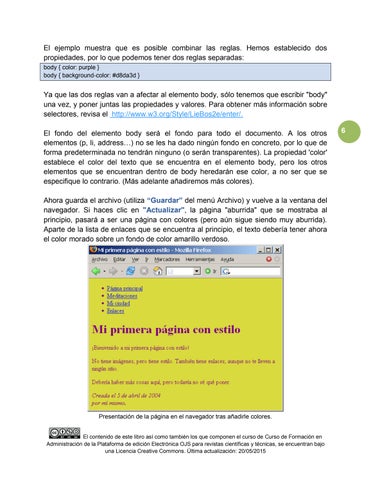
Ya que las dos reglas van a afectar al elemento body, sólo tenemos que escribir "body" una vez, y poner juntas las propiedades y valores. Para obtener más información sobre selectores, revisa el http://www.w3.org/Style/LieBos2e/enter/. El fondo del elemento body será el fondo para todo el documento. A los otros elementos (p, li, address…) no se les ha dado ningún fondo en concreto, por lo que de forma predeterminada no tendrán ninguno (o serán transparentes). La propiedad 'color' establece el color del texto que se encuentra en el elemento body, pero los otros elementos que se encuentran dentro de body heredarán ese color, a no ser que se especifique lo contrario. (Más adelante añadiremos más colores). Ahora guarda el archivo (utiliza “Guardar” del menú Archivo) y vuelve a la ventana del navegador. Si haces clic en "Actualizar", la página "aburrida" que se mostraba al principio, pasará a ser una página con colores (pero aún sigue siendo muy aburrida). Aparte de la lista de enlaces que se encuentra al principio, el texto debería tener ahora el color morado sobre un fondo de color amarillo verdoso.
Presentación de la página en el navegador tras añadirle colores. El contenido de este libro así como también los que componen el curso de Curso de Formación en Administración de la Plataforma de edición Electrónica OJS para revistas científicas y técnicas, se encuentran bajo una Licencia Creative Commons. Última actualización: 20/05/2015
6
Los colores pueden especificarse en la CSS de formas diferentes. El siguiente ejemplo muestra dos de ellas: por el nombre (“purple”) y por el código hexadecimal (“#d8da3d”). Hay aproximadamente 140 nombres de colores y más de 16 millones de colores disponibles en código hexadecimal. Agregar un toque de estilo, ofrece más información sobre esos códigos.
7
Otra cosa que es muy fácil de hacer es añadir diferentes tipos de letra para los diversos elementos de la página. Veamos el texto con el tipo de letra “Georgia”, excepto la cabecera h1, que irá con “Helvetica”. En la Web, nunca puedes estar seguro de los tipos de letra que los usuarios tienen en sus ordenadores, por lo que añadiremos algunas alternativas: si Georgia no está disponible, Times New Roman o Times también pueden valer, y si ninguna de esas está presente, el navegador puede utilizar cualquier otro tipo de letra con serifs. Si Helvetica no está, Geneva, Arial y SunSans-Regular son bastante similares, y si ninguna de estas funciona, el navegador puede escoger cualquier otro tipo de letra que no sea serif. Añade en el editor de texto las siguientes líneas: <!DOCTYPE html PUBLIC "-//W3C//DTD HTML 4.01//EN"> <html> <head> <title>Mi primera página con estilo</title> <style type="text/css"> body { font-family: Georgia, "Times New Roman", Times, serif; color: purple; background-color: #d8da3d } h1 { font-family: Helvetica, Geneva, Arial, SunSans-Regular, sans-serif } </style> </head> <body> [etc.] El contenido de este libro así como también los que componen el curso de Curso de Formación en Administración de la Plataforma de edición Electrónica OJS para revistas científicas y técnicas, se encuentran bajo una Licencia Creative Commons. Última actualización: 20/05/2015
Si guardas otra vez el archivo y haces clic en "Actualizar" en el navegador, deberían aparecer tipos de letra diferentes para el encabezado y para el otro texto.
8
Ahora el texto tiene un tipo de letra diferente al del encabezado.
La lista que aparece al principio de la página HTML será más adelante un menú de navegación. Algunos sitios Web tienen un menú al principio o en un lado de la página, y éste debería tenerlo también. Pondremos uno a la izquierda, ya que es más interesante ponerlo ahí que arriba… El menú ya está en la página HTML. Es la lista <ul> que se encuentra al principio. Los enlaces que tiene no funcionan ya que nuestro "sitio Web", hasta el momento, sólo tiene una página, pero eso no es importante ahora. Por supuesto, en un sitio Web real no debería haber ningún enlace roto. Tenemos que mover la lista a la izquierda y colocar el resto del texto un poco más hacia la derecha, para dejar espacio para el menú. Las propiedades de CSS que
El contenido de este libro así como también los que componen el curso de Curso de Formación en Administración de la Plataforma de edición Electrónica OJS para revistas científicas y técnicas, se encuentran bajo una Licencia Creative Commons. Última actualización: 20/05/2015
vamos a utilizar son 'padding-left' (para mover el texto del elemento body) y 'position' (para mover el menú). Hay otras formas de hacerlo. Si buscas “column” y “layout” en la página Aprender CSS, encontrarás algunas plantillas listas para ser utilizadas. Pero, por el momento, ésta está bien. En la ventana del editor, añade las siguientes líneas al archivo HTML: <!DOCTYPE html PUBLIC "-//W3C//DTD HTML 4.01//EN"> <html> <head> <title>Mi primera página con estilo</title> <style type="text/css"> body { padding-left: 11em; font-family: Georgia, "Times New Roman", Times, serif; color: purple; background-color: #d8da3d } ul.navbar { position: absolute; top: 2em; left: 1em; width: 9em } h1 { font-family: Helvetica, Geneva, Arial, SunSans-Regular, sans-serif } </style> </head> <body> [etc.]
Si guardas otra vez el archivo y lo actualizas en el navegador, deberías tener la lista de enlaces a la izquierda del texto principal. Ahora el resultado parece mucho más interesante.
El contenido de este libro así como también los que componen el curso de Curso de Formación en Administración de la Plataforma de edición Electrónica OJS para revistas científicas y técnicas, se encuentran bajo una Licencia Creative Commons. Última actualización: 20/05/2015
9
10
El texto principal se ha movido hacia la derecha y la lista de enlaces está ahora a la izquierda en lugar de estar arriba.
'position: absolute' indica que el elemento ul está situado independientemente de cualquier texto que esté antes o después en el documento. 'left' y 'top' indican cuál es la posición. En este caso, está a 2em de la parte de arriba de la ventana y a 1em del lado izquierdo. '2em' significa 2 veces el tamaño del tipo de letra actual. Por ejemplo, si el menú se muestra con un tipo de letra de 12 puntos, entonces '2em' es 24 puntos. 'em' es una unidad muy útil en CSS ya que se puede adaptar automáticamente al tipo de letra que el usuario esté utilizando.
La mayoría de los navegadores tienen un menú para aumentar o disminuir el tamaño de letra: puedes probarlo y ver la forma en la que el menú aumenta de tamaño a la vez que lo hace el tipo de letra, lo que no ocurriría si hubiéramos utilizado un tamaño en píxeles.
El contenido de este libro así como también los que componen el curso de Curso de Formación en Administración de la Plataforma de edición Electrónica OJS para revistas científicas y técnicas, se encuentran bajo una Licencia Creative Commons. Última actualización: 20/05/2015
El menú de navegación todavía parece una lista en lugar de un menú. Vamos a cambiar su aspecto. Quitaremos los puntos que indican los diferentes elementos de la lista y moveremos los elementos a la izquierda, donde estaban antes los puntos. También le daremos a cada elemento un fondo blanco y un cuadrado negro. No hemos especificado el color de los enlaces, vamos a añadirlo también: utilizaremos el azul para aquellos enlaces que el usuario no ha visitado todavía, y morado para los enlaces que ya ha visitado: <!DOCTYPE html PUBLIC "-//W3C//DTD HTML 4.01//EN"> <html> <head> <title>Mi primera página con estilo</title> <style type="text/css"> body { padding-left: 11em; font-family: Georgia, "Times New Roman", Times, serif; color: purple; background-color: #d8da3d } ul.navbar { list-style-type: none; padding: 0; margin: 0; position: absolute; top: 2em; left: 1em; width: 9em } h1 { font-family: Helvetica, Geneva, Arial, SunSans-Regular, sans-serif } ul.navbar li { background: white; margin: 0.5em 0; padding: 0.3em; border-right: 1em solid black } ul.navbar a { text-decoration: none } a:link { color: blue } a:visited { color: purple } </style> </head> <body> [etc.] El contenido de este libro así como también los que componen el curso de Curso de Formación en Administración de la Plataforma de edición Electrónica OJS para revistas científicas y técnicas, se encuentran bajo una Licencia Creative Commons. Última actualización: 20/05/2015
11
Normalmente, los navegadores muestran los hipervínculos subrayados y con color. Los colores son parecidos a los que especificamos aquí: azul para enlaces a páginas que no has visitado todavía (o visitaste hace mucho tiempo), morado para páginas que ya has visitado.
En HTML, los hipervínculos se crean con elementos <a>, por lo que para especificar el color, necesitamos añadir una regla de estilo para "a". Para diferenciar los enlaces visitados de los no visitados, CSS proporciona dos "pseudo-classes" (:link y :visited). Se llaman “pseudo-classes” para distinguirlas de los atributos de clase, que aparecen directamente en HTML, por ejemplo, class="navbar".
El último elemento a añadir en la hoja de estilo es una regla horizontal para separar el texto de la firma que se encuentra al final. Utilizaremos 'border-top' para añadir una línea punteada encima del elemento <address>: <!DOCTYPE html PUBLIC "-//W3C//DTD HTML 4.01//EN"> <html> <head> <title>Mi primera página con estilo</title> <style type="text/css"> body { padding-left: 11em; font-family: Georgia, "Times New Roman", Times, serif; color: purple; background-color: #d8da3d } ul.navbar { list-style-type: none; padding: 0; margin: 0; position: absolute; top: 2em; left: 1em; width: 9em } h1 { font-family: Helvetica, Geneva, Arial, SunSans-Regular, sans-serif } ul.navbar li { background: white; margin: 0.5em 0; padding: 0.3em; El contenido de este libro así como también los que componen el curso de Curso de Formación en Administración de la Plataforma de edición Electrónica OJS para revistas científicas y técnicas, se encuentran bajo una Licencia Creative Commons. Última actualización: 20/05/2015
12
border-right: 1em solid black } ul.navbar a { text-decoration: none } a:link { color: blue } a:visited { color: purple } address { margin-top: 1em; padding-top: 1em; border-top: thin dotted } </style> </head> <body> [etc.]
Ahora, ya hemos terminado de darle estilo a la página. Lo siguiente es ver cómo se pone la hoja de estilo en un archivo diferente para que de esta forma otras páginas puedan utilizar el mismo estilo.
Ahora tenemos un archivo HTML con una hoja de estilo en su interior. Pero si nuestro sitio crece desearemos añadir más páginas que compartan el mismo estilo. Hay un método más adecuado que copiar la hoja de estilo dentro de cada página y que es: colocar la hoja de estilo en un archivo separado, haciendo que todas las páginas estén enlazadas a esa hoja. Para separar la hoja de estilo del archivo HTML, necesitamos crear otro archivo de texto, que esté vacío. Puedes escoger "Nuevo" del menú Archivo del editor para crear una ventana vacía. Después, corta y pega en la nueva ventana todo lo que hay dentro del elemento <style> del archivo HTML. No copies las etiquetas <style> y </style>. Éstas pertenecen a HTML, no a CSS. En la nueva ventana del editor, deberías tener la hoja de estilo completa:
body { El contenido de este libro así como también los que componen el curso de Curso de Formación en Administración de la Plataforma de edición Electrónica OJS para revistas científicas y técnicas, se encuentran bajo una Licencia Creative Commons. Última actualización: 20/05/2015
13
padding-left: 11em; font-family: Georgia, "Times New Roman", Times, serif; color: purple; background-color: #d8da3d } ul.navbar { list-style-type: none; padding: 0; margin: 0; position: absolute; top: 2em; left: 1em; width: 9em } h1 { font-family: Helvetica, Geneva, Arial, SunSans-Regular, sans-serif } ul.navbar li { background: white; margin: 0.5em 0; padding: 0.3em; border-right: 1em solid black } ul.navbar a { text-decoration: none } a:link { color: blue } a:visited { color: purple } address { margin-top: 1em; padding-top: 1em; border-top: thin dotted }
Elige “Guardar como…” del menú Archivo, comprueba que está en el mismo directorio/carpeta que el archivo mipagina.html, y guarda la hoja de estilo como “miestilo.css”. Vuelve a la ventana que muestra el código HTML. Borra todo lo que hay desde la etiqueta <style> hasta </style>, ambas inclusive, y reemplázalo por un elemento <link> de la siguiente forma: <!DOCTYPE html PUBLIC "-//W3C//DTD HTML 4.01//EN"> <html> <head> <title>Mi primera página con estilo</title> <link rel="stylesheet" href="miestilo.css"> </head>
El contenido de este libro así como también los que componen el curso de Curso de Formación en Administración de la Plataforma de edición Electrónica OJS para revistas científicas y técnicas, se encuentran bajo una Licencia Creative Commons. Última actualización: 20/05/2015
14
<body> [etc.]
De esta forma, se le indicará al navegador que la hoja de estilo se encuentra en el archivo llamado "miestilo.css". Al no especificarse ningún directorio, el navegador mirará en el mismo directorio en el que se encuentra el archivo HTML. Si has guardado el archivo HTML y lo has actualizado en el navegador, no deberías apreciar ningún cambio en el aspecto de la página. Ésta sigue guardando el mismo estilo, pero ahora viene establecido por el archivo externo.
Resultado final
El siguiente paso es poner ambos archivos, mipagina.html y miestilo.css, en vuestro sitio Web., pero la forma de realizar esto depende de vuestro proveedor de Internet.
Para ver una introducción de CSS, consulta el capítulo 2 de Lie & Bos, o la Introducción a CSS de Dave Raggett.. Se puede obtener más información, incluido más tutoriales, en la página Aprender CSS.
Bos, Bert. http://www.w3.org/Style/Examples/011/firstcss.es.html (Consultado 16/06/2015).
El contenido de este libro así como también los que componen el curso de Curso de Formación en Administración de la Plataforma de edición Electrónica OJS para revistas científicas y técnicas, se encuentran bajo una Licencia Creative Commons. Última actualización: 20/05/2015
15