คูมือการใชงานโปรแกรม JAMOVI 1 ตอนที่ 2 การสรางไฟลและนําเขาไฟลขอมูล
การสรางไฟลเก็บขอมูลในโปรแกรม JAMOVI
ก.
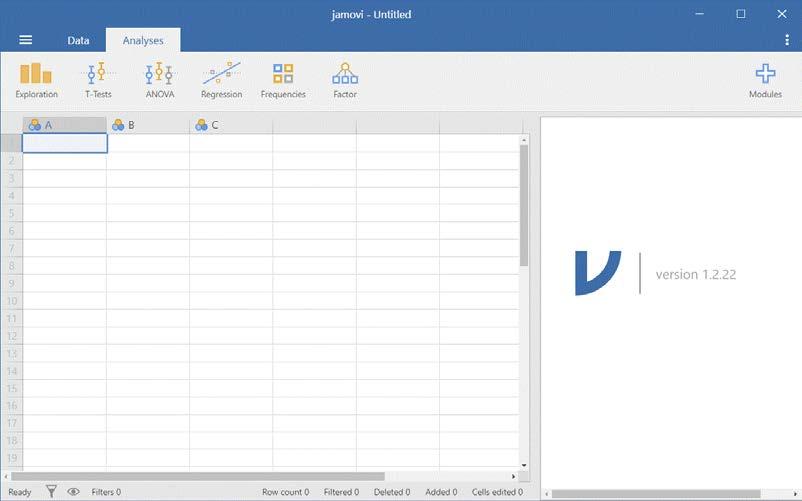
เปดแผนงานสําหรับกําหนดตัวแปรและกรอกขอมูล เมื่อเปดใชโปรแกรม JAMOVI ครั้งแรกจะพบหนาจอหลักของโปรแกรมที่เปนแผนงานวาง โปรแกรม จะสรางตัวแปรตั้งตนให 3 ตัวแปร ไดแก A B C ดังภาพที่ 2.1 ผูใชสามารถดําเนินการตั้งชื่อไฟลและกําหนด ลักษณะตัวแปรได
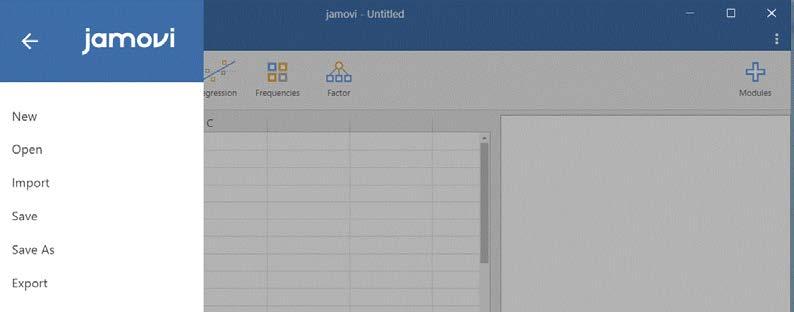
แตถาตองการสรางไฟลใหมในขณะนั้นมีการเปดไฟลขอมูลอื่นอยู ทําไดโดยใชคําสั่ง New ซึ่งอยูที่เมนู
2.2 จะปรากฎแผนงานวางและตัวแปรตั้งตนให 3 ตัว
คูมือการใชงานโปรแกรม JAMOVI 2 ตอนที่ 2 การสรางไฟลและนําเขาไฟลขอมูล
ข. การสรางตัวแปรเพื่อเก็บขอมูล การสรางตัวแปรเพื่อเก็บขอมูลอยูที่เมนู Data และแท็บเมนู Setup โดยดําเนินการดังนี้
1) คลิกที่เมนู Data จะปรากฏแท็บเมนู เพื่อสรางตัวแปรสําหรับเก็บขอมูล
2) คลิกที่แท็บเมนู Setup จะปรากฏสวนกําหนดรายละเอียดของตัวแปร
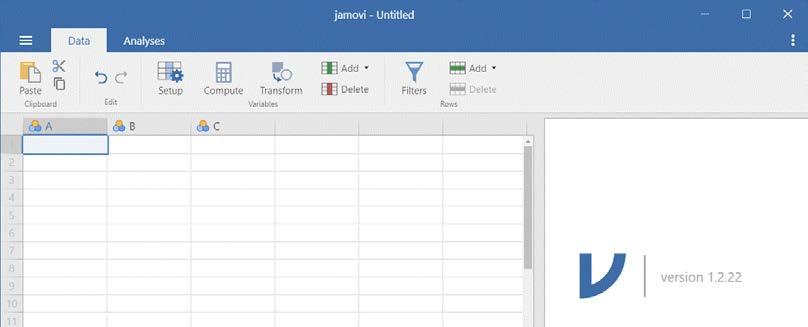
ภาพที่ 2.3 เมนู Data และแท็บเมนู Setup
ค การกําหนดลักษณะของตัวแปรเก็บขอมูล ผูใชสามารถแกไขหรือกําหนดลักษณะของตัวแปรทั้งหมด 6 อยาง ไดแก 1) ชื่อตัวแปร (DATA
VARIABLE) 2) คําอธิบายตัวแปร (Description) 3) ชนิดของมาตรวัด (Measure type) 4) ชนิดของขอมูล (Data type) 5) คาสูญหาย (Missing values) และ 6) ฉลากคาของขอมูล (Levels)
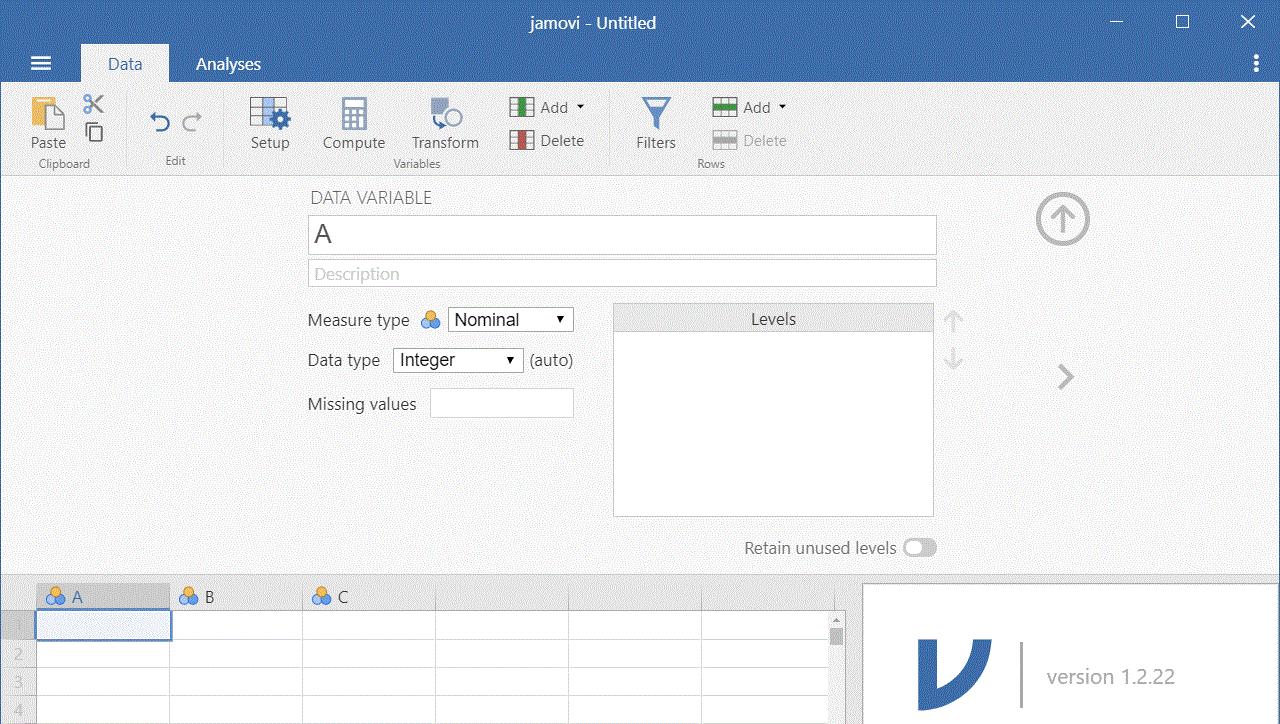
DATA VARIABLE
2.4 ลักษณะของตัวแปร 6 อยาง
DATA VARIABLE ตั้งชื่อตัวแปรที่ตองการเก็บขอมูล สามารถกําหนดไดทั้งภาษาไทยและ
เชน Gender Age อาชีพ เปนตน
คูมือการใชงานโปรแกรม JAMOVI 3 ตอนที่ 2 การสรางไฟลและนําเขาไฟลขอมูล
Description อธิบายรายละเอียดเพิ่มเติมเกี่ยวกับตัวแปร เชน
DATA VARIABLE: Age
Description: อายุเปนป
Measure type ระบุประเภทมาตรวัดของตัวแปร มี 4 ชนิด ไดแก
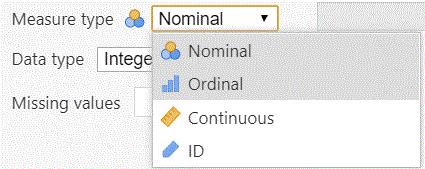
Nominal: มาตรนามบัญญัติ
Ordinal: มาตรเรียงลําดับ
Continuous: มาตรอัตราภาคชั้นหรือมาตรอัตราสวน
ID: คาขอมูลเปนรหัสเฉพาะตัว ซึ่งเปนคาขอมูลที่ไมซํ้ากัน
Data type ระบุประเภทของขอมูล สามารถเลือกได 3 แบบ ไดแก Integer: ตัวเลขที่ไมมี
ทศนิยม Decimal: ตัวเลขที่มีทศนิยม Text: ตัวอักษร
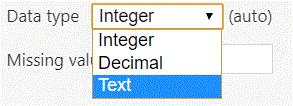
Integer: ตัวเลขที่ไมมีทศนิยม
Decimal: ตัวเลขที่มีทศนิยม
Text: ตัวอักษร
Missing values ระบุคาที่ใหแทน ขอมูลที่สูญหาย เชน ชองวาง 9 99 เปนตน

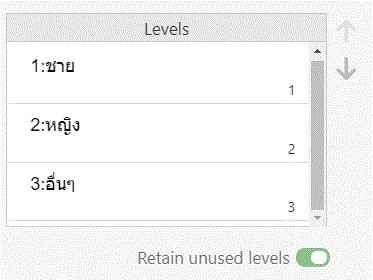
Levels การกําหนดคําอธิบายคาของขอมูลที่มี Measure type เปน Nominal: มาตรนาม
Ordinal:
การกําหนด Levels จะทําไดเมื่อมีการคียตัวเลขในเซลลขอมูลแลวเทานั้น
จะทําไดเมื่อกรอกขอมูลเสร็จแลว
อื่น ๆ
* Retain unused levels เปนการกําหนดใหคาที่กําหนดไวใน level ยังคงอยูแมขอมูลในคอลัมน ไมมีคานั้นแลว การเปดใชงานใหเลือนปุมเปนสีเขียว การดําเนินการแกไขหรือกําหนดลักษณะของตัวแปรทําไดดังนี้
1) การคลิกที่คอลัมนตัวแปรที่ตองการแกไขหรือสรางตัวแปร
2) การดําเนินการกําหนดลักษณะของตัวแปรลักษณะที่ 1 ถึง 5
3) คียขอมูลจนครบ
4) การดําเนินการกําหนดลักษณะของตัวแปรลักษณะที่ 6
คูมือการใชงานโปรแกรม JAMOVI 4 ตอนที่ 2 การสรางไฟลและนําเขาไฟลขอมูล บันทึกไฟลขอมูลในรูปแบบไฟล JAMOVI
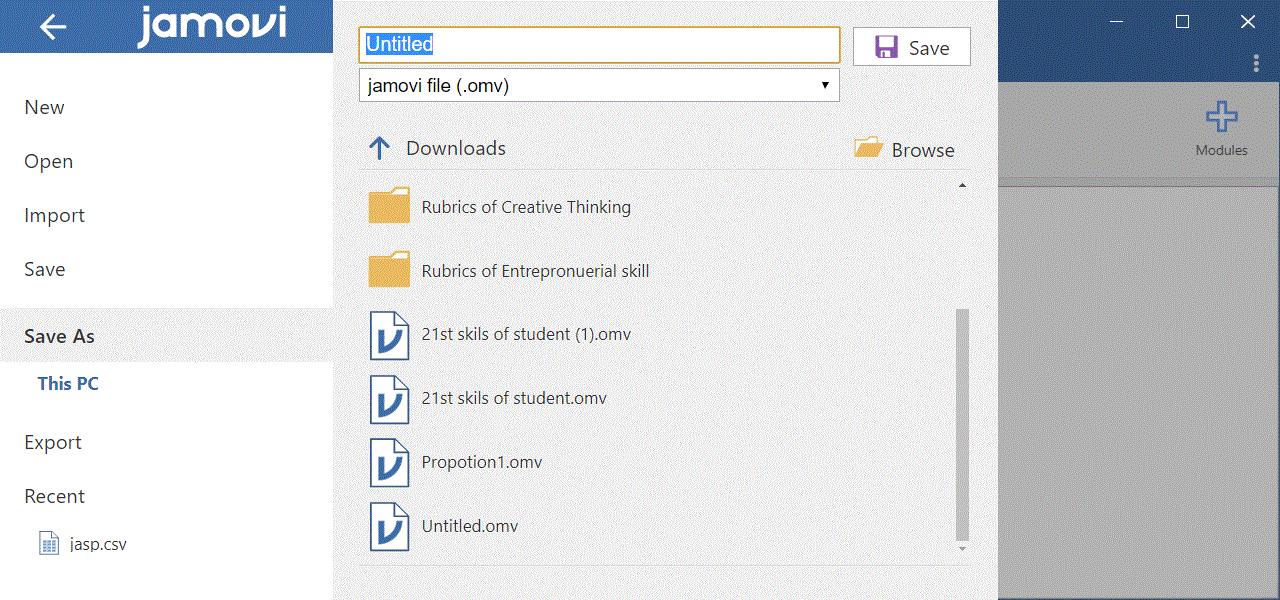
เมื่อสรางตัวแปรครบตามที่ตองการแลว ผูใชตองการบันทึกไฟลขอมูลไวใหใชเมนูคําสั่ง Save หรือ
Save As กรณีเปนการบันทึกขอมูลครั้งแรก ไมวาจะกด Save หรือ Save As โปรแกรมจะแสดงเมนูคําสั่ง
Save As เสมอเพื่อใหผูใชระบุชื่อไฟลและตําแหนงที่จะบันทึกในเครื่องคอมพิวเตอร โดยไฟลขอมูลจะมีรูปแบบ
เปนไฟล Jamovi (Jamovi file) ที่มีนามสกุล (.omv)
เมื่อมีชื่อไฟลและตําแหนงขอมูลแลว เมื่อกด Save โปรแกรมจะบันทึกขอมูลไปยังไฟลที่กําหนดไวโดย
อัตโนมัติ การบันทึกไฟลขอมูลสามารถดําเนินการไดดังนี้
1. คลิกที่เมนู (☰) ดานบนซายของหนาจอ เลือกเมนู Save หรือ Save As ในสวน A
2. ตั้งชื่อไฟลตามตองการในสวน B
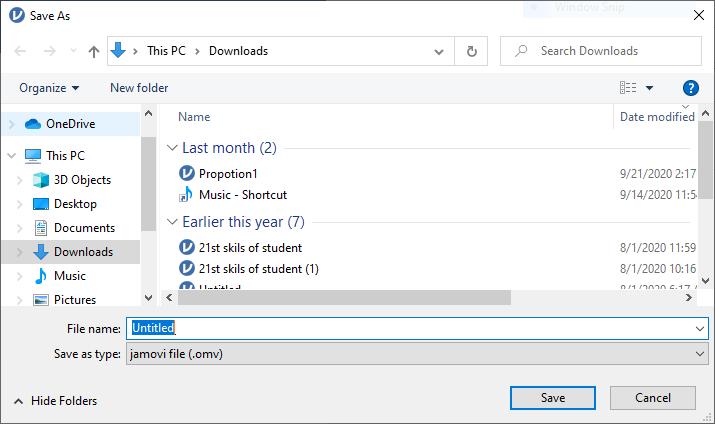
3. เลือกตําแหนงที่ตองการบันทึกในเครื่องคอมพิวเตอรโดยคลิก Browse ในสวน C จะปรากฏ
หนาตาง Save As ใหเลือกตําแหนงและแกไขชื่อไฟล
4. เลือกตําแหนงที่ตองการหรือแกไขชื่อไฟล ในสวน D เสร็จแลวคลิกปุม Save เมื่อบันทึกสําเร็จ โปรแกรมจะแสดงขอความวาไฟลถูกบันทึกแลวในชื่อที่กําหนด File Saved Saved to “ชื่อไฟล.omv” ใน สวน E

2.5 หนาตางบันทึกขอมูล
คูมือการใชงานโปรแกรม JAMOVI 5 ตอนที่ 2 การสรางไฟลและนําเขาไฟลขอมูล การเปดไฟลขอมูลรูปแบบไฟล JAMOVI
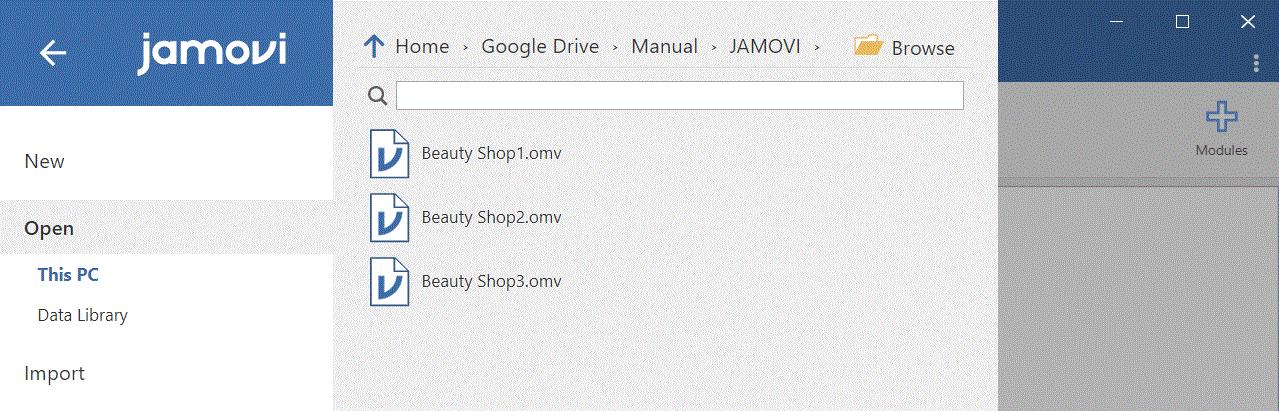
การเปดไฟลขอมูลที่บันทึกไวในรูปแบบของไฟล JAMOVI สามารถใชคําสั่งนี้ไดโดยดําเนินการดังนี้
1. ไฟลขอมูลที่ คลิกที่เมนู (☰) ดานบนซายของหนาจอ เลือกเมนู Open
2. เลือกชื่อไฟลขอมูลในรูปแบบไฟล JAMOVI ตองการเปดใชงาน เลือกไฟลขอมูลได 1 ไฟล
3. กรณีที่ไฟลขอมูลอยูในตําแหนงอื่นที่ไมไดแสดงในหนาจอ ใหเลือกตําแหนงที่เก็บไฟลขอมูลโดย
คูมือการใชงานโปรแกรม JAMOVI 6 ตอนที่ 2 การสรางไฟลและนําเขาไฟลขอมูล ตัวอยางที่ 1 การสรางไฟลบันทึกขอมูลจาก “แบบสอบถามความคิดเห็นตอราน Beauty Shop” โดยใช โปรแกรม JAMOVI
แบบสอบถามความคิดเห็นตอราน Beauty Shop เลขที่ ............... คําชี้แจง กรุณาทําเครื่องหมาย หนาขอความที่ตรงกับความเปนจริงและความคิดเห็นของทานมากที่สุด สวนที่ 1 ขอมูลสวนตัวของผูตอบแบบสอบถาม
1. เพศ (V1) (1) ชาย (2) หญิง
2. อายุ (V2) ................ป
3. ภูมิลําเนา (V3) (1) กรุงเทพ ฯ (2) ตางจังหวัด
4. ระดับการศึกษา (V4) (1) ประถมศึกษา (2) มัธยมศึกษา (3) อนุปริญญา (4) ปริญญาตรีหรือสูงกวา
5. อาชีพ (V5) (1) ขาราชการ/ พนักงานรัฐวิสาหกิจ
(2) ประกอบธุรกิจสวนตัว
(3) พนักงานบริษัทเอกชน
(4) อื่น ๆ (ระบุ).....................
6. รายไดตอเดือน (V6) ...........................................(บาท)
7. รายจายตอเดือน (V7) ..........................................(บาท)
สวนที่ 2 ความคิดเห็นตอสินคาประเภทตาง ๆ ของราน Beauty Shop
8. โปรดใหคะแนนความชอบตอสินคาประเภทตาง ๆ ของราน ดังนี้
(จากคะแนน 0 ถึง 10 ถามีความชอบมากใหคะแนนสูง ถาชอบนอยใหคะแนนตํ่า)
(C1)
รองเทา ..................... คะแนน (C2)
8.3 เสื้อผา……............... คะแนน (C3)
8.4 เครื่องสําอาง............. คะแนน (C4)
9. ทานมีความพึงพอใจตอสินคาและบริการของราน
A1
A2
คูมือการใชงานโปรแกรม JAMOVI 7 ตอนที่ 2 การสรางไฟลและนําเขาไฟลขอมูล จากแบบสอบถามที่กําหนดใหทําการระบุลักษณะของตัวแปรในแบบสอบถาม ดังตารางตอไปนี้
ตัวแปร ชื่อตัวแปร (DATA VARIABLE) คําอธิบายตัวแปร (Description) ชนิดของมาตร วัด (Measure type) ชนิดของขอมูล (Data type) คาสูญหาย (Missing values) ฉลากคาของขอมูล (Levels)
(V4) V4 ระดับการศึกษา Nominal Integer/Text 1=ประถมศึกษา
5. อาชีพ (V5) V5 อาชีพ
Integer/Text
6. รายไดตอเดือน (V6) V6 รายไดตอเดือน Continuous Integer
7. รายจายตอเดือน(V7) V7 รายจายตอเดือน
8.1 คะแนนความพึง พอใจกระเปา (C1)
8.2 คะแนนความพึง พอใจรองเทา (C2)
8.3 คะแนนความพึง พอใจเสื้อผา (C3)
8.4 คะแนนความพึง พอใจเครื่องสําอาง (C4)
การบริการของ พนักงาน A1
Integer
คะแนนความพึง พอใจกระเปา
คะแนนความพึง พอใจรองเทา
C3 คะแนนความพึง พอใจเสื้อผา
คะแนนความพึง พอใจเครื่องสําอาง
ตัวอยางแบบสอบถามที่เก็บขอมูลแลว จํานวน 4 ฉบับ แบบสอบถามความคิดเห็นตอราน Beauty Shop
เลขที่ (ID) ......1.........
คําชี้แจง กรุณาทําเครื่องหมาย หนาขอความที่ตรงกับความเปน
จริงและความคิดเห็นของทานมากที่สุด
สวนที่ 1 ขอมูลสวนตัวของผูตอบแบบสอบถาม
1. เพศ (V1) (1) ชาย (2) หญิง
2. อายุ (V2) 30............ป
3. ภูมิลําเนา (V3) (1) กรุงเทพฯ (2) ตางจังหวัด
4. ระดับการศึกษา (V4) (1) ประถมศึกษา
(2) มัธยมศึกษา (3) อนุปริญญา
(4) ปริญญาตรีหรือสูงกวา
5. อาชีพ (V5) (1) ขาราชการ/พนักงานรัฐวิสาหกิจ
(2) ประกอบธุรกิจสวนตัว
(3) พนักงานบริษัทเอกชน
(4) อื่น ๆ (ระบุ)...................
6. รายไดตอเดือน (V6) ____25,000____(บาท)
7. รายจายตอเดือน (V7) ____20,000____(บาท)
สวนที่ 2 ความคิดเห็นตอสินคาประเภทตาง ๆ ของราน
Beauty Shop
8. โปรดใหคะแนนความชอบตอสินคาประเภทตาง ๆ ของราน ดังนี้
(จากคะแนน 0 ถึง 10 ถามีความชอบมากใหคะแนนสูง ถาชอบนอยให
คะแนนตํ่า)
8.1 กระเปา ......7............... คะแนน (C1) 8.2 รองเทา ......8............... คะแนน (C2)
8.3 เสื้อผา……..8............. คะแนน (C3)
8.4 เครื่องสําอาง.....-........ คะแนน (C4)
9. ทานมีความพึงพอใจตอสินคาและบริการของราน
Beauty Shop ดานตอไปนี้ในระดับใด
ขอขอบพระคุณที่ตอบคําถาม
คูมือการใชงานโปรแกรม JAMOVI 8 ตอนที่ 2 การสรางไฟลและนําเขาไฟลขอมูล
แบบสอบถามความคิดเห็นตอราน Beauty Shop
เลขที่ (ID).....2.........
คําชี้แจง กรุณาทําเครื่องหมาย หนาขอความที่ตรงกับความเปนจริง
และความคิดเห็นของทานมากที่สุด สวนที่ 1 ขอมูลสวนตัวของผูตอบแบบสอบถาม
1. เพศ (V1) (1) ชาย (2) หญิง
2. อายุ (V2) ................ป
3. ภูมิลําเนา (V3) (1) กรุงเทพฯ (2) ตางจังหวัด
4. ระดับการศึกษา (V4) (1) ประถมศึกษา
(2) มัธยมศึกษา (3) อนุปริญญา
(4) ปริญญาตรีหรือสูงกวา
5. อาชีพ (V5) (1) ขาราชการ/ พนักงานรัฐวิสาหกิจ
(2) ประกอบธุรกิจสวนตัว
(3) พนักงานบริษัทเอกชน
(4) อื่น ๆ (ระบุ).....................
6. รายไดตอเดือน (V6) ____30,000____ (บาท)
7. รายจายตอเดือน (V7) ____28,000____(บาท)
สวนที่ 2 ความคิดเห็นตอสินคาประเภทตาง ๆ ของราน
Beauty Shop
8. โปรดใหคะแนนความชอบตอสินคาประเภทตาง ๆ ของราน ดังนี้
(จากคะแนน 0 ถึง 10 ถามีความชอบมากใหคะแนนสูง ถาชอบนอยให คะแนนตํ่า)
(C3)
เครื่องสําอาง......10....... คะแนน (C4)
ทานมีความพึงพอใจตอสินคาและบริการของราน
Shop ดานตอไปนี้ในระดับใด
คูมือการใชงานโปรแกรม JAMOVI 9 ตอนที่ 2 การสรางไฟลและนําเขาไฟลขอมูล แบบสอบถามความคิดเห็นตอราน Beauty Shop
เลขที่ (ID) 3
คําชี้แจง กรุณาทําเครื่องหมาย หนาขอความที่ตรงกับความเปน จริงและความคิดเห็นของทานมากที่สุด
สวนที่ 1 ขอมูลสวนตัวของผูตอบแบบสอบถาม
1. เพศ (V1) (1) ชาย (2) หญิง
2. อายุ (V2) ................ป
3. ภูมิลําเนา (V3) (1) กรุงเทพฯ (2) ตางจังหวัด
4. ระดับการศึกษา (V4) (1) ประถมศึกษา
(2) มัธยมศึกษา (3) อนุปริญญา
(4) ปริญญาตรีหรือสูงกวา
5. อาชีพ (V5) (1) ขาราชการ/พนักงานรัฐวิสาหกิจ
(2) ประกอบธุรกิจสวนตัว
(3) พนักงานบริษัทเอกชน
(4) อื่น ๆ (ระบุ).....................
6. รายไดตอเดือน (V6) ____25,000____(บาท)
7. รายจายตอเดือน (V7) ____24,000____(บาท)
สวนที่ 2 ความคิดเห็นตอสินคาประเภทตาง ๆ ของราน
Beauty Shop
8. โปรดใหคะแนนความชอบตอสินคาประเภทตาง ๆ ของราน ดังนี้
(จากคะแนน 0 ถึง 10 ถามีความชอบมากใหคะแนนสูง ถาชอบนอยให คะแนนตํ่า)
กระเปา ........7............. คะแนน (C1)
รองเทา ........8............. คะแนน (C2)
เสื้อผา…….....9.......... คะแนน (C3)
8.4 เครื่องสําอาง.....8........ คะแนน (C4)
9. ทานมีความพึงพอใจตอสินคาและบริการของราน
Beauty Shop ดานตอไปนี้ในระดับใด
1. เพศ (V1) (1) ชาย (2) หญิง
2. อายุ (V2) ................ป
3. ภูมิลําเนา (V3) (1) กรุงเทพฯ (2) ตางจังหวัด
4. ระดับการศึกษา (V4) (1) ประถมศึกษา
(2) มัธยมศึกษา (3) อนุปริญญา
(4) ปริญญาตรีหรือสูงกวา
5. อาชีพ (V5) (1) ขาราชการ/ พนักงานรัฐวิสาหกิจ
(2) ประกอบธุรกิจสวนตัว
(3) พนักงานบริษัทเอกชน
(4) อื่น ๆ (ระบุ).....................
6. รายไดตอเดือน (V6) ____36,000____(บาท)
7. รายจายตอเดือน (V7) ____32,000____(บาท)
สวนที่ 2 ความคิดเห็นตอสินคาประเภทตาง ๆ ของราน
Beauty Shop
8. โปรดใหคะแนนความชอบตอสินคาประเภทตาง ๆ ของราน ดังนี้
(จากคะแนน 0 ถึง 10 ถามีความชอบมากใหคะแนนสูง ถาชอบนอยให คะแนนตํ่า)
A3 ขอขอบพระคุณที่ตอบคําถาม แบบสอบถามความคิดเห็นตอราน Beauty Shop เลขที่ (ID) 4 คําชี้แจง กรุณาทําเครื่องหมาย หนาขอความที่ตรงกับความเปนจริง และความคิดเห็นของทานมากที่สุด สวนที่ 1 ขอมูลสวนตัวของผูตอบแบบสอบถาม
9......... คะแนน (C3)
8.4 เครื่องสําอาง......9....... คะแนน (C4)
ทานมีความพึงพอใจตอสินคาและบริการของราน
คูมือการใชงานโปรแกรม JAMOVI 10 ตอนที่ 2 การสรางไฟลและนําเขาไฟลขอมูล การรวมไฟลขอมูลตั้งแต 2 ไฟลขึ้นไป การรวมไฟลขอมูลตั้งแต 2 ไฟลขึ้นไป ในโปรแกรม JAMOVI สามารถทําได 2 กรณี ไดแก 1) คําสั่ง
Import แบบ Single file และ 2) คําสั่ง Import แบบ Multiple files โดยจะใหผลที่แตกตางกัน
กรณีที่ 1 คําสั่ง Import แบบ Single file
การใชคําสั่งนี้จะไดไฟลขอมูลที่มีจํานวนตัวแปรที่รวมตัวแปรของไฟลเดิมที่กําลังเปดใชงานอยูกับ ไฟล ใหมที่นําเขามา (Import) โดยตอตัวแปรจากตัวแปรตัวสุดทายของไฟลขอมูลเดิม ขอมูลถาพบตัวแปรซํ้ากันจะ
รวมกันเหลือตัวแปรเดียว สวนจํานวนขอมูล (Case) นั้น ในไฟลเดิมจะถูกลบออก แตมีเพียงขอมูลของไฟลใหม
จะนํามาตอให อาจใชคําสั่งนี้เพื่อต องการรวมตัวแปรของไฟลเดิมกับตัวแปรของไฟลใหม โดยที่ยังไมตองการ
ขอมูล (Case) ของไฟลเดิม สามารถใชคําสั่งนี้ไดโดยดําเนินการดังนี้
1. เปดไฟลขอมูลหนึ่งไฟล
2. ไฟลขอมูลที่ คลิกที่เมนู (☰) ดานบนซายของหนาจอ เลือกเมนู Import
3. เลือกตําแหนงที่เก็บไฟลขอมูลโดยคลิกปุม Browse
4. เลือกชื่อไฟลตองการนําตัวแปรและขอมูลมาตอทายไฟลแรก จํานวน 1 ไฟล
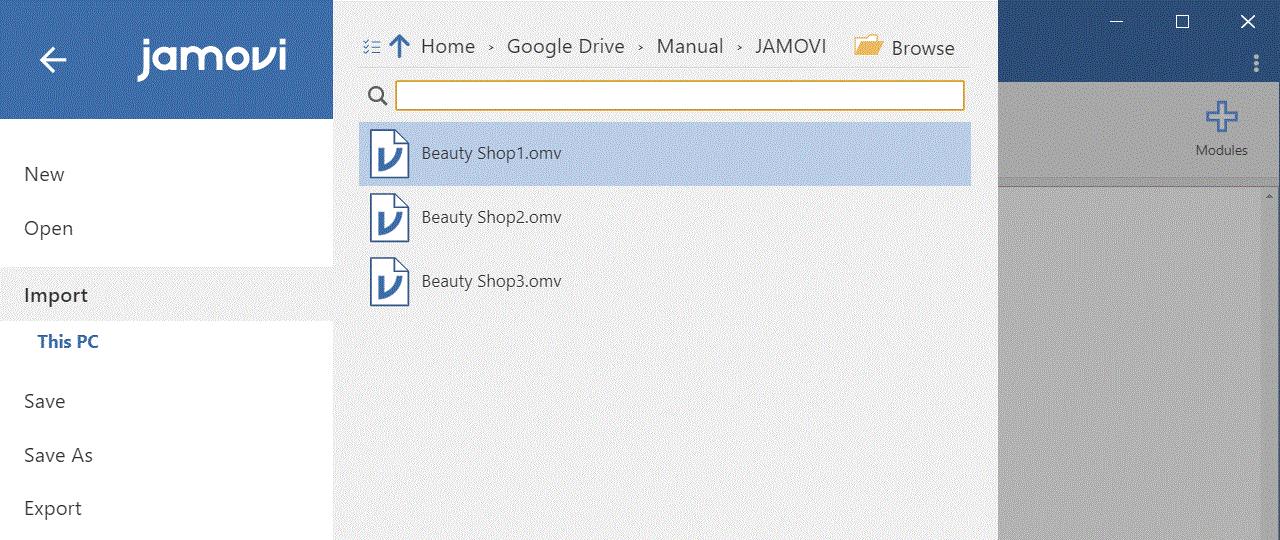
เมนู Import เลือกไฟล์ข้อมลได้ 1 ไฟล์
ภาพที่ 2.7 คําสั่ง Import แบบ Single files
กรณีที่ 2 คําสั่ง Import แบบ Multiple files
การใชคําสั่งนี้จะไดไฟลขอมูลที่มีจํานวนตัวแปรที่รวมตัวแปรจากไฟลทั้งหมดที่เลือกนําเขา (Import) ถาพบตัวแปรซํ้ากันจะรวมกันเหลือตัวแปรเดียว และจะรวมจํานวนขอมูล (Case) ตอกัน โดยจําสรางตัวแปร
Source เพื่อเก็บขอมูลแหลงที่มาของขอมูล ใชในกรณีที่ตองการรวมตัวแปรและขอมูล (Case) แตละชุดไวในไฟลเดียวกัน สามารถใชคําสั่งนี้ไดโดย ดําเนินการดังนี้
1. ไฟลขอมูลที่ คลิกที่เมนู (☰) ดานบนซายของหนาจอ เลือกเมนู Import
คูมือการใชงานโปรแกรม JAMOVI 11 ตอนที่ 2 การสรางไฟลและนําเขาไฟลขอมูล

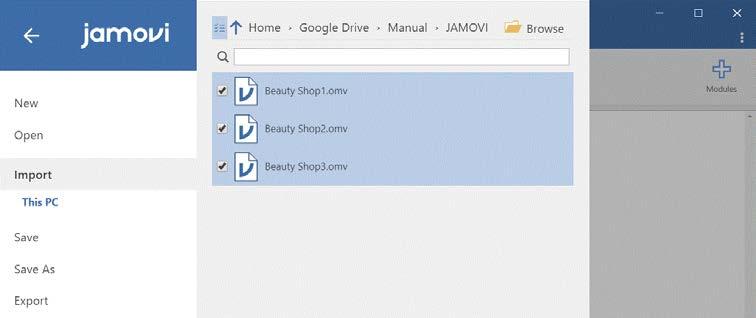
2. คลิกที่สัญลักษณ จะปรากฏปุม Check list เพื่อใหเลือกชื่อไฟลตองการเปดใชงานได มากกวา 1 ไฟล
3. กรณีที่ไฟลขอมูลอยูในตําแหนงอื่นที่ไมไดแสดงในหนาจอ ใหเลือกตําแหนงที่เก็บไฟลขอมูลโดย
คลิกปุม Browse
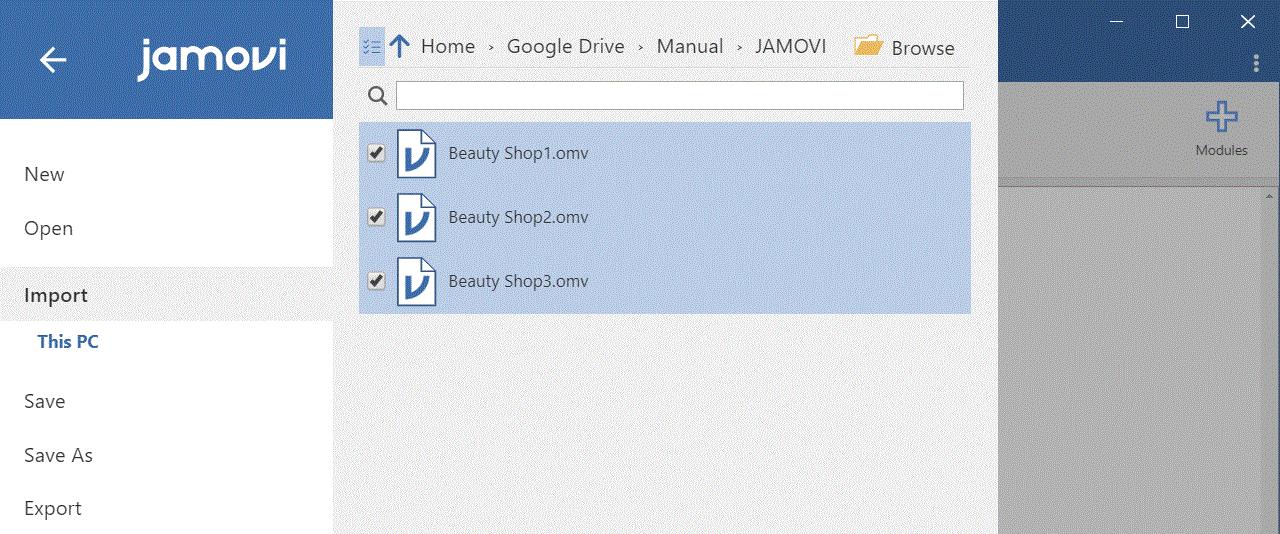
เมนู Import
เลือกไฟล์ข้อมลได้ มากกว่า 1 ไฟล์
ภาพที่ 2.8 คําสั่ง Import แบบ Multiple files
ไฟลขอมูลที่ไดอาจอยูในลักษณะที่ยังไมเรียบรอยใหทําการปรับแกไขใหเรียบรอย และทําการบันทึก
ตัวอยางที่ 2 ไฟลขอมูล จํานวน 3 ไฟล สําหรับประกอบการรวมไฟลขอมูลในลักษณะตางๆ ดังนี้
ก รวมตัวแปรจากไฟลขอมูล Beauty Shop1.omv และ Beauty Shop2.omv
ข รวมตัวแปรและขอมูลจากทั้ง 3 ไฟลขอมูล ไดแก Beauty Shop1.omv Beauty Shop2.omv และ Beauty Shop3.omv
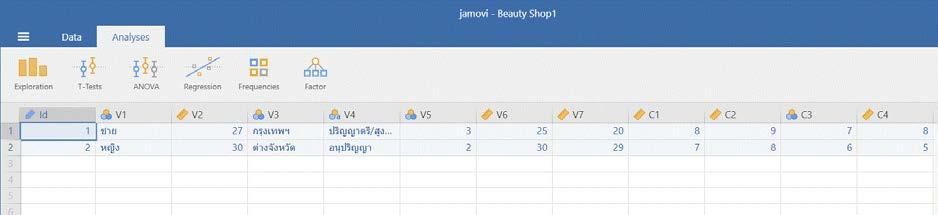
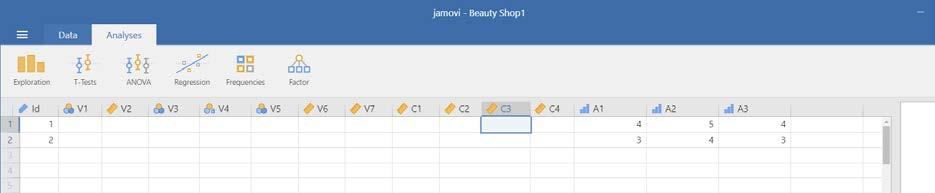
ไฟลที่ 1 Beauty Shop1: ประกอบดวยตัวแปร Id V1-V7 C1-C4 และขอมูลจํานวน 2 ชุด (id1 และ id2)
คูมือการใชงานโปรแกรม JAMOVI 12 ตอนที่ 2 การสรางไฟลและนําเขาไฟลขอมูล
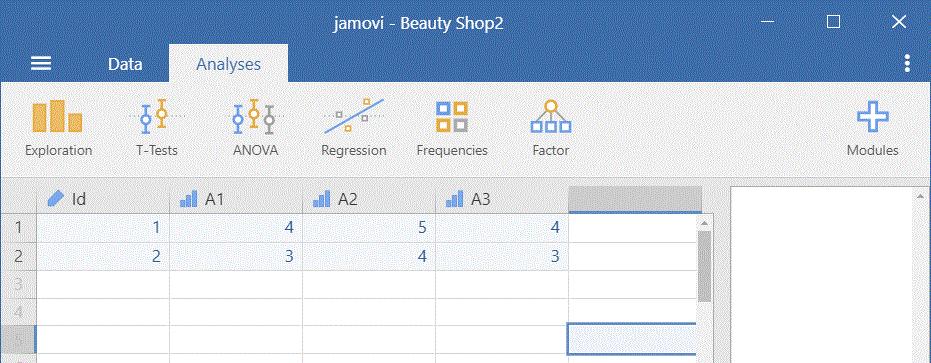
ไฟลที่ 2 Beauty Shop2 : ประกอบดวยตัวแปร Id A1-A3 และขอมูลจํานวน 2 ชุด (id1 และ id2)
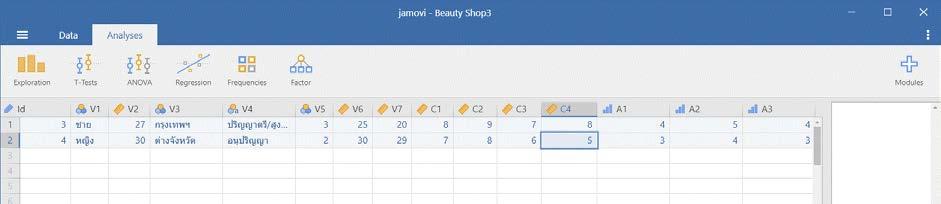
ไฟลที่ 3 Beauty Shop3 : ประกอบดวยตัวแปร Id, V1-V7, C1-C4, A1-A3 และขอมูลจํานวน 2 ชุด (id3 และ id4)
ก
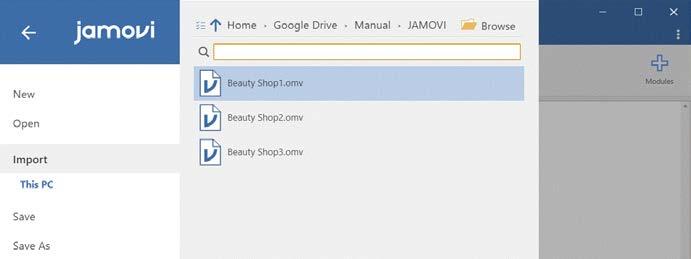
Import แบบ Single file ดําเนินการดังนี้
Beauty Shop1.omv และ Beauty Shop2.omv ใชคําสั่ง
1. เปดไฟลขอมูล Beauty Shop1.omv
2. คลิกที่เมนู (☰) ดานบนซายของหนาจอ เลือกเมนู Import
3. เลือกชื่อไฟล Beauty Shop2.omv ผลลัพธการใช คําสั่ง Import แบบ Single file
คูมือการใชงานโปรแกรม JAMOVI 13 ตอนที่ 2 การสรางไฟลและนําเขาไฟลขอมูล ข. การใชคําสั่ง Import แบบ Multiple files เพื่อรวมตัวแปรและขอมูลจากทั้ง 3 ไฟลขอมูล
Beauty Shop1.omv Beauty Shop2.omv และ Beauty Shop3.omv ดําเนินการดังนี้
1. คลิกที่เมนู (☰) ดานบนซายของหนาจอ เลือกเมนู Import
2. คลิกที่สัญลักษณ จะปรากฏปุม Check list
3. คลิกกลอง ใหปรากฏเครื่องหมายถูก หนาไฟลที่ตองการรวมไฟล
4. เลือกชื่อไฟล Beauty Shop1.omv, Beauty Shop2.omv และ Beauty Shop3.omv
ผลลัพธการใชคําสั่ง Import แบบ Multiple files
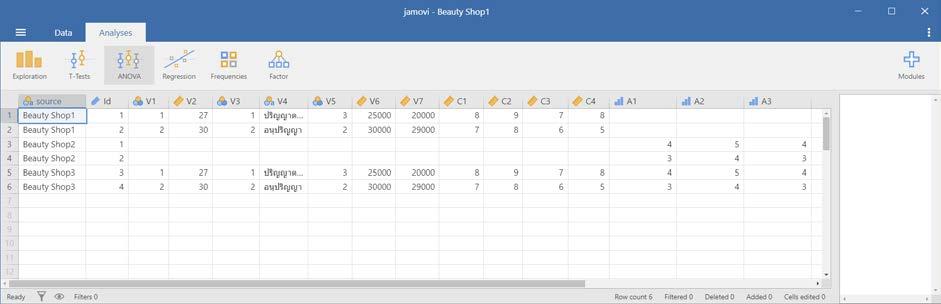
ไฟลขอมูลที่เปดไดจะยังมีลักษณะของตัวแปรไมถูกตองจะตองทําการกําหนดลักษณะตัวแปรใหถูกตอง
คูมือการใชงานโปรแกรม JAMOVI 14 ตอนที่ 2 การสรางไฟลและนําเขาไฟลขอมูล การนําเขาไฟลขอมูลจากโปรแกรมอื่น โปรแกรม JAMOVI รองรับไฟลขอมูลที่สรางไวในรูปแบบอื่น ไดแก
- *.xlsx ไดจากโปรแกรม Excel
- *.csv (comma separated values) ไดจากการเลือกนามสกุล .csv โปรแกรม Excel
- *.txt (plain text) ไดจากการเลือกนามสกุล .txt โปรแกรม Excel
- *.sav (IBM SPSS data file) ไดจากโปรแกรม SPSS
- *.ods (Open Document spreadsheet)
- *.jasp ไดจากโปรแกรม JASP
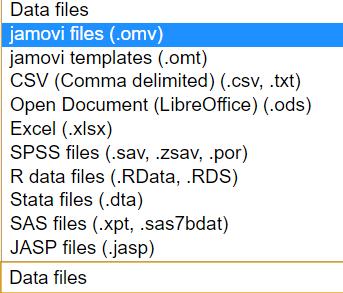
ภาพที่ 2.9 รูปแบบไฟลที่โปรแกรม JAMOVI
การนําเขาไฟลขอมูลจากโปรแกรมอื่นสามารถทําไดโดยใชคําสั่ง Open สามารถใชคําสั่งนี้ไดโดย ดําเนินการดังนี้
1. ไฟลขอมูลที่ คลิกที่เมนู (☰) ดานบนซายของหนาจอ เลือกเมนู Open
2. เลือกชื่อไฟลตองการเปดใชงาน หรืออาจเลือกเฉพาะรูปแบบขอมูลชนิดใดชนิดหนึ่ง โดยเลือกที่ สวน Data file
3. กรณีที่ไฟลขอมูลอยูในตําแหนงอื่นที่ไมไดแสดงในหนาจอ ใหเลือกตําแหนงที่เก็บไฟลขอมูลโดย คลิกปุม Browse
คูมือการใชงานโปรแกรม JAMOVI 15 ตอนที่ 2 การสรางไฟลและนําเขาไฟลขอมูล
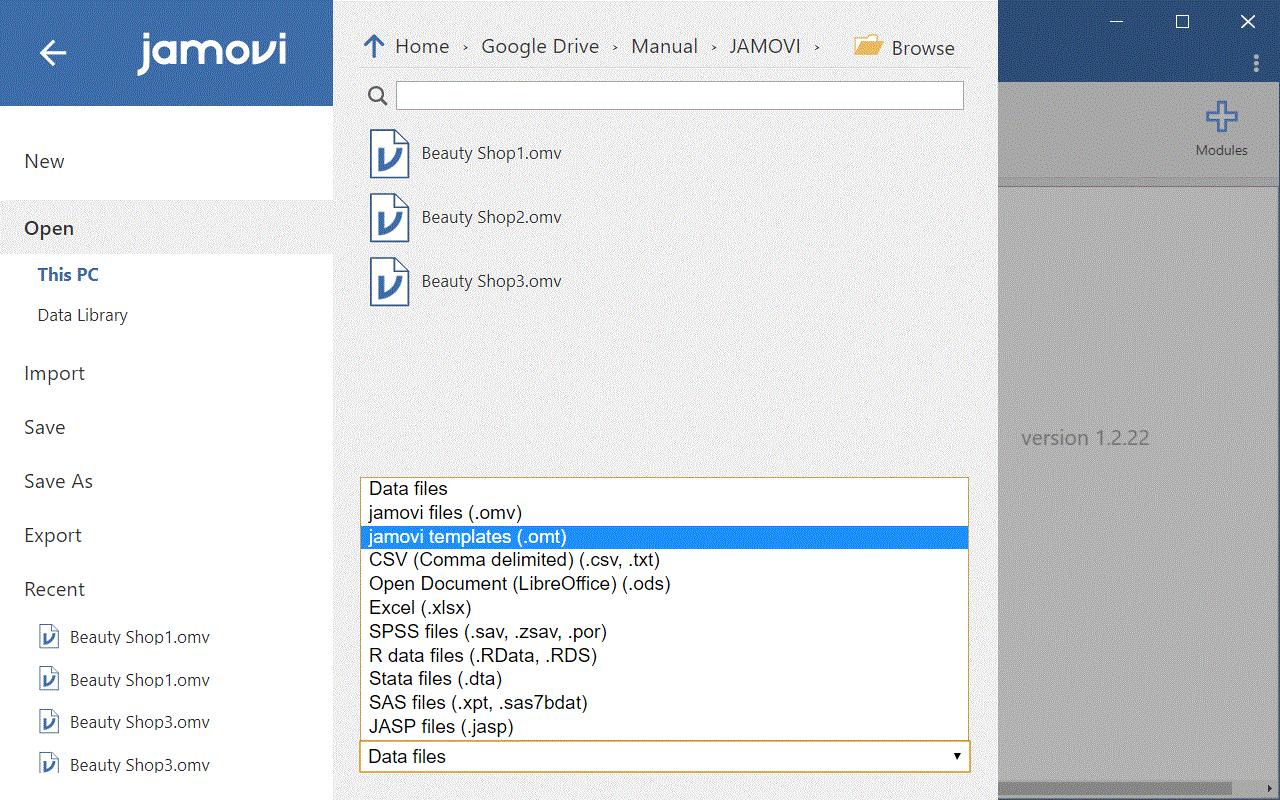
เมนู Open เลือกไฟล์ข้อมล 1 ไฟล์
ส่วน Data file สําหรับ เลือกรปแบบไฟล์ข้อมล
ภาพที่ 2.10 การเปดไฟลขอมูลรูปแบบไฟลที่โปรแกรม JAMOVI รองรับ
เมื่อเปดไฟลขอมูลแลวตองการบันทึกขอมูลในรูปแบบ JAMOVI สามารถดําเนินการไดโดยใชคําสั่ง Save
ตัวอยางที่ 3 การเปดไฟลขอมูล Beauty Shop_Excel.xlsx เพื่อวิเคราะหขอมูลดวยโปรแกรม JAMOVI และ บันทึกไฟลขอมูลในรูปแบบไฟล JAMOVI
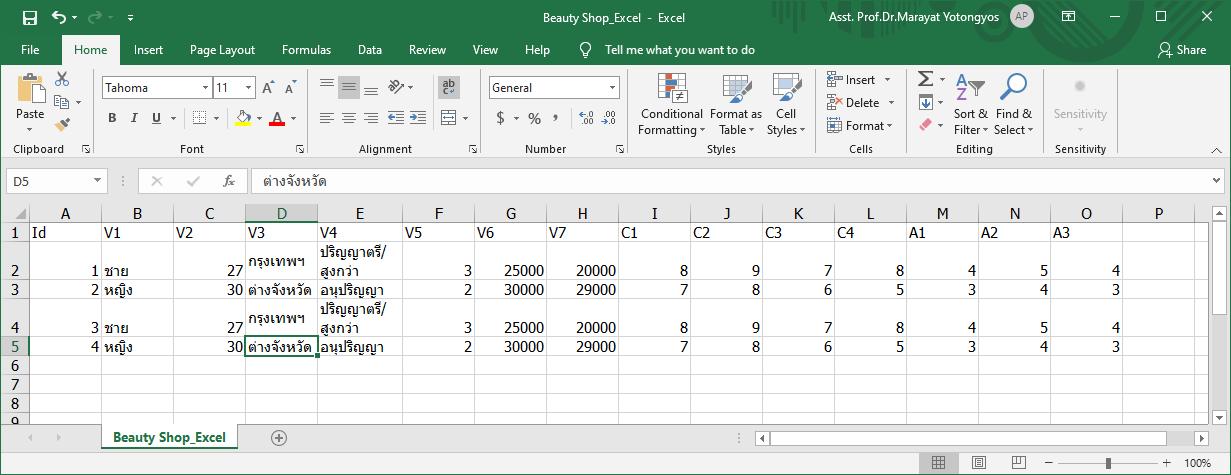
ดําเนินการดังนี้
1. คลิกที่เมนู (☰) ดานบนซายของหนาจอ เลือกเมนู Open
2. เลือกชื่อไฟล ขอมูล Beauty Shop_Excel.xlsx หรือคลิกสวน Data file เลือกไฟลรูปแบบ *.xlsx
คูมือการใชงานโปรแกรม JAMOVI 16
ตอนที่ 2 การสรางไฟลและนําเขาไฟลขอมูล
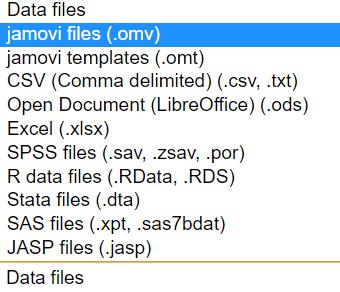
สวน Data file สําหรับเลือกรูปแบบไฟลขอมูล *.xlsx
3. กรณีที่ไฟลขอมูลอยูในตําแหนงอื่นที่ไมไดแสดงในหนาจอ ใหเลือกตําแหนงที่เก็บไฟลขอมูลโดย คลิกปุม Browse
4. โปรแกรมจะแสดงไฟลขอมูลในโปรแกรม JAMOVI
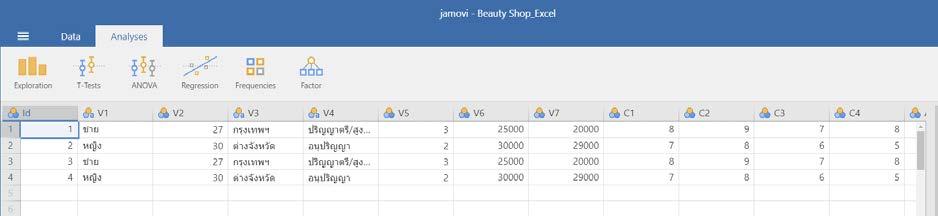
5. ไฟลขอมูลที่เปดไดจะยังมีลักษณะของตัวแปรไมถูกตองจะตองทํา การกําหนดลักษณะตัวแปรให ถูกตองตามขั้นตอนการกําหนดลักษณะตัวแปรกอนการวิเคราะหขอมูล
6.
คําสั่ง Save
เมื่อเปดไฟลขอมูลแลวตองการบันทึกขอมูลในรูปแบบ JAMOVI สามารถดําเนินการไดโดยใช
คลิปวีดิโอใน You tube
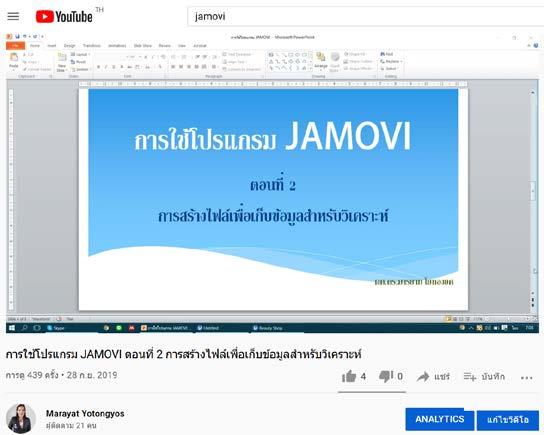
คลิปวีดิโอใน Youtube ที่แนะนําสําหรับสอนเรื่อง การใชโปรแกรม JAMOVI ตอนที่ 2 การสรางไฟล
เพื่อเก็บขอมูลสําหรับวิเคราะห โดยผศ.ดร.มารยาท โยทองยศ ลิงค https://youtu.be/a9KTOsxJd2A
คูมือการใชงานโปรแกรม JAMOVI 17 ตอนที่ 2 การสรางไฟลและนําเขาไฟลขอมูล
The jamovi project (2020). jamovi (Version 1.2) [Computer Software]. Retrieved from https://www.jamovi.org