Brug indholdsfortegnelsen herunder til at finde de instruktioner, du har brug for. Hvis der er noget, du ikke kan finde svar på, er du meget velkommen til at kontakte os - vi står klar til at hjælpe dig!
Kontakt os på: info@inksaloon.com
Vigtig note: Sørg for at redigere på en COMPUTER, da redigering på mobil eller tablet er begrænset.
Indholdsfortegnelse
Vigtig oversigt ............................................................................. Side 1
Redigering af tekst .......................................................................... Side 2
Redigering af illustrationer ........................................................... Side 3
Redigering af baggrundsfarve ...................................................... Side 4
Tilføjelse eller udskiftning af billede ........................................... Side 5
Tilføjelse af QR kode ....................................................................... Side 6
Tjekliste til før du trykker approve ............................................ Side 7
Godkendelse af designet ................................................................ Side 8
Oversigt: Vigtige ting at vide
Redigering på computer
Sørg for, at du redigerer dit design fra en computer, da redigering på tablet eller mobil er begrænset. Google Chrome fungerer ofte bedst!
Hvad kan redigeres?
Vores designs er fuldt redigerbare, med undtagelse af designets dimensioner og enkelte elementer, afhængigt af hvilket design du vælger.
Designs med flere sider (for- og bagside)
For at finde bagsiden af dit design skal du bruge pilen under dit design til at skifte til side 2.
Søg efter illustrationer
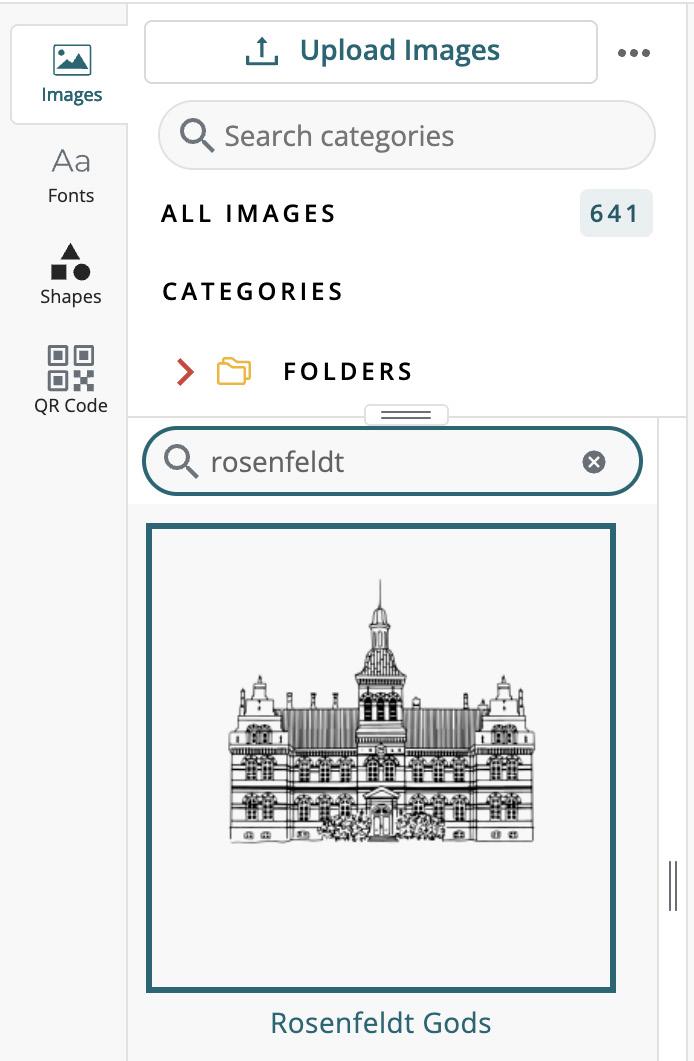
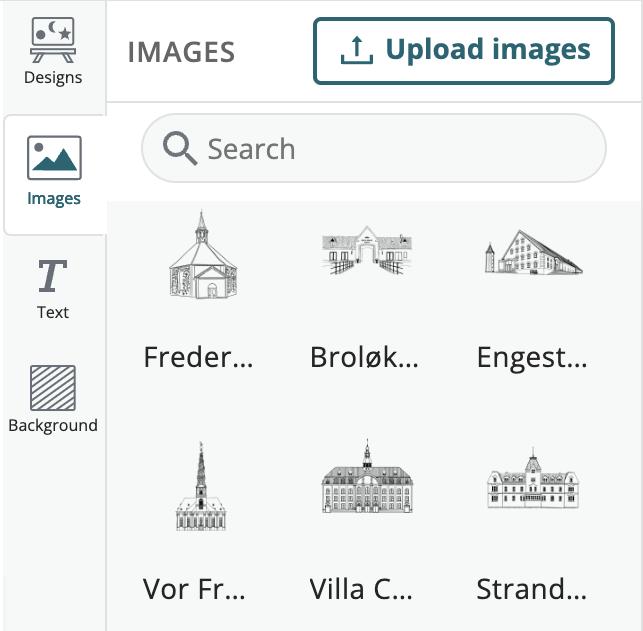
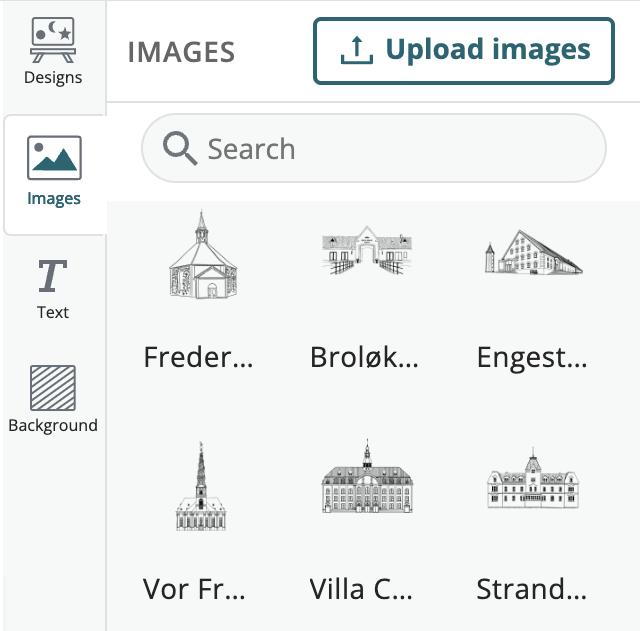
Brug søgefeltet i venstre side under “images” til at finde de illustrationer du skal bruge.
Redigering af tekst
Letter spacing & line spacing
For at få mere eller mindre mellemrum mellem bogstaver eller linjer, skal du vælge din tekst og bruge “letter spacing” eller “line spacing til at justere.
Bogstaver
Linjer
Buet tekst
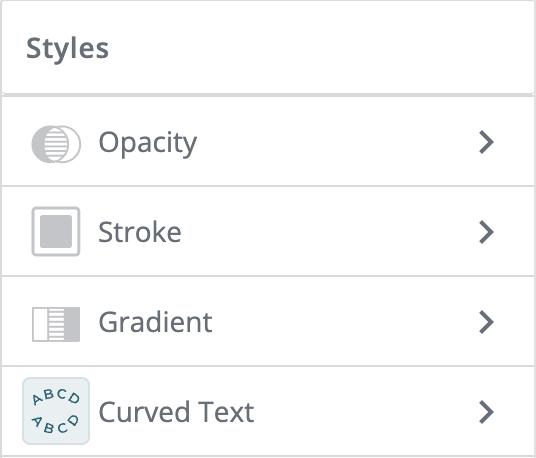
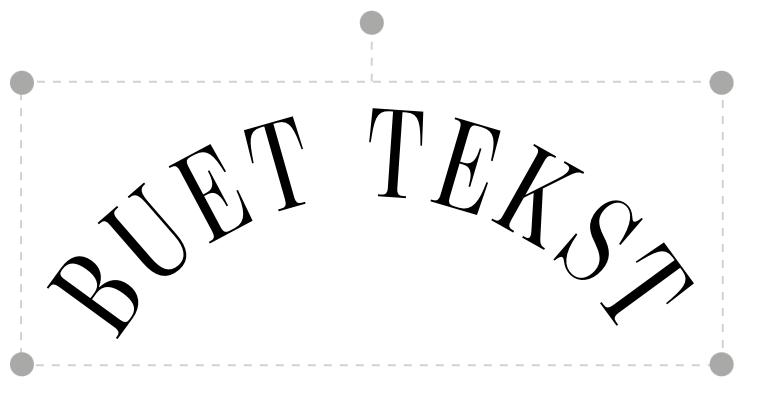
Du kan lave buet tekst ved at trykke på “Style text” øverst i ventre hjørne og derefter vælge “Curved text”.
Tilføj tekstboks
Tryk på “Text” til venstre på skærmen > “Add a text box”
Redigering af illustrationer og billeder
Skift farve
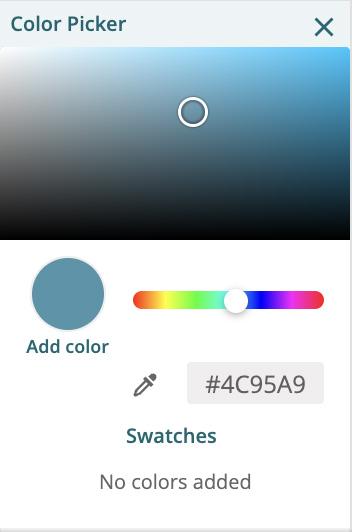
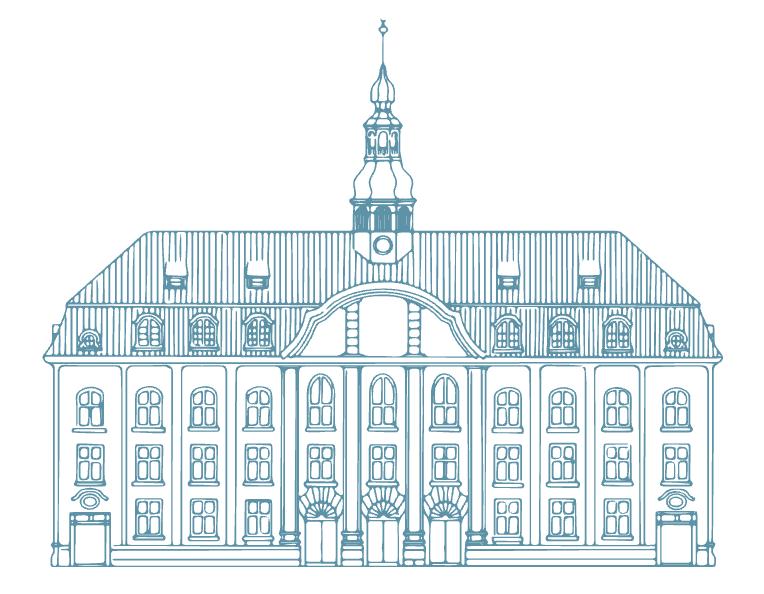
Tryk på illustrationen > Tryk på “change color” øverst i venstre hjørne og skift illustrationens farve
Adgang til flere illustrationer
Du kan få adgang til flere illustrationer fra vores arkiv ved at trykke på “Images” til venstre på skærmen.
Upload dit eget billede
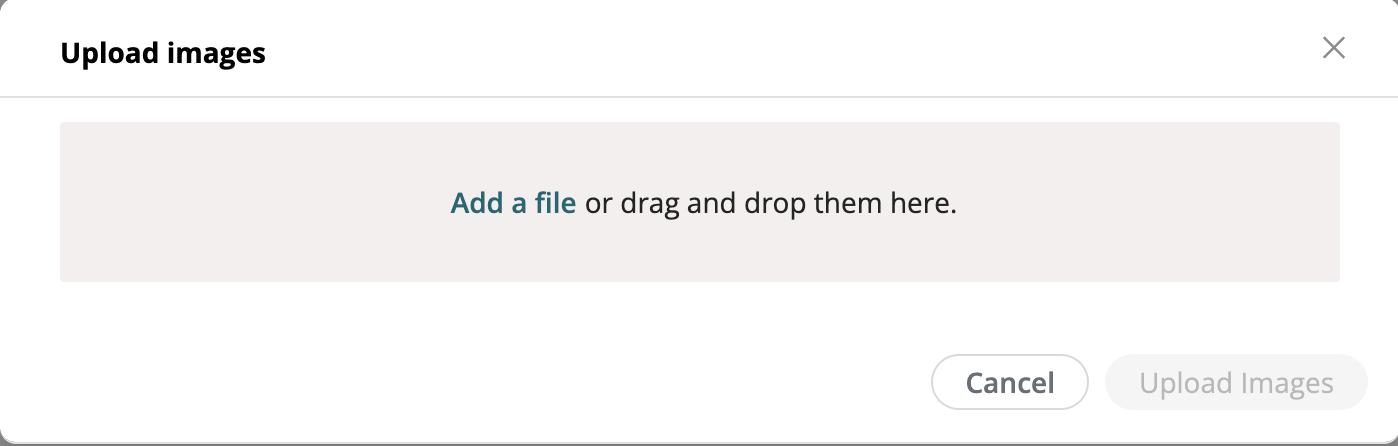
Du kan uploade dit eget billede ved at trykke på “Images” til venstre på skærmen og derefter “Uploade images”
Redigering af baggrundsfarve
Skift baggrundsfarve
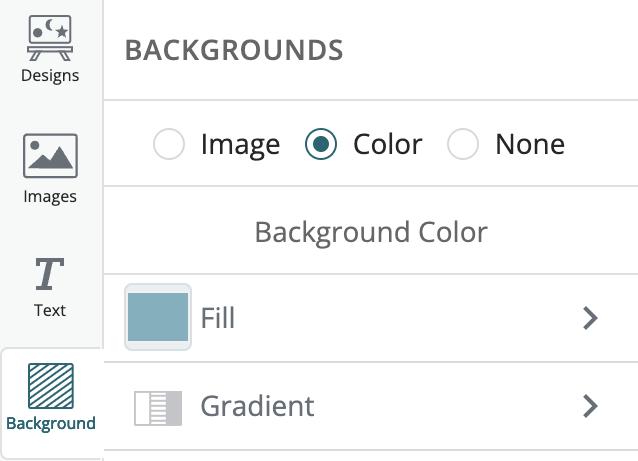
Du kan skifte baggrundsfarven ved at trykke på “Background” til venstre på skærmen og derefter ændre “Fill color”.
Tilføjelse eller udskiftning af billede
Upload dit eget billede
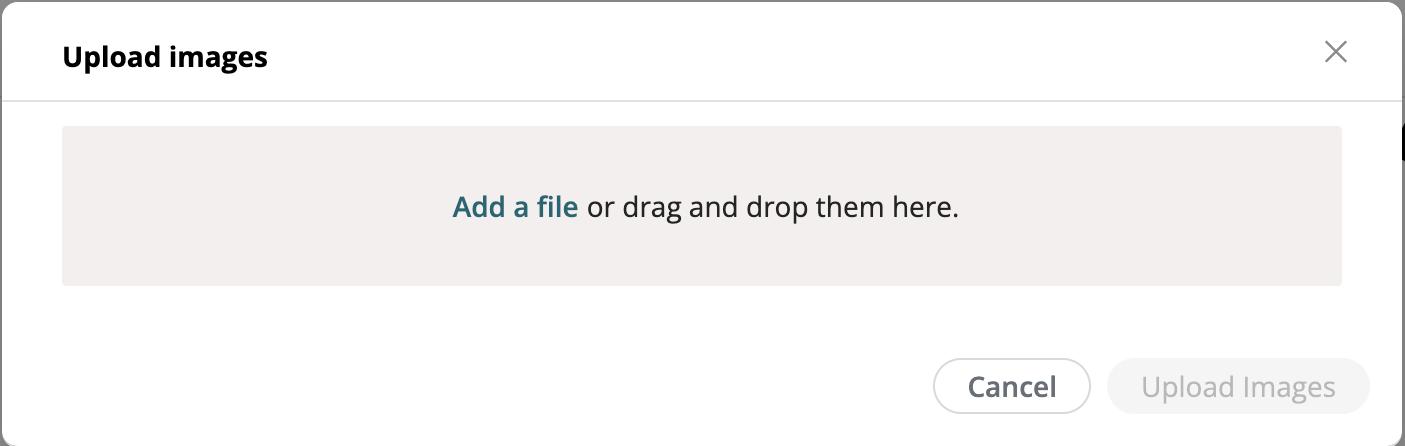
Du kan uploade dit eget billede ved at trykke på “Images” til venstre på skærmen og derefter “Uploade images”
Udskift billede
Hvis du har købt et design, hvor der er plads til at indsætte et billede, skal du trykke på billedet og derefter vælge “Replace image” øverst i venstre side af skærmen og upload dit billede.
Du skal ikke trykke “Add new image”, medmindre du ønsker at dit billede skal være i billedets originale ramme og ikke den ramme/ form, som vises i designet.
Tilføjelse af QR kode
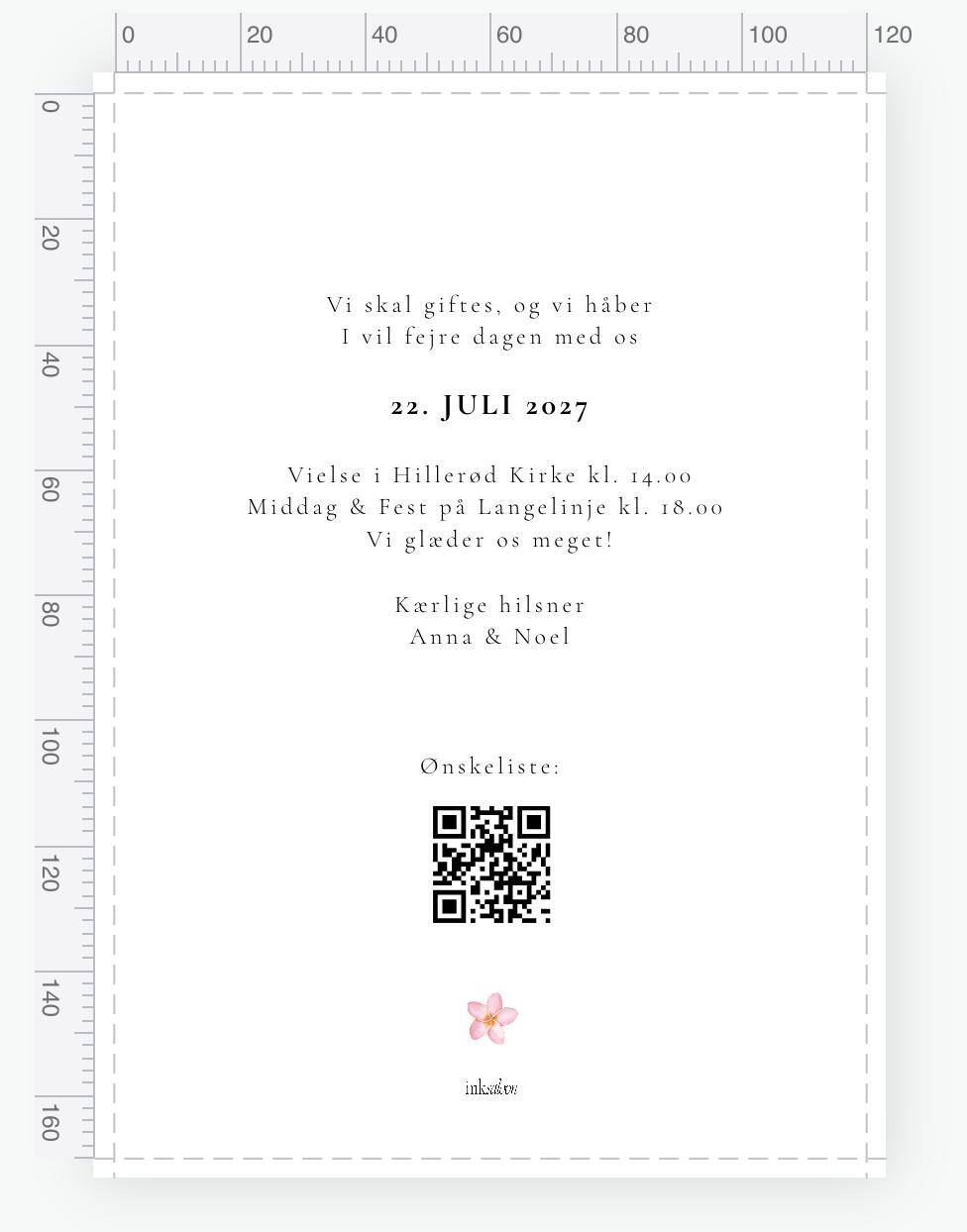
Tilføj en QR kode
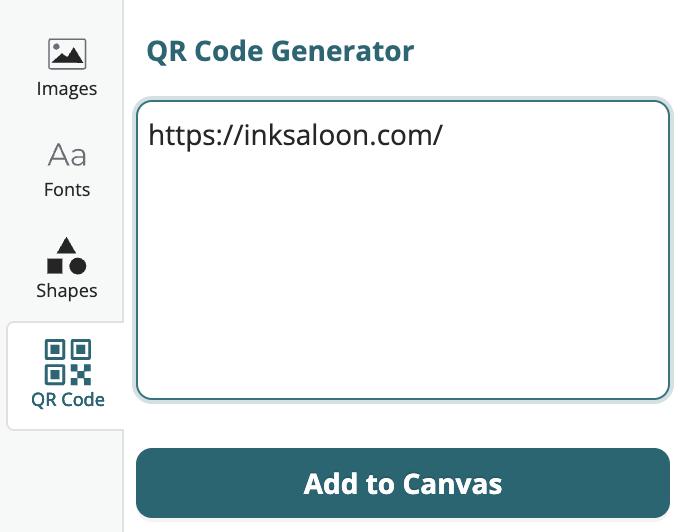
Du kan indsætte en QR-kode ved at trykke på “QR Code” i menuen til venstre. Indsæt det ønskede link (f.eks. til en ønskesky)
i feltet, og tryk derefter på “Add to Canvas” for at tilføje QR-koden til dit design.
Tilpas QR koden
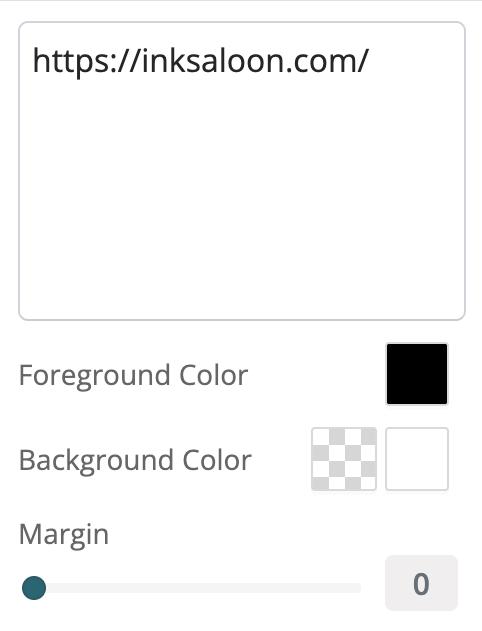
Når QR-koden er indsat, kan du ændre størrelse, farve og placering ved at klikke på den og trække i hjørnerne. Hvis du vil erstatte linket, skal du klikke på QR-koden og indsætte et nyt link
Skift farve på QR koden
Tjekliste til før du trykker “approve proof”
Før du godkender dit design, er der nogle vigtige ting, som du skal være opmærksom på.
Tjekliste til før du godkender designet
- Har jeg tjekket korrektur?
- Virker eventuelle QR-koder?
- Er mine uploadede billeder i høj opløsning/god kvalitet?
- Har jeg husket at lave designet til bagsiden?
- Er eventuelle datoer korrekte?
Vi tjekker naturligvis designet igennem inden det sendes i tryk og retter til, hvis det er nødvendigt.
Godkendelse af designet
Godkend design
Når du er helt færdig med at redigere i dit design og har kigget vores tjekliste på næste side igennem skal du godkende designet, så vi kan få sat det i tryk og sendt afsted.
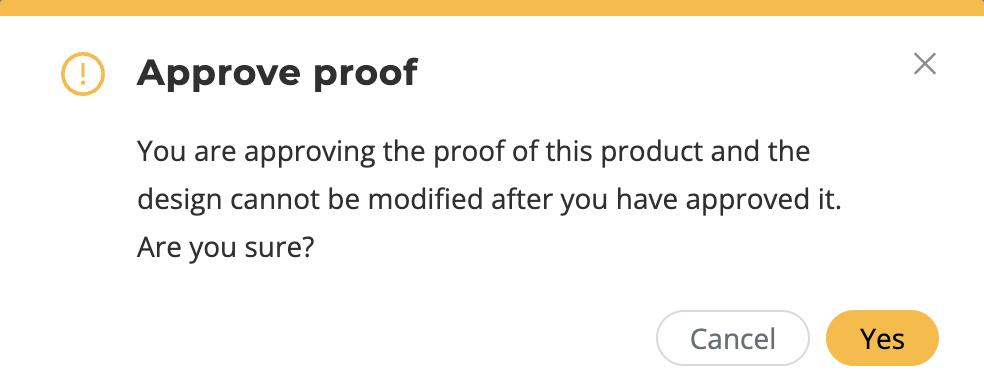
Dette gør du øverst i højre hjørne ved at trykke på “APPROVE PROOF”, herefter skal du trykke på “yes”.
Dit design vil nu blive sendt til os, hvor vi efterfølgende får det trykt og sendt afsted. Det er efterfølgende IKKE MULIGT at redigere i designet.