Spis treści
1.
2. Koncepcja i zawartość podręcznika................................................................................11
2.1. Zawartość programowa...........................................................................................12
2.2. Zakładany efekt i metodyka szkolenia....................................................................12
2.3. Przeznaczenie..........................................................................................................13
2.4.
3. Formatowanie powtarzalnych fragmentów tekstu........................................................16
3.1. Oznaczenia podstawowe.........................................................................................16
3.2. Formatowanie sposobów wydawania poleceń........................................................22
4. Instalacja plików dodatkowych.......................................................................................28 CZĘŚĆ
I. NIEPARAMETRYCZNE PROJEKTOWANIE
5. Podstawy środowiska AutoCAD.....................................................................................33
5.1. Uruchomienie programu..........................................................................................33
5.2. Operacje na plikach w systemie Windows..............................................................33
5.3. Operacje na plikach – ćwiczenia.............................................................................35
5.4. Kończenie pracy programu......................................................................................40
6. Wybrane operacje konfiguracyjne..................................................................................41
6.1. Karta Wyświetl (Display)........................................................................................42
6.2. Karta Parametry użytkownika (User Preferences)..................................................43
6.3. Karta Modelowanie 3D (3D Modeling)..................................................................45
6.4. Karta Wybór (Selection).........................................................................................46
6.5. Modyfikacja Paska szybkiego dostępu....................................................................47
6.6. Przełączniki i inne obiekty na Pasku stanu.............................................................47
6.7. Wybór obszaru roboczego.......................................................................................49
6.8. Okno poleceń...........................................................................................................49
6.9. Wygląd wskaźnika zbioru wskazań i kursora.........................................................50
6.10. Pasek nawigacji (Navigation Bar)...........................................................................51
6.11. Działanie rolki.........................................................................................................
7. Interfejs programu AutoCAD.........................................................................................52
7.1. Podstawowe elementy okna
7.2. Metody wydawania poleceń....................................................................................57
7.3. Wydawanie polecenia za pomocą panelu wstążki..................................................57
7.4. Podstawowe kształty kursora..................................................................................59
7.5. Cofanie i ponawianie polecenia – ćwiczenia..........................................................61
7.6. Wydawanie polecenia za pomocą klawiatury.........................................................62
7.7. Opcje poleceń..........................................................................................................65
7.8. Przerywanie działania polecenia.............................................................................70
7.9. Powtarzanie poleceń................................................................................................70
7.10. Ćwiczenia................................................................................................................70
7.11. Wydawanie polecenia za pomocą Paska szybkiego dostępu..................................71
7.12. Usuwanie obiektów – ćwiczenia.............................................................................71
8. Współrzędne
8.1. Układy współrzędnych 2D......................................................................................73
8.2. Wprowadzanie współrzędnych 2D..........................................................................74
8.3. Współrzędne kartezjańskie
9.
16.
15.1.
15.2.
15.4.
16.1.
16.2.
16.3.
16.4.
17. Edycja obiektów..............................................................................................................142
17.1. Ogólna metoda edycji............................................................................................143
17.2. Usuwanie obiektów...............................................................................................144
17.3. Przekształcenia o wektor.......................................................................................145
17.4. Przesuwanie obiektów...........................................................................................146
17.5. Kopiowanie obiektów............................................................................................152
17.6. Kopiowanie obiektów przez odsunięcie................................................................154
17.7. Obracanie obiektów...............................................................................................158
17.8. Ucinanie i wydłużanie obiektów...........................................................................160
17.9. Przedłużanie i skracanie obiektów........................................................................164
17.10. Fazowanie krawędzi..............................................................................................165
17.11. Zaokrąglanie krawędzi..........................................................................................169
17.12. Indywidualne polecenia edycyjne.........................................................................172
18. Edycja za pomocą uchwytów.........................................................................................176
18.1. Uchwyty
19. Właściwości ogólne
19.1. Technika warstw....................................................................................................184
19.2. Właściwości logiczne i określone wprost.............................................................185
19.3. Właściwości bieżące i właściwości kolekcji obiektów.........................................186
19.4. Rodzaj linii............................................................................................................ 188
19.5. Szerokość (grubość) linii.......................................................................................194
19.6. Kolor......................................................................................................................196
19.7. Sterowanie właściwościami za pośrednictwem warstwy......................................197
19.8. Operacje na warstwach – ćwiczenia......................................................................198
20. Wymiarowanie................................................................................................................206
20.1. Styl wymiarowania................................................................................................208
20.2. Czynności wstępne................................................................................................209
20.3. Ogólne warianty wymiarowania...........................................................................210
20.4. Wymiar liniowy.....................................................................................................212
20.5. Wymiar normalny..................................................................................................216
20.6. Wymiary promienia i średnicy..............................................................................218
20.7. Znaczniki środka...................................................................................................220
20.8. Zespolone osie symetrii.........................................................................................223
20.9. Wymiar kątowy.....................................................................................................225
20.10. Dołączanie przedrostka i przyrostka.....................................................................226
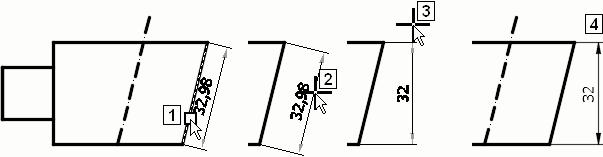
20.11. „Inteligentne” narzędzie WYMIAR (DIM)..........................................................228
20.12. Linie i wielolinie odniesienia................................................................................237
20.13. Podstawy edycji wymiarów...................................................................................243
21. Uniwersalne narzędzia zarządzania właściwościami obiektów..................................247
21.1. Właściwości istniejących obiektów.......................................................................248
22. Projekt końcowy.............................................................................................................252
22.1. Uwagi ogólne.........................................................................................................253
22.2. Wymagania podstawowe.......................................................................................254
22.3. Wymagania dodatkowe.........................................................................................255
22.4. Czynności wstępne................................................................................................256
22.5. Tworzenie zarysu...................................................................................................257
22.6. Wymiarowanie......................................................................................................259
22.7. Narzędzia wydruku dokumentacji.........................................................................266
22.8. Wydruk dokumentacji z obszaru modelu..............................................................267
CZĘŚĆ II. PARAMETRYCZNE PROJEKTOWANIE
23. Podstawowe pojęcia........................................................................................................277
23.1. Parametryczność....................................................................................................277
23.2. Więzy i wymiary...................................................................................................277
24. Konfiguracja narzędzi więzów......................................................................................281
25. Operowanie więzami geometrycznymi – ćwiczenia.....................................................283
25.1. Automatyczne wprowadzanie więzów geometrycznych......................................283
25.2. Sterowanie widocznością więzów geometrycznych.............................................286
25.3. Sprawdzenie poprawności systemu więzów geometrycznych..............................288
25.4. Usuwanie więzów geometrycznych......................................................................289
25.5. Ręczne wprowadzanie więzów geometrycznych..................................................290
25.6. Stopnie swobody...................................................................................................293
26. Operowanie więzami wymiarowymi – ćwiczenia.........................................................294
26.1. Konfiguracja narzędzi więzów wymiarowych......................................................295
26.2. Więzy wymiarowe zdefiniowane przez jeden obiekt............................................296
26.3. Więzy wymiarowe zdefiniowane przez dwa obiekty............................................298
26.4. Wymiary nadmiarowe...........................................................................................299
26.5. Zmiana sposobu wyświetlania więzów wymiarowych.........................................300
26.6. Wyświetlanie i ukrywanie więzów w formie dynamicznej...................................302
26.7. Edycja wartości więzów wymiarowych................................................................302
27. Co dalej............................................................................................................................306
28. Bibliografia......................................................................................................................308
28.1. Literatura podstawowa..........................................................................................308
28.2. Literatura uzupełniająca........................................................................................308
29. Skorowidz........................................................................................................................311