C L A S E 9





D I S E Ñ O

A S I S T I D O P O R

C O M P U T A D O R A
CONFIGURACIÓN DE LAYOUT + VIEWPORT

Mgtr.Arq. Luis Fernando Ruano Paz


D I S E Ñ O
A S I S T I D O P O R
C O M P U T A D O R A
Mgtr.Arq. Luis Fernando Ruano Paz


MGTR. ARQ. LUIS FERNANDO RUANO PAZ
1. ABRIR EJERCICIO 9
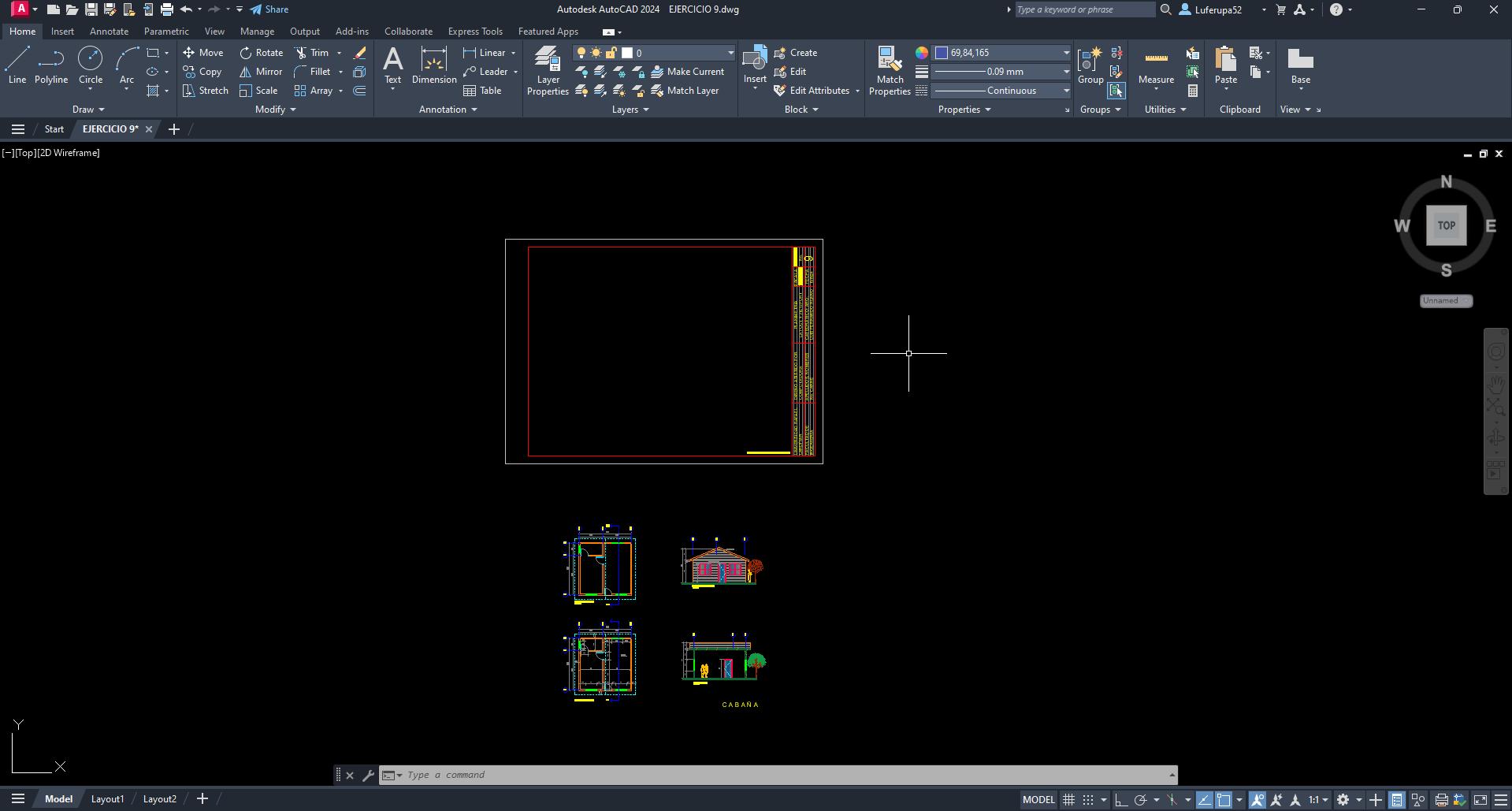
2. COPIAR MACHOTE DE FORMATO Y ACTUALIZAR CAJETÍN
3. EN EL EJERCICIO 9 APARECE EL MODEL Y 2 LAYOUT POR DEFAULT
3. APARECE LA VENTANA PARA EDITAR
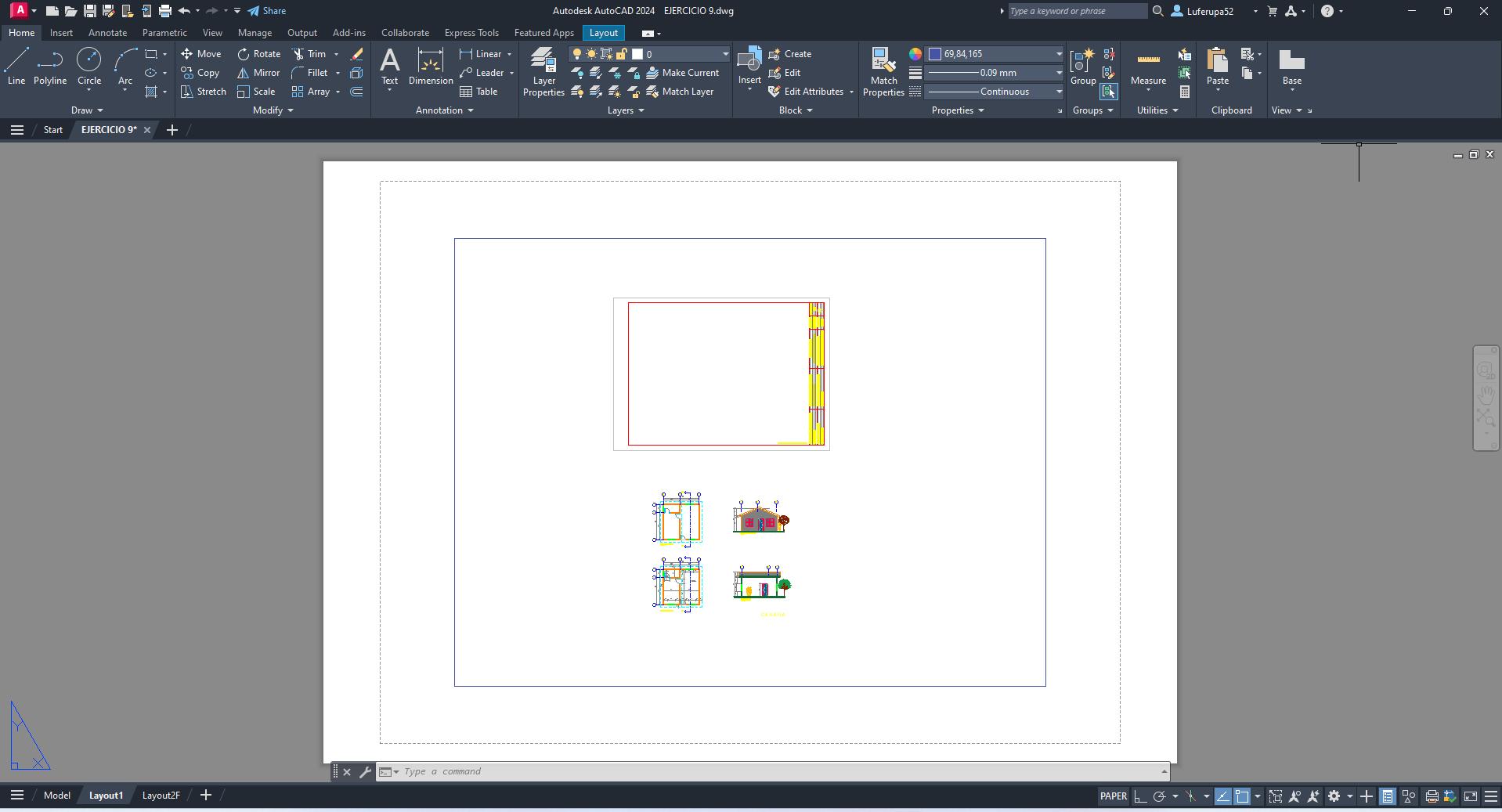
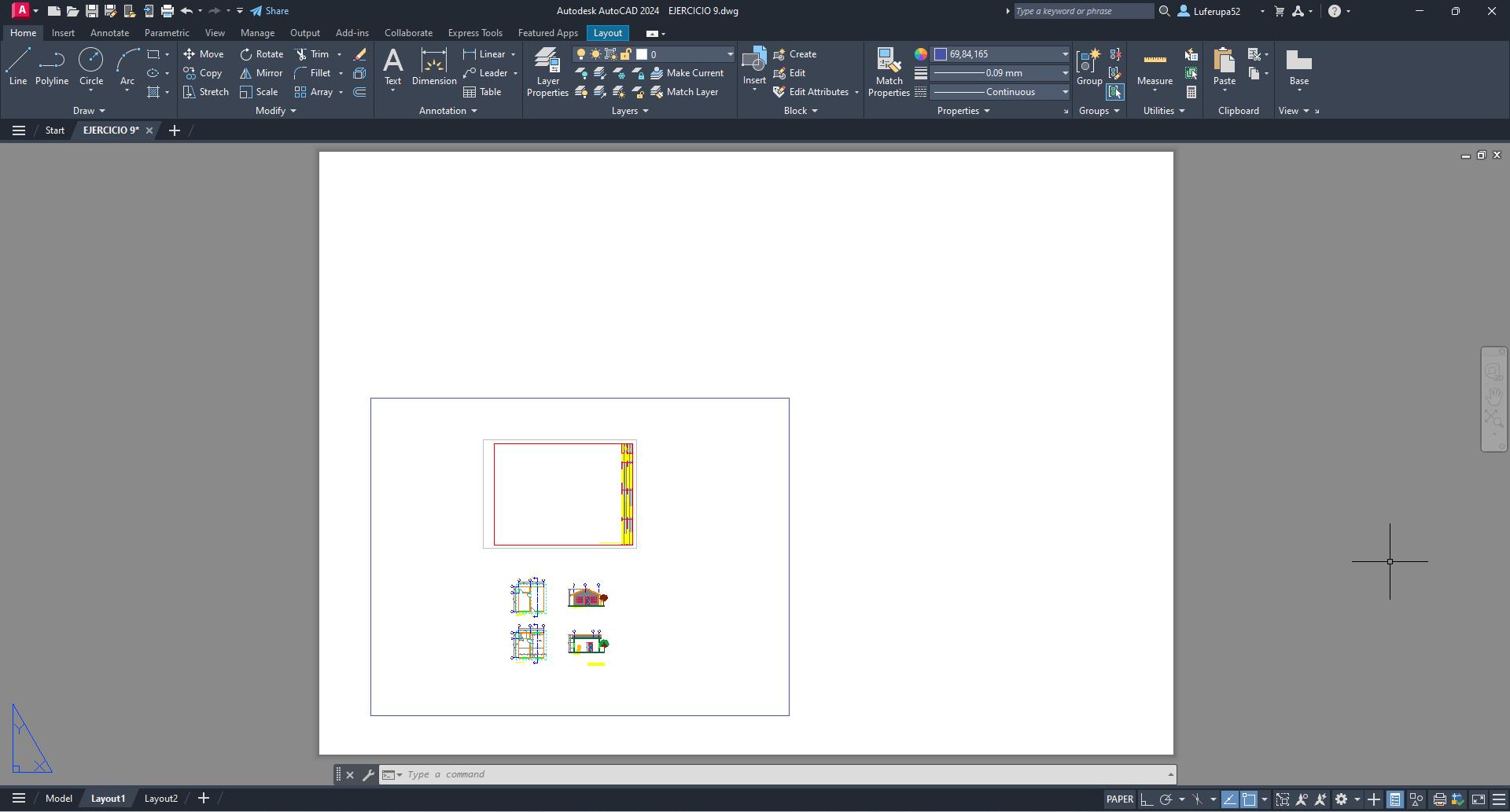
2. APARECE LA HOJA Y LA VENTANA GRÁFICA
1. CLICKEAR SOBRE LAYOUT 1
1. CLICK DERECHO SOBRE LAYOUT 1
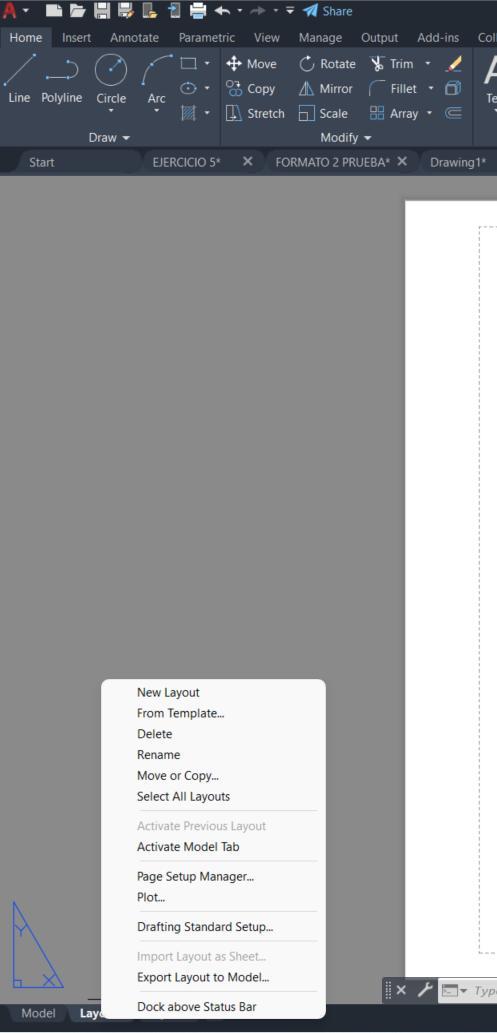
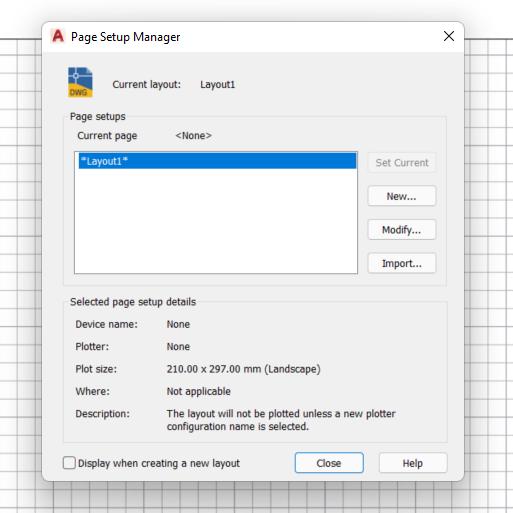
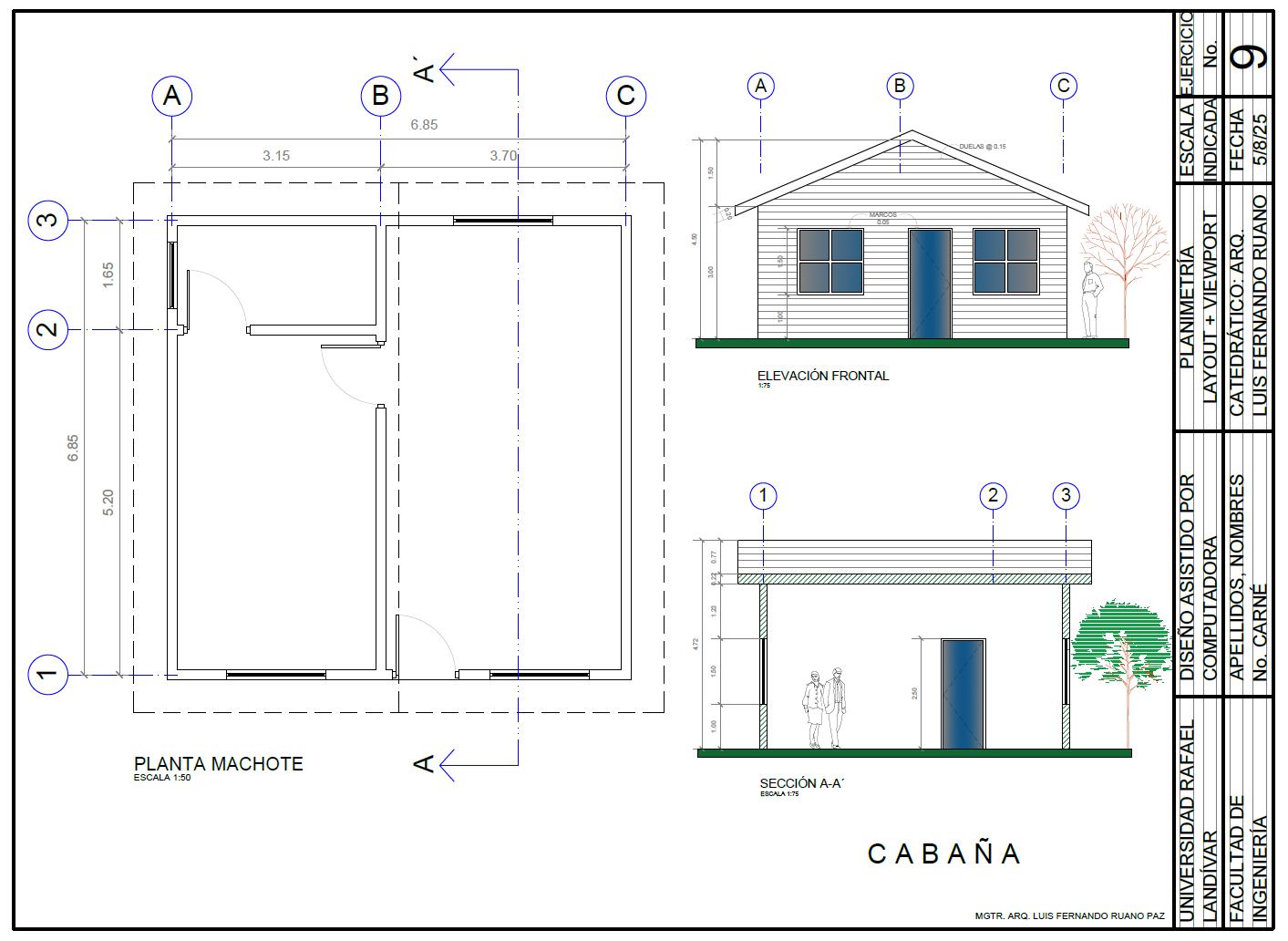
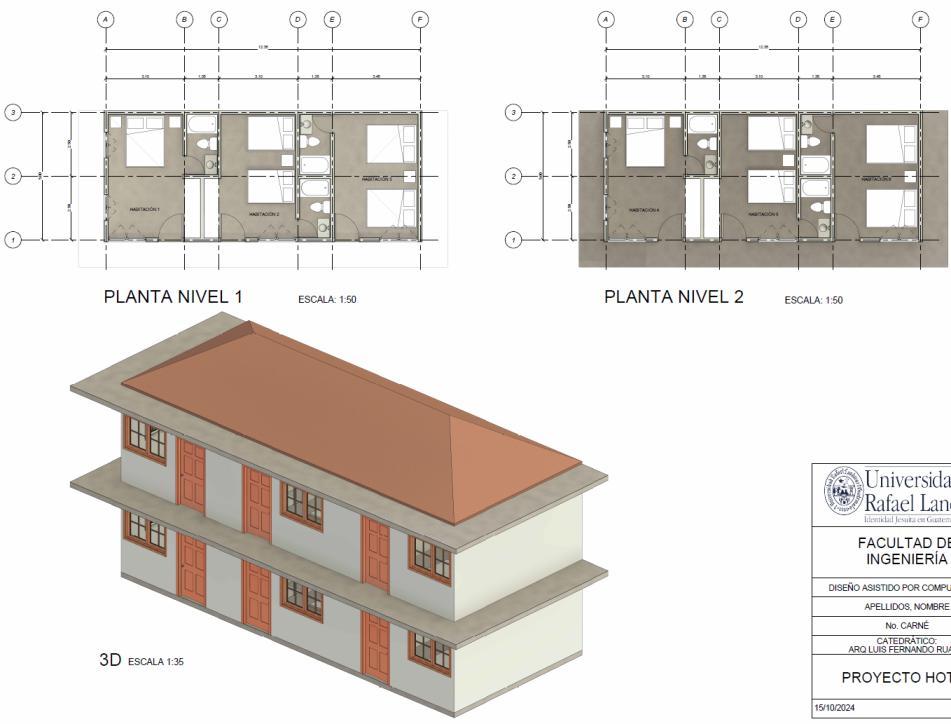
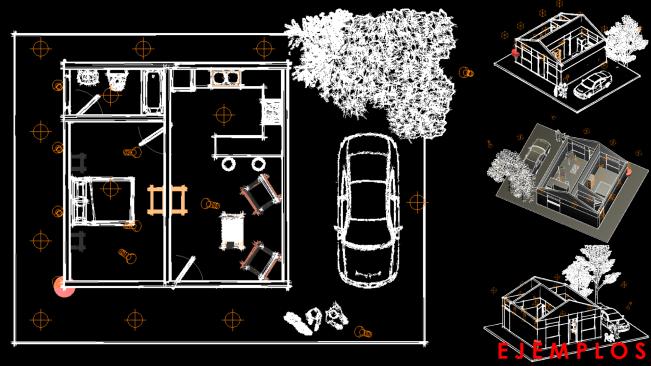
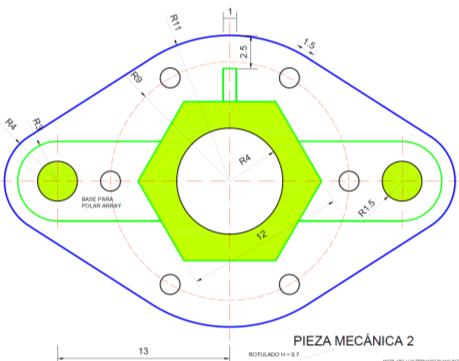
EL EJEMPLO
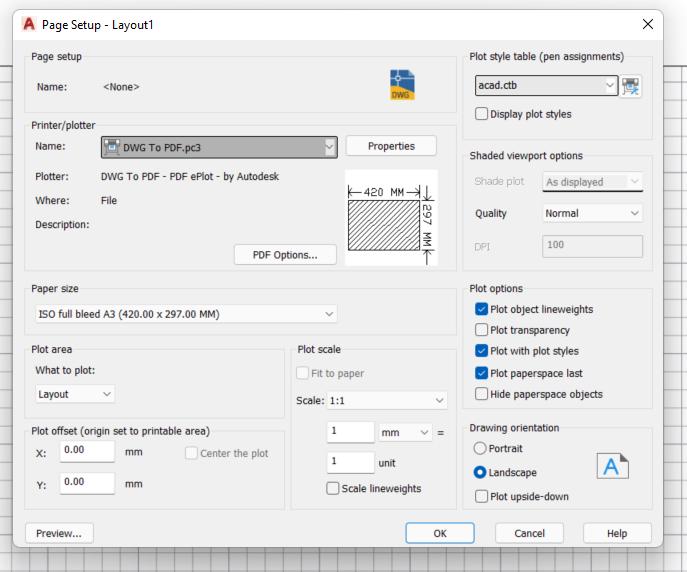
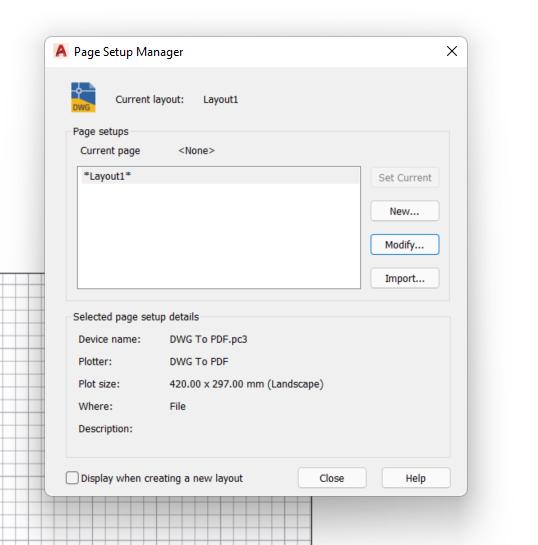
1. TAMAÑO DEL FORMATO A3
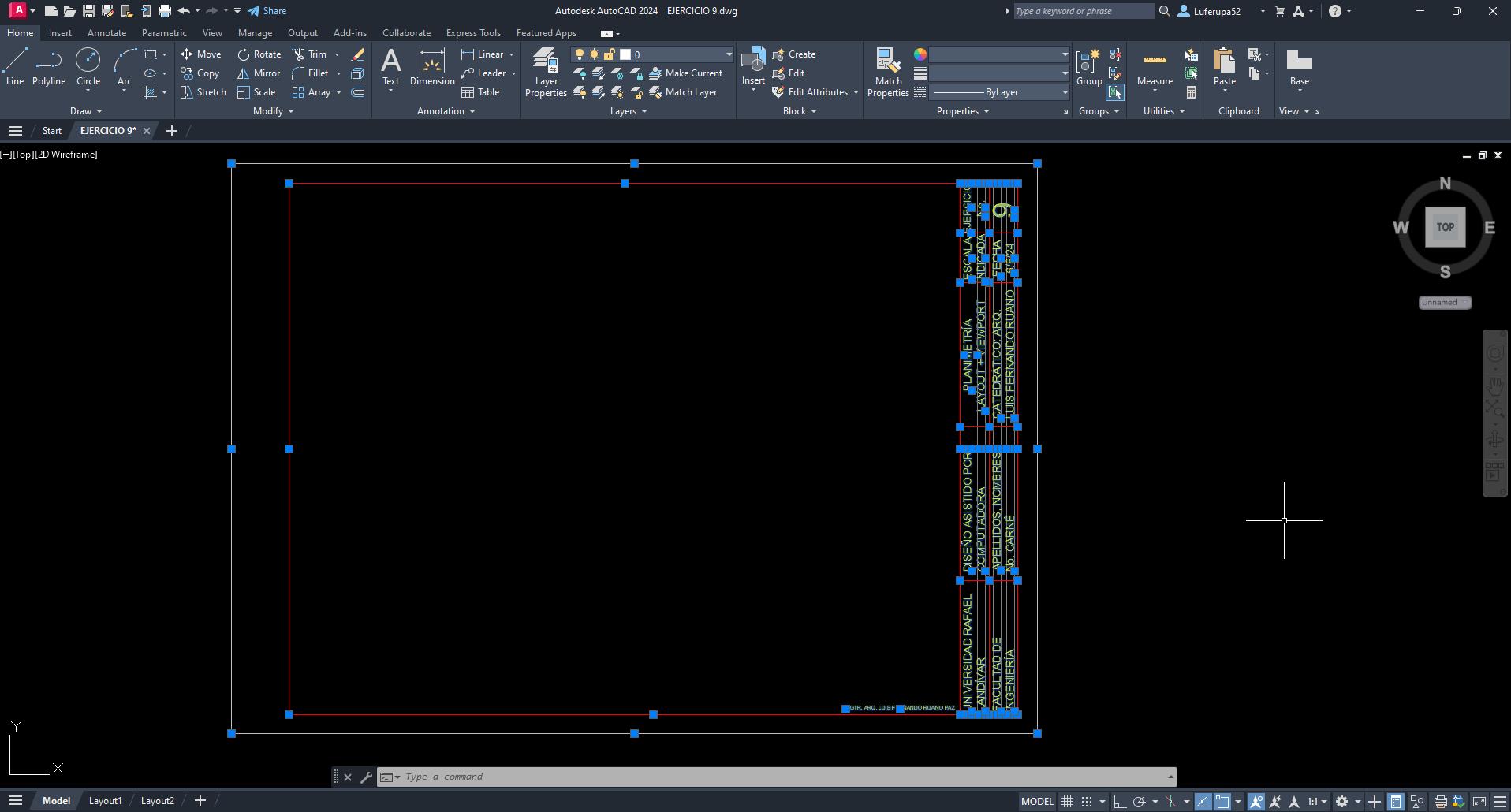
1. EN MODEL CAMBIAR LOS DATOS EN EL CAJETÍN.
2. SELECCIONAR TODO EL FORMATO
3. CONTROL “C” (COPIAR)
4. IR A LA PESTAÑA DE LAYOUT 1
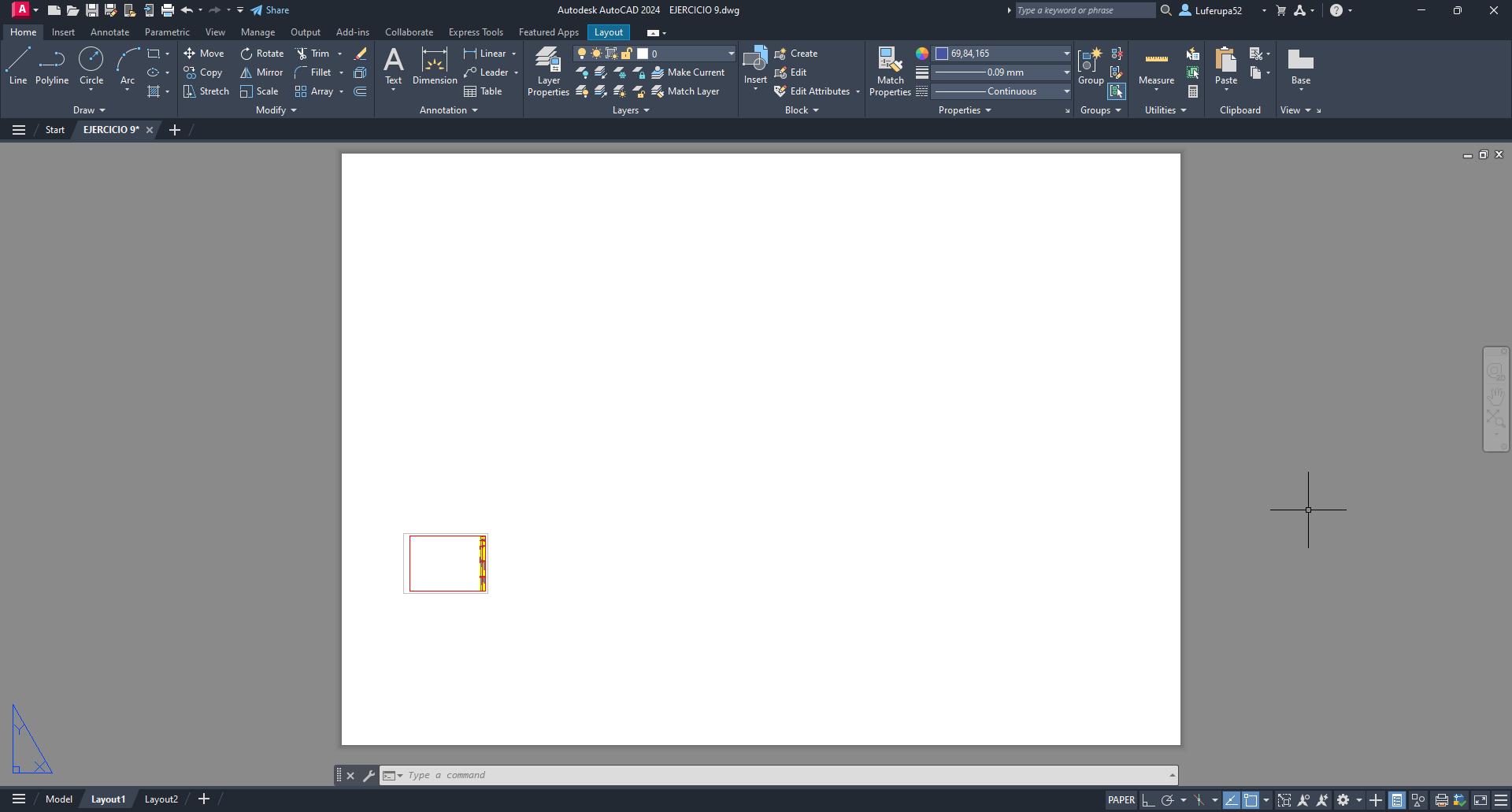
EN
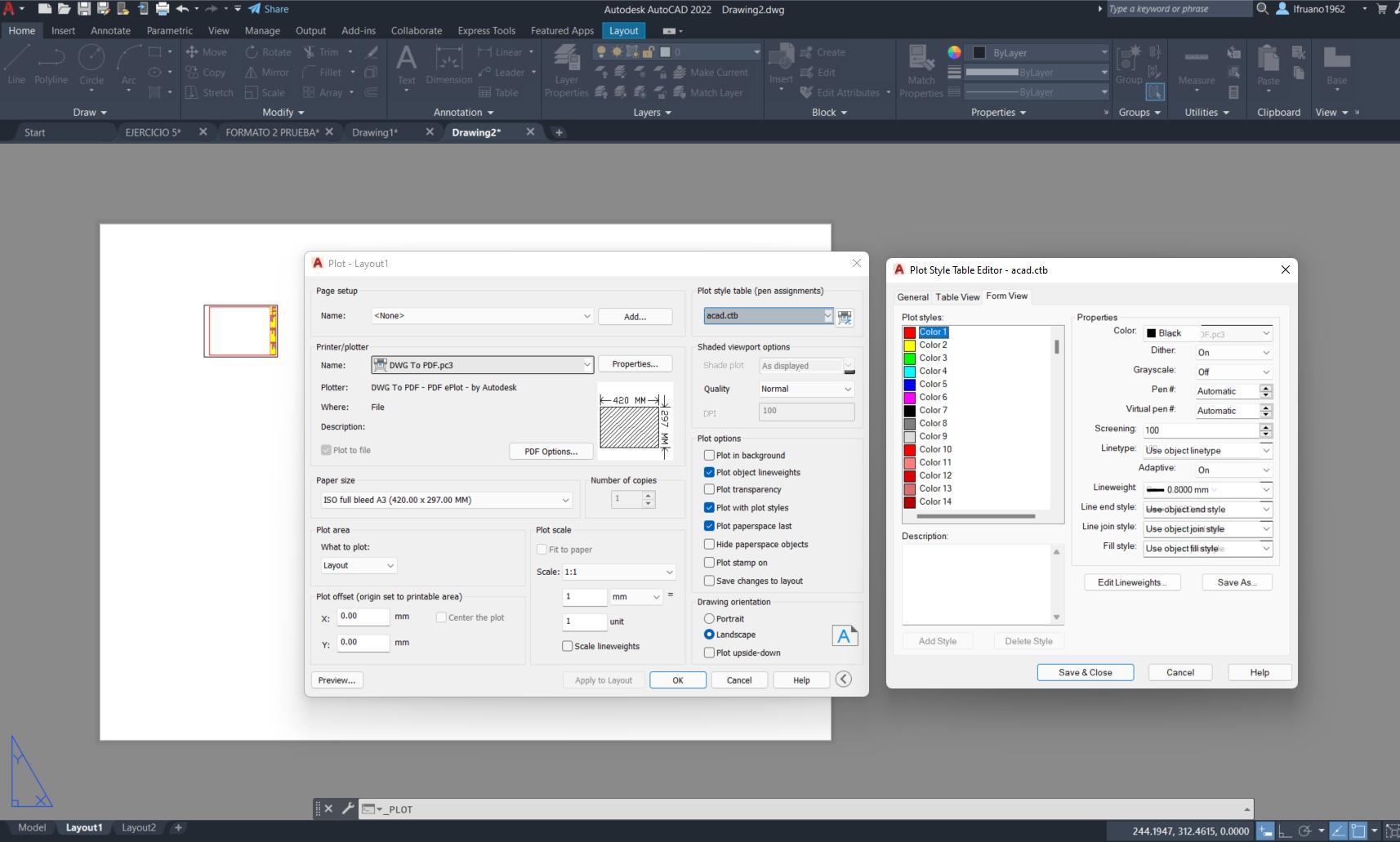



EDITAR COLORES Y GROSORES DE LÍNEAS FORMATO

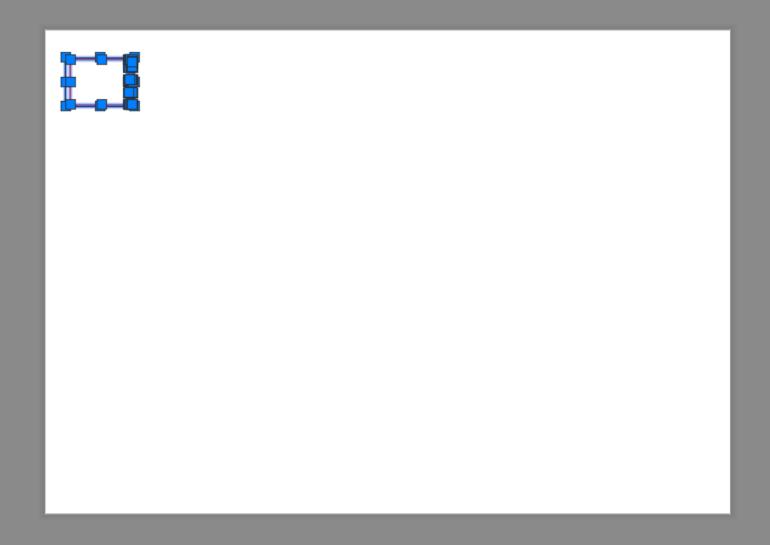
1. SELECCIONAR FORMATO
2. ESCRIBIR B (BLOCK)
3. PONERLE NOMBRE > OK
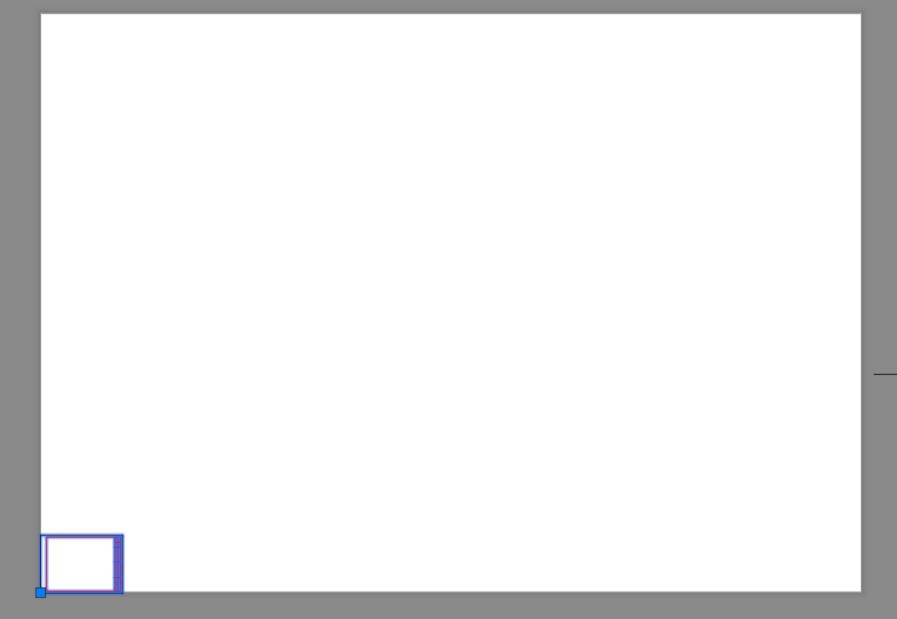
1. MOVER FORMATO A ESQUINA INFERIOR IZQUIERDA Y COINCIDIR ESQUINA DE FORMATO CON ESQUINA DE HOJA
2. ESCALEARLO
3. ESCRIBIR SC (SCALE)
1. SPECIFY BASE POINT (CLICKEAR EN ESQUINA
INFERIOR IZQUIERDA
2. MOVER CURSOR EN DIAGONAL HACIA ARRIBA
3. ESCRIBIR R (REFERENCE) > ENTER
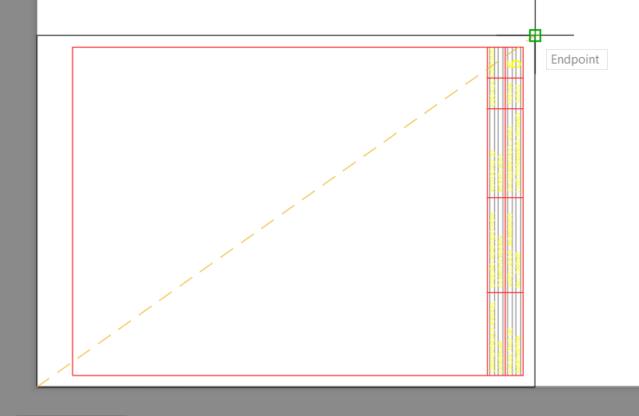
4. SPECIFY REFERENCE LENGTH (CLICKEAR EN ESQUINA INFERIOR IZQUIERDA NUEVAMENTE)
5. SPECIFY SECOND POINT (IR A ESQUINA SUPERIOR DERECHA DE FORMATO) > CLICK
6. MOVER CURSOR HASTA COINCIDIR CON ESQUINA SUPERIOR DERECHA DE HOJA
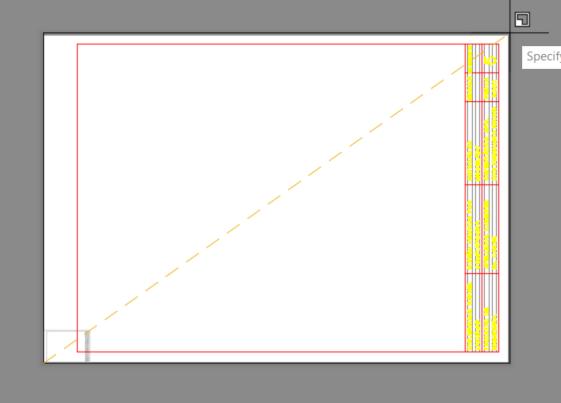
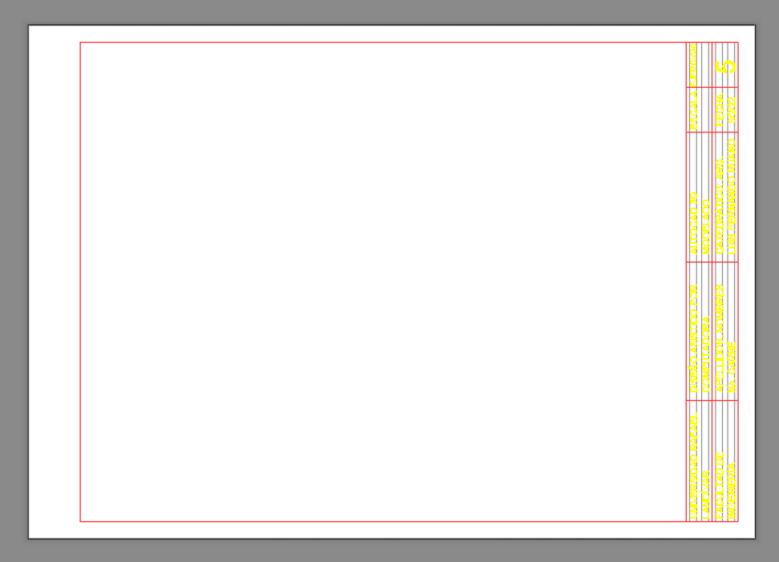
COMPROBACIÓN:
ESCRIBIR PLO (PLOT) > ENTER
PREVIEW
PARA SALIR DE PREVIEW > ESCAPE 2 VECES
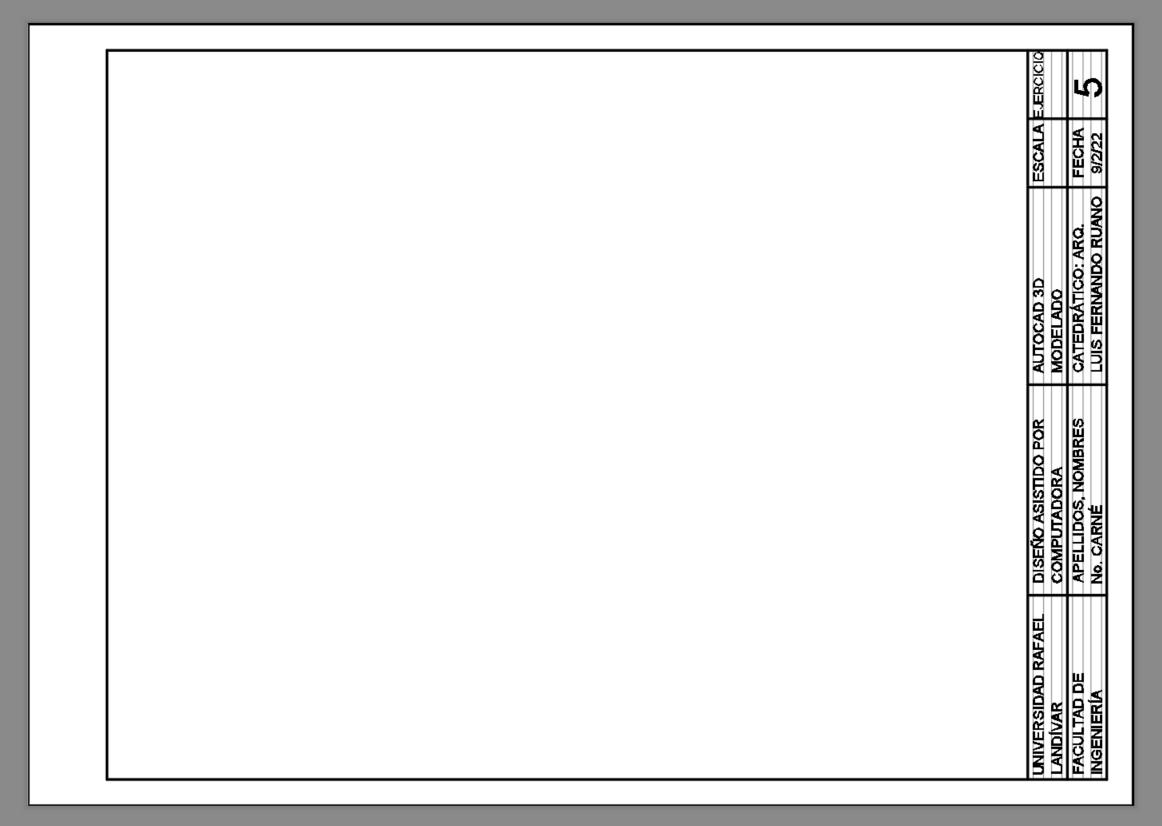
INSERTAR VENTANAS GRÁFICAS (VIEWPORTS)
1. LAYOUT
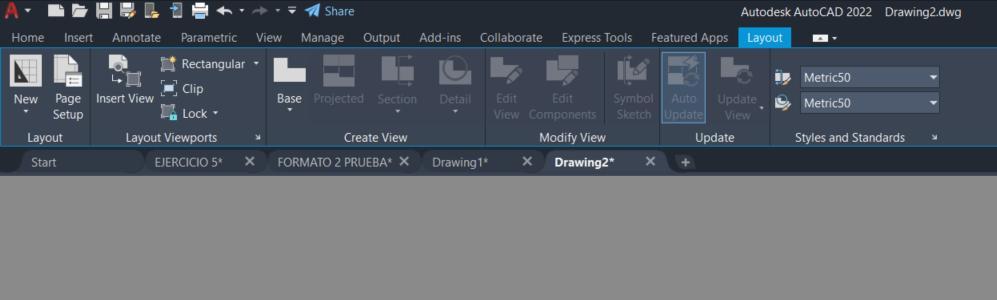
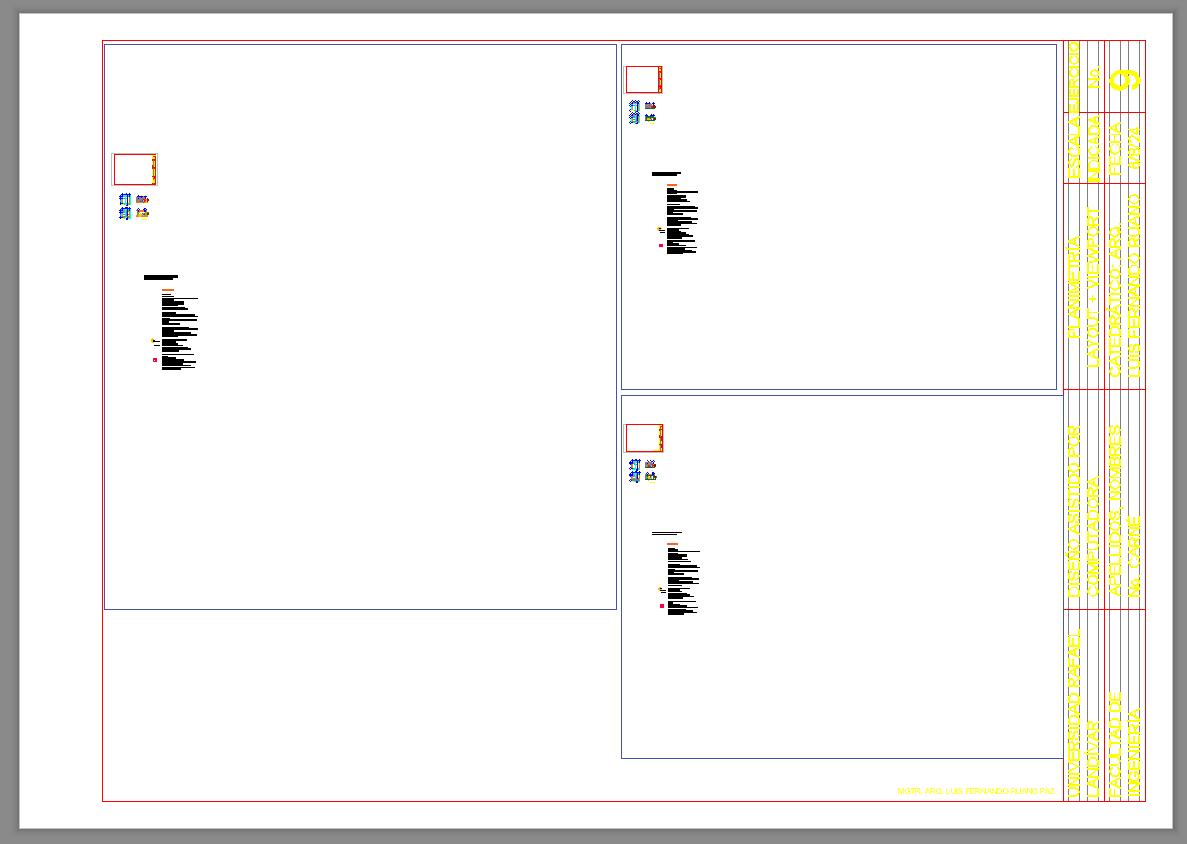


1. DOBLE CLICK ADENTRO DE VENTANA ACTIVA LA MISMA
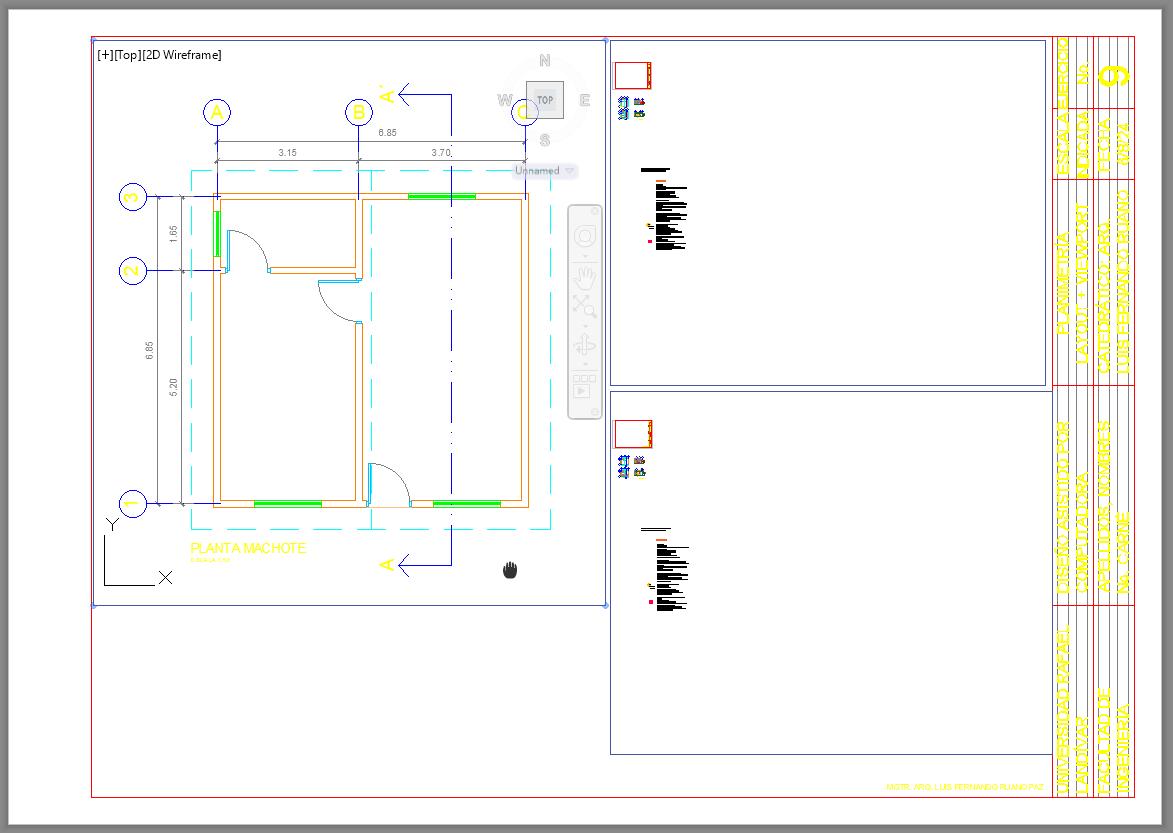
2. AL ROTAR EL SCROLL DEL MOUSE, PERMITE AGRANDAR O ACHIQUITAR MODELO A CONVENIENCIA
4. DOBLE CLICK AFUERA DE FORMATO PERMITE SALIRSE DEL VIEWPORT
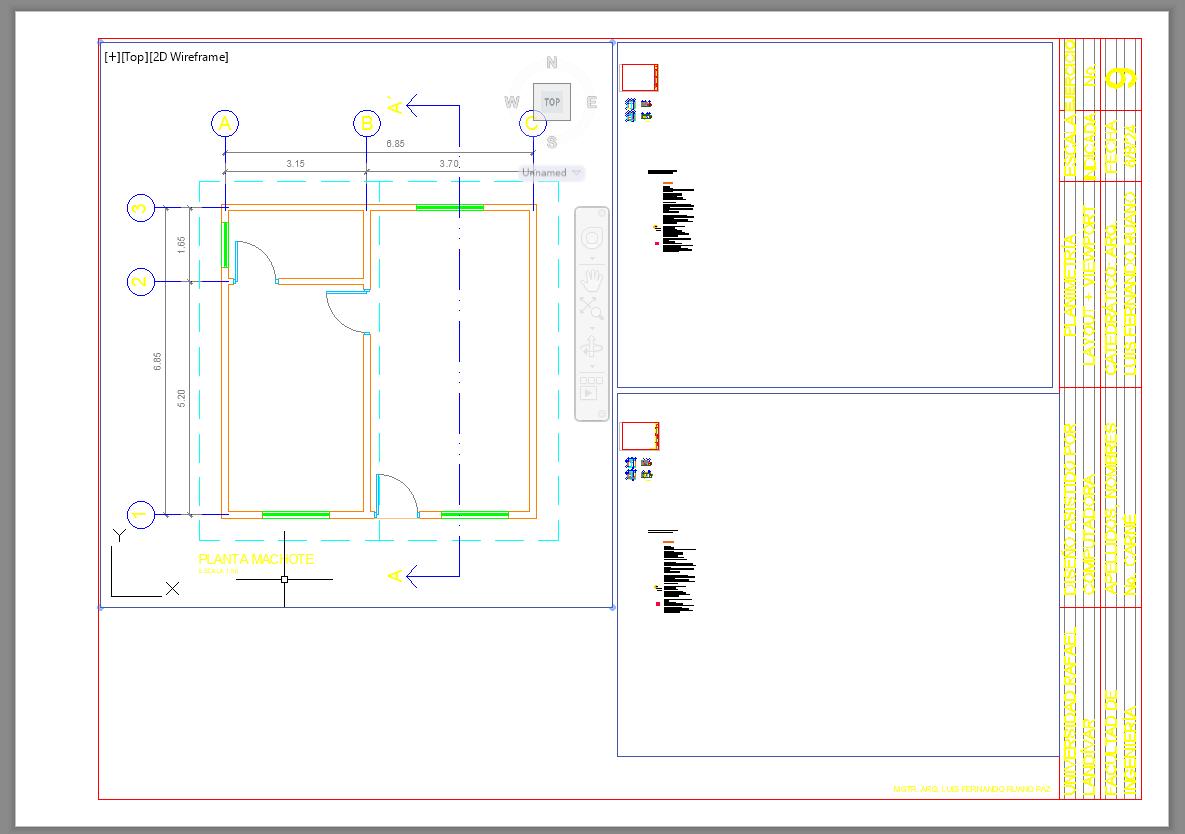
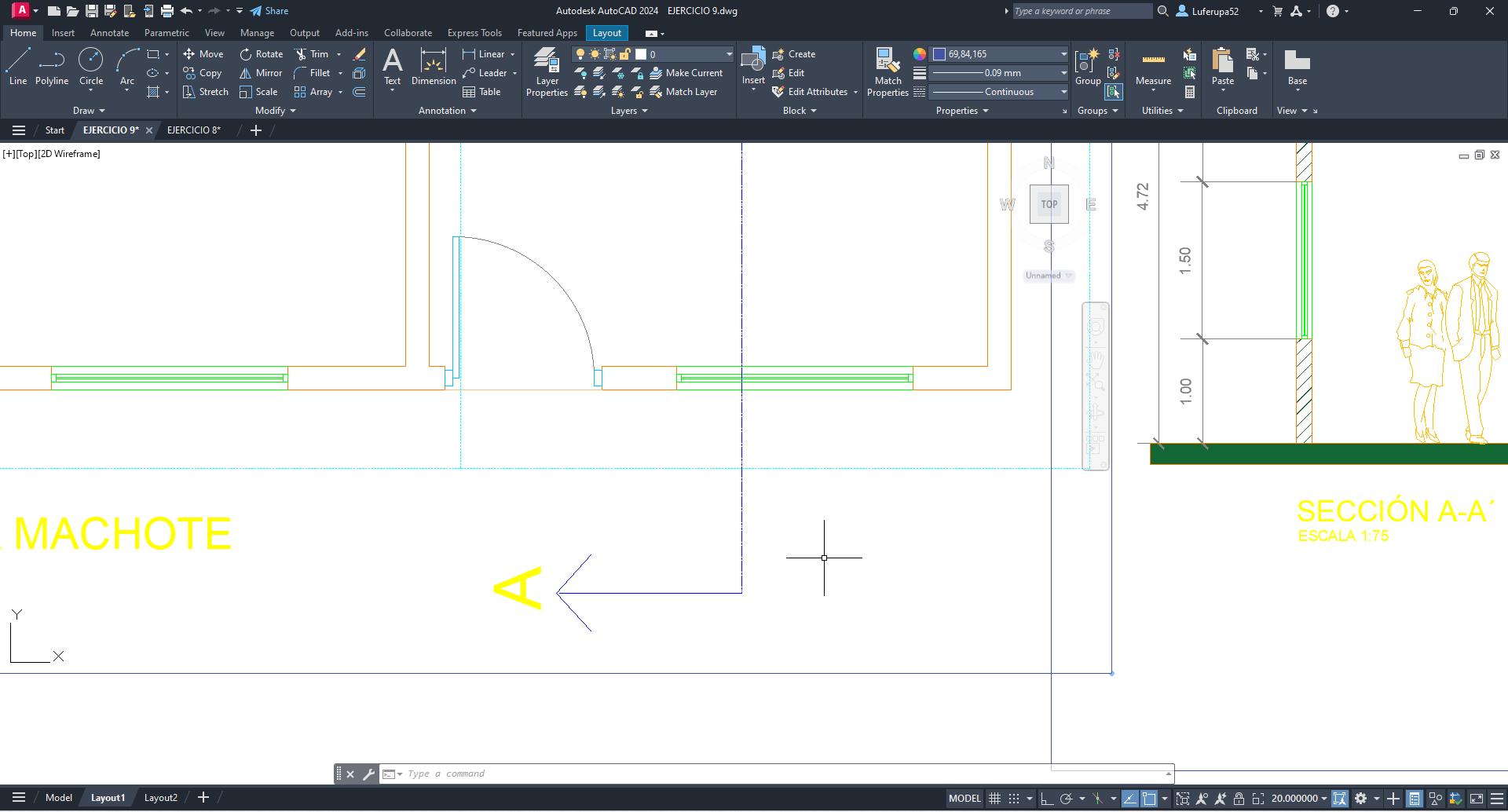
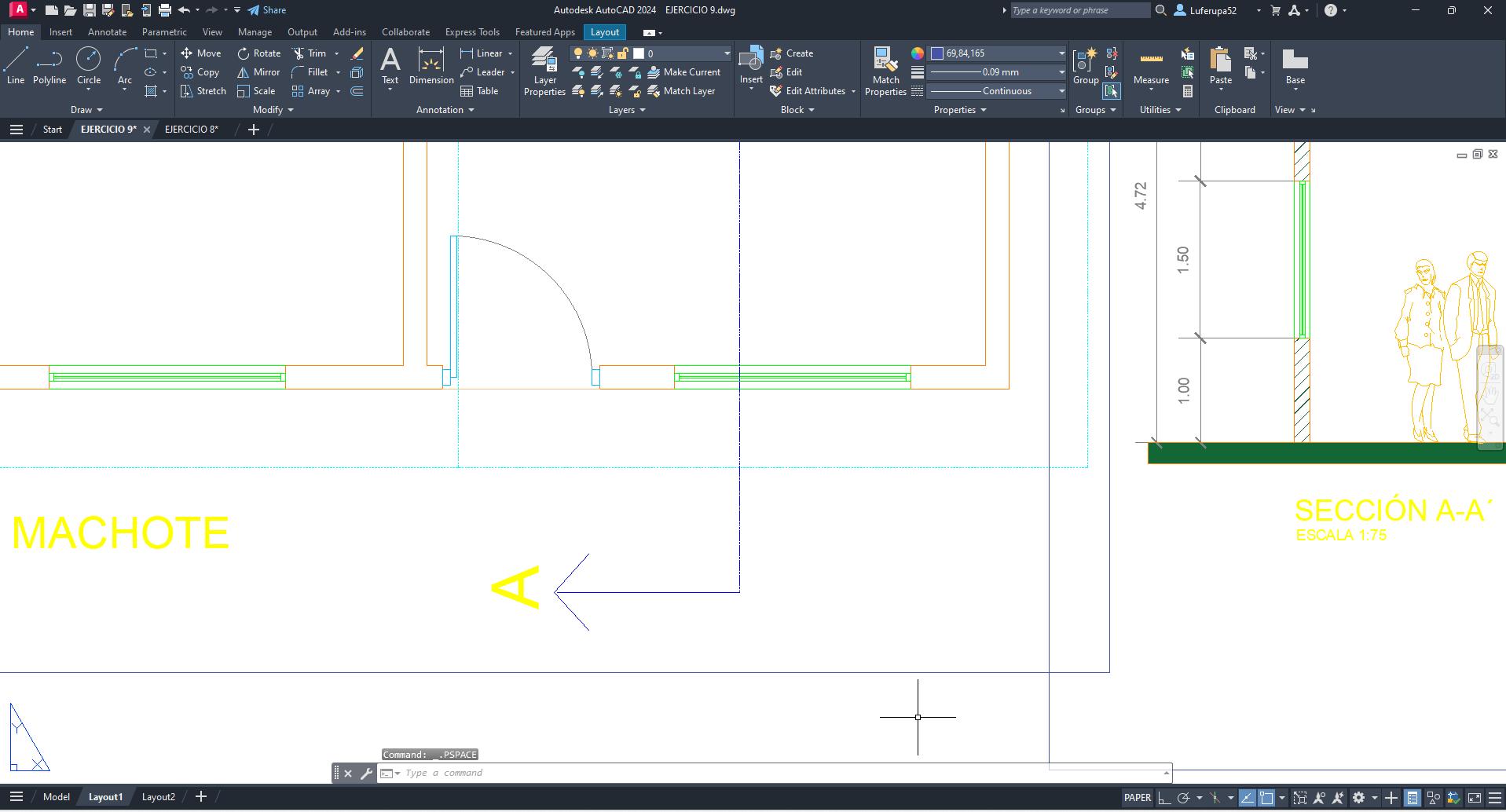

1. CLICK SOBRE BORDE DE VENTANA
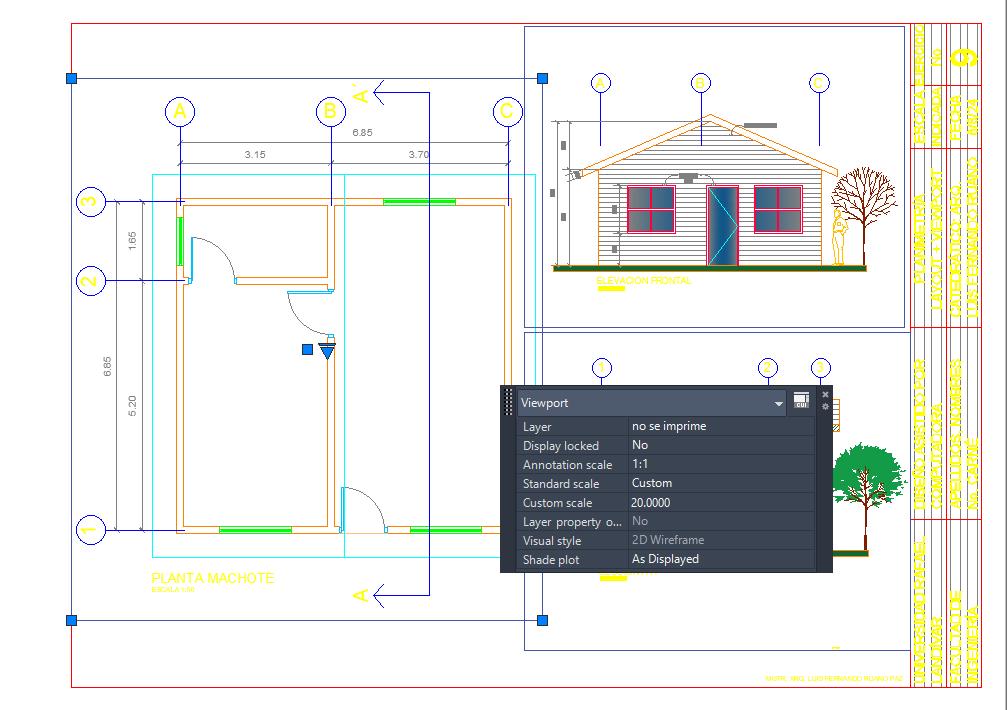
2. SE ABRE EL CUADRO DE PROPIEDADES
3. EN COSTUM SCALE > CAMBIAR ESCALA
4. PARA ESCALAR A 1:50
> SI SE DIBUJA EN CENTÍMETROS EL FACTOR
ES:
> 10/50 PORQUE 1CM SON 10MM
> SI SE DIBUJA EN METROS EL FACTOR ES:
> 1000/50 PORQUE 1M
SON 1000MM
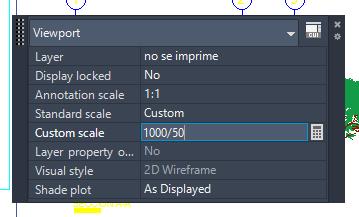



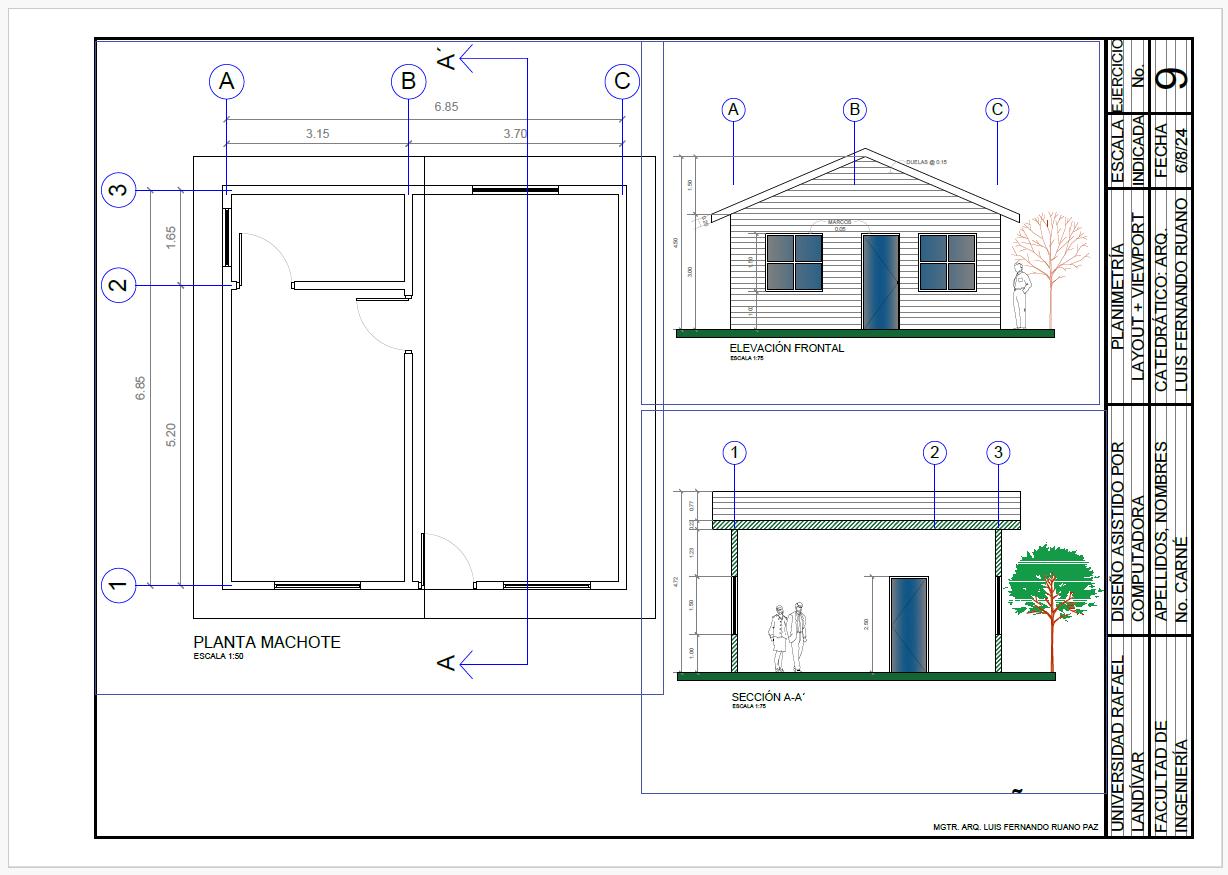
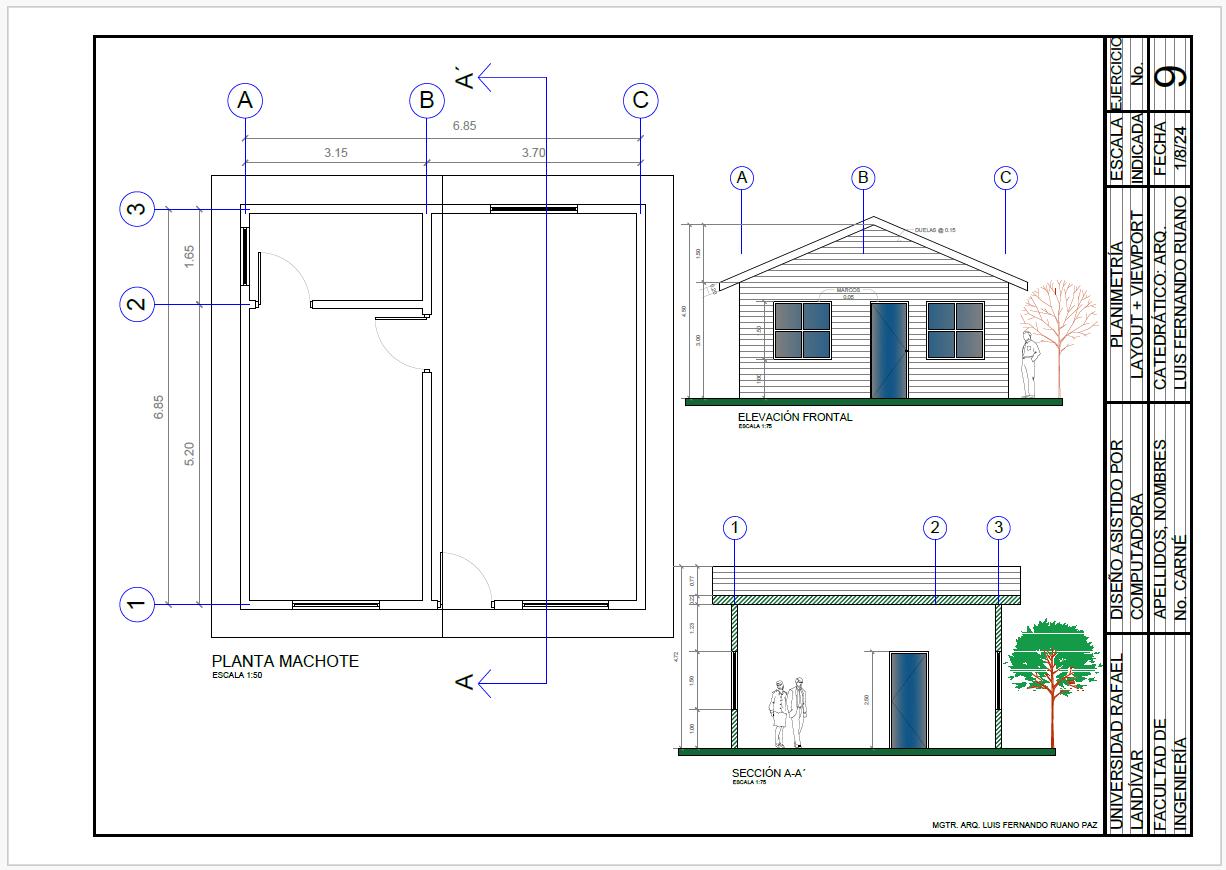
DESACTIVAR BORDE DE VENTANA PARA QUE NO SALGA EN IMPRESIÓN
1. CLICK > LAYER PROPERTIES
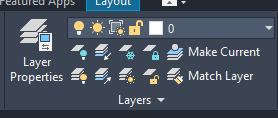
2. CLICK > NEW LAYER
3. CLICK DERECHO SOBRE > NEW LAYER
4. RENAME LAYER > NO SE IMPRIME
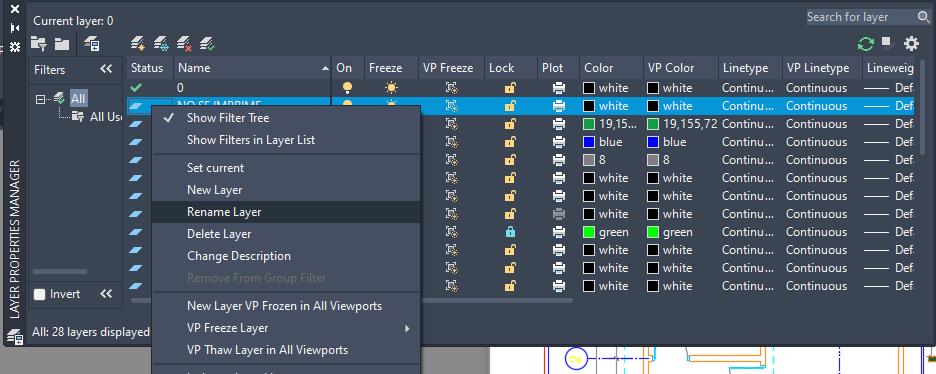
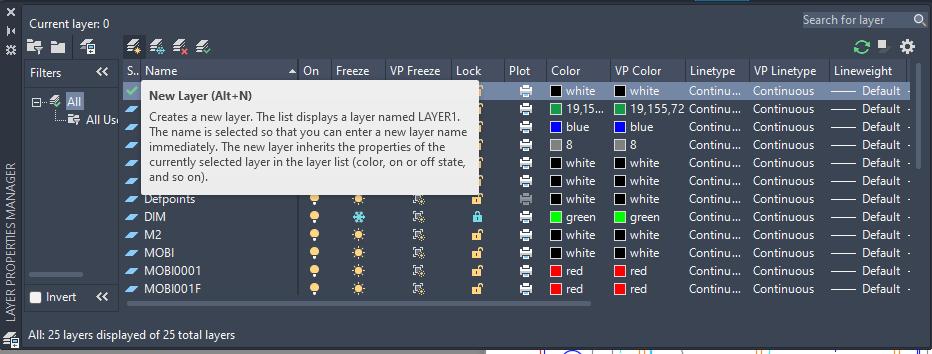
5. CLICK SOBRE IMPRESORA (PLOT) DEL LAYER “NO SE IMPRIME” > APARECERÁ UN CÍRCULO ROJO CON SIGNO MENOS 6. CERRAR VENTANA
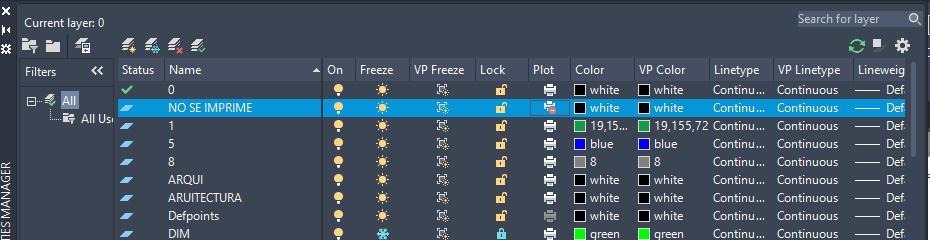
DESACTIVAR BORDE DE VENTANA PARA QUE NO
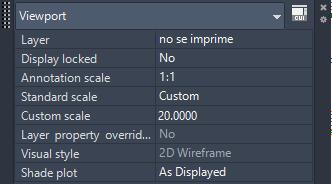
1. SELECCIONAR BORDE Y EN TABLA DE PROPIEDADES
CAMBIAR EL LAYER A “NO SE IMPRIME” (HACER LO MISMO CON LAS OTRAS VENTANAS




1. ACTIVAR LA VENTANA GRÁFICA
2. ESCRIBE EL COMANDO
PSLTSCALE Y PRESIONA ENTER.
3. INTRODUCE EL VALOR
0 (CERO) Y PRESIONA ENTER.
PSLTSCALE = PAPER SPACE
LINE TYPE SCALE
SE MANTIENEN
LAS CONFIGURACIONES DE MODEL