Manual de Usuario Módulo para becarios: General I.
Registro
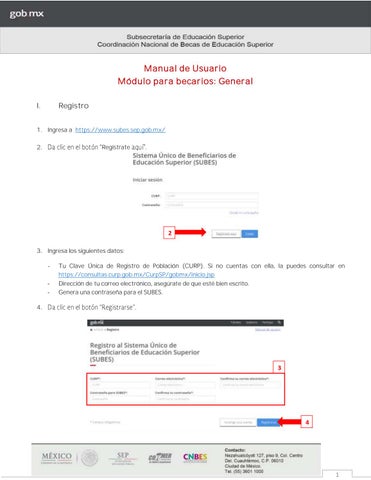
1. Ingresa a https://www.subes.sep.gob.mx/ 2.
Regístrate
.
2 3. Ingresa los siguientes datos: -
Tu Clave Única de Registro de Población (CURP). Si no cuentas con ella, la puedes consultar en https://consultas.curp.gob.mx/CurpSP/gobmx/inicio.jsp Dirección de tu correo electrónico, asegúrate de que esté bien escrito. Genera una contraseña para el SUBES.
4.
3
4
1
II.
Inicio de sesión
1. Ingresa tu CURP y tu contraseña. 2.
1
2 Recupera tu contraseña de la siguiente manera: 3.
é
4. Ingresa tu CURP. 5.
. -
Se envía una contraseña provisional a tu correo electrónico; si no te es posible accesar a tu correo registrado, acude a tu Institución Pública de Educación Superior (IPES) y pide un cambio de correo.
4 3 5
2
III.
Informaciรณn personal
1. 2. Completa tu informaciรณn personal. -
Si existe un error en tu Clave ร nica de Registro de Poblaciรณn (CURP), nombre, apellido, fecha y lugar de nacimiento o sexo, solicita su correcciรณn en http://www.gob.mx/tramites/ficha/modificacion-ocorreccion-de-la-curp/SEGOB171
3.
1
2
3
3
IV.
Información domicilio
1. Selecciona desde el menú:
y la opción
2. Completa la información de tu domicilio. -
Para agilizar el llenado puedes buscar tu Código postal y así obtener opciones cercanas.
3.
2
1
3
4
V.
Información escolar
Antes de iniciar una solicitud de beca, revisa que tu información escolar esté actualizada y sea la correcta. Atiende las siguientes indicaciones: 1. Selecciona desde el menú: -
y
.
Se muestran las fichas escolares (alumno y/o docente) de las instituciones en las que te encuentras inscrito. Estas fichas son las que el SUBES tiene como disponibles y están agrupadas por institución educativa.
1
5
-
En caso de no contar con una ficha escolar actualizada, es decir, que no aparezca tu informaciรณn escolar, se muestra el siguiente mensaje:
2. Da clic en el nombre de una instituciรณn para ver los detalles de la ficha relacionada a la misma: plantel, carrera y otros datos escolares. -
Si te encuentras inscrito en dos o mรกs escuelas, es necesario que elijas la escuela con la cual deseas postular a la beca.
2
6
3. Para activar una ficha escolar -
La ficha escolar que selecciones es la que se utiliza para realizar tu solicitud de beca. Comprueba que tu información sea correcta y que estás eligiendo la institución, plantel y carrera correctos.
3
4. Confirma que deseas activar la ficha escolar. Introduce en el recuadro los números y letras de la imagen que aparece. 5.
4
5 Una vez activada una ficha escolar, sólo se muestran los datos de la institución elegida. Puedes cambiar tu ficha escolar si aún no has realizado una solicitud de beca.
7
6. Para cambiar la ficha escolar, da
6 7. Confirma que deseas activar la ficha escolar. Introduce los nĂşmeros y letras de la imagen que aparece. 8. y cambiar
7
8
Una vez desactivada tu ficha, puedes realizar nuevamente los pasos para la activaciĂłn de una ficha distinta.
8
VI.
Solicitudes
1. Selecciona desde el menĂş:
y la opciĂł
2. Se muestra el Historial de solicitudes , en el cual aparece un listado con las becas que solicitaste anteriormente. 3. En rogramas disponibles se despliega un catĂĄlogo de becas con enlaces para conocer los detalles y requisitos que necesitas para ser candidato al apoyo. 4. Para iniciar tu
esta beca
1 2
3
4
9
5. El sistema muestra un cuestionario, el cual debes llenar completamente. -
Las pestañas y preguntas varían dependiendo cada modalidad de beca.
-
Deberás guardar tu información en cada una de las pestañas.
-
Puedes interrumpir la contestación de tu cuestionario, cerrar la sesión y volver más adelante; el sistema guarda la información.
5
-
Si la convocatoria requiere documentos, adjúntalos para concluir el registro de tu solicitud. La carga de
-
Una vez cargados los documentos solicitados, regresa a la sección
10
6. -
Este botón está disponible desde tu registro de solicitud y hasta 30 días después de la fecha de cierre de la convocatoria.
6
Puedes cancelar tu solicitud de beca só no puedes volver a solicitarla en el mismo ciclo escolar. Si estás seguro de cancelarla: 7. D 8.
Confirma que deseas cancelar tu solicitud. Introduce los números y letras de la imagen que aparece.
9.
7
8
9
11
VII.
Subir archivos
1. Selecciona desde el menú:
y
Subir archivos
2. Se muestran los archivos pendientes por enviar, así como el historial de archivos de otras solicitudes de beca. 3. 4. Busca y selecciona en tu PC o USB el archivo a cargar en el SUBES. 5.
y están agrupados por convocatoria.
¡Importante! El documento debe estar en formato JPG o PDF y pesar menos de 400 kb.
1
2
3
4
5
12
6. Para ver el documento, 7. Para modificar el documento, 8. Busca y selecciona el archivo nuevo en tu PC o USB. -
Puedes modificar un documento, siempre y cuando la fecha lĂmite de carga aĂşn no termine o si no ha sido calificado.
6 7
8
13
VIII.
CLABE interbancaria
1. Selecciona desde el menú:
y
2. Selecciona la institución bancaria a la que pertenece tu CLABE. 3. Ingresa tu CLABE interbancaria. 4. Adjunta tu comprobante. 5. Da clic en
argar y guardar para registrar tu información.
1
2
3
4
5
6. Para actualizar tu CLABE interbancaria da clic en el enlace
y realiza el proceso anterior.
6
14
IX.
Historial pagos
1. Selecciona desde el menĂş: -
y
de
Se muestran los pagos realizados y sus detalles, agrupados por convocatoria.
1
15
X.
Mensajes
1. Selecciona desde el menú: -
y
Encuentra los mensajes que la Coordinación Nacional de Becas envía a tu cuenta, con la finalidad de informarte acerca de los procesos de solicitud de beca que tienes en el sistema.
2.
1
2
16
XI.
Reintegro
En caso de que tu beca haya sido cancelada es necesario que hagas el reintegro de los pagos recibidos ¿Cómo puedes saber si debes devolver la beca que recibiste?
I.
Debes revisar la sección Mensajes
El proceso inicia cuando el becario recibe un mensaje de la Coordinación Nacional de Becas donde es informando que debe reintegrar la beca que recibió. 1. Presiona del menú Seguimiento la opción de Mensajes. 2. 3. Da clic en Ver para visualizar el mensaje.
1
2
3
17
El mensaje informa al becario el proceso a seguir para empezar con el reintegro de la beca:
18
II.
Proceso de Reintegro de becas En la sección de Reintegros puedes ver el seguimiento de Reintegros de becas. Tienes que descargar el archivo que contiene la Línea de Captura. El cual es necesario para acudir al banco autorizado y efectuar el pago. Además debes: 1. 2. 3. 4.
Seleccionar del menú Seguimiento. Elegir la opción Reintegros. Revisar si hay información de líneas de captura, si existen se te muestran los registros. Seleccionar el PDF para descargar el archivo Línea de Captura.
1
2
3
4
6
5
Nota: Después de efectuar el pago guarda y escanea tu comprobante de pago, es necesario para seguir con el proceso. Regresa a la sección Reintegro de becas y realiza el procedimiento para cargar el archivo. Importante: el archivo debe estar en formato PDF o JPG y no puede rebasar los 400 KB.
5. Ingresar la fecha de pago de tu comprobante. El formato de la fecha tiene que empezar con el día, mes y año; es decir: dd/mm/aaaa. 6. Dar clic en la liga Cargar comprobante de pago y seleccionar el comprobante de pago.
19
Si el archivo es correcto, el sistema te muestra el mensaje:
El sistema te muestra el registro con el primer estatus: sido revisado y validado. Si clic en la liga Cambiar compr obante de pago.
y dar
20
Cuando el archivo es validado, recibes un mensaje informรกndote que se ha acreditado correctamente el reintegro.
21
En la sección de Reintegr os puedes ver el estatus de validación del comprobante de pago.
Este mensaje indica que la persona tiene una beca en proceso de cancelación pero aun no le han cargado en el sistema el documento de línea de captura para realizar su reintegro.
XII.
Cambio de correo
1. Selecciona desde el menú:
y
2. Ingresa los datos solicitados. 3.
22
1
2
3
XIII.
Cambio de contraseĂąa
1. Selecciona desde el menĂş:
y
2. Ingresa los datos solicitados. 3.
1
2
3
23