Como utilizar este produto
Este eBook interativo foi concebido para o/a apoiar no estudo de forma simples, intuitiva e acessível. Pode utilizá-lo ao seu ritmo, explorando os conteúdos, os recursos multimédia e as atividades interativas disponíveis.
A numeração das páginas do eBook corresponde, na maioria das vezes, à numeração do livro impresso. No entanto, para se manterem as atividades numa só página, movemos algumas atividades para a página anterior ou posterior à do livro impresso, melhorando, assim, a experiência do utilizador e facilitando a resolução das atividades. Ao longo do eBook, poderá encontrar algumas páginas em branco, de forma a manter a correspondência entre a numeração das páginas do eBook e a das páginas do livro impresso.
1. Como navegar pelo eBook?
1.1. Navegar com computador
Se estiver a utilizar um computador, irá encontrar no canto inferior direito do seu ecrã um painel com duas setas, como ilustra a seguinte imagem.

Para avançar nas páginas, deverá clicar na seta do lado direito. Se quiser voltar à página anterior, basta clicar na seta do lado esquerdo. Se quiser ir para uma página específica, deverá clicar em cima do número da página atual e escrever o número da página que pretende, bastando depois clicar na tecla enter do seu teclado para ser direcionado/a para essa página.
1.2. Navegar com telemóvel
Se estiver a utilizar um telemóvel, existem diferentes formas de avançar e recuar nas páginas. Poderá escolher aquela que preferir no painel "Preferências do leitor", na secção "Opções de ecrã". Para aceder a este painel, clique no ícone com as letras "AA", que se encontra na barra de navegação superior:

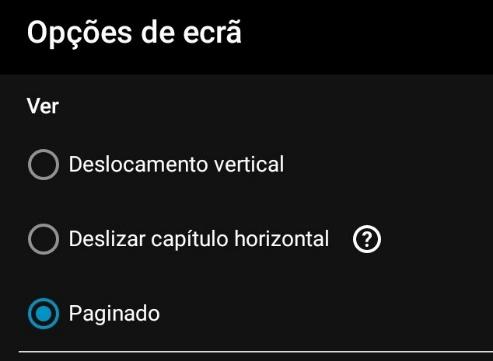
Ao clicar neste botão, irão surgir as seguintes opções de navegação: "Deslocamento vertical", "Deslizar capítulo horizontal" e "Paginado", como ilustra a imagem seguinte.
1.2.1. Deslocamento vertical
Se selecionar esta opção, para avançar nas páginas, deverá fazer scroll até ao final da página em que está. Quando atingir o final da página, faça scroll novamente, empurrando o dedo para cima, de forma a "anular " a quebra de página e passar para a seguinte.
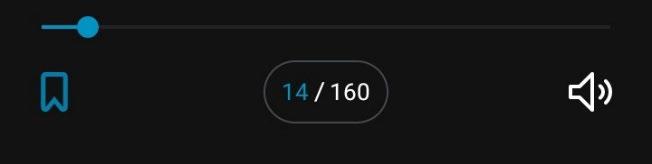
Se quiser ir para uma página específica, deverá clicar em cima do número da página atual, que se encontra na barra de navegação inferior, como ilustra a imagem seguinte.
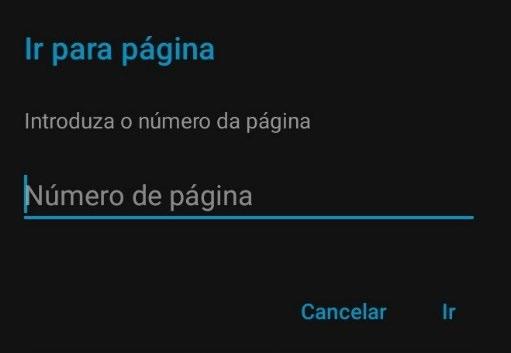
Ao fazê-lo, irá surgir uma caixa intitulada "Ir para página", que lhe permite escrever o número da página para a qual pretende ser direcionado/a, como ilustra a imagem seguinte. Depois, basta clicar em "Ir".
1.2.2. Deslizar capítulo horizontal
Se selecionar esta opção, deverá deslizar o dedo sobre o ecrã para a esquerda, para avançar nas páginas, ou para a direita, para ir para a página anterior, conforme é indicado na barra inferior de cada página:
Utilizando este modo, continuará a ter uma barra de navegação inferior, como ilustra a imagem seguinte, na qual poderá avançar nas páginas clicando na seta do lado direito.
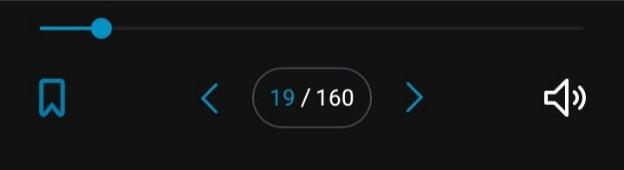
Se pretender voltar à página anterior, basta clicar na seta do lado esquerdo. Se quiser ir para uma página específica, deverá clicar em cima do número da página atual. Ao fazê-lo, irá surgir uma caixa intitulada "Ir para página", que lhe permite escrever o número da página para a qual pretende ser direcionado/a, como ilustra a imagem seguinte. Depois, basta clicar em "Ir".
1.2.3. Paginado
Se selecionar esta opção, para avançar nas páginas, deverá clicar na seta do lado direito, que se encontra na barra de navegação inferior, como ilustra a imagem seguinte. Se pretender voltar à página anterior, basta clicar na seta do lado esquerdo. Se quiser ir para uma página específica, deverá clicar em cima do número da página atual. Ao fazê-lo, irá surgir uma caixa intitulada "Ir para página", que lhe permite escrever o número da página para a qual pretende ser direcionado/a, como ilustra a imagem seguinte. Depois, basta clicar em "ir".
1.3. Utilizar o índice
Em todos os dispositivos, poderá ainda utilizar o índice para aceder diretamente às unidades e às páginas. Para isso, tem apenas de clicar no botão , que se encontra do lado esquerdo da barra de navegação superior do eBook. Ao clicar neste botão, irá surgir o índice do eBook do lado esquerdo, como mostra a imagem seguinte.

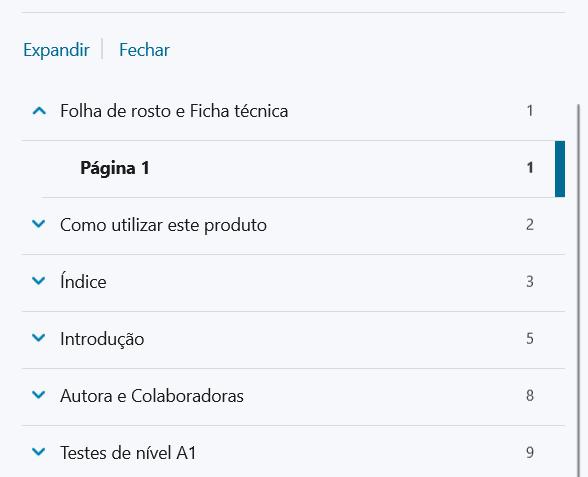
Como pode ver pela imagem, ao clicar em cima da seta azul de cada um dos capítulos do eBook, o índice mostrar-lhe-á cada uma das páginas. Pode também clicar em "Expandir", para ver todas as páginas e os subcapítulos que estão ocultos dentro dos capítulos do eBook, e em "Fechar", para ocultá-los novamente. Ao clicar em cima do nome dos capítulos, será direcionado/a para a primeira página destes. No entanto, se pretender abrir outra página, primeiro, clique na seta e, depois, clique em cima do nome da página que desejar abrir. Assim, poderá navegar no eBook através do índice.
1.4. Como aceder aos conteúdos multimédia?
Ao longo do eBook, encontrará conteúdos multimédia, que o/a irão ajudar a resolver as atividades interativas.
1.4.1. Áudios
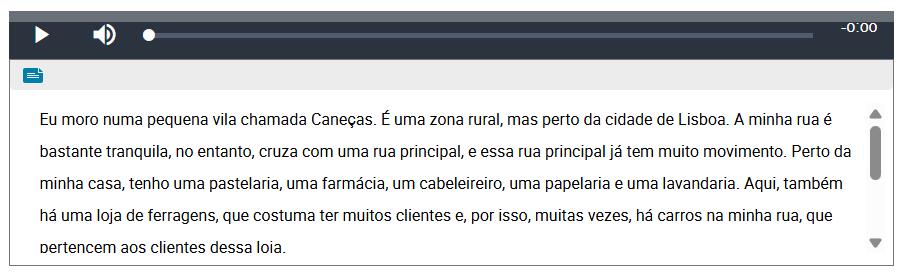
Os áudios são apresentados num retângulo horizontal preto, como pode ver na imagem abaixo.

Para iniciar ou colocar em pausa o áudio, deverá clicar no botão Para ajustar o volume do som, deverá clicar no botão . Pode ainda andar para a frente ou para trás no áudio, arrastando a bolinha branca sobre a linha cinzenta. Além disto, ao clicar no botão , que se encontra abaixo do retângulo horizontal preto, irá abrir uma caixa com as legendas, como mostra a imagem seguinte. Para fechar as legendas, basta clicar novamente nesse botão.


14.2. Vídeos

Os vídeos são apresentados num retângulo preto com um botão no centro, como pode ver na imagem abaixo. Para iniciar o vídeo, deverá carregar em .

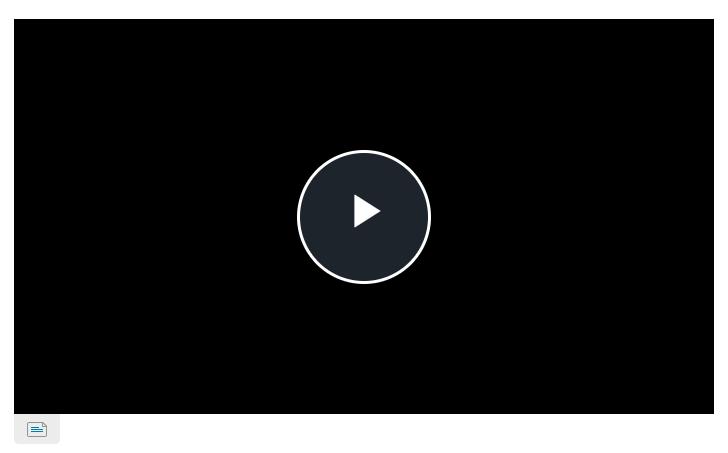
Quando o vídeo iniciar, irá surgir uma barra inferior de controlo, como a da imagem seguinte.


Para colocar em pausa e continuar o vídeo, deverá carregar no botão Para ajustar o volume do som, deverá clicar em . Pode ainda andar para a frente ou para trás no vídeo, arrastando a bolinha branca sobre a linha cinzenta. Para expandir o vídeo, basta clicar em e este irá abrir em formato grande. Tal como nos áudios, ao clicar no botão , que se encontra abaixo do retângulo preto, irá abrir uma caixa com as legendas do vídeo. Para fechar as legendas, basta clicar novamente nesse botão.
1.5. Como resolver as atividades interativas?
Poderá resolver todas as atividades diretamente no eBook. Terá também acesso às correções automáticas, no caso de as atividades de resposta "fechada", e, no caso das atividades de resposta "aberta", as sugestões de resposta estão disponíveis em "Mostrar possibilidade de resposta", sempre que possível.
1.5.1.
Atividades de resposta fechada
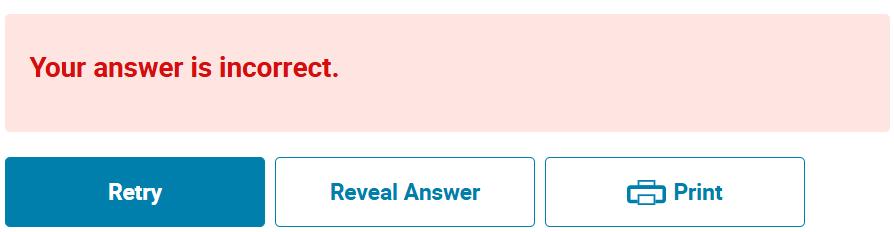
Nas atividades de resposta fechada, depois de escrever ou selecionar a sua resposta no espaço correspondente, o botão "Check Answer", que se encontra abaixo da atividade, irá passar a azul (ver imagem seguinte). Para validar a sua resposta, basta clicar nele.

Depois, irá surgir uma barra vermelha, se a sua resposta estiver errada (como na imagem), ou verde, se a sua resposta estiver correta. Caso deseje realizar a atividade novamente, basta clicar no botão "Retry". Para aceder às respostas corretas, deverá clicar no botão "Reveal Answer" e, caso deseje imprimir a atividade, deverá clicar no botão "Print".
1.5.2.
Atividades de resposta aberta
Nas atividades de resposta aberta, depois de escrever a sua resposta no espaço correspondente, esta ficará guardada, ou seja, quando entrar novamente no eBook, ela ainda estará lá, pelo que poderá consultá-la em qualquer momento. Além disto, pode imprimir a sua resposta clicando no botão "Print" (ver imagem seguinte), que se encontra logo abaixo do espaço para a resposta.

Pode ainda consultar um exemplo de resposta, clicando no botão do retângulo "Mostrar possibilidade de resposta", que irá encontrar abaixo do botão "Print". Ao clicar no , este irá passar a , a caixa irá expandir-se e mostrar-lhe uma possibilidade de resposta da atividade, que poderá ocultar novamente clicando o botão .

2. Características de acessibilidade dos eBooks interativos
Os nossos eBooks interativos cumprem as regras de acessibilidade definidas pela Lei Europeia da Acessibilidade (European Accessibility Act, EAA), incluindo as seguintes características de acessibilidade:
• Texto alternativo em todas as imagens;
• Possibilidade de fazer zoom nas imagens;
• Leitura em voz alta (sincronizada);
• Legendas para áudios e vídeos;
• Definição de visualização em página única ou dupla;
• Ajuste do tamanho do texto;
• Escolha do tipo de letra (incluindo OpenDyslexic);
• Escolha entre 4 filtros de cor (modo claro, escuro, sépia e ciano);
• Ajuste do espaçamento entre linhas;
• Ajuste das margens.
De seguida, vamos explicar-lhe como pode ativar estas funcionalidades, exceto as legendas dos áudios e vídeos, que poderá consultar acima, em "Como aceder aos conteúdos multimédia?".
2.1. Texto alternativo das imagens
O texto alternativo das imagens garante que estas são lidas por tecnologias de apoio para pessoas invisuais ou com problemas de visão. Se tiver alguma destas tecnologias instalada no seu computador, ela irá ler o texto alternativo que adicionámos previamente nos metadados das imagens dos nossos eBooks.
2.2. Zoom nas imagens

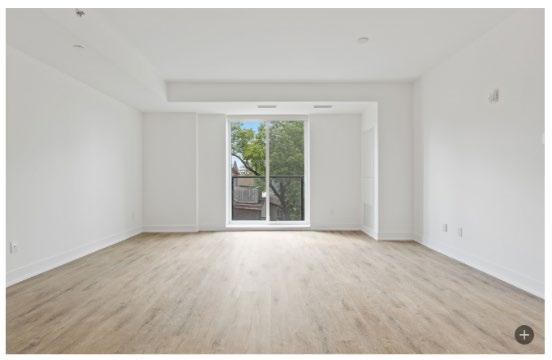
Para fazer zoom nas imagens basta clicar no símbolo que se encontra no canto inferior direito das mesmas, como pode ver no exemplo da imagem seguinte. Ao clicar neste botão, a imagem irá abrir num tamanho maior
No caso das imagens que estejam incorporadas em caixas de texto coloridas, para abrir num tamanho maior, basta clicar no botão , que irá encontrar no canto superior direito da imagem. Depois, clique na opção "Ver imagem numa janela separada" (ver imagem seguinte).
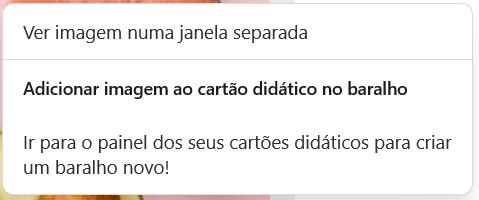

Ao clicar nesta opção, abrir-se-á uma janela com a imagem, que pode expandir para o ecrã completo, e, no canto superior da mesma, encontrará dois botões: um para fazer zoom out - - e outro para fazer zoom in - -

2.3. Leitura em voz alta (sincronizada)

Para ativar a funcionalidade de leitura em voz alta sincronizada, deverá clicar no botão com as reticências, que se encontra no canto direito da barra de navegação superior do seu eBook, e depois em "Ler em voz alta" (ver imagem abaixo).
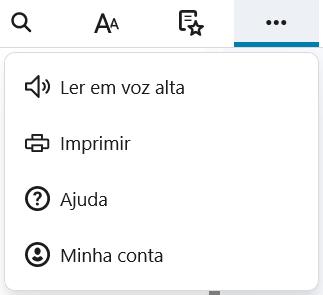
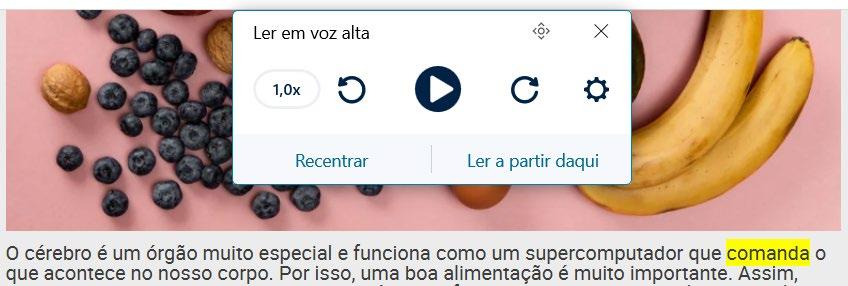
Após ativar esta opção, irá surgir no seu ecrã uma caixa como a da imagem abaixo.

Depois, basta clicar no botão para iniciar a leitura. Esta leitura, sendo sincronizada, irá destacar a amarelo as palavras conforme vão sendo lidas (como na imagem abaixo). Pode pausar esta leitura e reiniciá-la a qualquer momento,
clicando em . Pode ainda usar as setas para voltar ao início (seta da esquerda) ou passar para a linha seguinte (seta da direita), ou ainda selecionar uma palavra e escolher a opção "Ler a partir daqui", para que a leitura se inicie nessa palavra, e não no início da página.
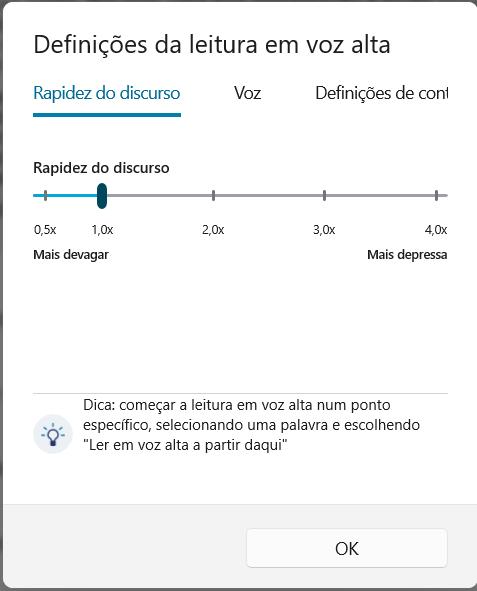
Ao clicar no ícone da direita, poderá ainda alterar as definições da leitura em voz alta, que lhe permitem definir a rapidez do discurso, como mostra a imagem abaixo.
2.4. Definição de visualização em página única ou dupla, ajuste do tamanho do texto, escolha do tipo de letra e filtro de cor e ajuste do espaçamento entre linhas e do tamanho das margens
Para ativar as restantes funcionalidades, deverá clicar no ícone com as letras "AA", que se encontra na barra de navegação superior, como mostra a imagem seguinte.
Ao clicar nesse botão, irá abrir-se no seu ecrã uma caixa com as preferências do leitor (ver imagem seguinte).
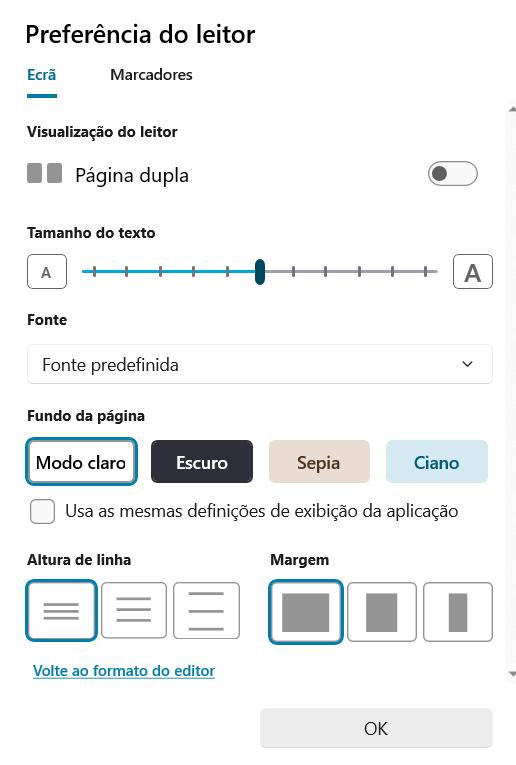
• Definição de visualização em página única ou dupla: aqui, pode definir se quer visualizar o seu eBook em página única ou dupla, movendo a bolinha do primeiro ícone para o lado direito;
• Ajuste do tamanho do texto: para ajustar o tamanho do texto, deverá mover a barra azul- escura da secção "Tamanho do texto", que se encontra por predefinição no centro da linha, para o lado direito (se quiser a letra maior) ou para o lado esquerdo (se quiser a letra menor).
• Escolha do tipo de letra: para alterar a fonte do texto, basta clicar na seta que está a apontar para baixo (v) da secção "Fonte", que irá abrir um menu dropdown com os 7 tipos de letra (incluindo OpenDyslexic), devendo clicar naquela que pretende que seja ativada.
• Escolha entre 4 filtros de cor: para escolher entre os 4 filtros de cor disponíveis (modo claro, escuro, sépia e ciano), basta clicar em cima da caixa com o nome do filtro que pretende que seja ativado na secção "Fundo da página".
• Ajuste do espaçamento entre linhas: para ajustar o espaçamento entre linhas, basta clicar na caixa com o espaçamento que pretende que seja ativado na secção "Altura de linha". Pode escolher entre 3 medidas de espaçamento, sendo a da esquerda a menor (cerca de 1 milímetro num computador), a do meio a que tem o espaçamento médio (cerca de 4 milímetros num computador) e a da direita aquela que tem o maior espaçamento (cerca de 6 milímetros num computador).
• Ajuste do tamanho das margens: para ajustar o tamanho das margens do documento, basta clicar na opção correspondente na secção “Margem”. A primeira opção aplica a margem mais pequena, a opção do meio corresponde a uma margem de tamanho médio e a última aplica a margem maior. No computador, o eBook Interativo apresenta, por predefinição, uma margem média/pequena; por isso, ao selecionar a margem maior, a diferença poderá não ser muito significativa. Esta funcionalidade é especialmente útil em ecrãs de menores dimensões, como telemóveis ou tablets, onde o ajuste das margens se torna mais percetível.
Para mais informações ou esclarecimento de dúvidas, contacte-nos através do email livraria@lidel.pt.