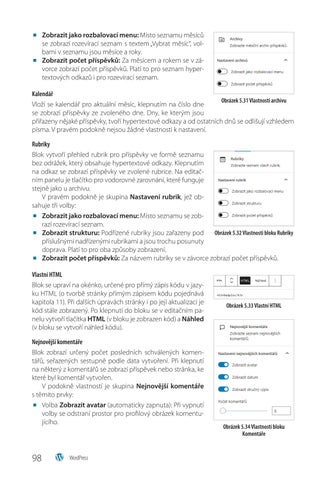
◾ Zobrazit jako rozbalovací menu: Místo seznamu měsíců se zobrazí rozevírací seznam s textem „Vybrat měsíc“, volbami v seznamu jsou měsíce a roky. ◾ Zobrazit počet příspěvků: Za měsícem a rokem se v závorce zobrazí počet příspěvků. Platí to pro seznam hypertextových odkazů i pro rozevírací seznam. Kalendář Obrázek 5.31 Vlastnosti archivu Vloží se kalendář pro aktuální měsíc, klepnutím na číslo dne se zobrazí příspěvky ze zvoleného dne. Dny, ke kterým jsou přiřazeny nějaké příspěvky, tvoří hypertextové odkazy a od ostatních dnů se odlišují vzhledem písma. V pravém podokně nejsou žádné vlastnosti k nastavení. Rubriky Blok vytvoří přehled rubrik pro příspěvky ve formě seznamu bez odrážek, který obsahuje hypertextové odkazy. Klepnutím na odkaz se zobrazí příspěvky ve zvolené rubrice. Na editačním panelu je tlačítko pro vodorovné zarovnání, které funguje stejně jako u archivu. V pravém podokně je skupina Nastavení rubrik, jež obsahuje tři volby: ◾ Zobrazit jako rozbalovací menu: Místo seznamu se zobrazí rozevírací seznam. Obrázek 5.32 Vlastnosti bloku Rubriky ◾ Zobrazit strukturu: Podřízené rubriky jsou zařazeny pod příslušnými nadřízenými rubrikami a jsou trochu posunuty doprava. Platí to pro oba způsoby zobrazení. ◾ Zobrazit počet příspěvků: Za názvem rubriky se v závorce zobrazí počet příspěvků. Vlastní HTML Blok se upraví na okénko, určené pro přímý zápis kódu v jazyku HTML (o tvorbě stránky přímým zápisem kódu pojednává kapitola 11). Při dalších úpravách stránky i po její aktualizaci je kód stále zobrazený. Po klepnutí do bloku se v editačním panelu vytvoří tlačítka HTML (v bloku je zobrazen kód) a Náhled (v bloku se vytvoří náhled kódu). Nejnovější komentáře Blok zobrazí určený počet posledních schválených komentářů, seřazených sestupně podle data vytvoření. Při klepnutí na některý z komentářů se zobrazí příspěvek nebo stránka, ke které byl komentář vytvořen. V podokně vlastností je skupina Nejnovější komentáře s těmito prvky: ◾ Volba Zobrazit avatar (automaticky zapnuta): Při vypnutí volby se odstraní prostor pro profilový obrázek komentujícího.
98
Obrázek 5.33 Vlastní HTML
Obrázek 5.34 Vlastnosti bloku Komentáře
WordPress
Ukázka elektronické knihy, UID: KOS505463
◾ Volba Zobrazit datum (automaticky zapnuta): Zobrazení data, kdy byl komentář vytvořen (čas se nezobrazuje). ◾ Volba Zobrazit stručný výpis (automaticky zapnuta): Při zapnutí této volby se zobrazí obsah komentáře. Pokud je obsah delší, jsou vidět jen první dva řádky textu. ◾ Položka Počet komentářů (výchozí hodnota 5): Počet zobrazených komentářů. Hodnotu můžete změnit posuvníkem nebo číselníkem. Při zobrazení obsahu komentáře se v tomto typu bloku nezobrazí zalomení řádků klávesou Enter, provedené při psaní komentáře. Text se slije do jednoho souvislého řádku, který se může v okně prohlížeče zalomit.
Nejnovější příspěvky V bloku se zobrazí odkazy na nejnovější příspěvky, které jsou seřazeny sestupně nebo vzestupně podle data vzniku, popřípadě abecedně podle názvu. Na editačním panelu je tlačítko pro vodorovné zarovnání, napravo od tohoto tlačítka najdeme ještě dvě tlačítka pro rozmístění hypertextových odkazů: ◾ Tlačítko Seznam: Odkazy jsou zobrazeny pod sebou (výchozí nastavení). ◾ Tlačítko Mřížka: Odkazy jsou umístěny v řadách pod sebou, v každé řadě tři odkazy. Řazení odkazů je v tomto případě zleva doprava po řádcích. V podokně pro vlastnosti je pět skupin nastavení. Ve skupině Styly jsou volby Výchozí (bez čar a orámování), Dividers (příspěvky jsou odděleny vodorovnou čarou) a Borders (příspěvky jsou orámovány). Ve skupině Nastavení obsahu příspěvků je volba Obsah příspěvku – při zapnutí se zobrazí také obsah příspěvku. Při zapnuté volbě se pod ní dále zobrazí přepínač Zobrazit s možnostmi Stručný výpis příspěvku (jen začátek) a Celý příspěvek (celý obsah). Při nastavení volby Stručný výpis příspěvku se ještě zobrazí položka Maximální počet slov ve stručném výpisu (výchozí hodnota je 55), hodnotu změníte posuvníkem nebo číselníkem. Ve skupině Nastavení dalších informací příspěvků je volba Zobrazit jméno autora (zobrazení autora příspěvku) a volba Zobrazit datum publikování (čas se nezobrazuje). Skupina Nastavení hlavního obrázku je určena pro nastavení náhledového obrázku, který je připojený k příspěvku: ◾ Zobrazit náhledový obrázek: Tato volba zajistí zobrazení náhledového obrázku. Obrázek je ve widgetu zmenšený a oříznutý na čtverec. Pokud se náhledový obrázek v příspěvku vymění, stránka s widgetem se automaticky aktualizuje. ◾ Velikost obrázku: Seznam se zobrazí při zapnuté volbě Zobrazit náhledový obrázek, nastavuje se velikost obrázku s možnostmi Náhled (výchozí nastavení), Střední a Velká. ◾ Rozměry obrázku: Číselníky slouží ke stanovení přesných Obrázek 5.35 Vlastnosti bloku rozměrů obrázku. Rozměry je možné určit jako výšku a šířPříspěvky Obsahový editor Gutenberg
99 Ukázka elektronické knihy, UID: KOS505463
ku v bodech, nebo lze zvolit velikost v procentech. Příkaz Obnovit nastavuje původní rozměry. ◾ Zarovnání obrázku: Přepínač zajistí umístění náhledového obrázku vzhledem k textu. Možné volby jsou vlevo (výchozí), uprostřed a vpravo. Při zarovnání vlevo nebo vpravo je obrázek obtékán textem příspěvku. ◾ Přidat odkaz na náhledový obrázek: Náhledový obrázek funguje jako odkaz na další stránku, která zobrazí náhledový obrázek v plné velikosti. Ve skupině Filtry a řazení nastavíte výběr, počet a seřazení zobrazovaných příspěvků: ◾ Seznam Řazení má volby Od nejnovějších po nejstarší (výchozí), Od nejstarších po nejnovější, A Z a Z A. Abecední řazení se provede podle názvů příspěvků. ◾ V textovém poli Rubrika je možné zvolit jednu nebo více rubrik, ze kterých se budou příspěvky zobrazovat. Pokud je pole prázdné, zobrazují se příspěvky ze všech rubrik. ◾ Seznam Autor umožňuje filtrovat příspěvky podle autorů, výchozí nastavení je Vše. ◾ Položka Počet položek určuje maximální počet zobrazených příspěvků. Výchozí hodnota je 5, nastavení provedete posuvníkem nebo číselníkem. RSS Blok vytvoří okno, ve kterém se zobrazí hypertextové odkazy z informačního kanálu RSS nebo Atom. Po výběru typu bloku se v něm zobrazí položka pro zadání internetové adresy. Adresu zapíšete a klepnete na tlačítko Použít URL. Na editačním panelu je několik tlačítek pro nastavení vzhledu bloku: ◾ Zarovnání ve vodorovném směru funguje na blok jako celek a zároveň určuje zarovnání hypertextových odkazů uvnitř bloku. ◾ Tlačítko s obrázkem tužtičky umožňuje úpravu internetové adresy. ◾ Tlačítko Seznam uspořádá hypertextové odkazy do seznamu s odrážkami. Toto nastavení je výchozí. ◾ Tlačítko Mřížka rozmístí hypertextové odkazy ve více řádcích a více sloupcích. Zřejmě nejlepší design pro tento blok je zarovnat hypertextové odkazy doleva, ale blok by neměl být obtékán následujícím textem. Z toho plyne, že optimálním postupem je ponechat v bloku výchozí zarovnání doleva a tlačítko pro zarovnání nepoužívat. V pravém podokně je skupina Nastavení RSS s těmito možnostmi: ◾ Počet položek: Zde můžete hodnotu změnit posuvníkem nebo číselníkem (výchozí počet je 5). ◾ Zobrazit autora: Jméno autora se zobrazí pod hypertextovým odkazem na zvláštním řádku. ◾ Zobrazit datum: Datum se zobrazí pod hypertextovým odkazem na zvláštním řádku. ◾ Zobrazit stručný výpis: Pod hypertextovým odkazem se na zvláštním řádku zobrazí počátek textu. Při zapnutí této volby se zobrazí ještě další položka pro nastavení maximálního počtu slov ve stručném výpisu (výchozí hodnota 55), změnu počtu provedete posuvníkem nebo číselníkem. Obrázek 5.36 Vlastnosti bloku RSS
100
WordPress Ukázka elektronické knihy