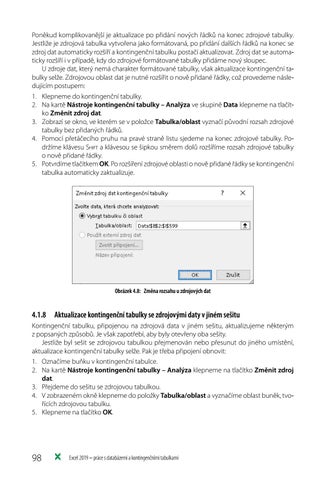
Poněkud komplikovanější je aktualizace po přidání nových řádků na konec zdrojové tabulky. Jestliže je zdrojová tabulka vytvořena jako formátovaná, po přidání dalších řádků na konec se zdroj dat automaticky rozšíří a kontingenční tabulku postačí aktualizovat. Zdroj dat se automaticky rozšíří i v případě, kdy do zdrojové formátované tabulky přidáme nový sloupec. U zdroje dat, který nemá charakter formátované tabulky, však aktualizace kontingenční tabulky selže. Zdrojovou oblast dat je nutné rozšířit o nově přidané řádky, což provedeme následujícím postupem: 1. Klepneme do kontingenční tabulky. 2. Na kartě Nástroje kontingenční tabulky – Analýza ve skupině Data klepneme na tlačítko Změnit zdroj dat. 3. Zobrazí se okno, ve kterém se v položce Tabulka/oblast vyznačí původní rozsah zdrojové tabulky bez přidaných řádků. 4. Pomocí přetáčecího pruhu na pravé straně listu sjedeme na konec zdrojové tabulky. Podržíme klávesu Shift a klávesou se šipkou směrem dolů rozšíříme rozsah zdrojové tabulky o nově přidané řádky. 5. Potvrdíme tlačítkem OK. Po rozšíření zdrojové oblasti o nově přidané řádky se kontingenční tabulka automaticky zaktualizuje.
Obrázek 4.8: Změna rozsahu u zdrojových dat
4.1.8 Aktualizace kontingenční tabulky se zdrojovými daty v jiném sešitu Kontingenční tabulku, připojenou na zdrojová data v jiném sešitu, aktualizujeme některým z popsaných způsobů. Je však zapotřebí, aby byly otevřeny oba sešity. Jestliže byl sešit se zdrojovou tabulkou přejmenován nebo přesunut do jiného umístění, aktualizace kontingenční tabulky selže. Pak je třeba připojení obnovit: 1. Označíme buňku v kontingenční tabulce. 2. Na kartě Nástroje kontingenční tabulky – Analýza klepneme na tlačítko Změnit zdroj dat. 3. Přejdeme do sešitu se zdrojovou tabulkou. 4. V zobrazeném okně klepneme do položky Tabulka/oblast a vyznačíme oblast buněk, tvořících zdrojovou tabulku. 5. Klepneme na tlačítko OK.
98
Excel 2019 – práce s databázemi a kontingenčními tabulkami
Ukázka elektronické knihy, UID: KOS284836
4.2 Řazení a filtrace v kontingenční tabulce 4.2.1 Řazení podle popisků Vytvořená kontingenční tabulka je seřazena vzestupně podle popisků řádků a sloupců. Nový sloupec nebo řádek, přidaný po aktualizaci, se umístí vždy na konec kontingenční tabulky. Sloupce nebo řádky v kontingenční tabulce je možné podle popisků dodatečně seřadit. Seřazení můžeme provést třemi možnými způsoby:
Obrázek 4.9: Nabídka u popisku řádků nebo sloupců
◾◾ Označit buňku s popiskem řádku nebo sloupce a myší buňku zatáhnout nahoru nebo dolů, popř. doprava nebo doleva. V kontingenční tabulce se přesune celý řádek nebo sloupec. ◾◾ Klepnout na šipku u názvu popisku ve sloupci nebo řádku a ze zobrazené nabídky použít příkazy Seřadit od A do Z nebo Seřadit od Z do A. Jestliže jsou popisky řádků nebo sloupců tvořeny číselnými hodnotami, v nabídce jsou zobrazeny příkazy Seřadit od největšího k nejmenšímu a Seřadit od největšího k nejmenšímu, u datumových hodnot příkazy Seřadit od nejstaršího k nejnovějšímu a Seřadit od nejnovějšího k nejstaršímu. Po seřazení se na tlačítku se šipkou zobrazí další malá šipka, signalizující seřazení. ◾◾ V nabídce použít příkaz Další možnosti řazení. Tím se zobrazí okno, ve kterém označíme volbu Vzestupně nebo Sestupně a v rozvíracím seznamu ponecháme název popisku sloupce nebo řádku. Tlačítkem Další možnosti se zobrazí nové okno, ve kterém můžeme využít dvě možnosti: ◾◾ V seznamu Hlavní klíč k řazení zvolíme některý ze seznamů, používaných k řazení, tj. měsíce, dny v týdnu nebo uživatelský seznam. ◾◾ Označení volby Seřadit automaticky při každé aktualizaci sestavy způsobí, že seřazení provede automaticky po každé aktualizaci kontingenční tabulky. Aby byla tato volba funkční, je nutné v předchozím okně označit volbu Vzestupně nebo Sestupně.
Kontingenční tabulky
99 Ukázka elektronické knihy, UID: KOS284836
Tlačítka se šipkou u popisků řádků a sloupců můžeme zobrazit nebo skrýt klepnutím na tlačítko Záhlaví polí, umístěné v kartě Nástroje kontingenční tabulky – Analýza v sekci Zobrazit. Tlačítka se šipkou, umístěné u filtru sestavy, jsou zobrazeny vždy.
Obrázek 4.10: Další možnosti při řazení
4.2.2 Řazení podle hodnot Kontingenční tabulku můžeme seřadit také podle vypočtených hodnot. Jsou možné dva způsoby: ◾◾ Označit buňku v některém sloupci kontingenční tabulky. Může to být i sloupec s popisky nebo se součtem za jednotlivé řádky. Na kartě Data klepneme na některé řadicí tlačítko, umístěné ve skupině Seřadit a filtrovat. Tím se kontingenční tabulka seřadí podle hodnot ve zvoleném sloupci. ◾◾ Klepnout na šipku u popisku řádků nebo sloupců a použít příkaz Další možnosti řazení. V zobrazeném okně označit volbu Vzestupně nebo Sestupně a v seznamu pod touto volbou vybrat druhou možnost, zpravidla označenou jako Součet z…. Seřazení se provede podle celkových součtů za řádky nebo sloupce. Tlačítkem Další možnosti se zobrazí další okno, ve kterém můžeme zvolit řazení i podle hodnot v některém sloupci nebo řádku.
4.2.3 Filtrace ve filtru sestavy Filtr sestavy umožňuje vybrat pro výpočet souhrnů v kontingenční tabulce jen některé řádky ze zdrojové tabulky. Po nastavení filtru se kontingenční tabulka aktualizuje. Klepnutím na šipku u filtru sestavy se zobrazí nabídka se třemi možnostmi: ◾◾ Volba Vše – v popisku filtru se zobrazí označení „Vše“ a ze zdrojové tabulky se použijí všechny řádky. Toto nastavení filtru je výchozí.
100
Excel 2019 – práce s databázemi a kontingenčními tabulkami Ukázka elektronické knihy