98
Použití nástroje Lupa
1
2 3
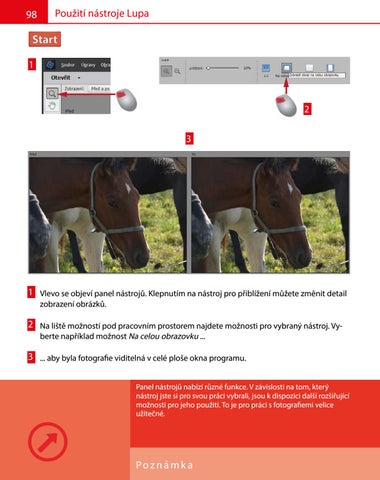
1 Vlevo se objeví panel nástrojů. Klepnutím na nástroj pro přiblížení můžete změnit detail zobrazení obrázků.
2 Na liště možností pod pracovním prostorem najdete možnosti pro vybraný nástroj. Vyberte například možnost Na celou obrazovku ...
3 ... aby byla fotografie viditelná v celé ploše okna programu. Panel nástrojů nabízí různé funkce. V závislosti na tom, který nástroj jste si pro svou práci vybrali, jsou k dispozici další rozšiřující možnosti pro jeho použití. To je pro práci s fotografiemi velice užitečné.
Poznámk a Ukázka elektronické knihy, UID: KOS248674
4 Poznáváme Photoshop Elements
99
4
5
6
4 Chcete-li obrázek zvětšit, klepněte myší na obrázek. Bod ve snímku, na nějž jste klepli, je středem zvětšeného náhledu.
5 Pomocí nástroje Ručička z panelu nástrojů přesuňte viditelnou oblast snímku ve zvětšeném náhledu.
6 Na tomto obrázku pak můžete vidět úplně jiný detail snímku, než předtím.
Pokud podržíte klávesu Alt, bude se po každém klepnutí náhled detailu snižovat.
Poklepáním na nástroj pro zvětšení nastavíte velikost zobrazení 100 %.
Podržte levé tlačítko myši a přetáhněte rámeček přes oblast, kterou chcete zobrazit v rozšířeném detailu.
Tip
Tip
Upozornění Ukázka elektronické knihy, UID: KOS248674
100
Rychlé automatické úpravy
1
3
2
1 Okno palety vpravo od pracovní oblasti nabízí možnosti automatických úprav snímků. 2 Okno palety otevřete klepnutím na malou šipku. Vždy může být otevřena pouze jedna z palet.
3 Chcete-li se dozvědět více o tom, jak daná funkce pracuje a jaký efekt vytváří, klepněte na ikonu otazníku. Následně se otevře nápověda k vybranému tématu.
Okna palety poskytují rychlý přístup k důležitým funkcím pro korekci obrazu. Tím se ušetří vyvolání funkcí menu.
Poznámk a Ukázka elektronické knihy, UID: KOS248674