Rád bych vám ještě předvedl další možnosti Google Analytics, které nejsou úplně známé nebo je v základním nastavení Google Analytics nenajdete. Určitě některé z těchto technik oceníte a zjistíte, že jsou velmi užitečným pomocníkem, který vám mnohdy bezpracně pomůže.
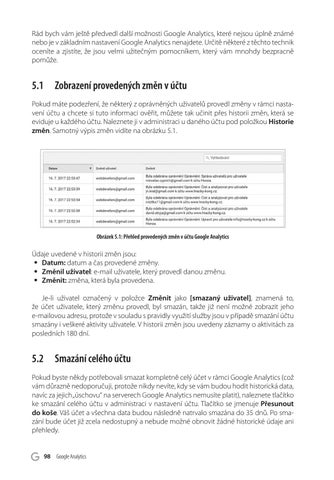
5.1 Zobrazení provedených změn v účtu Pokud máte podezření, že některý z oprávněných uživatelů provedl změny v rámci nastavení účtu a chcete si tuto informaci ověřit, můžete tak učinit přes historii změn, která se eviduje u každého účtu. Naleznete ji v administraci u daného účtu pod položkou Historie změn. Samotný výpis změn vidíte na obrázku 5.1.
Obrázek 5.1: Přehled provedených změn v účtu Google Analytics
Údaje uvedené v historii změn jsou: ꔷꔷ Datum: datum a čas provedené změny. ꔷꔷ Změnil uživatel: e-mail uživatele, který provedl danou změnu. ꔷꔷ Změnit: změna, která byla provedena. Je-li uživatel označený v položce Změnit jako [smazaný uživatel], znamená to, že účet uživatele, který změnu provedl, byl smazán, takže již není možné zobrazit jeho e-mailovou adresu, protože v souladu s pravidly využití služby jsou v případě smazání účtu smazány i veškeré aktivity uživatele. V historii změn jsou uvedeny záznamy o aktivitách za posledních 180 dní.
5.2 Smazání celého účtu Pokud byste někdy potřebovali smazat kompletně celý účet v rámci Google Analytics (což vám důrazně nedoporučuji, protože nikdy nevíte, kdy se vám budou hodit historická data, navíc za jejich „úschovu“ na serverech Google Analytics nemusíte platit), naleznete tlačítko ke smazání celého účtu v administraci v nastavení účtu. Tlačítko se jmenuje Přesunout do koše. Váš účet a všechna data budou následně natrvalo smazána do 35 dnů. Po smazání bude účet již zcela nedostupný a nebude možné obnovit žádné historické údaje ani přehledy. 98 Google Analytics
Ukázka elektronické knihy, UID: KOS244463
Obrázek 5.2: Vymazání účtu Google Analytics
5.3 Základy regulárních výrazů Služba Google Analytics podporuje tzv. regulární výrazy. Pokud jste tento termín nikdy neslyšeli, tak patříte mezi drtivou většinu lidí na naší planetě. Za chvíli ovšem zjistíte, že vám umožní neuvěřitelně flexibilní práci s daty. Regulární výraz (regular expression; zkráceně regex či regexp) je speciální řetězec znaků, který představuje určitý vzor pro textové řetězce. Regulární výrazy se proto téměř vždy používají ke kontrole dat zadávaných v různých formulářích (například e-mailová adresa, PSČ nebo například rodné číslo). Tyto údaje nelze definovat jinak než pomocí regulárních výrazů. Představte si, že chcete například vyloučit z měření několik IP adres. Bez znalosti regulárních výrazů byste museli vytvářet pro každou IP adresu vlastní filtr, což by bylo velmi pracné. Pokud by se například jednalo o rozsah IP adres 192.168.0.1–192.168.0.10, můžeme místo vytvoření 10 různých filtrů pro každou adresu vytvořit regulární výraz typu 192\.168\.0\.\d*. Takto zadaný regulární výraz by vyfiltroval všechny adresy 192.168.0.1–192.168.0.255 (písmenko d znamená, že půjde o číselnou hodnotu, hvězdička znamená, že to může být jakákoliv číselná hodnota). Číslo je omezeno na 255 z důvodu, že to je maximální povolený rozsah v rámci IP adres. Podobný postup lze použít i v případě, kdy budete chtít vytvořit filtr ve výběru dat, který bude pracovat pouze s dvěma klíčovými slovy, a nechcete pro každé slovo zakládat nový filtr. Používáme to například ve Vlastním panelu pro odstranění klíčových slov, která obsahují značku/brand zákazníka. Níže je ukázka nastavení ve widgetu. O vlastních panelech a widgetech se dočtete v části 5.12. Takto vytvořený regulární výraz vylučuje klíčová slova, která obsahují slova „hračky“ a „kong“.
Obrázek 5.3: Využití regulárních výrazů při filtrování návštěvnosti z konkrétních klíčových slov
A nyní k jednotlivým regulárním výrazům: v tabulce 5.1 najdete přehled metaznaků.
Pokročilé techniky, tipy a triky
99
Ukázka elektronické knihy, UID: KOS244463
Tabulka 5.1: Přehled metaznaků v regulárních výrazech Symbol
Vysvětlení
Příklad
.
Nejdůležitější metaznak ze všech. Tečka zastupuje libovolný znak.
9. splňuje 90, 9X, 9.9 splňuje 969, 9X9
?
Odpovídá předchozímu znaku nulakrát nebo jednou.
90? splňuje 9, 90
+
Odpovídá předchozímu znaku jednou nebo vícekrát.
90+ splňuje 90, 900
*
Odpovídá jakémukoliv znaku nebo žádnému.
9* splňuje 9, 90
|
Vytvoří shodu NEBO (to znamená, že platí první nebo druhá varianta).
9|90 splňuje 9, 90
^
Odpovídá sousedním znakům na začátku řetězce.
^90 splňuje 90, 900, 90x, ^90 nesplňuje 590, 190x
$
Odpovídá sousedním znakům na konci řetězce.
90$ splňuje 690, 6090, 90$ nesplňuje 900, 90x
( )
Odpovídá znakům v závorce v přesném pořadí kdekoliv v řetězci. Slouží i k sloučení ostatních výrazů.
(90) splňuje 90, 906, 9066, například často používaná varianta ([0-9]|[a-z]) odpovídá libovolnému číslu či malému písmenu
[ ]
Odpovídá znakům v závorce v libovolném pořadí kdekoliv [90] splňuje 092, 909 v řetězci.
-
Vytvoří rozsah znaků v závorce, který odpovídá libovolnému místu v řetězci.
[0-9] splňuje libovolné číslo od 0 do 9
\
Sousedící znak bude interpretován tak jak je, ne jako metaznak.
\. znamená, že sousedící tečka bude chápána jako tečka, nikoliv jako metaznak: 192\.168\.0\.1 vlastně znamená 192.168.0.1
Regulární výrazy jsou poměrné náročné na představivost a mnohdy je velmi obtížné domyslet, jaké možné kombinace námi zadaný regulární výraz představuje. Samozřejmě existuje velké množství dalších metaznaků. V případě, že budete regulární výrazy používat, doporučuji vám podívat se například na Wikipedii nebo si stáhnout program na generování regulárních výrazů. Pro představu se v tabulce 5.2 podívejte na několik příkladů jednodušších regulárních výrazů. Tabulka 5.2: Přehled jednoduchých regulárních výrazů Regulární výraz
Splňuje
i?hned
Slovo ihned, ale i hned.
^D.*
Řetězec začínající na písmeno d, který dále obsahuje nebo neobsahuje další znaky.
a+b
Překvapivě ab, aab, aaab, aaaab , počet písmen a na začátku by mohl pokračovat do nekonečna.
[a-zA-Z0-9._-]+@[a-zA-Z0-9.-]+\.[a-zA-Z]{2,4}
Ověření e-mailové adresy.
^[+]?[()/0-9. -]{9,}$
Ověření telefonního čísla bez předvolby země.
\d{3} ?\d{2}
Ověření PSČ s mezerou po prvních třech číslech (například 123 45).
100 Google Analytics
Ukázka elektronické knihy, UID: KOS244463