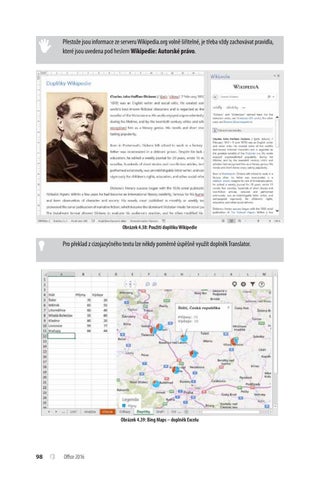
Přestože jsou informace ze serveru Wikipedia.org volně šiřitelné, je třeba vždy zachovávat pravidla, které jsou uvedena pod heslem Wikipedie: Autorské právo.
Obrázek 4.38: Použití doplňku Wikipedie
Pro překlad z cizojazyčného textu lze někdy poměrně úspěšně využít doplněk Translator.
Obrázek 4.39: Bing Maps – doplněk Excelu
98
Office 2016
Ukázka elektronické knihy, UID: KOS215752
Bing Maps
Doplněk Bing Maps umožňuje propojit tabulky z listu Excelu s mapou světa, do níž se mohou promítnout jednotlivá data v podobě grafu přesně na místa uvedených zeměpisných názvů. A jak můžete vidět na obrázku 4.39, nemusí to zrovna být světové metropole.
4.14 Automatické opravy Automatické opravy mohou neuvěřitelně usnadnit psaní textu. Aplikace MS Office umí průběžně sledovat, co vlastně píšete z klávesnice, a dopustíte-li se překlepu, okamžitě jej ve vašich stopách opraví. Je však třeba velmi citlivě nastavit, jak to vlastně má probíhat, protože někdy může tato služba také jít pěkně na nervy. Otevřete dialogové okno Automatické opravy (například z dialogového okna Možnosti aplikace → Kontrola pravopisu a mluvnice stiskem tlačítka Možnosti automatických oprav).
Nejrychlejší přístup do dialogového okna Automatické opravy umožní stisk klávesové zkratky Alt+N, I.
Obrázek 4.40: Dialogové okno Automatické opravy
Asi nejčastěji budete potřebovat nastavení na kartě Automatické opravy. Pečlivě si prohlédněte, co tu vlastně máte k dispozici. Výchozí nastavení je (až na jednu výjimku) optimální, ale nemusí vždy vyhovovat všem. zz Tlačítko Možnosti automatických oprav se zobrazí ihned poté, jakmile nějaká automatická oprava proběhne. Nemáte-li o toto tlačítko zájem, zrušte zaškrtnutí políčka Zobrazit tlačítko Možnosti automatických oprav. Toto tlačítko poskytne operativní nabídku, která vám umožní automatickou opravu odvolat, nebo ji přímo zrušit. Lze odsud také otevřít dialogové okno Au tomatické opravy (viz obrázek 4.41). zz Dvě velká písmena na začátku vět se vám podaří napsat velice snadno. Pak se hodí zaškrtnout políčko Opravit DVě POčáteční VElká PÍsmena.
Pracujeme s textem
99
Ukázka elektronické knihy, UID: KOS215752
zz Oprava velkých písmen na začátku vět je jednou z nejužitečnějších funkcí, která se zde nabízí (Velká písmena na začátku vět). Tato skutečnost vede ale k bohorovné pohodlnosti, která se může krutě vymstít. zz Opravit nechtěné zapnutí klávesy cAPS LOCK je funkcí velice užitečnou a rozhodně doporučujeme nechat políčko zaškrtnuté.
Nabízí se zde Automaticky použít návrhy kontroly pravopisu. Je to sice dobře míněná funkce, ale velmi nebezpečná, protože MS Office nahrazuje překlepy prvním výrazem, který najde ve slovníku – a není jisté, že autor textu měl na mysli právě toto slovo…
Obrázek 4.41: Použití tlačítka Možnosti automatických oprav
Můžete sami určit, které výrazy se mají automaticky opravit. Jistě víte nejlépe, jaké chyby děláte. Seznam automatických oprav najdete v dialogovém okně Automatické opravy v seznamech Na hrazovat a Čím. Pár desítek oprav už sem vložili autoři, třeba strašlivý tvar „aby jsme“ se automaticky opraví na „abychom“. Mezi užitečné automatické opravy lze zařadit výraz (c): MS Office jej změní na znak pro copyright, ©. Podobně můžete napsat znak pro euro € – zapište (e), registrační ochrannou známku ® – zapište (r). Zbytečné opravy raději zlikvidujte: klepněte na řádek s opravou a stiskněte tlačítko Odstranit. Další opravy můžete připojit sami. Jistě vás už napadlo, že je to velmi jednoduché. Slovo, v němž děláte chyby, napište do pole Nahrazovat, správný tvar do pole Čím. Pak stiskněte tlačítko Přidat.
Tuto funkci lze využít pro vložení vlastních zkratek, čímž vlastně vytvoříte něco jako počítačový těsnopis. Píšete-li často určité dlouhé výrazy nebo ustálená spojení, můžete je vkládat zapsáním několika znaků. Například slovní spojení „Bílá paní Perchta z Rožmberka“ lze zapsat například zkratkou „bpr“. Musíte si však zkratku pamatovat. Jako zkratku nelze použít skupiny znaků, které tvoří samostatní slovo. Například pan Jiří Emil Novák si může vytvořit pro své jméno zkratku „jen“, aby záhy zjistil, že to nebyla ta nejšťastnější volba… Přejdete-li v dialogovém okně Automatické opravy na kartu Automatické opravy při psaní, narazíte zde na dobře míněné opravy, které vám ale mohou poněkud znepříjemnit život. Přesto doporučujeme ponechat vše beze změny a zasahovat až když zjistíte, že se vám něco z uvedeného
100
Office 2016
Ukázka elektronické knihy, UID: KOS215752