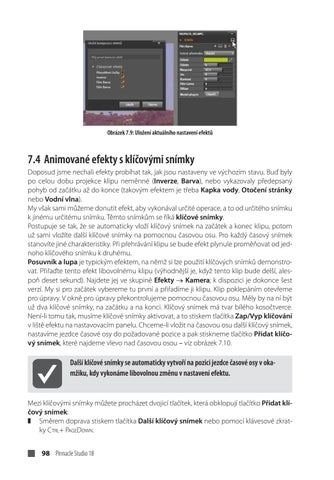
Obrázek 7.9: Uložení aktuálního nastavení efektů
7.4 Animované efekty s klíčovými snímky Doposud jsme nechali efekty probíhat tak, jak jsou nastaveny ve výchozím stavu. Buď byly po celou dobu projekce klipu neměnné (Inverze, Barva), nebo vykazovaly předepsaný pohyb od začátku až do konce (takovým efektem je třeba Kapka vody, Otočení stránky nebo Vodní vlna). My však sami můžeme donutit efekt, aby vykonával určité operace, a to od určitého snímku k jinému určitému snímku. Těmto snímkům se říká klíčové snímky. Postupuje se tak, že se automaticky vloží klíčový snímek na začátek a konec klipu, potom už sami vložíte další klíčové snímky na pomocnou časovou osu. Pro každý časový snímek stanovíte jiné charakteristiky. Při přehrávání klipu se bude efekt plynule proměňovat od jednoho klíčového snímku k druhému. Posuvník a lupa je typickým efektem, na němž si lze použití klíčových snímků demonstrovat. Přiřaďte tento efekt libovolnému klipu (výhodnější je, když tento klip bude delší, alespoň deset sekund). Najdete jej ve skupině Efekty ® Kamera; k dispozici je dokonce šest verzí. My si pro začátek vybereme tu první a přiřadíme ji klipu. Klip poklepáním otevřeme pro úpravy. V okně pro úpravy překontrolujeme pomocnou časovou osu. Měly by na ní být už dva klíčové snímky, na začátku a na konci. Klíčový snímek má tvar bílého kosočtverce. Není-li tomu tak, musíme klíčové snímky aktivovat, a to stiskem tlačítka Zap/Vyp klíčování v liště efektu na nastavovacím panelu. Chceme-li vložit na časovou osu další klíčový snímek, nastavíme jezdce časové osy do požadované pozice a pak stiskneme tlačítko Přidat klíčový snímek, které najdeme vlevo nad časovou osou – viz obrázek 7.10.
Další klíčové snímky se automaticky vytvoří na pozici jezdce časové osy v okamžiku, kdy vykonáme libovolnou změnu v nastavení efektu.
Mezi klíčovými snímky můžete procházet dvojicí tlačítek, která obklopují tlačítko Přidat klíčový snímek: zz Směrem doprava stiskem tlačítka Další klíčový snímek nebo pomocí klávesové zkratky C trl+ PageDown. 98 Pinnacle Studio 18
Ukázka elektronické knihy, UID: KOS210292
zz Směrem doleva stiskem tlačítka Předchozí klíčový snímek nebo pomocí klávesové zkratky C trl+ PageUp.
Tato tlačítka pro přechod na klíčové snímky důsledně využívejte. Umístění jezdce časové osy na klíčový snímek pomocí myši nemusí dopadnout dobře.
Nastavení parametrů efektu Posuvník a Lupa je jednoduché. Lupa vám dovolí zmenšit obraz na polovinu, tedy na –100 %, nebo zvětšit na dvojnásobek, tedy 100 %; v tom případě je ale obraz větší než displej a tudíž se tam celý nevejde. Obrázek 7.10: Vložení klíčového snímku Posuvník umožňuje pohybovat obrazem (nejlépe zmenšeným) na libovolnou pozici. Vodorovné umístění a Svislé umístění na nule znamená přesně uprostřed. Extrémní hodnoty (tedy 100) přemístí střed obrazu na okraj displeje. Nastavte pro každý klíčový snímek jinou hodnotu; výhodou je, že vše okamžitě můžete kontrolovat na velkém náhledu. Průběh tohoto efektu můžete vidět na obrázku 7.11. Bohužel zatím neumíme vkládat do tištěných knih animované obrázky. Je ale zajímavé sledovat, jak se při promítání klipu průběžně mění hodnoty na panelu nastavení.
Obrázek 7.11: Průběh efektu Posuvník a Lupa mezi klíčovými snímky
Pokud budete efekt s klíčovými snímky kopírovat na jiný klip, přizpůsobí se vzdálenost klíčových snímků délce tohoto klipu. Znamená to, že vše proběhne ve shodě s předlohou, ale buď rychleji, nebo pomaleji.
Efekty videa 99
Ukázka elektronické knihy, UID: KOS210292
Efekt Posuvník a lupa lze využít jako obraz v obraze, pokud klip s tímto efektem umístíte do vyšší stopy. Dosud černé prázdné okraje se tak stanou průhlednými.
7.5 Klíčování Není klíčování jako klíčování. Doposud jsme se zabývali klíčovými snímky, nyní se podíváme na zoubky efektu Klíčování. Tento efekt běžně znáte z profesionálního televizního vysílání, například z virtuálního studia. Moderátor stojí před zeleným pozadím, které se průběžně odfiltruje, tedy zelená barva se stane klíčem. A tak se docela dobře může kdokoli přemístit na libovolné místo na světě, aniž by si zul bačkory. Efekt klíčování dokáže i Pinnacle Studio. Jen je třeba natočit osoby nebo předměty, které chcete přemístit někam jinam, před zeleným nebo modrým pozadím, přičemž je důležité, aby natáčený objekt na sobě neměl nic z klíčované barvy. Zelená kravata nebo modrá stuha se prostě nepřipouštějí. Zelené, případně modré pozadí se používá proto, že tyto barvy jsou velmi vzdáleny od barvy lidské kůže, takže nehrozí, že by se průhlednými staly i osoby. Ukázku takto natočeného videa můžete vidět na obrázku 7.12, jedná se o profesionální video z dílny Pinnacle Studio. V praxi se vám asi nepodaří takto ideálně natočit jednobarevné pozadí, většinou zjistíte, že se zde vyskytují různé stíny, které sice oko vnímá jako stejnou barvu, ale program je jiného názoru. Klip se zeleným pozadím umístěte do jedné stopy, o stopu níž vložte na časovou osu jiný klip, který bude tvořit pozadí. Otevřete editor efektů poklepáním na klíčovaný klip. Efekt, který v tomto případě použijeme, nese název StudioChromaKlíčovač, pro zjednodušení mu budeme říkat chromatický klíč. Vyberte záložku Efekty a dále položku Klíčování. Zvolte uvedený efekt jako na obrázku 7.12
Obrázek 7.12: Přiřazení efektu chromatického klíče
100 Pinnacle Studio 18
Ukázka elektronické knihy, UID: KOS210292