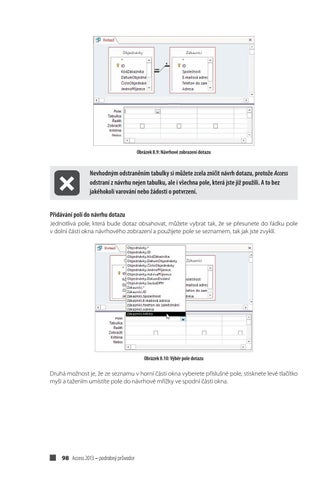
Obrázek 8.9: Návrhové zobrazení dotazu
Nevhodným odstraněním tabulky si můžete zcela zničit návrh dotazu, protože Access odstraní z návrhu nejen tabulku, ale i všechna pole, která jste již použili. A to bez jakéhokoli varování nebo žádosti o potvrzení. Přidávání polí do návrhu dotazu Jednotlivá pole, která bude dotaz obsahovat, můžete vybrat tak, že se přesunete do řádku pole v dolní části okna návrhového zobrazení a použijete pole se seznamem, tak jak jste zvyklí.
Obrázek 8.10: Výběr pole dotazu
Druhá možnost je, že ze seznamu v horní části okna vyberete příslušné pole, stisknete levé tlačítko myši a tažením umístíte pole do návrhové mřížky ve spodní části okna.
98 Access 2013 – podrobný průvodce
Ukázka elektronické knihy, UID: KOS194044
Obrázek 8.11: Umístění pole do návrhu dotazu
Odstranění polí z návrhu dotazu Rozhodnete-li se odstranit pole, které jste již umístili do návrhu, označte je klepnutím na volič sloupce a odstraňte je klávesou Delete. Popřípadě vyberte příkaz Odstranit sloupce .
Obrázek 8.12: Označené pole v návrhu dotazu
Zobrazení pole ve výsledku dotazu Někdy se může stát, že pole, podle kterého vybíráte, vůbec nepotřebujete zobrazovat. Jestliže si nemůžete vybavit žádnou konkrétní situaci, představte si, že vybíráte zákazníky, kteří si např. 5. května něco objednali v naší pohádkové pojízdné prodejně. V tom případě se bude vybírat podle data objednávky. Ale protože ve výsledku by všechna pole DatumObjednávky obsahovala hodnotu 5.května, je zbytečné toto pole zobrazovat. V tom případě zrušte zaškrtnutí políčka Zobrazit a ve výsledku dotazu se toto pole neobjeví.
Obrázek 8.13: Pole lze skrýt zrušením zaškrtnutí políčka Zobrazit
Řazení záznamů O tom, jakým způsobem budou data ve výsledku dotazu uspořádána, rozhoduje nastavení vlastnosti řazení. Dotazy umožňují kombinované řazení, tj. aby každé pole bylo řazeno jiným způsobem. Chcete-li nastavit způsob řazení, použijte následující postup: 1. Otevřete dotaz v návrhovém zobrazení. 2. Vyberte si pole, podle kterého chcete řadit. V mřížce návrhu se přesuňte do řádku Řadit. 3. Ze seznamu vyberte jednu z následujících možností: sestupně, vzestupně, popřípadě neřadit. Volba neřadit je reprezentována prázdným řádkem.
Dotazy 99
Ukázka elektronické knihy, UID: KOS194044
Obrázek 8.14: Každé pole je možné řadit jiným způsobem
Rozhodnete-li se pro kombinované řazení, budou záznamy seřazeny podle polí zleva doprava. To znamená, že Access seřadí záznamy podle pole, které je nejvíce vlevo. Pokud v tomto poli narazí na shodné položky, seřadí je podle dalšího pole atd.
Všechny postupy, které se týkají zadávání výběrového kritéria a způsobu řazení, lze použít i při návrhu Rozšířeného filtru či řazení.
Spuštění dotazu Dotaz spustíte stisknutím tlačítka Otevřít z místní nabídky. Předtím musíte vybrat dotaz ze seznamu v navigačním podokně. Máte-li dotaz otevřen v návrhovém zobrazení, můžete jeho výsledky zobrazit příkazem Datový list .
8.3 Úprava výběrových kritérií Jestliže chcete, aby se ve výsledku dotazu neobjevila všechna data, ale jen ta, která splňují nějakou podmínku, musíte zadat výběrové kritérium. Výraz, který bude vyhodnocovat, zda daný záznam splňuje naše požadavky či nikoli, zapište do řádku Kritérium.
Převedení filtru na dotaz Výrazy používané jako výběrové kritérium dotazů vycházejí ze syntaxe jazyka SQL, a přestože nejsou nijak složité, mohlo by jejich používání začínajícího uživatele zaskočit. Naštěstí existuje jedno elegantní řešení, jak lze tento problém obejít. Proto dříve než se dále v knize naučíte vytvářet výběrová kritéria, můžete si pomoci drobnou fintou. Výběrové kritérium lze bezpracně získat uložením aktuálního filtru. Postupujte takto: 1. Otevřete tabulku obsahující pole, podle kterých chcete vybírat. 2. Vytvořte filtr tak, aby Access vybral data, která potřebujete. 3. Otevřete příkazem Upřesnit → Rozšířený filtr či řazení návrh rozšířeného filtru, ve kterém je nastaveno výběrové kritérium posledně použitého filtru. 4. Stiskněte tlačítko Uložit jako dotaz v nabídce ukryté pod tlačítkem Upřesnit nebo v místní nabídce. 5. Zadejte název dotazu a klepněte na OK. Když teď otevřete právě vytvořený dotaz v návrhovém zobrazení, ke své úlevě zjistíte, že u příslušných polí je výběrové kritérium doplněno. Nyní můžete dotaz dotvořit odstraněním nepotřebných polí. (Pozor, abyste odstranili opravdu jen ta nepotřebná!) Jiná pole můžete naopak přidat. Obrázek 8.15 ukazuje návrhové zobrazení dotazu vytvořeného z filtru, který z databáze vybere všechny zákazníky bydlící v Ankh-Morporku.
100 Access 2013 – podrobný průvodce
Ukázka elektronické knihy, UID: KOS194044