Najedeme si kurzorem na obrázek, který budeme chtít opravovat a klepneme na něj jednou pravým tlačítkem myši, zobrazí se před námi nová nabídka – viz obrázek 4.56.
Obrázek 4.56
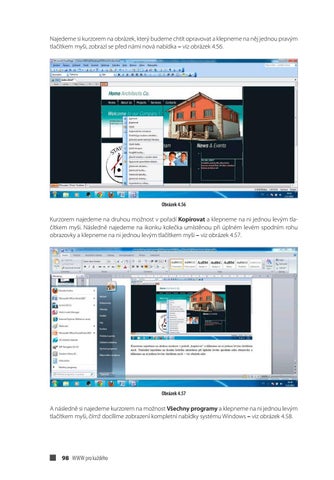
Kurzorem najedeme na druhou možnost v pořadí Kopírovat a klepneme na ni jednou levým tlačítkem myši. Následně najedeme na ikonku kolečka umístěnou při úplném levém spodním rohu obrazovky a klepneme na ni jednou levým tlačítkem myši – viz obrázek 4.57.
Obrázek 4.57
A následně si najedeme kurzorem na možnost Všechny programy a klepneme na ni jednou levým tlačítkem myši, čímž docílíme zobrazení kompletní nabídky systému Windows – viz obrázek 4.58.
98 WWW pro každého
Ukázka elektronické knihy, UID: KOS187592
Obrázek 4.58
V nabídce nalezneme možnost Příslušenství a klepneme na ni jednou levým tlačítkem myši, zobrazí se nám nová nabídka – viz obrázek 4.59.
Obrázek 4.59
V této nabídce nalezneme možnost Malování a klepneme na ni jednou levým tlačítkem myši. Čímž docílíme toho, že se před námi zobrazí program na malování, který je bezplatně dodáván v rámci systému Windows – viz obrázek 4.60.
Tvorba WWW pomocí programu 99
Ukázka elektronické knihy, UID: KOS187592
Obrázek 4.60
V tomto programu provedeme to, že si v levém horním rohu najedeme na obrázek destiček s papírem, které jsou pojmenovány jako Vložit a klepneme na ně jednou levým tlačítkem myši.
Obrázek 4.61
Pokud jste udělali vše správně dle návodu, tak by se vám na pracovní ploše programu pro malování měl objevit obrázek, který jste dali kopírovat, stejně tak jako mně na obrázku 4.61. S tímto obrázkem teď můžeme libovolně pracovat, my si teď zkusíme nejdříve vymazat původní nápis „Welcome to our Company!“ a následně na jeho místo umístit nápis jiný. Vymazání se provádí v tomto případě překrytím, což v praxi znamená, že nápis, který se nám nelíbí, překryjeme tak, aby nebyl vidět. Na náhledu vidíme obrázek 4.62, u kterého chceme něco překrýt. V praxi se toto provádí následovně:
100 WWW pro každého
Ukázka elektronické knihy, UID: KOS187592