98 / využití ict u dětí se speciálními potřebami
opravný balíček (Service pack 2), který přidává podporu pro formáty používané OpenOffice.org. Balíček si můžete zdarma stáhnout a nainstalovat. Kompati bilita OpenOffice.org a MS Office přitom není 100%, je to dáno uzavřeností používaného kódu souborů MS Office, a tak ne vše se zobrazí zcela korektně. OpenOffice.org si můžete zdarma stáhnout na adrese www.openoffice.cz, kde najdete mimo jiné různé návody, užitečné šablony ke stažení a v nepo slední řadě také případové studie. Dozvíte se tak, že OpenOffice.org používají i české firmy a školy, a možná vám informace z případových studií pomohou při nasazení OpenOffice.org ve výuce. (Maněnová, 2009)
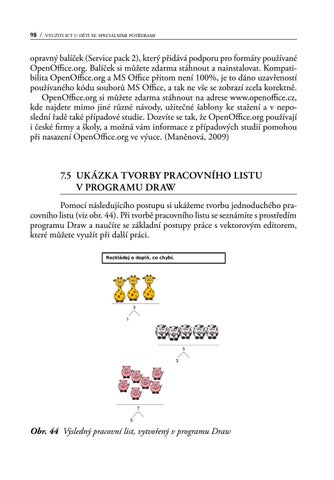
7.5 Ukázka tvorby pracovního listu v programu Draw Pomocí následujícího postupu si ukážeme tvorbu jednoduchého pra covního listu (viz obr. 44). Při tvorbě pracovního listu se seznámíte s prostředím programu Draw a naučíte se základní postupy práce s vektorovým editorem, které můžete využít při další práci.
Obr. 44 Výsledný pracovní list, vytvořený v programu Draw
Ukázka elektronické knihy, UID: KOS184528
pracovní listy / 99
Obr. 45 Prostředí programu Draw Pro tvorbu pracovního listu budete potřebovat obrázky zvířátek, podobné těm na ukázce. Pokud žádné obrázky nemáte, můžete si je stáhnout z některé knihovny zdarma dostupných klipartů (obrázky použité v ukázce pocházejí z knihovny Clker). Více informací najdeme v podkapitole 7.3 Zdarma do stupné zdroje obrázků. Prostředí programu Draw je velmi jednoduché a přehledné. Vzhled progra mu a styl práce s ním připomíná ostatní běžně používané vektorové editory. Největší část prostředí zabírá pracovní plocha, která představuje papír formátu A4 (formát dokumentu lze samozřejmě libovolně měnit). V pro gramu lze vytvářet vícestránkové dokumenty, proto je v levé části zobrazen náhled jednotlivých stránek. Pokud chcete začít tvořit, je nejdůležitější panel nástrojů v dolní části. Pomocí tohoto panelu jsou přístupné nástroje pro tvor bu objektů a manipulaci s nimi. Na první pohled není k dispozici nástrojů mnoho – když se ale podíváte pozorně, zjistíte, že některé ikony obsahují
Ukázka elektronické knihy, UID: KOS184528
100 / využití ict u dětí se speciálními potřebami
černý trojúhelníček. Když na takovou ikonu kliknete levým tlačítkem myši a chvíli tlačítko podržíte, zobrazí se nabídka s dalšími nástroji podobného typu (viz obr. 46).
Obr. 46 Zobrazení nástrojů podobného typu po kliknutí na ikonu s trojúhelníčkem Nejprve vložíte obrázek zvířátka, který máte uložený na disku. V menu vyberte Vložit > Obrázek > Ze souboru.
Obr. 47 Vložit obrázek Zobrazí se dialogové okno pro výběr obrázku. Vyberte obrázek, který máte uložený na disku, a výběr potvrďte. Dojde k vložení obrázku na stránku. Okolo vloženého objektu se zobrazí několik zelených čtverečků, které slouží ke změně velikosti objektu.
Ukázka elektronické knihy, UID: KOS184528