8. Tipy a triky pro Windows
8. Tipy a triky pro Windows V této kapitole najdete mnoho zajímavých tipů a triků pro zrychlení a zefektivnění práce v operačním systému Windows 7. Jde většinou o funkce, které nejsou viditelné na první pohled, přesto mohou být pro uživatele poměrně důležité.
8.1 Zrychlení Windows 7 vypnutím efektů Prostředí Windows 7 je velmi atraktivní. Jenže až se pokocháte, budete chtít pracovat – a mnohé vizuální efekty rádi vyměníte za ušetřenou desetinu sekundy reakční doby. Windows 7 nabízejí po-
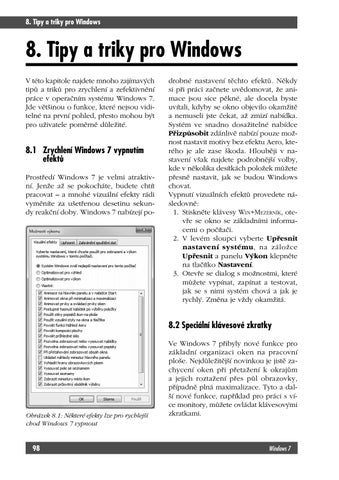
drobné nastavení těchto efektů. Někdy si při práci začnete uvědomovat, že animace jsou sice pěkné, ale docela byste uvítali, kdyby se okno objevilo okamžitě a nemuseli jste čekat, až zmizí nabídka. Systém ve snadno dosažitelné nabídce Přizpůsobit zdánlivě nabízí pouze možnost nastavit motivy bez efektu Aero, kterého je ale zase škoda. Hlouběji v nastavení však najdete podrobnější volby, kde v několika desítkách položek můžete přesně nastavit, jak se budou Windows chovat. Vypnutí vizuálních efektů provedete následovně: 1. Stiskněte klávesy WIN+MEZERNÍK, otevře se okno se základními informacemi o počítači. 2. V levém sloupci vyberte Upřesnit nastavení systému, na záložce Upřesnit a panelu Výkon klepněte na tlačítko Nastavení. 3. Otevře se dialog s možnostmi, které můžete vypínat, zapínat a testovat, jak se s nimi systém chová a jak je rychlý. Změna je vždy okamžitá.
8.2 Speciální klávesové zkratky
Obrázek 8.1: Některé efekty lze pro rychlejší chod Windows 7 vypnout
98
Ve Windows 7 přibyly nové funkce pro základní organizaci oken na pracovní ploše. Nejdůležitější novinkou je jistě zachycení oken při přetažení k okrajům a jejich roztažení přes půl obrazovky, případně plná maximalizace. Tyto a další nové funkce, například pro práci s více monitory, můžete ovládat klávesovými zkratkami.
Windows 7
Ukázka elektronické knihy, UID: KOS181535
8. Tipy a triky pro Windows • WIN+ŠIPKA VLEVO, WIN+ŠIPKA VPRAVO: poloviční maximalizace a přichycení k levému nebo k pravému okraji obrazovky. • W IN + ŠIPKA NAHORU : maximalizace okna. • WIN+ŠIPKA DOLŮ: minimalizace okna. • WIN+SHIFT+ŠIPKA NAHORU: maximalizace okna pouze ve vertikálním směru a obnovení do původní výšky. • WIN+HOME: očištění plochy od všech ostatních oken kromě toho aktivního (lze vyvolat i zatřepáním oknem pomocí myši). • WIN+MEZERNÍK: zobrazení obrysů oken (tzv. Aero Peek).
8.3 Možnosti hlavního panelu Nový hlavní panel ve Windows 7, to nejsou jenom velké ikony. Je to také místo pro umístění nejpoužívanějších programů, ale také souborů, záložek nebo i slo-
žek. Lze ho dokonale ovládat klávesovými zkratkami: • WIN+T: umístění kurzoru na hlavní panel – šipkami pak můžete vybrat aplikaci. • WIN+1, 2, 3… : spuštění nebo přepnutí do programu, který je na hlavním panelu umístěn na první, druhé, třetí atd. pozici. • WIN+B: umístění kurzoru na ikony vedle hodin. Další důležitou klávesou se stává SHIFT. Ve Windows 7 funguje možnost spustit druhou instanci programu pomocí klepnutí a současného stisku klávesy SHIFT. Programy lze na hlavní panel lze dostat jednoduchým přetažením myší. Při klepnutí pravým tlačítkem myši na ikonu připnutého programu uvidíte seznam souborů naposledy editovaných tímto programem. Hodí se připomenout, že hlavní panel můžete, stejně jako v předchozích verzích Windows, umístit k libovolnému okraji pracovní plochy a nastavit jeho au-
Obrázek 8.2: Hlavní panel Windows 7
Windows 7
99
Ukázka elektronické knihy, UID: KOS181535
8. Tipy a triky pro Windows tomatické skrývání nebo výšku. Navíc se nabízí zobrazení malých ikon v hlavním panelu. Dále je ještě na hlavním panelu možné aktivovat čtyři funkce: • Links – seznam oblíbených odkazů na webové stránky. • Desktop – seznam odkazů na ploše stále k dispozici, aniž byste museli minimalizovat všechna okna. • Tablet PC Input panel – přístup k nástrojům pro zadávání znaků prostřednictvím dotykové obrazovky, virtuální klávesnice nebo rozeznávání psaného písma. • Adresa – pole pro zadání internetové adresy.
8.4 Nové Malování a WordPad Zásadní novinkou posledního kancelářského balíku Microsoft Office bylo zcela přepracované ovládání. Nové uspořádání dostalo název ribbon a přes rozpačité počátky je nakonec hodnoceno převážně kladně. Přehledný širší pás nástrojů proto dostaly i programy Malování a WordPad, které jsou součástí operačního systému Windows 7. 8.4.1 WordPad Nový WordPad vypadá díky novému ovládání jako plnohodnotný textový editor, funkce jsou však v podstatě stejné jako u předchůdce známého z Windows Vista nebo Windows XP. V editoru je možné nastavit typ písma, velikost, barvu a základní formátování. Nově jsou k dis-
Obrázek 8.3: Textový editor WordPad
100
Windows 7
Ukázka elektronické knihy, UID: KOS181535