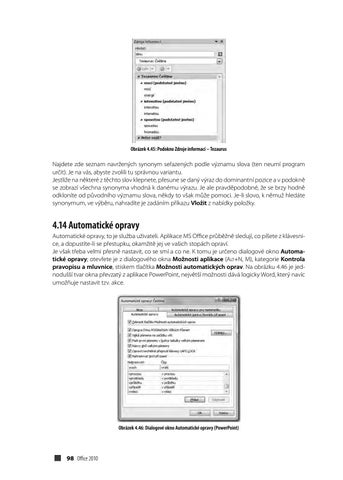
Obrázek 4.45: Podokno Zdroje informací – Tezaurus
Najdete zde seznam navržených synonym seřazených podle významu slova (ten neumí program určit). Je na vás, abyste zvolili tu správnou variantu. Jestliže na některé z těchto slov klepnete, přesune se daný výraz do dominantní pozice a v podokně se zobrazí všechna synonyma vhodná k danému výrazu. Je ale pravděpodobné, že se brzy hodně odkloníte od původního významu slova, někdy to však může pomoci. Je-li slovo, k němuž hledáte synonymum, ve výběru, nahradíte je zadáním příkazu Vložit z nabídky položky.
4.14 Automatické opravy Automatické opravy, to je služba uživateli. Aplikace MS Office průběžně sledují, co píšete z klávesnice, a dopustíte-li se přestupku, okamžitě jej ve vašich stopách opraví. Je však třeba velmi přesně nastavit, co se smí a co ne. K tomu je určeno dialogové okno Automatické opravy; otevřete je z dialogového okna Možnosti aplikace (ALT+N, M), kategorie Kontrola pravopisu a mluvnice, stiskem tlačítka Možnosti automatických oprav. Na obrázku 4.46 je jednodušší tvar okna převzatý z aplikace PowerPoint, největší možnosti dává logicky Word, který navíc umožňuje nastavit tzv. akce.
Obrázek 4.46: Dialogové okno Automatické opravy (PowerPoint)
98 Office 2010
Ukázka elektronické knihy, UID: KOS181131
Rozhodně jednodušší způsob otevření dialogového okna Automatické opravy nabízí stisk kláves ALT+N, I.
Existuje další jednoduchý způsob přístupu do dialogového okna Automatické opravy; nabízí je tlačítko Možnosti automatických oprav, které najdete na každém místě, kde MS Office něco opravil – viz obrázek 4.47. Zmíněné tlačítko se nejdříve podobá nepatrné modré značce, teprve když je označíte myší, zobrazíte nabídku – z ní můžete akci odvolat, nebo dokonce automatickou opravu zrušit (Neopravovat).
Obrázek 4.47: O každé opravě lze rozhodnout dodatečně
Asi nejčastěji budete potřebovat nastavení na kartě Automatické opravy. Pečlivě si prohlédněte, co tu máte k dispozici. Výchozí nastavení je sice optimální, ale ne vždy musí vyhovovat. ❚ O tlačítku Možnosti automatických oprav už najdete zmínku výše. Jestliže o jeho služby nestojíte, zrušte zaškrtnutí políčka Zobrazit tlačítko Možnosti automatických oprav. ❚ Dvě velká písmena na začátku vět se vám podaří napsat velice snadno. Pak se hodí zaškrtnout políčko Opravit DVě POčáteční VElká PÍsmena. ❚ Oprava velkých písmen na začátku vět je jednou z nejužitečnějších funkcí, která se nabízí (Velká písmena na začátku vět). Tato skutečnost vede až ke zlozvyku nepsat velká písmena na začátku vět vůbec, což se jinde může vymstít. ❚ Opravit nechtěné zapnutí klávesy cAPS LOCK je funkcí velice užitečnou a rozhodně se doporučuje nechat políčko zaškrtnuté.
Word na této kartě nabízí k zaškrtnutí políčko Automaticky použít návrhy kontroly pravopisu. Je to sice dobře míněná funkce, ale velmi nebezpečná, protože Word nahrazuje překlepy prvním výrazem, který najde ve slovníku, a není jisté, že nebude narušen význam sdělení. To však není zdaleka vše. Automatické opravy mohou jít ve vašich stopách a opravit prakticky každý překlep. Seznam automatických oprav najdete v dialogovém okně Automatické opravy v seznamech Nahrazovat a Čím. Pár desítek oprav už sem vložili autoři, třeba tvar „aby jsme“ se vám automaticky opraví na „abychom“. Mezi užitečné automatické opravy lze zařadit výraz (c), MS Office jej změní na znak pro copyright – ©. Podobně můžete napsat znak pro euro (e) €, registrační ochrannou známku (r) ®, nebo také smajlíky :) nebo :-( . Zbytečné opravy zlikvidujte. Klepněte na řádek s opravou a stiskněte tlačítko Odstranit. Další opravy můžete připojit sami. Jistě vás už napadlo, že je to velmi jednoduché. Slovo, v němž děláte chyby, napište do pole Nahrazovat, a správný tvar do pole Čím. Pak stiskněte tlačítko Přidat, a je hotovo.
Text 99
Ukázka elektronické knihy, UID: KOS181131
Této funkce lze využít pro vložení vlastních zkratek, čímž v důsledku vytvoříte počítačový těsnopis. Píšete-li často nějaké dlouhé výrazy nebo ustálená spojení, můžete je vkládat zapsáním několika znaků. Např. slovní spojení „Sherlock Holmes a doktor Watson“ lze zapsat zkratkou „shw“. Důležité je pamatovat si zkratku. Jako zkratku nelze použít skupiny znaků, které tvoří samostatní slovo. Například pan Stanislav Erben (pokud takový existuje, tak mi jistě odpustí) si s radostí vytvoří zkratku „se“ pro své jméno, aby záhy zjistil, že se jeho jménem hemží celý dokument na místech neočekávaných. Přejdete-li v dialogovém okně Automatické opravy na kartu Automatické opravy při psaní, pouvažujte nad základním nastavením. Většinou na dobře míněné zlomyslnosti přijdete až během následující práce. ❚ Automatické odrážky a číslování se mohou hodit. Office sleduje, zda jako první znaky odstavce použijete číslo nebo znak odrážky, většinou to je spojovník. V tom okamžiku se každý další odstavec promění v číslovaný. ❚ Změna dvou spojovníků za sebou v dlouhou pomlčku a "rovných" uvozovek „za oblé” se jistě hodí. ❚ Políčko Mezery po k, s, z, v pevnými mezerami zařídí, že se po těchto předložkách automaticky vloží pevná mezera. Tato mezera zabrání, aby mezi těmito slovy byl zalomen konec řádku. ❚ Políčko Internetové a síťové cesty hypertextovými odkazy se týká psaní textu obsahujícího domény (www.grada.cz) a zavináč (novak@grada.cz). Pokud takový výraz napíšete, MS Office jej převede na hypertextový odkaz.
4.15 Tisk dokumentu Většina dokumentů je určena k tomu, aby nakonec prošla tiskárnou, takže se popisu této činnosti nevyhneme ani zde. Nástroje pro tisk jsou dostupné na kartě Soubor Tisk. U všech aplikací vypadá prakticky stejně, s výjimkou Accessu, který používá speciální nástroj pro tvorbu sestav. Můžete si ji prohlédnout na obrázku 4.48. Karta Soubor Tisk zcela zaplní okno programu a dominuje jí náhled. Plynulou změnou měřítka zobrazení můžete spatřit jak celé stránky, tak i několik stránek najednou. Ke změně měřítka zobrazení slouží jezdec lupy umístěný v pravém dolním rohu, ale stejně funguje i stisk klávesy CTRL a otáčení kolečkem myši. Zkontrolujte v náhledu celý dokument a podle potřeby odstraňte zjevné i skryté vady. Je-li vše v pořádku, můžete jej sice odeslat hned na tiskárnu (tlačítko Tisk), ale i tady se vyplatí nastavit přesně podmínky tisku. Nastavení se bude poněkud lišit podle aplikace, ale v principu odpovídá uvedenému popisu. ❚ Nejdůležitější je výběr v rozevíracím seznamu Tiskárna. Musíte zde zvolit tu tiskárnu, na kterou chcete tisk odeslat, což bývá problém zejména v rozsáhlých sítích, kde je tiskáren více.
Některé tiskárny, zejména staršího data výroby, vyžadují přesné nastavení; v tom případě stiskněte tlačítko Vlastnosti tiskárny a v otevřeném dialogovém okně určete velikost a zdroj papíru, eventuálně další parametry.
100 Office 2010
Ukázka elektronické knihy, UID: KOS181131