znamů. Už víte, že se vyplatí vkládat vše na nový list, proto ponechte přepínač Zvolte umístění kontingenční tabulky a kontingenčního grafu v poloze Nový list a stiskněte tlačítko OK.
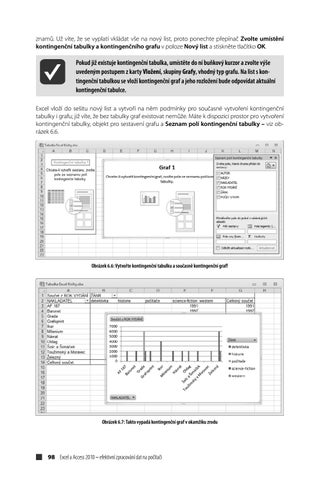
Pokud již existuje kontingenční tabulka, umístěte do ní buňkový kurzor a zvolte výše uvedeným postupem z karty Vložení, skupiny Grafy, vhodný typ grafu. Na list s kontingenční tabulkou se vloží kontingenční graf a jeho rozložení bude odpovídat aktuální kontingenční tabulce. Excel vloží do sešitu nový list a vytvoří na něm podmínky pro současné vytvoření kontingenční tabulky i grafu; již víte, že bez tabulky graf existovat nemůže. Máte k dispozici prostor pro vytvoření kontingenční tabulky, objekt pro sestavení grafu a Seznam polí kontingenční tabulky – viz obrázek 6.6.
Obrázek 6.6: Vytvořte kontingenční tabulku a současně kontingenční graf!
Obrázek 6.7: Takto vypadá kontingenční graf v okamžiku zrodu
98 Excel a Access 2010 – efektivní zpracování dat na počítači
Ukázka elektronické knihy, UID: KOS180750
Zvolte stejný postup jako při vytvoření kontingenční tabulky, v seznamu polí kontingenční tabulky přetahujte pole do některé z vybraných oblastí tak dlouho, dokud tabulka nesdělí světu přesně to, co jste si představovali. Současně s tím, jak se bude skládat kontingenční tabulka, se začnou sestavovat i jednotlivé oblasti kontingenčního grafu, až dosáhnete stavu podobného obrázku 6.7. Stejného stavu se doberete, když si jako základ zvolíte již hotovou kontingenční tabulku.
Kontingenční graf musí vždy odpovídat kontingenční tabulce. Není tedy možné, abyste z něj odstranili některou řadu nebo zaměnili řádky za sloupce, aniž by se stejná změna projevila v kontingenční tabulce, a naopak. O tom, že se jedná o kontingenční graf, se přesvědčíte snadno. Na ploše grafu se totiž vyskytují tlačítka filtrů. Když některý z nich rozevřete, záhy zjistíte, že odpovídá přesně filtrům z oblastí kontingenční tabulky. Filtrovat můžete legendu a vodorovnou osu, podobně jako ukazuje obrázek 6.8. Kontingenční tabulka může mít i filtr sestavy, na obrázku 6.8 najdete jeho tlačítko vlevo nahoře. Pokud byste chtěli v grafu udělat nějaké závažné změny, jako například změnit způsob souhrnu dat nebo použít pro zobrazení dat výpočet, musíte nejdříve přejít ke kontingenční tabulce a změny zařídit odsud (dialogové okno Nastavení pole). Podobně zásadní změny v nastavení (dialogové okno Možnosti kontingenční tabulky) lze otevřít pouze z tabulky.
Obrázek 6.8: Jak filtrovat kontingenční graf
Pro kontingenční graf je k dispozici speciální karta, nese název Nástroje kontingenčního grafu – Analýza. Většina nástrojů odpovídá obdobnému nastavení kontingenční tabulky. z Klepnete-li na některou z řad, můžete změnit název aktivního pole (vstupní pole v oblasti Aktivní pole). z Kontingenční graf lze sladit s výchozími daty, stisknete-li tlačítko Aktualizovat. z Chcete-li odstranit vše, co se na ploše kontingenčního grafu nachází, stiskněte tlačítko Vymazat → Vymazat vše. Kontingenční graf se zcela vyprázdní (a spolu s ním i kontingenční tabulka). z Potřebujete-li se zbavit filtrů, stiskněte tlačítko Vymazat → Vymazat filtry. z Jestliže vám překáží Seznam polí kontingenční tabulky, není nic snazšího než stisknout tlačítko Seznam polí. Stejným postupem jej opět zobrazíte.
Grafy a kontingenční grafy 99
Ukázka elektronické knihy, UID: KOS180750
Obrázek 6.9: Nástroje pro nastavení kontingenčního grafu
z
Tlačítka polí můžete skrýt jednotlivě nebo všechna najednou, a to z nabídky tlačítka Tlačítka polí – viz obrázek 6.9.
Kontingenční tabulka se dá duplikovat stejně jako běžný graf, nemůžete jej však donutit, aby zobrazoval data jinak než kontingenční tabulka. Oba grafy vždy budou zobrazovat stejné hodnoty, nemohou být ani odlišně filtrované. Jediné, čím se mohou lišit, je typ grafu a jeho formát. Chcete-li mít ze stejného seznamu dva různé kontingenční grafy, je třeba vytvořit i dvě kontingenční tabulky.
100 Excel a Access 2010 – efektivní zpracování dat na počítači
Ukázka elektronické knihy, UID: KOS180750