98
A DOBE P REMIERE P RO CS3 –
PRAKTICKÝ PRŮVODCE
Teď už zbývá jen zásobník naplnit. Uchopte položku přechodu (efektu) a přetáhněte ji při stisknutém levém tlačítku myši na název zásobníku jako na obrázku 3.4. Jakmile uvolníte stisk myši, je dokonáno. Pokud chcete položku z vlastního zásobníku odstranit, vyberte ji a stiskněte klávesu Delete. Vydáte-li po kontrolním dotazu souhlas, položka z vlastního zásobníku zmizí. známka Po
Můžete být ale klidní, na původním místě zůstává tato položka nadále, ve vlastním zásobníku jsou vlastně kopie (dalo by se říct, že zástupci) originálních položek.
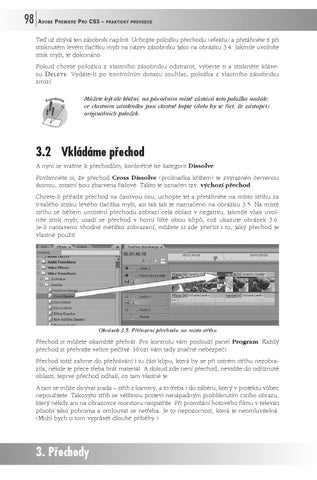
3.2 Vkládáme přechod A nyní se vraťme k přechodům, konkrétně ke kategorii Dissolve. Povšimněte si, že přechod Cross Dissolve (prolínačka křížem) je zvýrazněn červenou ikonou, ostatní jsou zbarvena fialově. Takto je označen tzv. výchozí přechod. Chcete-li přiřadit přechod na časovou osu, uchopte jej a přetáhněte na místo střihu za trvalého stisku levého tlačítka myši, asi tak jak je naznačeno na obrázku 3.5. Na místě střihu se během umístění přechodu zobrazí celá oblast v negativu, jakmile však uvolníte stisk myši, usadí se přechod v horní liště obou klipů, což ukazuje obrázek 3.6. Je-li nastaveno vhodné měřítko zobrazení, můžete si zde přečíst i to, jaký přechod je vlastně použit.
Obrázek 3.5: Přiřazení přechodu na místo střihu
Přechod si můžete okamžitě přehrát. Pro kontrolu vám poslouží panel Program. Každý přechod si přehrajte velice pečlivě. Hrozí vám tady značné nebezpečí. Přechod totiž zahrne do přehrávání i tu část klipu, která by se při ostrém střihu nezobrazila, někde je přece třeba brát materiál. A dokud zde není přechod, nevidíte do odříznuté oblasti, teprve přechod odhalí, co tam vlastně je. A tam se může skrývat zrada – střih z kamery, a to třeba i do záběru, který v projektu vůbec nepoužijete. Takovýto střih se většinou projeví nenápadným probliknutím cizího obrazu, který někdy ani na obrazovce monitoru nespatříte. Při promítání hotového filmu v televizi působí jako pohroma a omlouvat se netřeba. Je to nepozornost, která je neomluvitelná. (Mohl bych o tom vyprávět dlouhé příběhy.)
3. Přechody
PremiereCS3_05.indd 98
26.9.2008 15:01:19 Ukázka elektronické knihy, UID: KOS180591
A DOBE P REMIERE P RO CS3 –
PRAKTICKÝ PRŮVODCE
99
Proto s tím počítejte už při ořezávání klipů. Výchozí délka přechodu je 30 snímků. Pokud je střed přechodu umístěn na bodu střihu, pronikne přechod do sousedních klipů do vzdálenosti 15 snímků, pro zjednodušení počítejme jednu vteřinu. A právě o tuto vzdálenost je tedy třeba ještě klip oříznout, aby přechod nenatropil neplechu. Tip
3. Přechody
Chcete-li změnit výchozí délku přechodu, zadejte příkaz (Edit → Preferences → General) a v otevřeném dialogovém okně Preferences v poli Video Transition Default Duration nastavte jinou hodnotu (v počtu snímků) – viz obrázek 2.53.
Obrázek 3.6: Takto se zobrazuje přechod (prolínačka) mezi dvěma klipy
V praxi může nastat ještě jiná nehoda. Přiřadíte přechod a náhle na vás vybafne dialogové okno jako na obrázku 3.7. Anglické slovo „Insufficient“ tady lze přeložit jako nedostatečný. Stručně řečeno – přechod nemá kde brát materiál. Bude se to stávat těm, kteří si nechali při nahrávání videa detekovat scény a rozdělili tak záznam na jednotlivé záběry. Přechod potřebuje několik snímků, aby vůbec mohl proběhnout, ale na místě střihu není nic navíc, předložili jste mu klipy celé, v surové neoříznuté podobě. Pro odstranění této chyby je třeba klipy nejdříve oříznout, aby měl přechod s čím pracovat. Pokud je na místě střihu jeden klip oříznutý a druhý ne, podaří se vám zpravidla vložit přechod pouze do oříznutého. Do neoříznutého jej nepřetáhnete.
3.2 Vkládáme přechod
PremiereCS3_05.indd 99
26.9.2008 15:01:19 Ukázka elektronické knihy, UID: KOS180591
100
A DOBE P REMIERE P RO CS3 –
PRAKTICKÝ PRŮVODCE
Obrázek 3.7: Přechod nemá k dispozici dostatečný počet snímků
I takový přechod se nakonec do projektu vloží a bude přehráván. Na časové ose jej poznáte, protože je šrafován – viz obrázek 3.8. Adobe Premiere si tady pomůže malou lstí, vezme první (poslední) snímek neoříznutého klipu a rozpočítá jej na celou délku přechodu jako statický obrázek. Ale tak hluboko byste přece jen klesat neměli, protože zastavený pohyb je při promítání vidět.
Obrázek 3.8: „Nedostatečný“ přechod
Před chvílí jste mohli číst o mezeře mezi dvěma klipy; upozorňoval jsem na to jako na chybu. Je však docela dobře možné takto klipy rozmístit úmyslně. K oběma klipům pak můžete přiřadit přechod, nabízí se prolínačka (Cross Dissolve). Výsledek na časové ose bude vypadat jako obrázek, ale při promítání uvidíte zatmívačku, chvíli tmy a potom roztmívačku, neboli přechod přes černou, což je klasický filmový předěl – viz obrázek 3.9.
Obrázek 3.9: Přechod přes černou Tip
Chcete-li mít jistotu, že se ani jeden z klipů nepohne, nebo máte zájem použít při přechodu jinou barvu než černou, můžete vytvořit editorem titulků jednobarevný statický obrázek, ten potom vložit mezi dva klipy a opatřit přechodem, tak jako na obrázku 3.10.
Tip
Absolutně černý klip můžete vložit na panel Source a tedy i do projektu, když zadáte příkaz File → New Item → Black Video.
3. Přechody
PremiereCS3_05.indd 100
26.9.2008 15:01:20 Ukázka elektronické knihy, UID: KOS180591