5. Karta Rozložení stránky
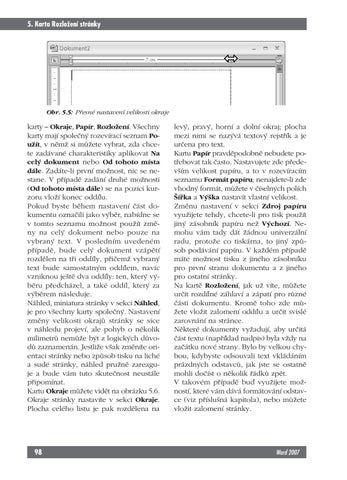
Obr. 5.5: Přesné nastavení velikosti okraje
karty – Okraje, Papír, Rozložení. Všechny karty mají společný rozevírací seznam Použít, v němž si můžete vybrat, zda chcete zadávané charakteristiky aplikovat Na celý dokument nebo Od tohoto místa dále. Zadáte-li první možnost, nic se nestane. V případě zadání druhé možnosti (Od tohoto místa dále) se na pozici kurzoru vloží konec oddílu. Pokud byste během nastavení část dokumentu označili jako výběr, nabídne se v tomto seznamu možnost použít změny na celý dokument nebo pouze na vybraný text. V posledním uvedeném případě, bude celý dokument vzápětí rozdělen na tři oddíly, přičemž vybraný text bude samostatným oddílem, navíc vzniknou ještě dva oddíly: ten, který výběru předcházel, a také oddíl, který za výběrem následuje. Náhled, miniatura stránky v sekci Náhled, je pro všechny karty společný. Nastavení změny velikosti okrajů stránky se sice v náhledu projeví, ale pohyb o několik milimetrů nemůže být z logických důvodů zaznamenán. Jestliže však změníte orientaci stránky nebo způsob tisku na liché a sudé stránky, náhled pružně zareaguje a bude vám tuto skutečnost neustále připomínat. Kartu Okraje můžete vidět na obrázku 5.6. Okraje stránky nastavíte v sekci Okraje. Plocha celého listu je pak rozdělena na
98
levý, pravý, horní a dolní okraj; plocha mezi nimi se nazývá textový rejstřík a je určena pro text. Kartu Papír pravděpodobně nebudete potřebovat tak často. Nastavujete zde především velikost papíru, a to v rozevíracím seznamu Formát papíru; nenajdete-li zde vhodný formát, můžete v číselných polích Šířka a Výška nastavit vlastní velikost. Změnu nastavení v sekci Zdroj papíru využijete tehdy, chcete-li pro tisk použít jiný zásobník papíru než Výchozí. Nemohu vám tady dát žádnou univerzální radu, protože co tiskárna, to jiný způsob podávání papíru. V každém případě máte možnost tisku z jiného zásobníku pro první stranu dokumentu a z jiného pro ostatní stránky. Na kartě Rozložení, jak už víte, můžete určit rozdílné záhlaví a zápatí pro různé části dokumentu. Kromě toho zde můžete vložit zalomení oddílu a určit svislé zarovnání na stránce. Některé dokumenty vyžadují, aby určitá část textu (například nadpis) byla vždy na začátku nové strany. Bylo by velkou chybou, kdybyste odsouvali text vkládáním prázdných odstavců, jak jste se ostatně mohli dočíst o několik řádků zpět. V takovém případě buď využijete možností, které vám dává formátování odstavce (viz příslušná kapitola), nebo můžete vložit zalomení stránky.
Word 2007
Ukázka elektronické knihy, UID: KOS180089
5. Karta Rozložení stránky
Digitální fotografie – tisk, úprava a prohlížení v ACDSee
Obr. 5.6: Dialogové okno Vzhled stránky
Nastavte kurzor na místo, kde končí poslední odstavec na stránce. Na kartě Vložení v sekci Stránky stiskněte tlačítko Konec stránky. Z rozevřené nabídky zvolte položku Strana – viz obrázek 5.7. Stejnou službu vám poskytne stisk klávesové zkratky CTRL+ENTER.
Word 2007
Upozornění Mezi posledním řádkem odstavce a zalomením stránky by neměl být prázdný odstavec. Kdyby se náhodou dostal tento prázdný odstavec na začátek stránky, zůstane v dokumentu tato stránka prázdná!
99
Ukázka elektronické knihy, UID: KOS180089
5. Karta Rozložení stránky
Obr. 5.7: Vložení konce stránky
100
Word 2007
Ukázka elektronické knihy, UID: KOS180089