Dominik Dědiček
Jednoduše
Jednoduše
Dominik Dědiček
Computer Press, a. s., 2010. Vydání první.
Jazyková korektura: Alena Láníčková
Vnitřní úprava: Martina Petrová
Sazba: René Kašík
Rejstřík: Daniel Štreit
Obálka: Martin Sodomka
Komentář na zadní straně obálky: Michal Janko
Technická spolupráce: Jiří Matoušek, Zuzana Šindlerová, Dagmar Hajdajová
Odpovědný redaktor: Michal Janko
Technický redaktor: Jiří Matoušek
Produkce: Petr Baláš
Computer Press, a. s., Holandská 3, 639 00 Brno
Objednávky knih: http://knihy.cpress.cz distribuce@cpress.cz tel.: 800 555 513
ISBN 978-80-251-3196-1
Prodejní kód: K1848
Vydalo nakladatelství Computer Press, a. s., jako svou 3752. publikaci.
© Computer Press, a. s. Všechna práva vyhrazena. Žádná část této publikace nesmí být kopírována a rozmnožována za účelem rozšiřování v jakékoli formě či jakýmkoli způsobem bez písemného souhlasu vydavatele.
ÚVODEM
„Dej mi Facebook “ – tak právě těmito s jistotou řečenými slovy povětšinou končí konverzace s lidmi, které jsme dlouho neviděli či které jsme právě potkali. Nikdo se vás již nebude ptát na vaši korespondenční adresu pro dopisování nebo na vaše telefonní číslo, ale právě na onen – Facebook.
Facebook se za několik málo let své vlastní existence stal standardem internetové komunikace a nyní hrdě kráčí po boku e-mailu. Ale kdo ví, třeba to bude za pár let úplně jinak a e-mail budeme znát jen jako součást Facebooku. Ostatně, kdo by se tomu divil s tempem expanze Facebooku na nové internetové trhy?
Takže pokud se vás někdo zeptal, zda máte Facebook, a vy ho ještě nemáte, rychle to napravte s pomocí právě této knížky.
Facebook je neustále rozvíjející se službou, a tak je těžké vystihnout všechny zajímavé funkce a udržet aktuálnost celé knihy. Pokud byste měli nápad na zajímavou funkci do případného aktualizovaného vydání této knihy, neváhejte se o něj podělit a kontaktujte mne:
Facebook : Záložka Diskuse na stránce http://fbjednoduse.jdem.cz
E-mail na autora : dominik@dedicek.cz
Hodně štěstí při práci i zábavě s Facebookem přeje Dominik Dědiček, autor knihy.
CO JETO FACEBOOK?
Sociální síť. Tak právě tímto slovním spojením lze stručně definovat Facebook. Jak již napovídá slovo „sociální“, bude se jednat o něco, co má souvislost se společností. Ano, správně, v tomto případě budou vaší společností jak stávající, tak i noví přátelé, které na Facebooku naleznete.
„Stavebním kamenem“ Facebooku jsou již zmínění přátelé, přátelství na rozdíl od sociálních sítí typu Twitter lze navázat pouze symetricky, to znamená, že pokud přátelství nepotvrdíte buď vy, nebo druhá strana, nebude navázáno a ani jeden z vás neuvidí příspěvky a obsah toho druhého.
Další neopomenutelnou součástí Facebooku jsou stránky a skupiny, jež zastřešují komunikaci uživatelů zainteresovaných v subjektech, které jsou jejich předmětem. Přidáním se ke stránce tak například můžete vyjádřit sympatie třeba k oblíbené značce vína.
Opomenout nelze ani události, které jsou silným nástrojem k organizaci akcí všemožných rozměrů, počínaje malými oslavami narozenin přes křest knihy po velké hudební festivaly.
Facebook je sám o sobě pouze platformou ke komunikaci a sdílení, právě aplikace běžící na jeho platformě ho dělají obsahově bohatším a dávají uživatelům např. možnost editace vlastních fotek přímo z jeho prostředí.
ELEKTRONICKÁ PŘÍLOHA KNIHY
Jelikož je Facebook neustále vyvíjející se službou, je velmi náročné vystihnout postupy v knize tak, aby byly funkční třeba i za půl roku. Proto je součástí knihy i inovativní forma elektronické přílohy, kterou s nadsázkou nazývám „o Facebooku na Facebooku“. Podle předchozích slov jste nejspíše sami usoudili, že elektronická příloha knihy se nachází přímo na Facebooku. Budu vám vděčný, pokud mi sdělíte jakékoliv nedostatky a připomínky právě na stránce této knihy – ostatně, v tom, jak je sdělit, vám pomůže právě tato kniha. Doufám, že na eventuální neaktuálnost některých postupů budete pohlížet s porozuměním. Facebook stránku knihy naleznete na adrese: http://fbjednoduse.jdem.cz .
KONVENCE POUŽITÉV KNIZE
V této knize byly použity následující speciálně formátované odstavce:
Tento odstavec textu upozorňuje například na to, jak si usnadnit práci s Facebookem, či třeba na to, jak by mělo vypadat správné heslo.
Tento odstavec upozorňuje na možná úskalí postupu a navádí k jeho správnému dokončení.
Poprvé na Facebooku
REGISTRACE VYHLEDÁNÍ PRVNÍCH PŘÁTEL PŘIDÁNÍ ZÁKLADNÍCH INFORMACÍ POŘÍZENÍ PROFILOVÉHO OBRÁZKU AKTIVACE ÚČTU PŘIHLAŠOVÁNÍ
A ODHLAŠOVÁNÍ SE
Prvním krokem k získání vlastního účtu na Facebooku je registrace.
REGISTRACE VLASTNÍHO ÚČTU
Registrace je intuitivní, skládá se pouze z několika kroků a zabere jen pár minut. K registraci se dostanete zadáním adresy http://facebook.com do adresního řádku vašeho internetového prohlížeče.
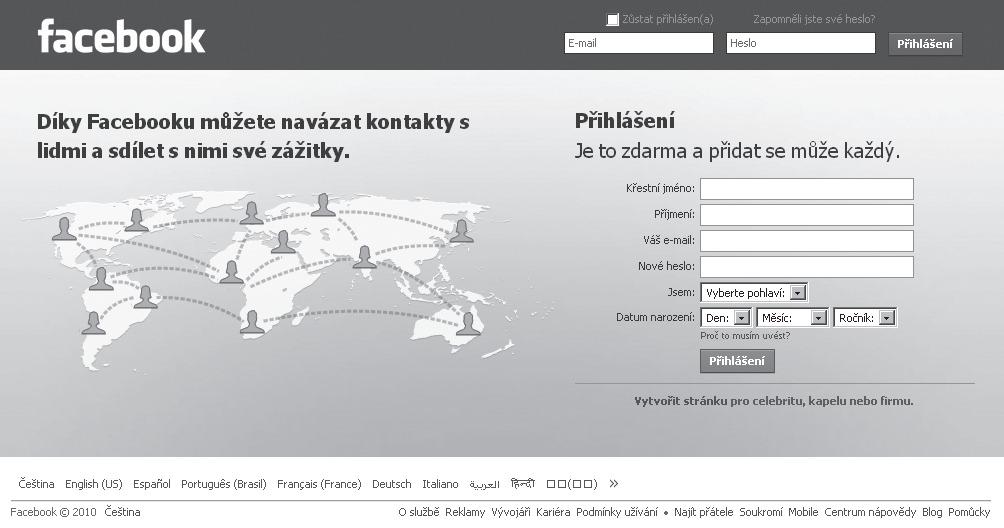
Obrázek 1.1 Hlavní stránka Facebooku, kterou uvidíte vždy před přihlášením ke svému účtu
Registrační formulář je v případě Facebooku trochu netradičně pojmenován, jmenuje se Přihlášení , a to někdy může svádět k dojmu, že se pomocí něho přihlašujete. K samotnému přihlášení se využívají dvě textová pole v záhlaví stránky, přihlášení je věnován prostor později v této kapitole. Ve formuláři naleznete tato pole, která musíte vyplnit: Křestní jméno : Do tohoto pole zadejte své křestní jméno, které se bude zobrazovat vašim přátelům a pomocí kterého vás budou moci na Facebooku najít.
Příjmení : Do tohoto pole zadejte své příjmení, které opět pomůže lidem najít vás na Facebooku.
Váš e-mail : Do tohoto pole zadejte svoji e-mailovou adresu, na kterou vám přijde zpráva s aktivačním odkazem. Na tuto adresu vám také budou chodit e-mailová upozornění a v případě ztráty hesla vám na ni přijde i náhradní heslo.
Nové heslo : Do tohoto pole napište heslo, pomocí něhož se budete spolu s e-mailovou adresou k Facebooku přihlašovat.
Jak má vypadat správné heslo? Mělo by být delší než 6 znaků, mělo by obsahovat malá i velká písmena, nejlépe i čísla a popřípadě interpunkční znaménka. Také by nemělo být voleno na základě skutečností (např. jméno), které jsou o vás veřejně známy. Nicméně jedinou podmínkou při volbě hesla na Facebooku je to, aby bylo delší než oněch zmíněných 6 znaků.
Jsem : Z rozvíracího seznamu zvolte své pohlaví.
Datum narození : Z oblasti rozvíracích seznamů u této položky zvolte své datum narození.
Pokud jste zvolili z rozvíracího seznamu datum narození, od něhož zatím neuběhlo 13 let, není registrace na Facebook možná a bude vám do budoucna tato možnost upřena.
Pokud máte všechna tato pole vyplněná, klepněte na tlačítko Přihlásit , které naleznete pod formulářem.
Po klepnutí na tlačítko Přihlásit budete vyzváni k opsání bezpečnostního kódu, který zamezuje auto-
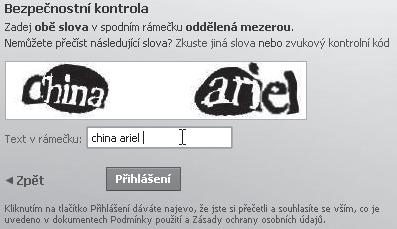
Obrázek 1.2 Zadání bezpečnostního kódu
matickým registracím. Do textového pole Text v rámečku opište text, který vidíte na obrázku. Pokud je text na obrázku nečitelný, klepněte na odkaz Zkuste jiná slova . Pokud jste kód opsali do textového pole, klepněte opět na tlačítko Přihlásit , které se nachází pod textovým polem.
VYHLEDÁNÍ PRVNÍCH PŘÁTEL
Pokud jste úspěšně provedli předchozí kroky, můžete pokračovat vyhledáním prvních přátel. Toto vyhledání je automatizované a probíhá ověřením kontaktů z vašeho e-mailového adresáře. Pokud tedy chcete tímto způsobem vyhledat své první přátele, zadejte svoji e-mailovou adresu do pole Váš e-mail a heslo pak do pole Heslo k e-mailu . Pokud tímto způsobem nechcete vyhledat přátele či se bojíte o své soukromí, můžete tento krok přeskočit klepnutím na odkaz Přeskočit tento krok ve spodní části rámečku.
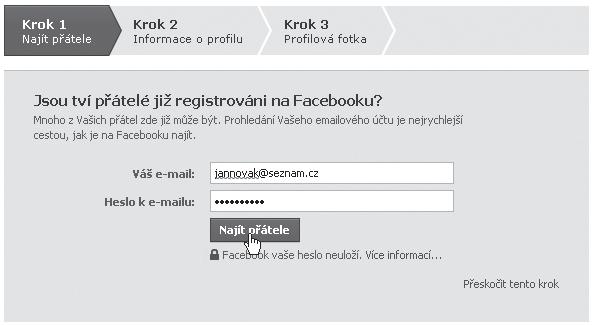
Obrázek 1.3 Vyhledání prvních přátel z e-mailového adresáře
Po dokončení ověřování budete automaticky přesměrováni na stránku s přehledem přátel, které se pomocí kontaktů ve vašem e-mailovém adresáři podařilo nalézt. U nalezených osob, které chcete přidat jako přátele, zaškrtněte políčka. Pokud chcete vybrat všechny osoby, nemusíte jejich políčka zaškrtávat jednotlivě, nýbrž je můžete všechny najednou označit zaškrtnutím políčka Vybrat všechny přátele v horní části boxu.
Pokračujte klepnutím na tlačítko Přidat mezi přátele . Pokud jste si přidání přátel rozmysleli, můžete i v této fázi registrace tento krok přeskočit klepnutím na tlačítko Přeskočit ve spodní části rámečku.
PŘIDÁNÍ ZÁKLADNÍCH INFORMACÍ NA PROFIL
Přidat základní informace, pomocí nichž vás budou moci lidé najít, můžete již při registraci. Lze ovšem pokračovat i bez jejich zadání a zadat/upravit je lze samozřejmě později, v tomto případě se nezdržujte čtením tohoto postupu a krok rovnou přeskočte klepnutím na odkaz Přeskočit
V rámečku vidíte několik textových políček se kterými můžete pracovat:
Střední škola : Do tohoto textového pole zadejte název školy, na které jste studovali či studujete. Z rozvíracího seznamu Ročník pak zvolte váš ročník.
Vysoká škola : Do tohoto pole začněte psát název vysoké školy, kterou jste studovali či studujete. Jakmile pak uvidíte v seznamu pod tímto textovým polem její název, klepněte na něj. Z rozvíracího seznamu Ročník pak zvolte váš ročník.
Zaměstnání : Do tohoto textového pole napište název organizace, ve které jste zaměstnáni. Pokud se jedná o organizaci větších rozměrů, zobrazí se její název v seznamu pod polem během psaní jejího názvu – v tom případě na něj klepněte.
Pokračujte klepnutím na tlačítko Uložit a pokračovat ve spodní části rámečku, i v tomto případě můžete krok přeskočit klepnutím na odkaz Přeskočit vedle tlačítka Uložit a pokračovat .
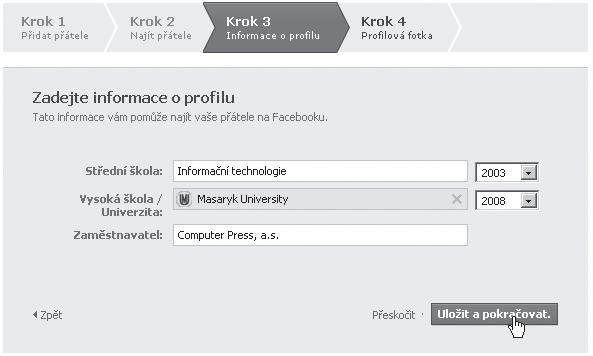
Obrázek 1.4 Přidání informací o vzdělání a zaměstnání
POŘÍZENÍ PROFILOVÉHO OBRÁZKU
V nadpisu podkapitoly jste si mohli všimnout, že obrázek zastupující váš obsah na Facebooku nenazývám profilovou fotkou, nýbrž profilovým obrázkem. Nazývám ho tak proto, že tím obrázkem, který zastupuje váš obsah, nemusí být nutně vaše fotka, ale třeba vámi nakreslená postavička. Stejně jako předchozí kroky můžete i tento krok přeskočit a věnovat se mu v budoucnu – v tom případě klepněte na odkaz Přeskočit vedle tlačítka Uložit a pokračovat
Svůj profilový obrázek můžete vytvořit dvěma způsoby, a to:
nahráním existujícího souboru obrázku z vašeho počítače, nebo pořízením webovou kamerou (pokud ji vlastníte).
Oběma zmíněným způsobům vytvoření profilového obrázku jsou věnovány následující odstavce.