Off ice 365 Průvodce uživatele
Upozornění pro čtenáře a uživatele této knihy
Všechna práva vyhrazena. Žádná část této tištěné či elektronické knihy nesmí být reprodukována a šířena v papírové, elektronické či jiné podobě bez předchozího písemného souhlasu nakladatele. Neoprávněné užití této knihy bude trestně stíháno.
Karel Klatovský
Microsoft Office 365
Průvodce uživatele
Vydala Grada Publishing, a.s. U Průhonu 22, Praha 7 obchod@grada.cz, www.grada.cz tel.: +420 234 264 401 jako svou 8770. publikaci
Odpovědná redaktorka Věra Slavíková
Sazba Jaroslav Kolman
Počet stran 176 První vydání, Praha 2023
Vytiskly Tiskárny Havlíčkův Brod, a.s.
© Grada Publishing, a.s., 2023
Cover Design © Grada Publishing, a.s., 2023
Názvy produktů, firem apod. použité v knize mohou být ochrannými známkami nebo registrovanými ochrannými známkami příslušných vlastníků.
ISBN 978-80-271-4877-6 (ePub)
ISBN 978-80-271-4876-9 (pdf)
ISBN 978-80-271-3334-5 (print)
221 Jak vytvořit automaticky spouštěnou prezentaci
222 Jak navýšit maximální počet kroků Zpět
223 Jak ovládat PowerPoint pomocí klávesnice ............................................................
224 Jak deaktivovat koncový snímek prezentace
225
226
vložit nový snímek do prezentace
odstranit snímek z prezentace ..................................................................................
227 Jak skrýt snímek v prezentaci
228
změnit pořadí snímků
229 Jak změnit rozložení snímku ................................................................................................
230 Jak rozdělit prezentaci na oddíly
231 Jak přejmenovat oddíl
233
vytisknout vybraný oddíl
vytisknout pouze vybrané snímky
Jak změnit orientaci textového pole .............................................................................
vyhledat
vytvářet
312 Jak zobrazit přílohu bez jejího otevření
313 Jak nastavit automatický podpis zprávy
Jak odeslat zprávu více příjemcům najednou .......................................................
315 Jak odeslat zprávu skrytým příjemcům
316
přidat událost do kalendáře
vytvořit opakovanou událost
319 Jak vytvořit celodenní událost
320 Jak zobrazit kalendář na den/týden/měsíc
nastavit barvu kalendáře
Jak nastavit časový překryv kalendářů
325 Jak nastavit výchozí čas upozornění
326 Jak vytvořit žádost o schůzku
Jak přijmout/odmítnout žádost o schůzku
328 Jak vytisknout měsíční kalendář ......................................................................................
332 Jak delegovat úkol na další osoby
Jaké jsou nejčastější klávesové zkratky v Outlooku
Předmluva
Vážení čtenáři, všichni jistě vnímáte, jak rychle se mění prostředí kolem nás a ve světě počítačů to platí dvojnásob. A i nové verze aplikací Office 365/Microsoft 365 jsou toho důkazem. Možná to na první pohled vypadá, že tyto aplikace mají pořad stejný vzhled a stejné funkce, ale opak je pravdou. Čím dál větší propojení se světem internetu, online sdílení nebo využívání prvků umělé inteligence je jen důkazem toho, že aplikace Word, Excel, PowerPoint nebo Outlook neusnuly na vavřínech, ale jdou s dobou. A proto je pro vás připravena právě tato kniha, která vám ve formě krátkých tipů a triků představí jednotlivé možnosti tak, abyste rychle našli přesně to, co v dané aplikaci potřebujete udělat. Je vhodná jak pro začínající, tak pokročilé uživatele. A i když třeba nemáte ještě tu nejnovější verzi, mnoho tipů a triků je použitelných i pro starší verze těchto aplikací. Věřím, že vám kniha pomůže s efektivním využíváním nástrojů v rámci sady Office 365/ Microsoft 365, aby vaše každodenní aktivity byly zase o něco efektivnější.
Autor je zaměstnancem společnosti Microsoft, kniha ale vyjadřuje osobní názory a zkušenosti, nejedná se tedy o oficiální příručku ani stanoviska společnosti Microsoft.
1 Obecné
001 Jaký je rozdíl mezi Office 365 a Office 2021
Dlouhou dobu byli uživatelé aplikací Office zvyklí, že jedinou dostupnou verzí byla ta označující rok vydání. A tak se uživatelé mohli setkat s verzemi Office 95, 97, 2000, 2003, 2007, 2010, 2013, 2016, 2019 a 2021. Čekat však při dnešním tempu vývoje v IT na nové funkce dva až tři roky je nemyslitelné, a tak v roce 2017 byl představen produkt s názvem Office 365. Ten není postaven na bázi jednorázového nákupu, ale na předplatném, mezi jehož největší výhody patří to, že uživatel dostává každý měsíc nové funkce. Obecně se forma předplatného stala jakýmsi standardem při pořizování SW – uživatel platí menší částky a má vždy k dispozici aktuální verzi. V rámci některých licenčních programů se navíc Office 365 změnily na nový název – Microsoft 365.
002 Jaké jsou novinky v Office 365
Popsat, jaké novinky jsou dostupné v sadě aplikací Office 365, je téměř nereálné. Jednak jak již bylo zmíněno, nové funkce přicházejí každý měsíc (takže za měsíc od vydání knihy by tento tip již nebyl aktuální), jednak je novinek opravdu mnoho. Proto je nejrychlejší cestou zadat do vyhledávače spojení „Co je nového v Microsoft 365“ a nalezený odkaz vás přesměruje rovnou na stránku Microsoftu, kde jsou novinky popsány a rozděleny dle jednotlivých aplikací i jednotlivých měsíců.
003 Kde jsou nějaké zajímavé novinky
Možná se vám bude zdát, že novinky uváděné každý měsíc jsou nepatrné a že je nevyužijete. Je potřeba si uvědomit, kolik různých typů profesí a lidí s aplikacemi Office dělá. Je jasné, že ne všechny novinky jsou zajímavé pro všechny. Když třeba do PowerPointu přišly 3D modely, pedagogové po celém světě byli nadšeni, ale ty, kdo pracují primárně v Excelu, to nechalo chladnými. A naopak třeba nová funkce XLOOKUP byla oslavována datovými analytiky, ale většina učitelů ji nikdy nevyužijte. Je potřeba si tedy uvědomit, kdo je pro danou novinku cílovou skupinou.
004 Pro jaké platformy jsou aplikace dostupné
Aplikace sady Office je možné instalovat na zařízení s operačním systém Windows 8.1 a novější nebo macOS (poslední tři verze).
005 Co jsou webové verze Office online
Možnosti IT technologií urazily během posledních let obrovský kus vývoje. A tak je již několik let možné využívat aplikace Office i v jejich webových verzích, pro které vám stačí pouze webový prohlížeč. A navíc jsou dostupné zdarma. Stačí vám buď soukromý účet Microsoft, nebo školní/pracovní účet Office 365. Webové verze však neobsahují všechny funkce a nástroje jako „plné“ desktopové verze, které se do počítače instalují.
006 Jaké jsou novinky v Microsoft Office 2021
I když trvalé licence už nejsou v hlavním proudu zájmu uživatelů, i tak si Microsoft do této verze přichystal pár zajímavých funkcí, mezi které patří například:
z Vylepšená spolupráce na dokumentech v reálném čase.
z Lepší spolupráce s moderními komentáři.
z Možnost vidět, kdo s kým zrovna pracuje na jakém dokumentu.
z Přepracované a čistější pracovní prostředí jednotlivých aplikací.
z Nové funkce v Excelu jako jsou XLOOKUP, FILTER, SORT, UNIQUE, XMATCH, LET apod.
z Vylepšená podpora pro tvorbu přístupného obsahu.
z Vylepšené možnosti nahrávání prezentace včetně virtuálního ukazovátka.
z Přehrání rukopisu při kreslení do prezentace.
z Možnost vytvoření odkazu přímo na snímek.
z Cizojazyčné překlady e-mailových zpráv v Outlooku.
z Vylepšený tmavý režim ve Wordu.
z Nový prémiový obsah ve fotobance.
z Přepracovaná karta Kreslení.
z A mnoho dalších funkcí, které jsou opět popsány na stránkách Microsoftu.
007 Jaké existují edice Microsoft Office
Dostupné sady a aplikace v nich obsažené zobrazuje následující tabulka.
Microsoft 365 pro rodiny
Microsoft 365 pro jednotlivce
Office pro studenty a domácnosti 2021
Použití 1–6 osob 1 osoba 1 PC nebo Mac
PC, Mac, iPad, iPhone, telefony a tablety s Androidem ano ano Word, Excel, PowerPoint prémiové prémiové klasické E-mail a kalendář v Outlooku prémiové prémiové
1 TB cloudové úložiště OneDrive pro zálohování souborů a fotek až 6 TB (1 TB na osobu) 1 TB
Microsoft Editor pro pokročilou pomoc při psaní ano ano Obnovení souborů v případě ransomwarového útoku a detekce phishingu v e-mailu ano ano
Prémiová aplikace Microsoft Teams pro chat, volání a plánování ano ano
Prémiové funkce v mobilní aplikaci Microsoft Family Safety prémiové
008 Mám instalovat 32bitovou, nebo 64bitovou verzi?
Sady Office umožňují vybrat si mezi instalací 32bitové a 64bitové edice. Například 64bitové verze u operačních systémů si již našly svoje zákazníky, a u operačního systému Windows je dokonce většina instalací 64bitová. Windows 11 třeba už ani ve 32bitové verzi dostupné nejsou. Ale i u aplikací Office je již většina instalací 64bitová, je to tedy přesně naopak než před pár lety. Standardně se tedy instaluje automaticky 64bitová, pouze pokud máte explicitní důvod pro instalaci 32bitové, můžete tak učinit.
009 Co je to aktivace
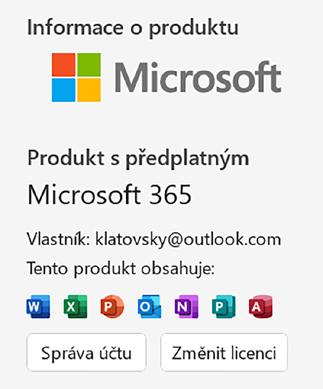
Aktivace je způsob ověření legálního pořízení kopie Microsoft Office a je povinná pro všechny typy zákazníků (domácí, firemní i multilicenční). Bez aktivace je možné aplikace Office provozovat po dobu 30 dní. Při instalaci je nutné zadat instalační klíč nebo se přihlásit účtem, ke kterému je zakoupena a přiřazena licence na tyto aplikace. Stav aktivace zjistíte také po klepnutí na tlačítko Soubor – Účet.
010 Jaké jsou možnosti pořízení Office
Protože většina firemních a multilicenčních zákazníků má svoje IT specialisty, kteří se zabývají nákupem softwaru, v tomto tipu se zaměřím na zákazníky domácí. Pro ně je asi nejvýhodnější možnost pořídit si Microsoft 365 pro rodiny, který obsahuje aplikace Word, Excel, PowerPoint, OneNote, Outlook, Teams, OneDrive, Editor a Family Safety.
011 Co která aplikace umí
Ačkoli kancelářský balík Microsoft Office zná téměř každý uživatel počítače, některé sady obsahují produkty, s nimiž jste se možná ještě nesetkali, proto se vám bude zřejmě hodit následující rychlý přehled všech aplikací.
Word – nejpoužívanější textový editor na světě, slouží k psaní dopisů, zpráv, referátů, seminárních a jiných školních prací, životopisů apod.
Excel – tabulkový kalkulátor, který umožňuje snadným způsobem zpracovávat data v přehledných tabulkách s možností tvorby působivých grafů.
PowerPoint – prezentační manažer sloužící k tvorbě efektních prezentací.
Outlook – e-mailový klient pro práci s elektronickou poštou, pro správu kontaktů, plánování času a úkolů.
OneNote – pokročilý elektronický sešit pro ukládání a psaní poznámek v přehledné formě. Teams – nástroj pro komunikaci a online schůzky.
OneDrive – synchronizační aplikace a úložiště pro vaše data.
Family Safety – nástroj pro hlídání dětí a jejich přístupu k počítači a vhodným webovým stránkám.
012 Lze mít více verzí Office na jednom počítači?
I když to dříve u trvalých licencí bylo možné (mít na jednom počítači např. Office 2019 a Office 2016), není doporučeno kombinovat na jednom počítači trvalé verze a předplacené verze aplikace Office.
013 Jak odinstalovat Office z počítače
Pokud chcete Microsoft Office ze svého počítače odinstalovat, je nutné tak učinit v Nastavení – Aplikace – Aplikace a funkce.

014 Jak opravit instalaci Microsoft Office
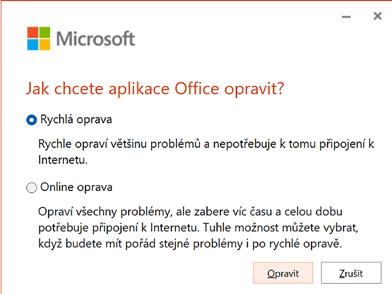
Stejným způsobem jako v předchozím tipu existuje možnost volby opravy instalace aplikací Office, například v případě, že máte podezření na chybnou či poškozenou instalaci.