Digitální fotografie – tisk, úprava a prohlížení v ACDSee
Na jaře 2007 přichází firma Microsoft s novou verzí kancelářského balíku MS Office 2007, jehož nedílnou součástí je i program Word 2007. Tato kniha si vzala za úkol seznámit čtenáře právě s touto důležitou aplikací.
Pro koho je kniha určena
Tato kniha je proto určena všem, kteří se chtějí seznámit se základy programu MS Word 2007 a chtějí jeho pomocí psát jednoduché i složitější texty. U čtenáře se předpokládá základní znalost práce s počítačem a operačním systémem Windows. Je potřeba jistá zručnost při práci s myší a očekává se dobrá znalost klávesnice. Lze ještě doporučit seznámení s organizací souborů na disku a operací s nimi.
Co v knize najdete
Text knihy je rozdělen do osmi kapitol. První kapitola je nejdelší a seznamuje čtenáře se základy práce s textovým editorem Word 2007. Čtenář se dočte o pracovním prostředí programu, které má zcela nové a možná i revoluční řešení. Pro méně zkušené je určena pasáž o zásadách při psaní textu na počítači, dočtete se leccos o opravách textu a dalších základních operacích. V této kapitole rovněž najdete základní informace o práci s dokumenty a soubory.
Další kapitoly potom budou sledovat právě to, čím se nový Word liší od předcho-
zích verzí. Jednotlivé nástroje programu nejsou totiž zadávány pomocí nabídek ani panelů nástrojů, ale zvláštních seskupení v záhlaví dokumentu, nazvaném pás karet. Jednotlivé kapitoly vás seznámí s nástroji obsaženými na jednotlivých kartách.
Druhá kapitola, nazvaná Karta Zobrazení, usnadní čtenáři orientaci na pracovní ploše a ukáže mu, jak lze zobrazovat dokument a jak pracovat s dokumentovými okny.
Třetí kapitola seznamuje čtenáře s nejpoužívanější kartou, nazvanou Domů. Nastavují se zde především základní formátovací charakteristiky textu, dostupná je dosud schránka a čtenář se seznámí i s formátováním dokumentu pomocí stylů.
Ve čtvrté kapitole se lze dočíst, jak do textu vkládat další objekty, a to jak grafické povahy, tak i texty. Těmito objekty jsou především obrázky a také textová pole a WordArty. Součástí této kapitoly je i editace záhlaví a zápatí stránek.
Na kartu Rozložení stránky je zaměřena pátá kapitola. Kromě krátké zmínky o motivech je zde většina textu věnována nastavení parametrů stránky.
Šestá kapitola je nejkratší a čtenář se v ní dočte, jak pracovat s osnovou dokumentu. V sedmé kapitole, věnované kartě Odkazy, se čtenář seznámí s možností doplnit text obsahem, rejstříkem, poznámkami pod čarou a titulky.
Závěrečná osmá kapitola je věnována revizím a týká se především kontroly pravopisu a mluvnice, vkládání komentářů a sledování textu, tedy průběžnému zobrazování oprav.
Použité konvence
Kniha je rozdělena do kapitol, které mají svoji vlastní strukturu. Pro snazší orientaci v knize jsou použity následující typografické prvky:
• Kurziva označuje názvy internetových adres, softwaru, firem a jejich produktů.
• Tučně jsou označeny názvy karet, dialogových oken a příkazy z nabídek programů.
• Pro názvy kláves a klávesových zkratek jsou použity KAPITÁLKY.
• Kromě toho se v textu setkáte s množstvím jinak označených odstavců, které považujeme za důležité:
Poznámka
Poznámka, která není nezbytná k pochopení dané problematiky, ale týká se tématu a prozrazuje další souvislosti.
Upozornění
žívané názvosloví, nabízím teď stručný přehled nejdůležitějších operací a názvů, abychom si v dalším textu dobře rozuměli a abych nemusel základní věci vysvětlovat tam, kde už je důležitější něco jiného.
• Ukazatel myši – grafický symbol ovládaný pohybem myši po podložce, též kurzor myši nebo myší kurzor.
• Najetí – umístění ukazatele myši na objekt, kterým se bude uživatel dále zabývat.
• Klepnutí – stisknutí a následné uvolnění levého tlačítka myši; dříve kliknutí.
• Poklepání – dvojí rychlé stisknutí levého tlačítka myši, nutné například ke spuštění programu pomocí ikony; dříve dvojklik nebo dablklik.
Varování označuje text, který vás upozorňuje na něco, na co byste si měli dát pozor, co vás může nepříjemně překvapit, nebo co by vám mohlo způsobit problémy.
Tip
V tipech najdete informace, které vám usnadní práci, nebo s jejichž pomocí můžete dosáhnout efektních výsledků.
Názvosloví
Protože mezi čtenáři této knihy mohou být i uživatelé, kteří mají malé zkušenosti s prací u počítače, nebo takoví, kteří už s počítačem pracovali, ale neznají pou-
• Stisk tlačítka – tlačítkem se zde rozumí grafický orámovaný objekt na obrazovce, ve kterém je umístěn text nebo piktogram. Tlačítko se stiskne najetím na objekt a následným klepnutím. Zpravidla se tak vyvolá akce.
• Místní nabídka – nabídka otevřená stiskem pravého tlačítka myši na objektu, jehož se má příkaz týkat. Příkaz se ale zadává stiskem levého tlačítka myši.
• Výběr – označená část textu, označený snímek nebo několik snímků, označený objekt nebo několik objektů. Všechny další operace se budou týkat celého tohoto výběru, ale nikoli dalších objektů.
• Klávesová zkratka – současný stisk dvou nebo více kláves, jedna z nich je přeřaďovač CTRL, ALT nebo SHIFT. Zapisuje se například CTRL+S, což znamená, že je třeba nejdříve stisknout klávesu CTRL, podržet, přidat stisk klávesy S a vše uvolnit.
1. První kroky
Digitální fotografie – tisk, úprava a prohlížení v ACDSee
Jak už jistě víte, Word 2007 přináší v porovnání s předchozími verzemi revoluční řešení. Ti, co mají zkušenosti s předchozími verzemi Wordu, budou nepochybně zmateni. Změnil se totiž celý vzhled okna programu. Ale nemáme čas na dlouhé úvody, proto rychle do akce. Spusťte Word
1.1 Základní nastavení programu
Předpokládám, že čtenář této knihy umí program spustit. Pro jistotu jen vyjmenuji několik základních postupů:
• Z nabídky Start → Všechny Programy → Microsoft Office → Microsoft Office Word 2007.
• Poklepáním na zástupce Wordu na pracovní ploše.
• Z dialogového okna Spustit ; toto okno otevřete z nabídky Start → Spustit. V okně do vstupního pole Otevřít napište výraz winword a stiskněte tlačítko OK
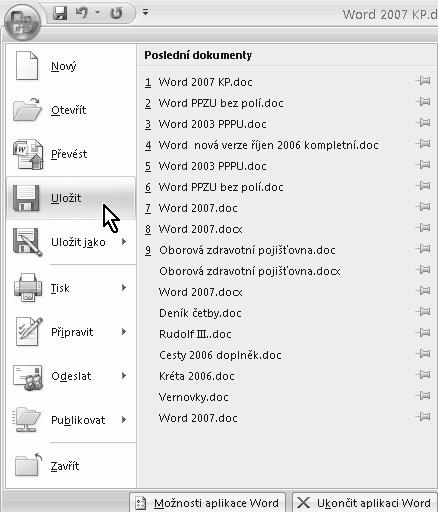
• Z panelu Snadné spuštění, pokud je zde zástupce Wordu umístěn. Jste-li šikovní, můžete jej sem přetáhnout pravým tlačítkem myši z nabídky Start a po uvolnění myši zadat z otevřené místní nabídky příkaz Zkopírovat sem. Pro začátek budete při četbě této knihy potřebovat jediné místo, je to velké kulaté Tlačítko Office, umístěné v levém horním rohu okna. Stisknete-li je, otevře se nabídka, z níž je přístup k mno-
ha důležitým funkcím programu – viz obrázek 1.1.
Kromě jiného vám tato nabídka umožní otevřít některý z posledních 17 dokumentů, s kterými jste pracovali; můžete odsud otevřít nový dokument, rozpracovaný dokument uložit, nastavit podmínky pro tisk, odeslat dokument elektronickou poštou, a také nastavit základní parametry Wordu.
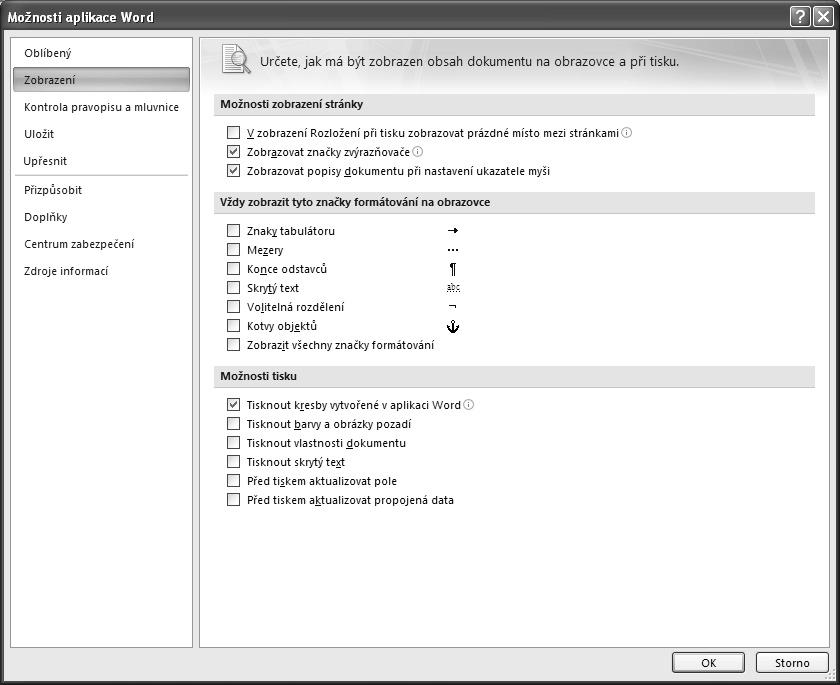
Většina voleb se nastavuje v dialogovém okně Možnosti aplikace Word (viz obrázek 1.2), které otevřete z nabídky Tlačítka Office stiskem tlačítka Možnosti aplikace Word.
Protože toto okno budete otvírat během práce s Wordem často, vyplatí se rychlejší způsob. Využijte k tomu stisku klávesové zkratky Alt+N,M; klávesy N a M je třeba stisknout postupně, nikoli najednou.
Okno je rozděleno na dvě části; vlevo se zobrazuje devět kategorií nastavení, z nichž jedna (implicitně Oblíbené ) je v daný okamžik aktuální, a proto se zobrazuje. Ostatní zpřístupníte klepnutím na příslušnou položku. V pravé, větší části okna, najdete příslušné nastavovací prvky.
Na tomto místě se nebudeme tímto oknem zabývat podrobně. Vždy, když to bude potřeba, vás na možnost nastavení v tomto okně odkážu.
Tip
Obr. 1.1: Nabídka Tlačítka Office
Jsou však nastavení, která je vhodné změnit okamžitě, pokud chcete, aby se Word chovat způsobně, nebo tehdy, pokud se má chovat tak, jak jste zvyklí.
Doporučuji vám proto změnit tato nastavení:
• Zrušte zaškrtnutí políčka Sledovat formátování v kategorii Upřesnit –Možnosti úprav; toto nastavení sleduje vaši činnost krok za krokem a zapleveluje dokument automaticky vytvořenými styly.
• Zaškrtněte políčko Vyzvat k aktualizaci stylu v kategorii Upřesnit
• Vložte Uživatelské jméno a Iniciály do vstupních polí kategorie Oblíbené
• Otevřete dialogové okno Automatické opravy; je přístupné z dialogového okna Možnosti aplikace Word, karty Kontrola pravopisu a mluvnice, tlačítkem Možnosti automatických oprav. Na kartě Automatické opravy zrušte zaškrtnutí políčka Automaticky použít návrhy kontroly pravopisu
Word
1.2 Okno programu
Okno programu je nahoře uvedeno záhlavím, v něm dostáváte informaci o spuštěném programu a aktuálně otevřeném souboru (implicitně Document1).
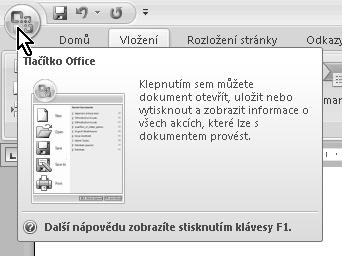
Jednotlivé prvky na obrazovce mají snahu napovídat. Tak například najedete-li na již zmíněné Tlačítko Office a chvíli vytrváte, rozevře se popisek jako na obrázku 1.3. Podobně reaguje mnoho ostatních objektů v okně, budete tedy mít práci poněkud usnadněnou.
Záhlaví okna je vlevo překryté malým panelem nástrojů Rychlý přístup; může-
te jej vidět na obrázku 1.3 vedle Tlačítka Office. Implicitně jsou zde umístěna tlačítka pro průběžné uložení dokumentu (Uložit), pro odvolání (Zpět) a opakování (Opakovat) operace.
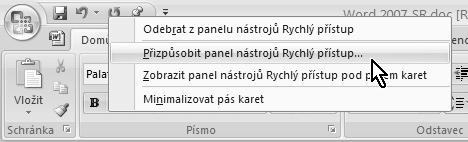
Na tento panel můžete rozmisťovat vlastní tlačítka (z dialogového okna Možnosti aplikace Word), pokud zde otevřete místní nabídku a zadáte příkaz Přizpůsobit panel nástrojů Rychlý přístup – viz obrázek 1.4.
Tento panel můžete umístit na spodní stranu pásu karet, takže vám nebude zakrývat záhlaví okna. Příkaz k této operaci je dostupný rovněž z místní nabídky.
Obr. 1.2: Dialogové okno Možnosti aplikace
Obr. 1.3: Bublinová nápověda
Obr. 1.4: Jak přizpůsobit panel nástrojů Rychlý přístup
Tip
Na panel Rychlý přístup můžete podle potřeby rozmisťovat vlastní ovládací prvky přímo, když stisknete tlačítko po pravé straně a zvolíte další položky z rozevřené nabídky.
Tip
Ovládací prvky z pásu karet můžete rovněž umístit na panel Rychlý přístup, když z místní nabídky otevřené přímo na tlačítku zadáte příkaz Přidat na panel Rychlý přístup.
Pás karet (viz obrázek 1.5) je hlavní do- (viz obrázek 1.5) je hlavní do- kar et minantou horní části okna; v porovnání se staršími verzemi Wordu nahrazuje nabídku i panely nástrojů. Těchto karet je
v základním nastavení Wordu sedm a lze na nich najít ty nejdůležitější a nejpoužívanější příkazy.
Poznámka
Rozdělení ovládacích prvků s příkazy je velmi odlišné od struktury předchozích verzí Wordu, takže mnozí zkušení uživatelé budou chvíli tápat.
Tip
Nemusím jistě připomínat, že k jiné kartě se dostanete klepnutím na její „ouško“. K dalším kartám se ale dostanete i tak, že na prostor pásu karet najedete ukazatelem myši a pak budete otáčet kolečkem myši.